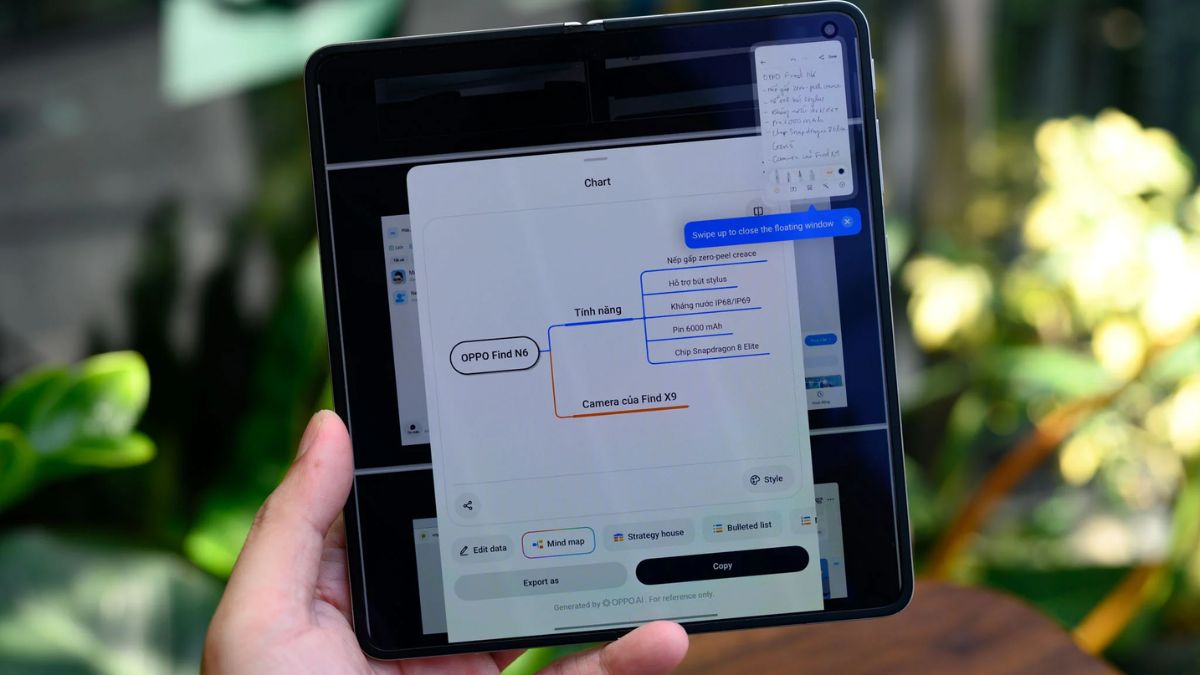
Hướng dẫn tạo biểu đồ, mindmap, slide thuyết trình OPPO Find N6 chi tiết từ A-Z

Với thiết kế màn hình gập linh hoạt cùng khả năng đa nhiệm mạnh mẽ, OPPO Find N6 trở thành “trợ lý” đắc lực trong việc học tập và sáng tạo.
Hướng dẫn cách tạo biểu đồ, mindmap và slide trên OPPO Find N6 nhanh chóng, trực quan, tối ưu cho học tập và sáng tạo. Với màn hình gập linh hoạt và đa nhiệm mạnh mẽ, OPPO Find N6 giúp bạn dễ dàng tạo nội dung như biểu đồ, mindmap, slide ngay trên thiết bị. Khám phá chi tiết cách thực hiện trong bài viết dưới đây.
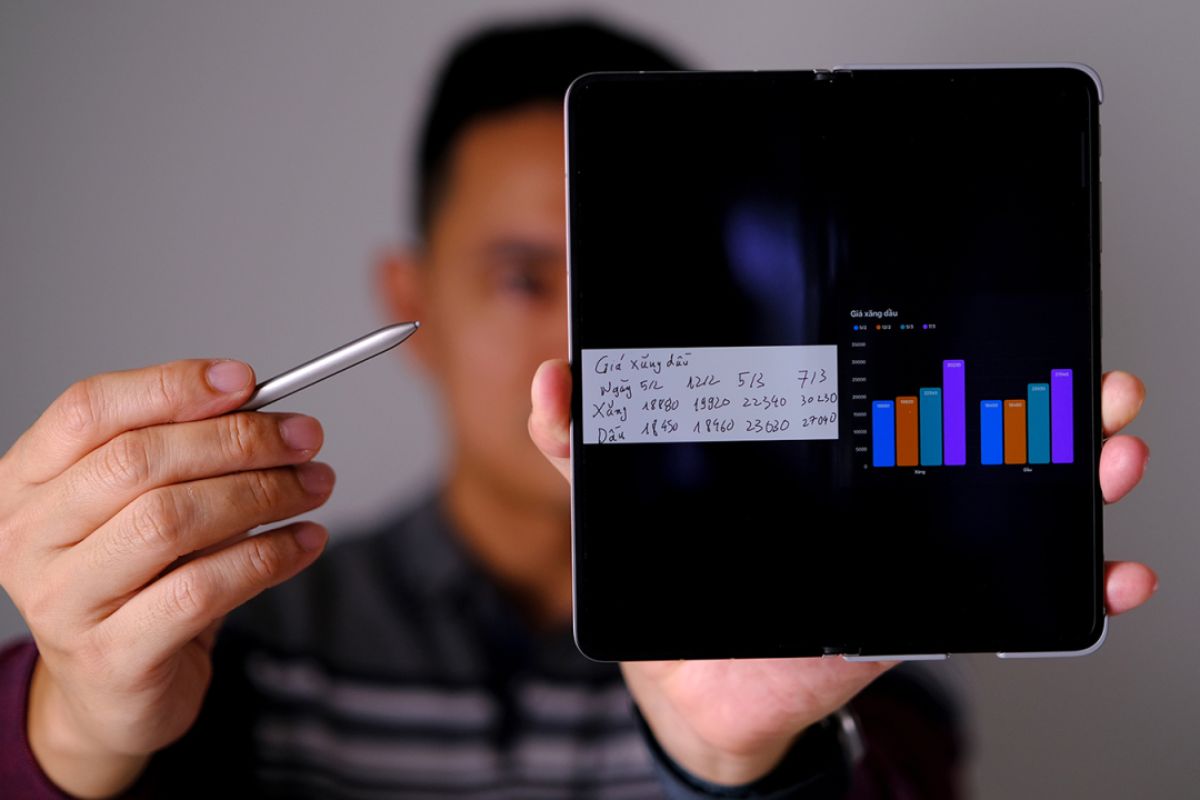
Sức mạnh của OPPO Find N6 trong học tập và làm việc
OPPO Find N6 sở hữu màn hình gập LTPO OLED 8.12 inch, 120Hz mang lại không gian hiển thị rộng rãi, giúp dễ dàng mở nhiều ứng dụng cùng lúc. Kết hợp với chip Snapdragon 8 Elite Gen 5 và RAM lên đến 16GB, xử lý mượt mà mọi tác vụ từ ghi chú, làm mindmap đến thiết kế slide thuyết trình mà không giật lag.
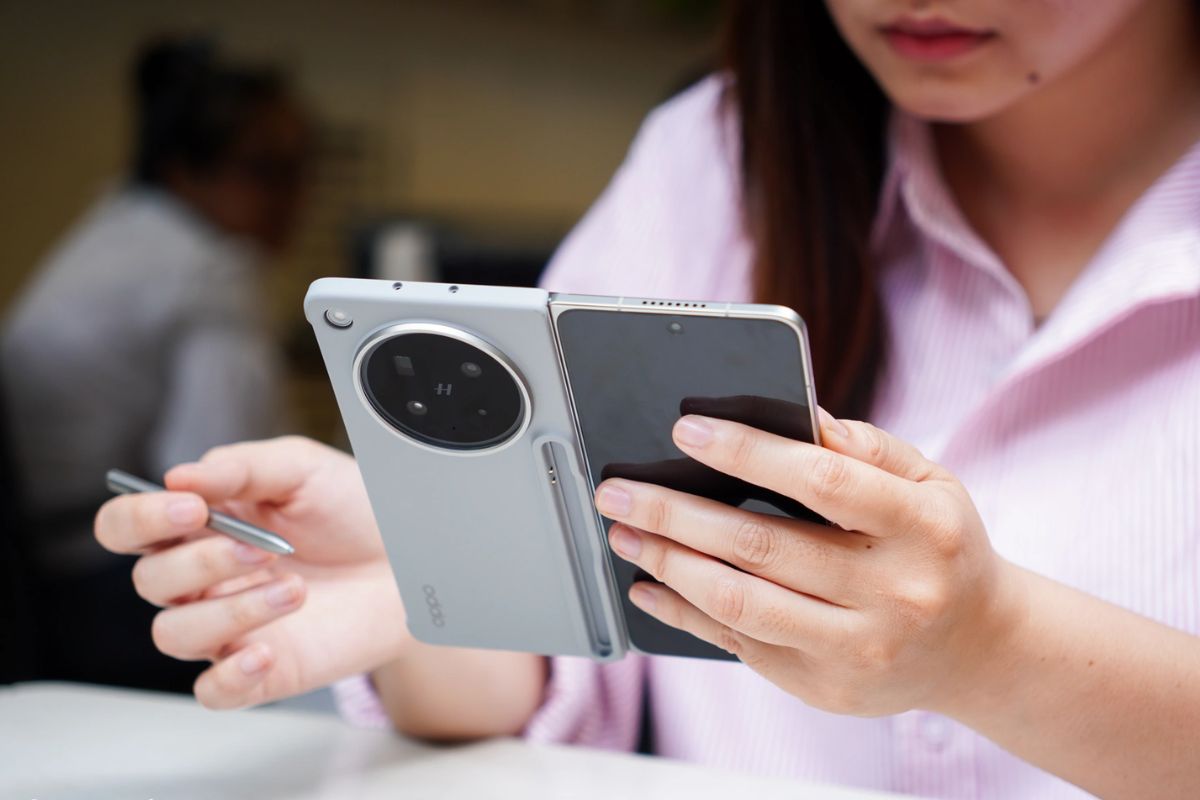
Điểm nổi bật đáng giá là bút OPPO AI thông minh, hỗ trợ ghi chú nhanh, phác thảo ý tưởng, vẽ sơ đồ tư duy trực tiếp trên màn hình lớn một cách chính xác và tự nhiên. Nhờ đó, việc học tập hay làm việc trở nên trực quan và linh hoạt hơn rất nhiều. Ngoài ra, pin 6.000mAh kèm sạc nhanh 80W giúp bạn yên tâm sử dụng cả ngày dài mà không bị gián đoạn.
Với những trang bị này, OPPO Find N6 không chỉ là smartphone cao cấp mà còn là công cụ hỗ trợ học tập và làm việc toàn diện, linh hoạt mọi lúc mọi nơi. Khám phá OPPO Find N6 tại CellphoneS hôm nay và đừng bỏ lỡ ưu đãi trợ giá thu cũ lên đời độc quyền, số lượng có hạn!
[Product_Info id='124251']
Cách tạo Mindmap chuyên nghiệp trên OPPO Find N6
Việc tạo mindmap trên OPPO Find N6 giúp bạn hệ thống ý tưởng một cách khoa học, dễ nhìn và dễ ghi nhớ hơn. Dưới đây là các bước thực hiện chi tiết nhất:
Bước 1: Mở ứng dụng Tài liệu.
Đầu tiên, bạn mở ứng dụng Tài liệu trên màn hình chính hoặc trong danh sách ứng dụng.
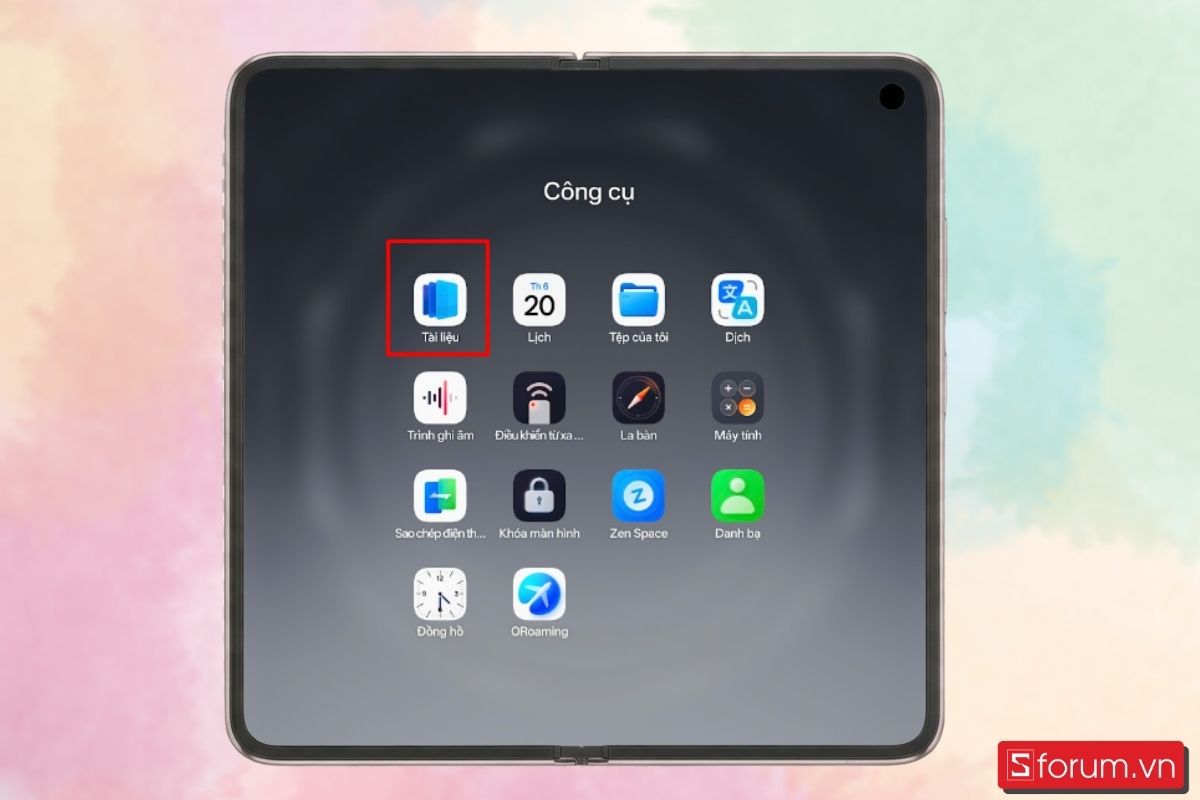
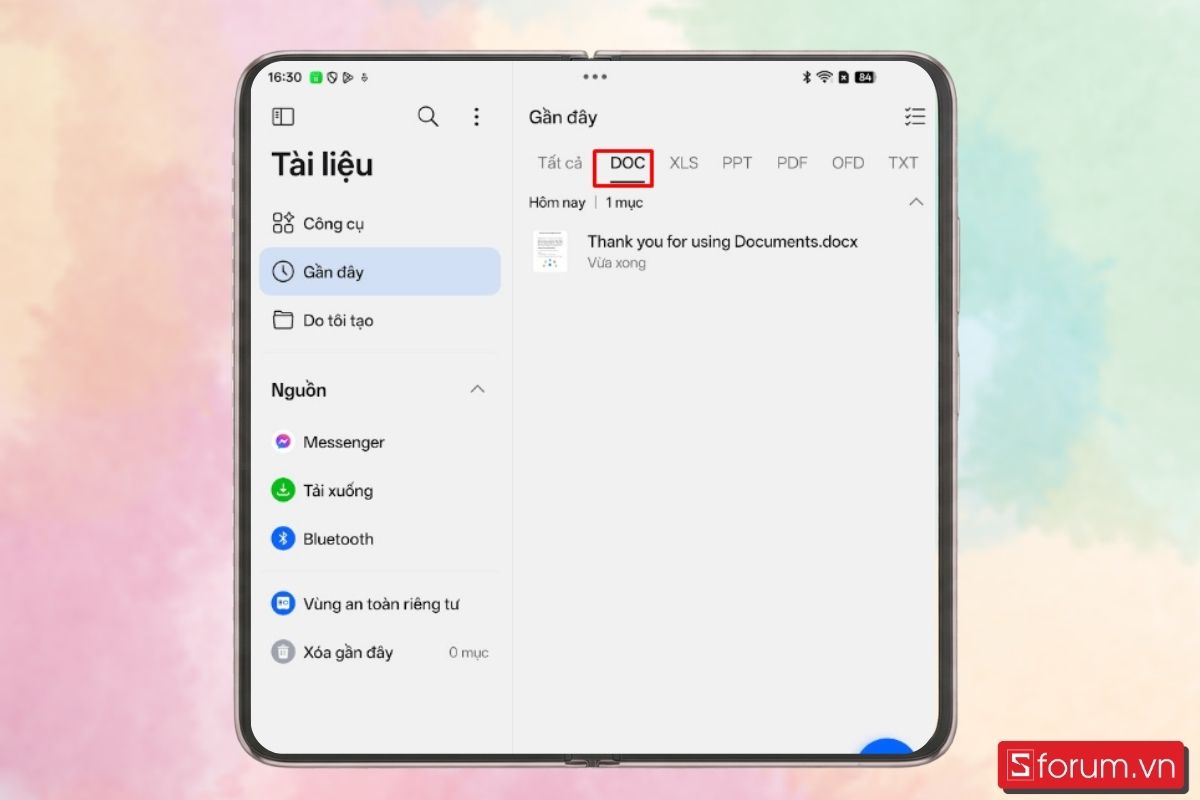
Bước 2: Mở tài liệu cần tạo.
Chọn vào phần DOC và mở file cần chuyển sang Mind Map.
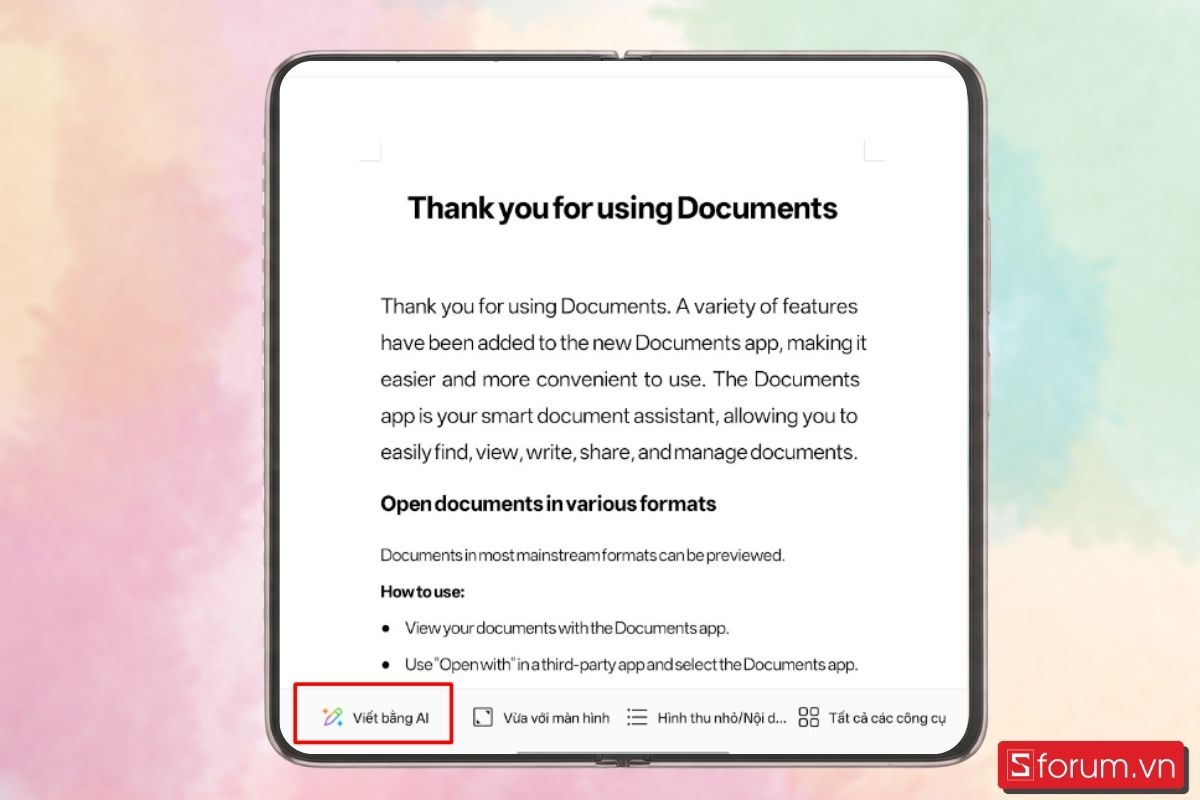
Bước 3: Thiết lập mind map.
Lựa chọn chế độ Viết bằng AI để tiến hành.
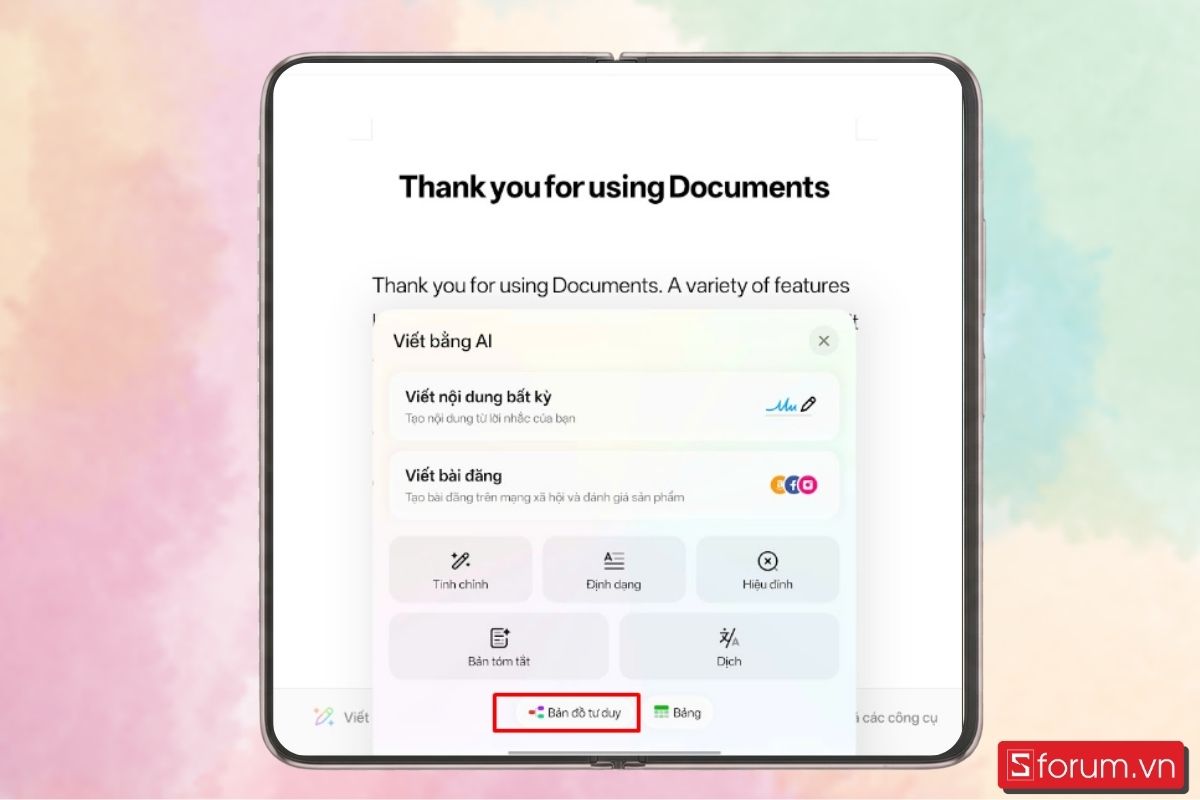
- Tiếp theo, bạn chọn vào Bản đồ tư duy.
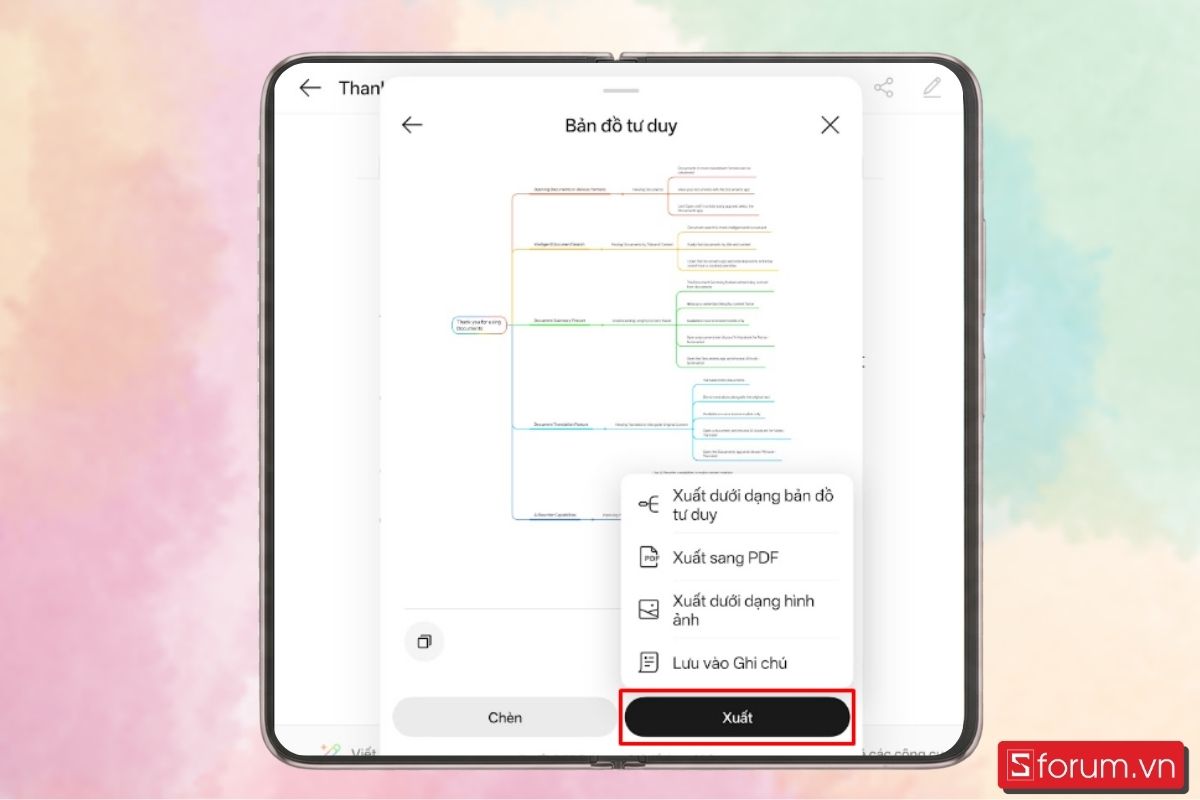
Bước 4: Hoàn tất thiết lập.
Sau khi hoàn tất quá trình tạo Mind Map, chọn Xuất và lưu lại bản đồ về máy.
Cách tạo biểu đồ và slide thuyết trình hiệu quả trên OPPO Find N6
Với OPPO Find N6, bạn hoàn toàn có thể xây dựng biểu đồ và thiết kế slide thuyết trình một cách nhanh chóng và hiệu quả mà không cần đến máy tính. Tham khảo ngay cách thực hiện sau đây:
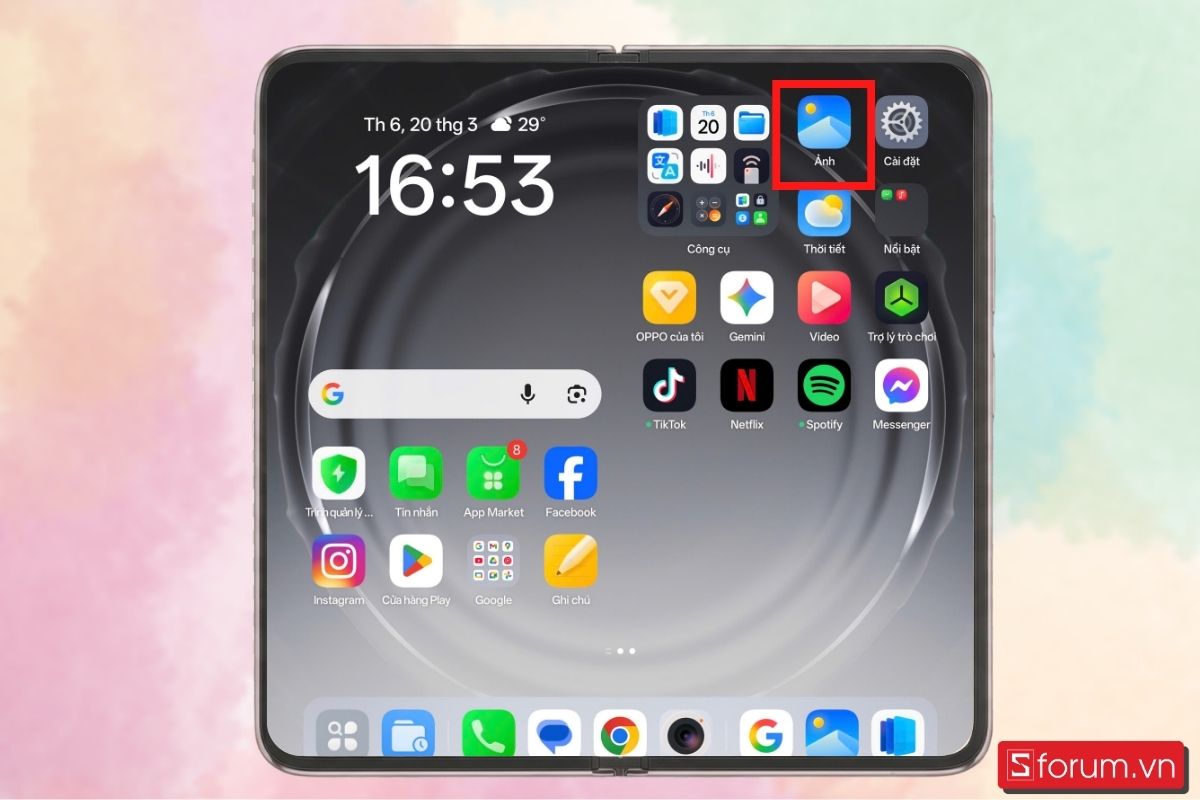
Bước 1: Mở ứng dụng Ảnh.
Mở ứng dụng Ảnh trên màn hình điện thoại OPPO Find N6.
Bước 2: Chọn ảnh.
Bạn chọn hình ảnh chứa dữ liệu hoặc nội dung bạn muốn chuyển thành biểu đồ.
.jpg)
Bước 3: Dùng bút để chọn nội dung.
Nhấn giữ nút trên bút để tiến hành chọn phần điều chỉnh trên ảnh.
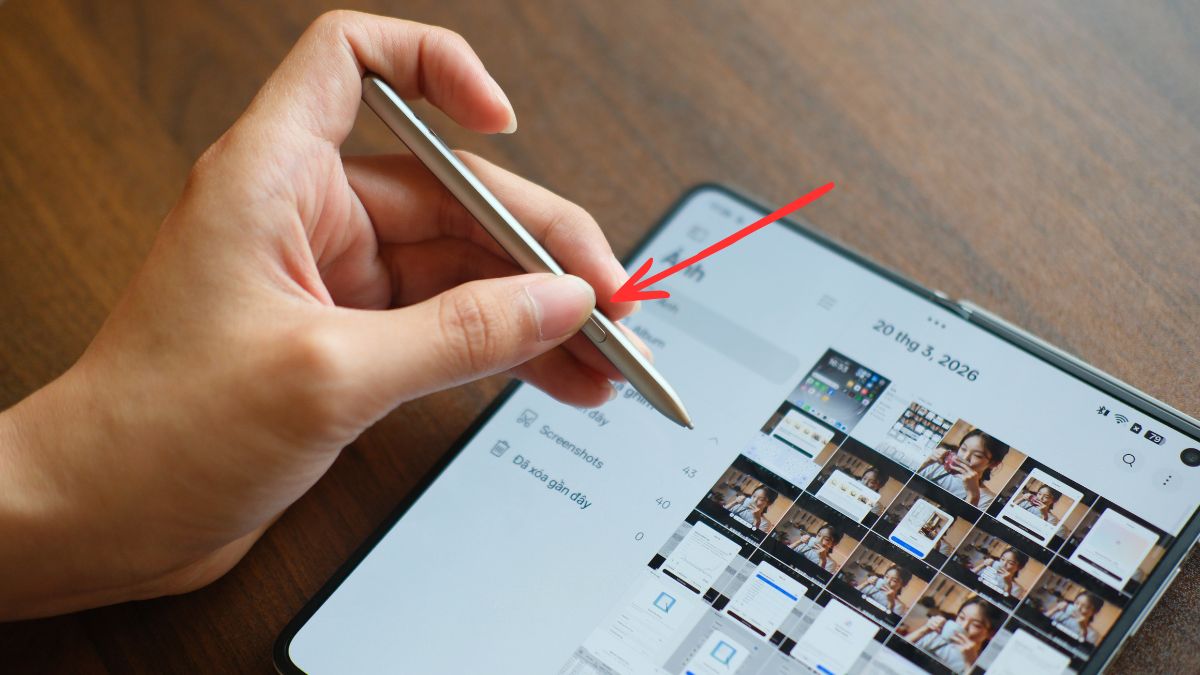
- Dùng bút để chọn phần nội dung cần xử lý.
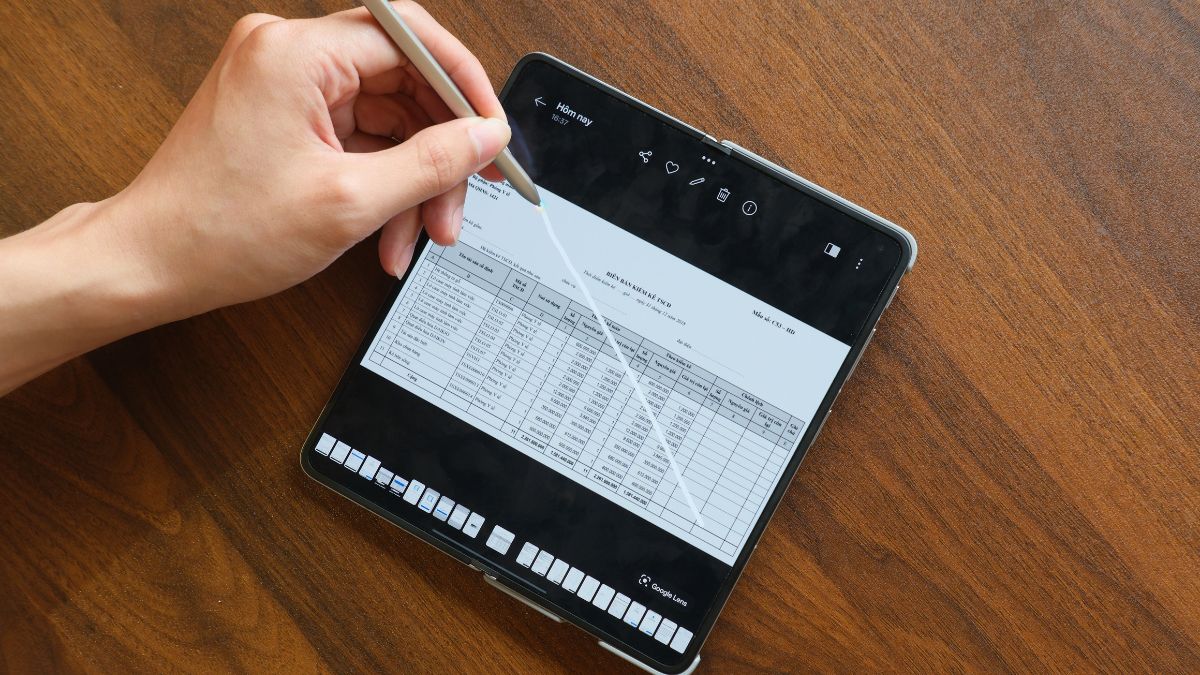
Bước 4: Chọn dạng biểu đồ.
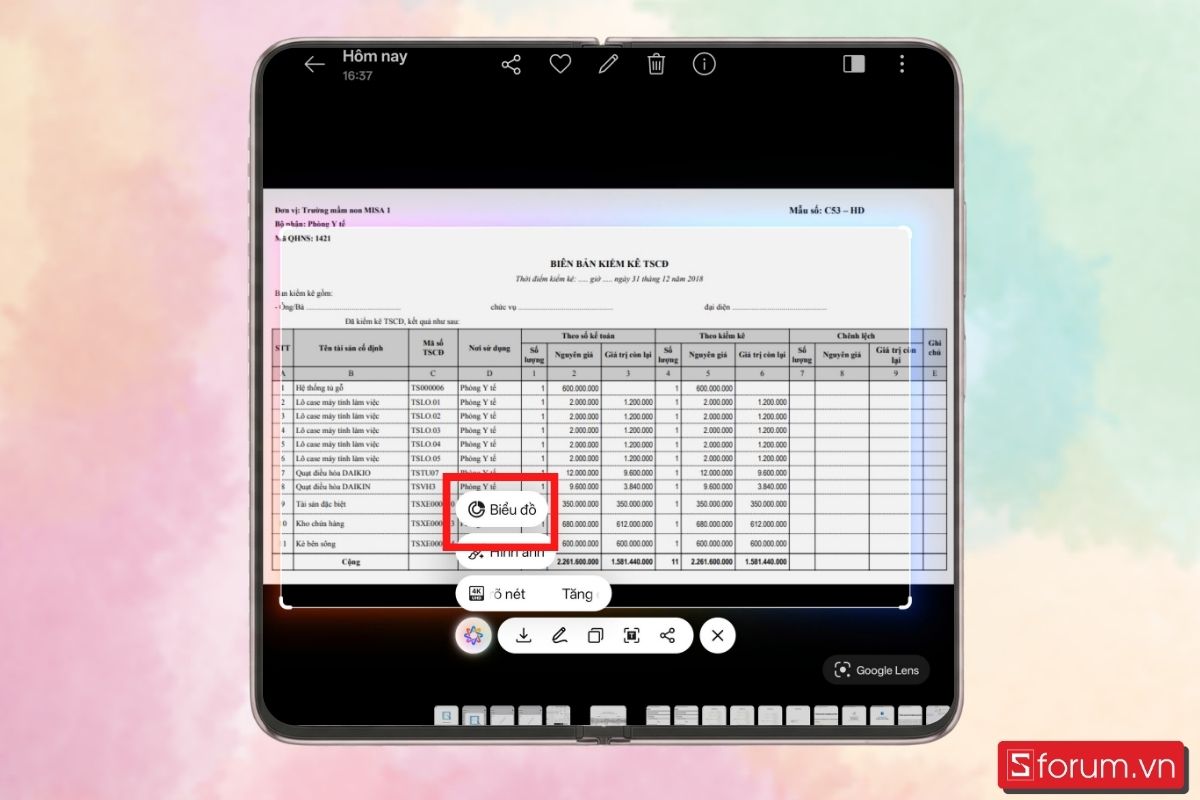
Sau khi AI phân tích và hiển thị khung, bạn điều chỉnh khung hợp ý cho bảng rồi nhấn vào icon ở hình bên dưới.
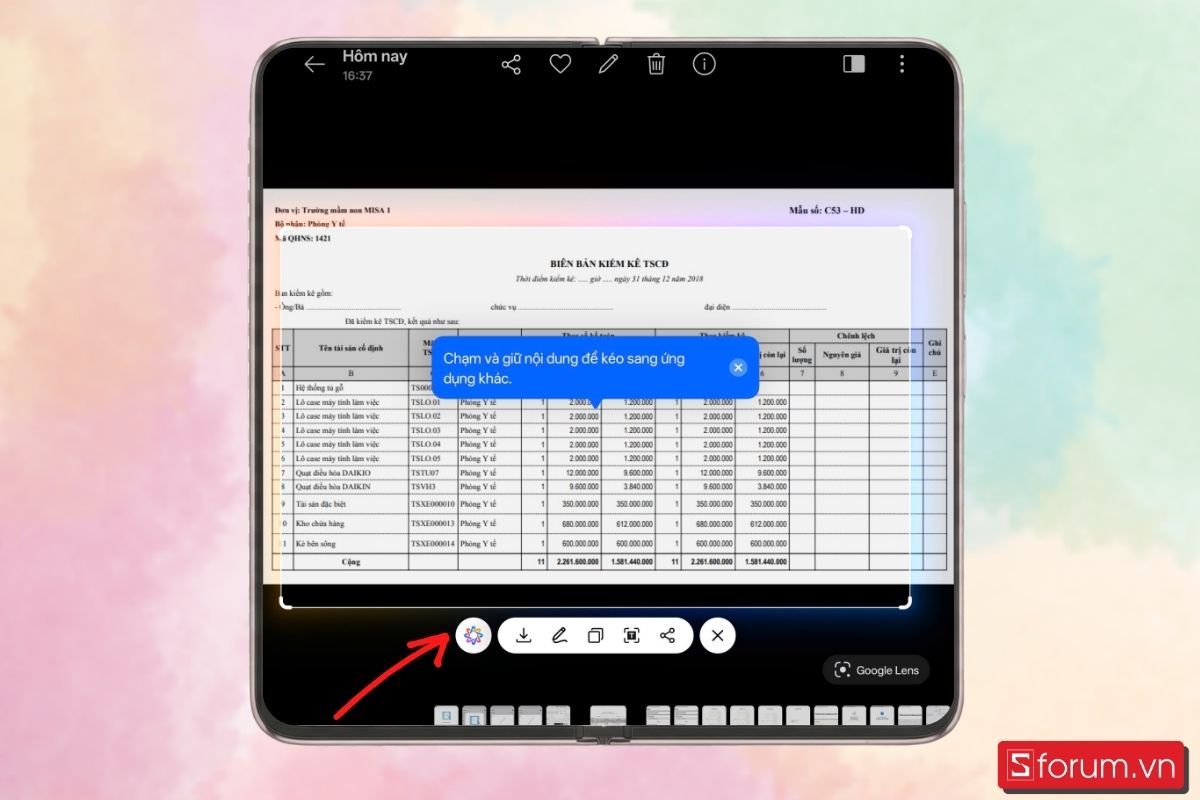
- Nhấn chọn Biểu đồ để AI tiến hành phân tích.
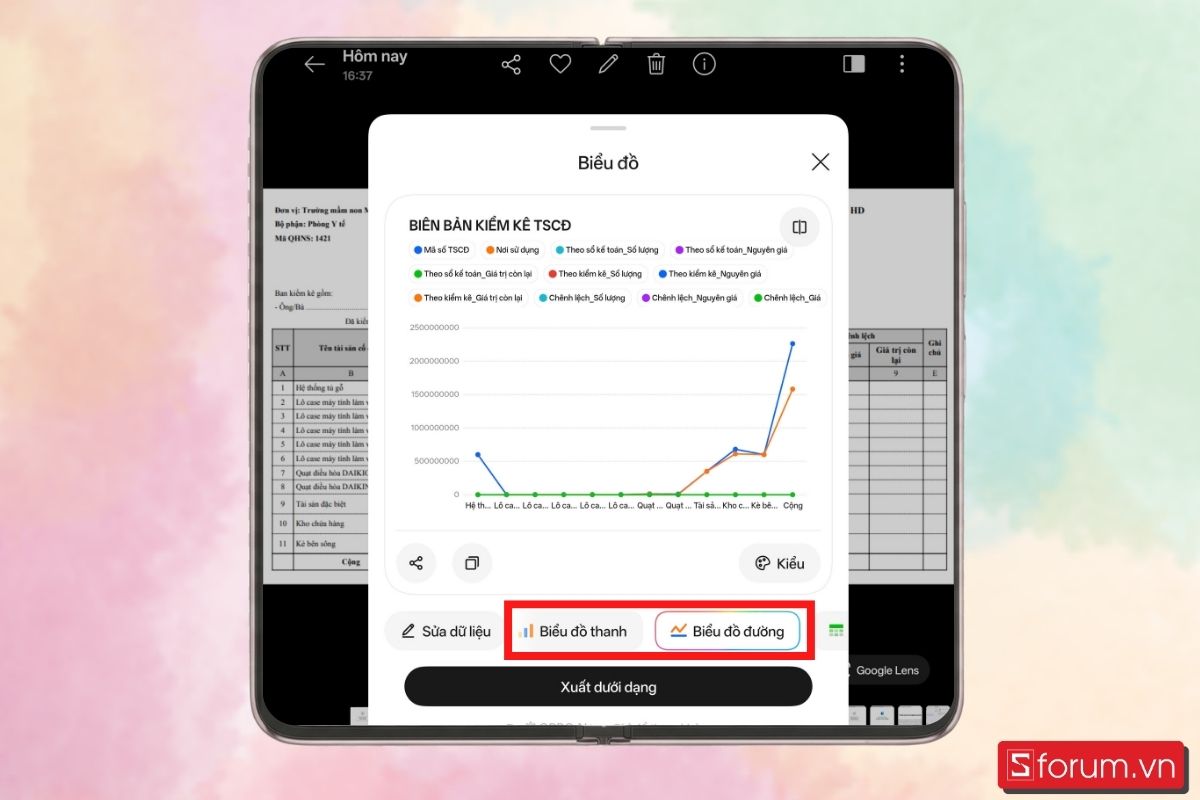
- Chọn các dạng biểu đồ theo mong muốn của mình.
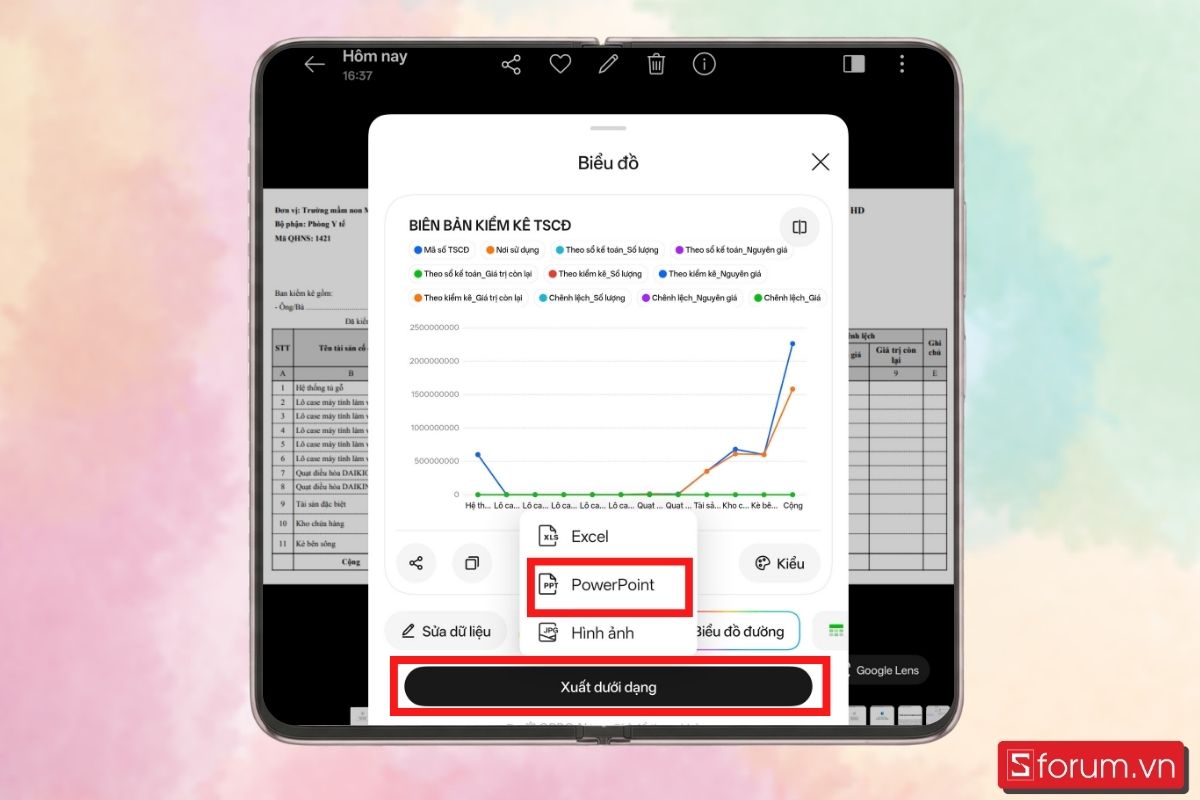
Bước 5: Xuất sang dạng slide.
Nhấn chọn Xuất dưới dạng và chọn định dạng PowerPoint để tạo slide thuyết trình. Hoặc tải ảnh biểu đồ về máy là hoàn tất.
Lưu ý quan trọng khi tạo biểu đồ, mindmap, slide thuyết trình trên OPPO Find N6
Để việc tạo biểu đồ, mindmap và slide thuyết trình OPPO Find N6 đạt hiệu quả cao, bạn nên lưu ý một số điểm quan trọng dưới đây:
- Ưu tiên nội dung trực quan, tối giản: Dù màn hình rộng, bạn vẫn nên giữ bố cục rõ ràng, tránh quá nhiều chữ. Càng đơn giản, càng dễ hiểu và chuyên nghiệp.
- Đảm bảo kết nối Internet ổn định: Nên đảm bảo kết nối Wi‑Fi hoặc 4G luôn ổn định để tránh gián đoạn. Nếu mạng yếu, nội dung có thể tải chậm, lỗi hiển thị hoặc không lưu được dữ liệu kịp thời.
- Lưu và sao lưu dữ liệu thường xuyên: Để tránh mất dữ liệu khi thao tác, bạn nên lưu file định kỳ hoặc đồng bộ lên Google Drive, OneDrive để dễ dàng truy cập lại khi cần.
- Kiểm tra trước khi trình bày: Trước khi thuyết trình, hãy kiểm tra lại nội dung, font chữ, hình ảnh và hiệu ứng để đảm bảo mọi thứ hiển thị đúng và mượt mà.
.jpg)
Ngoài ra, để đa dạng lựa chọn, bạn có thể tham khảo thêm các dòng OPPO Find N Series tại CellphoneS với nhiều ưu đãi hấp dẫn đang chờ bạn khám phá!
Hy vọng với hướng dẫn trên, bạn có thể dễ dàng tạo biểu đồ, mindmap, slide thuyết trình OPPO Find N6 nhanh chóng và hiệu quả. Biến mọi nơi thành không gian làm việc chuyên nghiệp.
Xem thêm:




Bình luận (0)