5 cách tắt quảng cáo trên điện thoại Vivo hiệu quả nhất

Tắt quảng cáo trên điện thoại Vivo giúp người dùng tránh bị gián đoạn bởi thông báo, pop-up và các đề xuất ứng dụng không mong muốn. Quảng cáo có thể đến từ hệ thống, app cài sẵn hoặc trình duyệt, làm trải nghiệm kém liền mạch. Trong bài viết này, Sforum sẽ mách bạn cách tắt quảng cáo trên máy Vivo từ A tới Z, dễ áp dụng trên hầu hết phiên bản Android.
Cách tắt quảng cáo trên điện thoại Vivo
Để hạn chế quảng cáo trên điện thoại Vivo, bạn cần xử lý đúng nơi quảng cáo phát sinh, từ cài đặt hệ thống đến các ứng dụng cài thêm. Khi áp dụng đồng thời nhiều cách, lượng quảng cáo hiển thị sẽ giảm rõ rệt.
Tắt trong cài đặt
Đây là cách tắt quảng cáo trên điện thoại Vivo nên làm đầu tiên, vì phần lớn quảng cáo xuất phát từ dịch vụ quảng cáo của Google. Khi tắt mục này, quảng cáo theo hành vi sử dụng sẽ giảm đi đáng kể. Cách thực hiện:
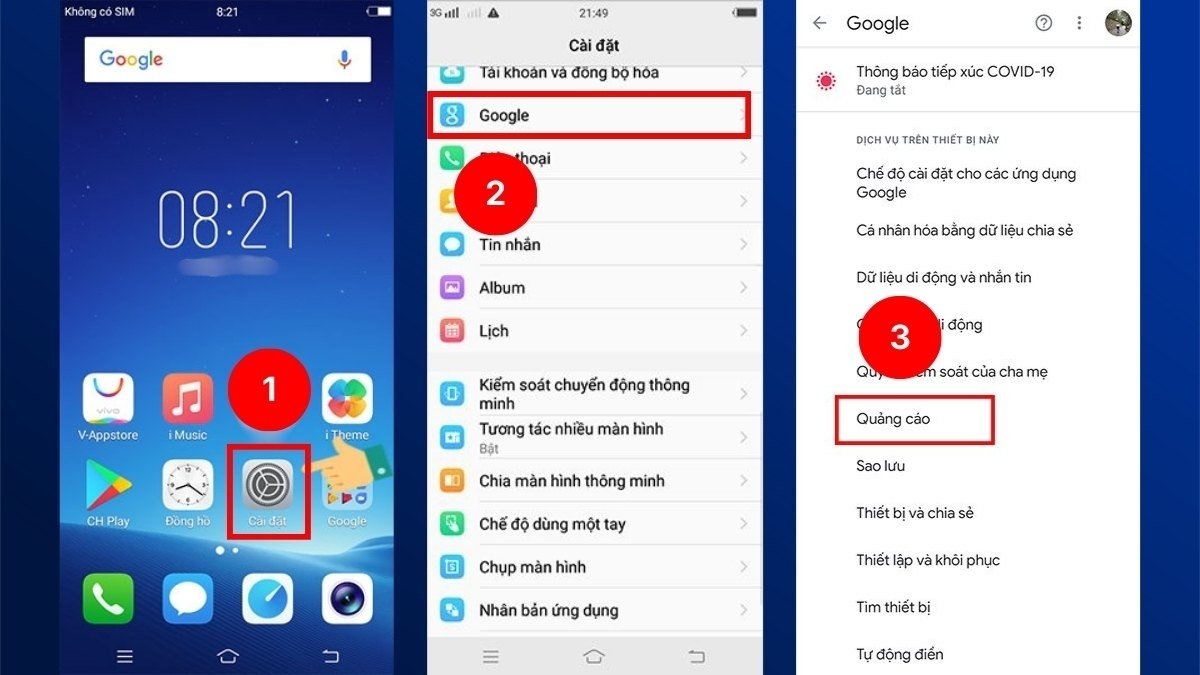
Bước 1: Mở cài đặt Quảng cáo:
- Mở Cài đặt > Click vào Google.
- Kéo xuống và nhấn vào Quảng cáo.
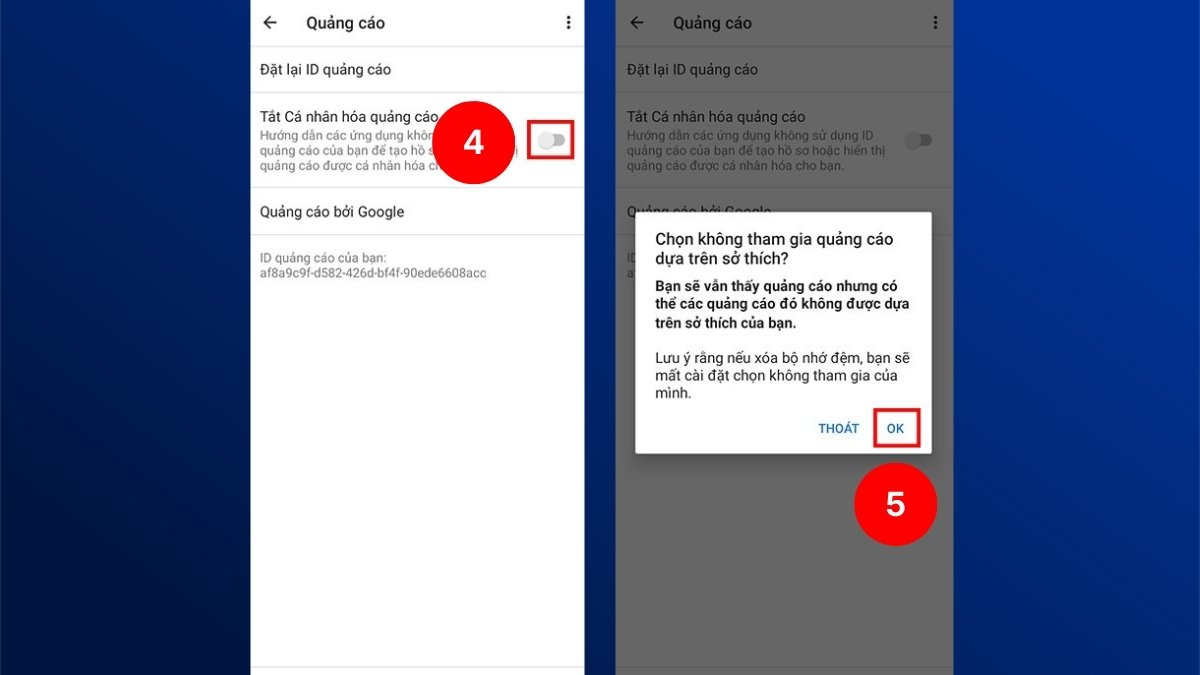
Bước 2: Tắt quảng cáo hiển thị trên điện thoại Vivo:
- Bật mục Tắt Cá nhân hóa quảng cáo.
- Nhấp OK để xác nhận.
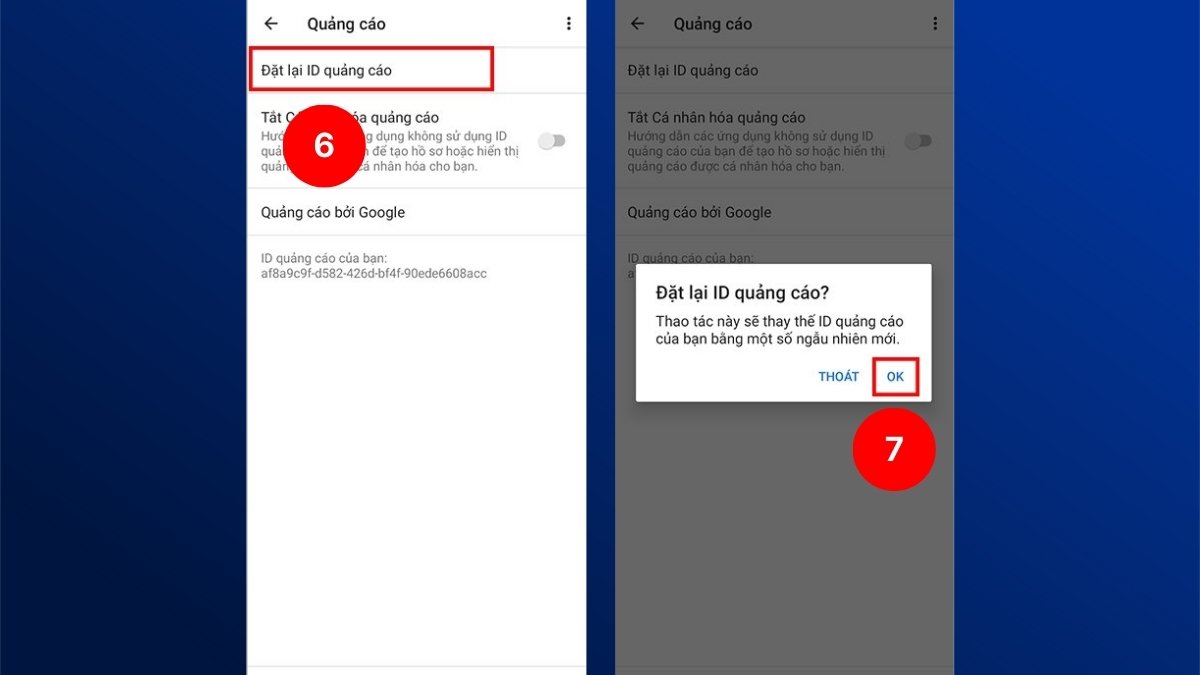
Bước 3: Đặt lại ID quảng cáo:
- Để tăng cường quyền riêng tư và hạn chế quảng cáo hơn nữa, bạn click vào Đặt lại ID quảng cáo > Ấn OK là xong.
Lưu ý: Tên mục và vị trí thao tác cài đặt có thể thay đổi tùy vào bản Android và Funtouch OS bạn đang dùng. Nhưng về cơ bản, cách thực hiện vẫn không thay đổi quá nhiều.
Quảng cáo có thể âm thầm cài mã độc, gây nóng và đánh cắp dữ liệu cá nhân. Nếu máy đã cũ hoặc nhiễm adware nặng, đổi smartphone bảo mật cao hơn tại CellphoneS là một trong các giải pháp xử lý. Xem ngay các sản phẩm sau!
[Product_Listing categoryid="3" propertyid="" customlink="https://cellphones.com.vn/mobile.html" title="Danh sách điện thoại đang được quan tâm nhiều tại CellphoneS"]
Gỡ ứng dụng gây quảng cáo
Trong nhiều trường hợp, tắt quảng cáo trên điện thoại Vivo không hiệu quả nếu máy đang cài các ứng dụng chứa quảng cáo nền. Việc loại bỏ đúng ứng dụng “thủ phạm” sẽ giúp chặn quảng cáo trên điện thoại Vivo triệt để hơn. Cách thực hiện:
- Bước 1: Ở màn hình chính, nhấn giữ vào một điểm trống bất kỳ trên màn hình.
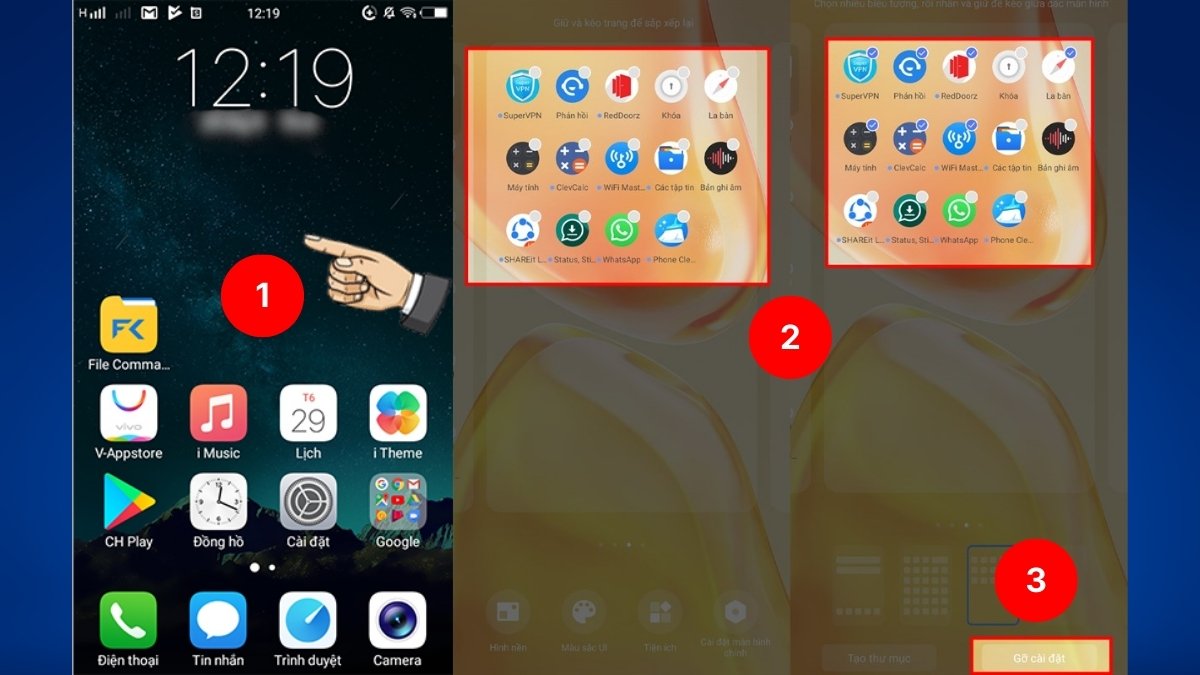
- Bước 2: Click vào các ứng dụng bạn nghi ngờ thường xuyên hiển thị quảng cáo.
- Bước 3: Nhấn Gỡ cài đặt.
- Bước 4: Xác nhận Gỡ cài đặt để hoàn tất.
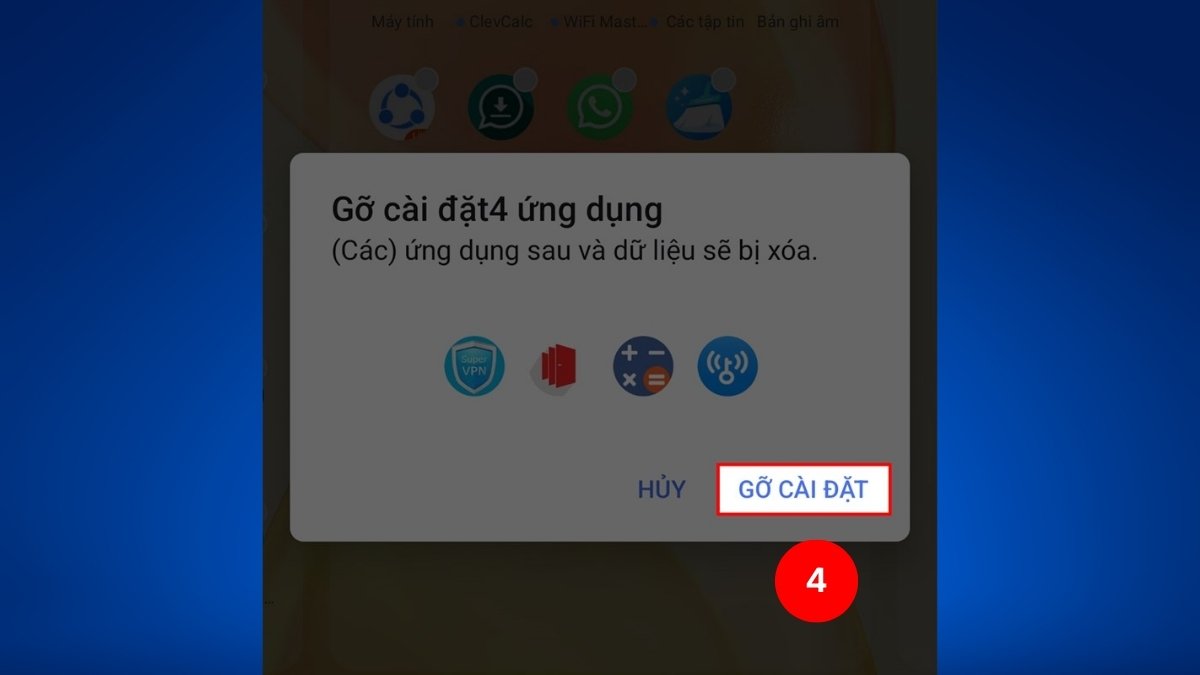
Khi hệ thống không còn chứa các app thừa, tần suất pop-up sẽ giảm mạnh và trải nghiệm sử dụng trở nên dễ chịu hơn. Đây là cách chặn quảng cáo trên điện thoại Vivo hiệu quả mà không cần cài thêm công cụ hỗ trợ.
Chặn quảng cáo trên trình duyệt Vivo
Nhiều người nghĩ quảng cáo đến từ hệ thống, nhưng thực tế trình duyệt cũng là nguồn gây khó chịu. Vì vậy, tắt quảng cáo trên điện thoại Vivo sẽ không trọn vẹn nếu bỏ qua trình duyệt. Cách thực hiện:
Đối với Google Chrome:
- Bước 1: Mở Chrome > Vào Menu (Biểu tượng ba chấm).
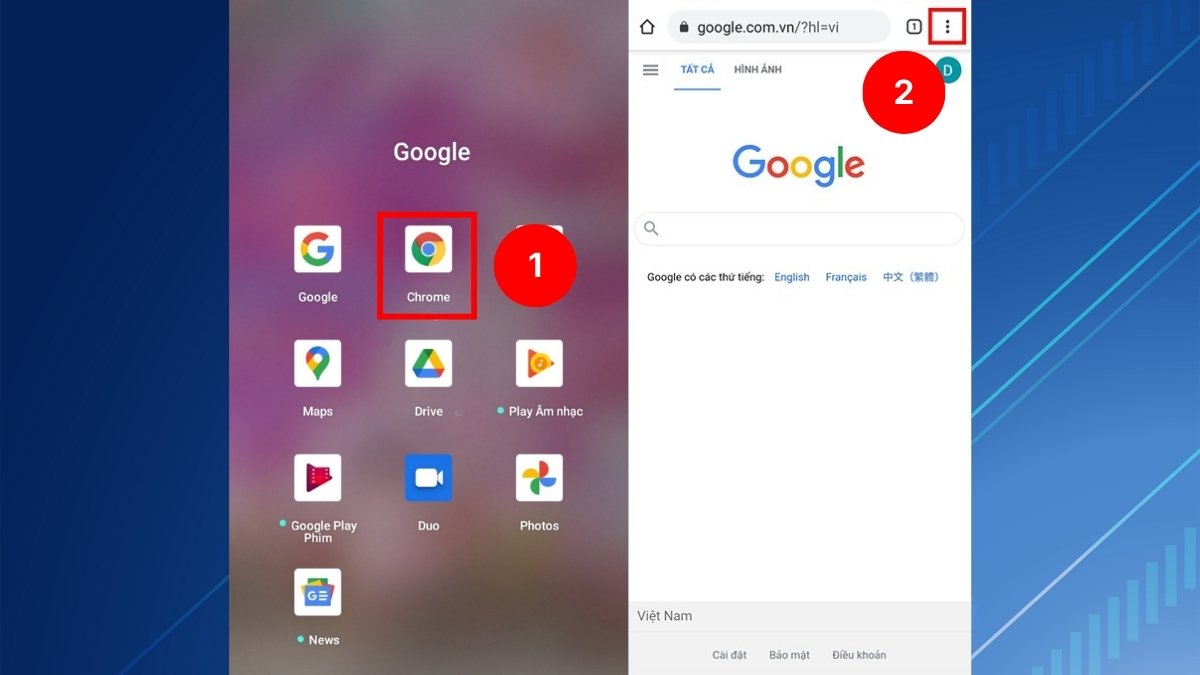
- Bước 2: Ấn Cài đặt (Settings) > Click vào Cài đặt trang web (Site Settings).
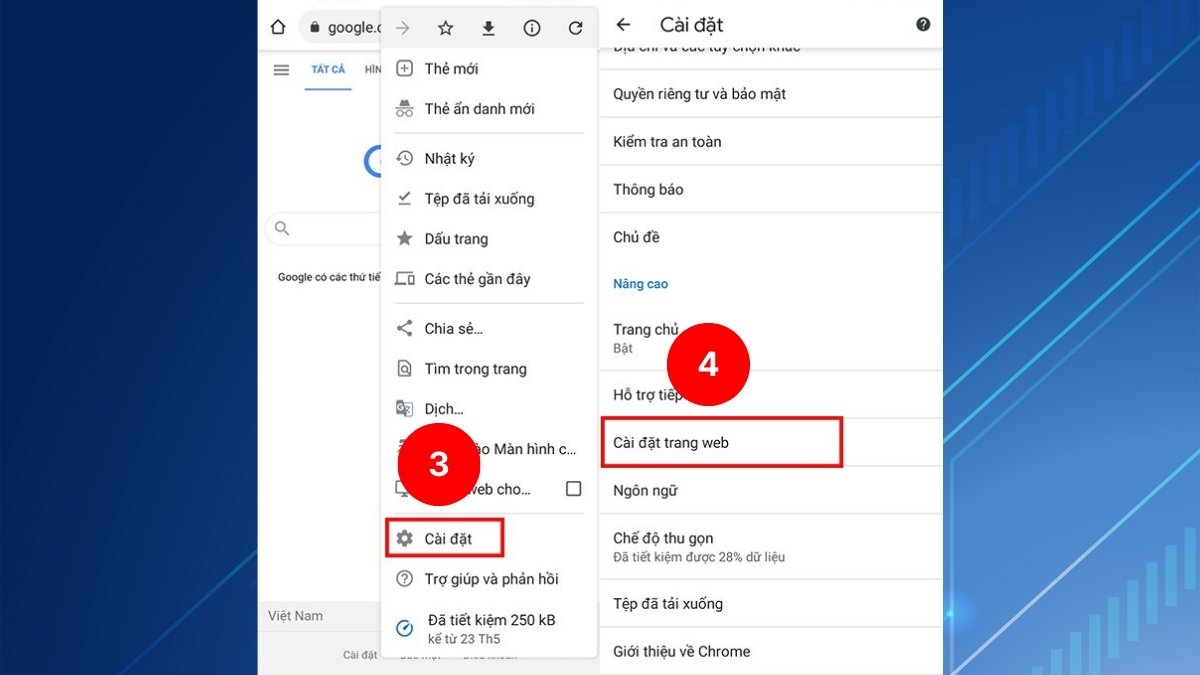
- Bước 3: Nhấp Cửa sổ bật lên và liên kết chuyển hướng (Pop-ups and Redirects) > Bật chặn là được.
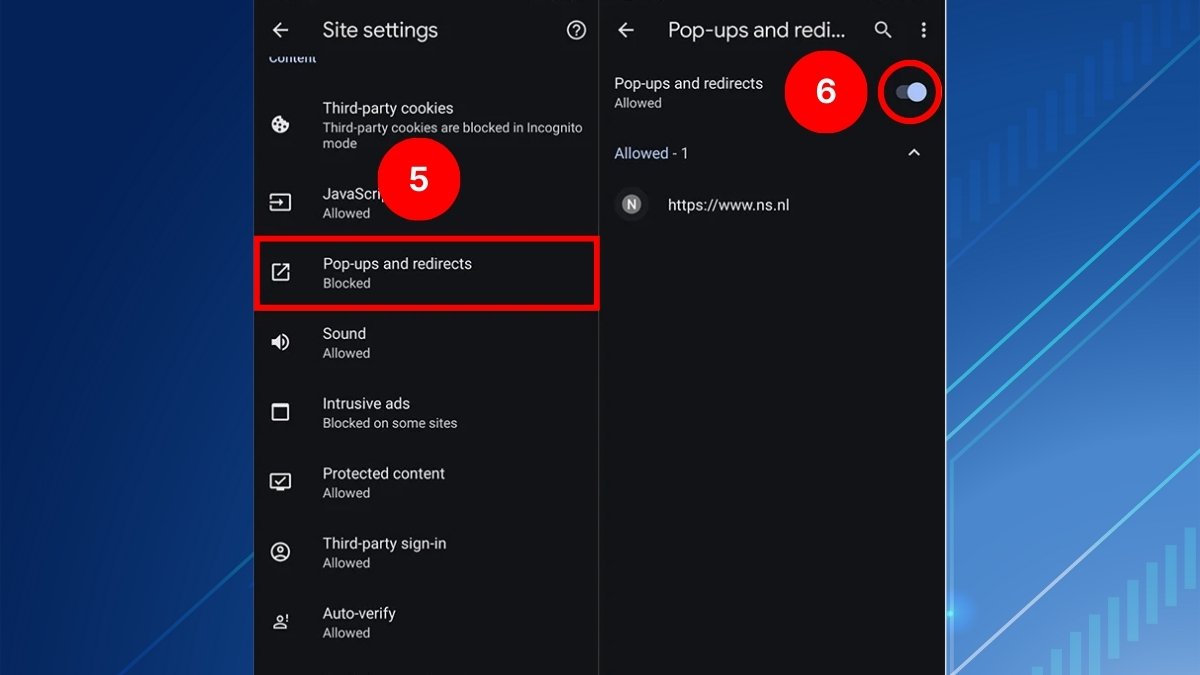
- Bước 4: Quay lại Cài đặt trang web, bấm vào Quảng cáo > Gạt nút Bật lên.
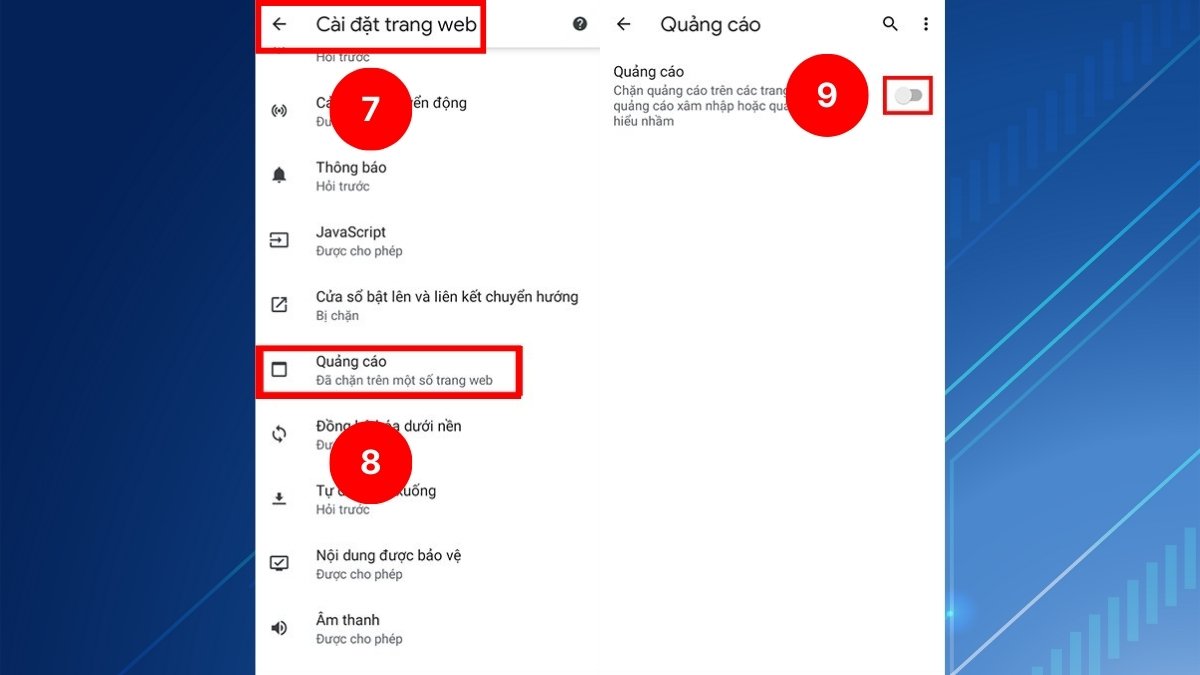
Đối với trình duyệt tích hợp của Vivo:
- Bước 1: Mở trình duyệt Vivo (Browser) > Nhấn vào Cài đặt (Hình lục giác).
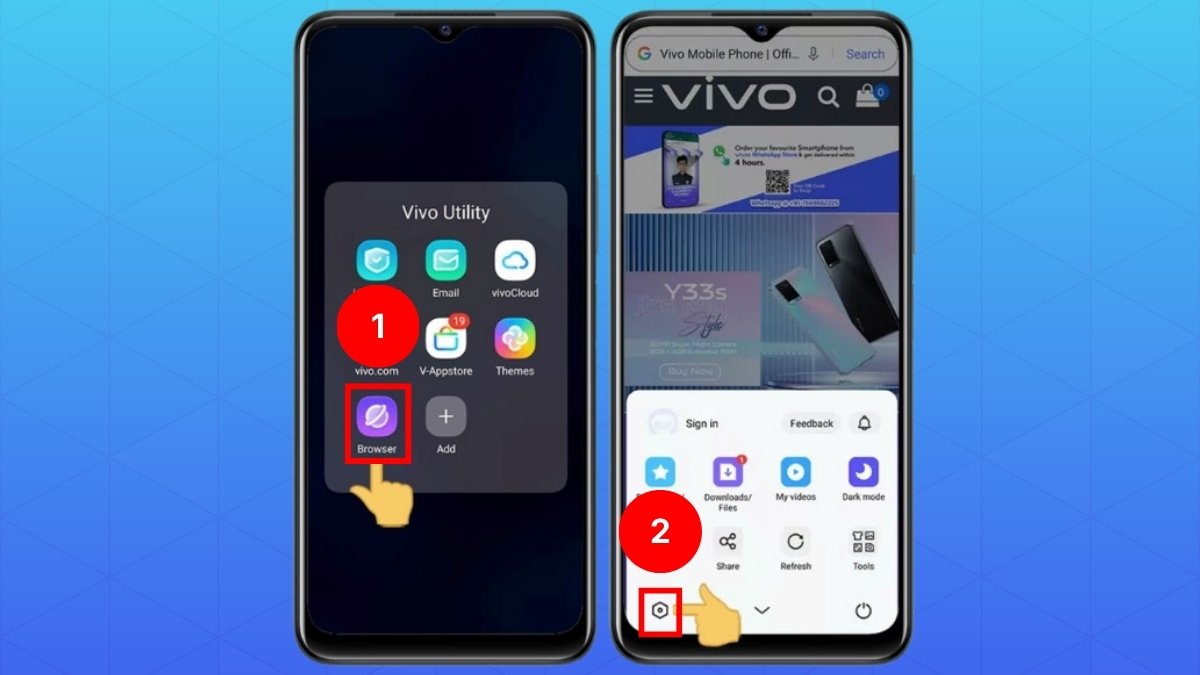
- Bước 2: Kéo xuống Ad Block > Bật công tắc này lên.
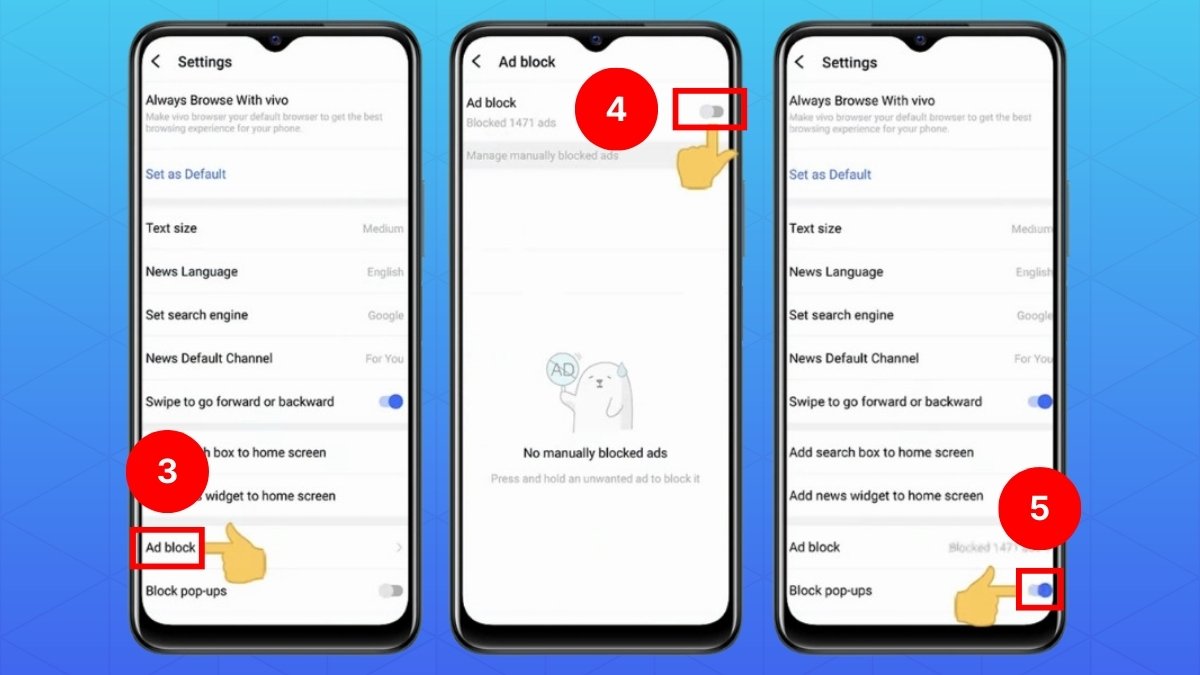
- Bước 3: Quay lại cài đặt, bật thêm Block pop-ups.
Lưu ý: Hãy cân nhắc vô hiệu hóa các thiết lập liên quan đến cookie và dữ liệu website nhằm giảm tình trạng quảng cáo bám sát lịch sử truy cập của bạn.
Sử dụng app chặn quảng cáo
Ngoài các thiết lập sẵn có, bạn có thể tắt quảng cáo trên điện thoại Vivo bằng cách cài đặt ứng dụng chặn quảng cáo từ Google Play. Những ứng dụng này hoạt động bằng cách phân tích và lọc lưu lượng truy cập, giúp ngăn quảng cáo xuất hiện trước khi nội dung được tải. Nhờ đó, trải nghiệm sử dụng máy trở nên mượt và ít bị gián đoạn hơn.
Lưu ý: Ứng dụng chặn quảng cáo bên thứ ba có thể ảnh hưởng đến cách một số app và website hoạt động. Bạn nên ưu tiên chọn ứng dụng uy tín và điều chỉnh mức chặn phù hợp để tránh lỗi phát sinh.
Khôi phục cài đặt gốc
Nếu đã thử nhiều cách tắt quảng cáo trên điện thoại Vivo nhưng chưa hiệu quả, khôi phục cài đặt gốc là giải pháp sau cùng để xóa sạch các ứng dụng dư thừa cùng thiết lập phát sinh quảng cáo trên thiết bị. Cách thực hiện như sau:
- Bước 1: Vào Cài đặt > Kéo xuống dưới chọn Quản lý hệ thống.
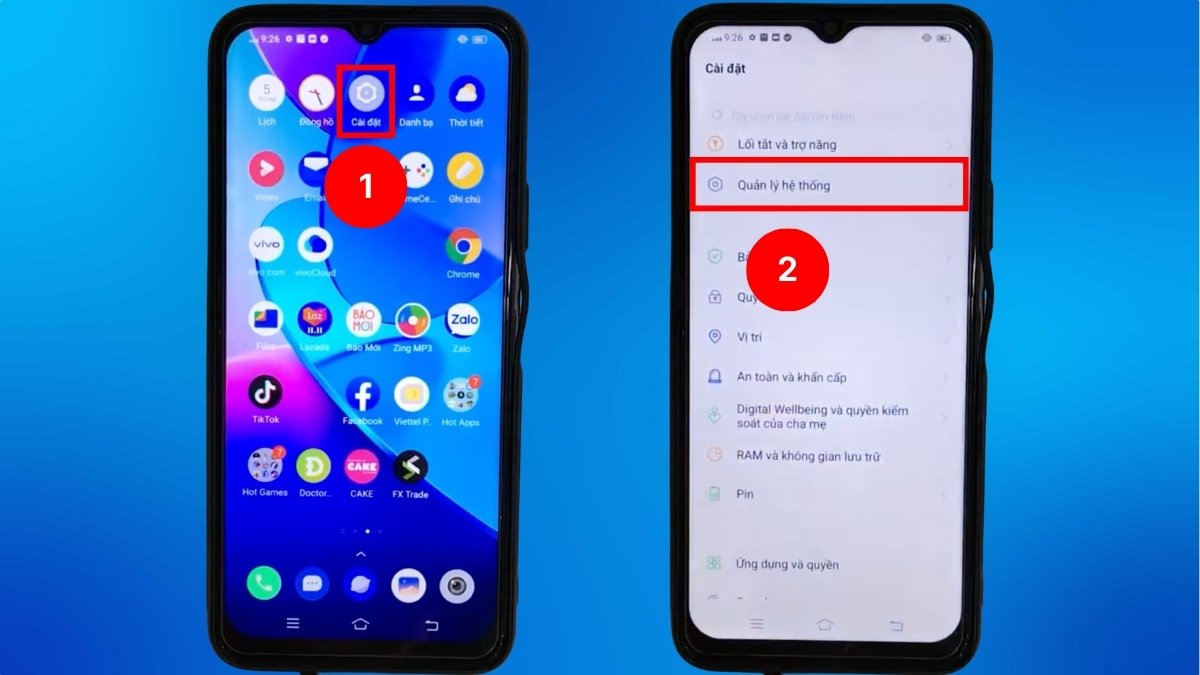
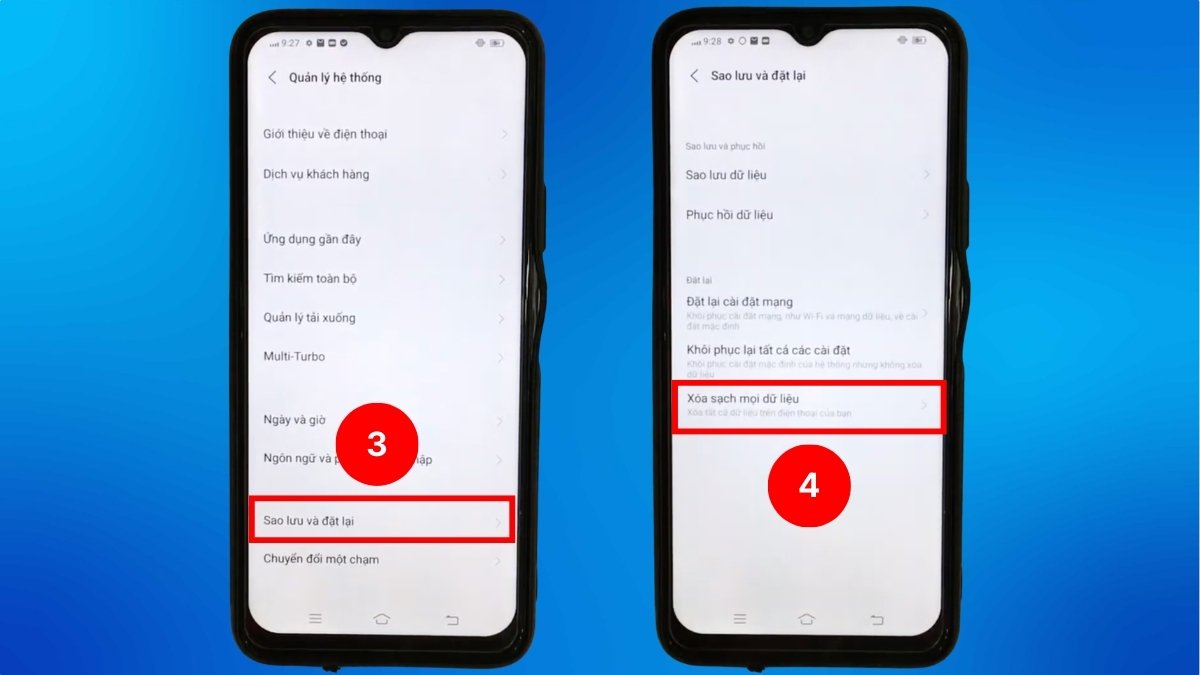
- Bước 2: Nhấp vào Sao lưu và đặt lại > Ấn Xóa sạch mọi dữ liệu.
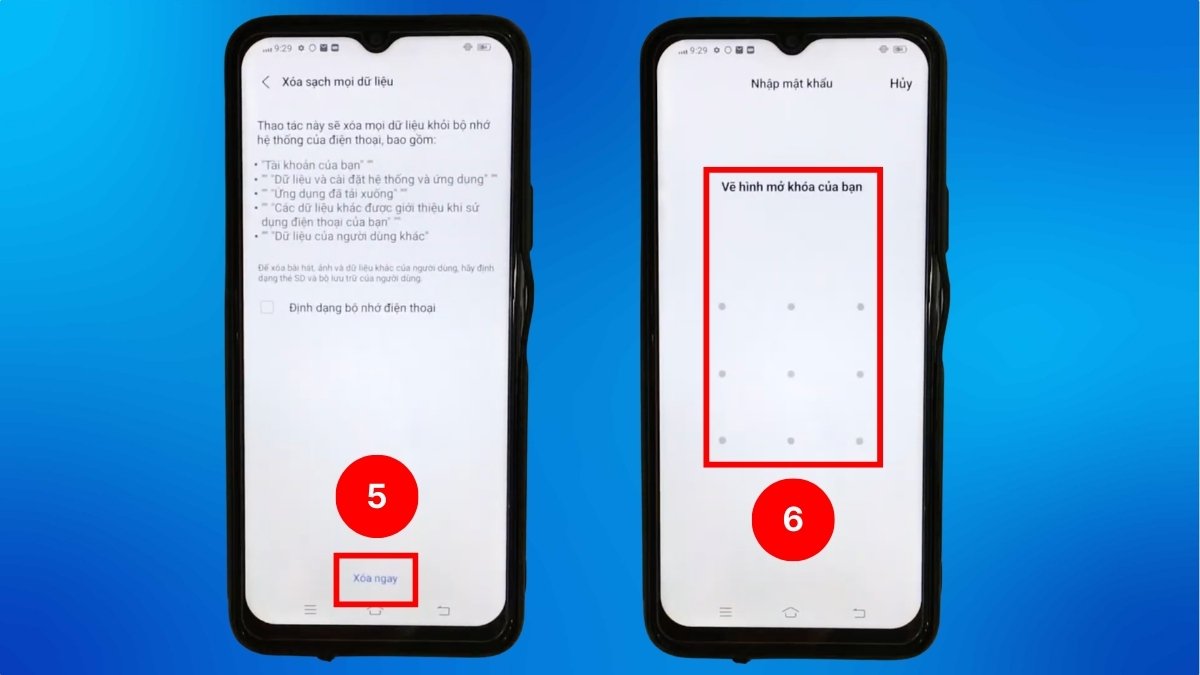
- Bước 3: Nhấn Xóa ngay > Nhập Mật khẩu hoặc Vẽ hình xác nhận.
- Bước 4: Chờ vài giây để hệ thống xử lý > Nhấn Xác nhận và chờ máy xoá dữ liệu.
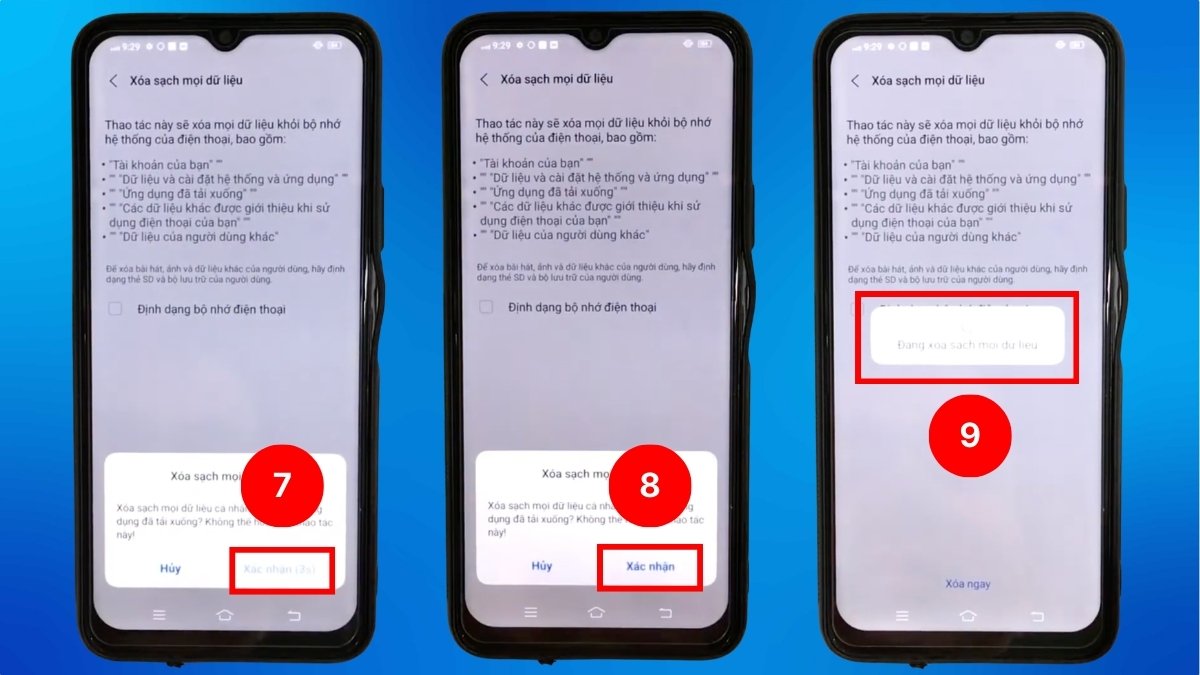
Lưu ý:
- Các bước trên được thực hiện trên Android 12 và Funtouch OS 10.5, nên tên mục và vị trí cài đặt có thể thay đổi đôi chút tùy từng dòng máy Vivo. Dù vậy, quy trình thực hiện về cơ bản vẫn tương tự.
- Trước khi khôi phục cài đặt gốc, bạn nên tạo bản backup dữ liệu nhằm tránh mất thông tin cá nhân.
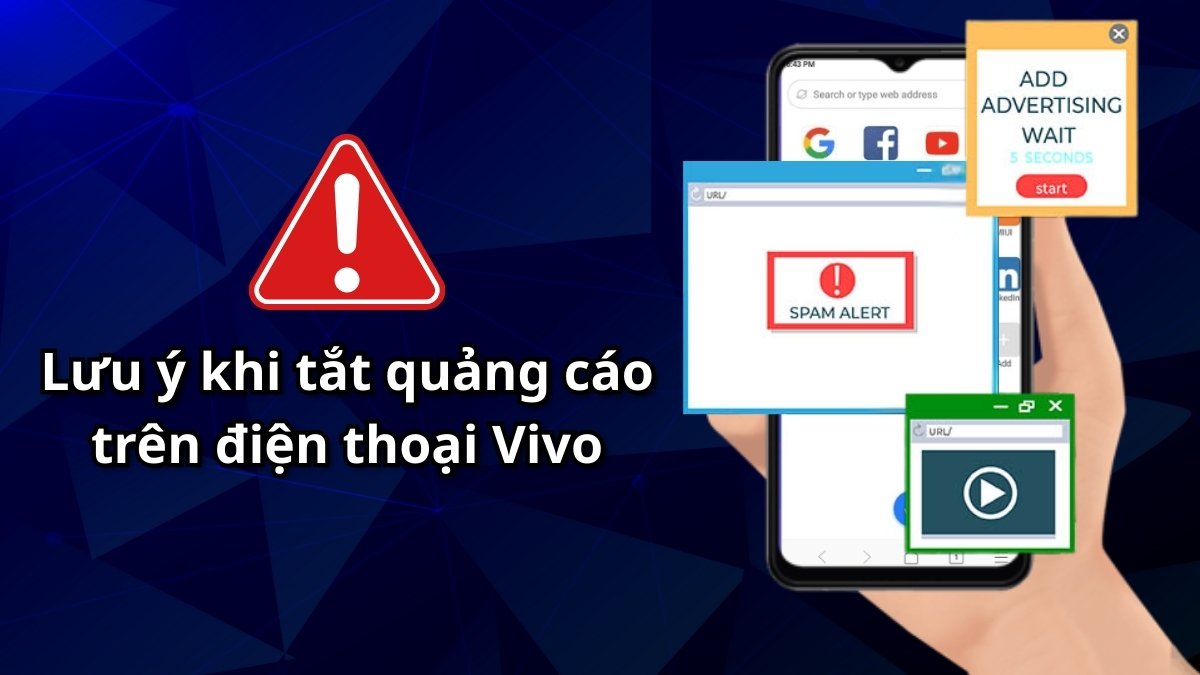
Lưu ý khi tắt quảng cáo trên điện thoại Vivo
Để tắt quảng cáo trên máy Vivo hiệu quả, người dùng nên kết hợp điều chỉnh cài đặt hệ thống với thói quen dùng máy an toàn. Những lưu ý sau sẽ giúp hạn chế quảng cáo phát sinh và tránh để quảng cáo quay trở lại.
- Ưu tiên tải ứng dụng từ nguồn chính thống: Giúp giảm nguy cơ cài phải ứng dụng chứa quảng cáo ẩn hoặc mã theo dõi không mong muốn.
- Không cấp quyền không cần thiết cho app: Việc hạn chế quyền truy cập sẽ ngăn ứng dụng tự động hiển thị quảng cáo nền.
- Update hệ điều hành định kỳ: Các bản cập nhật thường vá lỗi bảo mật và tối ưu cơ chế kiểm soát quảng cáo tốt hơn.
- Thường xuyên kiểm tra ứng dụng mới cài: Phát hiện sớm app gây quảng cáo giúp xử lý nhanh trước khi ảnh hưởng đến trải nghiệm.
Nhìn chung, việc tắt quảng cáo trên điện thoại Vivo sẽ đạt hiệu quả cao khi bạn xử lý đúng nguồn phát sinh quảng cáo. Việc kết hợp cài đặt hệ thống, trình duyệt và kiểm soát ứng dụng giúp giảm rõ rệt quảng cáo làm phiền trong quá trình sử dụng. Với những hướng dẫn trên từ Sforum, bạn hoàn toàn có thể chủ động làm sạch quảng cáo và giữ trải nghiệm trên smartphone Vivo ổn định, dễ chịu lâu dài.
Bài viết có sử dụng một số hình ảnh AI
Câu hỏi thường gặp
Tại sao điện thoại Vivo hiện quảng cáo liên tục không tắt được?
Quảng cáo thường xuất phát từ ứng dụng bên thứ ba hoặc các quyền quảng cáo chưa bị tắt hoàn toàn trong hệ thống. Nếu chỉ tắt một mục, quảng cáo vẫn có thể tiếp tục xuất hiện từ nguồn khác.
Các quảng cáo trên Vivo có virus không?
Đa số quảng cáo không chứa virus trực tiếp, nhưng có thể dẫn đến trang web giả mạo hoặc ứng dụng kém an toàn. Việc nhấp vào quảng cáo lạ tiềm ẩn rủi ro về bảo mật và quyền riêng tư.
Khi tắt quảng cáo trên điện thoại Vivo có cần khởi động lại máy không?



Bình luận (0)