
Cách tắt service không cần thiết Win 10 để tăng tốc máy tính

Việc tắt service không cần thiết Win 10 là giải pháp tối ưu hiệu suất được nhiều người áp dụng khi máy tính bắt đầu chạy chậm, phản hồi ì ạch hoặc khởi động quá lâu. Trong bài viết dưới đây, bạn sẽ được hướng dẫn cụ thể cách tắt các service không cần thiết trong Win 10 một cách an toàn, hiệu quả, hoạt động mượt mà hơn.
Windows Services là gì?
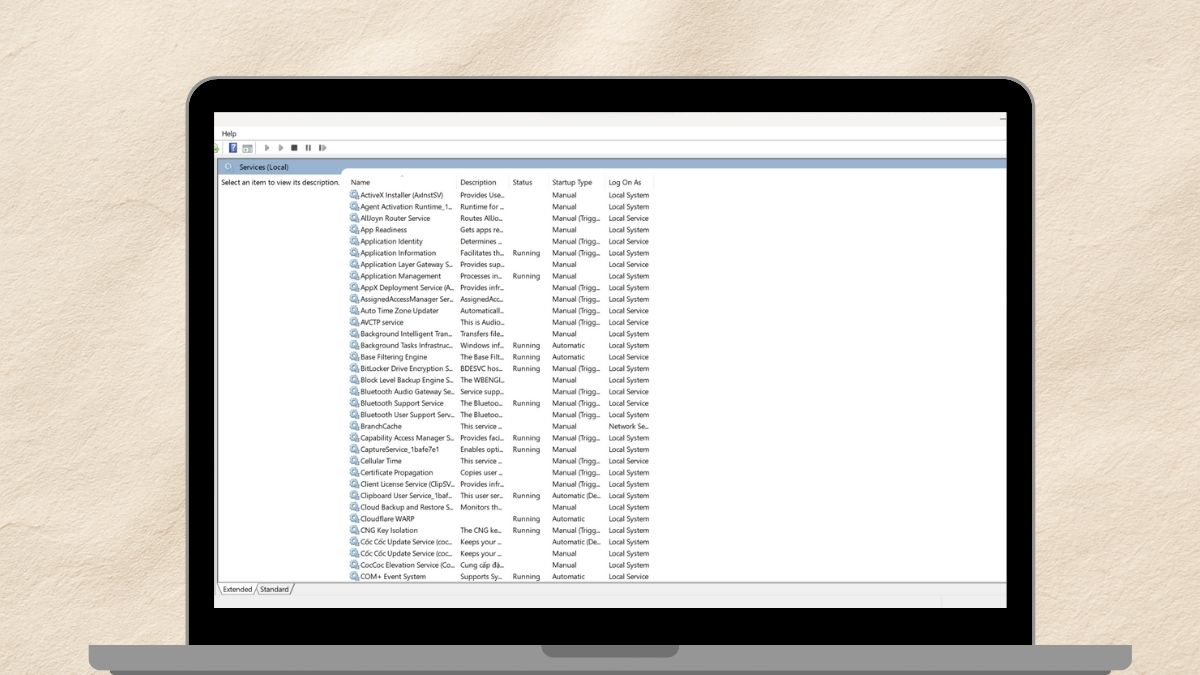
Windows Services là những tiến trình chạy nền trong hệ điều hành Windows, hoạt động liên tục ngay cả khi bạn không mở bất kỳ ứng dụng nào. Các service này giúp duy trì các chức năng hệ thống như cập nhật Windows, nhận diện thiết bị, quản lý bảo mật, kết nối mạng,…
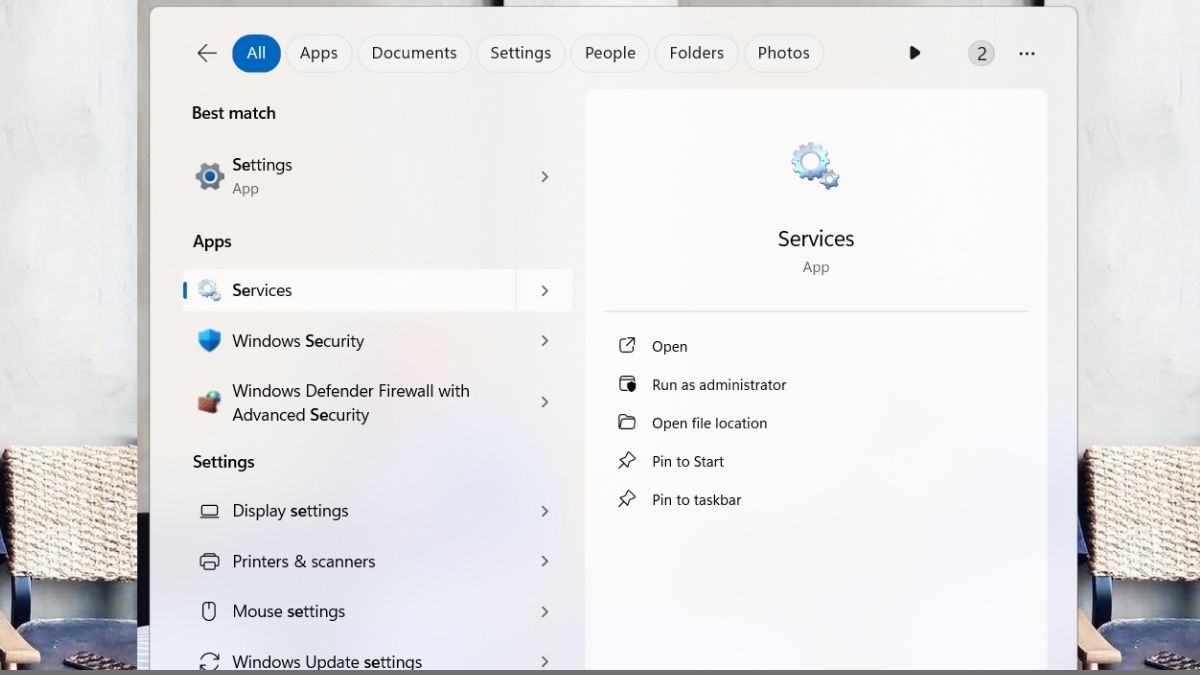
Tuy nhiên, không phải service nào cũng cần cho mọi người dùng. Một số service được tạo ra cho mục đích đặc thù nhưng lại tiêu tốn RAM và CPU mà ít khi người dùng sử dụng. Vì vậy, hiểu rõ các services không cần thiết trong Win 10 giúp bạn kiểm soát tài nguyên và tối ưu hiệu năng.
Lợi ích khi tắt service không cần thiết Win 10
Việc tắt các service không cần thiết trong Win 10 có thể mở ra nhiều lợi ích thiết thực cho hiệu suất.
- Giảm tải CPU: Nhiều service chiếm CPU liên tục dù không cần thiết, tắt chúng giúp chạy mát hơn.
- Tiết kiệm RAM: Mỗi service thường chiếm từ 20–100MB RAM hoặc hơn.
- Rút ngắn thời gian khởi động: Không phải dịch vụ nào cũng cần tự chạy khi bật máy.
- Tăng tính ổn định: Một số service thừa đôi khi gây xung đột phần mềm hoặc lag.
- Tối ưu hiệu suất tổng thể: Khi tài nguyên được giải phóng, tốc độ xử lý của các ứng dụng sẽ mượt hơn rõ rệt.
Danh sách service không cần thiết Win 10 có thể tắt an toàn
Dưới đây là các services không cần thiết trong Win 10 mà đa số người dùng có thể tắt mà không làm ảnh hưởng đến hệ thống:
- Print Spooler: Có thể vô hiệu hóa nếu bạn không kết nối hoặc sử dụng bất kỳ máy in nào.
- Fax Service: Dịch vụ dùng để gửi/nhận fax, hiện hầu như không còn được sử dụng.
- Remote Registry: Tắt để hạn chế nguy cơ bị truy cập chỉnh sửa registry từ xa.
- Windows Insider Service: Nếu bạn không tham gia chương trình thử nghiệm Windows, có thể tắt hoàn toàn.
- Touch Keyboard and Handwriting Panel: Phù hợp tắt trên desktop hoặc laptop không dùng bút cảm ứng hay bàn phím ảo.
- Bluetooth Support Service: Vô hiệu hóa nếu thiết bị của bạn không dùng Bluetooth.
- Offline Files: Nếu bạn không dùng tính năng lưu trữ và đồng bộ offline, có thể tắt.
- Secondary Logon: Tính năng đăng nhập bằng tài khoản phụ ít khi cần cho người dùng cá nhân.
- Downloaded Maps Manager: Tắt nếu bạn không sử dụng bản đồ ngoại tuyến trong Windows.
- RetailDemo Service: Chỉ phục vụ cho thiết bị trưng bày, không có tác dụng với người dùng thông thường.
- Remote Desktop Services: Nếu bạn không điều khiển máy tính từ xa, dịch vụ này có thể tắt an toàn.
Hướng dẫn tắt service không cần thiết Win 10 chi tiết
Dưới đây là 3 cách phổ biến và đơn giản để tắt service không cần thiết Win 10, phù hợp cả với người mới.
Cách tắt service bằng Services.msc
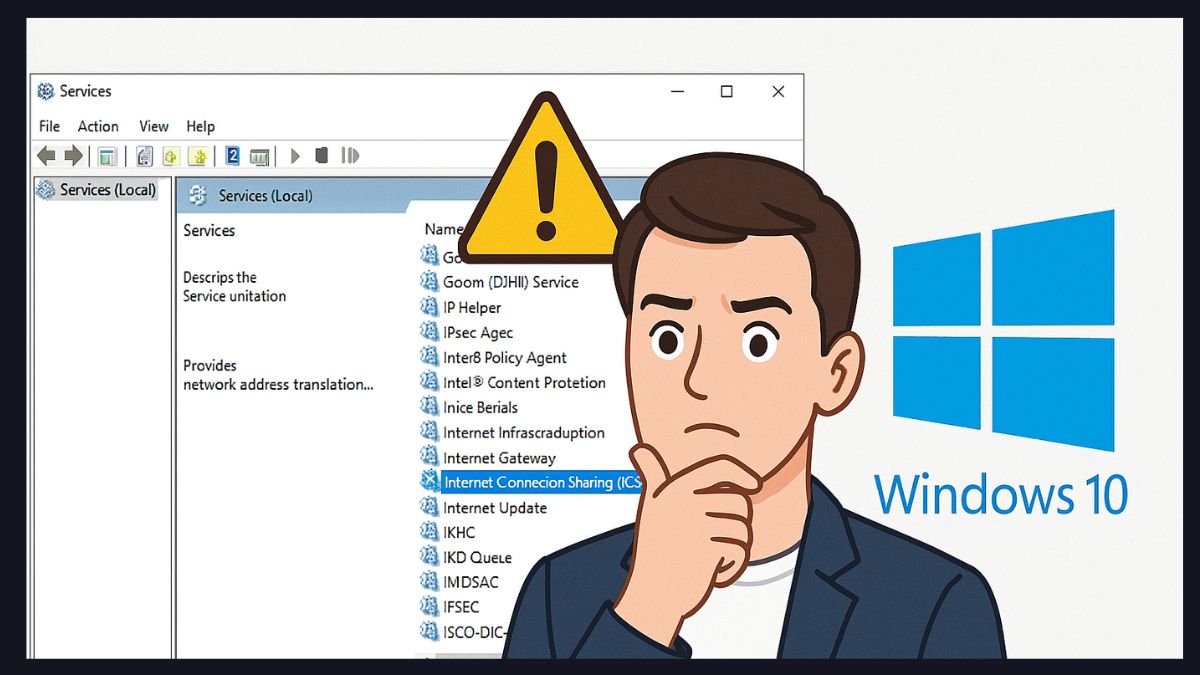
Services.msc là công cụ trực tiếp quản lý tất cả các dịch vụ nền. Dưới đây là tắt Service không cần thiết Win 10 bằng Services.msc một cách đơn giản.
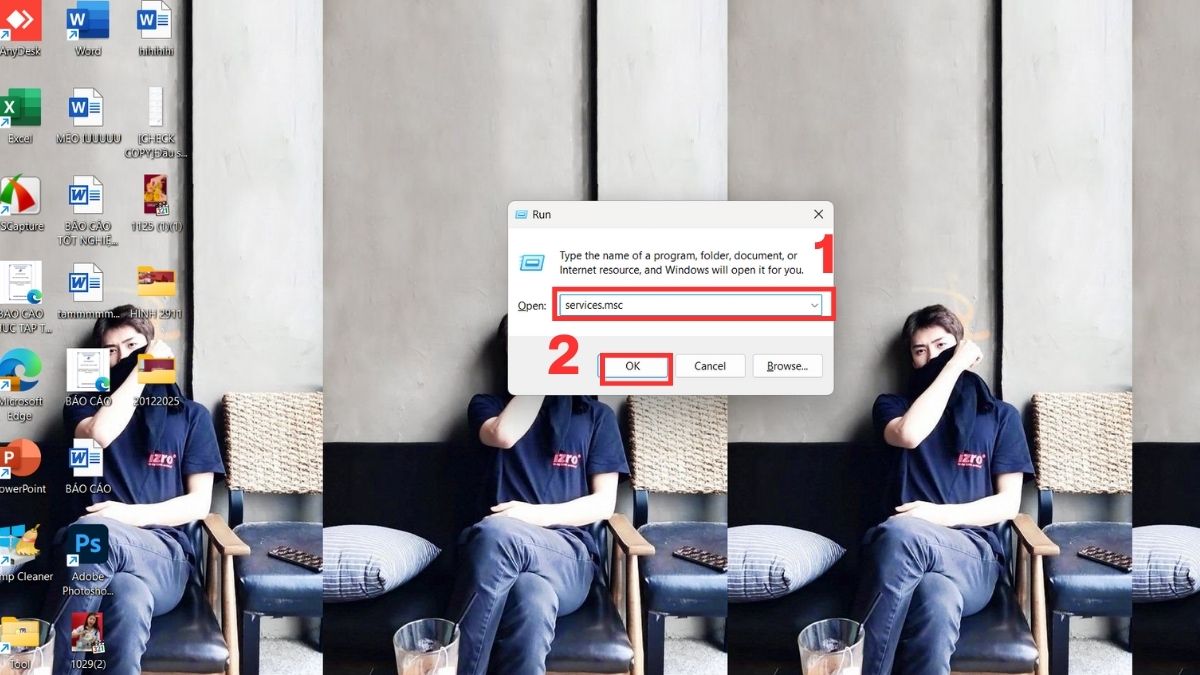
1.Mở công cụ Services.msc:
- Nhấn tổ hợp Windows + R, nhập services.msc và bấm OK để mở danh sách dịch vụ.
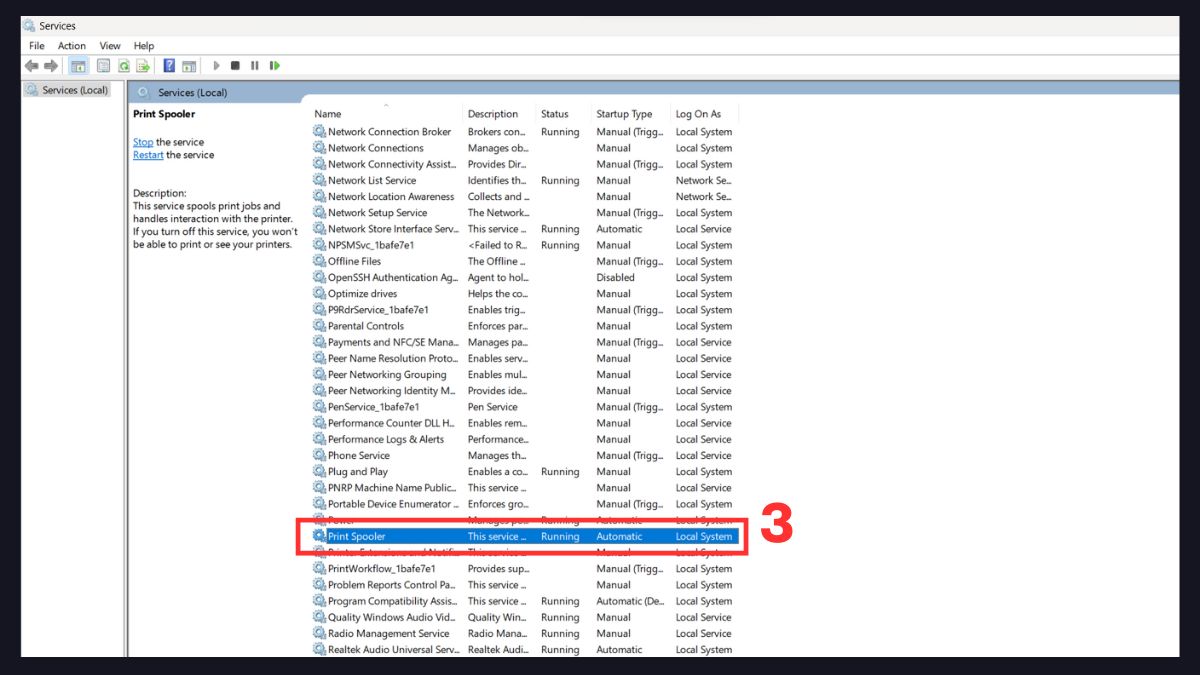
2.Chọn service (dịch vụ) cần tắt:
- Kéo đến dịch vụ bạn muốn tắt, ví dụ Print Spooler (dịch vụ hàng đợi in), rồi nhấp chọn.
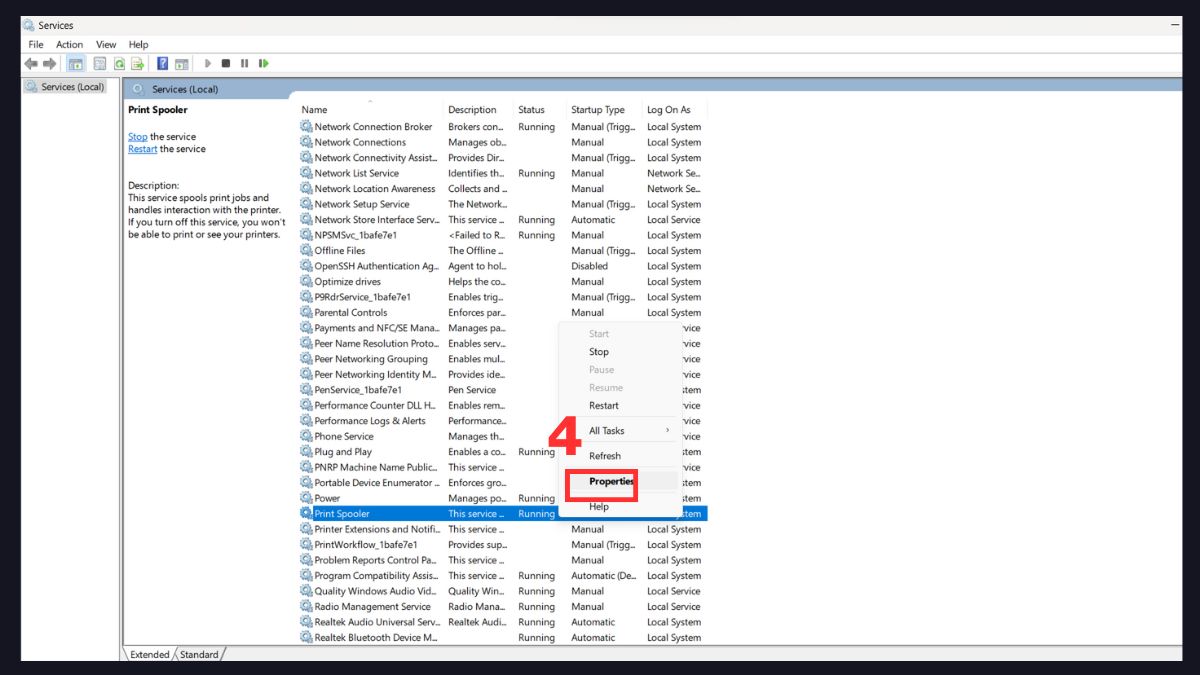
3.Mở bảng Properties:
- Nhấp chuột phải vào dịch vụ và chọn Properties (thuộc tính).
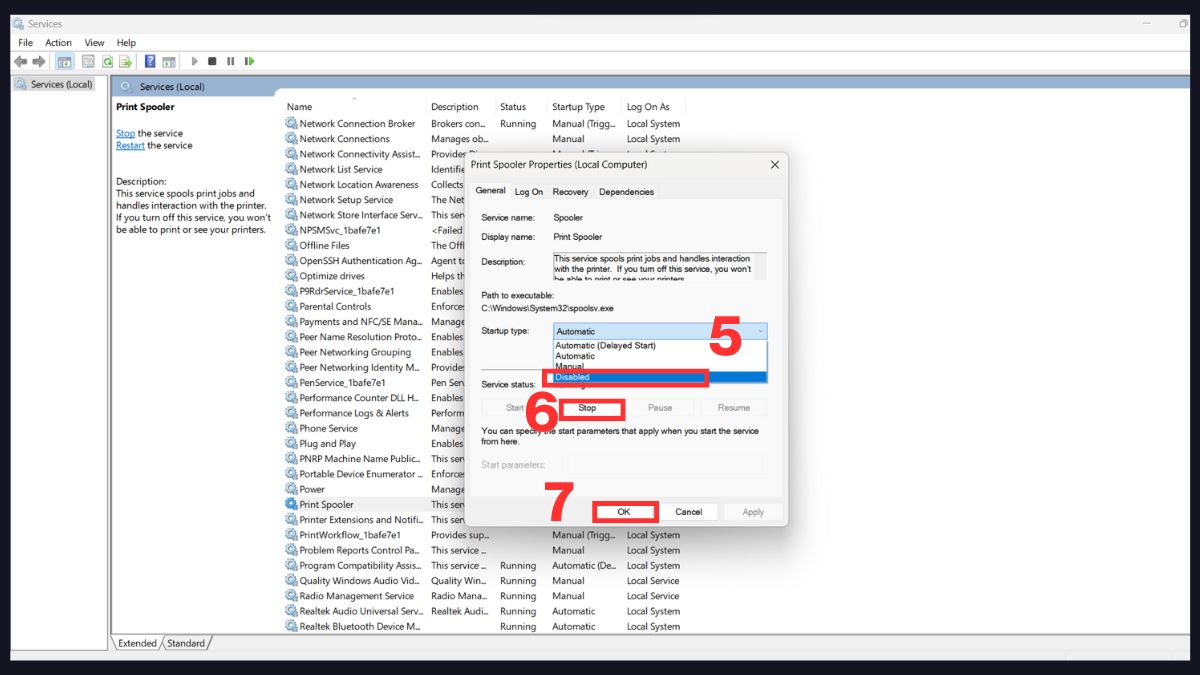
4.Dừng dịch vụ và lưu lại:
- Tại mục Startup type (chế độ khởi động), hãy chọn Disabled (vô hiệu hóa) để ngăn dịch vụ tự động khởi chạy.
- Bấm Stop (dừng lại) nếu dịch vụ đang chạy, sau đó nhấn OK (đồng ý) để hoàn tất.
Nếu bạn muốn trải nghiệm hệ điều hành Windows mượt mà hơn, nâng cấp lên một chiếc laptop cấu hình mạnh là lựa chọn tối ưu. Bạn có thể ghé ngay CellphoneS để xem các mẫu laptop chính hãng, giá tốt và tìm ra laptop đáp ứng đúng nhu cầu sử dụng.
[Product_Listing categoryid="380" propertyid="" customlink="https://cellphones.com.vn/laptop.html" title="Danh sách Laptop đang được quan tâm nhiều tại CellphoneS"]
Cách tắt service qua System Configuration (msconfig)
Công cụ System Configuration (cấu hình hệ thống) hay msconfig cho phép bạn kiểm soát các dịch vụ khởi động cùng Win một cách nhanh gọn.
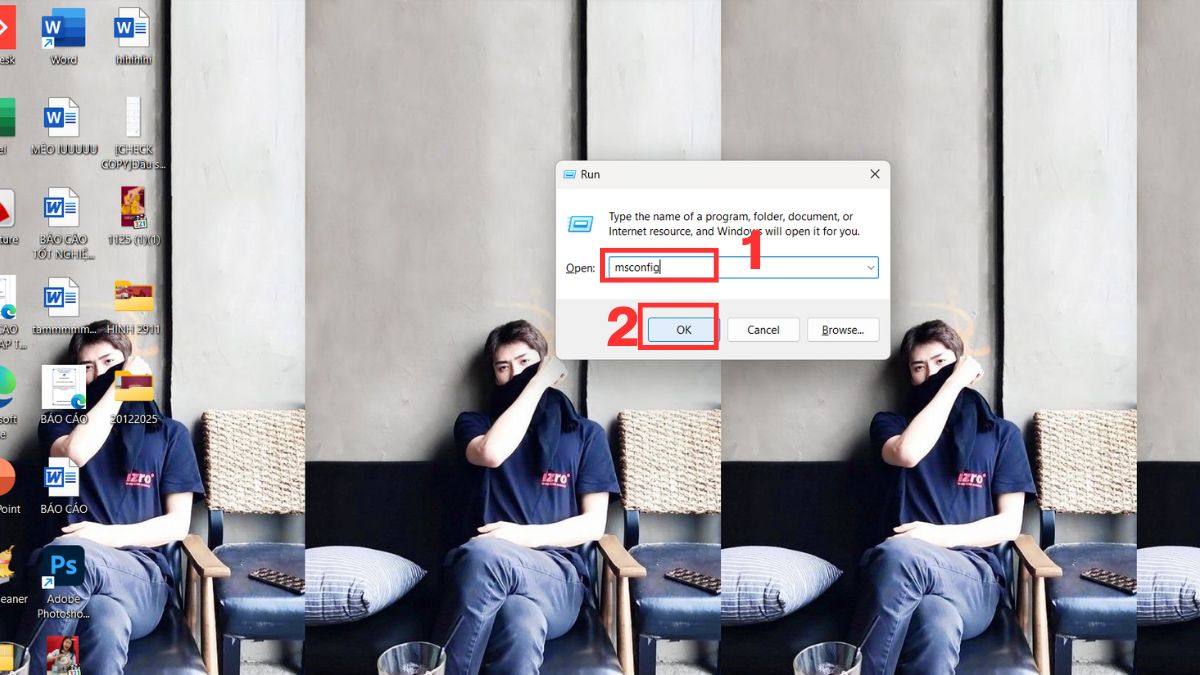
1.Mở System Configuration:
- Nhấn tổ hợp Windows + R, nhập msconfig (cấu hình hệ thống) và nhấn OK(xác nhận).
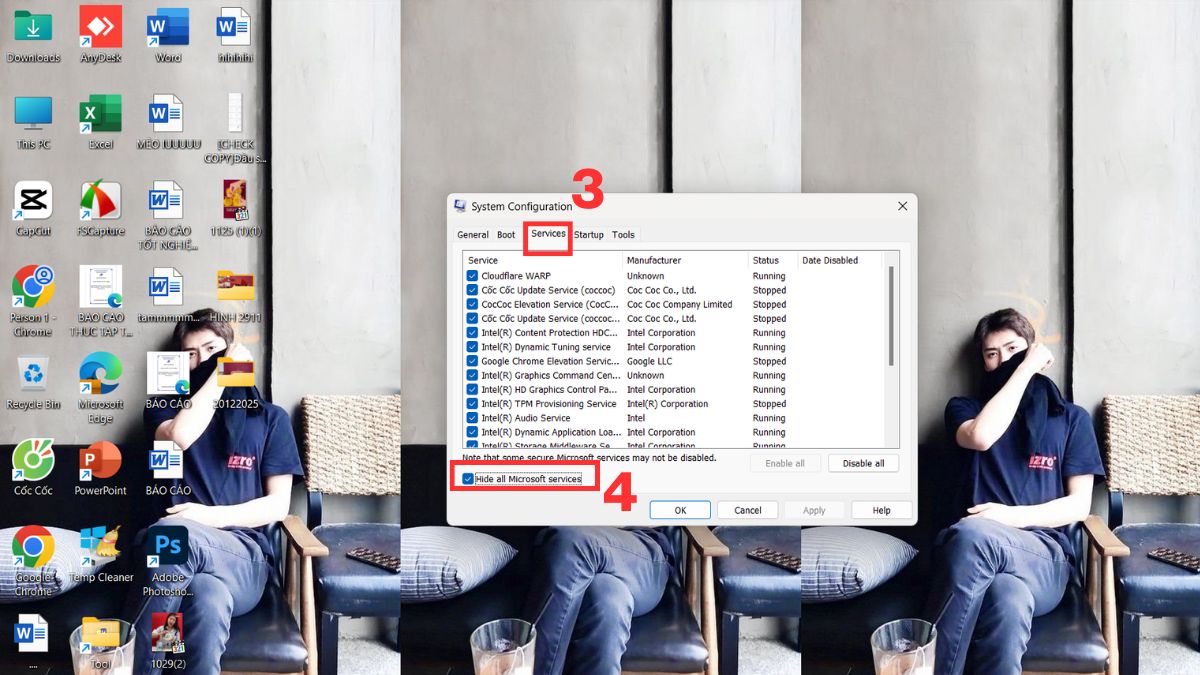
2.Truy cập tab Services:
- Trong giao diện vừa mở, chọn tab Services (danh sách dịch vụ) để xem toàn bộ dịch vụ chạy khi khởi động.
- Đánh dấu mục Hide all Microsoft services (ẩn toàn bộ dịch vụ Microsoft) để tránh vô tình tắt các dịch vụ hệ thống quan trọng.
3.Bỏ chọn các service (dịch vụ) không cần thiết:
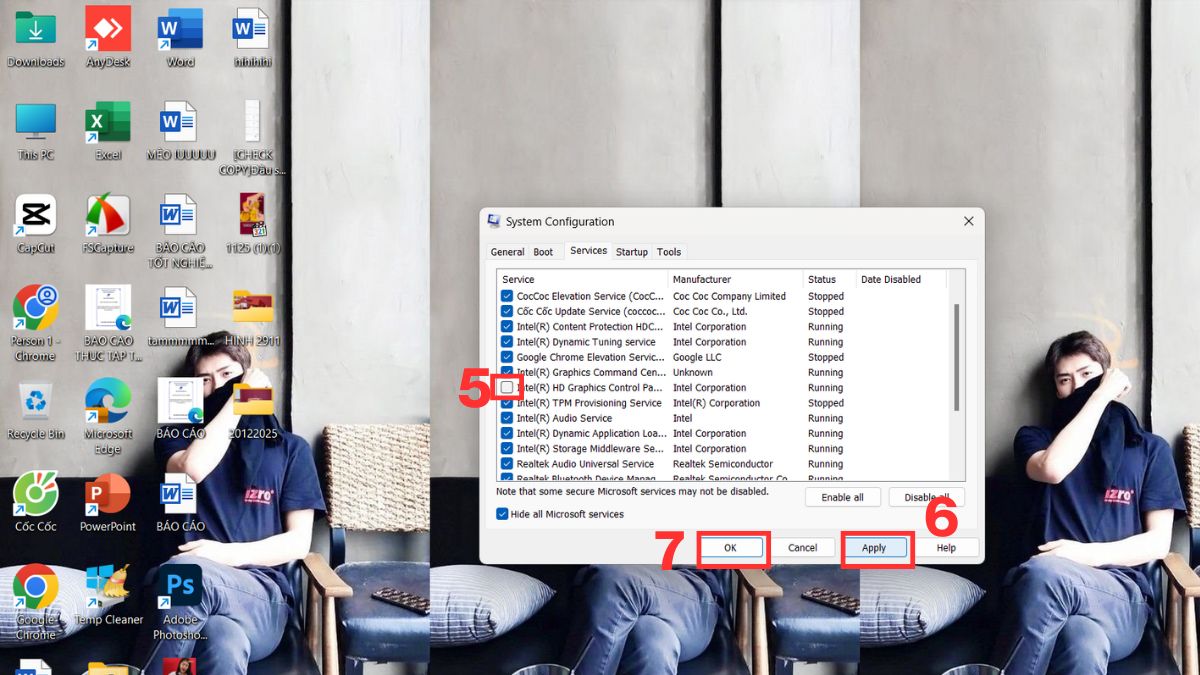
- Tại danh sách còn lại, bỏ dấu chọn với những service không cần thiết hoặc bạn muốn vô hiệu hóa.
- Nhấn Apply (áp dụng), sau đó chọn OK (đồng ý) và khởi động lại máy để thay đổi có hiệu lực.
Cách tắt service bằng Command Prompt
Command Prompt (dòng lệnh) cho phép bạn tắt service nhanh chóng mà không cần mở giao diện đồ họa, phù hợp khi máy bị lag hoặc lỗi không truy cập được Services.msc. Dưới đây là tắt Service không cần thiết Win 10 bằng Command Prompt một cách nhanh chóng và hiệu quả.
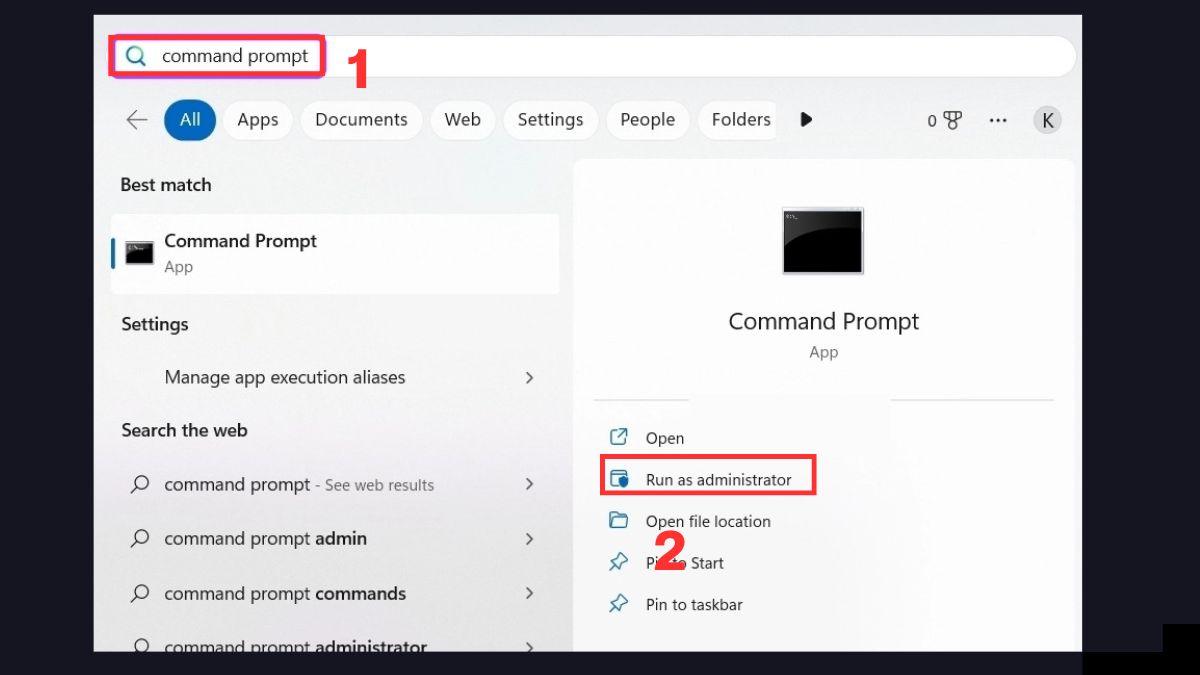
1.Mở Command Prompt:
- Nhấn tổ hợp Windows + S, gõ cmd (dòng lệnh), sau đó chọn Run as Administrator (chạy với quyền quản trị).
2.Kiểm tra trạng thái service:
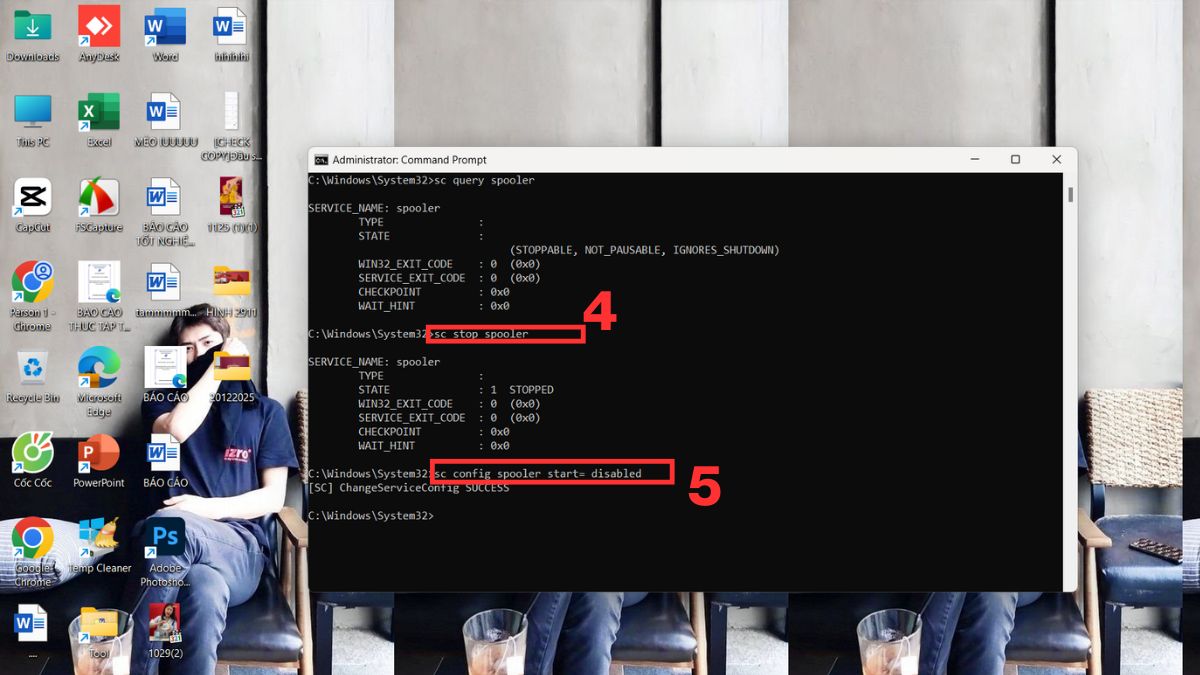
- Nhập lệnh: sc query "TênService", trong đó TênService là tên kỹ thuật của dịch vụ bạn muốn tắt. Ví dụ: nhập lệnh “sc query spooler” để kiểm tra Print Spooler và nhấn Enter để xem trạng thái của service.

3.Tạm dừng và tắt service đang chạy:
- Dừng service đang hoạt động bằng cách gõ lệnh: sc stop "TênService"
- Vô hiệu hóa service để ngăn khởi động cùng Windows bằng cách gõ lệnh: sc config "TênService" start= disabled
- Ví dụ với Print Spooler:
- sc stop spooler
- sc config spooler start= disabled
- Sau đó, chỉ cần nhấn Enter để hệ thống tiến hành xử lý.
Những service không nên tắt để tránh lỗi Win
Dù bạn muốn tăng tốc Win 10, một số service hệ thống bắt buộc phải giữ lại.
- Windows Update: Luôn cần thiết để nhận bản vá bảo mật và cập nhật quan trọng, việc tắt hoàn toàn có thể khiến hệ thống dễ bị tấn công.
- Windows Defender Antivirus Service: Dịch vụ chính bảo vệ khỏi mã độc, virus hoặc các mối đe dọa trực tuyến.
- DHCP Client: Giúp nhận địa chỉ IP tự động, tắt đi sẽ gây lỗi mạng hoặc mất kết nối Internet.
- Network Connections: Quản lý toàn bộ kết nối mạng có dây hoặc không dây trên máy.
- Windows Audio: Chịu trách nhiệm xử lý âm thanh và nếu tắt dịch vụ này đồng nghĩa hoàn toàn không có tiếng.
- Shell Hardware Detection: Dịch vụ phát hiện thiết bị ngoại vi như USB, ổ cứng ngoài và nếu tắt có thể không nhận thiết bị.
- Cryptographic Services: Hỗ trợ xác thực chứng chỉ, cập nhật, bảo mật hệ thống, nếu tắt sẽ gây lỗi khi cài phần mềm hoặc cập nhật Win.
- Workstation: Cho phép truy cập và chia sẻ dữ liệu trong mạng nội bộ, cần thiết cho môi trường văn phòng hoặc làm việc nhóm.
Lưu ý quan trọng khi tắt service không cần thiết Win 10
Để đảm bảo quá trình tối ưu được an toàn, bạn cần tuân thủ các nguyên tắc khi tắt service không cần thiết Win 10 sau:
- Chỉ tắt service khi bạn chắc chắn không cần sử dụng tính năng đó.
- Không tắt dịch vụ của Microsoft nếu chưa hiểu rõ chức năng.
- Một số service khi tắt có thể ảnh hưởng ứng dụng bên thứ ba.
- Hãy ghi chú lại trước khi thay đổi, phòng trường hợp cần bật lại.
- Nếu dùng laptop, nên giữ lại service quản lý pin để tránh lỗi sạc.
- Khi gặp lỗi, bạn chỉ cần chuyển lại trạng thái sang Automatic hoặc Manual.
Việc tắt service không cần thiết Win 10 là một trong những giải pháp tối ưu an toàn và dễ thực hiện để tăng tốc hệ thống mà không cần nâng cấp cấu hình. Khi hiểu rõ các services không cần thiết trong Win 10, bạn có thể chủ động kiểm soát tài nguyên, giảm tải cho CPU và RAM, giúp máy hoạt động mượt mà hơn trong mọi tác vụ.
- Xem thêm các bài viết trong chuyên mục: Máy tính - Laptop - Tablet, Thủ thuật máy tính
Câu hỏi thường gặp
Tắt service có giúp máy nhanh hơn không?
Có, việc tắt service không cần thiết Win 10 giúp giảm tải CPU và RAM, từ đó máy chạy mượt hơn, khởi động cũng nhanh hơn đáng kể.
Tắt nhầm service thì khôi phục thế nào?
Chỉ cần mở lại services.msc, chọn service bị tắt, sau đó đổi Startup type về Automatic hoặc Manual.
Service tự bật lại sau khi restart, phải làm sao?






Bình luận (0)