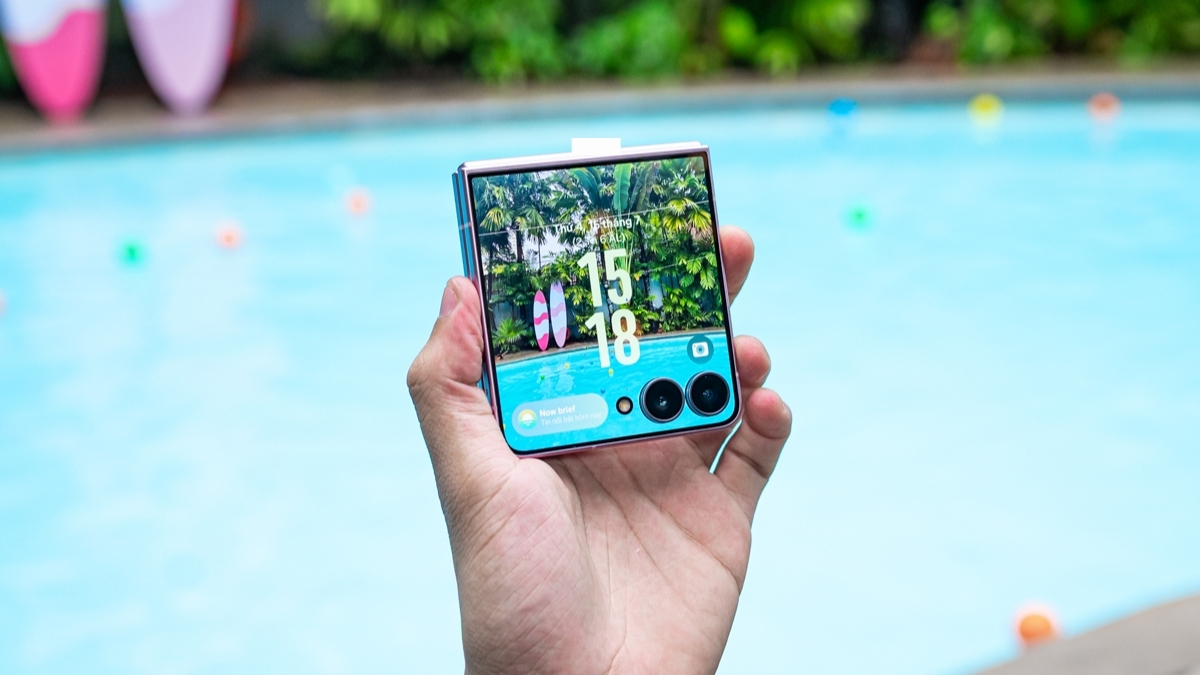
Cách thêm ứng dụng vào màn hình ngoài Galaxy Z Flip 8 đơn giản

Thêm ứng dụng vào màn hình ngoài Galaxy Z Flip 8 giúp bạn mở nhanh những tiện ích thường dùng mà không cần mở máy.
Trong bài viết này, mình sẽ hướng dẫn bạn cách thêm ứng dụng vào màn hình ngoài Galaxy Z Flip 8, đồng thời thiết lập hình nền và thông báo để sử dụng thuận tiện hơn. Mời bạn cùng theo dõi bài viết để biết cách thực hiện nhé!
Màn hình ngoài Galaxy Z Flip 8 có thể làm được gì?
Màn hình ngoài trên Galaxy Z Flip 8 không chỉ dùng để xem giờ hay kiểm tra thông báo mà còn hỗ trợ nhiều tiện ích giúp bạn thao tác nhanh khi điện thoại đang gập. Một số tùy chỉnh đáng chú ý gồm:
- Thay đổi hình nền để cá nhân hóa giao diện màn hình ngoài.
- Điều chỉnh thời gian chờ giúp kiểm soát thời gian màn hình sáng.
- Quản lý thông báo để xem nhanh nội dung mà không cần mở máy.
- Thêm ứng dụng thường dùng thông qua Launcher Widget để truy cập trực tiếp từ màn hình ngoài.
- Bổ sung widget nhằm hiển thị nhanh các thông tin và tiện ích cần thiết.
Trong đó, việc tùy chỉnh hình nền và thêm ứng dụng là hai thiết lập được nhiều người quan tâm. Dưới đây là hướng dẫn chi tiết cách thực hiện trên Galaxy Z Flip 8.
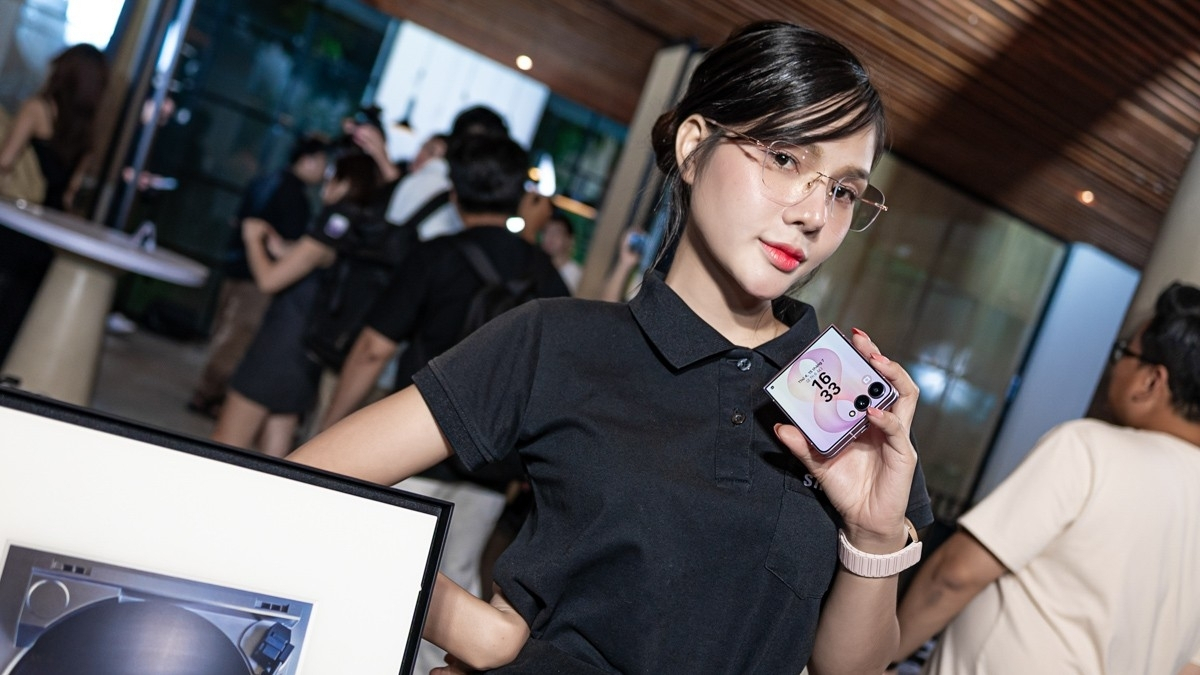
Cách thiết lập và tùy chỉnh nền màn hình ngoài Galaxy Z Flip 8
Bạn có thể thay đổi thời gian chờ, cách hiển thị thông báo và mẫu nền của màn hình ngoài theo các bước dưới đây.
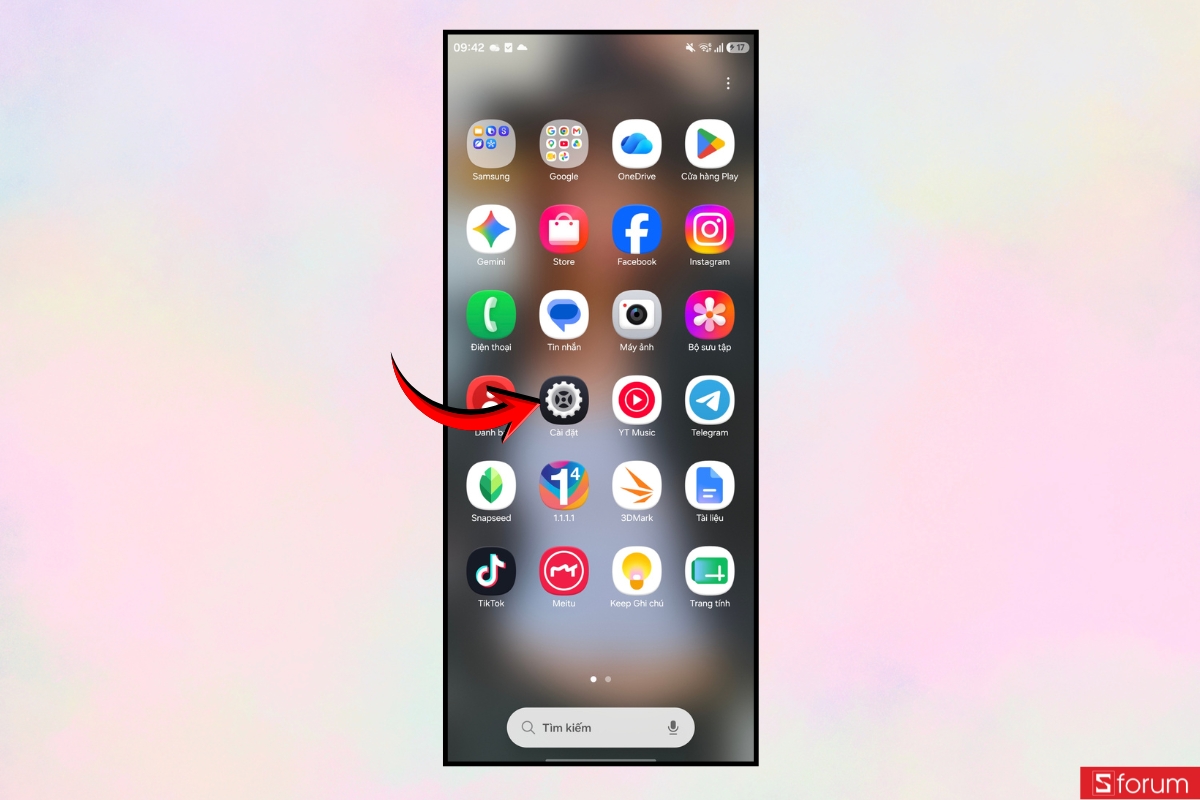
Bước 1: Mở ứng dụng Cài đặt và chọn Màn hình ngoài
Từ màn hình ứng dụng, bạn tìm và nhấn vào “Cài đặt” để bắt đầu thiết lập màn hình ngoài.
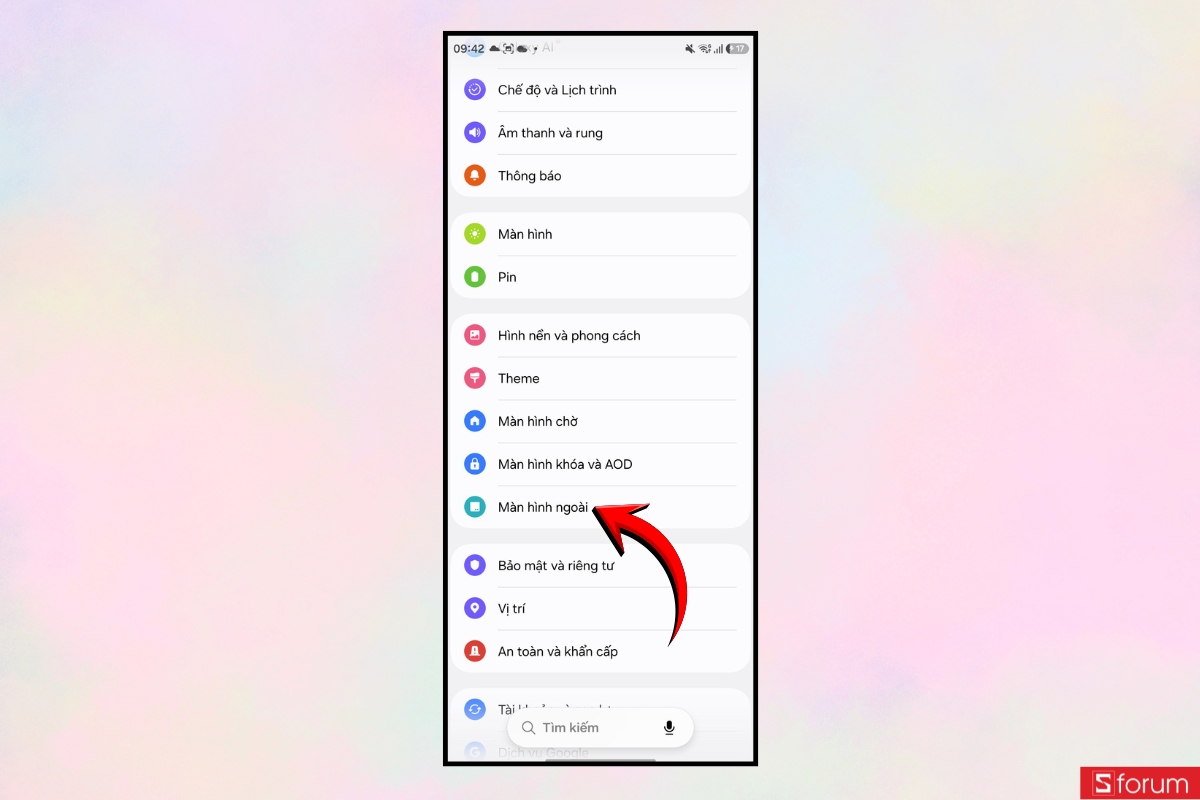
Trong giao diện cài đặt, bạn kéo xuống rồi nhấn vào “Màn hình ngoài” để xem các tùy chọn liên quan.
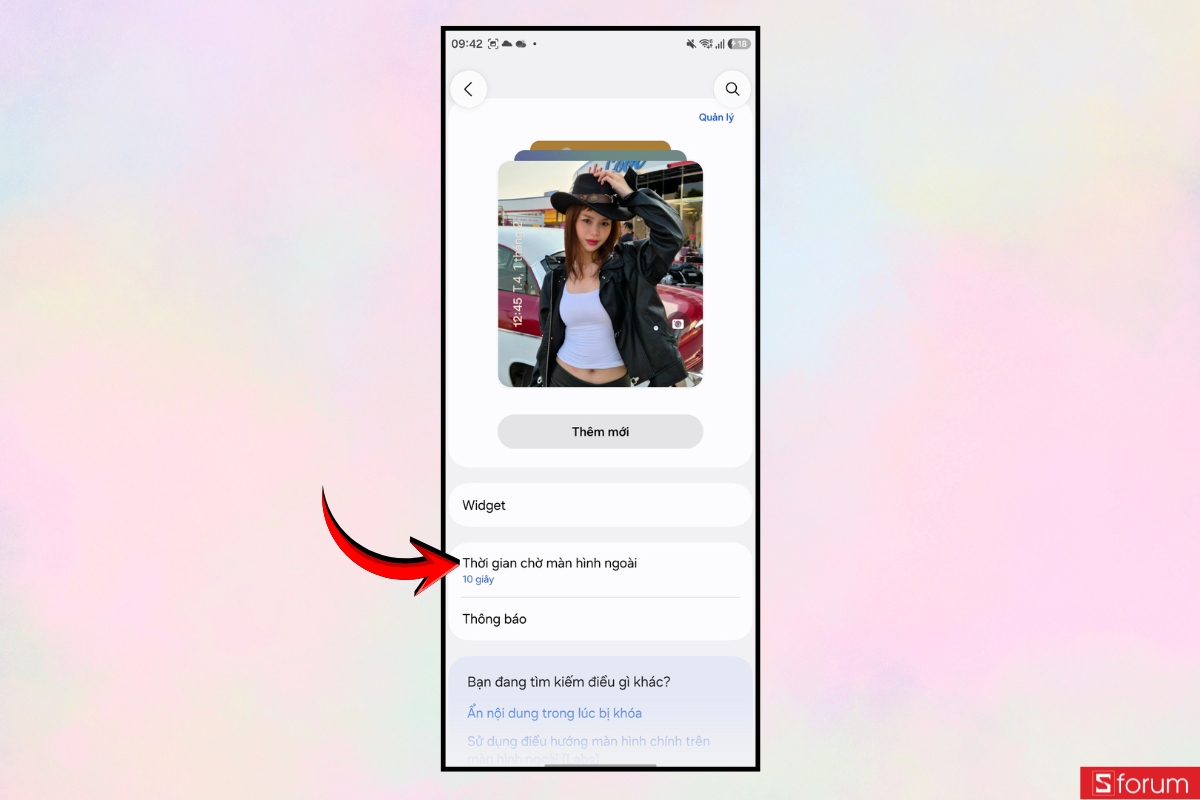
Bước 2: Cài đặt thời gian chờ
Tại giao diện “Màn hình ngoài”, bạn nhấn vào “Thời gian chờ màn hình ngoài” để điều chỉnh thời gian màn hình sáng trước khi tự tắt.
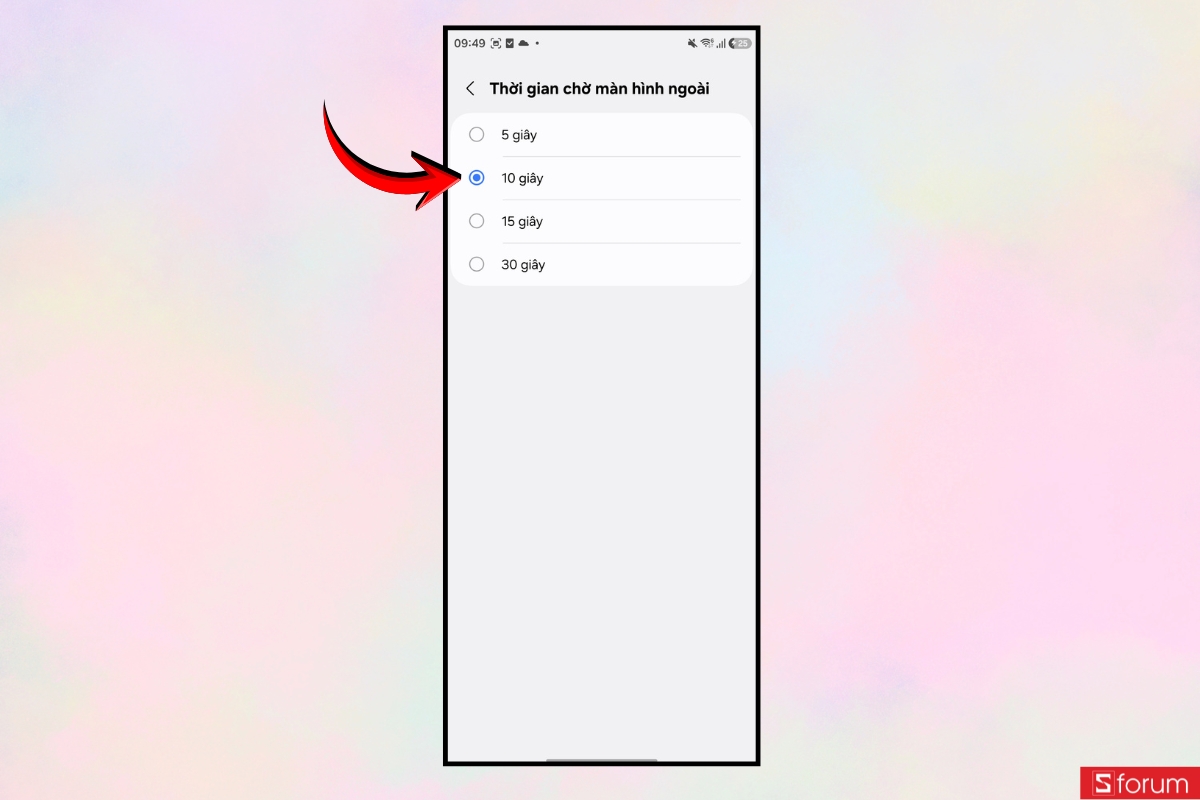
Bạn chọn một trong các mốc “5 giây”, “10 giây”, “15 giây” hoặc “30 giây”. Điện thoại sẽ tự động lưu sau khi bạn chọn thời gian phù hợp.
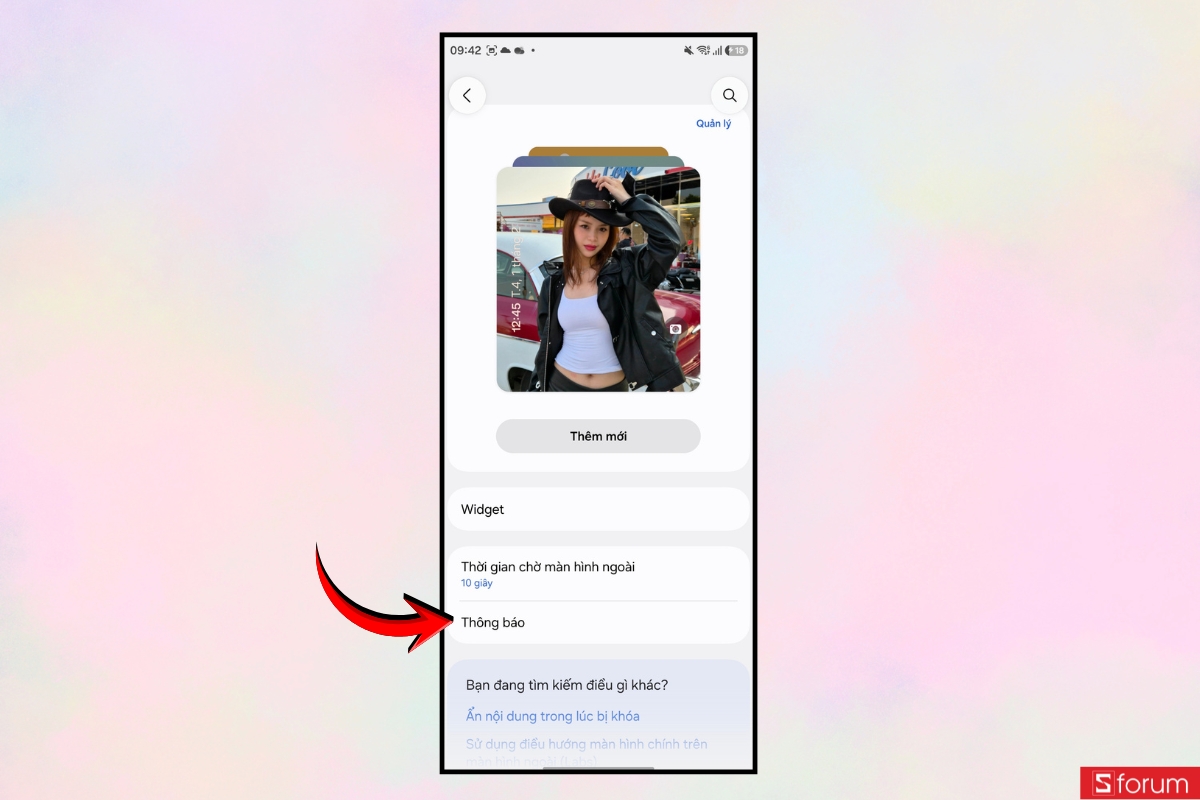
Bước 3: Cài đặt thông báo
Bạn quay lại giao diện “Màn hình ngoài”, sau đó nhấn vào “Thông báo” để điều chỉnh cách thông báo xuất hiện.
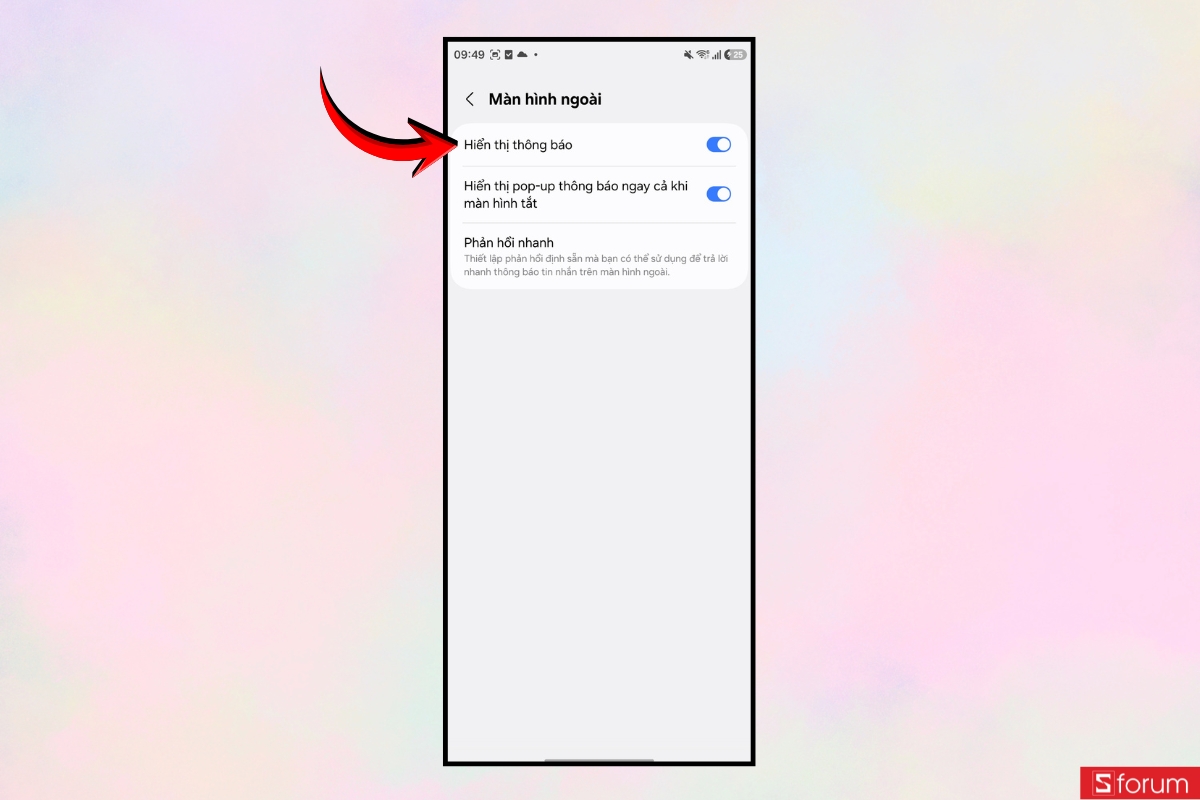
Bạn bật công tắc tại mục “Hiển thị thông báo”. Nếu muốn nhận thông báo ngay cả khi màn hình đang tắt, hãy bật thêm “Hiển thị pop-up thông báo ngay cả khi màn hình tắt”.
Bước 4: Chọn hình nền mới
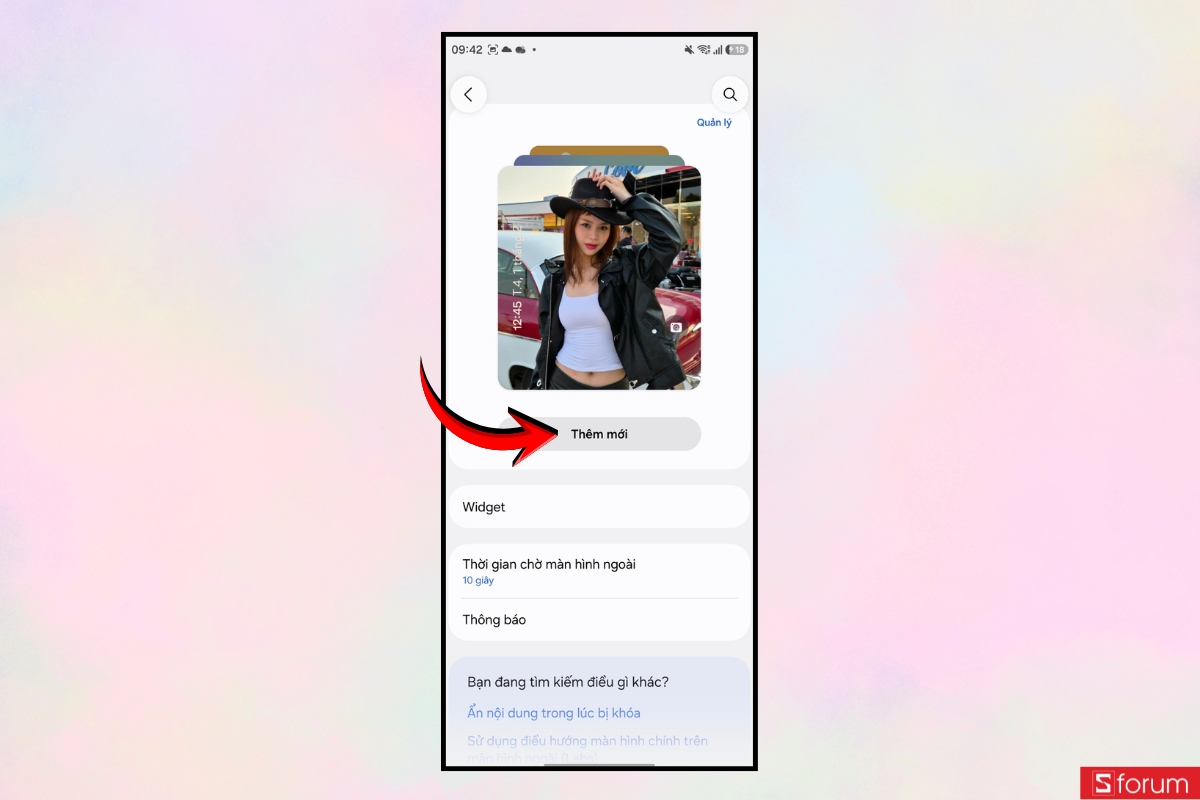
Sau khi quay lại giao diện “Màn hình ngoài”, bạn nhấn vào “Thêm mới” bên dưới hình nền hiện tại để mở kho thiết kế.
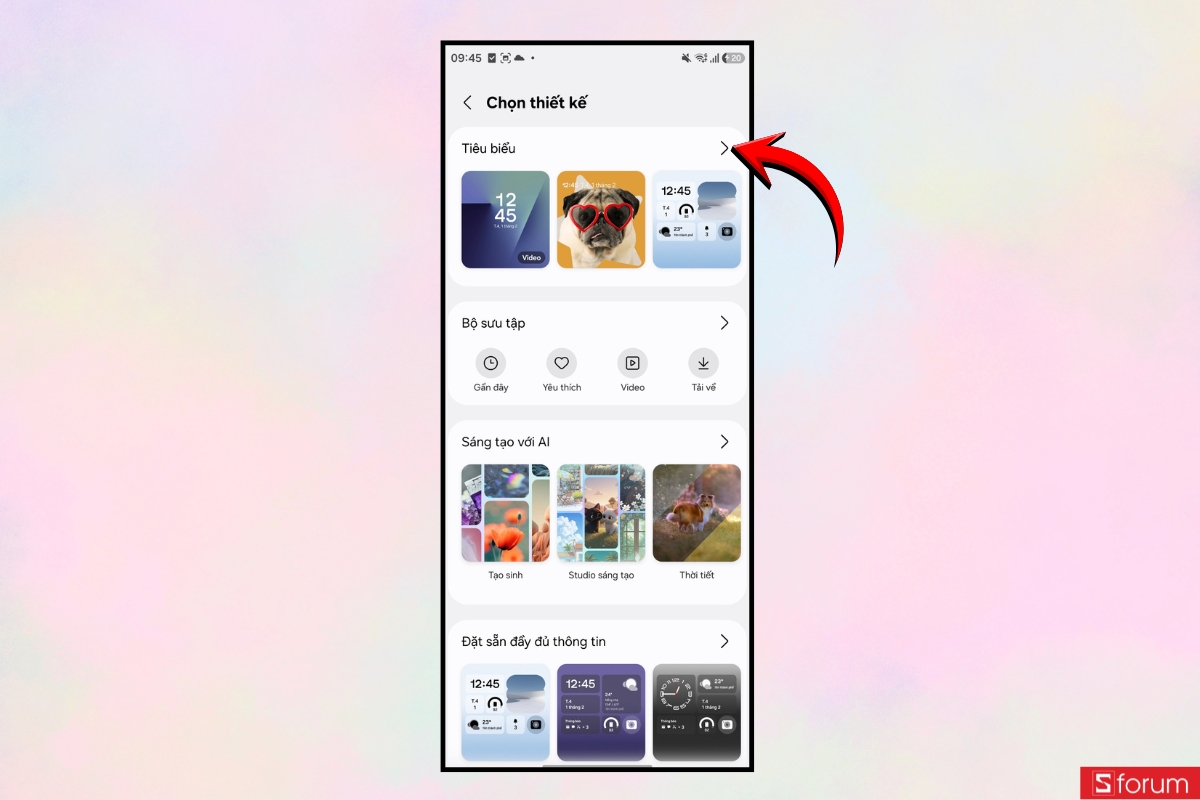
Tại giao diện “Chọn thiết kế”, bạn nhấn vào mục “Tiêu biểu” để xem đầy đủ các mẫu nền dành cho màn hình ngoài.
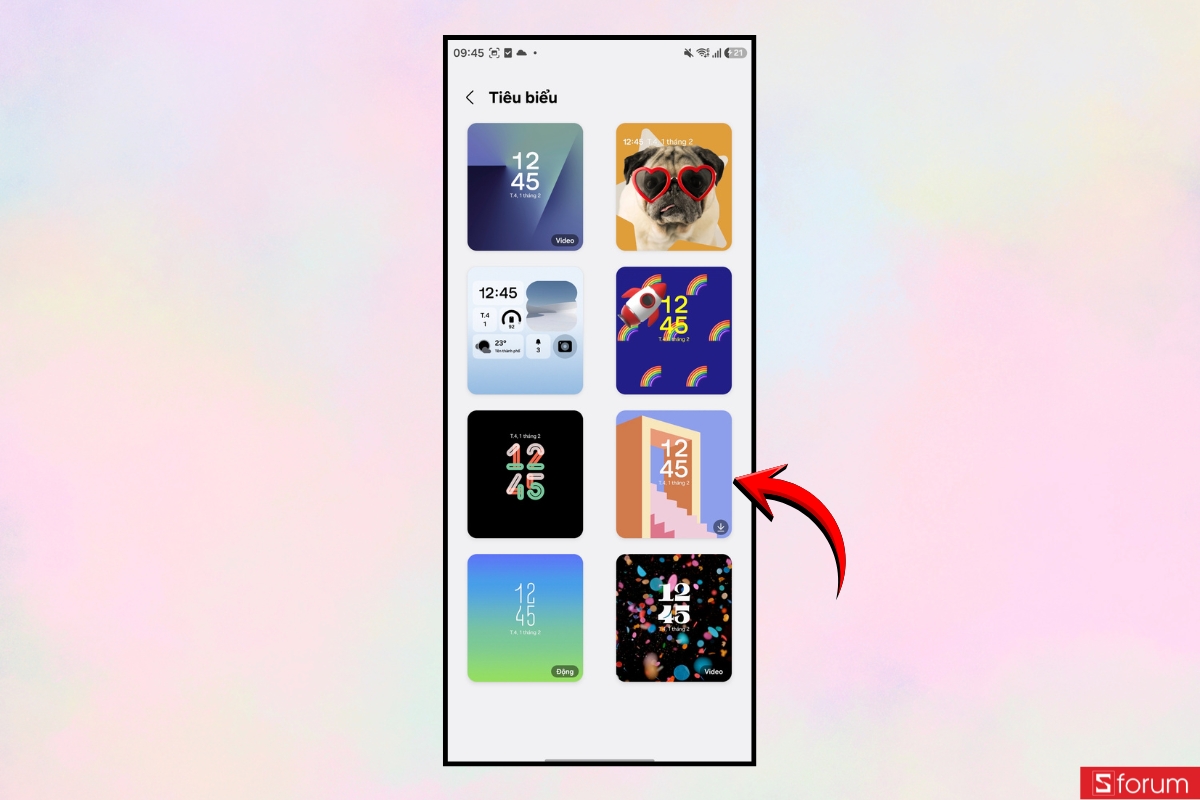
Bạn xem danh sách mẫu có sẵn rồi nhấn vào hình nền muốn sử dụng. Điện thoại sẽ chuyển sang giao diện xem trước để bạn tiếp tục tùy chỉnh.
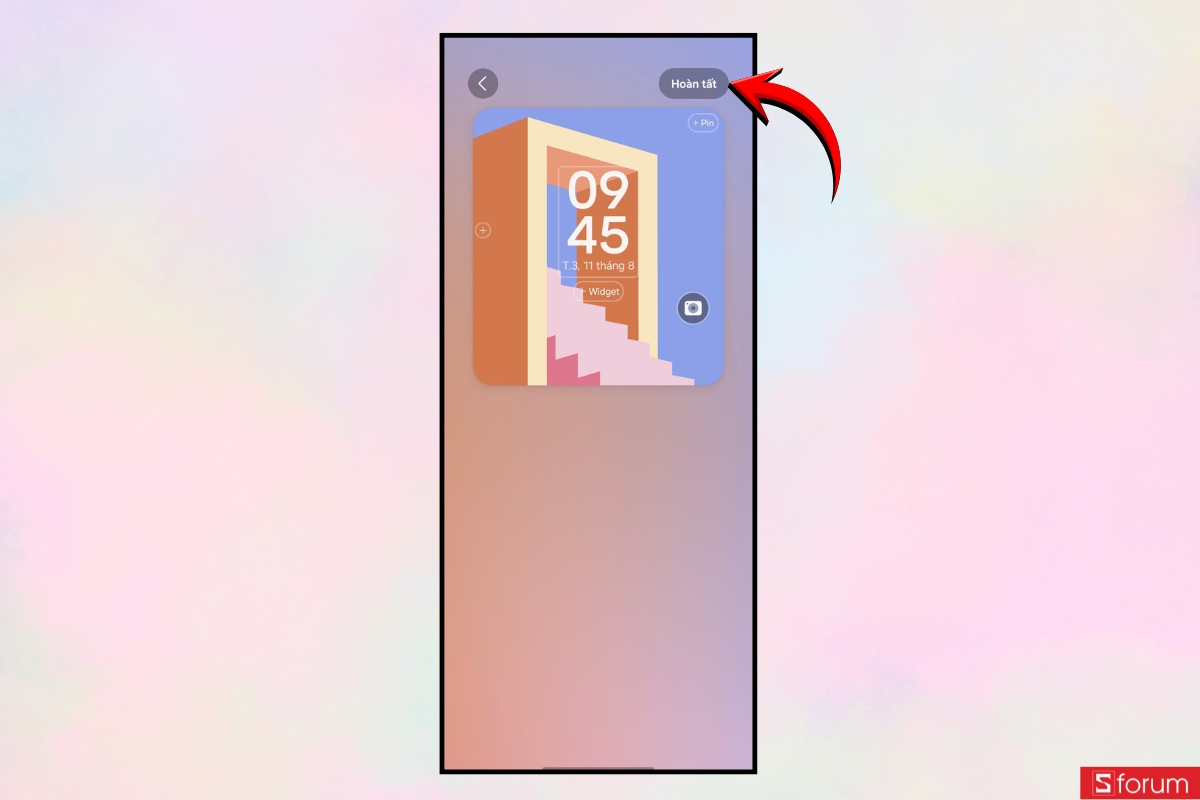
Bước 5: Hoàn tất cài đặt hình nền
Tại màn hình xem trước, bạn có thể thêm widget hoặc điều chỉnh các chi tiết hiển thị nếu cần. Sau đó, nhấn “Hoàn tất” ở góc trên bên phải để áp dụng.
Cuối cùng, bạn gập điện thoại và bật màn hình ngoài để kiểm tra kết quả. Hình nền mới sẽ hiển thị cùng đồng hồ, thông báo và các tiện ích đã chọn.
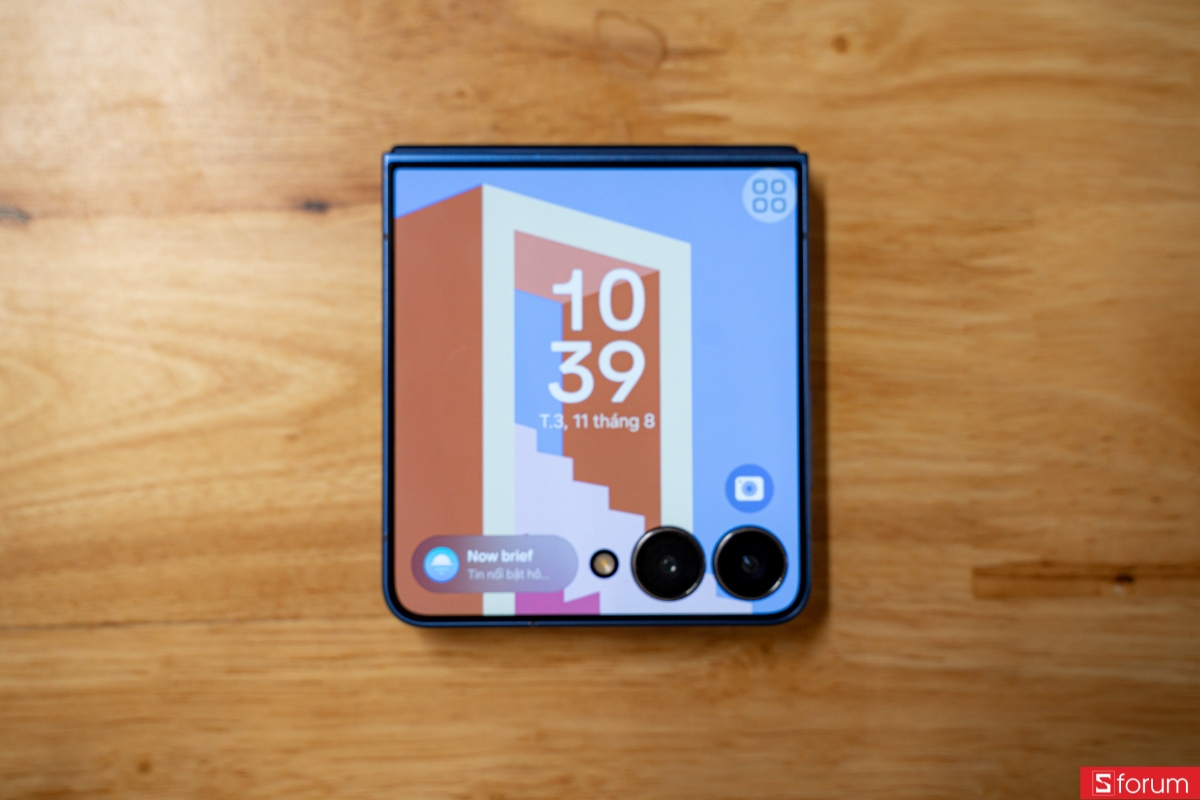
Sở hữu Galaxy Z Flip8 chính hãng tại CellphoneS ngay hôm nay để nhận bộ quà tặng giới hạn cùng nhiều ưu đãi.
[Product_Info id='137040']
Cách thêm ứng dụng vào màn hình ngoài
Để mở nhanh các ứng dụng ngay trên màn hình ngoài, bạn cần cài Good Lock và thiết lập Launcher Widget trong MultiStar theo các bước dưới đây.
Bước 1: Tải và mở Good Lock
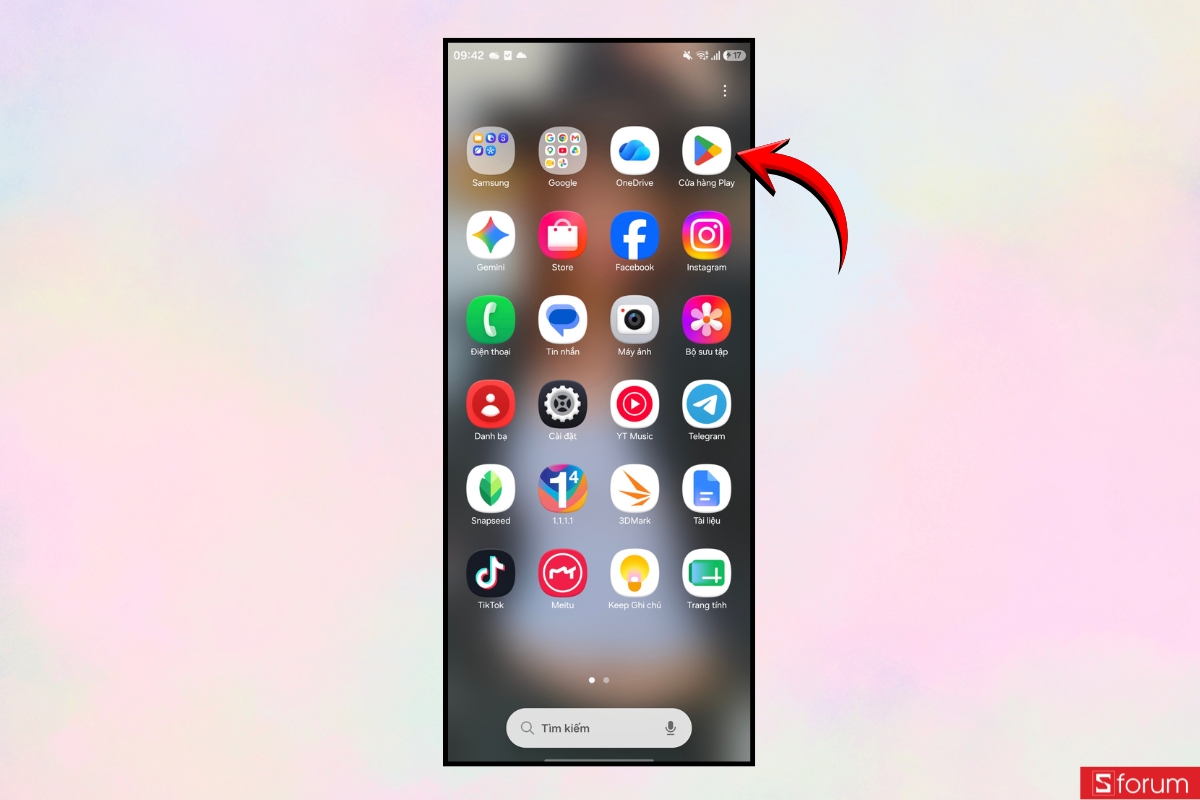
Từ màn hình ứng dụng, bạn tìm và nhấn vào “Cửa hàng Play”.
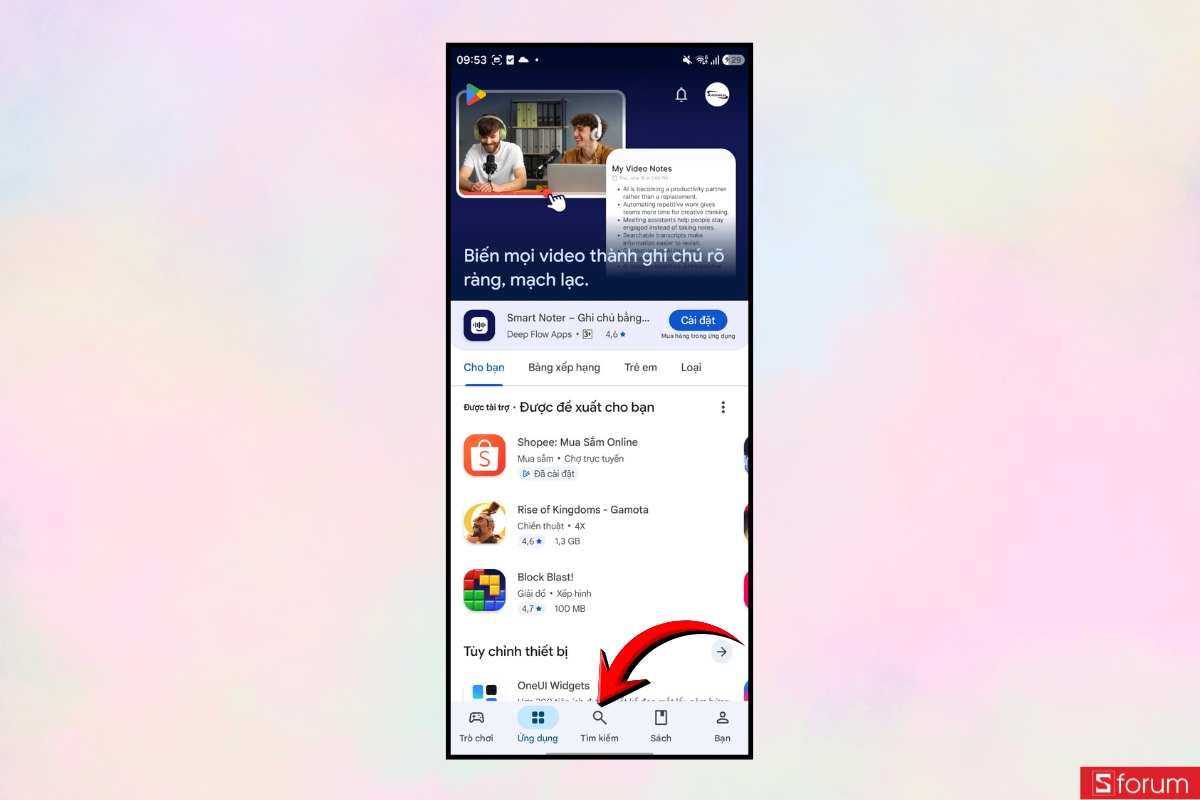
Trong giao diện Cửa hàng Play, bạn nhấn vào biểu tượng “Tìm kiếm” ở thanh công cụ phía dưới màn hình.
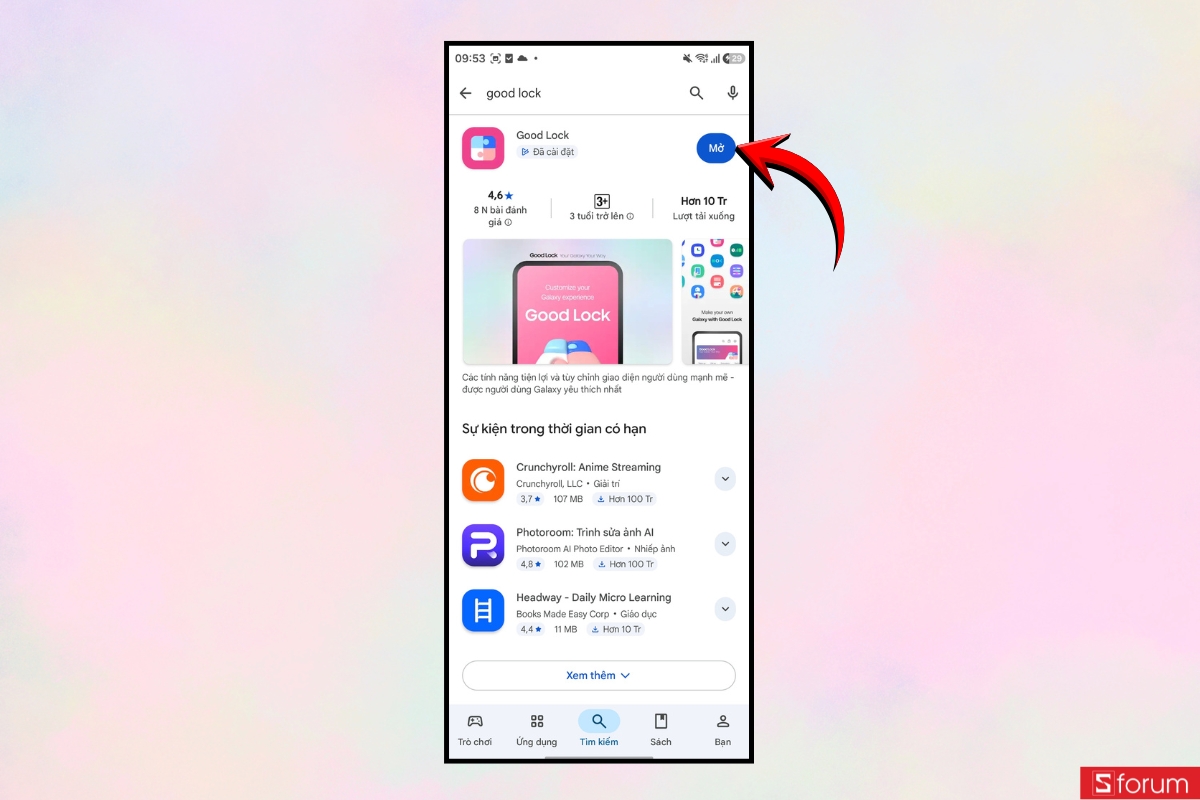
Bạn nhập “Good Lock” vào thanh tìm kiếm, sau đó tải ứng dụng về điện thoại. Khi quá trình cài đặt hoàn tất, hãy nhấn “Mở” để khởi động Good Lock.
Bước 2: Tìm và cài đặt MultiStar
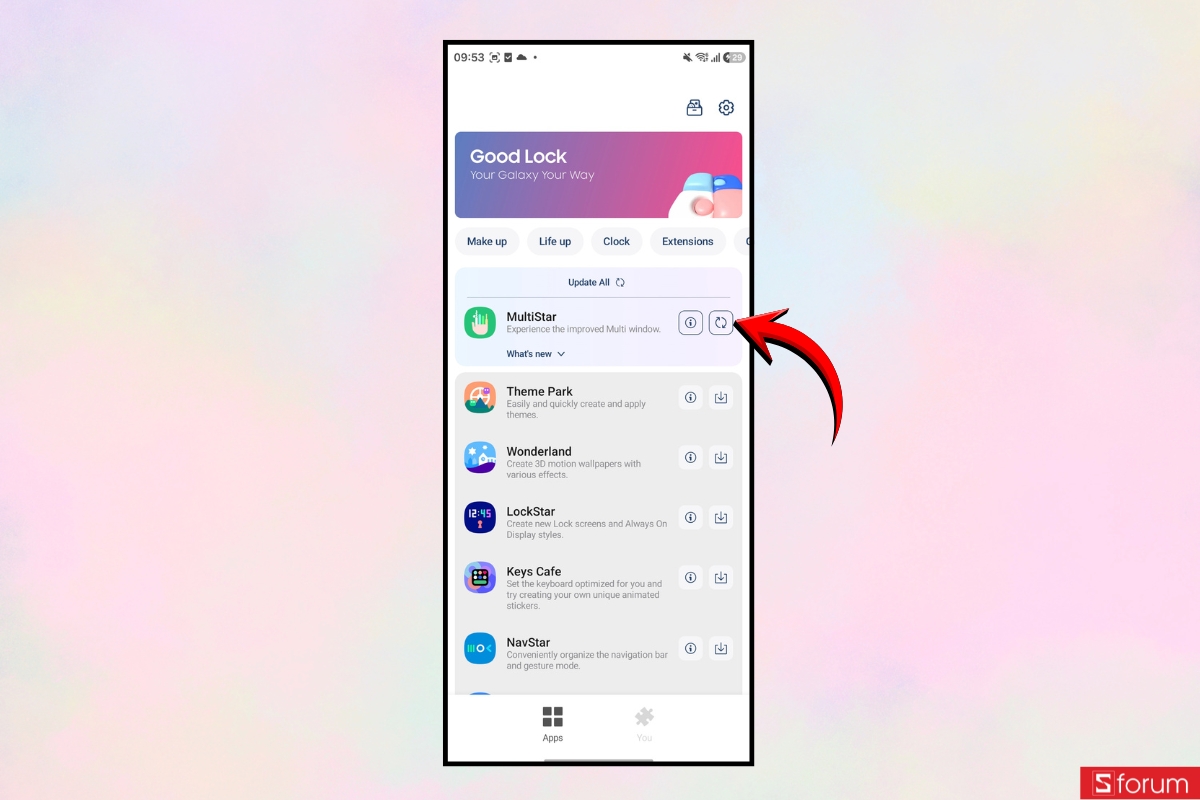
Trong giao diện Good Lock, bạn tìm đến mục “MultiStar” rồi nhấn vào biểu tượng tải xuống hoặc cập nhật ở bên phải.
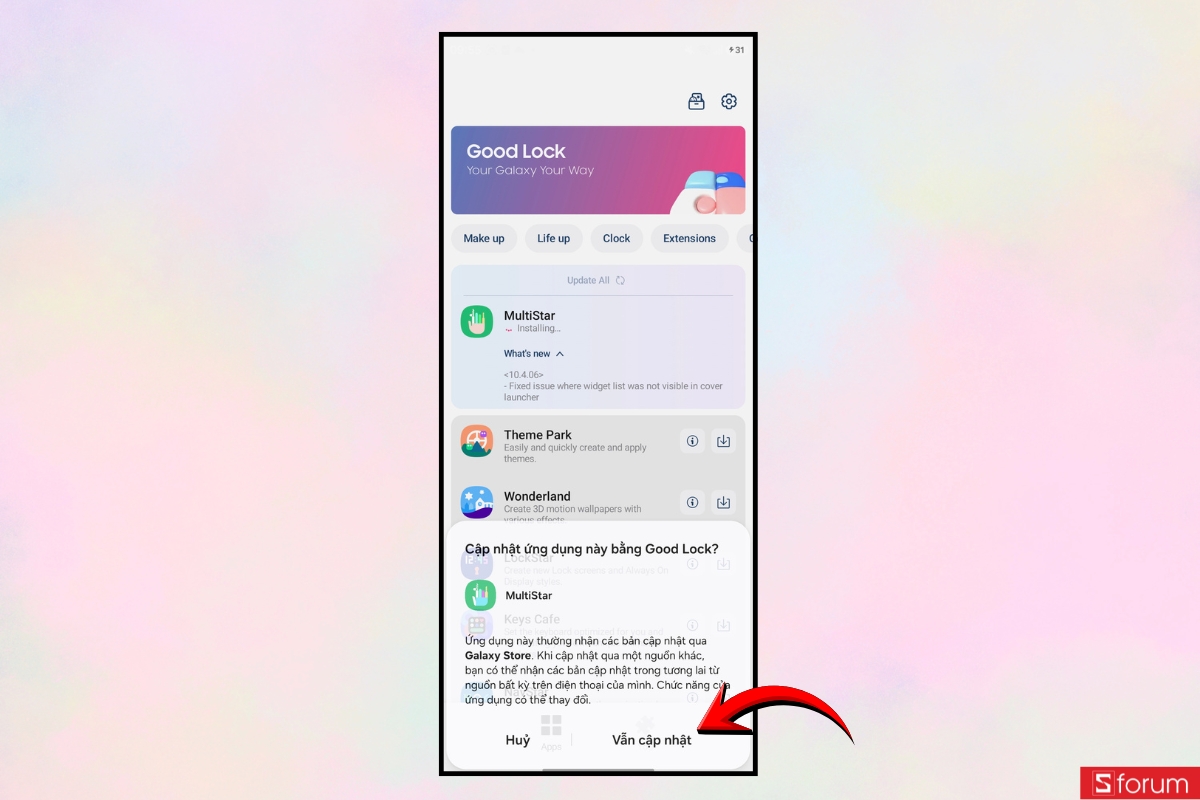
Khi thông báo xác nhận xuất hiện, bạn nhấn “Vẫn cập nhật” và chờ điện thoại hoàn tất quá trình cài đặt MultiStar.
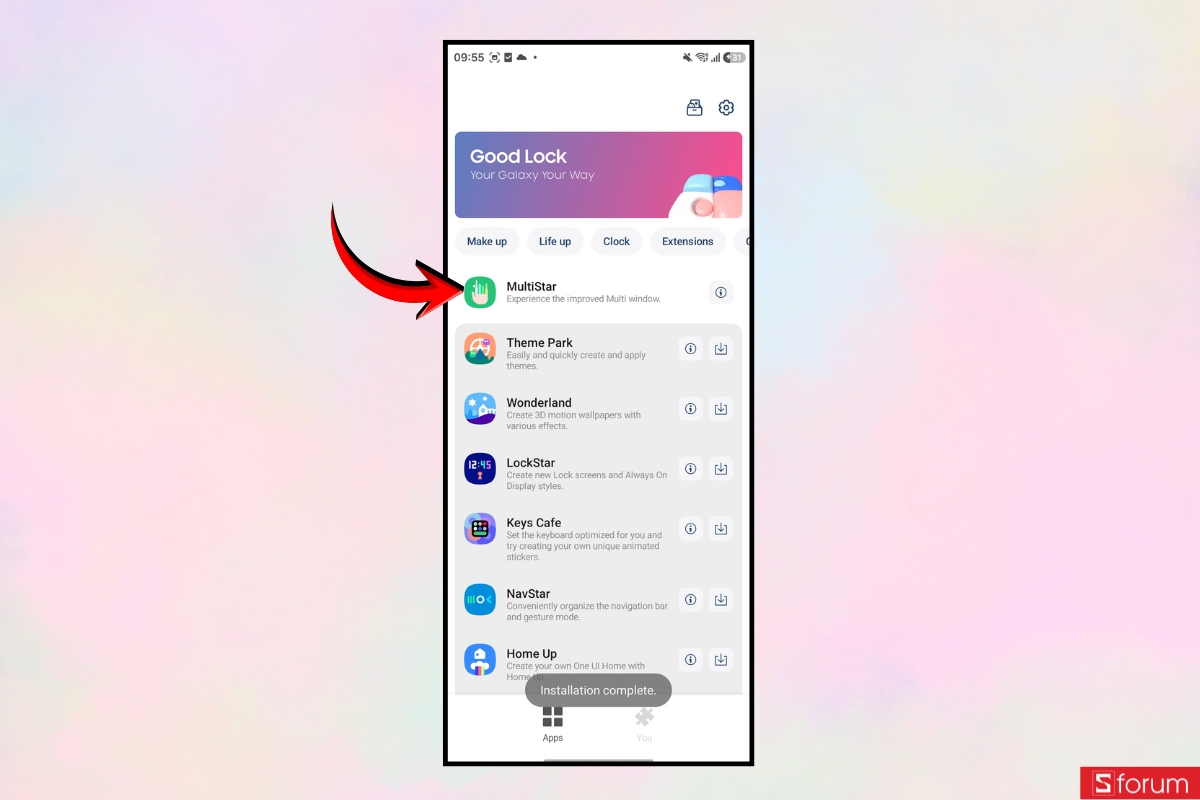
Sau khi cài đặt xong, bạn nhấn trực tiếp vào “MultiStar” trong danh sách tiện ích của Good Lock để mở ứng dụng.
Bước 3: Mở Launcher Widget
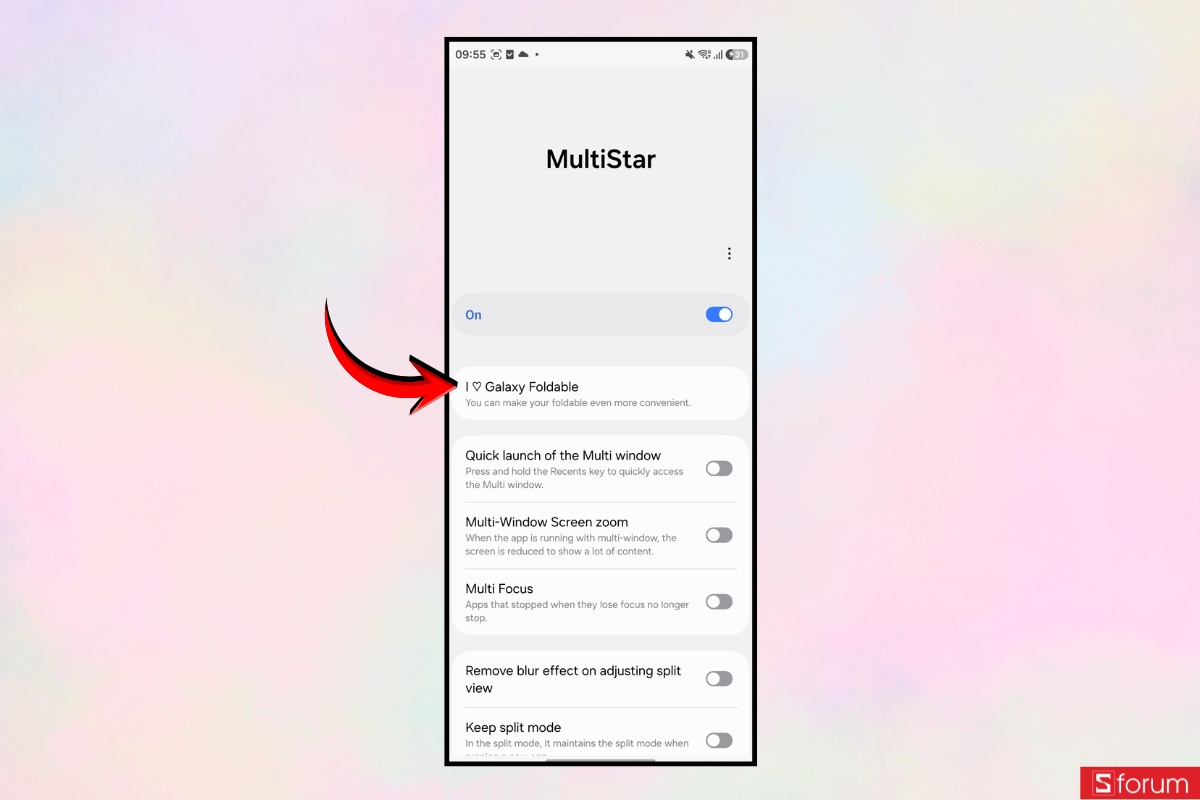
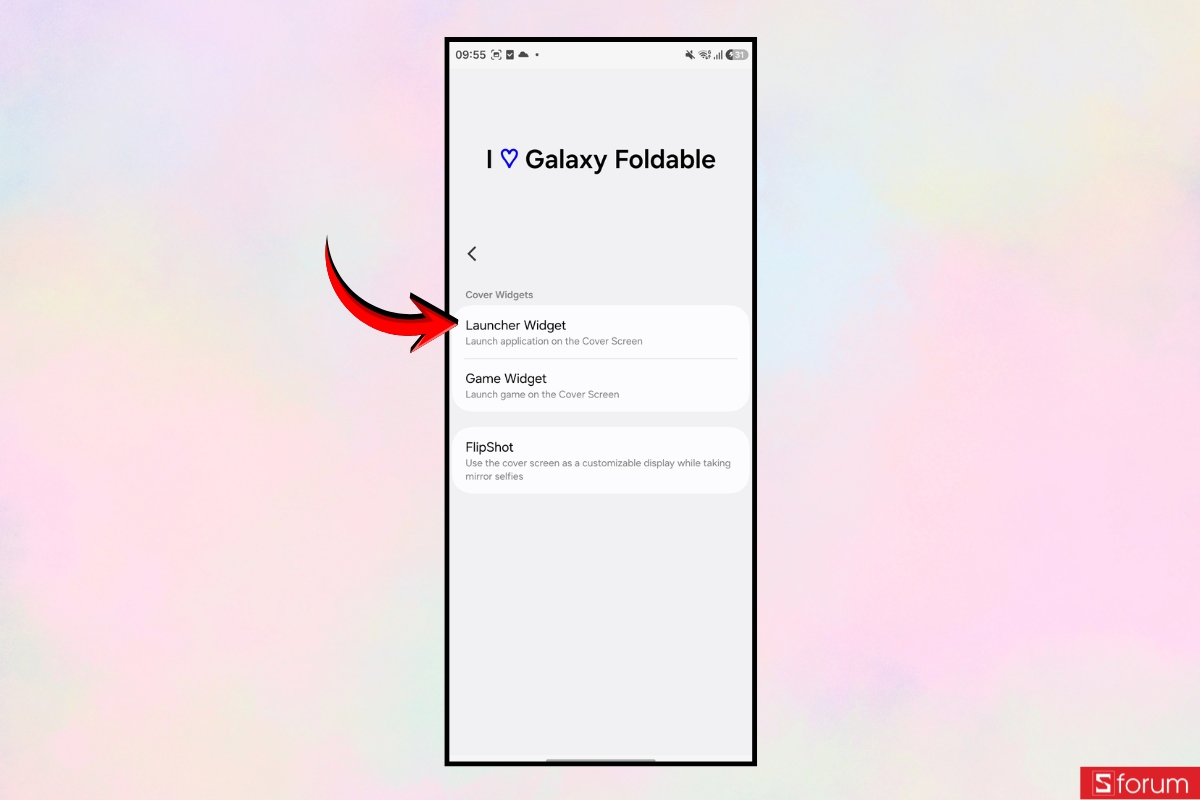
Tại giao diện MultiStar, bạn nhấn vào “I ♡ Galaxy Foldable” để mở các tùy chọn dành cho điện thoại màn hình gập.
Trong phần “Cover Widgets”, bạn nhấn vào “Launcher Widget” để thiết lập danh sách ứng dụng sẽ hiển thị trên màn hình ngoài.
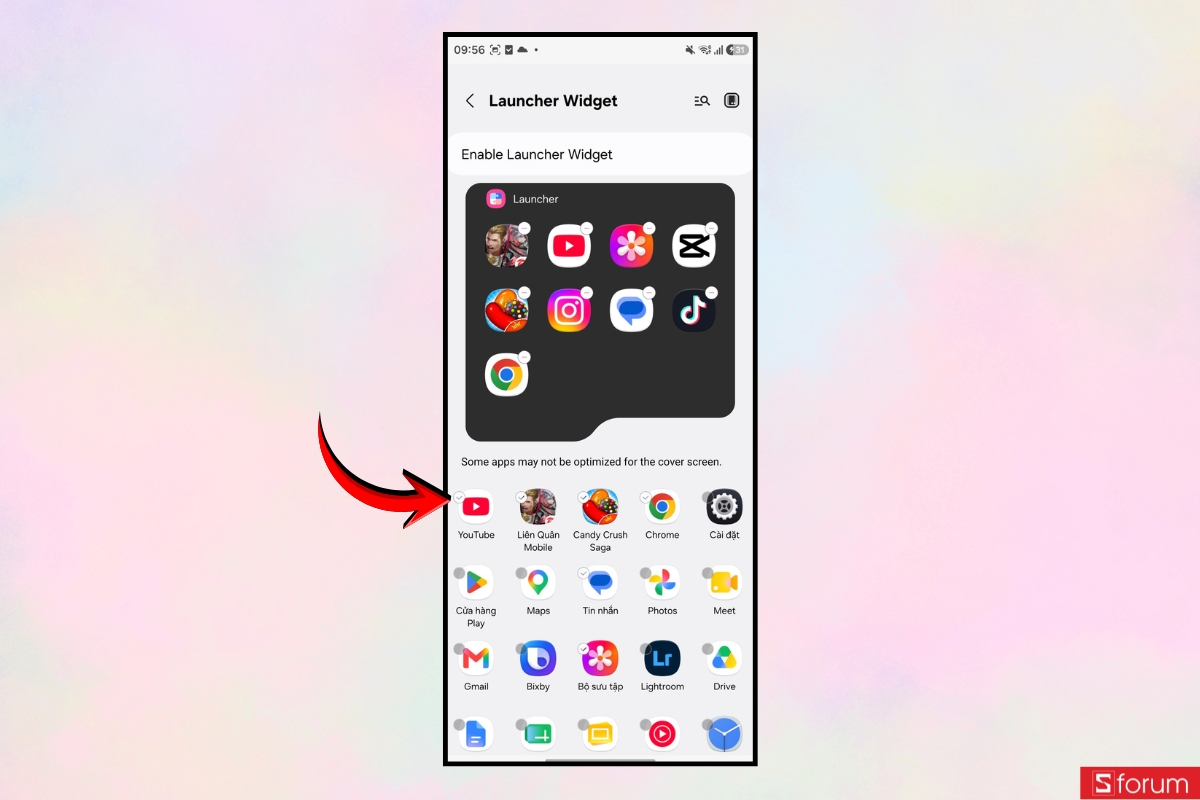
Bước 4: Chọn ứng dụng muốn sử dụng
Bạn xem danh sách ứng dụng bên dưới và nhấn vào vòng tròn cạnh những ứng dụng muốn thêm. Các ứng dụng đã chọn sẽ xuất hiện trong khung xem trước phía trên.
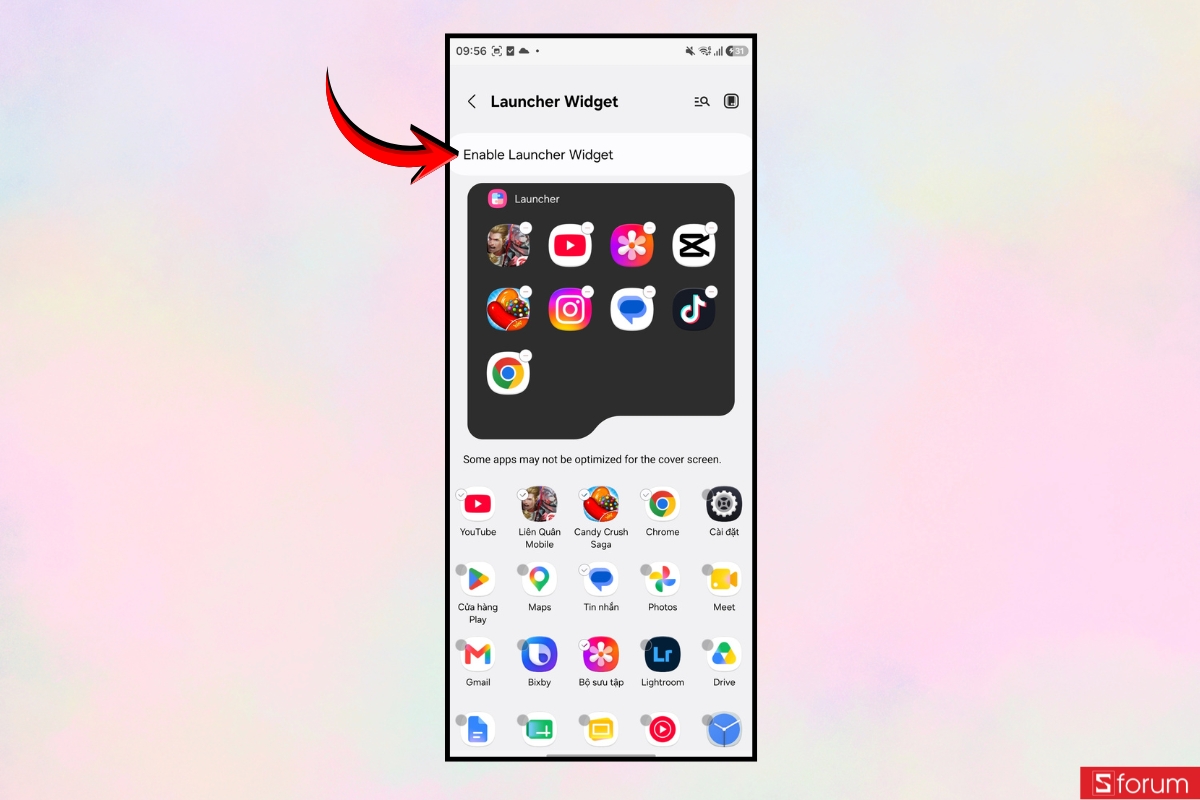
Sau khi chọn xong ứng dụng, bạn nhấn vào “Enable Launcher Widget” để kích hoạt tiện ích Launcher trên màn hình ngoài.
Bước 5: Thêm Launcher vào màn hình ngoài
Điện thoại sẽ chuyển sang phần chọn tiện ích cho màn hình ngoài. Tại đây, bạn tìm rồi nhấn vào “MultiStar”.
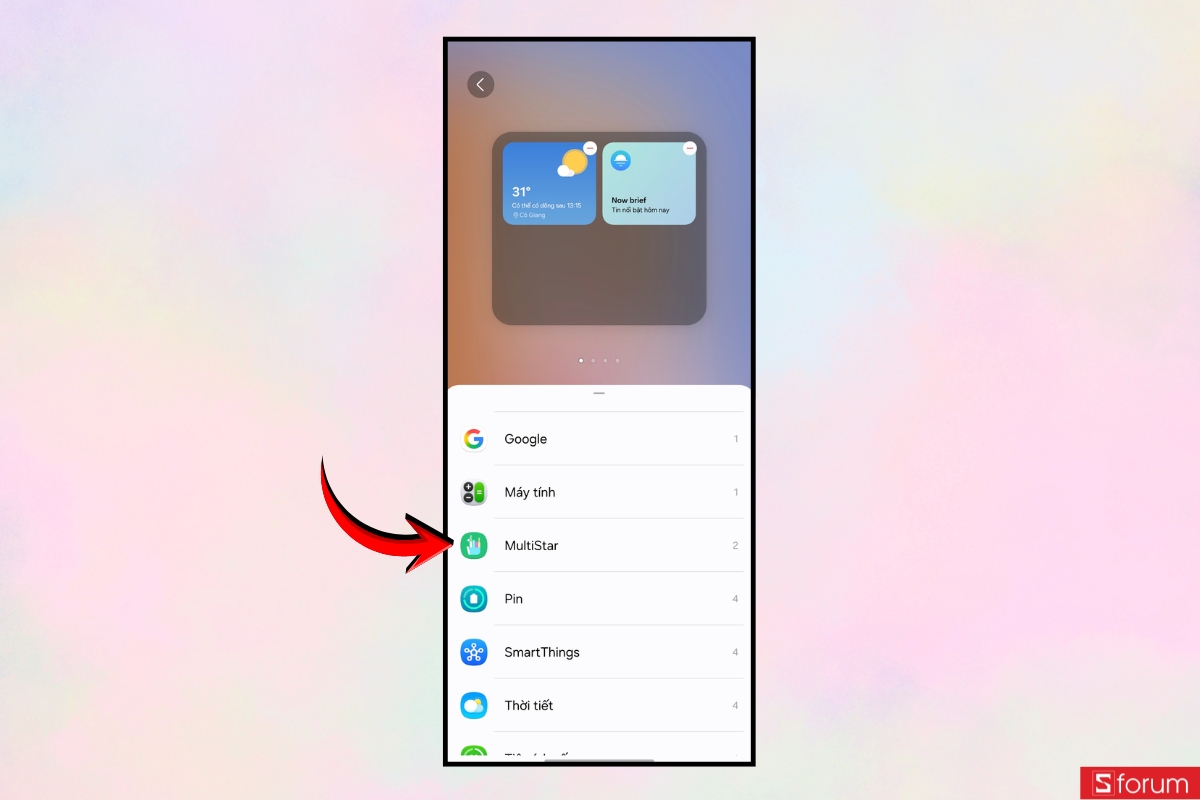
Trong danh sách tiện ích của MultiStar, bạn tìm đến mẫu “Launcher”, sau đó nhấn chọn để thêm tiện ích này vào màn hình ngoài.
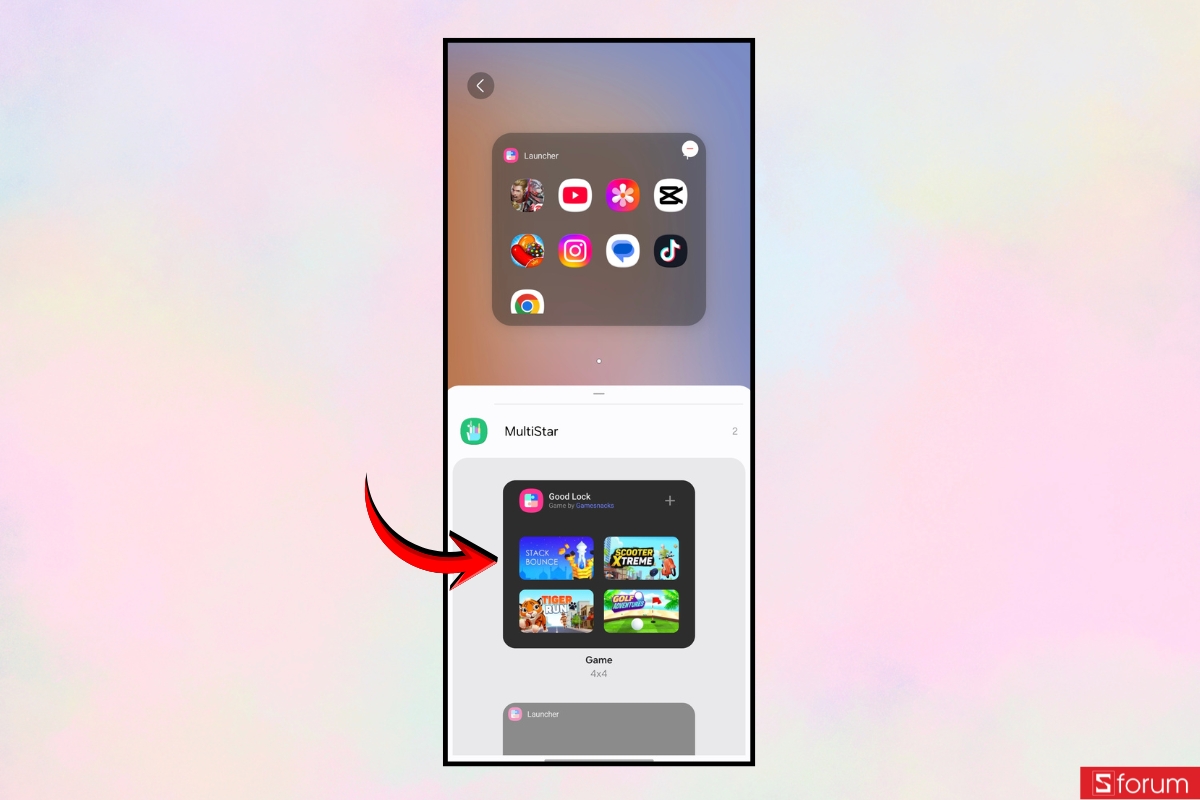
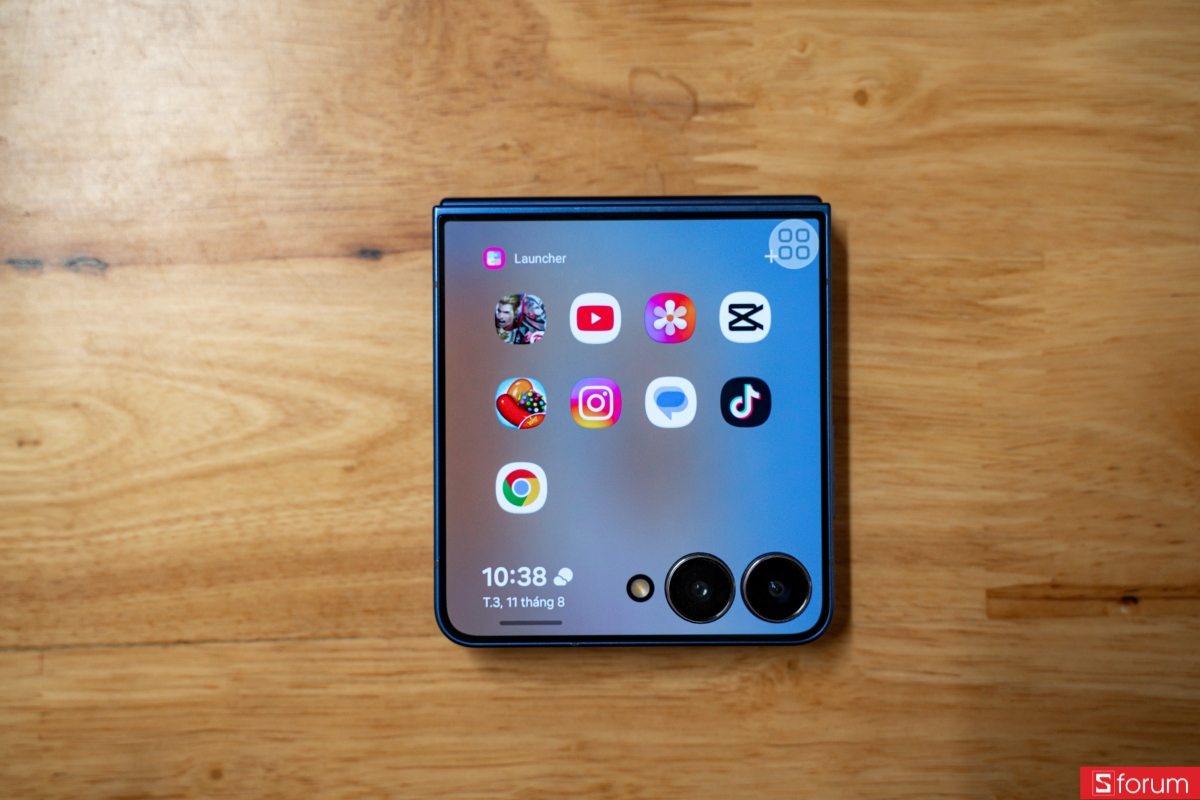
Cuối cùng, bạn gập điện thoại và mở màn hình ngoài để kiểm tra. Các ứng dụng đã chọn sẽ xuất hiện trong “Launcher” và bạn chỉ cần nhấn vào biểu tượng tương ứng để sử dụng.
[Product_Listing categoryid="265" propertyid="" customlink="https://cellphones.com.vn/thiet-bi-am-thanh/tai-nghe.html" title="Các dòng Tai nghe đang được quan tâm nhiều tại CellphoneS"]
Những lưu ý khi thêm ứng dụng vào màn hình ngoài Galaxy Z Flip 8
Trước khi thiết lập Launcher Widget, bạn nên kiểm tra một số yếu tố để quá trình cài đặt và sử dụng diễn ra thuận tiện hơn:
- Cập nhật phần mềm: Nên cập nhật Galaxy Z Flip 8 lên phiên bản phần mềm mới để hạn chế lỗi khi sử dụng các tính năng dành cho màn hình ngoài.
- Cài đặt Good Lock và MultiStar: Hai ứng dụng này cần được cài đặt đầy đủ để thiết lập Launcher Widget.
- Kiểm tra khả năng tương thích: Không phải mọi ứng dụng đều hoạt động tối ưu trên màn hình ngoài. Một số ứng dụng có thể bị giới hạn chức năng khi sử dụng ở giao diện nhỏ.
- Chọn ứng dụng cần thiết: Nên ưu tiên những ứng dụng thường xuyên sử dụng để giao diện Launcher gọn gàng và dễ thao tác.
- Chú ý thời gian chờ: Nếu đặt thời gian màn hình ngoài quá lâu, điện thoại có thể tiêu thụ nhiều pin hơn. Ngược lại, thời gian quá ngắn có thể khiến bạn phải bật màn hình nhiều lần.
- Quản lý thông báo: Bạn nên chỉ bật thông báo cần thiết để tránh màn hình ngoài hiển thị quá nhiều nội dung.
- Kiểm tra sau khi thiết lập: Sau khi thêm Launcher, hãy gập máy và thử mở từng ứng dụng để đảm bảo các tiện ích hoạt động đúng như mong muốn.
Hy vọng hướng dẫn trên sẽ giúp bạn dễ dàng thay đổi hình nền, điều chỉnh thông báo và thêm ứng dụng vào màn hình ngoài. Qua đó, bạn có thể thao tác nhanh hơn mà không cần mở điện thoại liên tục. Cảm ơn bạn đã theo dõi bài viết! Đừng quên theo dõi Sforum để cập nhật thêm nhiều thủ thuật Samsung, mẹo sử dụng điện thoại và các tin tức công nghệ trong thời gian tới nhé. Đừng quên theo dõi Sforum mỗi ngày để cập nhật những tin tức công nghệ mới nhất nhé!
Xem thêm:
- Samsung Galaxy Z Fold8 Ultra có chống nước không?
- Galaxy Z Fold8 Ultra pin bao nhiêu mAh? Có đủ dùng cả ngày?
- Các bài viết liên quan đến Samsung


Bình luận (0)