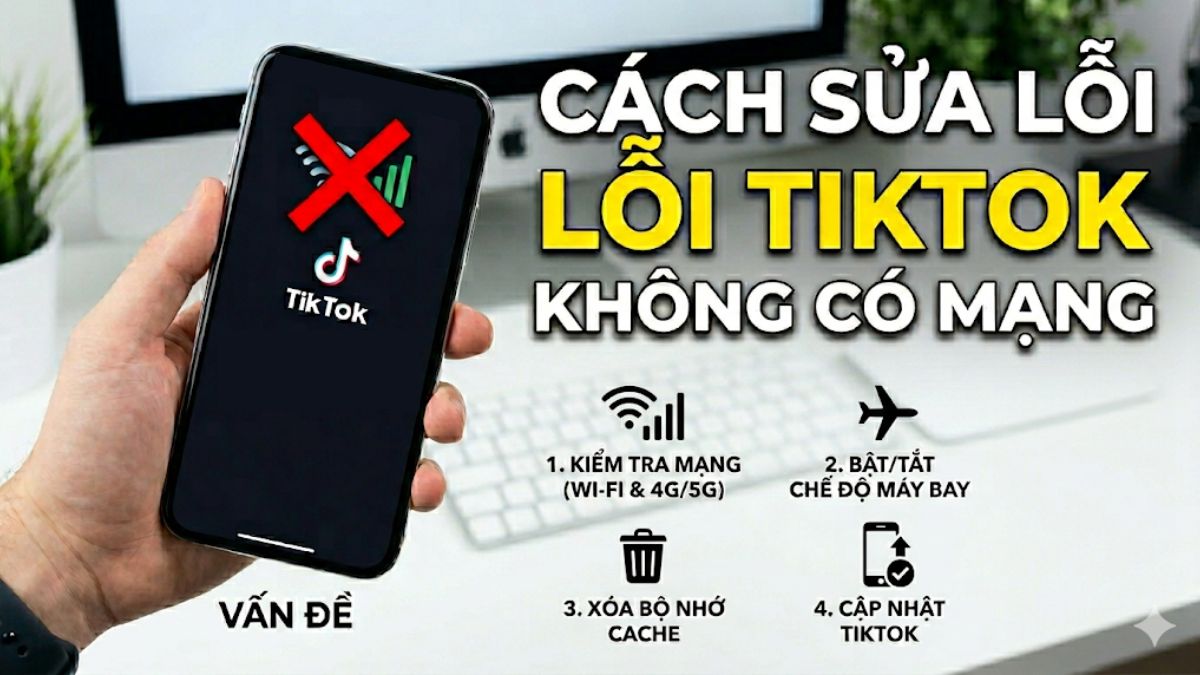
Cách sửa lỗi TikTok không có kết nối internet nhanh chóng

TikTok không có kết nối internet là một trong những sự cố phổ biến khiến trải nghiệm giải trí của bạn bị gián đoạn đột ngột. Khi gặp phải tình trạng này, người dùng thường không thể tải được video mới, không thể thả tim, bình luận hay lướt xem các nội dung trên xu hướng.
Tại sao TikTok báo không có kết nối internet?
Tình trạng TikTok báo không có kết nối internet xuất phát từ rất nhiều nguyên nhân khác nhau, cả từ phía thiết bị của bạn lẫn hệ thống từ nhà phát hành. Đầu tiên, lý do phổ biến thường liên quan đến đường truyền mạng không ổn định, sóng Wi-Fi yếu hoặc gói cước dữ liệu di động 4G/5G của bạn đã hết dung lượng.
Cuối cùng, không loại trừ khả năng máy chủ của TikTok đang trong quá trình bảo trì hoặc gặp sự cố sập mạng trên diện rộng dẫn đến việc hiển thị lỗi No Network Connection.

Lướt TikTok mượt mà, không lo giật lag với loạt Smartphone thế hệ mới tại CellphoneS. Ghé cửa hàng gần bạn để lên đời điện thoại và trải nghiệm giải trí thoải mái ngay hôm nay!
[Product_Listing categoryid="3" propertyid="" customlink="https://cellphones.com.vn/mobile.html" title="Danh sách điện thoại đang được quan tâm nhiều tại CellphoneS"]
Cách sửa lỗi TikTok không có kết nối internet trên Android và iOS
Khi điện thoại của bạn rơi vào trạng thái mạng chập chờn, việc áp dụng các biện pháp xử lý từng bước từ đơn giản đến phức tạp sẽ giúp khắc phục lỗi TikTok không có kết nối internet một cách dễ dàng.
Kiểm tra và khắc phục kết nối WiFi hoặc 4G/5G
Để giải quyết hiện tượng TikTok lỗi không có kết nối internet, bước đầu tiên là bạn cần rà soát lại toàn bộ nguồn cấp mạng mạng internet của mình.
- Khắc phục kết nối WiFi hoặc 4G/5G với hệ điều hành Android
Các thao tác dưới đây sẽ giúp bạn kiểm tra và khắc phục lỗi này:
Đầu tiên bạn cần mở Thanh thông báo sau đó tắt biểu tượng Wi-Fi hoặc Dữ liệu di động. Đợi khoảng 10 đến 15 giây rồi bật lại kết nối để thiết bị tiến hành kết nối lại với internet.
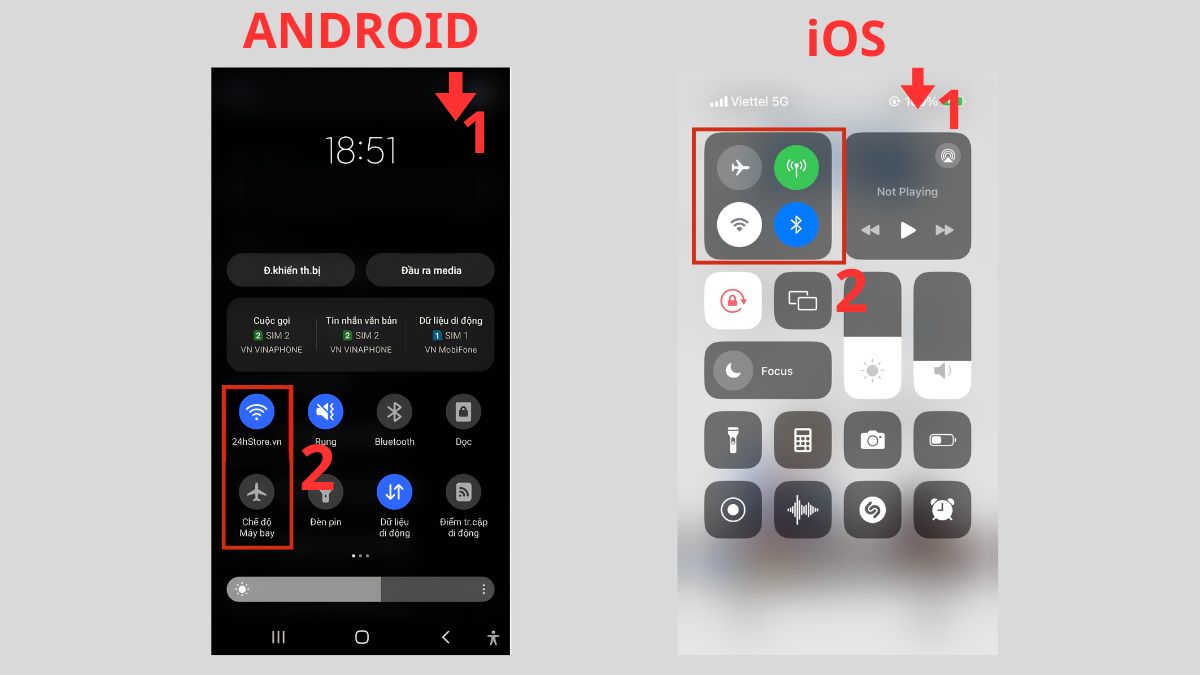
- Khắc phục kết nối WiFi hoặc 4G/5G với hệ điều hành iOS
Để xử lý lỗi TikTok không có kết nối internet bạn cần thực hiện theo các thao tác sau:
Vuốt màn hình để mở Trung tâm điều khiển sau đó tắt biểu tượng Wi-Fi hoặc Dữ liệu di động. Sau đó đợi từ 10 đến 15 giây rồi bật lại kết nối để thiết bị tiến hành dò tìm và làm mới tín hiệu đường truyền.
Tắt chế độ máy bay và khởi động lại thiết bị
Nếu mạng vẫn bình thường nhưng gặp tình trạng TikTok không kết nối được internet, hành động cưỡng ép làm mới toàn bộ chip thu phát sóng trên điện thoại là điều cần thiết.
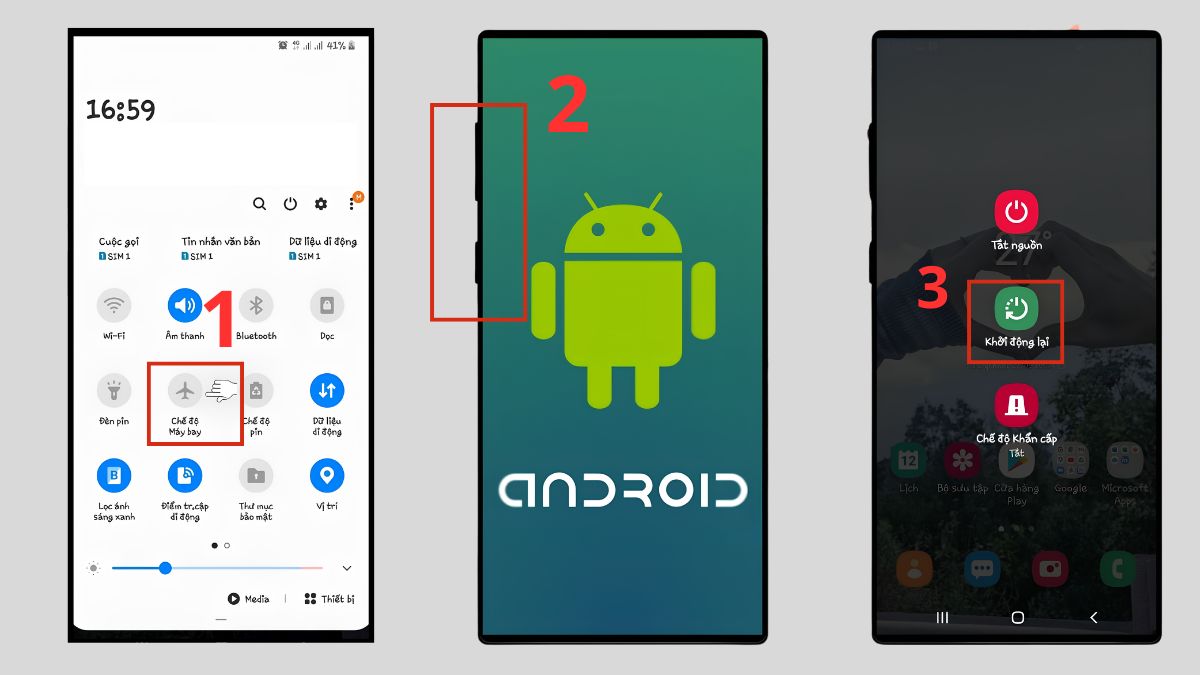
Tắt chế độ máy bay và khởi động lại thiết bị Android
- Bước 1: Mở Thanh thông báo trên điện thoại -> Nhấn biểu tượng hình máy bay để tắt chế độ máy bay.
- Bước 2: Nhấn giữ nút nguồn và Tăng/Giảm âm lượng
- Bước 3: Chọn Khởi động lại (Restart) điện thoại.
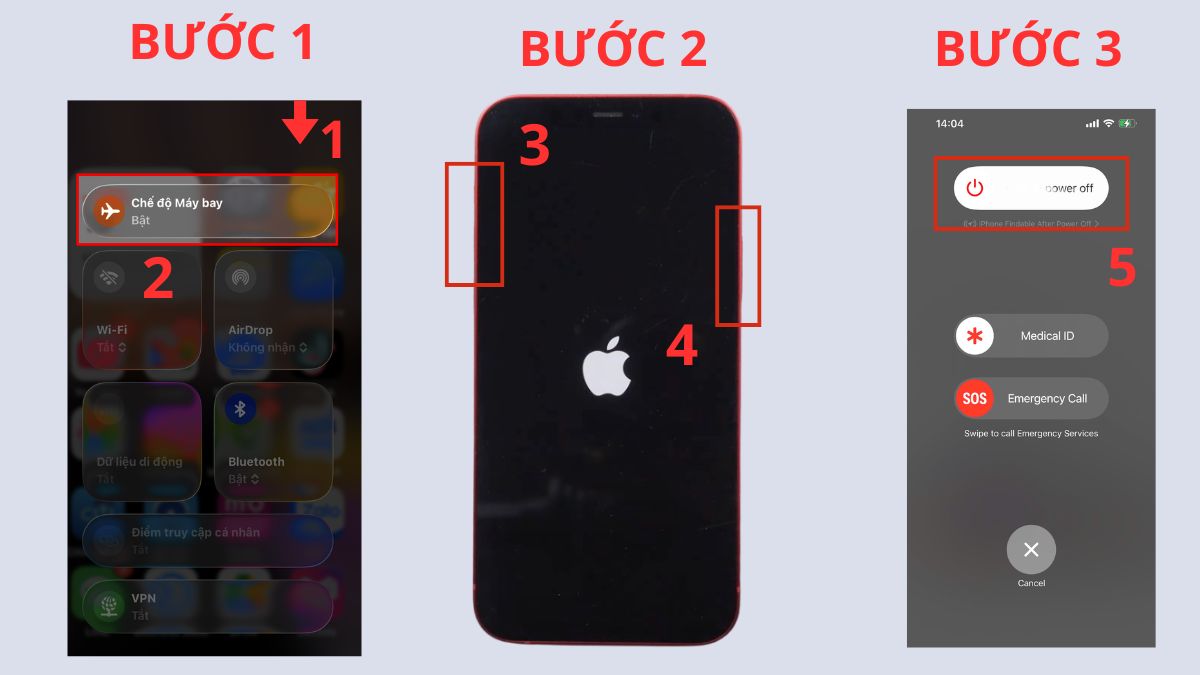
Tắt chế độ máy bay và khởi động lại thiết bị iOS
- Bước 1: Mở Trung tâm điều khiển trên điện thoại và nhấn tắt chế độ máy bay.
- Bước 2: Nhấn giữ nút Nguồn và Tăng/ Giảm âm lương.
- Bước 3: Trượt qua để tắt nguồn điện thoại.
Xóa cache và dữ liệu ứng dụng TikTok
Bộ nhớ đệm bị tràn hoặc file rác tích tụ quá lâu là thủ phạm gián tiếp gây ra sự cố nghẽn mạng trên ứng dụng.
Xóa cache và dữ liệu ứng dụng TikTok trên hệ điều hành Android
- Bước 1: Vào Cài đặt > Tìm và chọn mục Ứng dụng.
- Bước 2: Chọn Danh sách ứng dụng > Tìm và ấn vào TikTok.
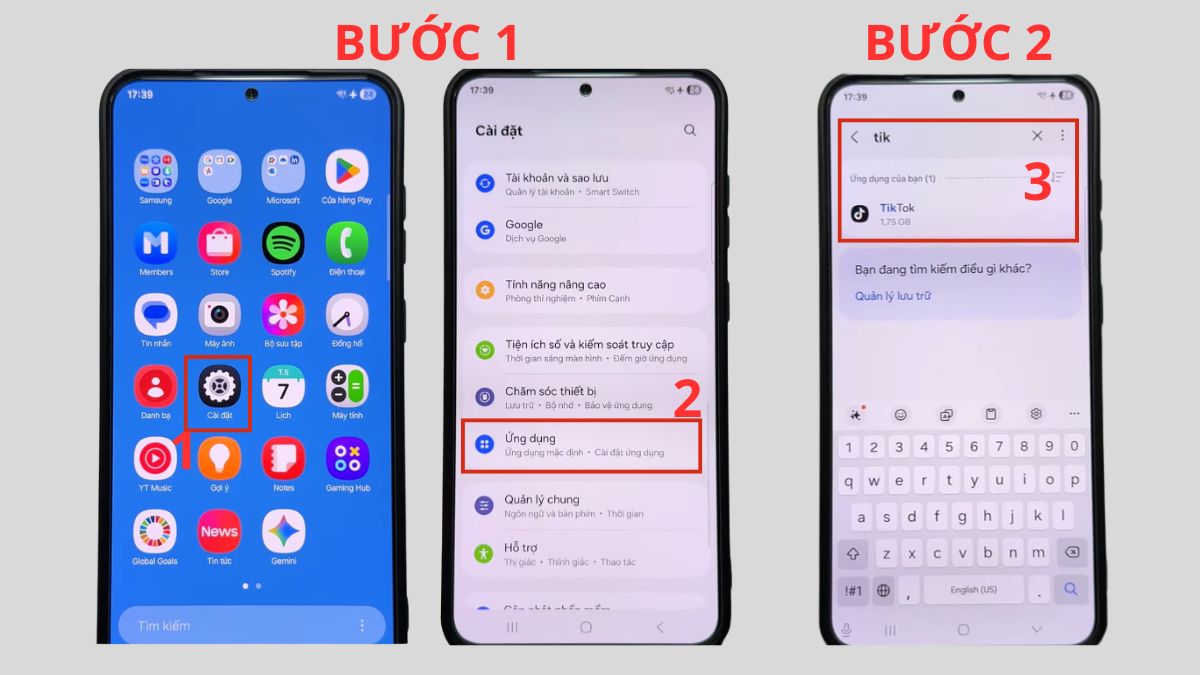
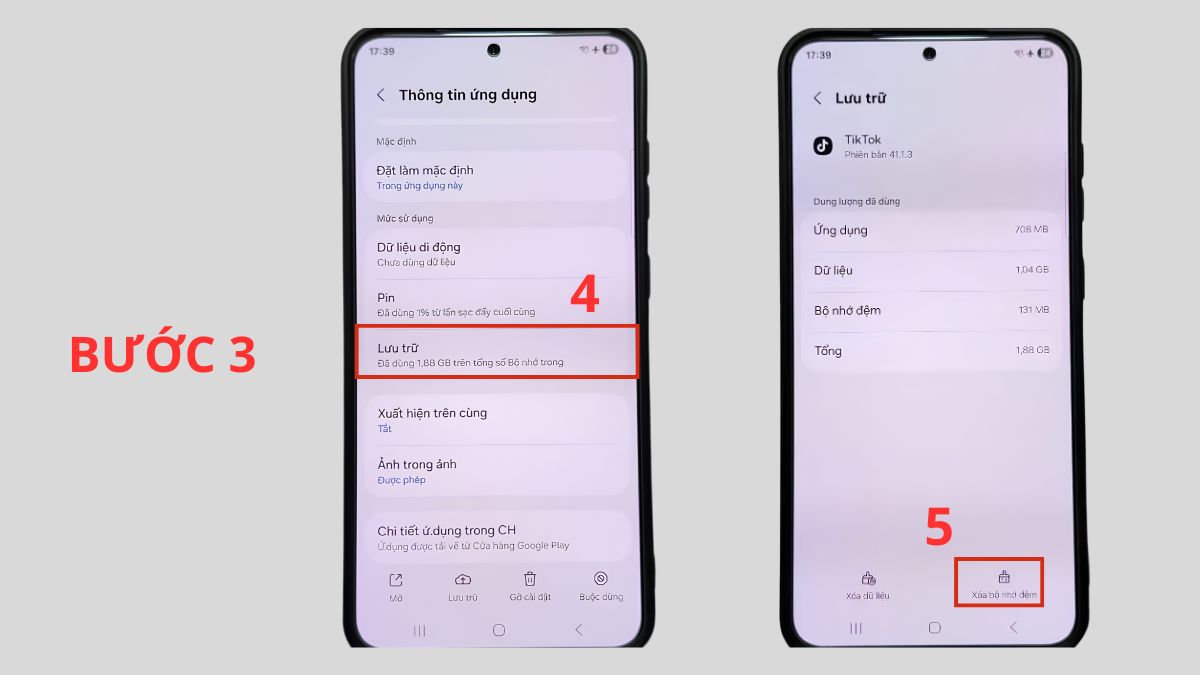
- Bước 3: Chọn mục Lưu trữ.
- Bước 4: Nhấn Xóa bộ nhớ đệm (Clear Cache).
Xóa cache và dữ liệu ứng dụng TikTok trên hệ điều hành iOS
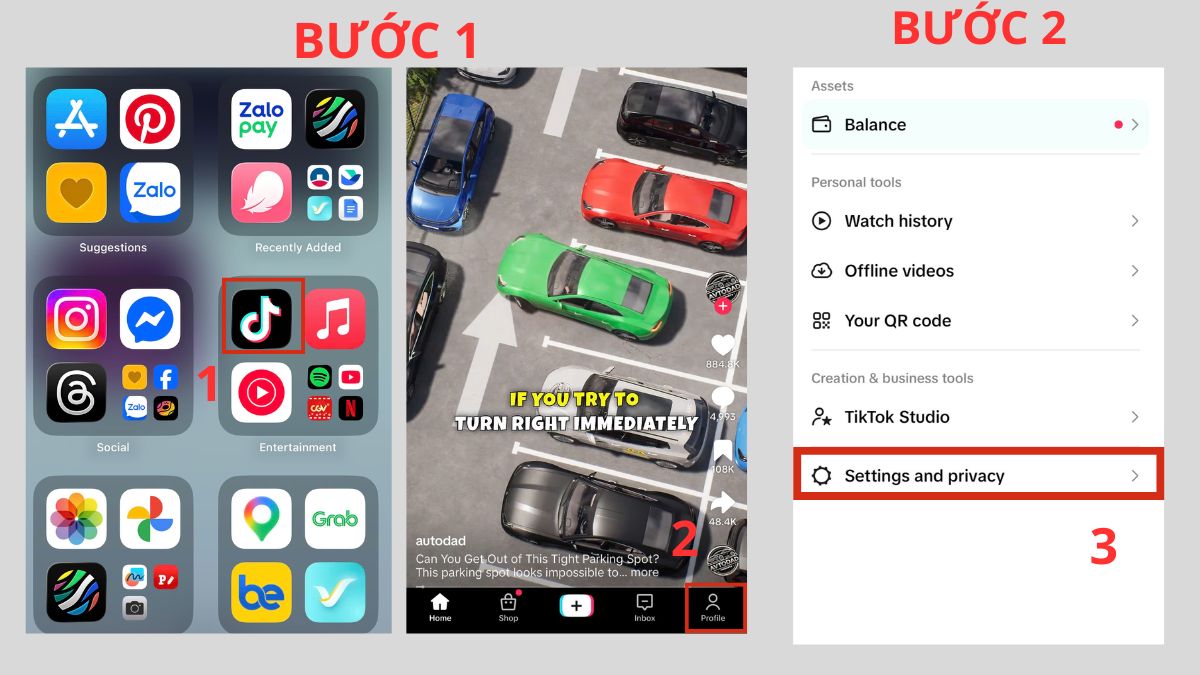
- Bước 1: Vào ứng dụng TikTok trên điện thoại -> Chọn Hồ sơ (Profile).
- Bước 2: Nhấn chọn mục Cài đặt và quyền riêng tư (Settings and privacy).
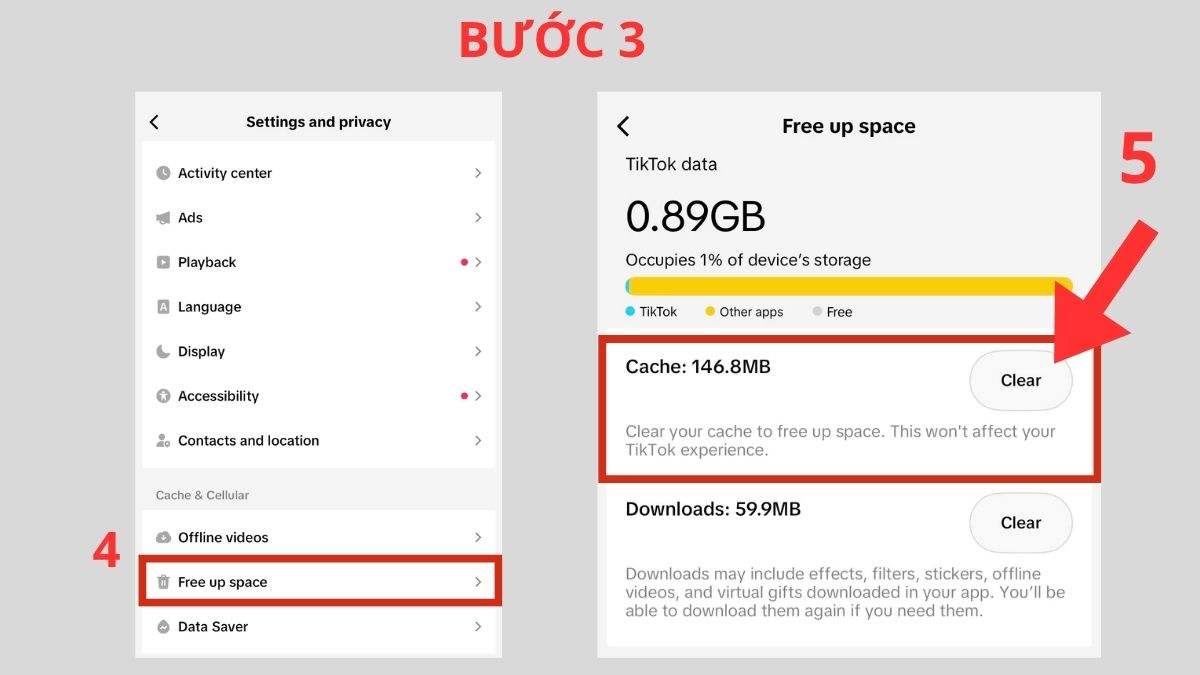
- Bước 3: Tìm mục Giải phóng dung lượng (Free up space) sau đó chọn Xóa bộ nhớ đệm (Clear).
Cập nhật hoặc cài đặt lại TikTok lên phiên bản mới nhất
Sử dụng một phiên bản ứng dụng quá cũ kỹ có thể khiến hệ thống phát sinh tình trạng TikTok không có kết nối internet không tương thích với máy chủ hiện tại.
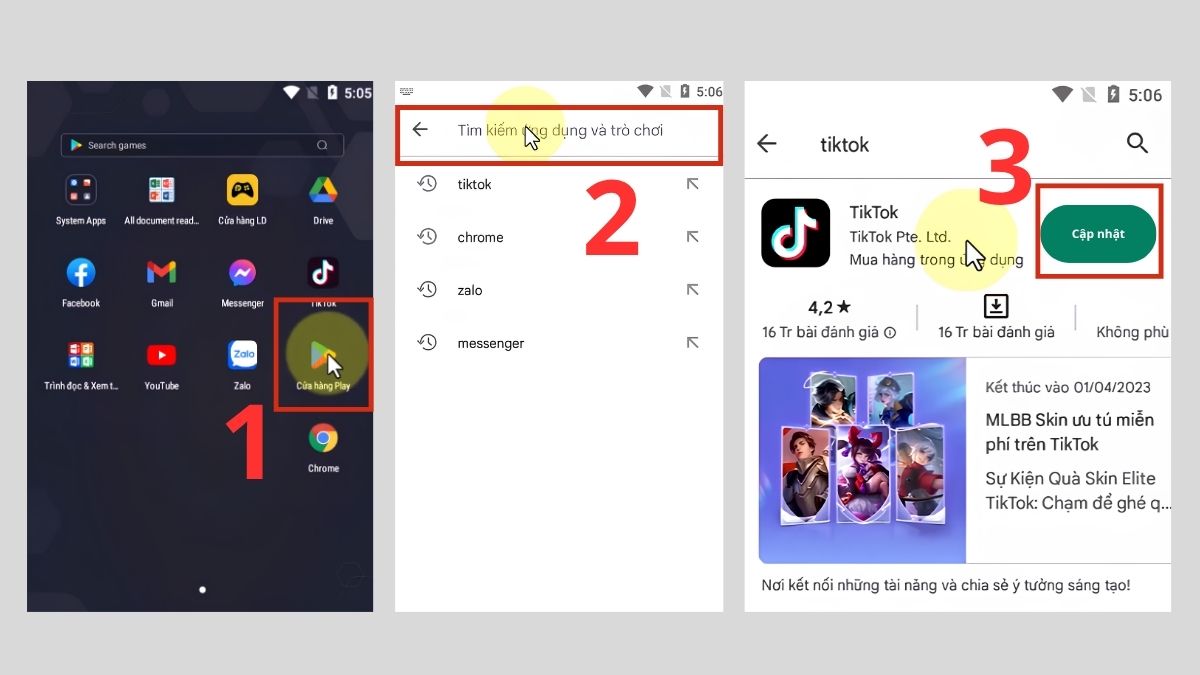
Cập nhật hoặc cài đặt lại phiên bản mới trên Android
- Bước 1: Mở ứng dụng CH Play (Cửa hàng Play).
- Bước 2: Nhấn vào thanh công cụ tìm kiếm và gõ từ khóa tìm kiếm TikTok.
- Bước 3: Tìm ứng dụng TikTok trong danh sách và nhấn nút Cập nhật (Update).
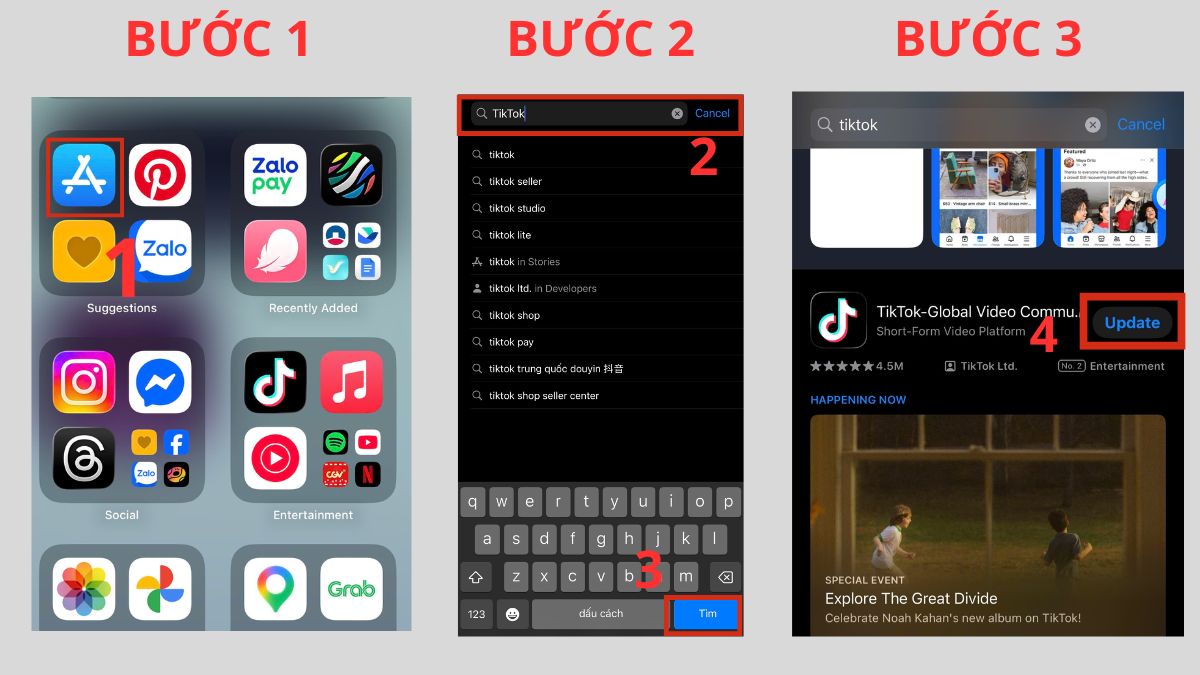
Cập nhật hoặc cài đặt lại phiên bản mới trên iOS
- Bước 1: Truy cập vào kho ứng dụng App Store.
- Bước 2: Gõ từ khóa tìm kiếm TikTok trên thanh công cụ sau đó nhấn Tìm.
- Bước 3: Hãy nhấn vào Cập nhật (Update) để tải về phiên bản mới của ứng dụng.
Reset cài đặt mạng khi mọi cách đều không hiệu quả
Đây là biện pháp cuối cùng giúp đưa toàn bộ cấu hình mạng của điện thoại về trạng thái ban đầu mà không làm mất dữ liệu cá nhân của bạn.
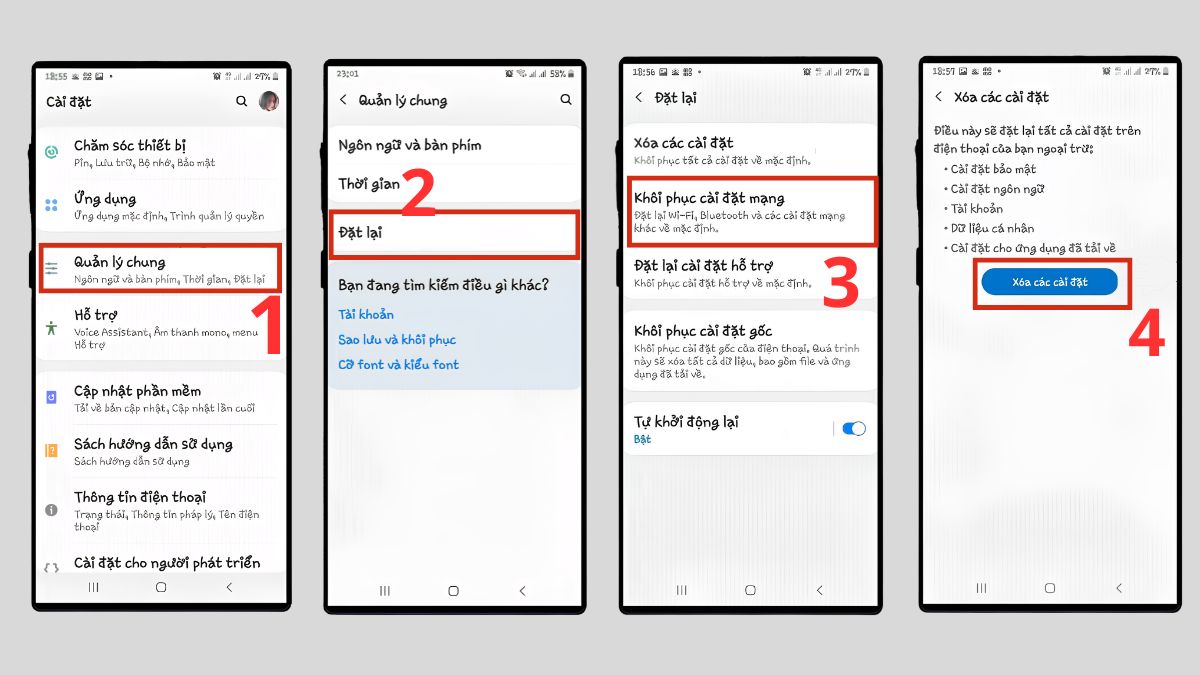
Reset cài đặt mạng Android
- Bước 1: Vào mục Quản lý chung trên điện thoại.
- Bước 2: Chọn mục Đặt lại.
- Bước 3: Tìm và chọn Khôi phục cài đặt mạng.
- Bước 4: Nhấn nút Xóa các cài đặt để hoàn tất quá trình khôi phục.
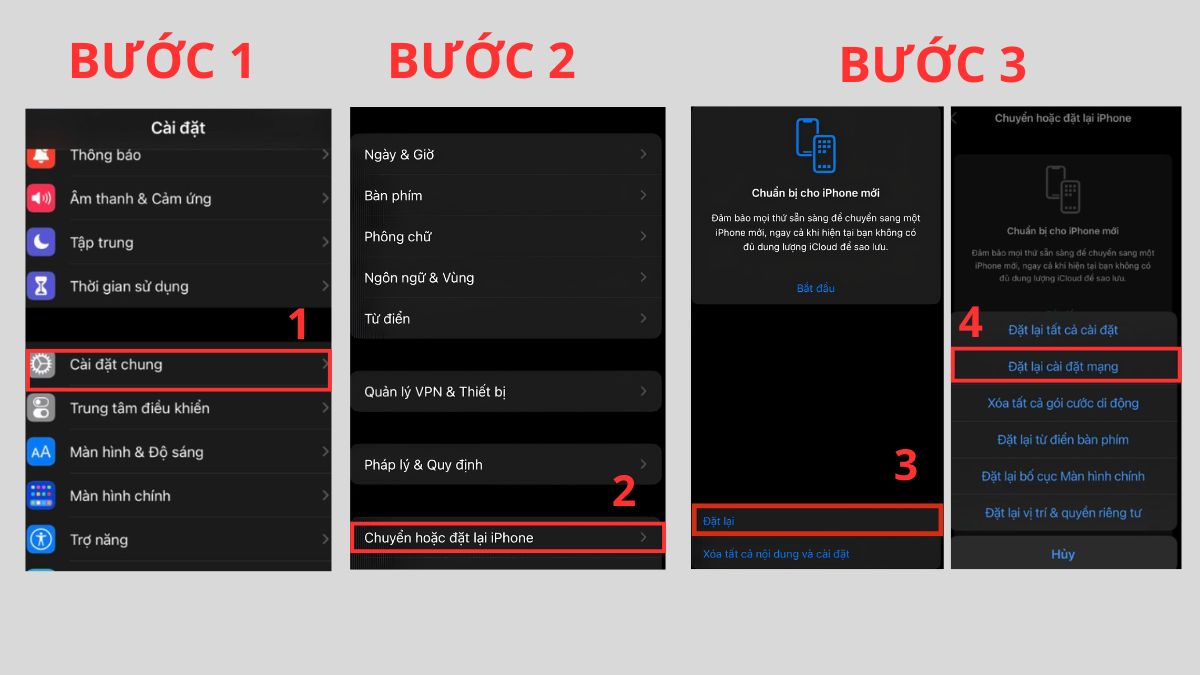
Reset cài đặt mạng iOS
- Bước 1: Vào mục Cài đặt chung.
- Bước 2: Tìm chọn mục Chuyển hoặc đặt lại iPhone.
- Bước 3: Chọn dòng Đặt lại -> Chọn mục Đặt lại cài đặt mạng.
Lưu ý: Trông bài có một số hình được tổng hợp từ nhiều nguồn ảnh khác nhau.
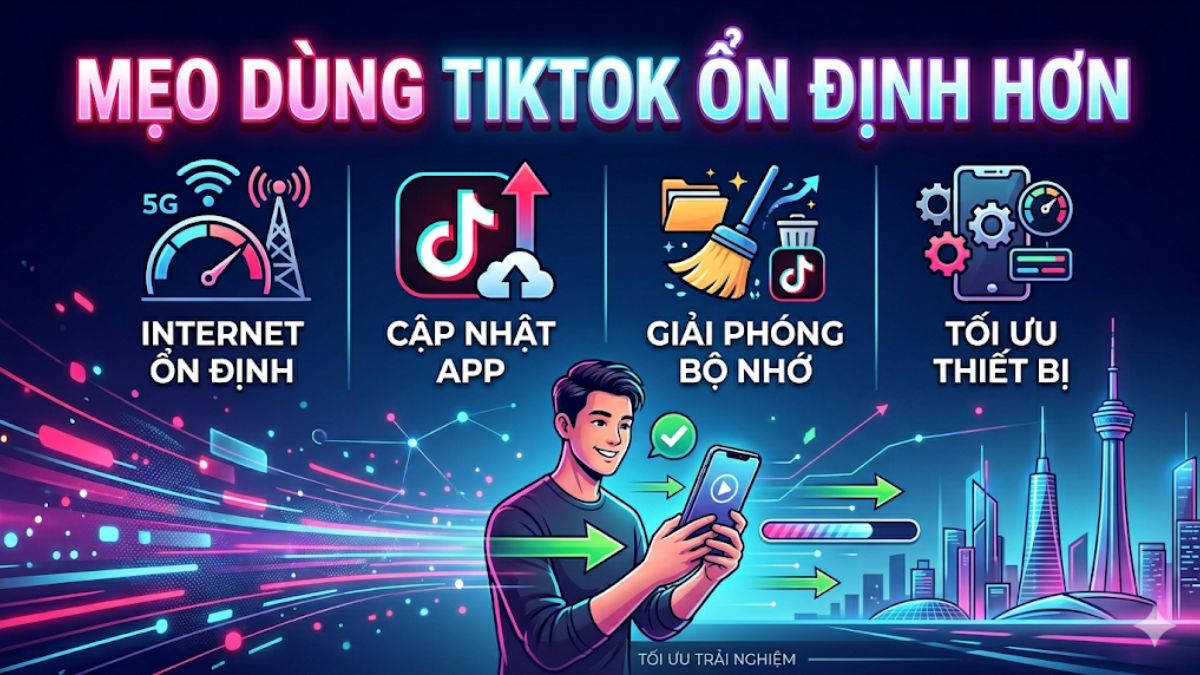
Mẹo dùng TikTok ổn định hơn
Để hạn chế tối đa việc tái diễn sự cố TikTok không có kết nối internet trong tương lai, người dùng nên xây dựng thói quen tối ưu hóa thiết bị định kỳ. Đầu tiên, hãy thường xuyên dọn dẹp bộ nhớ đệm của ứng dụng mỗi tuần một lần để đảm bảo dung lượng lưu trữ luôn thông thoáng.
Tiếp theo, hãy hạn chế sử dụng các phần mềm thay đổi IP hoặc VPN khi lướt TikTok, vì việc định tuyến qua quốc gia khác rất dễ làm giảm tốc độ truyền tải.
Tóm lại, cách xử lý TikTok không có kết nối internet không quá phức tạp nếu bạn áp dụng đúng các bước kiểm tra mạng và tối ưu thiết bị kể trên. Hãy thực hiện ngay để nhanh chóng khôi phục đường truyền và tiếp tục tận hưởng những video giải trí sống động.





Bình luận (0)