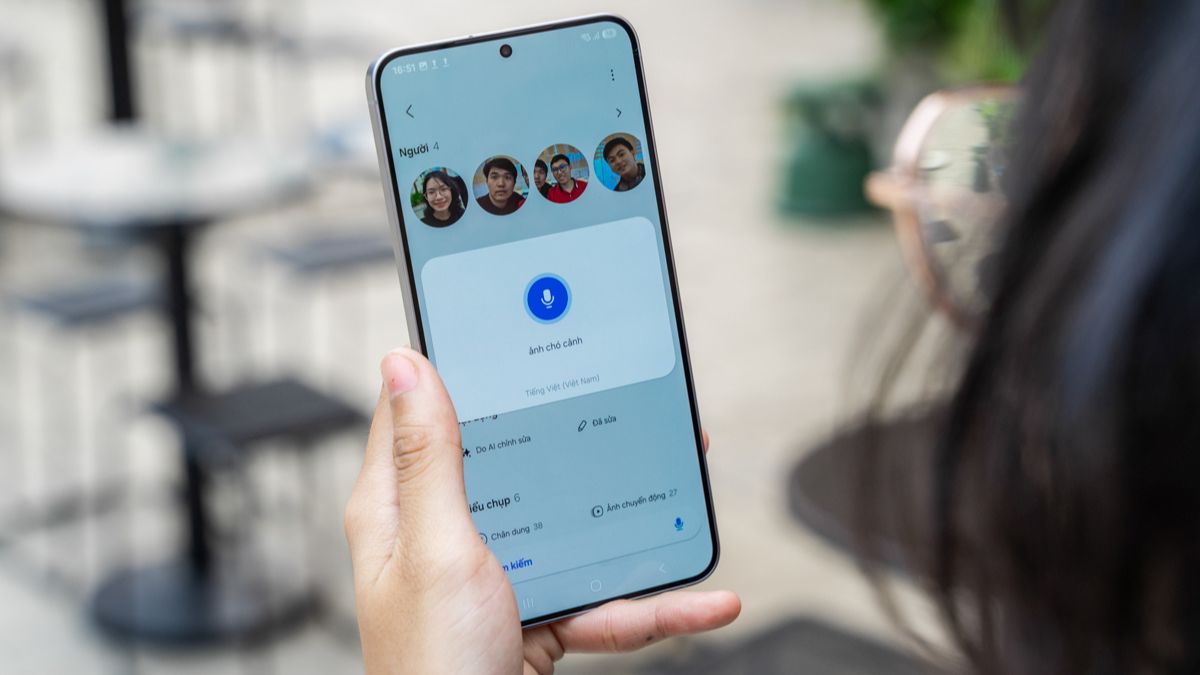
Hướng dẫn sử dụng Tìm kiếm thông minh qua đàm thoại trên Galaxy S25 Series

Dòng điện thoại Samsung Galaxy S25 không chỉ nổi bật với thiết kế hiện đại và hiệu năng mạnh mẽ, mà còn được tích hợp những tính năng thông minh giúp nâng tầm trải nghiệm người dùng. Trong số đó, tính năng "Tìm kiếm thông minh qua đàm thoại" là một điểm nhấn sáng giá.
Tìm kiếm thông minh qua đàm thoại chính là trợ lý đắc lực, giúp bạn tiết kiệm thời gian và tập trung vào những điều quan trọng nhất.
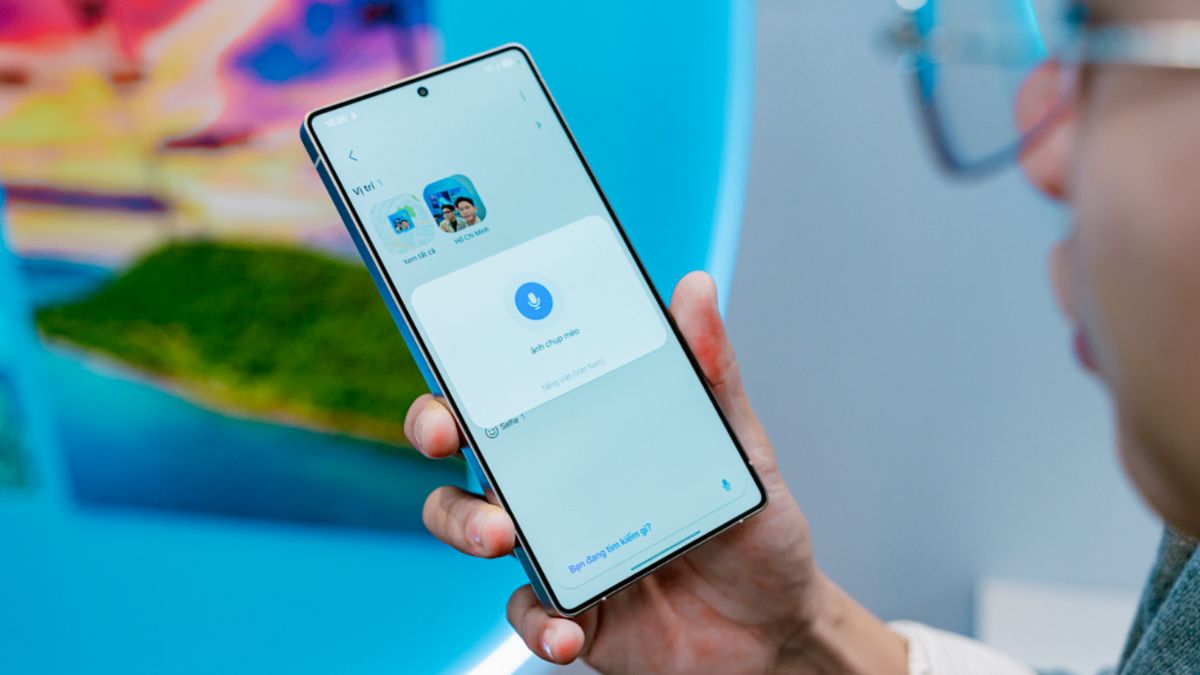
Tìm kiếm thông minh qua đàm thoại trên Galaxy S25 là gì?
Tìm kiếm thông minh qua đàm thoại trên Galaxy S25 là một tính năng được tích hợp AI tiên tiến, cho phép người dùng thực hiện các tác vụ tìm kiếm hoặc điều hướng cài đặt thông qua giọng nói một cách dễ dàng và nhanh chóng. Thay vì phải thực hiện nhiều thao tác thủ công, bạn chỉ cần sử dụng giọng nói để yêu cầu thiết bị hỗ trợ, giúp tiết kiệm thời gian và nâng cao trải nghiệm sử dụng.
Các tính năng nổi bật
- Tìm kiếm chính xác nội dung mong muốn: Bạn có thể hỏi những câu như "Tìm ảnh ở Ý" hoặc "Mở file báo cáo hôm qua," và hệ thống sẽ lập tức tìm kiếm dữ liệu liên quan trong bộ nhớ thiết bị.
- Truy cập nhanh vào cài đặt: Tính năng này cho phép bạn yêu cầu thiết bị đưa bạn đến các mục cài đặt cụ thể, chẳng hạn: "Tăng độ sáng màn hình" hoặc "Bật chế độ không làm phiền." AI sẽ thực hiện lệnh ngay lập tức, giúp thao tác trở nên đơn giản hơn.
Lợi ích của tính năng này
- Tiết kiệm thời gian, đặc biệt hữu ích cho những ai thường xuyên sử dụng điện thoại trong công việc hoặc quản lý dữ liệu cá nhân.
- Mang lại trải nghiệm mượt mà, hiện đại nhờ khả năng nhận diện và thực thi lệnh nhanh chóng.
- Phù hợp với cả những người dùng không quen thao tác thủ công trên điện thoại, nhờ giao diện thân thiện và đơn giản.
Với tính năng "Tìm kiếm thông minh qua đàm thoại," Galaxy S25 không chỉ là một chiếc điện thoại mà còn là một trợ lý cá nhân đắc lực, giúp bạn giải quyết các tác vụ hàng ngày một cách hiệu quả và dễ dàng.
Hướng dẫn sử dụng Tìm kiếm thông minh qua đàm thoại trên S25
Hướng dẫn sử dụng Tìm kiếm thông minh qua đàm thoại trên Galaxy S25
Galaxy S25 trang bị tính năng "Tìm kiếm thông minh qua đàm thoại" giúp bạn dễ dàng tìm kiếm hình ảnh hoặc dữ liệu chỉ bằng vài thao tác đơn giản. Dưới đây là cách sử dụng:
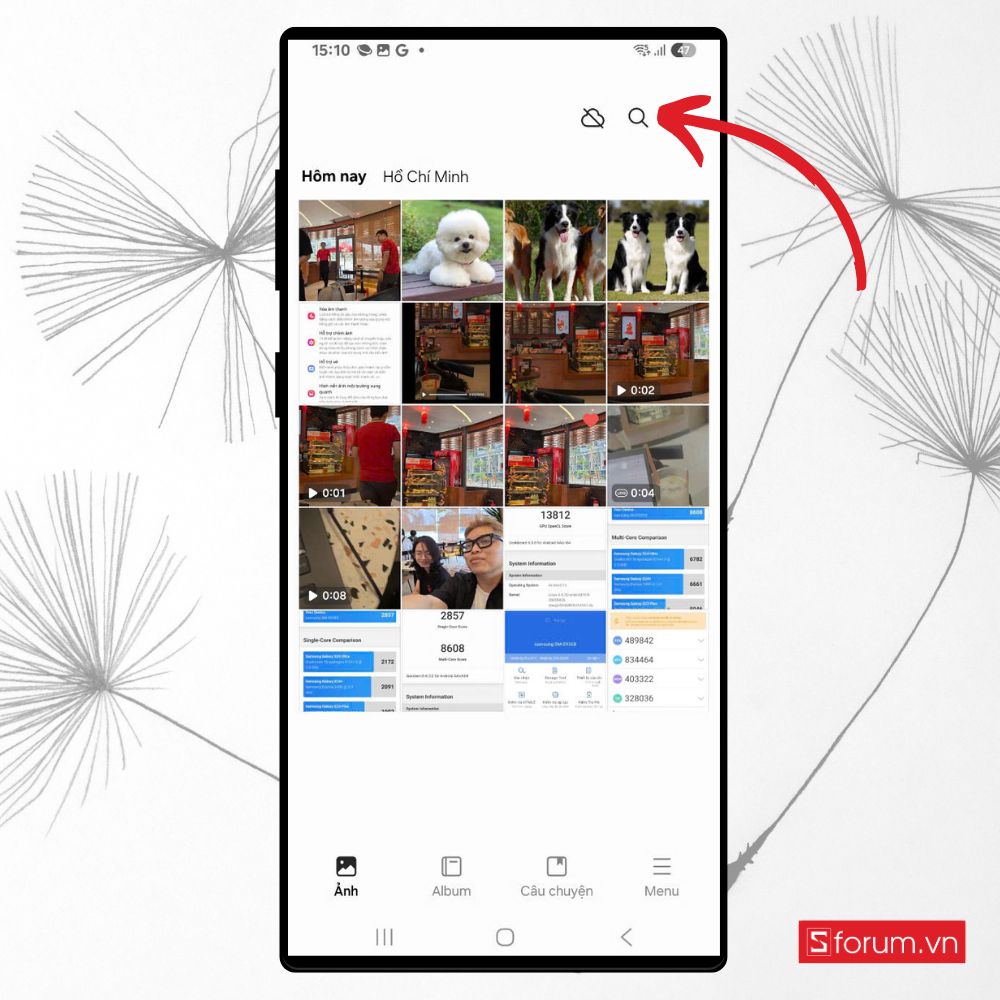
Bước 1: Vào mục Hình ảnh chọn Tìm kiếm
Đầu tiên, mở ứng dụng Thư viện trên Galaxy S25, nơi bạn lưu trữ tất cả hình ảnh và video. Tại đây, hãy nhấn vào biểu tượng Tìm kiếm nằm ở góc trên màn hình.
Bên cạnh đó, bạn có thể khám phá thêm ngay giá Samsung S25 Ultra chính hãng xem liệu có nên mua không ngay nhé!
Bước 2: Chọn phương thức tìm kiếm
Sau khi nhấn vào nút tìm kiếm, bạn sẽ thấy hai tùy chọn: sử dụng giọng nói hoặc nhập văn bản. Nếu bạn muốn nhập từ khóa, chỉ cần gõ tay vào ô tìm kiếm. Nếu bạn muốn tìm kiếm bằng giọng nói, hãy nhấn vào biểu tượng micro và nói nội dung bạn cần tìm, chẳng hạn:
- "Tìm ảnh ở Ý."
- "Hình chụp hoa vào tháng trước."
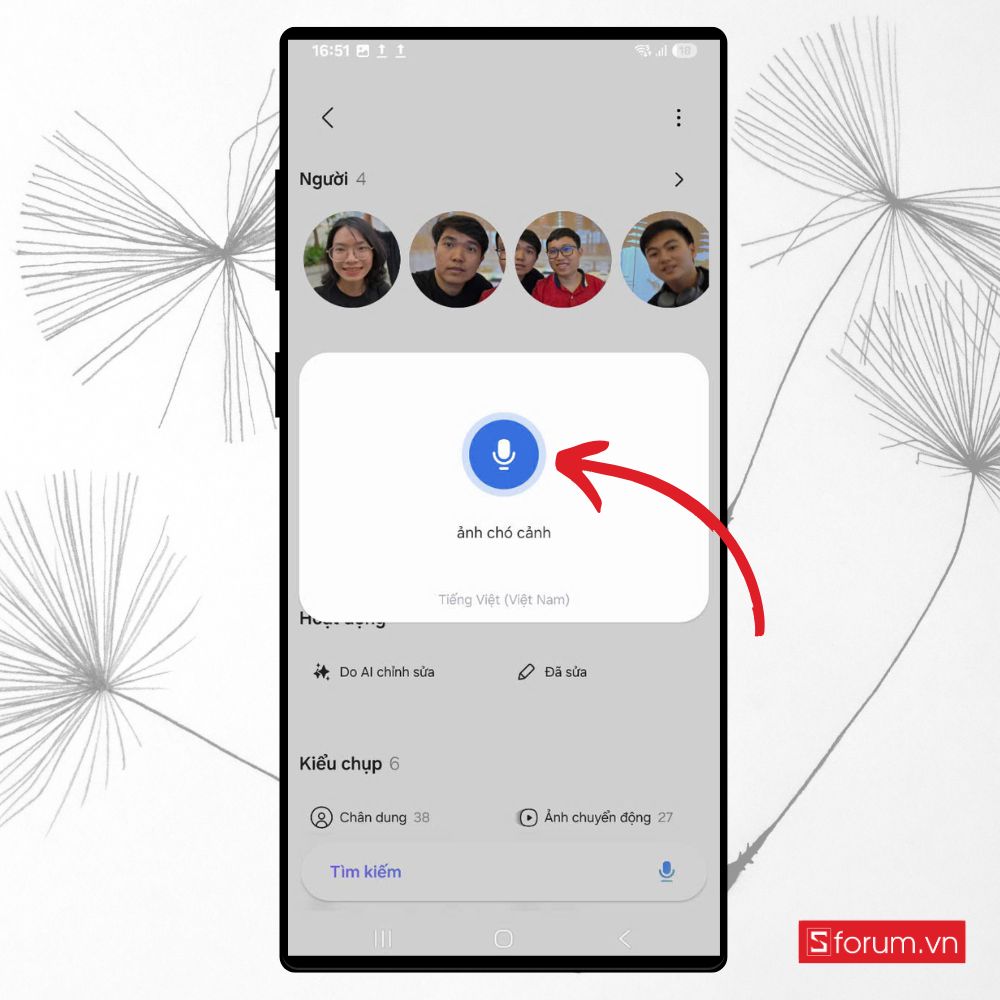
Bước 3: Xem kết quả
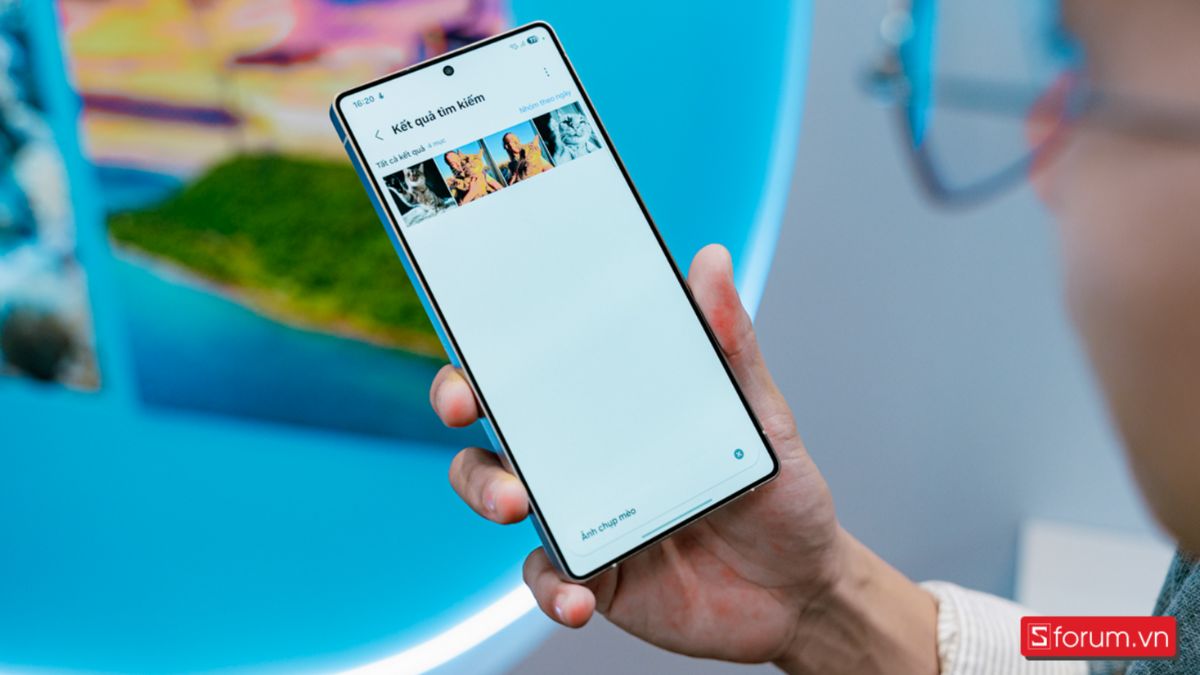
Ngay sau khi bạn hoàn thành lệnh tìm kiếm, Galaxy S25 sẽ hiển thị tất cả các hình ảnh hoặc video liên quan dựa trên nội dung bạn cung cấp. Kết quả sẽ được sắp xếp rõ ràng để bạn dễ dàng tìm thấy những gì mình cần.
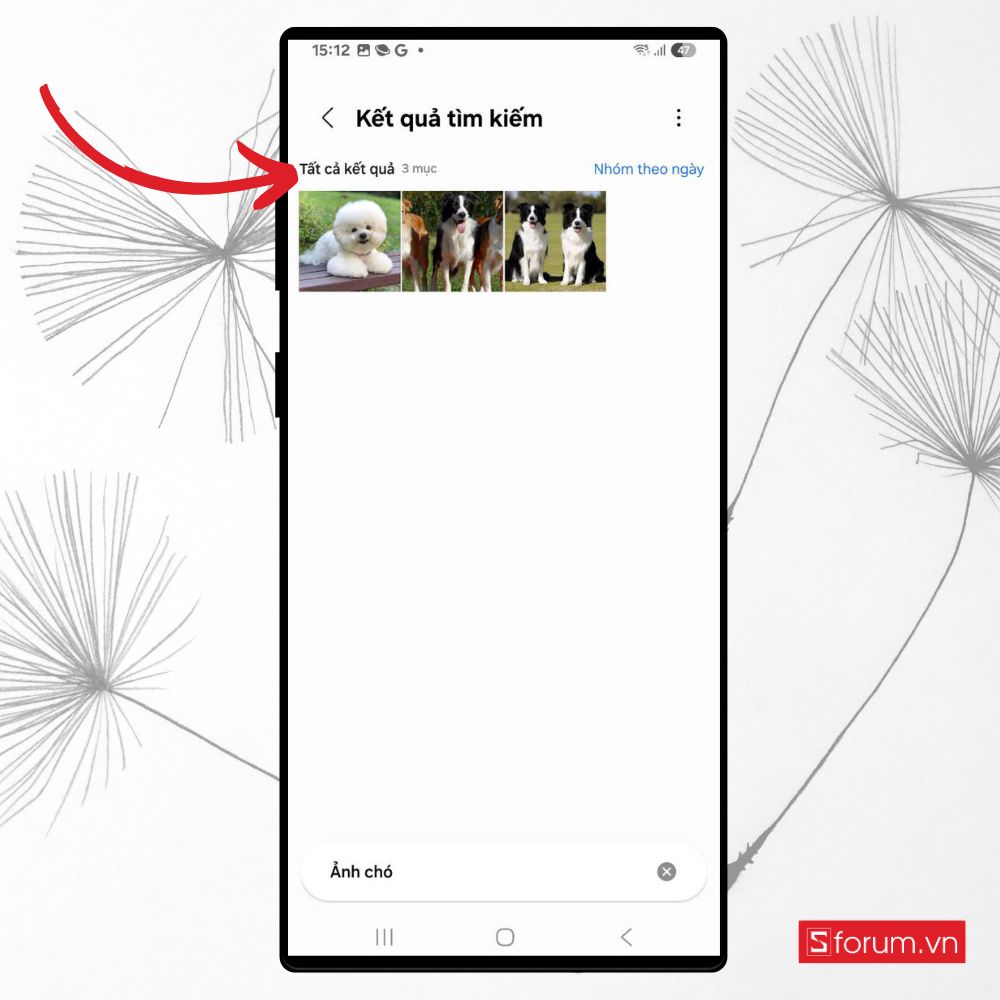
Với các bước đơn giản này, tính năng "Tìm kiếm thông minh qua đàm thoại" giúp bạn tiết kiệm thời gian và công sức, đặc biệt hữu ích khi phải tìm kiếm giữa hàng nghìn bức ảnh hay file trên điện thoại.
Các lỗi thường gặp khi sử dụng Tìm kiếm thông minh qua đàm thoại trên Galaxy S25 và cách khắc phục
Tính năng "Tìm kiếm thông minh qua đàm thoại" trên Galaxy S25 mang lại sự tiện lợi vượt trội trong việc tìm kiếm nội dung. Tuy nhiên, trong quá trình sử dụng, bạn có thể gặp một số lỗi phổ biến. Dưới đây là các lỗi thường gặp, nguyên nhân và cách khắc phục chi tiết:
Không nhận diện được giọng nói
Nguyên nhân:
- Một trong những lý do phổ biến nhất là âm thanh môi trường quá ồn, khiến thiết bị không thể phân biệt rõ giọng nói của bạn.
- Ngoài ra, nếu bạn nói quá nhanh hoặc không rõ ràng, thiết bị có thể gặp khó khăn trong việc nhận diện.
Cách khắc phục:
- Trước tiên, hãy tìm một nơi yên tĩnh để thực hiện tìm kiếm. Điều này sẽ giúp micro của thiết bị nhận diện giọng nói dễ dàng hơn.
- Thứ hai, hãy nói chậm rãi và phát âm rõ từng từ. Nếu cần, bạn có thể lặp lại câu lệnh để thiết bị hiểu chính xác hơn.
- Cuối cùng, hãy đảm bảo rằng micro của điện thoại không bị che hoặc bám bẩn, vì điều này có thể ảnh hưởng đến khả năng nhận diện âm thanh.
Kết quả tìm kiếm không chính xác
Nguyên nhân:
- Một lý do khác là câu lệnh của bạn có thể quá chung chung hoặc không đủ cụ thể. Ví dụ, tìm kiếm các từ khóa như "ảnh" hoặc "hình ảnh" sẽ không mang lại kết quả chính xác.
- Hệ thống cũng có thể hiểu nhầm từ khóa nếu phát âm chưa rõ hoặc giọng nói của bạn khác biệt với mô hình nhận diện.
Cách khắc phục:
- Đầu tiên, thử sử dụng câu lệnh chi tiết hơn. Ví dụ: thay vì nói "Tìm ảnh," bạn nên nói "Tìm ảnh chụp ở Ý" hoặc "Tìm ảnh hoa chụp vào tháng 6." Điều này giúp hệ thống dễ dàng lọc và hiển thị kết quả đúng.
- Tiếp theo, nếu giọng nói của bạn không được nhận diện chính xác, hãy chuyển sang nhập tay bằng bàn phím để tìm kiếm. Đây là cách đảm bảo kết quả chính xác nhất.

Không kích hoạt được tìm kiếm bằng giọng nói
Nguyên nhân:
- Một trong những lý do chính có thể là tính năng nhận diện giọng nói chưa được bật hoặc micro của thiết bị không được cấp quyền sử dụng.
- Cũng có thể hệ thống micro trên thiết bị gặp sự cố tạm thời.
Cách khắc phục:
- Đầu tiên, hãy kiểm tra cài đặt quyền cho ứng dụng Thư viện. Vào Cài đặt > Quyền ứng dụng > Thư viện > Micro và đảm bảo micro đã được bật.
- Thứ hai, nếu micro không hoạt động tốt, hãy thử khởi động lại thiết bị. Bạn cũng có thể kiểm tra bằng cách sử dụng micro trong các ứng dụng khác như Ghi âm để xác nhận vấn đề.
Tìm kiếm bằng giọng nói bị chậm hoặc không phản hồi
Nguyên nhân:
- Tình trạng này thường xảy ra do kết nối internet không ổn định. Tìm kiếm bằng giọng nói yêu cầu dữ liệu để xử lý, nên nếu mạng yếu, tính năng sẽ bị ảnh hưởng.
- Ngoài ra, nếu hệ thống đang xử lý lượng lớn dữ liệu trong thiết bị, điều này cũng có thể gây ra độ trễ.
Cách khắc phục:
- Đầu tiên, hãy kiểm tra kết nối mạng. Đảm bảo rằng bạn đang sử dụng Wi-Fi hoặc dữ liệu di động ổn định. Nếu mạng yếu, thử di chuyển đến nơi có tín hiệu tốt hơn.
- Tiếp theo, nếu vẫn chậm, hãy thoát khỏi ứng dụng Thư viện và mở lại. Trong một số trường hợp, khởi động lại điện thoại cũng là cách đơn giản nhưng hiệu quả để làm mới hệ thống.

Không tìm thấy kết quả dù dữ liệu tồn tại
Nguyên nhân:
- Có thể dữ liệu bạn đang tìm nằm ở vị trí chưa được đồng bộ, chẳng hạn như trên bộ nhớ đám mây thay vì trong thiết bị.
- Cũng có khả năng từ khóa bạn sử dụng không chính xác hoặc không khớp với nội dung liên quan.
Cách khắc phục:
- Đầu tiên, kiểm tra xem hình ảnh hoặc video bạn tìm kiếm có được lưu trữ trong bộ nhớ điện thoại hay không. Nếu dữ liệu nằm trên đám mây (như Google Photos), hãy đồng bộ hóa tài khoản của bạn để truy cập đầy đủ dữ liệu.
- Tiếp theo, sử dụng từ khóa gần đúng hơn. Ví dụ: nếu bạn đang tìm một bức ảnh chụp biển, thay vì nói "biển," hãy nói rõ hơn như "ảnh biển ở Đà Nẵng".
Tính năng Tìm kiếm thông minh qua đàm thoại trên Galaxy S25 không chỉ mang lại sự tiện lợi mà còn nâng cao trải nghiệm sử dụng nhờ khả năng tìm kiếm nhanh chóng và chính xác. Từ việc tìm hình ảnh, dữ liệu đến điều hướng các cài đặt phức tạp, mọi thao tác đều trở nên dễ dàng hơn chỉ với giọng nói của bạn. Hy vọng bài viết này sẽ mang đến cho bạn những thông tin hữu ích, cảm ơn đã theo dõi bài viết của Sforum!
Đặt trước Galaxy S25 tại CellphoneS ngay hôm nay tại đây, bạn không chỉ được trải nghiệm sản phẩm sớm nhất mà còn nhận ngay những quà tặng giá trị cùng ưu đãi đặc biệt dành riêng cho khách hàng đặt trước. Đừng bỏ lỡ cơ hội trở thành một trong những người đầu tiên sở hữu chiếc flagship đỉnh cao này.
[Product_Info id='84110']
[Product_Info id='84108']
[Product_Info id='84109']



Bình luận (0)