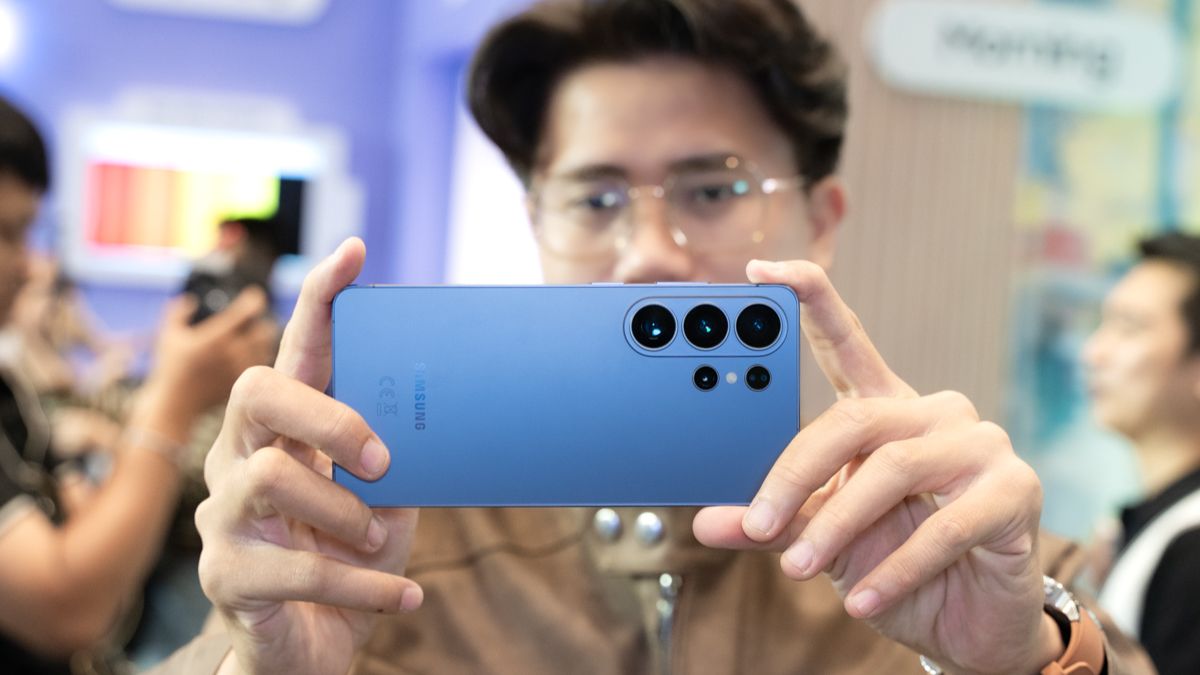
Hướng dẫn chi tiết các tính năng quay phim mới trên Galaxy S26 Series

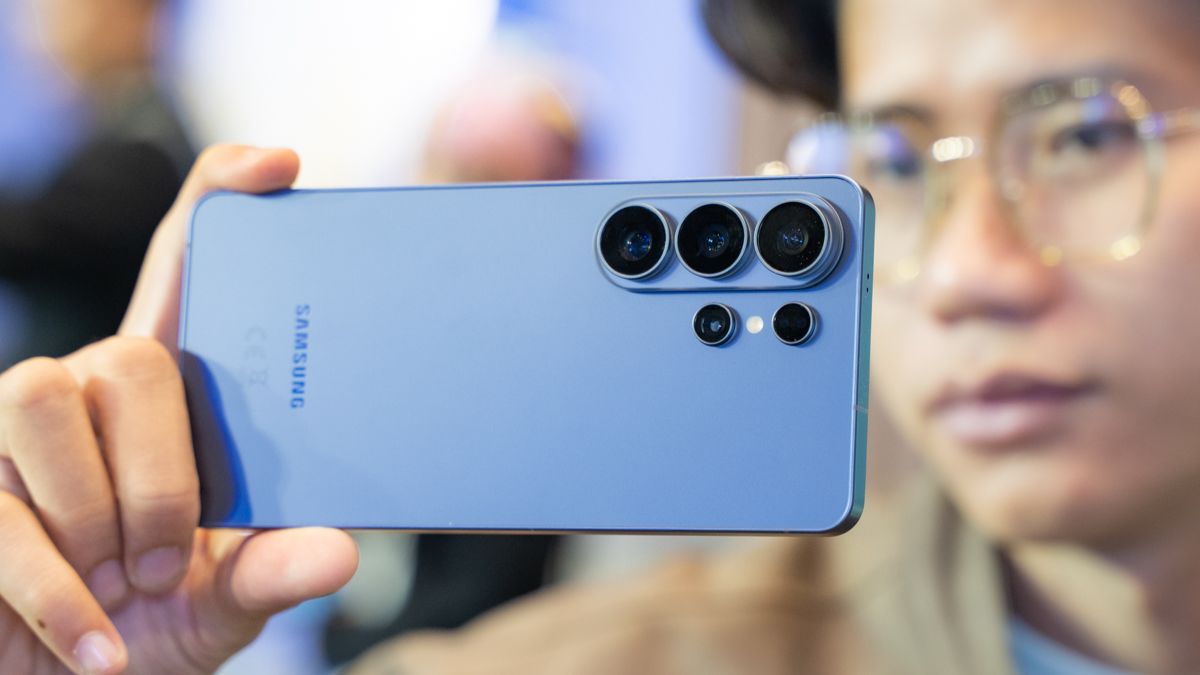
Tính năng quay phim mới Galaxy S26 Series mang đến nhiều công cụ hỗ trợ quay video thông minh hơn, ổn định hơn và tối ưu hơn.
Trong bài viết này, mình sẽ hướng dẫn bạn sử dụng các tính năng quay phim mới Galaxy S26 Series, kèm theo ví dụ thực tế để bạn dễ hình dung công dụng của từng chức năng. Mời bạn cùng theo dõi bài viết!
[Product_Info id='125096']
[Product_Info id='125108']
[Product_Info id='125121']
Tính năng quay phim mới Galaxy S26 Series có gì?
Dưới đây là bảng tổng hợp các tính năng quay phim mới Galaxy S26 Series:
| Tính năng | Nền tảng công nghệ | Cơ chế hoạt động | Tình huống sử dụng điển hình | Giá trị mang lại |
| Khóa đường chân trời | Cảm biến con quay hồi chuyển kết hợp thuật toán ổn định hình ảnh điện tử | Phân tích độ nghiêng thiết bị theo thời gian thực và tự động cân bằng khung hình | Quay khi di chuyển, chạy theo thú cưng, quay phong cảnh rộng | Giữ khung hình luôn thẳng, tăng tính chuyên nghiệp, giảm nhu cầu chỉnh sửa hậu kỳ |
| Auto Framing | AI nhận diện chủ thể và xử lý khung hình động | Theo dõi chuyển động, tự điều chỉnh crop và zoom để giữ chủ thể ở trung tâm | Quay sự kiện, biểu diễn sân khấu, vlog cá nhân | Tạo hiệu ứng như có cameraman hỗ trợ, khung hình linh hoạt nhưng vẫn ổn định |
| Codec APV | Chuẩn mã hóa video nâng cao tối ưu dữ liệu hình ảnh | Lưu trữ video với mức nén tối ưu, giữ dải tương phản và chi tiết cao hơn | Quay workshop, review sản phẩm, nội dung cần chỉnh màu | Tăng độ linh hoạt hậu kỳ, hạn chế mất chi tiết vùng sáng tối |
Nhìn tổng thể, tính năng quay phim mới Galaxy S26 Series cho thấy Samsung đang tập trung nhiều hơn vào trải nghiệm quay thực tế thay vì chỉ nâng cấp thông số. Các cải tiến này giúp người dùng quay dễ hơn, ổn định hơn và linh hoạt hơn trong nhiều tình huống khác nhau.
Đây không chỉ là thay đổi về phần cứng, mà còn là sự tối ưu về phần mềm và thuật toán, để mỗi video được ghi lại đều mượt mà và chất lượng hơn ngay từ bước quay ban đầu.
Hướng dẫn sử dụng chi tiết Tính năng quay phim mới Galaxy S26 Series
Dưới đây là hướng dẫn sử dụng chi tiết các tính năng quay phim mới Galaxy S26 Series, bạn tham khảo và thực hiện tương tự nhé!
Tính năng Khóa đường chân trời
Một trong những tính năng quay phim mới Galaxy S26 Series đáng chú ý là khóa đường chân trời. Tính năng này giúp giữ khung hình luôn cân bằng ngay cả khi bạn nghiêng máy.
Hãy tưởng tượng bạn đang quay và chạy theo thú cưng trong công viên. Vì phải di chuyển nhanh để bắt kịp khoảnh khắc, tay bạn dễ rung và nghiêng nhẹ sang một bên. Kết quả là khung hình bị lệch, mặt đất và đường chân trời không còn thẳng, xem lại video khá khó chịu.
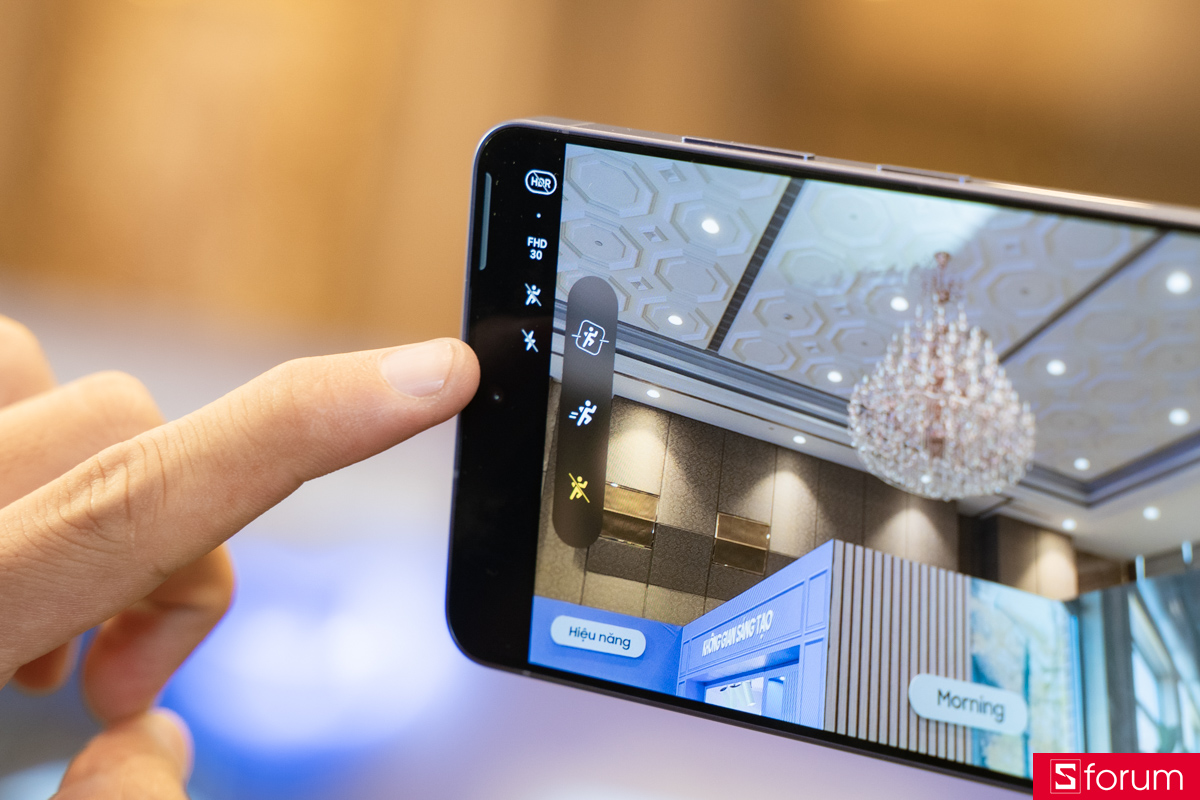
Khi bật khóa đường chân trời, hệ thống sẽ tự động cân bằng lại khung hình dù bạn vừa chạy vừa quay. Nhờ đó, video vẫn giữ được độ thẳng và ổn định, giúp khoảnh khắc vui đùa cùng thú cưng trông mượt mà và chuyên nghiệp hơn mà không cần chỉnh sửa lại sau đó.
Để sử dụng tính năng, bạn thực hiện như sau:
Bước 1: Mở Camera và chọn chế độ Video
Trước tiên, từ màn hình chính bạn mở ứng dụng Camera. Sau đó, vuốt sang chế độ Video để bắt đầu thiết lập quay.
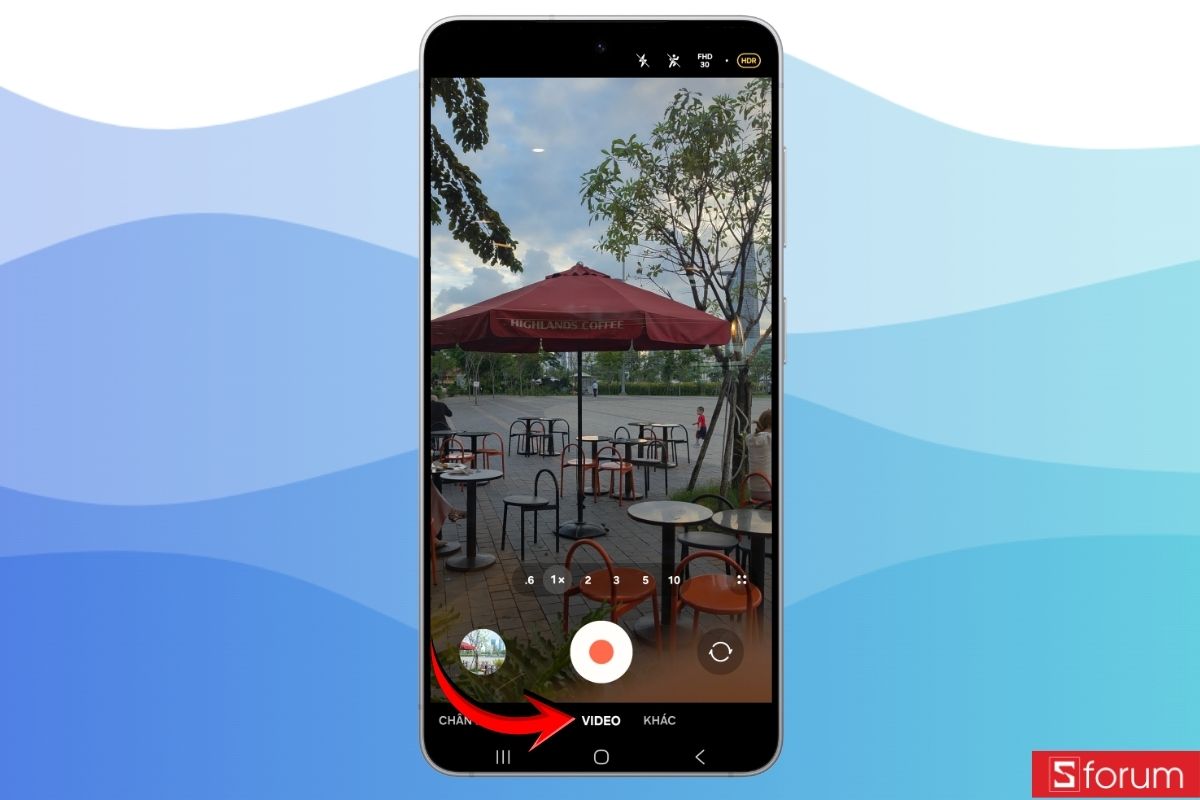
Bước 2: Mở phần tùy chỉnh nâng cao
Tiếp theo, trên giao diện quay video, bạn nhấn vào biểu tượng tùy chọn mở rộng (::) để hiển thị thêm các tính năng bổ sung.
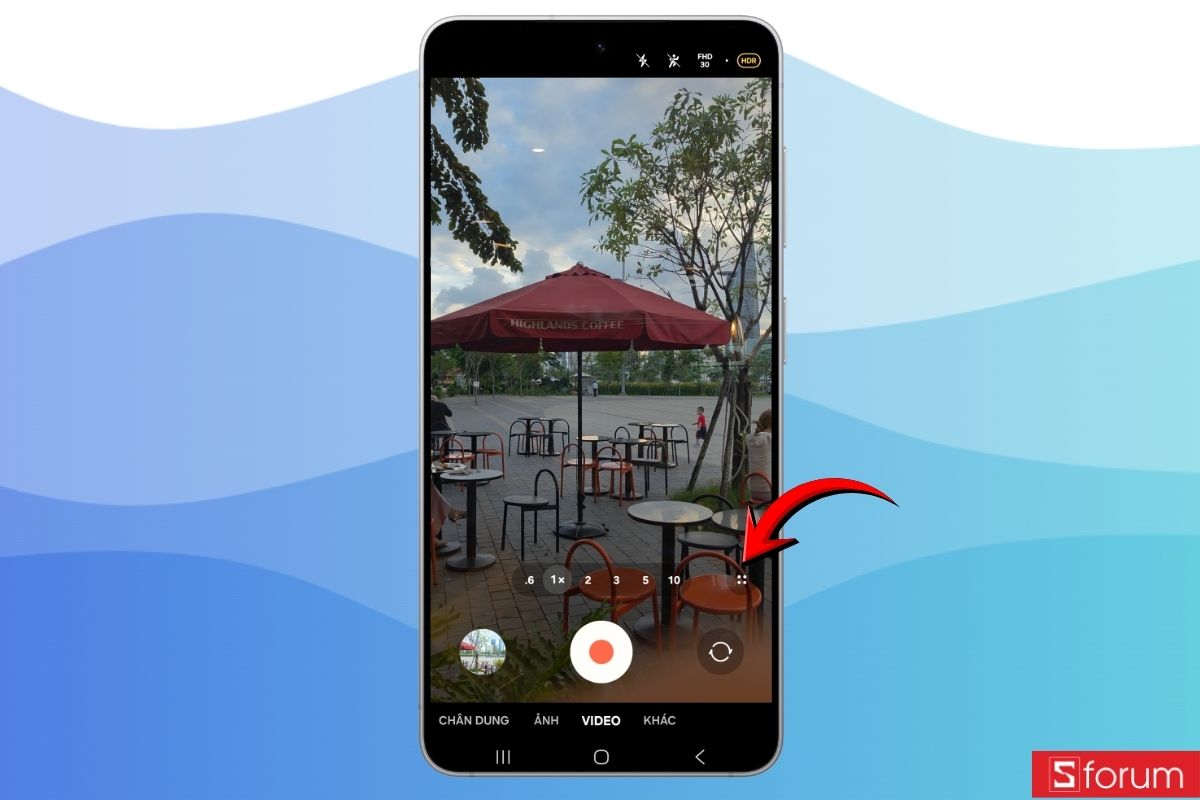
Bước 3: Bật Khóa đường chân trời
Sau khi đã vào phần tùy chỉnh, bạn nhấn vào biểu tượng giữ cân bằng khung hình (biểu tượng icon “người đang chạy”). Ngoài ra bạn có thể xem góc trên bên phải màn hình Camera cũng hiển thị sẵn chức năng này.
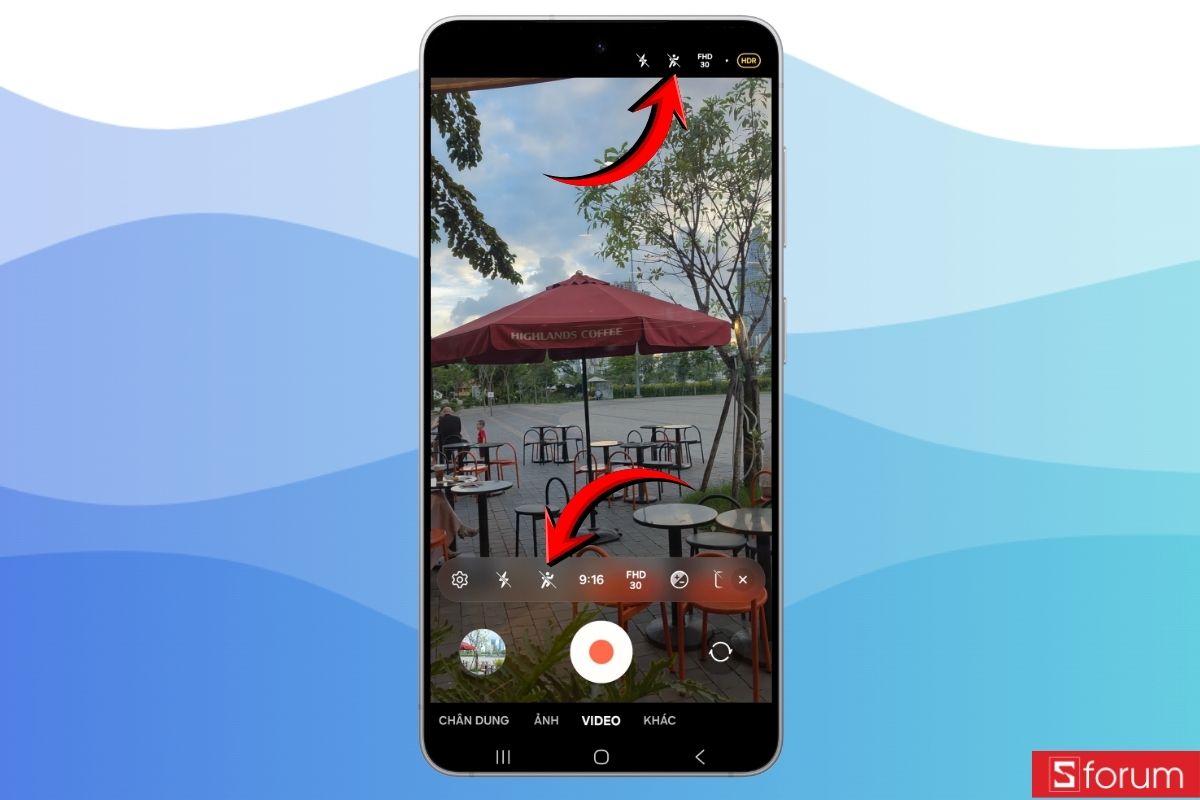
Ngay lập tức, màn hình sẽ hiển thị các lựa chọn gồm tắt tính năng, chống rung cơ bản và chống rung nâng cao. Tùy vào tình huống quay, bạn có thể chọn chế độ phù hợp để đạt hiệu quả tốt nhất.
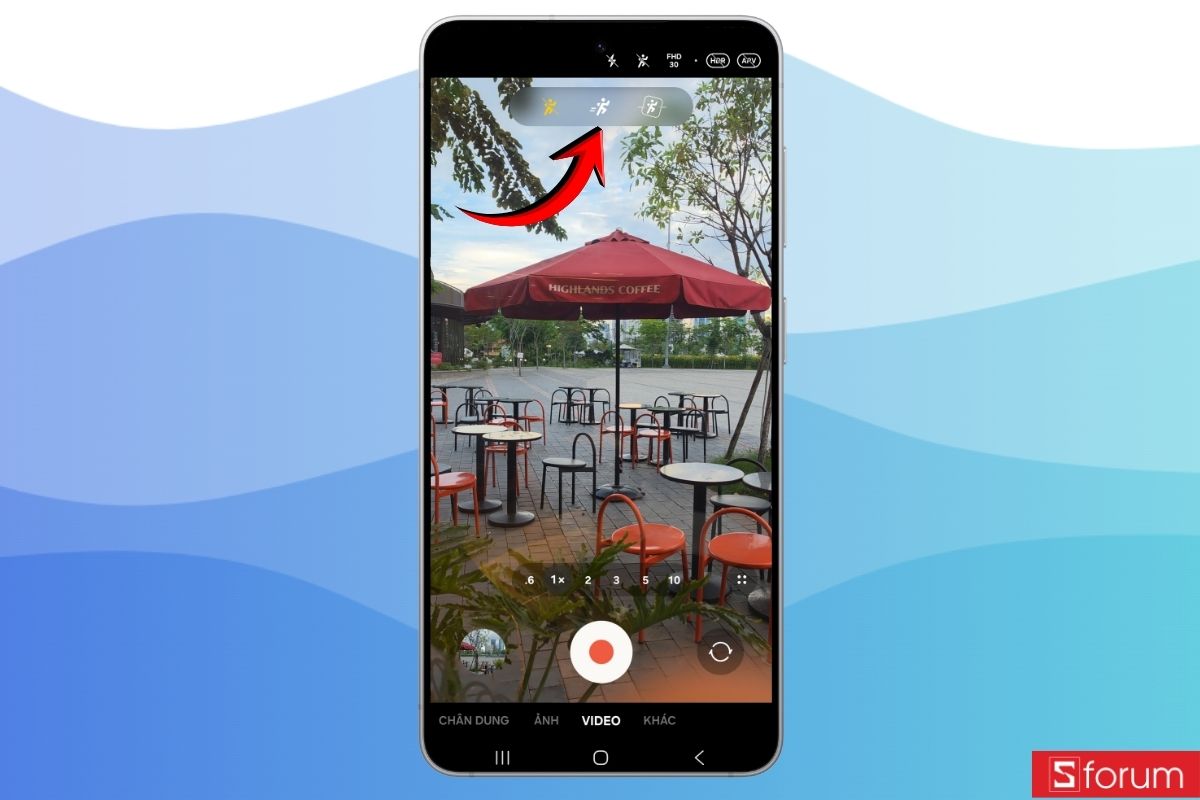
Bước 4: Nhấn quay video
Cuối cùng, khi tính năng đã được kích hoạt và có thông báo hiển thị trên màn hình, bạn chỉ cần nhấn nút quay như bình thường. Trong suốt quá trình ghi hình, hệ thống sẽ tự động giữ khung hình cân bằng để video luôn ổn định và thẳng ngay cả khi bạn nghiêng máy.
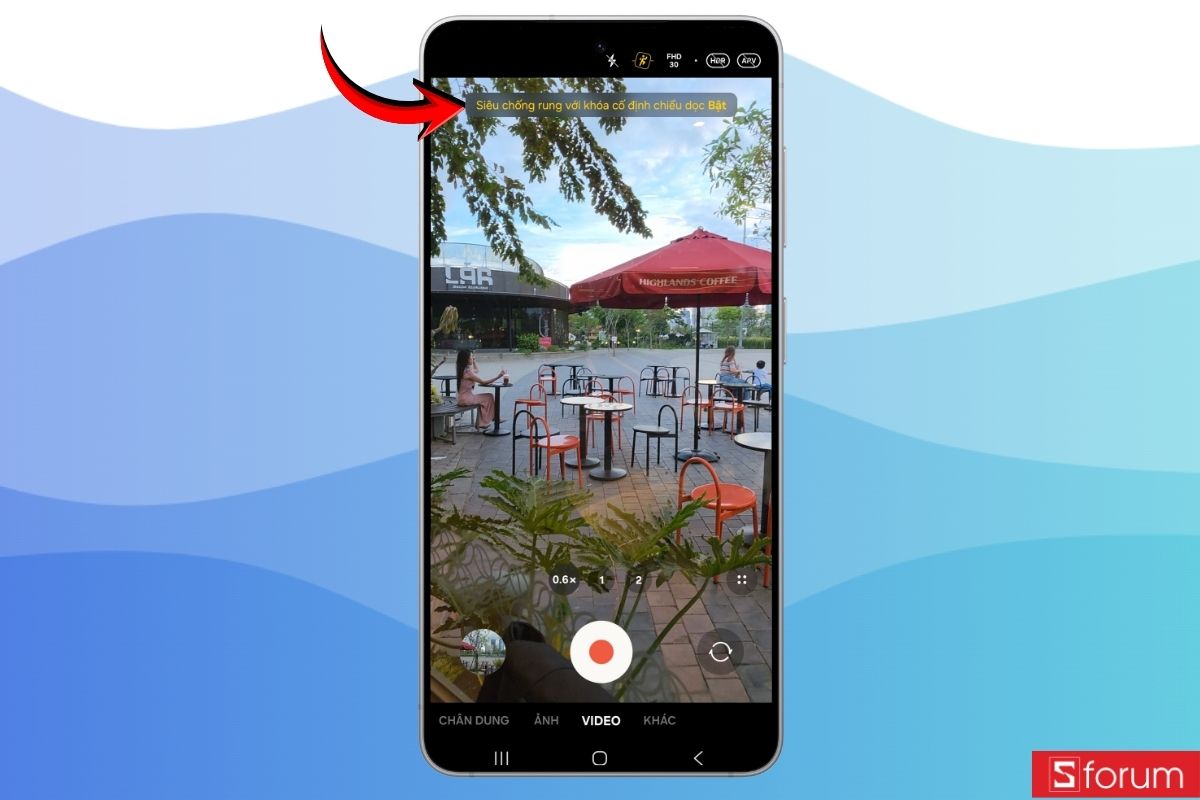
Tự động căn khung hình Auto Framing
Một điểm nổi bật khác trong tính năng quay phim mới Galaxy S26 Series là Auto Framing, chế độ tự động căn khung hình bằng AI. Khi tính năng hoạt động, AI sẽ tự động nhận diện và theo dõi chủ thể trong khung hình, đồng thời điều chỉnh zoom linh hoạt để giữ chủ thể luôn ở giữa trong suốt quá trình quay.
Hãy tưởng tượng bạn đang đi đu idol tại một sự kiện fan meeting. Thần tượng liên tục di chuyển trên sân khấu, lúc chạy sang cánh trái, lúc tiến xuống gần khán giả. Bạn vừa giơ máy cao để quay, vừa cố giữ khung hình cho trọn khoảnh khắc. Chỉ cần chậm một nhịp là idol đã ra khỏi trung tâm hoặc bị lệch khỏi khung hình.
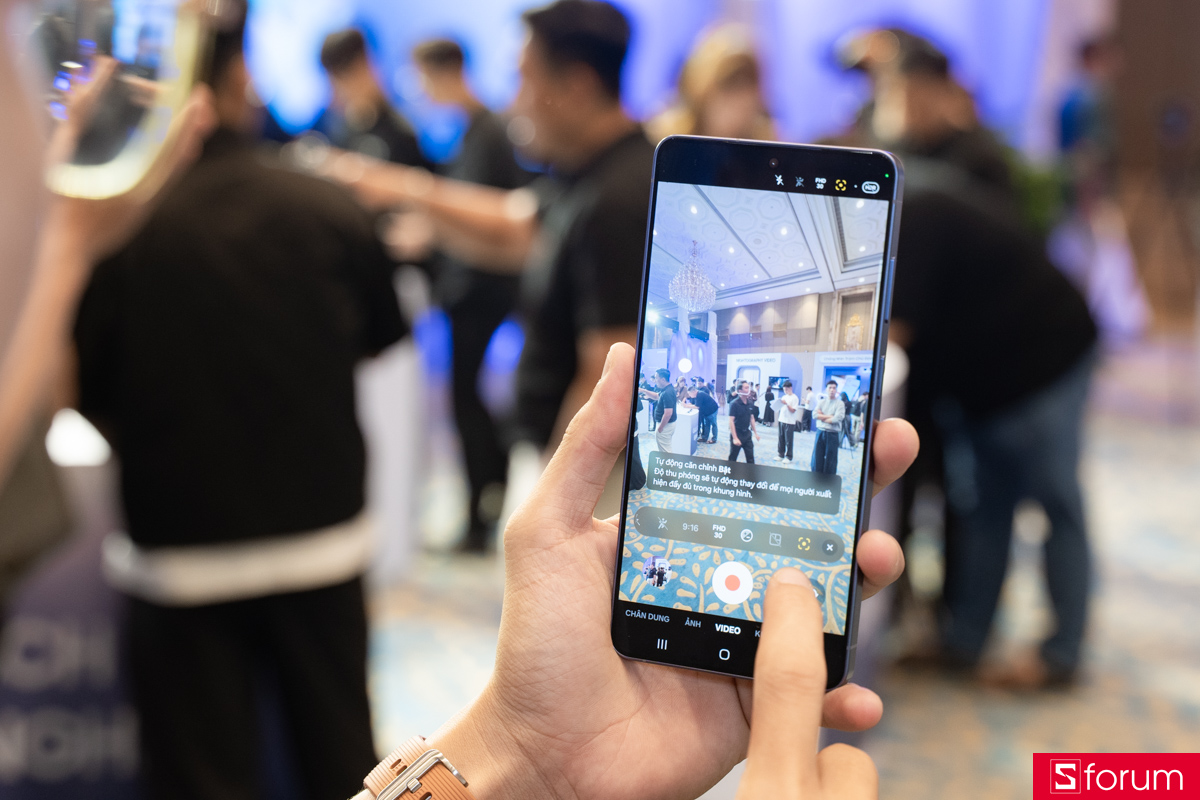
Khi bật Auto Framing, AI sẽ tự động nhận diện chủ thể trên sân khấu và theo dõi chuyển động của họ. Hệ thống sẽ điều chỉnh khung hình và zoom linh hoạt để giữ idol luôn ở giữa. Nhờ đó, bạn có thể tập trung tận hưởng không khí sự kiện mà vẫn có được video rõ nét và trọn vẹn.
Để sử dụng tính năng, bạn thực hiện như sau:
Bước 1: Chọn chế độ Video
Trước tiên, bạn mở ứng dụng Camera và chuyển sang chế độ Video. Sau đó, nhấn vào biểu tượng tùy chọn mở rộng (::) trên giao diện quay để hiển thị các tính năng nâng cao.
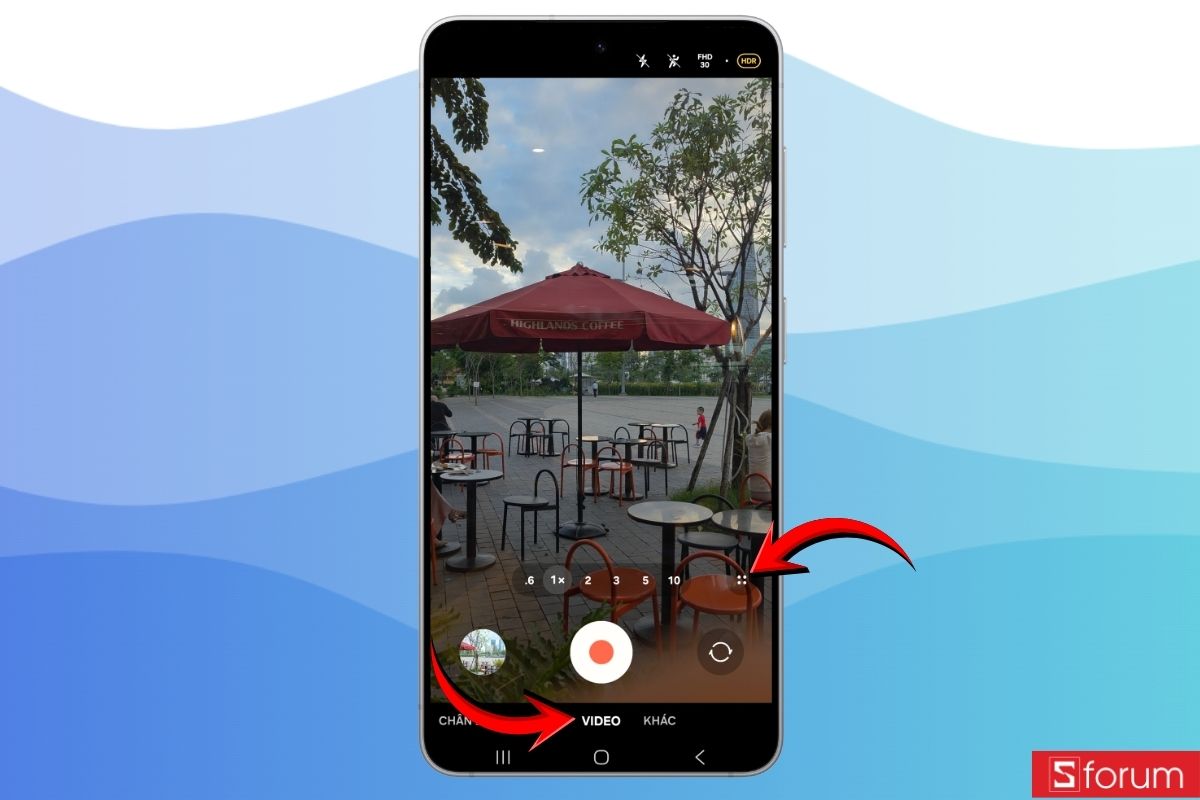
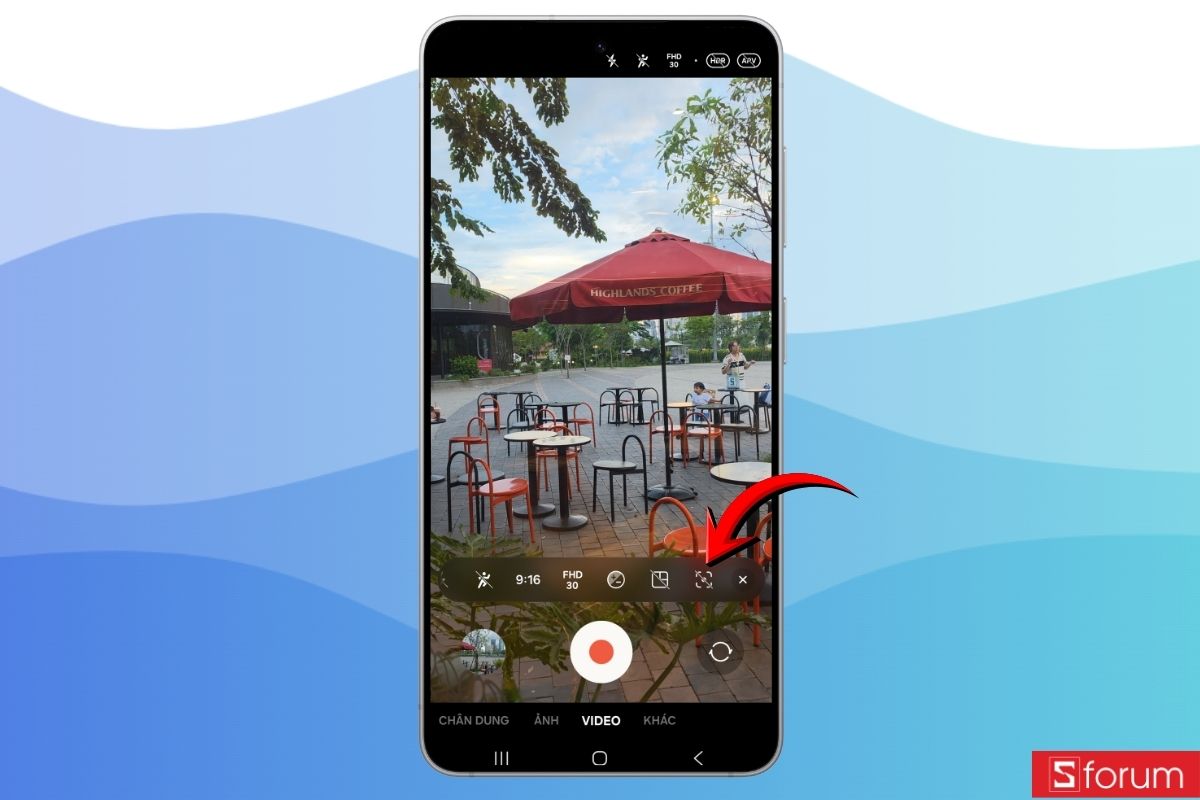
Bước 2: Nhấn biểu tượng Tự động căn khung hình
Khi danh sách tính năng xuất hiện, bạn tìm đến biểu tượng Auto Framing và nhấn “Bật”.
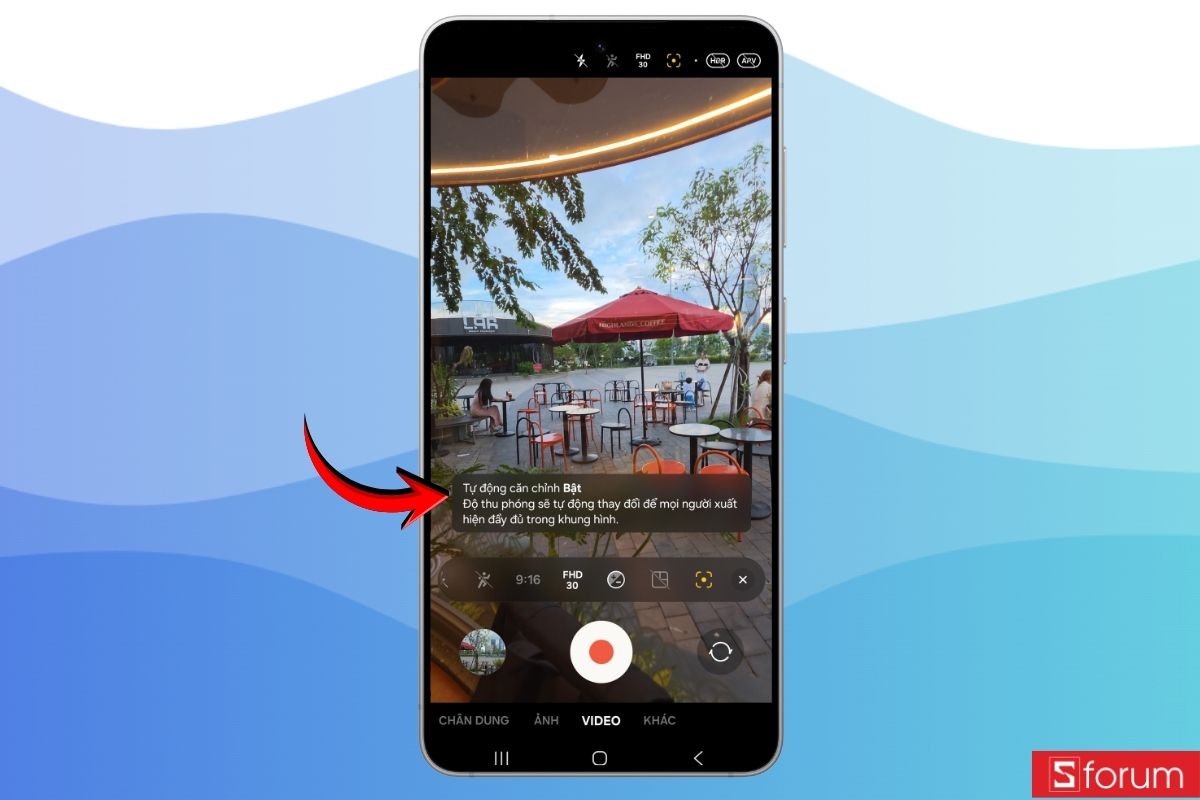
Bước 3: Tiến hành quay video
Sau khi kích hoạt, trên màn hình sẽ hiển thị thông báo xác nhận tính năng đã được bật thành công. Tiếp theo, bạn nhấn quay như bình thường.
Chế độ quay Codec APV
Không phải ai cũng chỉnh sửa video, nhưng nếu bạn làm YouTube, quay review sản phẩm hoặc ghi lại sự kiện quan trọng, chất lượng file gốc rất quan trọng. Đây là lúc chế độ Codec APV trong tính năng quay phim mới Galaxy S26 Series phát huy tác dụng.
Ví dụ bạn quay một buổi workshop trong nhà với hệ thống đèn vàng và ánh sáng chiếu từ nhiều hướng khác nhau. Khi ánh sáng không đồng đều, khu vực gần sân khấu có thể sáng gắt trong khi khán giả phía dưới lại tối hơn. Nếu video bị nén mạnh theo định dạng thông thường, khi bạn tăng sáng ở vùng tối hoặc kéo lại chi tiết ở vùng cháy sáng, hình ảnh rất dễ bị bệt màu, vỡ hạt hoặc mất chi tiết da và vải.
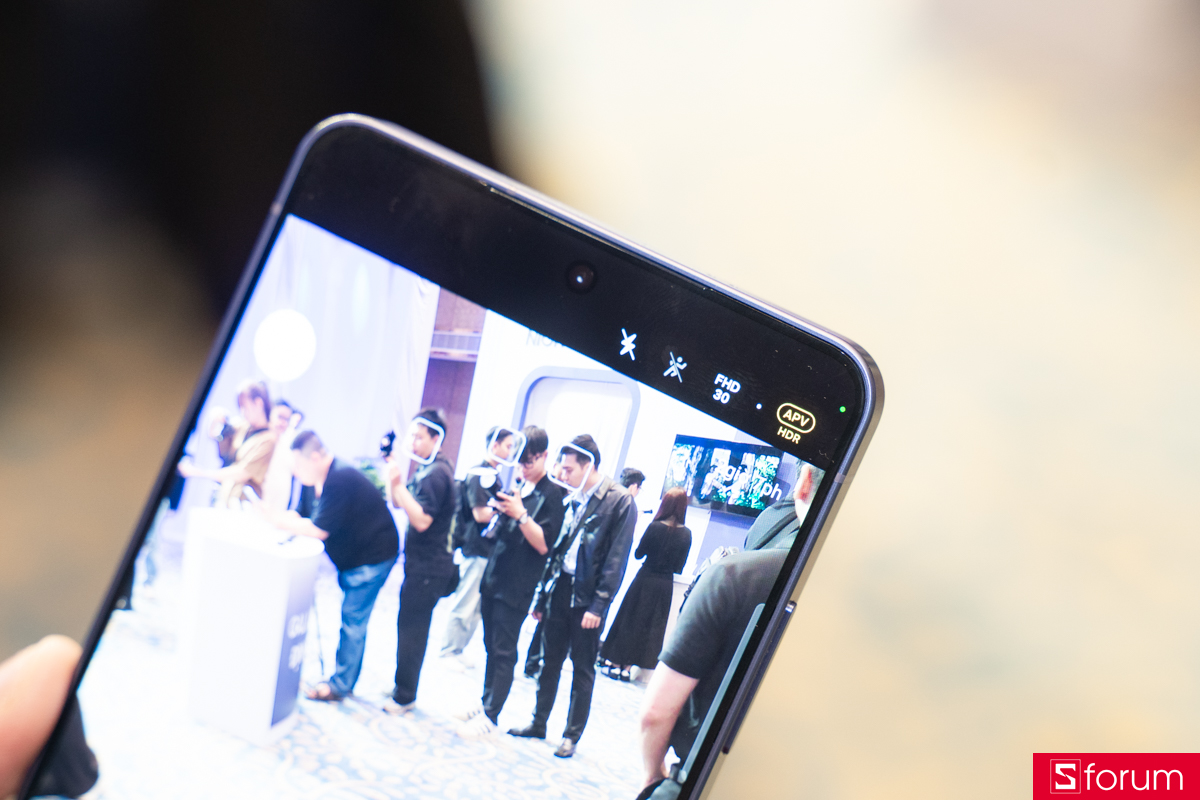
Khi bật Codec APV trên Galaxy S26 Series, video sẽ được ghi ở định dạng tối ưu hơn với lượng dữ liệu hình ảnh nhiều hơn. Điều này giúp giữ lại dải tương phản rộng hơn, màu sắc trung thực hơn và chi tiết tốt hơn ở cả vùng sáng lẫn vùng tối. Nhờ vậy, trong quá trình hậu kỳ bạn có thể chỉnh màu, cân bằng trắng hoặc tăng giảm phơi sáng linh hoạt hơn mà vẫn giữ được chất lượng hình ảnh ổn định và tự nhiên.
Bước 1: Mở Camera
Trước hết, từ màn hình chính bạn mở ứng dụng Camera. Sau đó, nhấn vào biểu tượng tùy chọn mở rộng (::) trên giao diện để truy cập các thiết lập liên quan đến quay video.
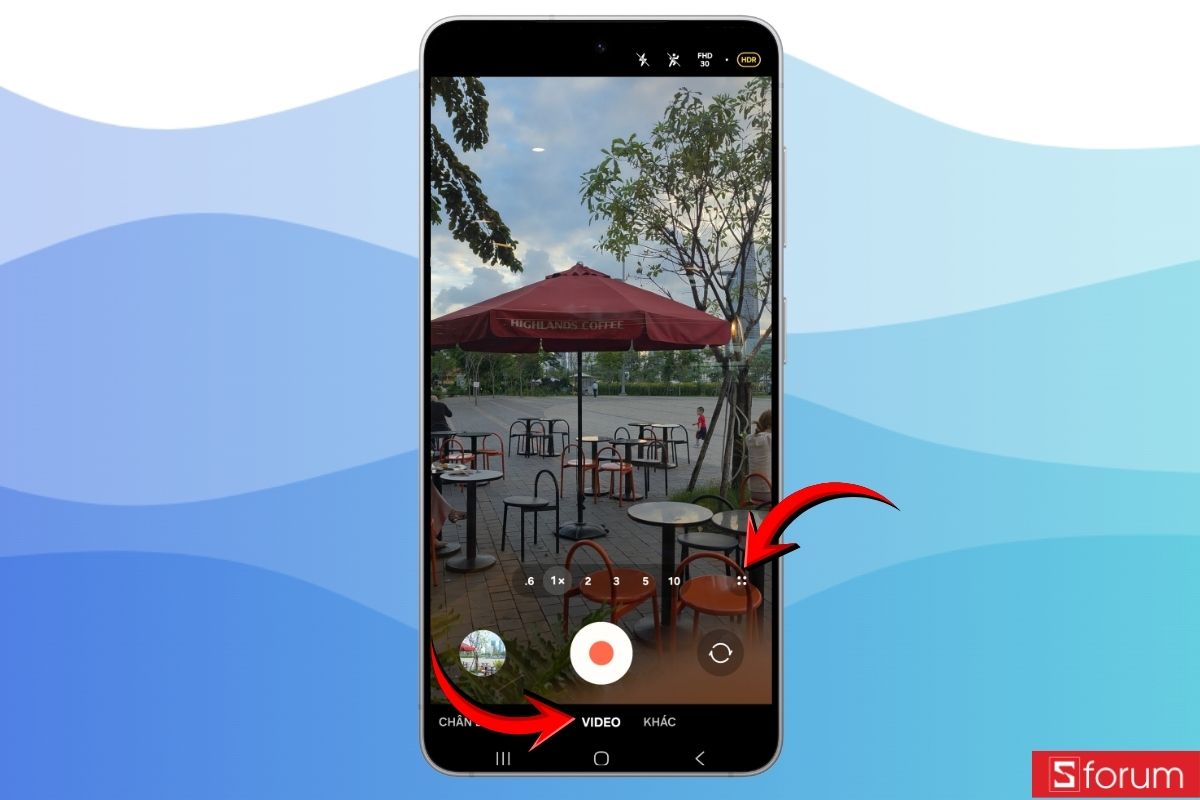
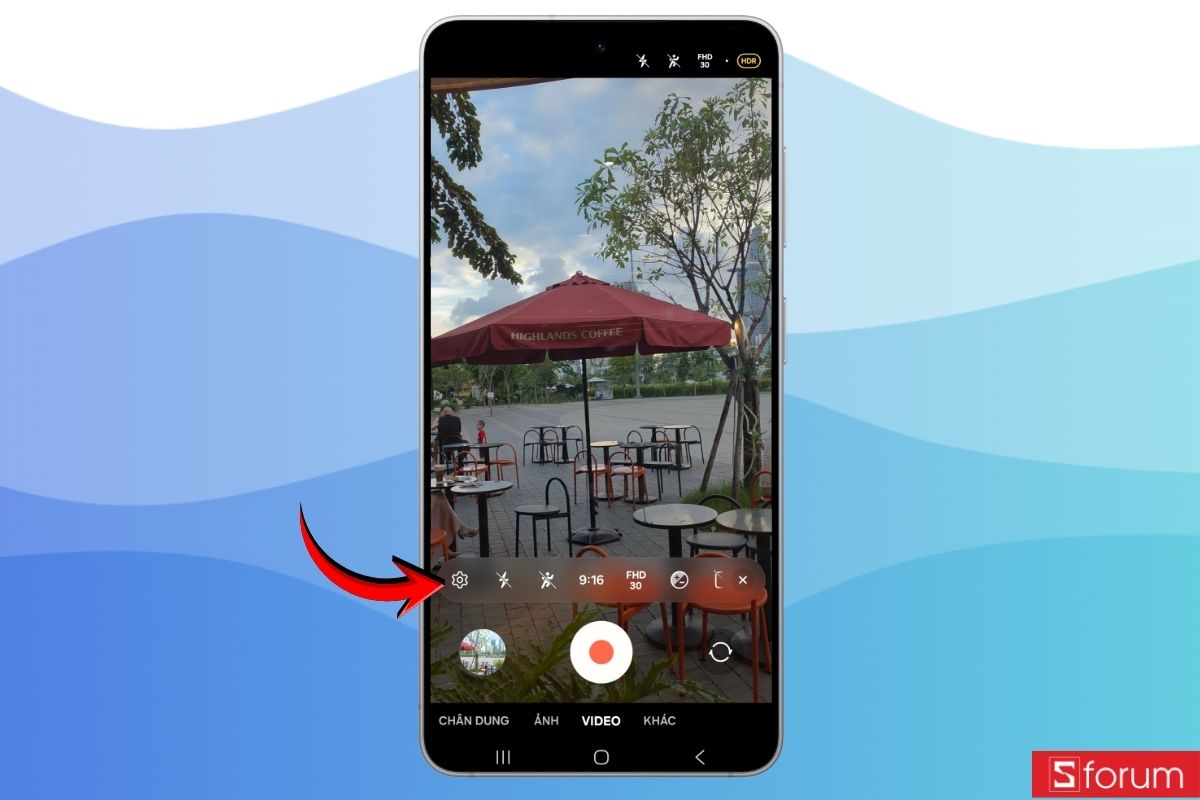
Bước 2: Vào phần Cài đặt
Tiếp theo, bạn tìm đến biểu tượng bánh răng ở góc màn hình và nhấn vào đó để mở phần Cài đặt của Camera.
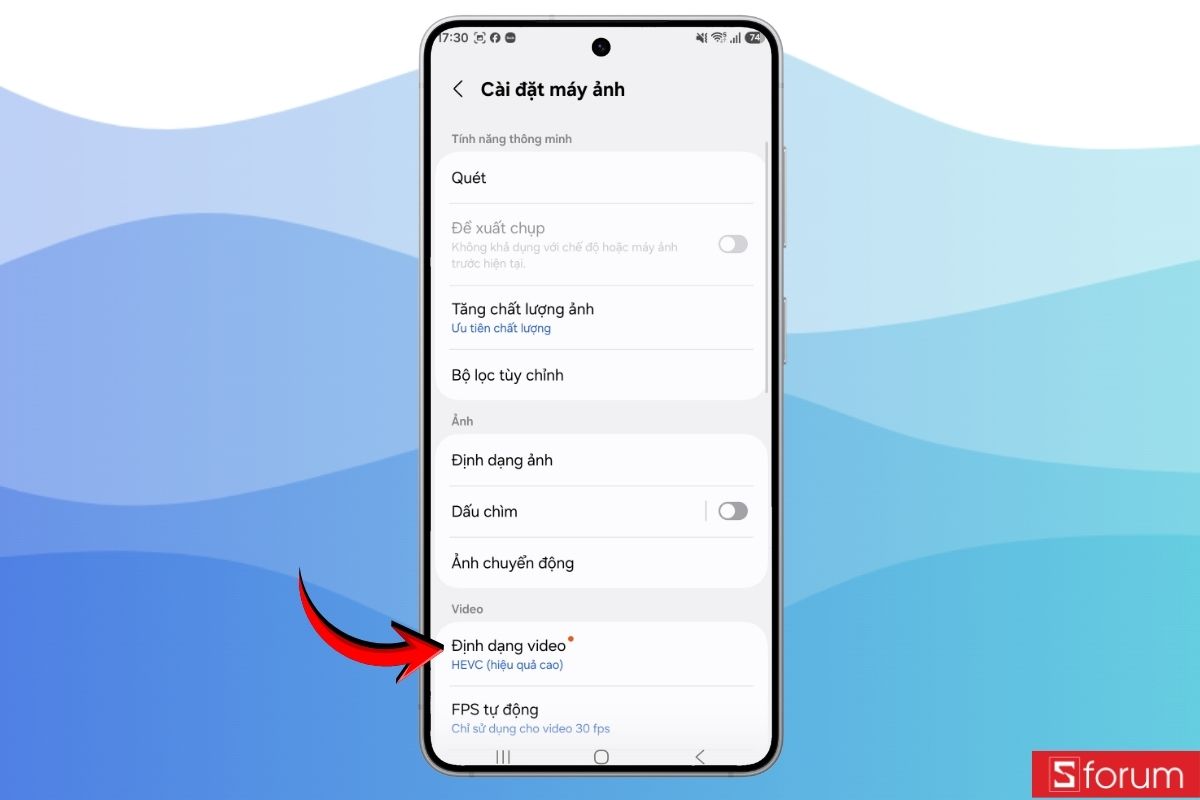
Bước 3: Chọn Định dạng video nâng cao
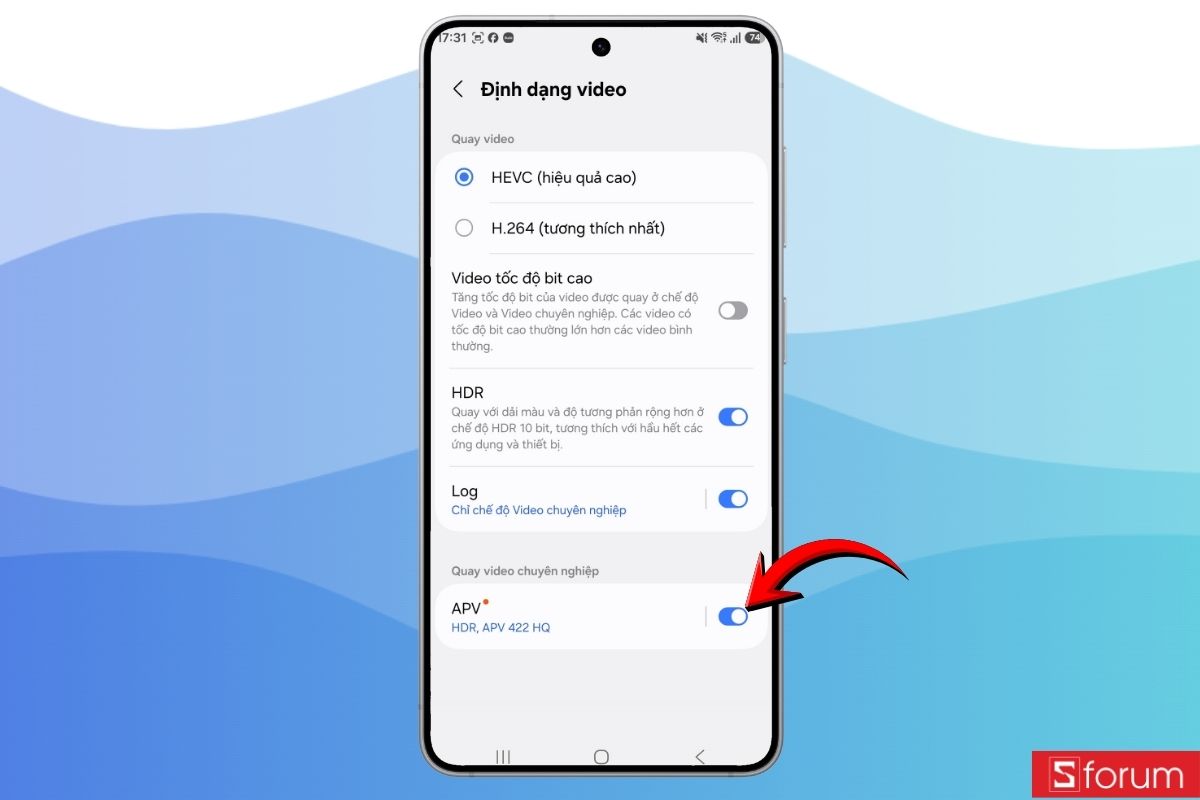
Trong menu cài đặt, bạn kéo xuống và tìm mục "Định dạng video". Sau đó, nhấn chọn để truy cập các tùy chọn định dạng nâng cao.
Bước 4: Bật Codec APV
Tại đây, bạn kích hoạt chế độ quay "Codec APV". Khi bật thành công, hệ thống sẽ lưu video theo chuẩn mới với khả năng giữ lại nhiều dữ liệu hình ảnh hơn.
Bước 5: Quay video như bình thường
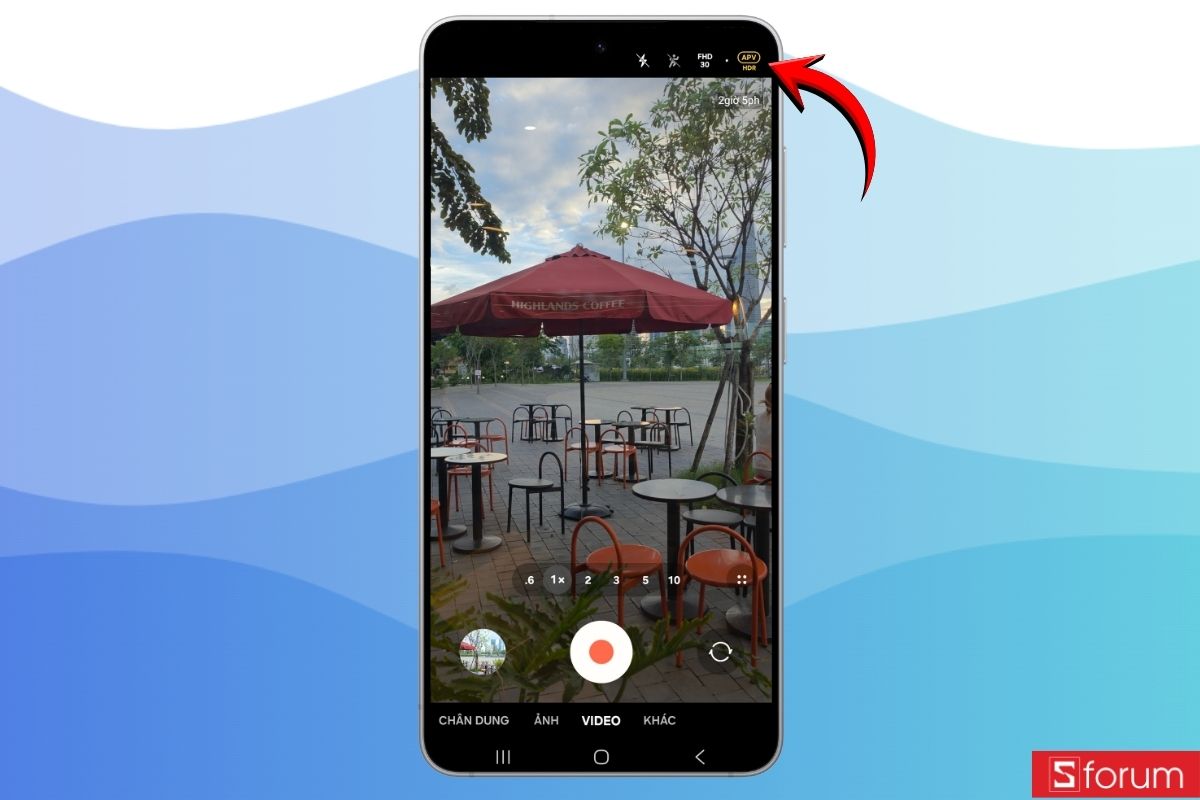
Cuối cùng, bạn quay lại giao diện Camera và tiến hành quay như bình thường. Nếu trên màn hình hiển thị ký hiệu APV, nghĩa là bạn đã bật thành công. Video lúc này sẽ được lưu với chất lượng cao, dung lượng được tối ưu và phù hợp cho chỉnh sửa hậu kỳ chuyên sâu.
Tính năng quay phim mới Galaxy S26 Series không chỉ dừng ở việc bổ sung tùy chọn, mà thực sự mang lại giá trị sử dụng trong những tình huống quay thực tế. Hy vọng hướng dẫn trên sẽ giúp bạn khai thác tối đa các tính năng quay phim mới Galaxy S26 Series trong quá trình sử dụng. Cảm ơn bạn đã theo dõi bài viết.
Xem thêm:
- Tìm hiểu về hệ thống camera của Samsung Galaxy S26 Ultra: Nâng cấp những gì, có tính năng gì thú vị
- Loạt tính năng đỉnh cao giúp Samsung Galaxy S26 Ultra trở thành “ông vua flagship” năm 2026
- Bảng giá Samsung Galaxy S26 series: Nhiều ưu đãi hấp dẫn, giá cuối rẻ hơn đến 9.2 triệu đồng
- Các bài viết liên quan đến Samsung, Thủ thuật điện thoại





Bình luận (0)