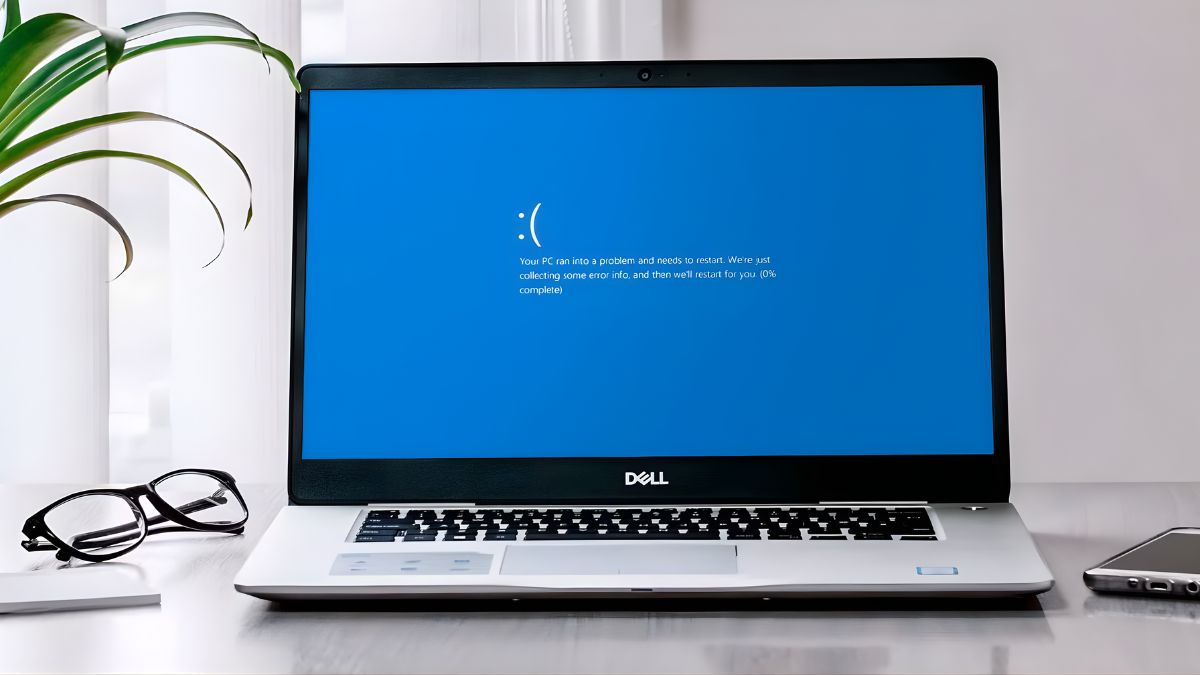
Cách sửa lỗi màn hình xanh Video Scheduler Internal Error

Lỗi Video Scheduler Internal Error xuất hiện khiến màn hình xanh và gián đoạn quá trình sử dụng. Bài viết hướng dẫn chi tiết các bước xử lý hiệu quả, giúp hệ thống hoạt động ổn định trở lại.
Lỗi Video Scheduler Internal Error là gì?
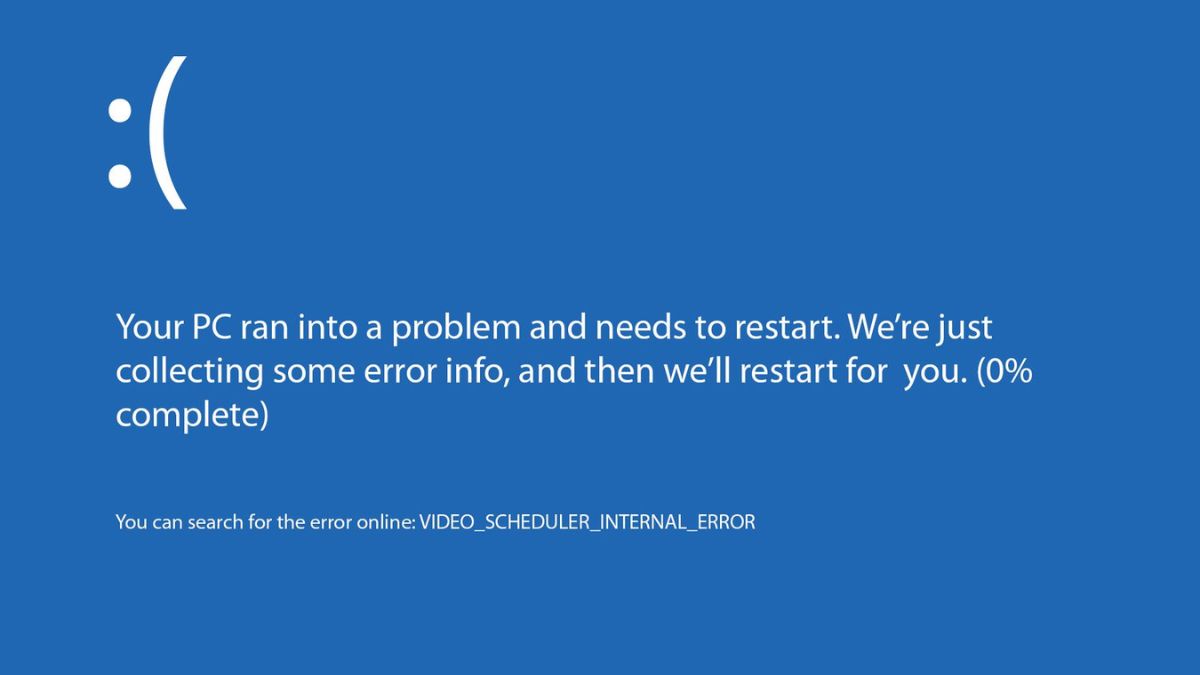
Đây là sự cố xảy ra khi GPU hoặc driver card đồ họa gặp trục trặc, khiến quá trình xử lý hình ảnh trên máy tính bị gián đoạn. Khi lỗi xuất hiện, Windows lập tức hiển thị màn hình xanh kèm dòng thông báo “video_scheduler_internal_error”, nhằm bảo vệ dữ liệu và phần cứng khỏi hư hại.
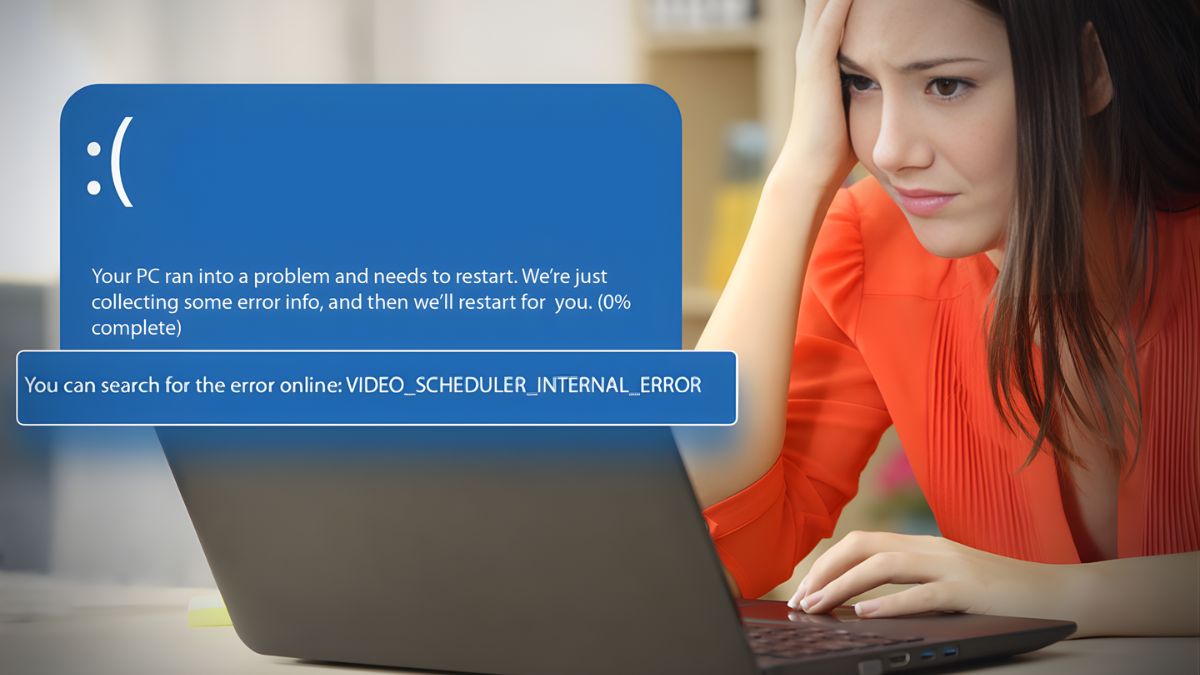
Người dùng gặp lỗi này thường thấy máy tính khởi động lại đột ngột hoặc không thể chạy ứng dụng đồ họa nặng. Nguyên nhân chính có thể liên quan đến driver lỗi thời, xung đột phần mềm hoặc sự cố phần cứng như RAM hoặc GPU.
Nguyên nhân gây lỗi Video Scheduler Internal Error
Lỗi stop code Video Scheduler Internal Error xuất phát từ nhiều yếu tố khác nhau, chủ yếu liên quan đến phần cứng và phần mềm.
- Driver card đồ họa lỗi thời hoặc hỏng: GPU hoạt động không ổn định khi driver cũ hoặc không tương thích với hệ thống.
- Xung đột GPU với phần mềm: Các công cụ tối ưu hoặc ép xung đồ họa gây xung đột, làm gián đoạn quá trình hiển thị.
- Hệ điều hành chưa cập nhật: Windows thiếu bản vá mới dẫn đến lỗi xử lý hình ảnh.
- Virus hoặc phần mềm độc hại: Malware tác động vào tệp hệ thống, ảnh hưởng trực tiếp đến GPU.
- Lỗi RAM: Bộ nhớ gặp sự cố khiến dữ liệu hình ảnh không được xử lý chính xác, ảnh hưởng đến hiệu suất máy.
- Thay đổi cấu hình Windows hoặc lỗi registry: Cấu hình sai hoặc registry lỗi gây gián đoạn chức năng GPU, dẫn đến màn hình xanh.
Cách sửa lỗi Video Scheduler Internal Error hiệu quả
Bạn có thể áp dụng những phương pháp dưới đây để xử lý triệt để lỗi này và ổn định hệ thống. Các cách làm này nhanh chóng, dễ thực hiện và không gây ảnh hưởng đến dữ liệu cá nhân.
Cập nhật hoặc cài lại driver card đồ họa
Cập nhật driver card đồ họa giúp giải quyết lỗi GPU và ngăn xung đột phần mềm, khôi phục khả năng hiển thị ổn định. Đây là bước cơ bản nhưng hiệu quả cao khi driver hiện tại không tương thích hoặc bị hỏng.
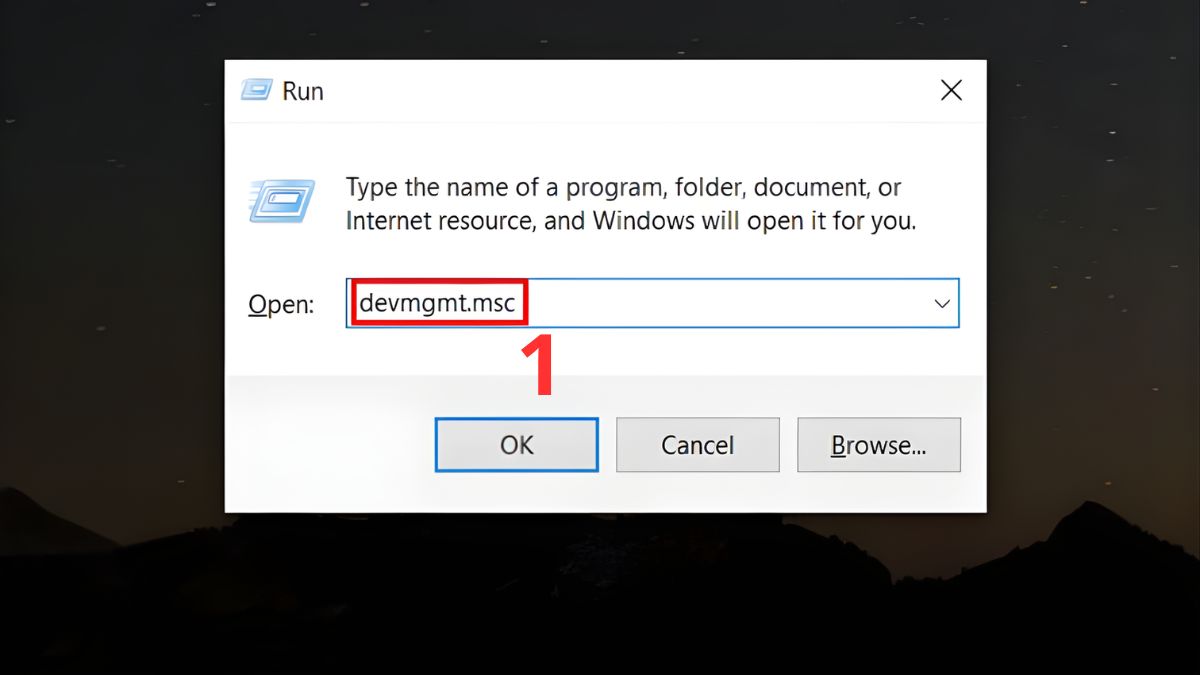
- Bước 1: Nhấn Windows + R, nhập devmgmt.msc, chọn Enter.
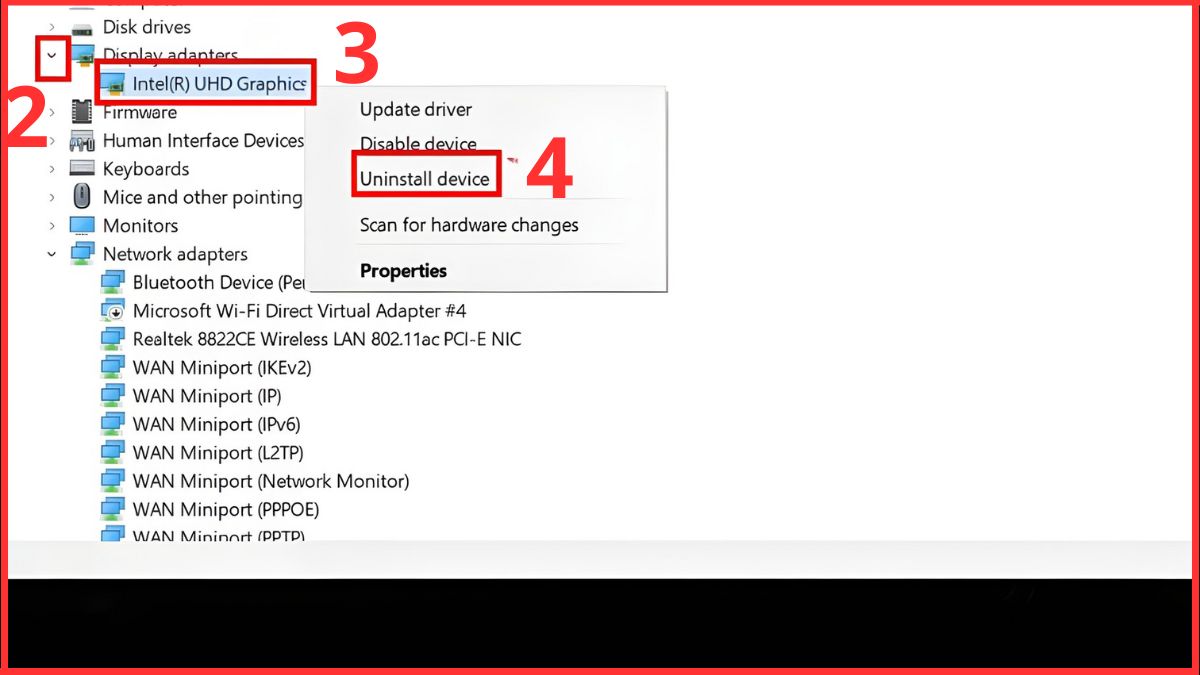
- Bước 2: Mở Display Adapters → nhấp chuột phải vào card đồ họa → chọn Uninstall device.
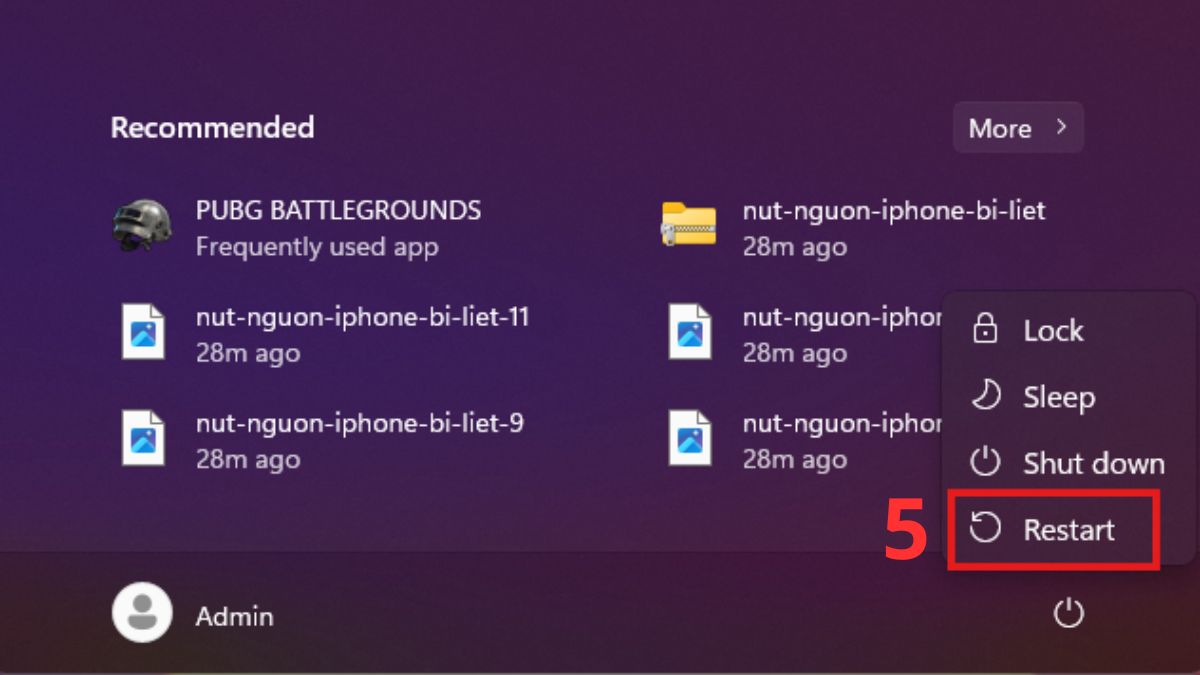
- Bước 3: Bạn khởi động lại máy để hệ thống tự động cập nhật driver. Sau khi cập nhật driver, hệ thống sẽ thông báo phiên bản mới nhất đã được cài đặt.
Bạn có thể tham khảo các mẫu PC tại CellphoneS với hiệu năng mạnh mẽ, thiết kế hiện đại, đáp ứng mọi nhu cầu công việc và giải trí. Ghé ngay CellphoneS để lựa chọn thiết bị phù hợp và trải nghiệm hiệu suất ổn định.
[Product_Listing categoryid="934" propertyid="" customlink="https://cellphones.com.vn/may-tinh-de-ban/pc-gaming.html" title="Danh sách PC Gaming đang được quan tâm nhiều tại CellphoneS"]
Chạy Windows Update để sửa lỗi hệ thống
Cập nhật Windows khắc phục các tệp hệ thống lỗi, loại bỏ xung đột phần mềm và tối ưu hoạt động GPU. Quá trình này giúp hệ thống ổn định, giảm nguy cơ lỗi Video Scheduler Internal Error tái phát.
- Bước 1: Nhấn Windows + I, chọn Update & Security.

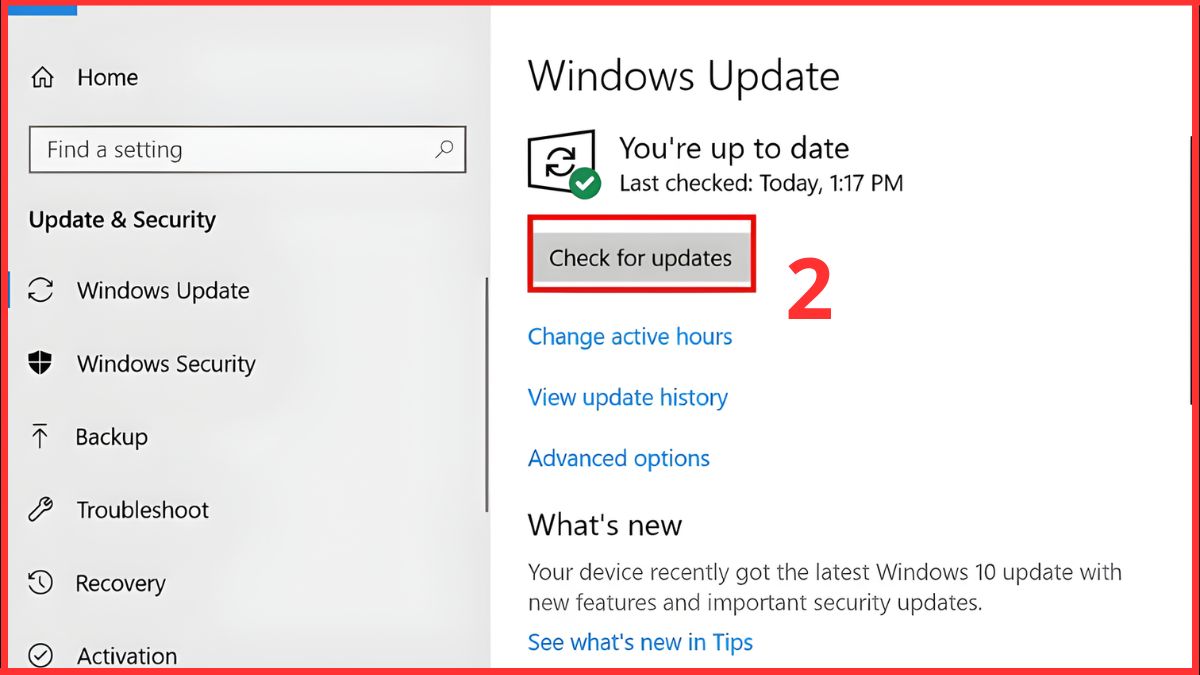
- Bước 2: Nhấn Check for Updates.
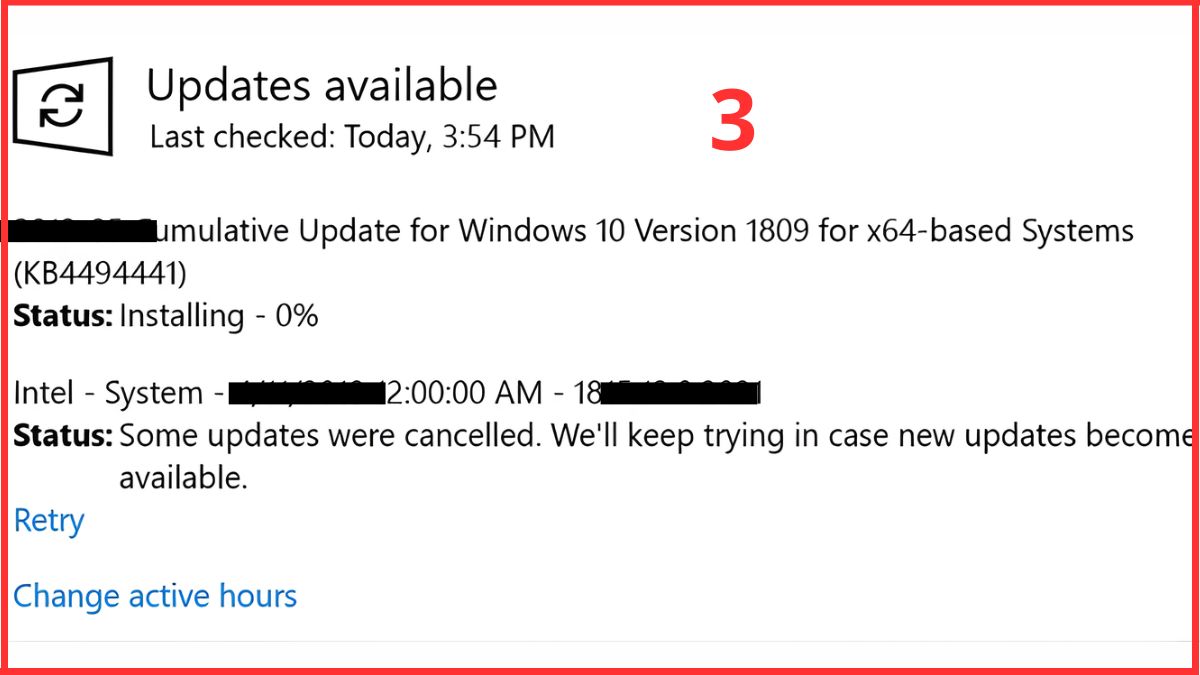
- Bước 3: Cài đặt toàn bộ bản cập nhật và khởi động lại máy.
Gỡ phần mềm có khả năng gây xung đột GPU
Nhiều phần mềm tối ưu hóa đồ họa, công cụ benchmark hoặc ứng dụng can thiệp hiệu năng GPU có thể gây xung đột khiến hệ thống kích hoạt lỗi Video Scheduler Internal Error.
Gỡ bỏ các chương trình này giúp GPU hoạt động ổn định và tránh tình trạng luồng dữ liệu hiển thị bị gián đoạn bất ngờ. Khi loại bỏ nguyên nhân xung đột, máy tính xử lý hình ảnh mượt mà và hạn chế lỗi lặp lại.
Kiểm tra virus bằng Windows Security
Sử dụng Windows Security để quét toàn bộ hệ thống, phát hiện virus hoặc malware gây hỏng tệp GPU. Xử lý kịp thời giúp bảo vệ thiết bị và giảm nguy cơ lỗi Video Scheduler Internal Error.
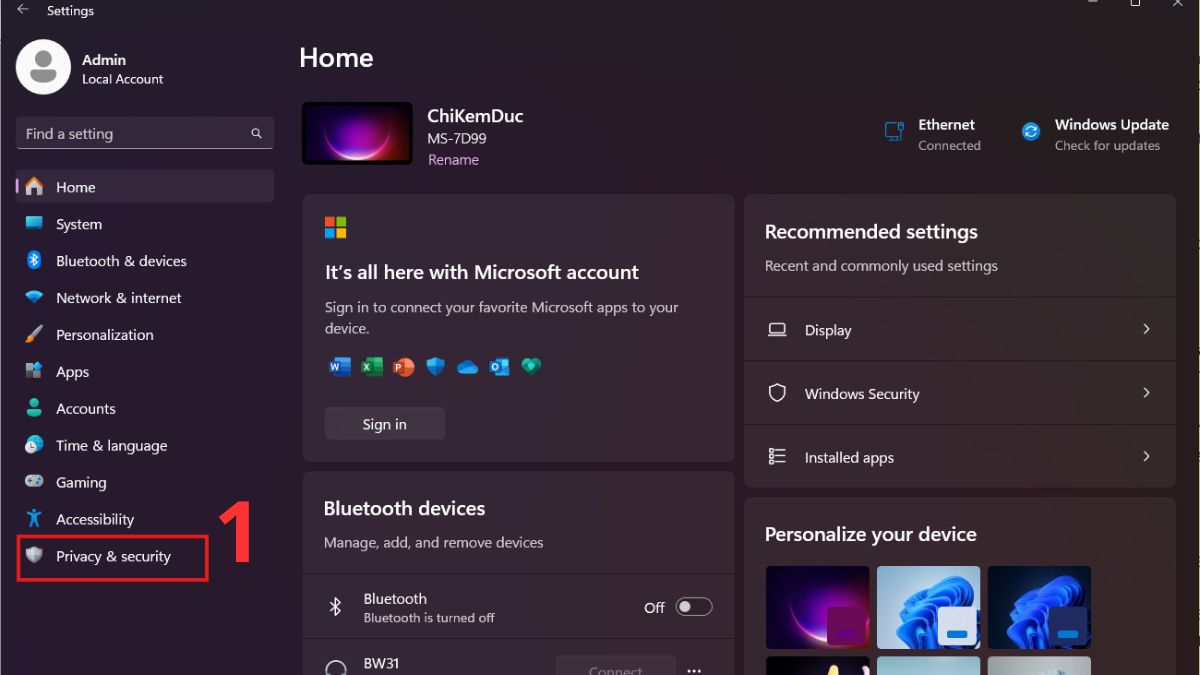
- Bước 1: Vào Settings → Privacy & Security.
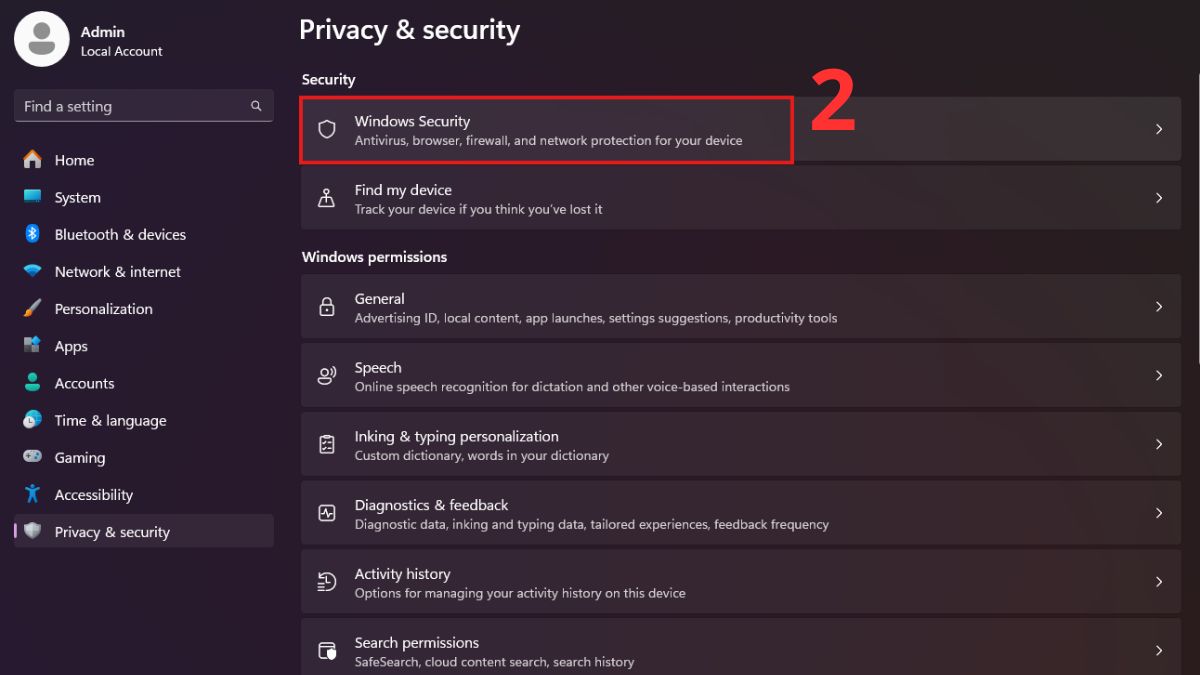
- Bước 2: Chọn Windows Security.
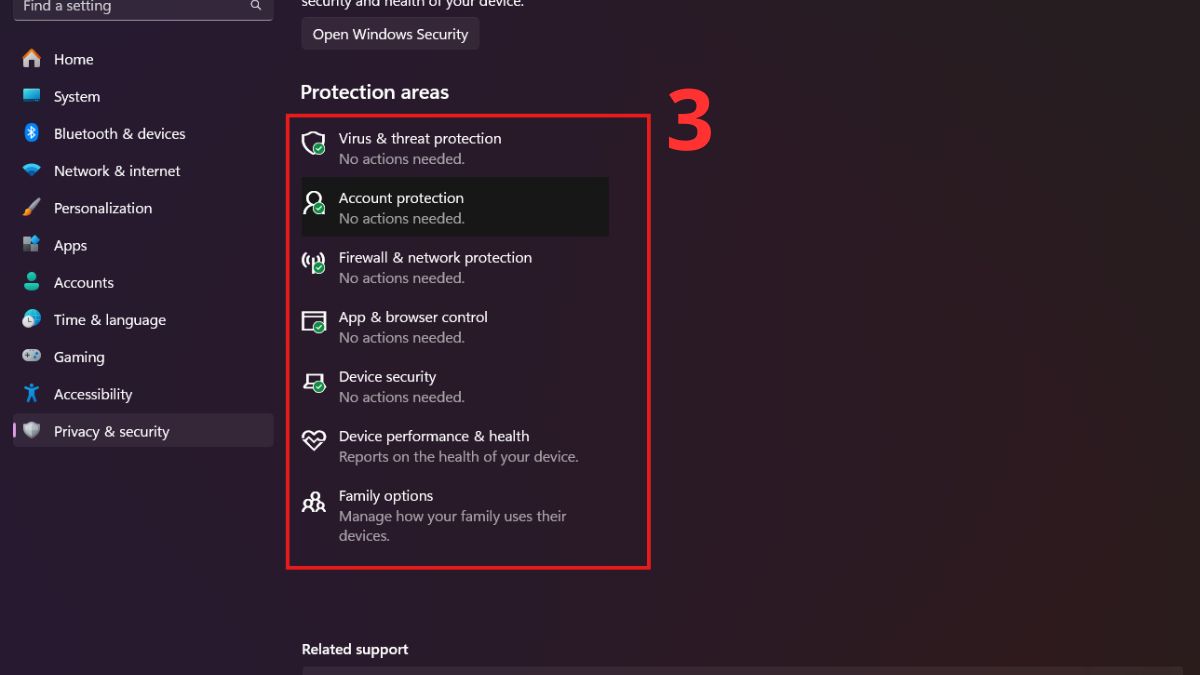
- Bước 3: Kiểm tra các mục được báo cáo và xử lý theo hướng dẫn.
Kiểm tra lỗi RAM
RAM gặp trục trặc có thể khiến dữ liệu hình ảnh truyền tải không chính xác, tạo ra lỗi màn hình xanh Video Scheduler Internal Error. Bạn có thể ứng dụng công cụ Windows Memory Diagnostic để phát hiện trục trặc của bộ nhớ:
- Bước 1: Nhấn Windows + R để mở hộp thoại Run.
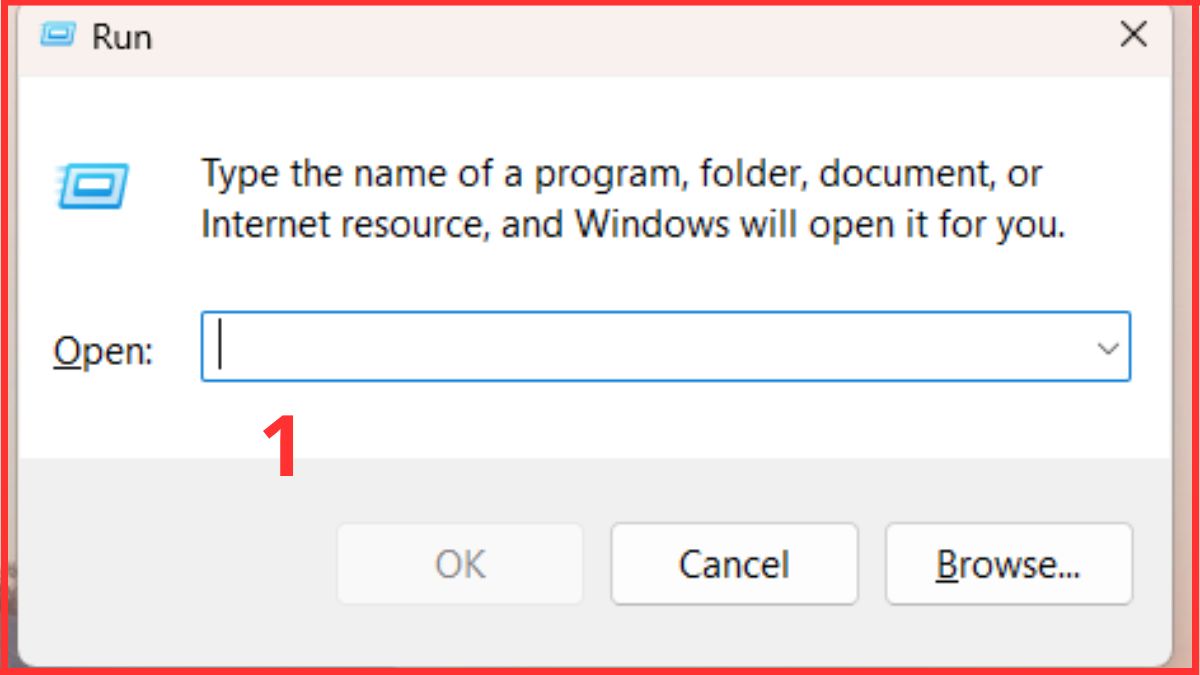
- Bước 2: Gõ mdsched.exe và bấm Enter.

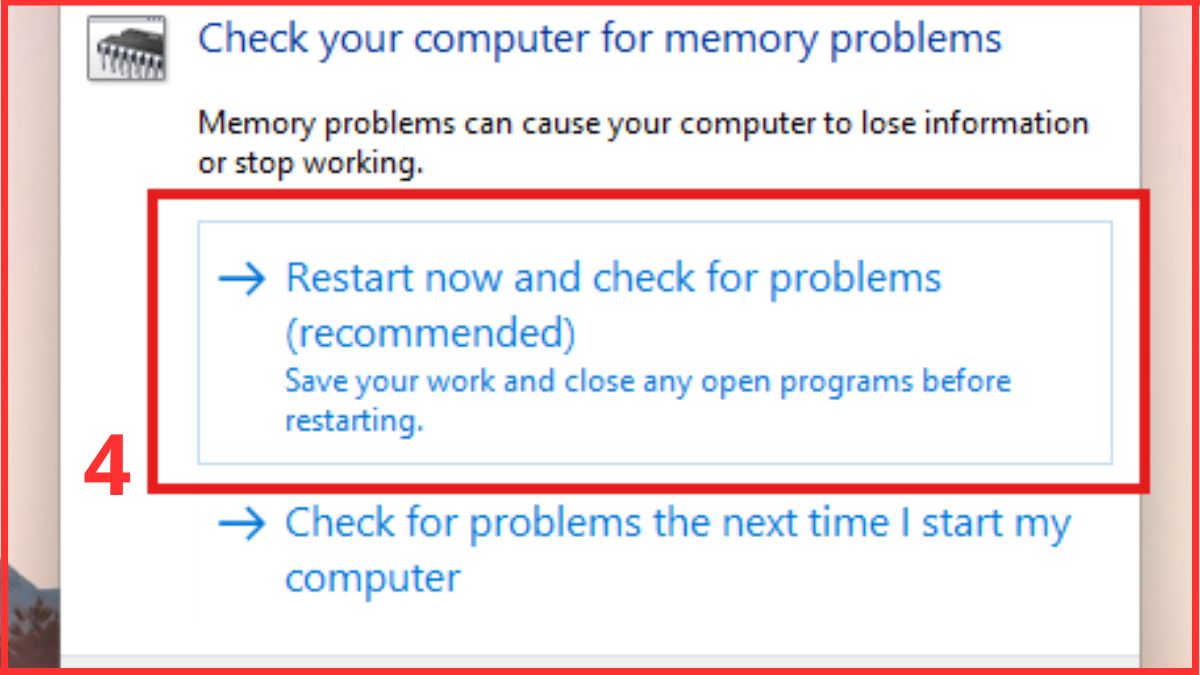
- Bước 3: Chọn “Restart now and check for problems” -> chờ máy khởi chạy lại để quét RAM. Toàn bộ quá trình kiểm tra sẽ diễn ra trong vài phút.
Khôi phục Windows (System Restore)
System Restore cho phép đưa hệ thống về thời điểm hoạt động ổn định hơn mà không ảnh hưởng đến file cá nhân.
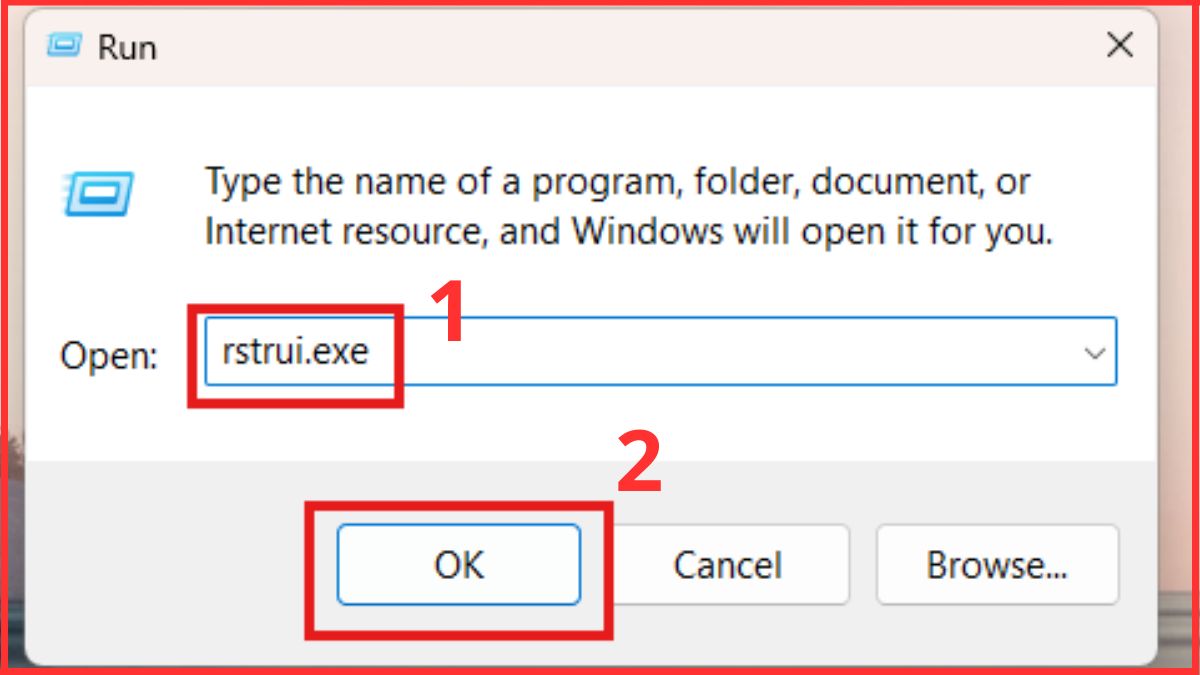
- Bước 1: Nhấn Windows + R -> nhập rstrui.exe -> nhấn Enter.
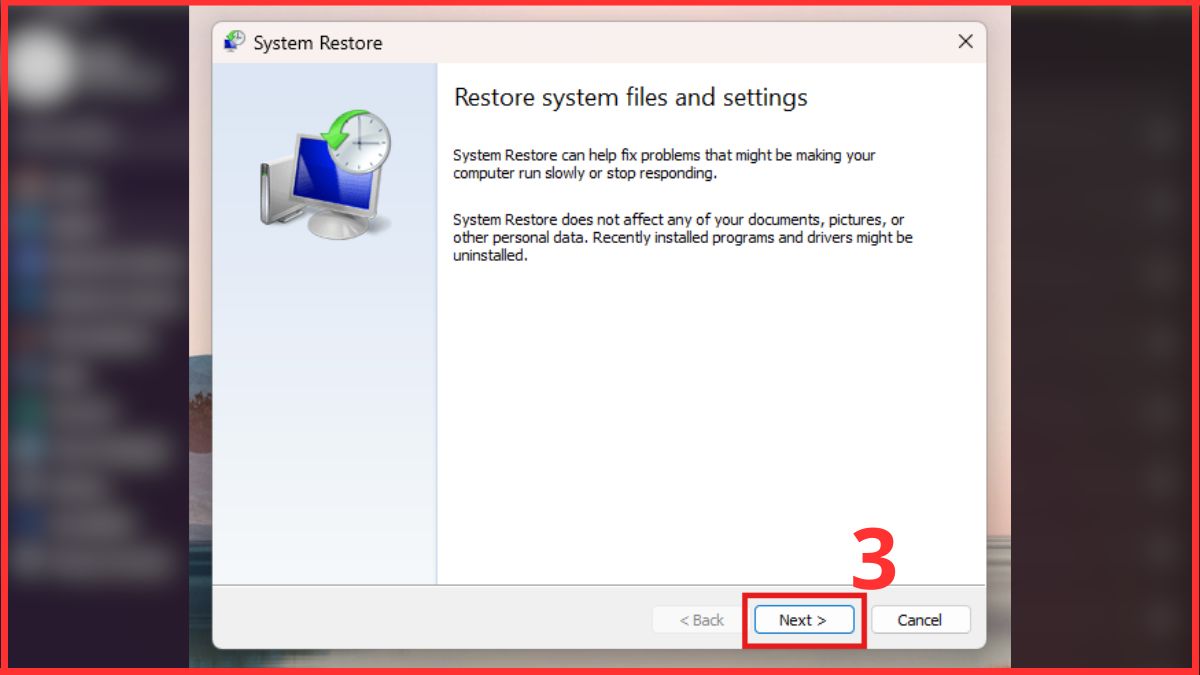
- Bước 2: Nhấn Next.
- Bước 3: Chọn Restore Point có thời gian trước khi xảy ra lỗi màn hình xanh -> sau đó bấm Next.
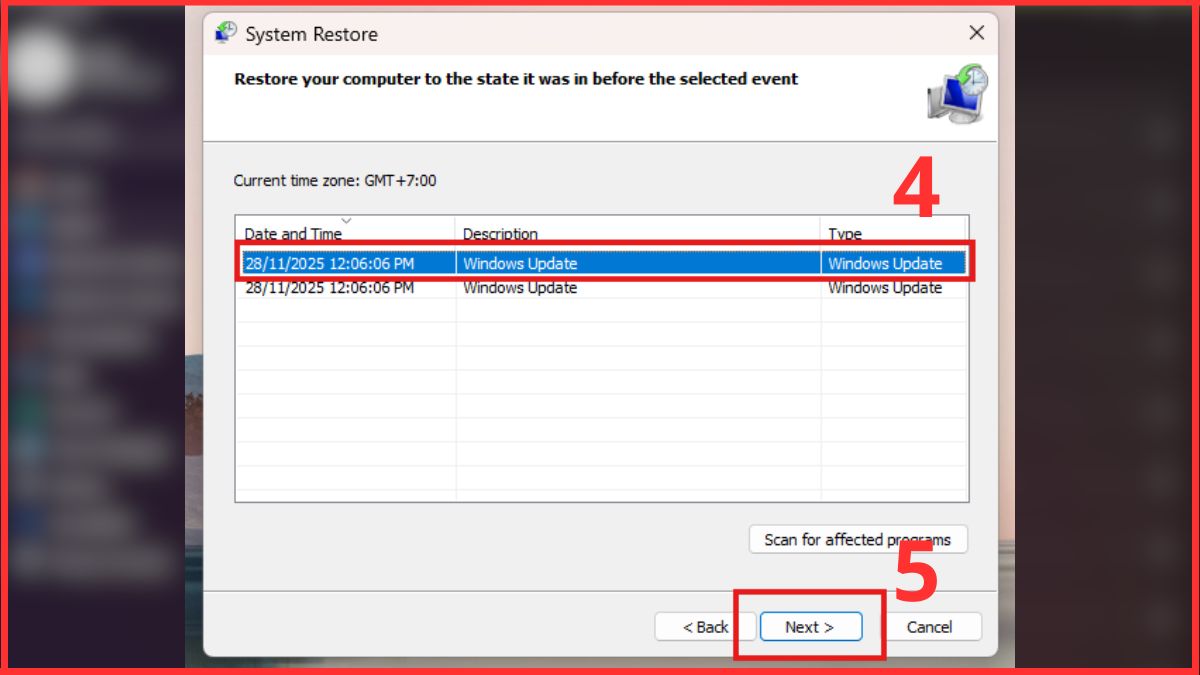
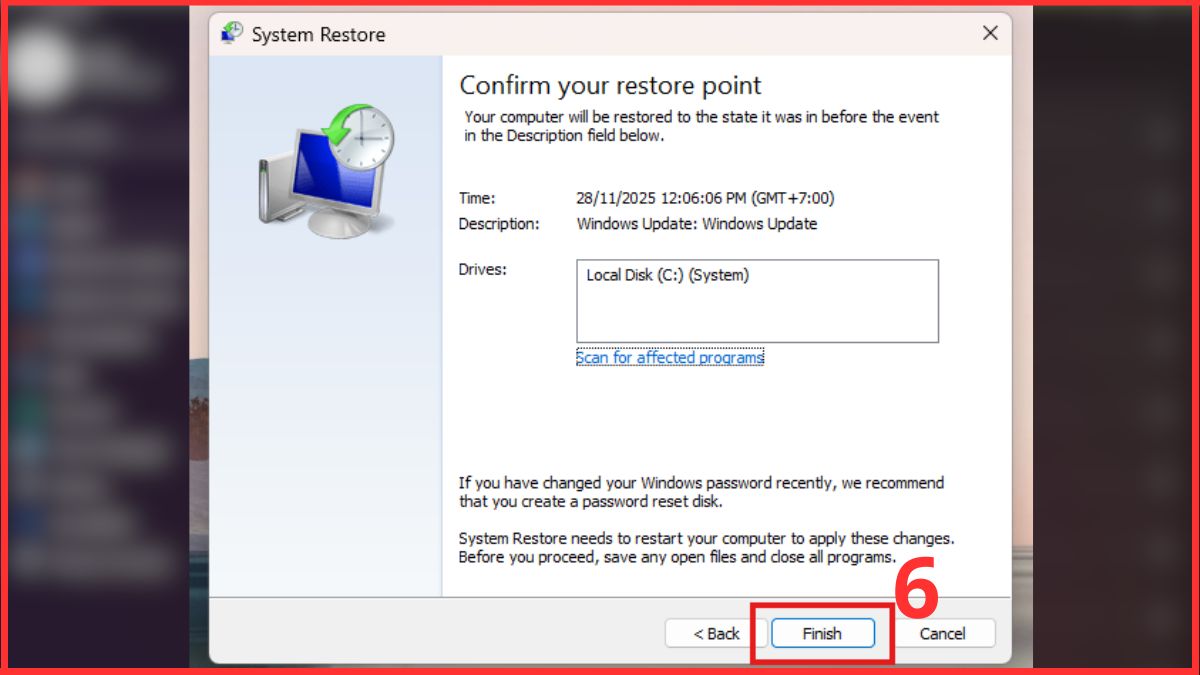
- Bước 4: Chọn Finish.
Tips nhanh tránh lỗi Video Scheduler Internal Error
Để giảm nguy cơ xuất hiện lỗi này và duy trì GPU hoạt động ổn định, bạn nên áp dụng một số biện pháp phòng ngừa cơ bản nhưng hiệu quả.
- Cập nhật driver card đồ họa: Luôn sử dụng phiên bản mới nhất để đảm bảo GPU hoạt động ổn định và tương thích với hệ điều hành.
- Tránh phần mềm ép xung hoặc tối ưu hóa không cần thiết: Giảm nguy cơ xung đột phần mềm, duy trì hiệu suất GPU ổn định.

- Kiểm tra virus định kỳ và bật tường lửa: Bảo vệ hệ thống và dữ liệu khỏi malware, giảm nguy cơ dính lỗi.
- Giữ nhiệt độ máy ổn định: Tránh để máy quá nóng hoặc hoạt động quá tải lâu dài để GPU vận hành hiệu quả.
- Dọn dẹp ổ cứng và tối ưu bộ nhớ: Giảm nghẽn dữ liệu, tăng tốc xử lý hình ảnh và cải thiện hiệu suất tổng thể của hệ thống.
Khắc phục lỗi Video Scheduler Internal Error giúp hệ thống vận hành mượt mà, bảo vệ phần cứng và dữ liệu. Áp dụng các bước trên cải thiện hiệu suất, ngăn lỗi lặp lại và tăng độ bền thiết bị.
- Xem thêm: Máy tính - Laptop - Tablet, Thủ thuật máy tính
Câu hỏi thường gặp
Video Scheduler Internal Error có nguy hiểm không?
Có cần thay card đồ họa khi bị lỗi này không?
Thay card đồ họa chỉ thực hiện khi phần cứng thực sự hỏng; các lỗi do driver hoặc phần mềm hầu hết đều có thể xử lý mà không cần thay.
Nếu cần hỗ trợ sửa chữa, bạn có thể ghé trung tâm kỹ thuật của Điện Thoại Vui. Kỹ thuật viên sẽ tiến hành kiểm tra chi tiết, xử lý sự cố nhanh chóng để máy tính trở về trạng thái hoạt động ổn định.




Bình luận (0)