Hướng dẫn xóa lịch sử cuộc gọi iPhone đơn giản, bảo mật nhất

Xóa lịch sử cuộc gọi iPhone là thao tác mà nhiều người dùng quan tâm để bảo mật thông tin cá nhân. Nhật ký cuộc gọi tuy hữu ích nhưng đôi khi lại khiến bạn muốn loại bỏ vì lý do riêng tư hoặc muốn làm mới máy.
Trong bài viết này, chúng ta sẽ cùng tìm hiểu chi tiết tất cả các cách xóa lịch sử cuộc gọi trên iPhone cũng như hướng dẫn khôi phục khi lỡ tay xóa mất dữ liệu quan trọng.
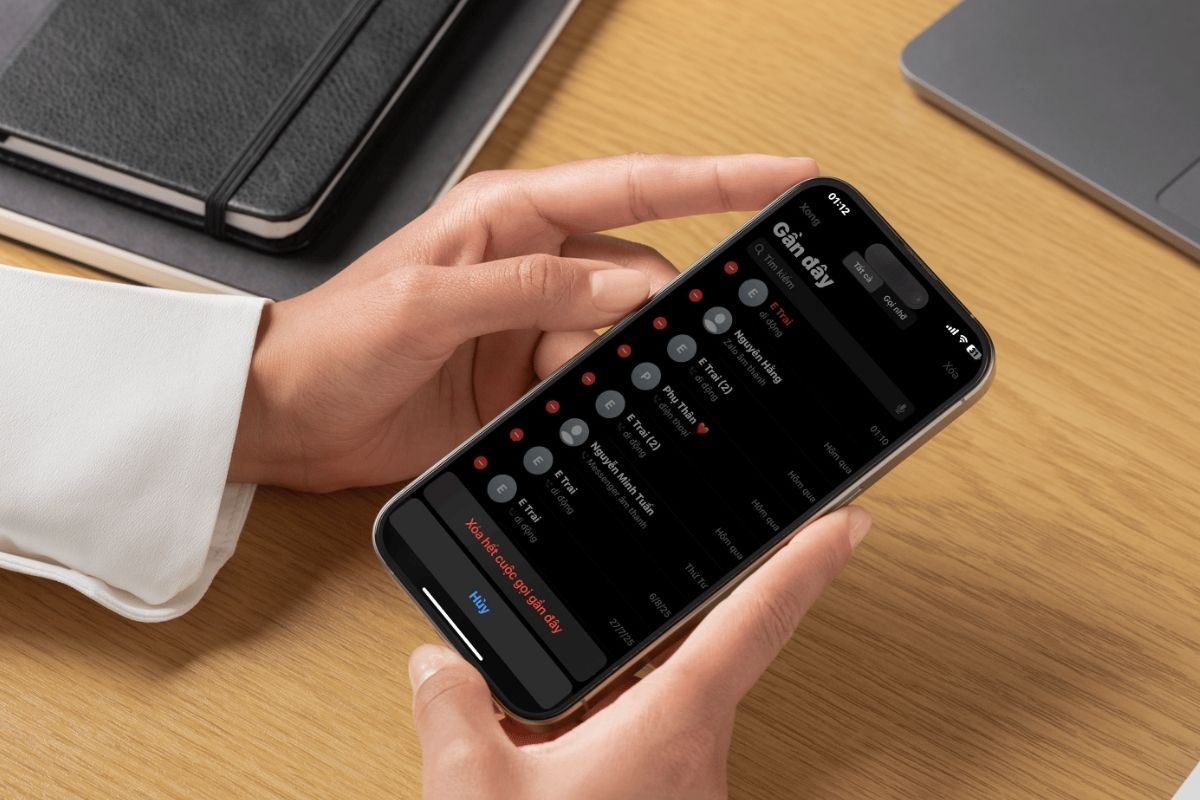
Tại sao cần xóa lịch sử cuộc gọi trên iPhone?
Nhiều người nghĩ rằng nhật ký cuộc gọi không ảnh hưởng nhiều đến trải nghiệm. Tuy nhiên, thực tế lại khác. Có khá nhiều lý do khiến bạn cần quan tâm đến việc xóa dữ liệu này:

- Bảo mật thông tin cá nhân: Tránh người khác biết bạn đã liên hệ với ai, vào thời điểm nào khi mượn hoặc sử dụng chung thiết bị.
- Quản lý thuận tiện hơn: Danh sách gọn gàng, dễ tìm kiếm liên hệ cần thiết, không bị rối bởi hàng loạt số đã cũ.
- Tối ưu hóa thiết bị: Loại bỏ dữ liệu thừa tích tụ lâu ngày, góp phần giúp máy hoạt động mượt mà hơn.
- Đảm bảo riêng tư trong công việc: Đặc biệt hữu ích với những ai thường xuyên liên hệ khách hàng hoặc đối tác và không muốn lộ thông tin.
Những lưu ý trước khi xóa lịch sử cuộc gọi trên iPhone
Trước khi thực hiện thao tác xóa lịch sử cuộc gọi iPhone, bạn nên chú ý một số điểm quan trọng sau:
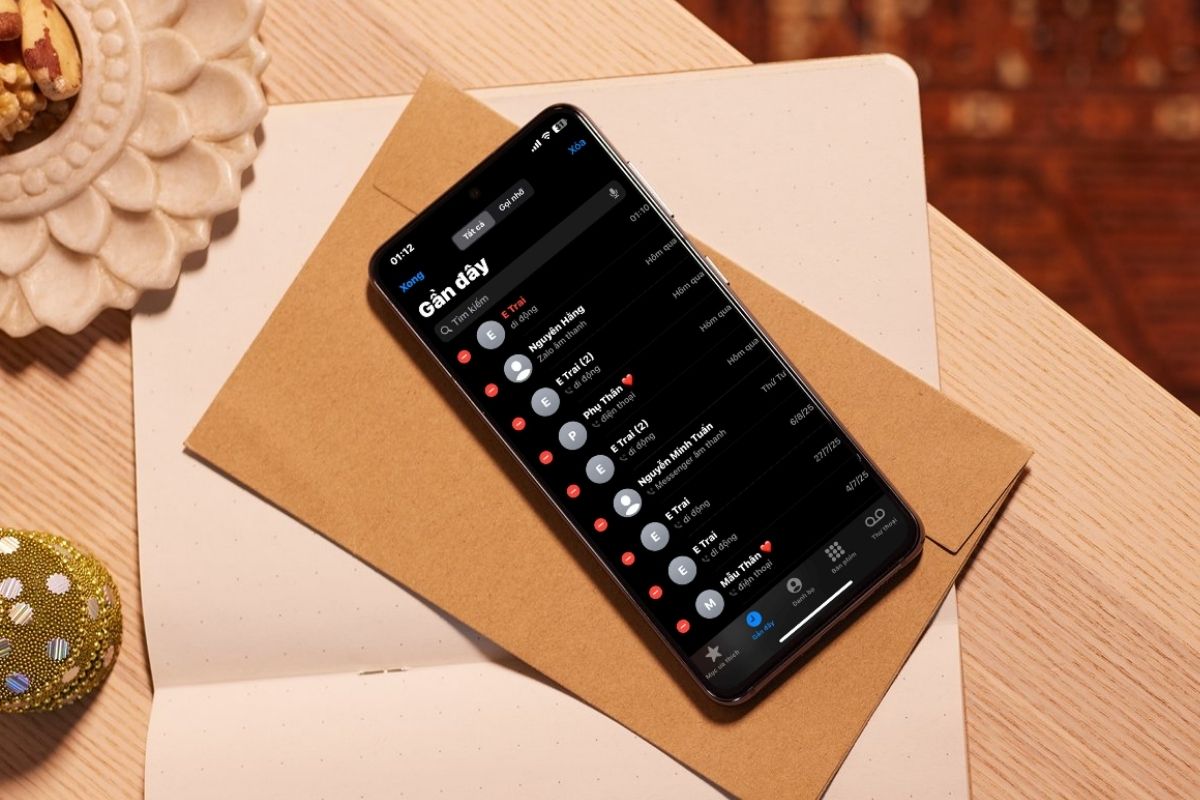
- Xác định nhu cầu thật sự: Hãy cân nhắc kỹ trước khi xóa, vì khi đã xóa đi thì lịch sử cuộc gọi sẽ khó có thể khôi phục hoàn toàn.
- Sao lưu dữ liệu quan trọng: Nếu có những số liên lạc hoặc nhật ký cần lưu giữ, hãy chụp màn hình hoặc đồng bộ với iCloud/iTunes để tránh thất thoát.
- Phân biệt được việc giữa xóa từng số và xóa toàn bộ: Thao tác xóa một số riêng lẻ sẽ không ảnh hưởng đến các số khác, trong khi xóa tất cả sẽ làm sạch toàn bộ danh sách cuộc gọi.
- Xóa lịch sử gọi có thể ảnh hưởng đến đồng bộ iCloud: Nếu bạn bật iCloud, việc xóa nhật ký cuộc gọi trên một thiết bị có thể đồng thời xóa trên các thiết bị Apple khác cùng tài khoản.
Cách xóa từng số trong lịch sử cuộc gọi iPhone
Không phải lúc nào bạn cũng muốn xóa toàn bộ nhật ký cuộc gọi. Có những lúc bạn chỉ cần xóa một vài số nhất định hoặc không cần thiết. Apple đã tích hợp sẵn cách thực hiện nhanh chóng ngay trong ứng dụng Điện thoại. Các bước thực hiện:
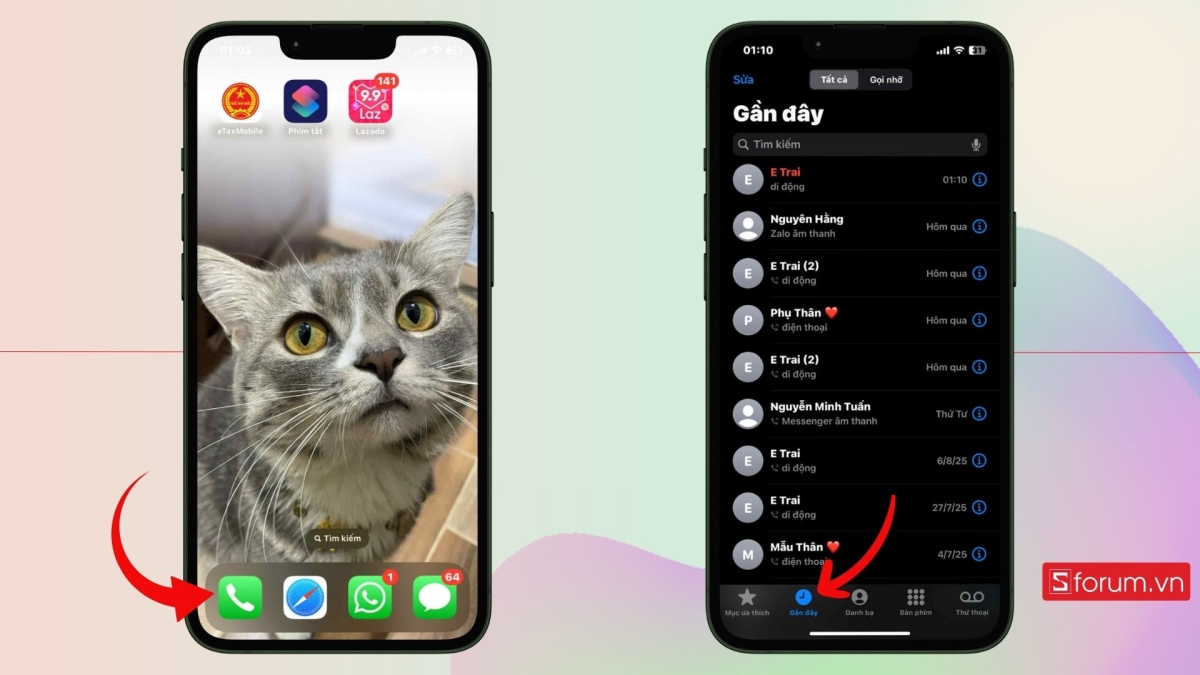
Bước 1: Vào mục gần đây trên điện thoại
Mở ứng dụng Điện thoại -> Chọn tab Gần đây.
Bước 2: Vuốt sang trái để xóa
Vuốt sang trái ở số điện thoại muốn xóa -> Nhấn vào biểu tượng thùng rác để loại bỏ.
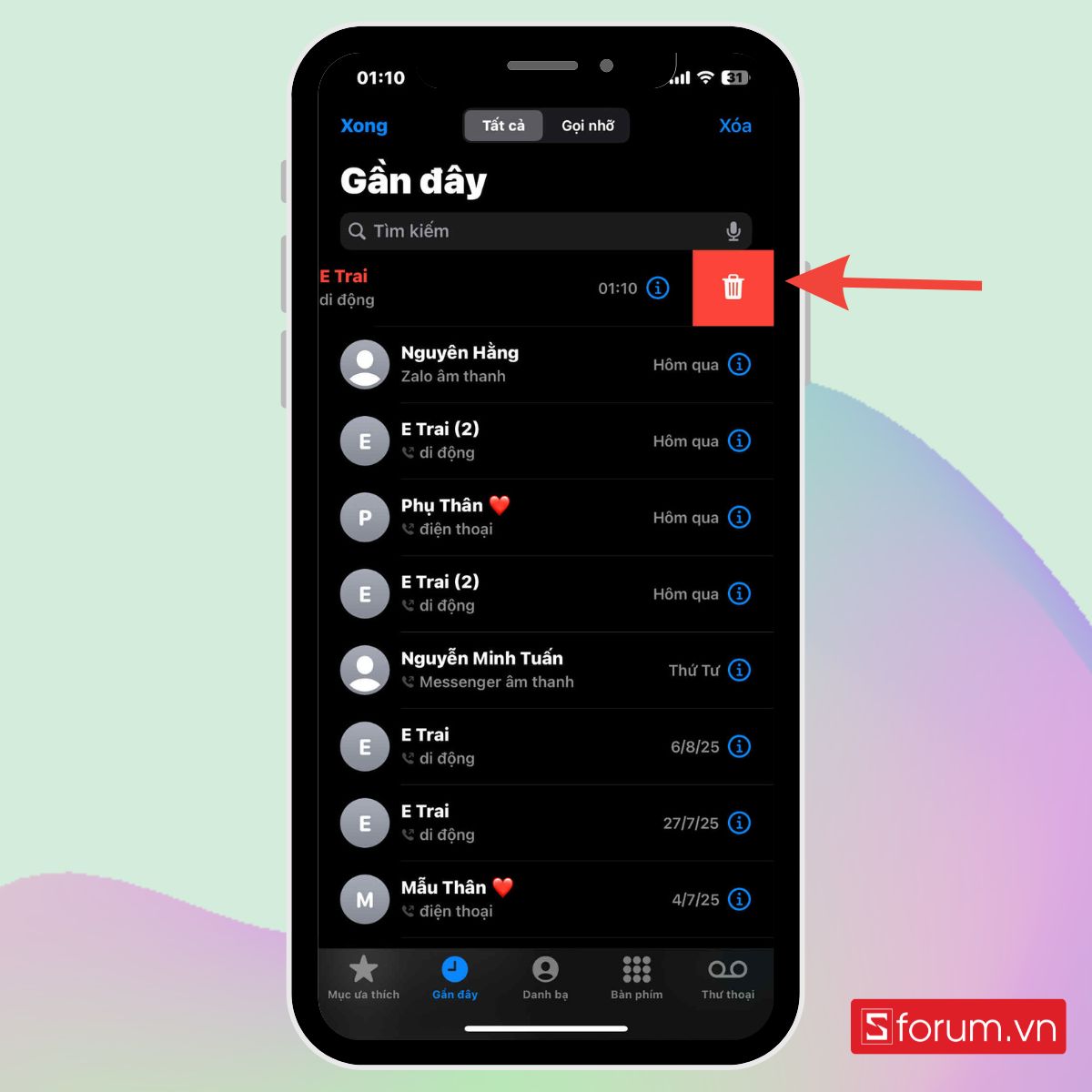
Cách này chỉ áp dụng cho từng số riêng lẻ, giúp bạn giữ lại các dữ liệu còn cần thiết. Đây cũng là một trong những cách xóa nhật ký cuộc gọi trên iPhone được nhiều người sử dụng khi chỉ muốn dọn dẹp nhỏ lẻ.
Cách xóa toàn bộ lịch sử cuộc gọi iPhone
Trong trường hợp bạn muốn làm mới toàn bộ danh sách hoặc muốn bảo mật tuyệt đối, việc xóa tất cả lịch sử cuộc gọi cũng rất đơn giản, chỉ mất vài giây.
Bước 1: Vào mục gần đây trên điện thoại
Mở ứng dụng Điện thoại -> Chọn tab Gần đây.
Bước 2: Chọn liên hệ cần xóa
Nhấn Sửa ở góc trên bên trái -> Nhấn Chọn.
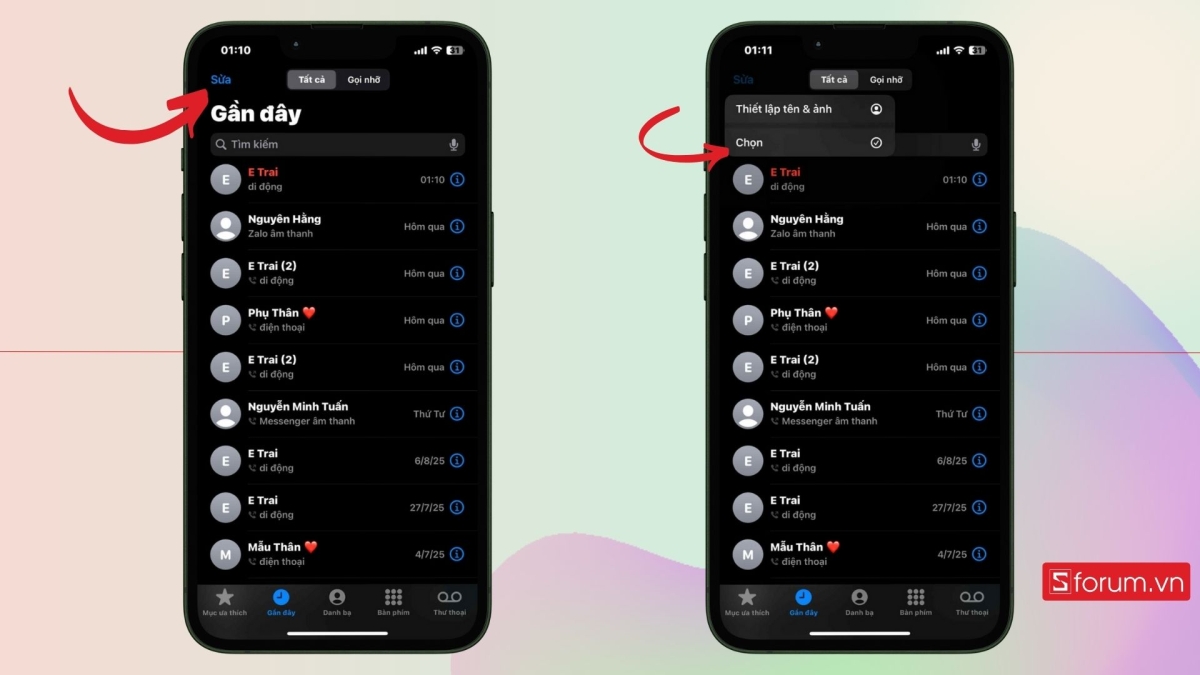
Bước 3: Tiến hành xóa tất cả
Chọn Xóa -> Xác nhận Xóa hết cuộc gọi gần đây.
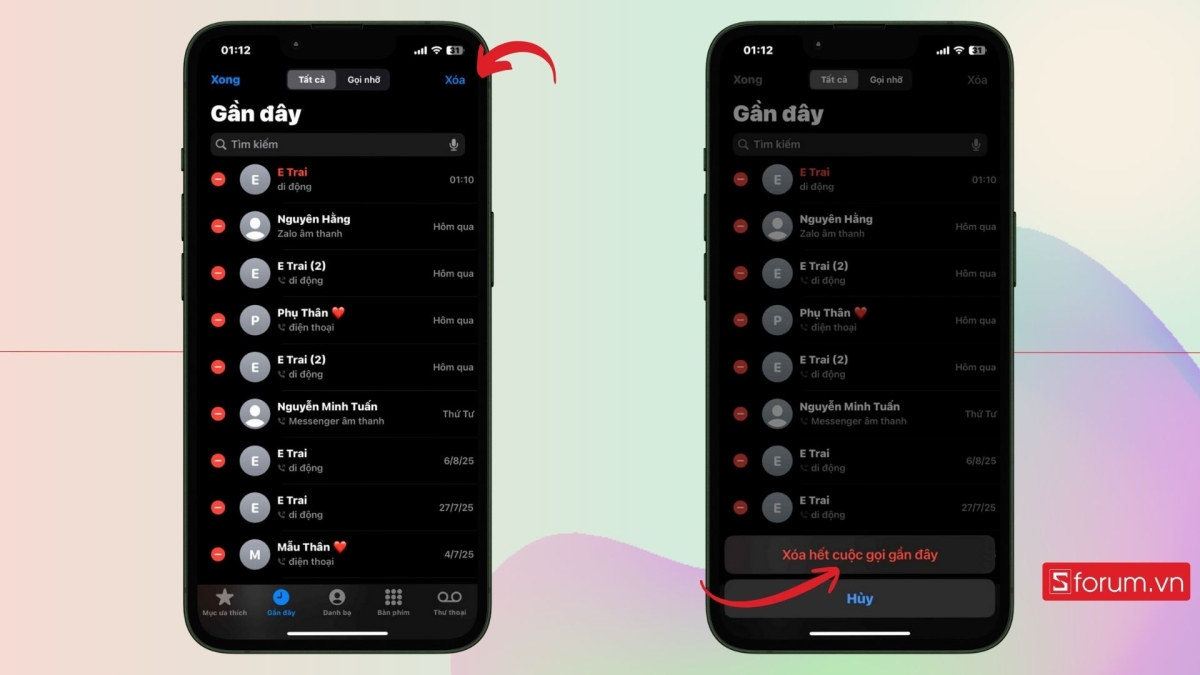
Ngay lập tức, toàn bộ nhật ký cuộc gọi sẽ biến mất khỏi thiết bị. Đây chính là cách nhanh nhất để xóa tất cả lịch sử cuộc gọi iPhone và đảm bảo không còn dấu vết nào lưu lại trên máy.
Cách khôi phục lịch sử cuộc đã bị xóa trên iPhone
Đôi khi, sau khi xóa, bạn lại nhận ra mình cần thông tin đã mất. Lúc này, câu hỏi đặt ra là: có cách xem lịch sử cuộc gọi trên iPhone đã xóa hay không? Câu trả lời là có, nhưng phụ thuộc vào việc bạn có bản sao lưu trước đó. Dưới đây là bốn phương án phổ biến nhất.
Khôi phục từ iCloud
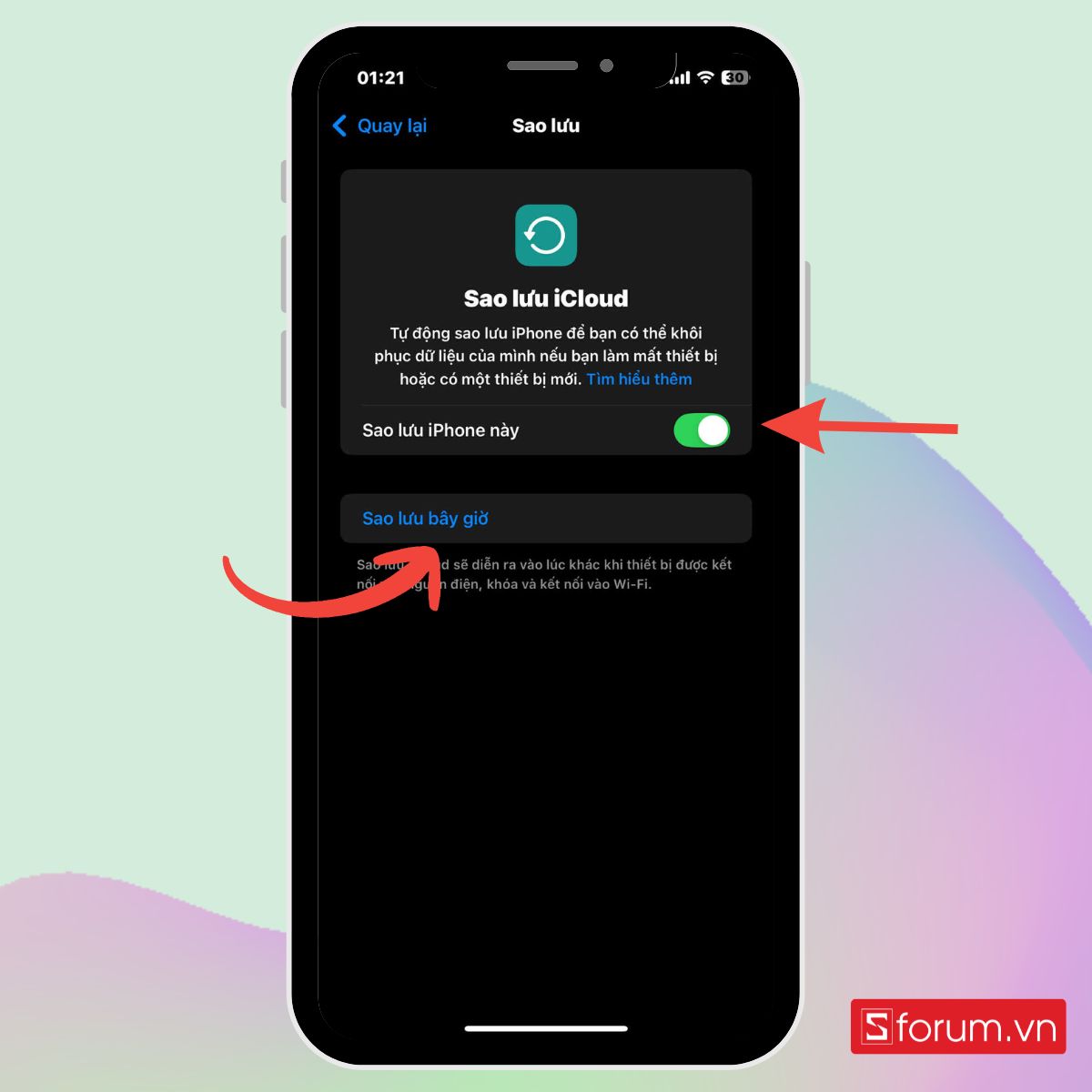
Nếu bạn đã bật tính năng sao lưu iCloud, thì mọi dữ liệu (bao gồm cả lịch sử cuộc gọi) đều có thể được lưu giữ. Đây là phương án an toàn và đơn giản, nhưng bạn cần chắc chắn rằng bản sao lưu chứa dữ liệu mong muốn. Để khôi phục, người dùng cần thực hiện các bước sau:
Bước 1: Vào mục iCloud
Vào Cài đặt -> Chọn tên của bạn -> iCloud.
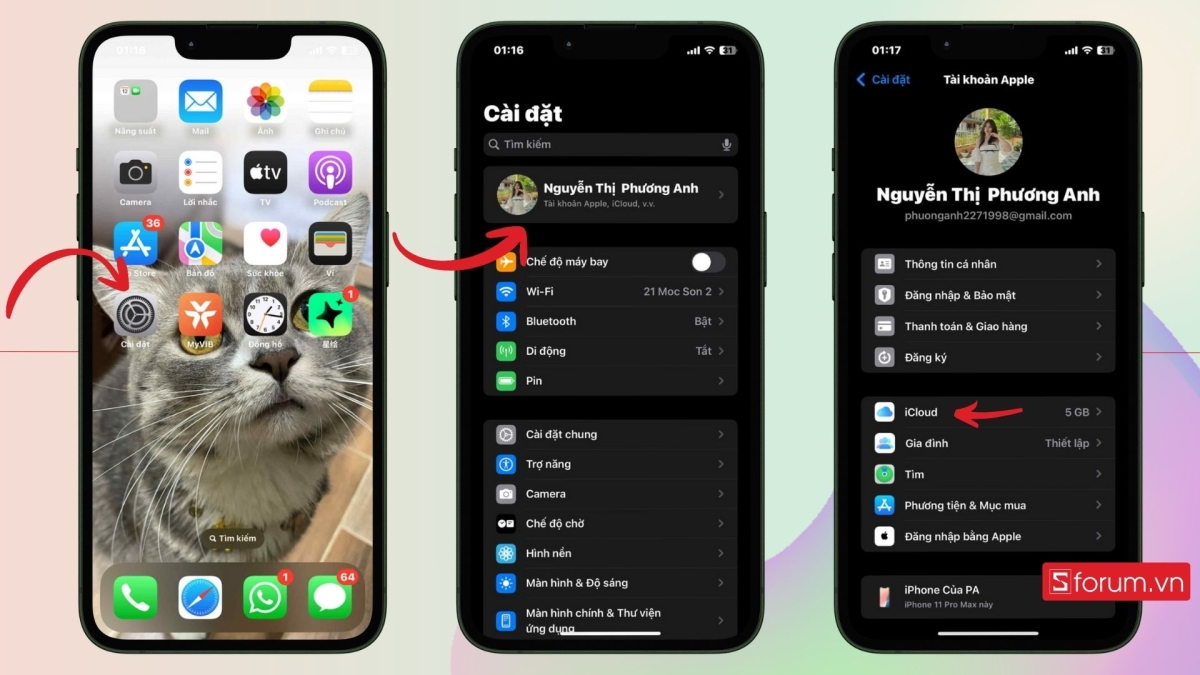
- Nhấn vào Sao lưu iCloud để kiểm tra.
Bước 2: Đặt lại iPhone
Vào Cài đặt -> Cài đặt chung -> Chọn Chuyển hoặc đặt lại iPhone.
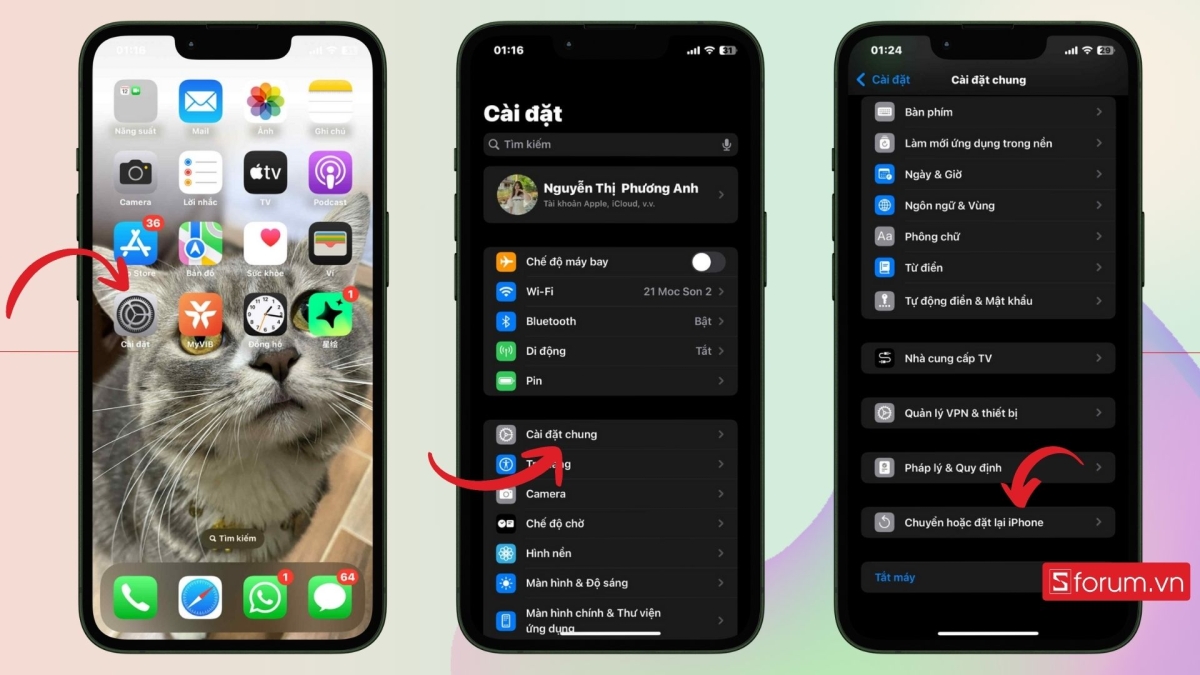
Bước 3: Khôi phục bản sao iCloud
Chọn khôi phục từ bản sao lưu iCloud khi thiết lập lại máy.
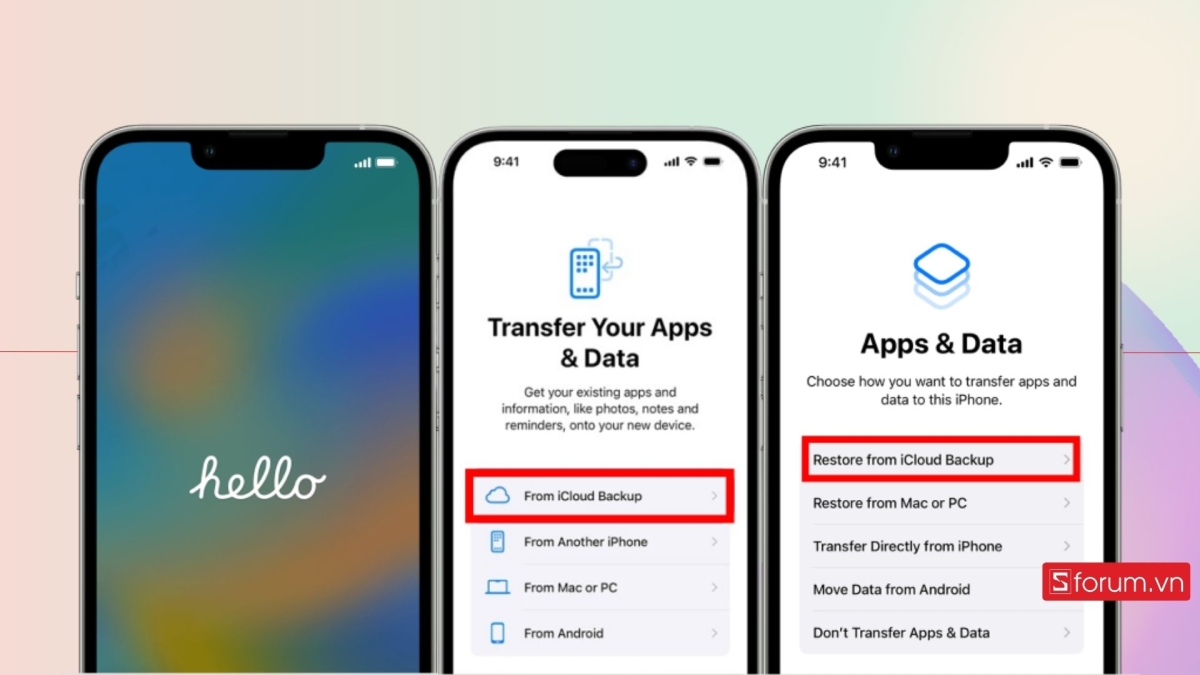
Khôi phục bằng iTunes trên máy tính
Nếu bạn thường xuyên đồng bộ iPhone với iTunes, việc khôi phục dữ liệu cũng khá dễ dàng. Tuy nhiên hãy nhớ rằng, phương pháp này sẽ thay thế toàn bộ dữ liệu hiện tại bằng dữ liệu trong bản sao lưu.
Bước 1: Tải iTunes về máy
Tải và cài đặt iTunes trên máy tính, sau đó khởi động ứng dụng.
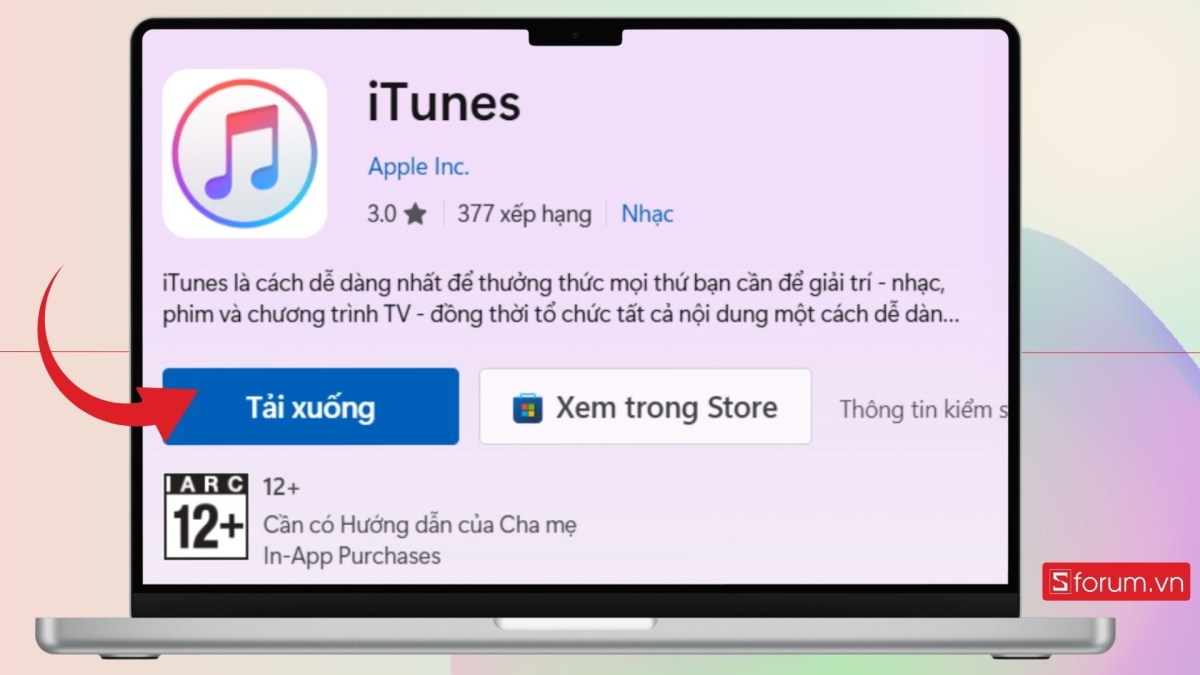
Bước 2: Kết nối iPhone với máy tính
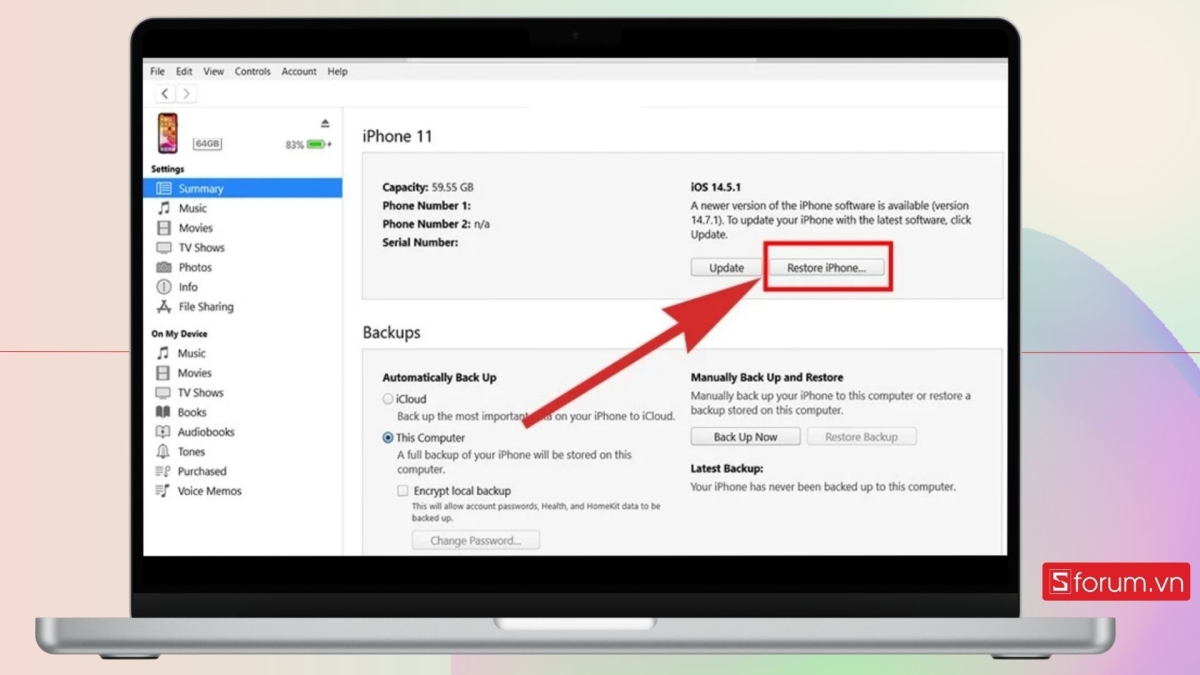
Dùng cáp kết nối iPhone với máy tính → khi thiết bị đã nhận diện thành công, chọn biểu tượng điện thoại trong iTunes.
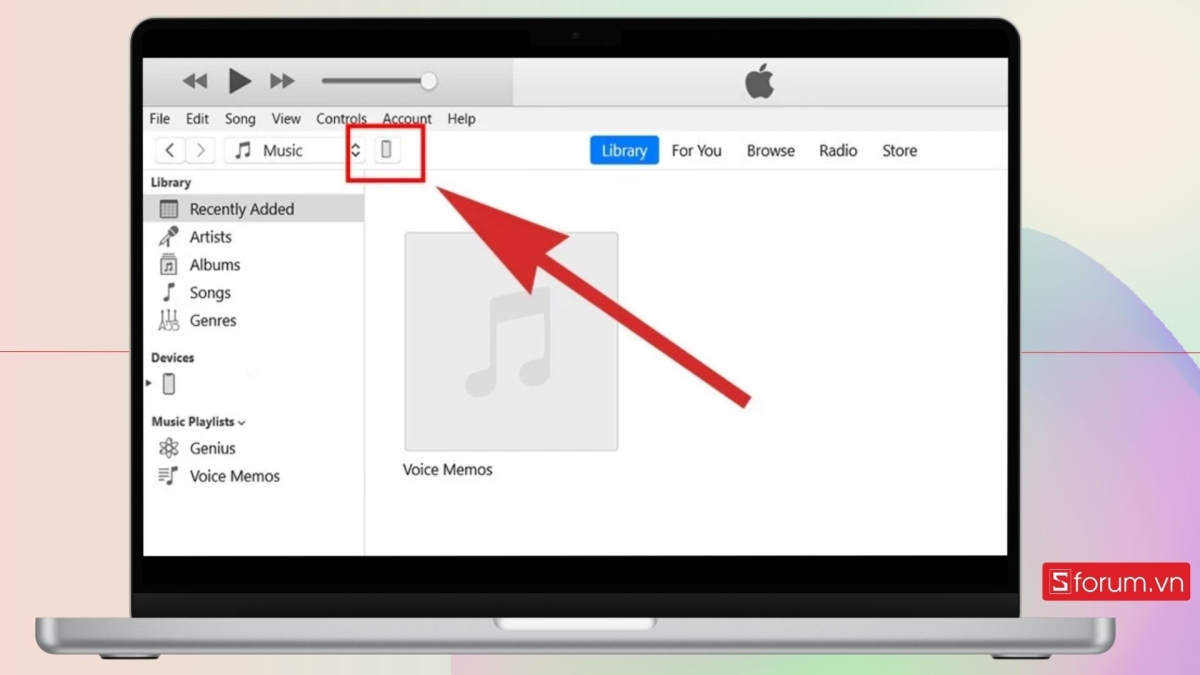
Bước 3: Khôi phục iPhone trên iTunes
Nếu không cần sao lưu dữ liệu, chọn Restore iPhone… để tiến hành khôi phục.
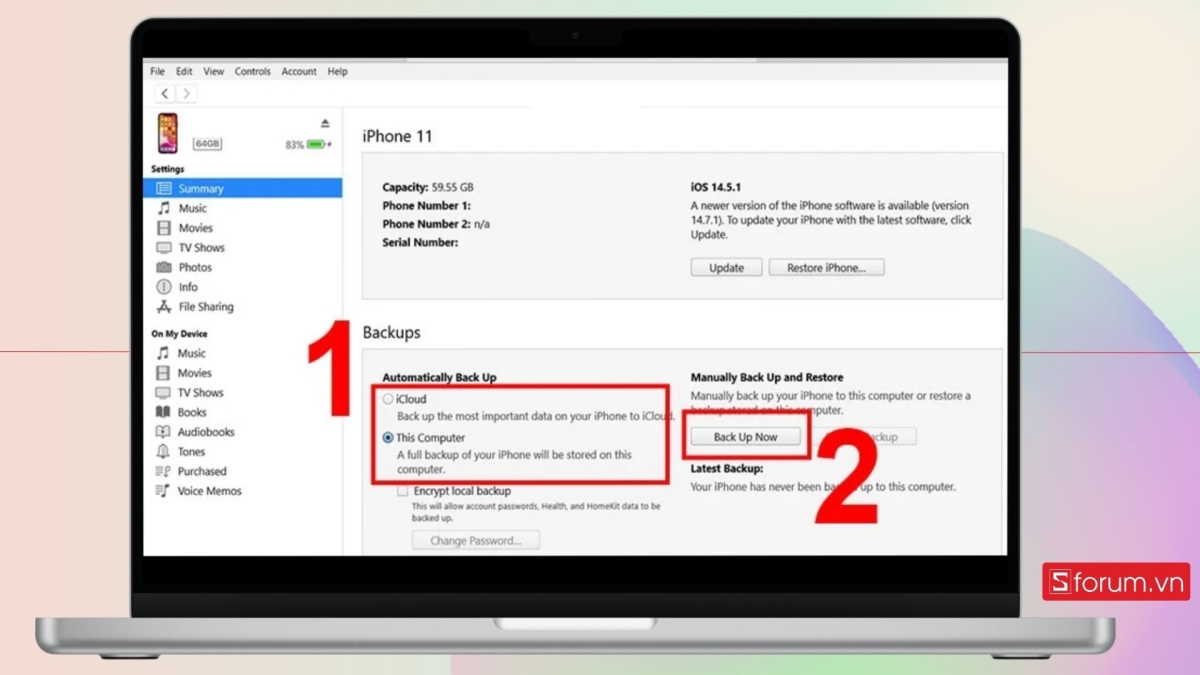
- Nếu muốn sao lưu dữ liệu, nhấn Back Up Now → tại mục Automatically Back Up, chọn iCloud hoặc This Computer để lưu lại trước khi khôi phục.
Bước 4: Lưu và hoàn tất
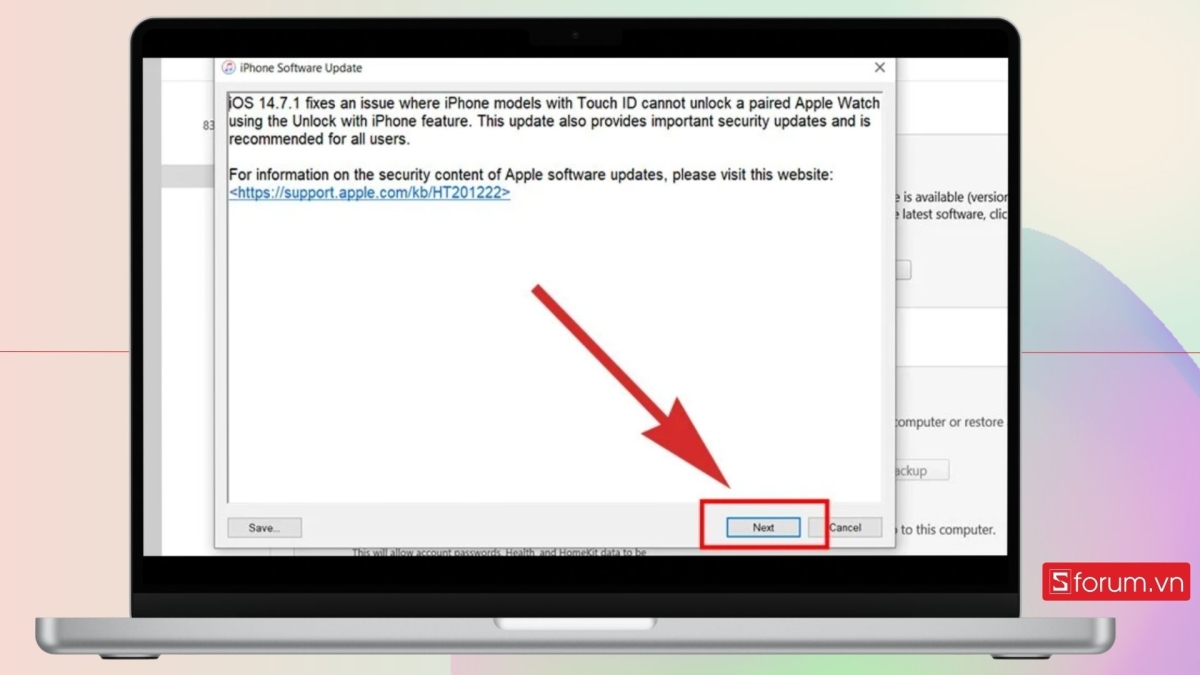
Một cửa sổ mới hiện ra, bạn nhấn Next để tiếp tục.
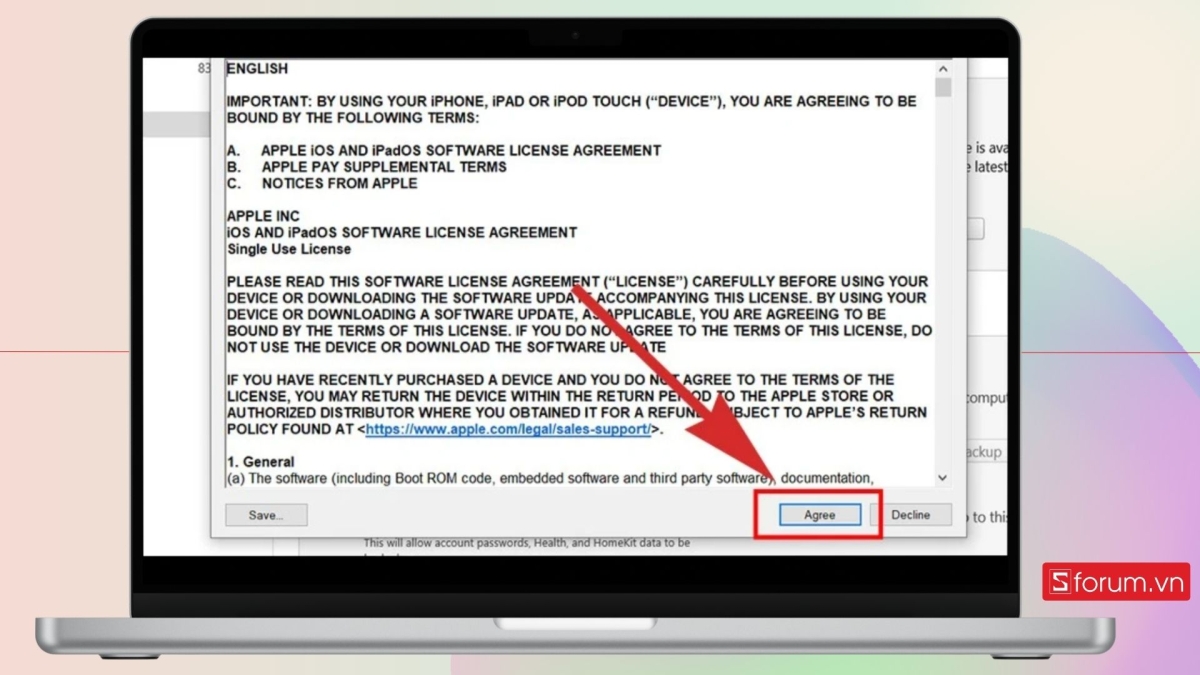
- Chọn Agree và chờ quá trình khôi phục hoàn tất.
Khôi phục bằng 3uTools
3uTools là phần mềm miễn phí, hỗ trợ nhiều tính năng nâng cao hơn iTunes. Với công cụ này, bạn có thể khôi phục dữ liệu có chọn lọc, ví dụ như chỉ lấy lại nhật ký cuộc gọi. Thao tác thực hiện như sau:
Bước 1: Cài 3uTools
Cài đặt 3uTools trên máy tính.
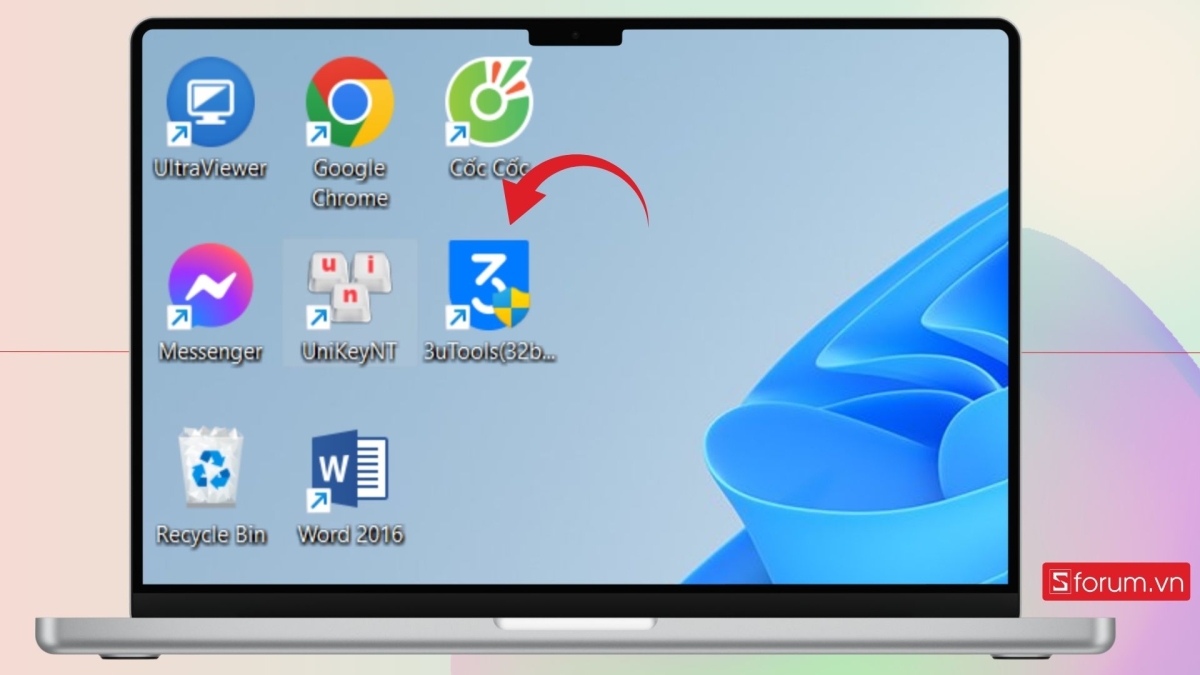
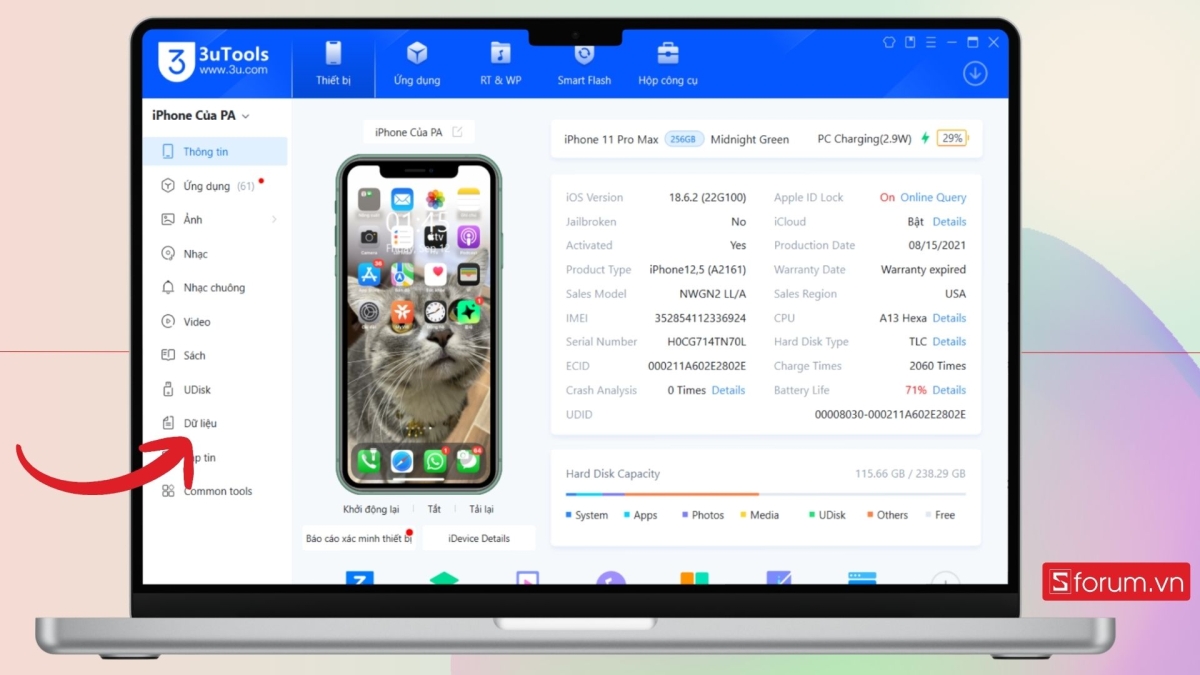
Bước 2: Kết nối iPhone với máy tính
Kết nối iPhone bằng dây cap thành công -> Chọn mục Dữ liệu.
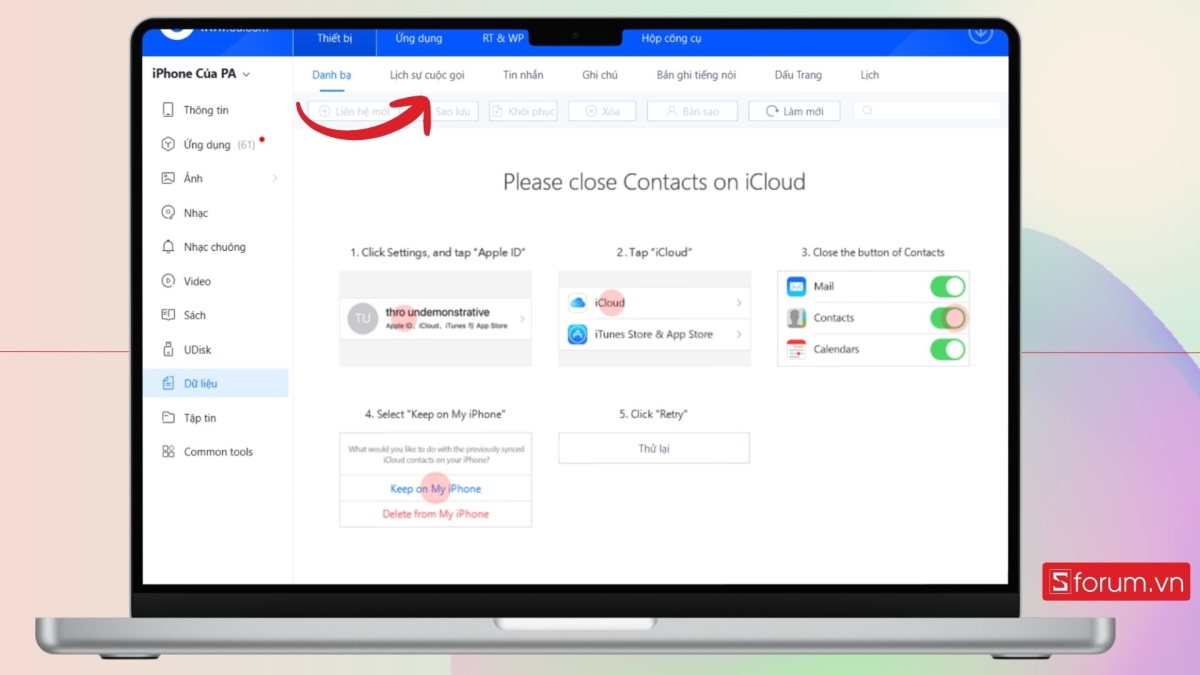
Bước 3: Khôi phục lịch sử gọi
Chọn vào lịch sử gọi và sao lưu.
Liên hệ nhà mạng
Trong trường hợp bạn không hề sao lưu dữ liệu khiến bạn không thể khôi phục bất kỳ lịch sử cuộc gọi nào thì lựa chọn cuối cùng là liên hệ với nhà mạng. Thông tin về cuộc gọi thường được lưu trữ trên hệ thống trong một khoảng thời gian nhất định để phục vụ việc tính cước. Bạn có thể yêu cầu tra cứu theo chính sách của từng nhà mạng.
.jpg)
Tại CellPhones, bạn có thể dễ dàng trải nghiệm và sở hữu những phiên bản iPhone chính hãng, chất lượng cao với nhiều lựa chọn màu sắc và dung lượng phù hợp. Đây là điểm đến lý tưởng cho những ai đang tìm kiếm một chiếc smartphone vừa bền bỉ, vừa thời thượng.
[Product_Listing categoryid="132" propertyid="" customlink="https://cellphones.com.vn/mobile/apple.html" title="Các dòng iPhone đang được quan tâm nhiều tại CellphoneS"]
Nhật ký cuộc gọi là tiện ích quan trọng, nhưng đôi khi lại trở thành “con dao hai lưỡi” nếu bạn không quản lý tốt. Với những cách xóa lịch sử cuộc gọi iPhone được hướng dẫn ở trên, bạn có thể chủ động bảo vệ thông tin cá nhân, giữ thiết bị gọn gàng và an toàn hơn.
Xem thêm:
Câu hỏi thường gặp
Nhật ký cuộc gọi trên iPhone lưu được bao lâu?
Có cách nào đồng bộ nhật ký cuộc gọi trên 2 iPhone không?
Có ứng dụng hỗ trợ quản lý và xóa lịch sử cuộc gọi iPhone?




Bình luận (0)