
Facebook Library là gì? Hướng dẫn cách xem quảng cáo

Facebook Library là một công cụ hữu ích giúp các doanh nghiệp tìm hiểu về chiến dịch quảng cáo của các đối thủ trên Facebook. Hãy cùng Sforum khám phá về Facebook Library cũng như tìm hiểu cách để xem quảng cáo fanpage với Facebook Library cực kỳ đơn giản. Bạn muốn tìm kiếm và nghiên cứu về cách chạy quảng cáo Facebook và các quảng cáo của một fanpage bất kỳ trên Facebook, hãy thử làm điều đó với Facebook Ads Library.
Facebook Library là gì?
Facebook Library hay thư viện quảng cáo là một công cụ giúp người dùng có thể tìm kiếm và nghiên cứu tất cả các quảng cáo đang chạy trên Facebook. Những quảng cáo này bao gồm từ nhiều quốc gia có yêu cầu quyền chạy quảng cáo về các vấn đề xã hội, chính trị và bầu cử. Các quảng cáo này sẽ được Facebook Library lưu trữ trong vòng 7 năm.
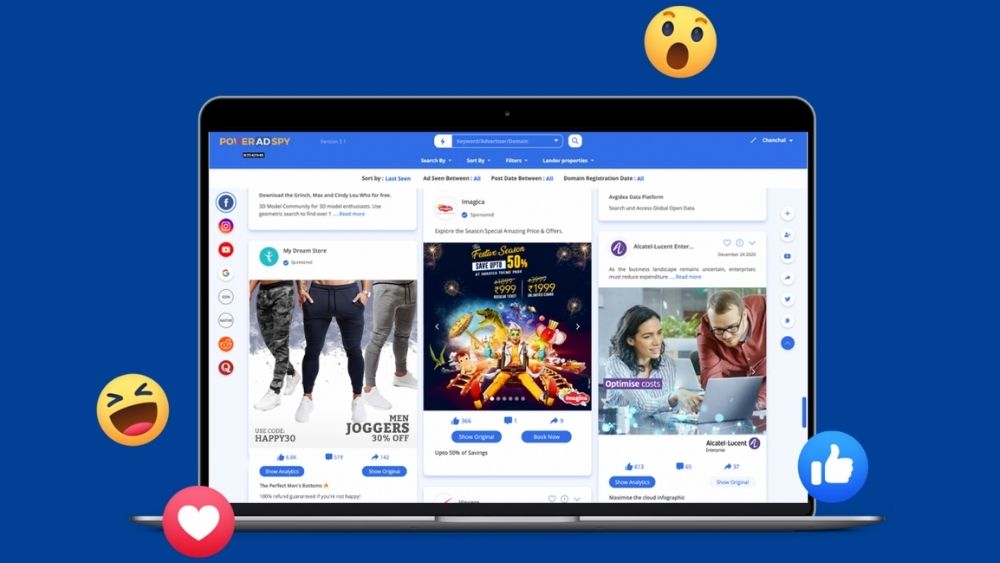
Nếu bạn đang tìm hiểu cách sử dụng Facebook Library để phân tích chiến lược quảng cáo, chắc chắn sẽ cần một thiết bị đủ mạnh để xử lý dữ liệu và theo dõi hiệu quả. CellphoneS hiện cung cấp nhiều mẫu laptop hiệu năng cao, phù hợp cho marketer, designer hay những người chuyên theo dõi nền tảng quảng cáo số. Tham khảo ngay!
[Product_Listing categoryid="380" propertyid="" customlink="https://cellphones.com.vn/laptop.html" title="Danh sách Laptop đang được quan tâm nhiều tại CellphoneS"]
Có nên sử dụng Facebook Library?
Thư viện quảng cáo Facebook Library không chỉ mang lại lợi ích cho các nhà tiếp thị mà còn hỗ trợ người dùng nâng cao nhận thức về các chiến dịch quảng cáo đang diễn ra. Cùng tìm hiểu chi tiết những lợi ích nổi bật dành riêng cho từng nhóm người sử dụng dưới đây.
Đối với nhà quảng cáo
Facebook Library là “vũ khí bí mật” giúp nhà quảng cáo nghiên cứu đối thủ. Người dùng dễ dàng theo dõi nội dung quảng cáo, cách họ trình bày hình ảnh, lựa chọn ngôn từ và định dạng hiển thị. Từ đó, việc rút kinh nghiệm và phát triển các chiến dịch sáng tạo, hiệu quả trở nên thuận lợi hơn. Ngoài ra, Facebook Ad Library còn giúp đánh giá xu hướng ngành, nhờ đó tối ưu chiến lược tiếp cận khách hàng mục tiêu.

Đối với người dùng
Thư viện quảng cáo Facebook Library cũng mang lại nhiều lợi ích cho người dùng. Bạn được phép kiểm tra những ai đang phát động chiến dịch truyền thông, nhất là với các nội dung về chính trị, xã hội. Tính minh bạch mà Facebook Library cung cấp giúp người sử dụng nắm được các thông tin liên quan, hạn chế bị thao túng hoặc tiếp cận các thông tin một chiều.
Các tính năng của Facebook Library
Facebook Ads Library cung cấp đến người dùng các tính năng cực kỳ ưu việt để có thể nghiên cứu về chiến lược quảng cáo Facebook Ads của đối thủ hay của chính mình. Các tính năng bao gồm:
- Tính năng tìm kiếm: Facebook Library Ads cho phép tất cả người dùng có thể tìm kiếm với các từ khóa, tên hay một fanpage bất kỳ mà bạn muốn tìm kiếm. Bên cạnh đó, công cụ này còn giúp phân loại các quảng cáo có liên quan đến chính trị, bầu cử hay các vấn đề về xã hội.
- Tính năng thông tin tìm kiếm: Các thông tin hiển thị sẽ được cung cấp dựa theo chính sách của từng khu vực hay quốc gia. Các sự cố mà bạn gặp khi xem quảng cáo như: bị tạm ngừng, sự cố bảo trì cũng sẽ được Facebook Library cung cấp tình trạng cụ thể.
- Tính năng hạn chế thông tin: Đối với những người dùng có độ tuổi dưới 13 tuổi, Facebook Ads Library sẽ hạn chế các quảng cáo có nội dung liên quan tới thức uống có cồn, cờ bạc và những nội dung không phù hợp với độ tuổi.
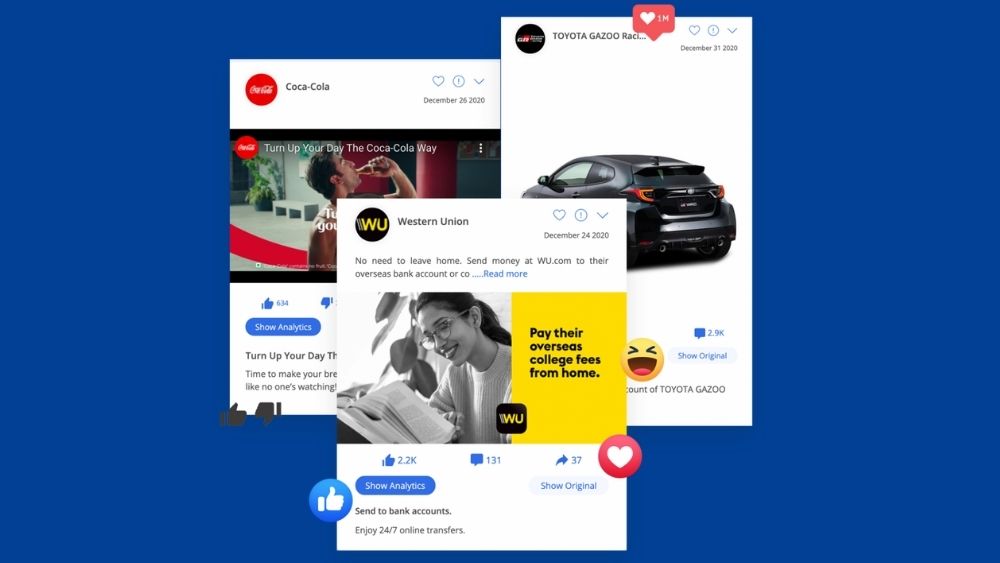
2 cách xem quảng cáo fanpage trên Facebook Library
Bạn muốn tìm hiểu quảng cáo của đối thủ? Dưới đây là 2 cách xem quảng cáo fanpage trên Facebook Library nhanh chóng và đơn giản.
Sử dụng công cụ tìm kiếm
- Bước 1: Truy cập vào Facebook Library tại đây.
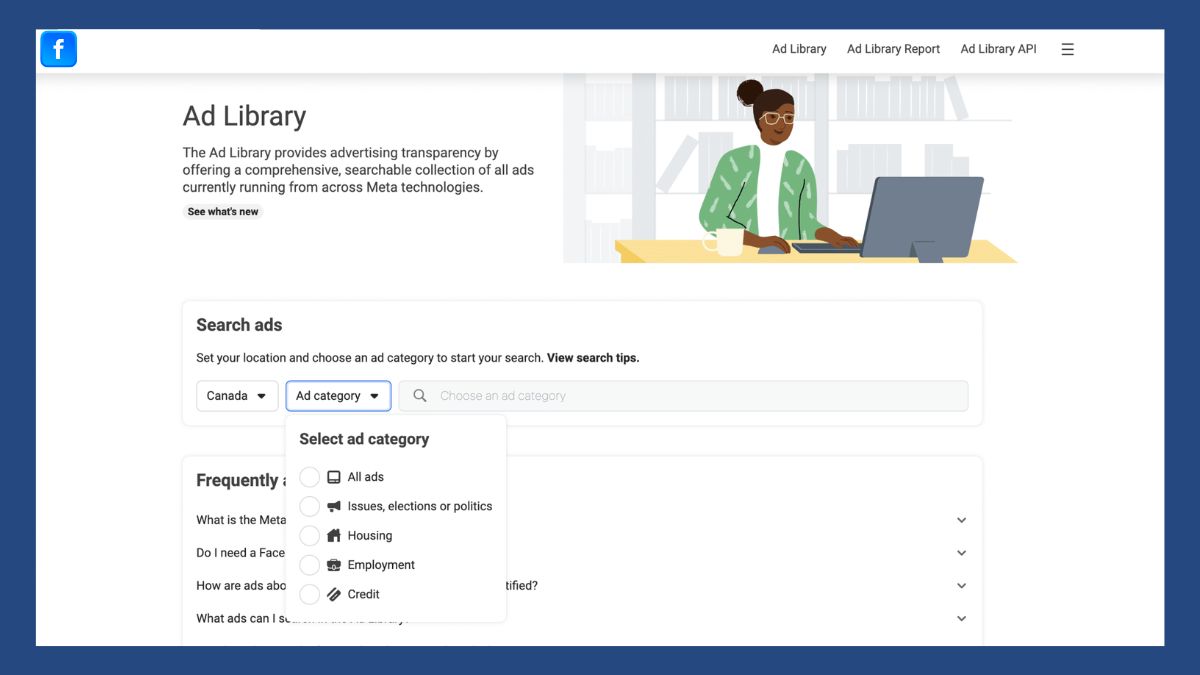
- Bước 2: Lựa chọn quốc gia và hạng mục quảng cáo.
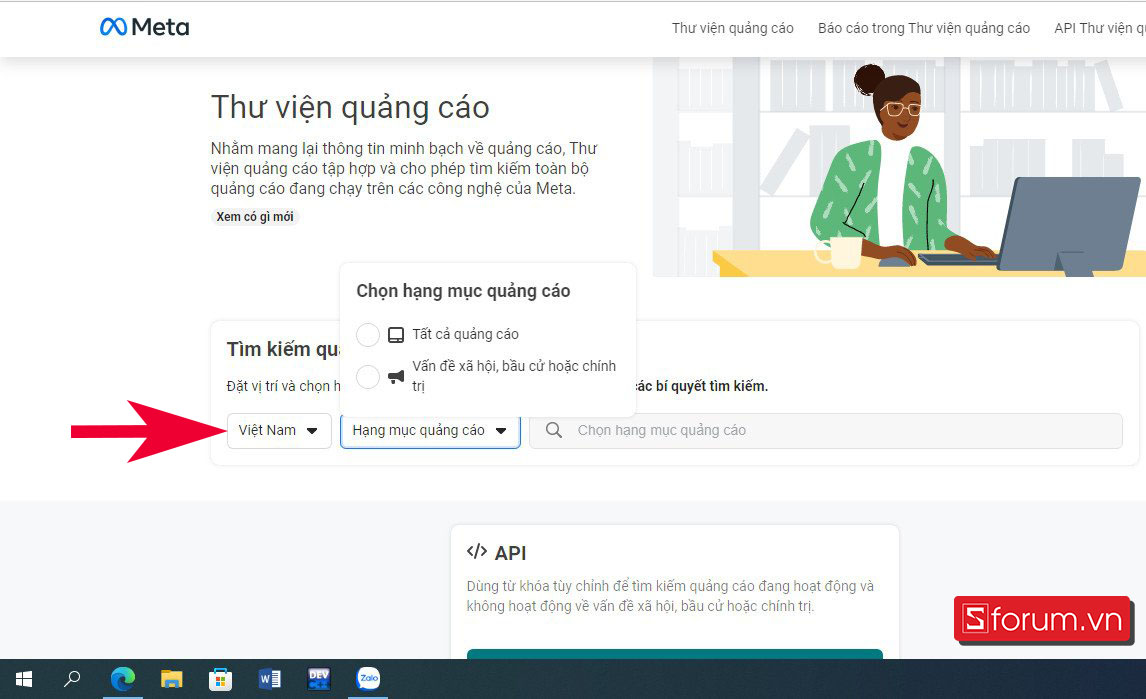
- Bước 3: Nhập từ khoá và lựa chọn fanpage muốn tìm kiếm.
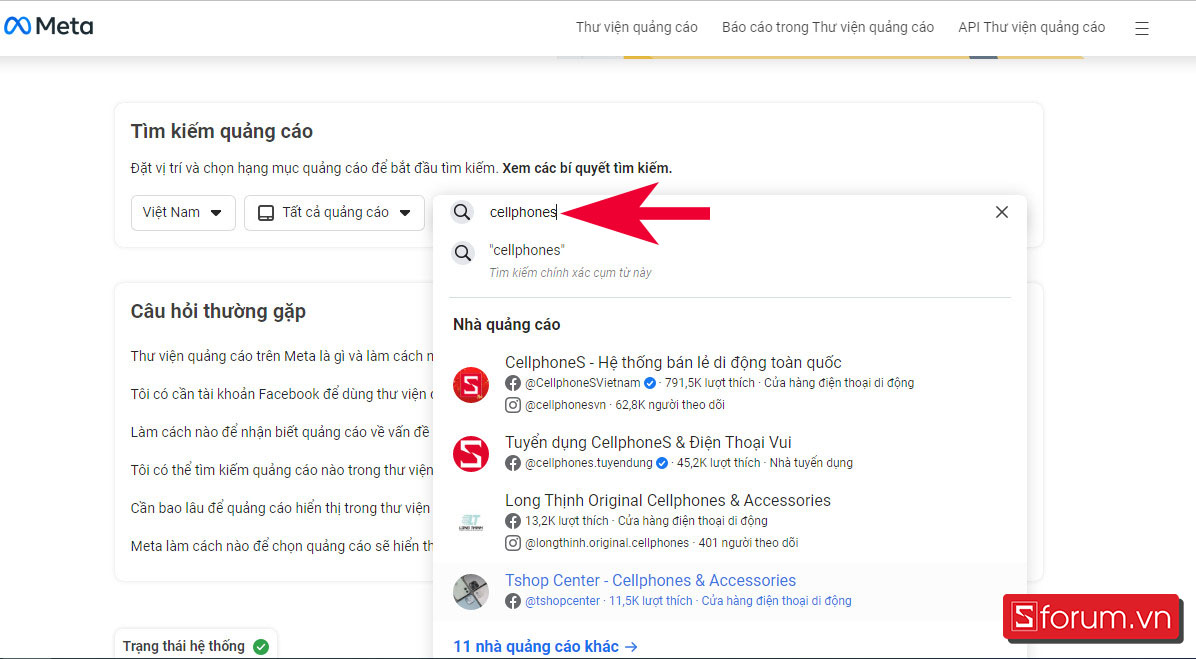
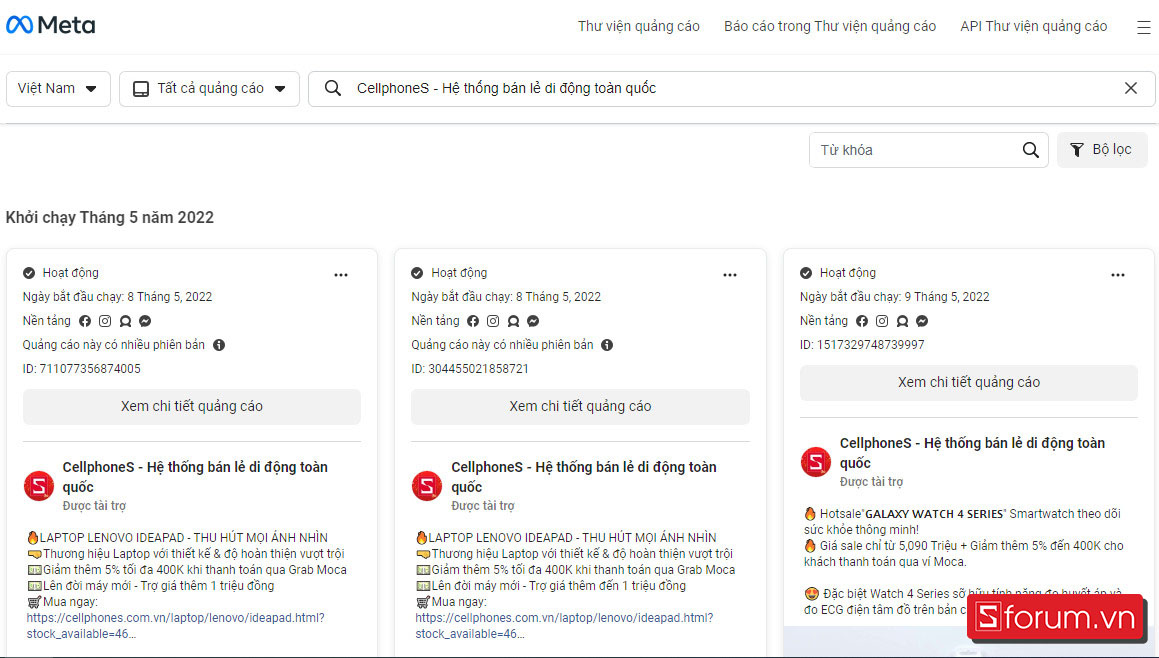
- Bước 4: Những bài quảng cáo của trang mà bạn tìm kiếm sẽ được hiển thị ngay phía dưới.
Xem trực tiếp từ fanpage
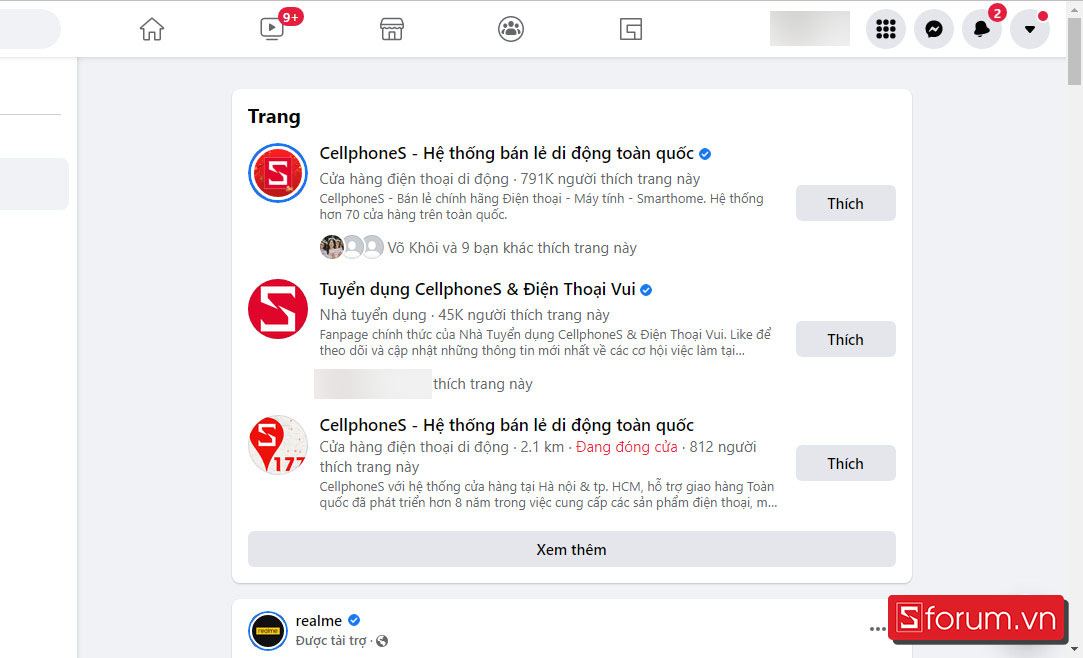
- Bước 1: Tiến hành mở Facebook, tìm kiếm và truy cập vào fanpage mà bạn muốn xem quảng cáo.
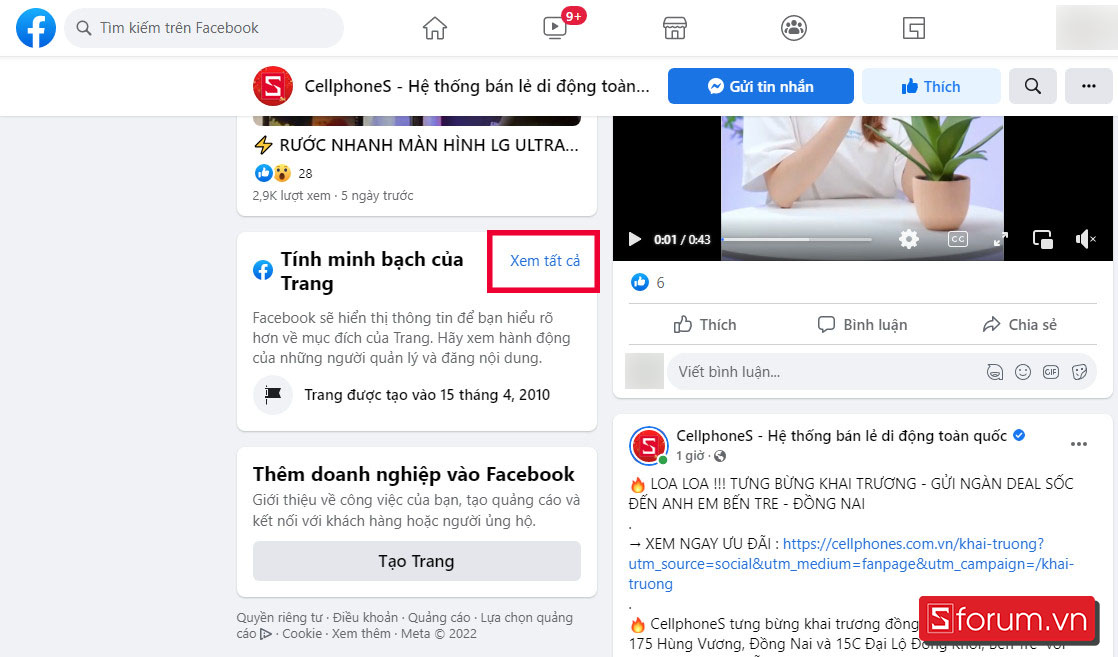
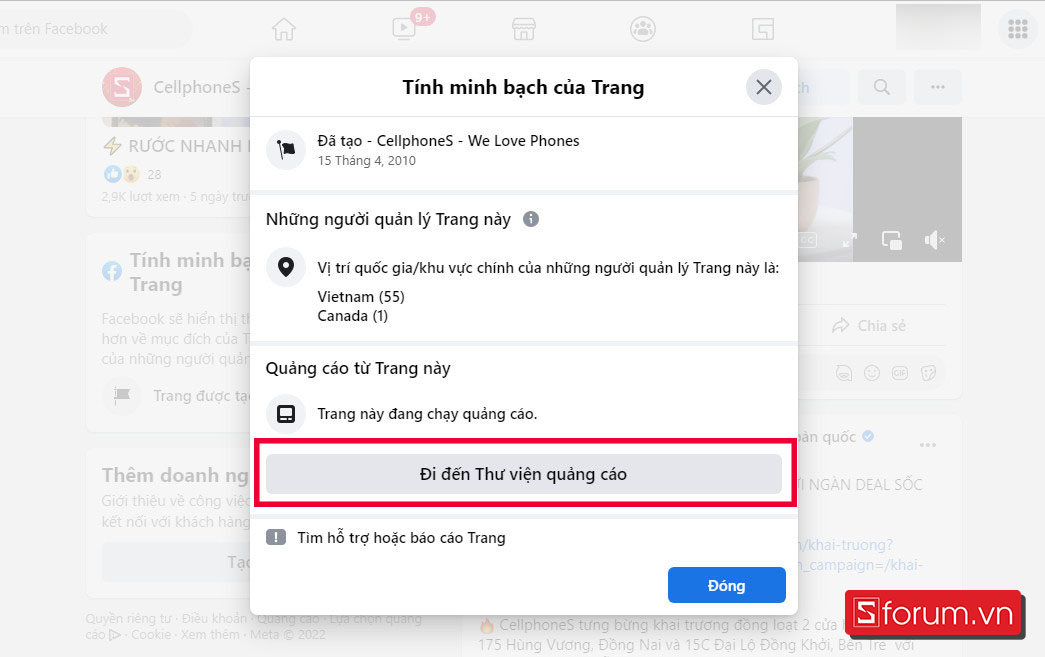
- Bước 2: Lướt xuống phía dưới và tìm tới mục Tính minh bạch của Trang. Sau đó click vào “Xem tất cả”.
- Bước 3: Tìm tới mục Quảng cáo từ Trang này, sau đó chọn vào nút “Đi đến Thư viện quảng cáo”. Các bài quảng cáo từ fanpage này sẽ được hiển thị trên màn hình.
Tip tận dụng tối đa Facebook Library
Để dùng hiệu quả thư viện quảng cáo Facebook Library, bạn dễ dàng áp dụng các mẹo sau:
- Tìm theo từ khóa cụ thể: Gõ tên sản phẩm, thương hiệu hoặc cụm từ liên quan để xem có ai đang quảng cáo cùng lĩnh vực với bạn.
- Lọc theo quốc gia và nền tảng: Facebook Library cho phép chọn khu vực và nền tảng (Facebook, Instagram, Messenger...) để phân tích chính xác hơn.
- Chọn lọc thời gian hiển thị: Tính năng lọc thời gian giúp bạn biết quảng cáo nào đang hoạt động gần đây hoặc đã kết thúc.
- Xem chi tiết định dạng quảng cáo: Nhận biết các dạng quảng cáo video, ảnh, carousel,... để học hỏi cách trình bày.
Tạm kết
Trên đây là mọi thông tin về Facebook Library cũng như cách để xem quảng cáo của fanpage bằng công cụ này. Hy vọng những chia sẻ này sẽ hữu ích với bạn đọc
Câu hỏi thường gặp
Tại sao một vài fanpage không có trên Facebook Ads Library?
Có cần tài khoản Facebook để dùng Facebook Library Ads không?
Mất bao lâu để hiển thị quảng cáo trong Facebook Library?
Facebook Library có thể xem quảng cáo trên Instagram không?
Có thể. Thư viện quảng cáo Facebook Library cung cấp khả năng xem quảng cáo từ nhiều nền tảng khác. Người sử dụng chỉ cần truy cập công cụ, sau đó dùng bộ lọc để chọn nền tảng mong muốn. Khi chọn Instagram, bạn sẽ thấy được danh sách đầy đủ các quảng cáo đang hoạt động tại thời điểm đó, giúp dễ dàng theo dõi nội dung và thông điệp.
Bao lâu sau khi quảng cáo xuất hiện trong Library?
Có thể biết đối tượng mục tiêu của quảng cáo từ Ads Library không?
Hiện tại, Facebook Ad Library chưa cung cấp chi tiết về đối tượng mục tiêu cụ thể của phần lớn quảng cáo. Tuy nhiên, đối với các chiến dịch đặc biệt như quảng cáo chính trị hoặc xã hội, bạn được phép xem thông tin như độ tuổi, giới tính, vị trí địa lý mà quảng cáo nhắm đến. Mức độ chi tiết sẽ phụ thuộc vào loại chiến dịch và quy định công khai thông tin của từng loại nội dung quảng cáo.







Bình luận (0)