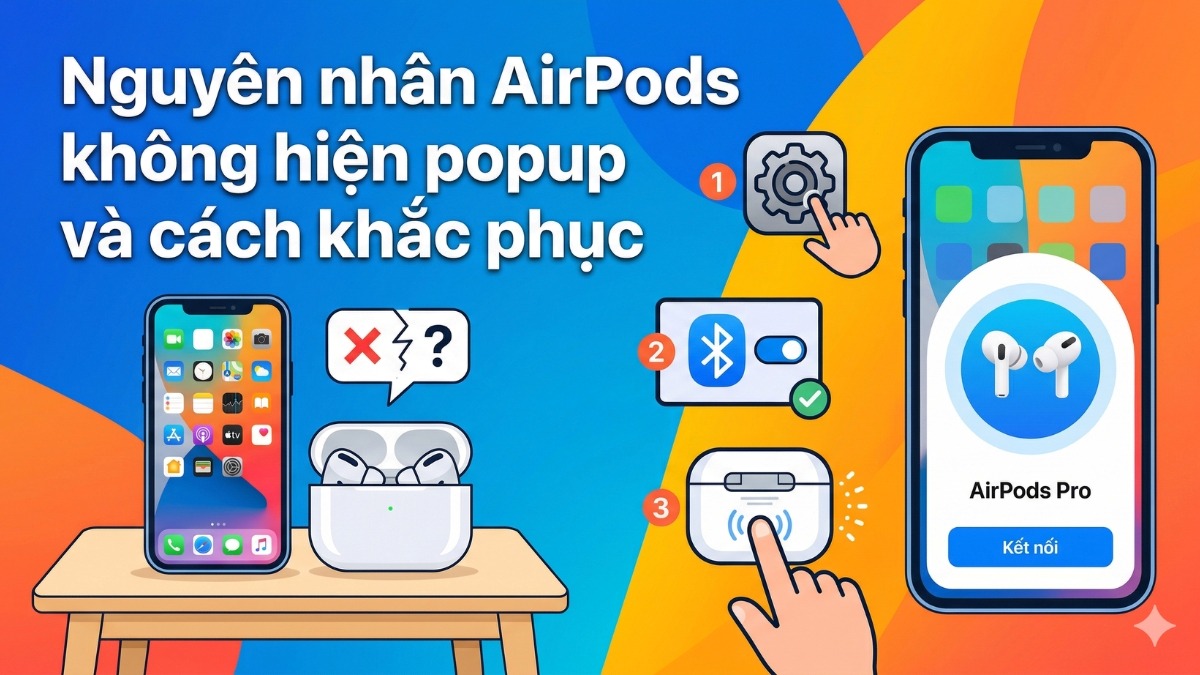
Nguyên nhân AirPods không hiện popup và cách khắc phục

Tình trạng AirPods không hiện popup khiến việc kiểm tra thời lượng pin hay ghép nối với iPhone trở nên khó khăn. Vấn đề này vốn không đáng quan ngại, do đó bạn có thể tự xử lý nhanh tại nhà. Hãy cùng Sforum chẩn đoán và xử lý lỗi qua bài viết sau.
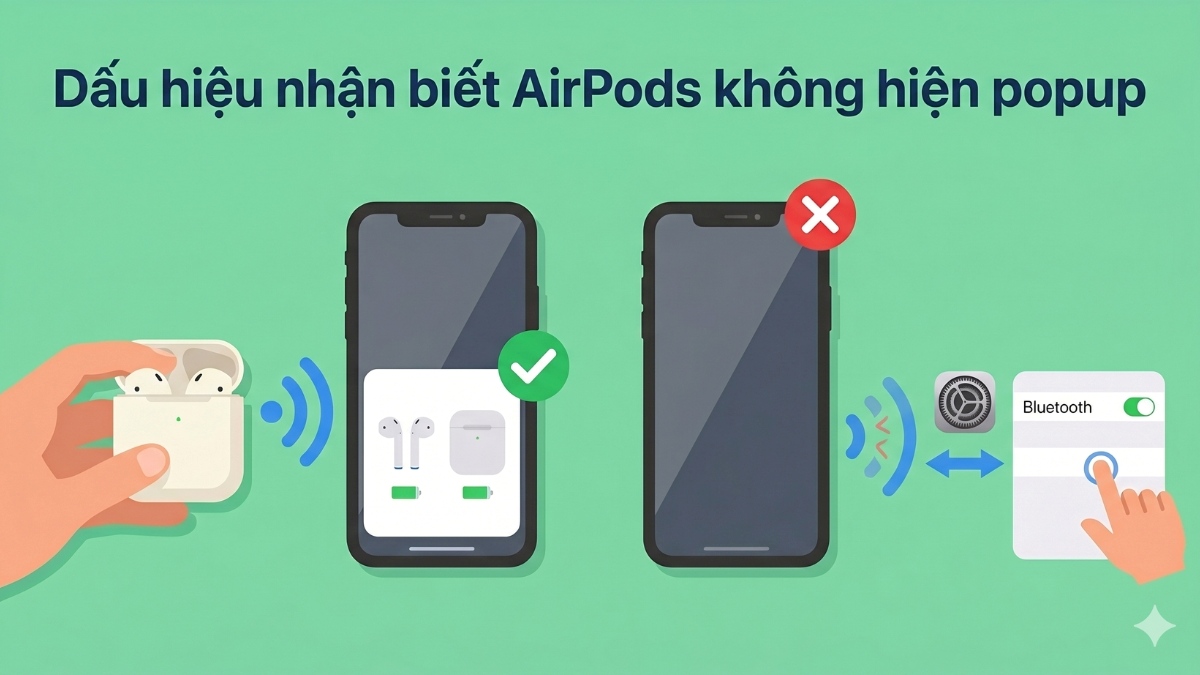
Dấu hiệu nhận biết AirPods không hiện popup
Thông thường, bạn chỉ cần mở nắp case sạc gần iPhone, một bảng thông báo nhỏ sẽ tự động hiện lên trên màn hình. Màn hình này hiển thị rõ ràng dung lượng pin của cả tai nghe lẫn hộp sạc để bạn dễ dàng theo dõi.
Tuy nhiên, dù bạn đã lặp lại thao tác đóng/mở nắp case sạc nhiều lần, thế nhưng màn hình không xuất hiện cửa sổ kết nối tự động (popup) như bình thường. Trong một số trường hợp, bạn cần truy cập vào cài đặt Bluetooth để kết nối thủ công nhằm thiết lập lại tín hiệu.
Nguyên nhân bị lỗi AirPods không hiện popup
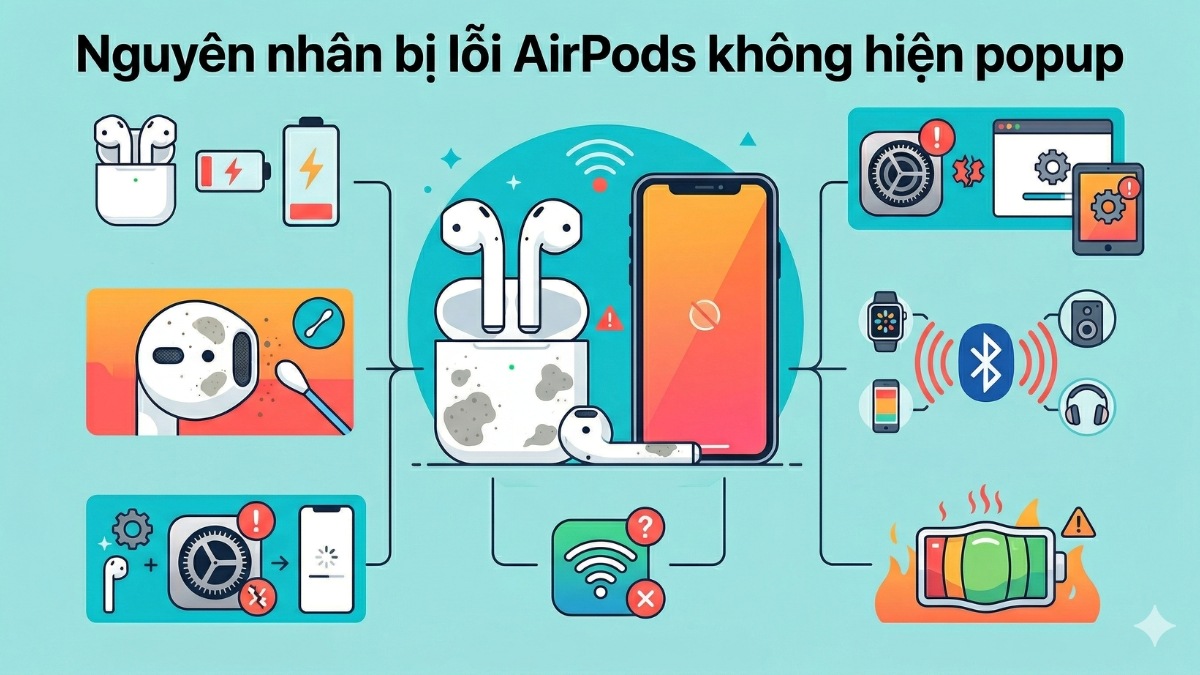
Có không ít yếu tố gây ra sự cố AirPods không hiện popup. Đa phần sự cố bắt nguồn từ việc tai nghe hoặc hộp sạc đã cạn pin. Bụi bẩn bám dính ở phần bản lề nắp hộp sạc cũng làm cản trở cảm biến nhận diện thiết bị.
Bên cạnh đó, các xung đột phần mềm trên iOS thường xuyên tạo ra lỗi AirPods không hiện popup. Lỗi kết nối Bluetooth hoặc xung đột cài đặt mạng trên iPhone đều có thể làm gián đoạn quá trình đồng bộ. Đôi khi, tình trạng pin bị chai hoặc phồng bên trong tai nghe cũng có thể trực tiếp gây ra sự cố.
Cách khắc phục AirPods không hiện popup trên thiết bị
Để trải nghiệm sử dụng không bị gián đoạn, bạn có thể áp dụng các cách khắc phục AirPods không hiện popup sau.
Sạc đầy pin AirPods
Nguồn điện cạn kiệt là nguyên nhân chủ yếu khiến tai nghe AirPods mất kết nối. Để quá trình nạp năng lượng diễn ra chuẩn xác, bạn hãy làm theo các chỉ dẫn sau. Các bước thực hiện:
- Bước 1: Đặt tai nghe vào hộp và đảm bảo nằm khớp vào vị trí sạc.
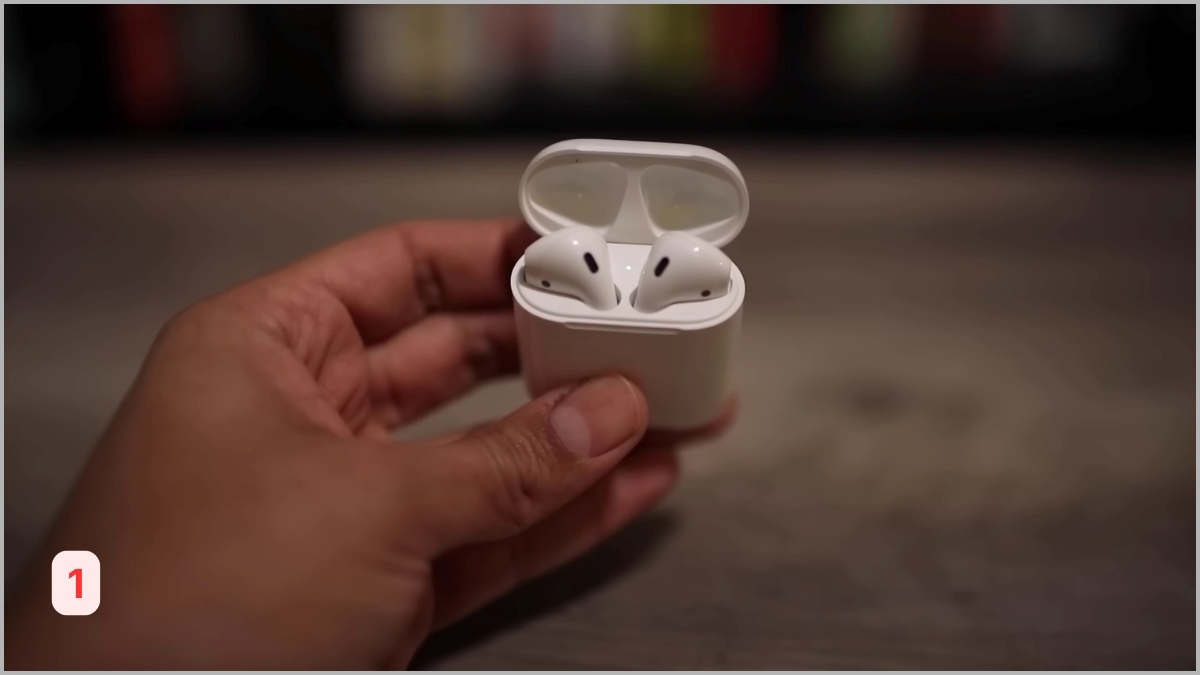
- Bước 2: Đóng nắp hộp lại và cắm cáp sạc.
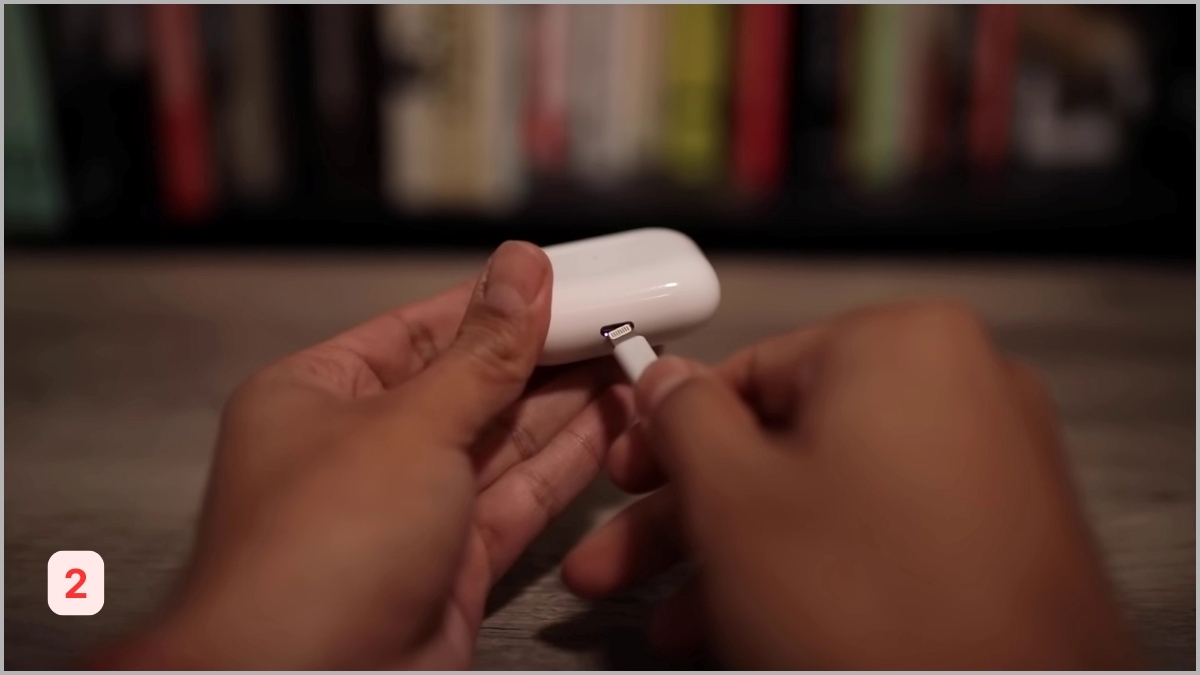
- Bước 3: Quan sát đèn LED trên hộp sáng màu vàng cam (đang nhận sạc).
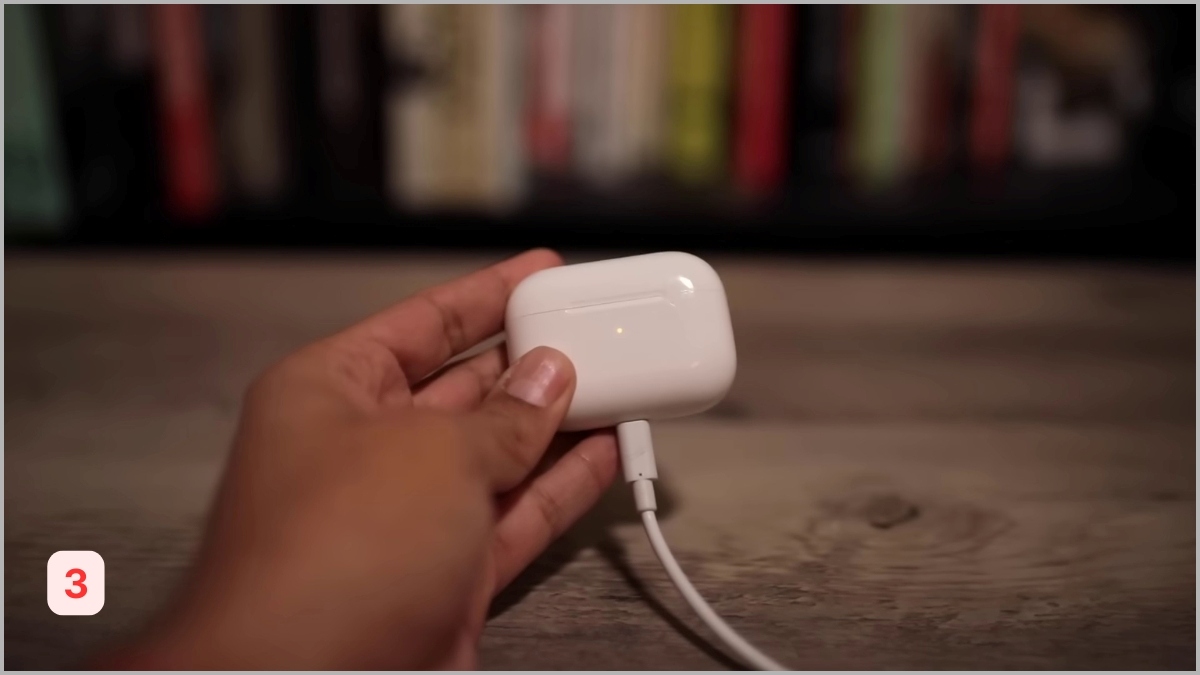
Lưu ý: Bạn hãy chờ sạc tối thiểu 15 - 20 phút trước khi thử kết nối lại với iPhone.
AirPods cũ thường xuyên lỗi kết nối và mất popup? Việc cố gắng sửa chữa vừa tốn kém lại gần như không thể khắc phục triệt để. Tham khảo ngay AirPods chính hãng tại CellphoneS để tận hưởng kết nối mượt mà với giá hấp dẫn.
[Product_Listing categoryid="384" propertyid="" customlink="https://cellphones.com.vn/thiet-bi-am-thanh/tai-nghe/apple.html" title="Các dòng Tai nghe AirPods đang được quan tâm nhiều tại CellphoneS"]
Thường xuyên vệ sinh AirPods
Tạp chất tích tụ tại các điểm tiếp xúc sẽ làm cản trở quá trình sạc. Nếu bạn đang tìm cách hiện popup AirPods trên iPhone ổn định hơn, việc giữ thiết bị sạch sẽ là bước không thể bỏ qua. Các bước thực hiện:
- Bước 1: Chuẩn bị tăm bông khô, cọ lông mềm và khăn microfiber.
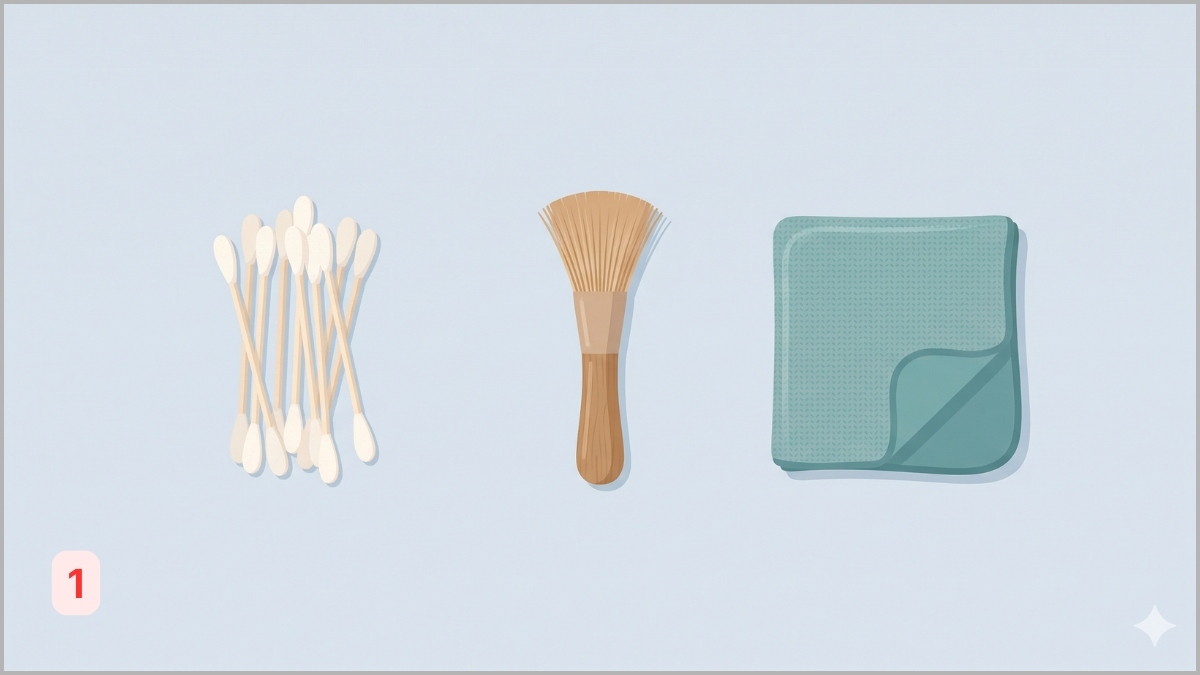
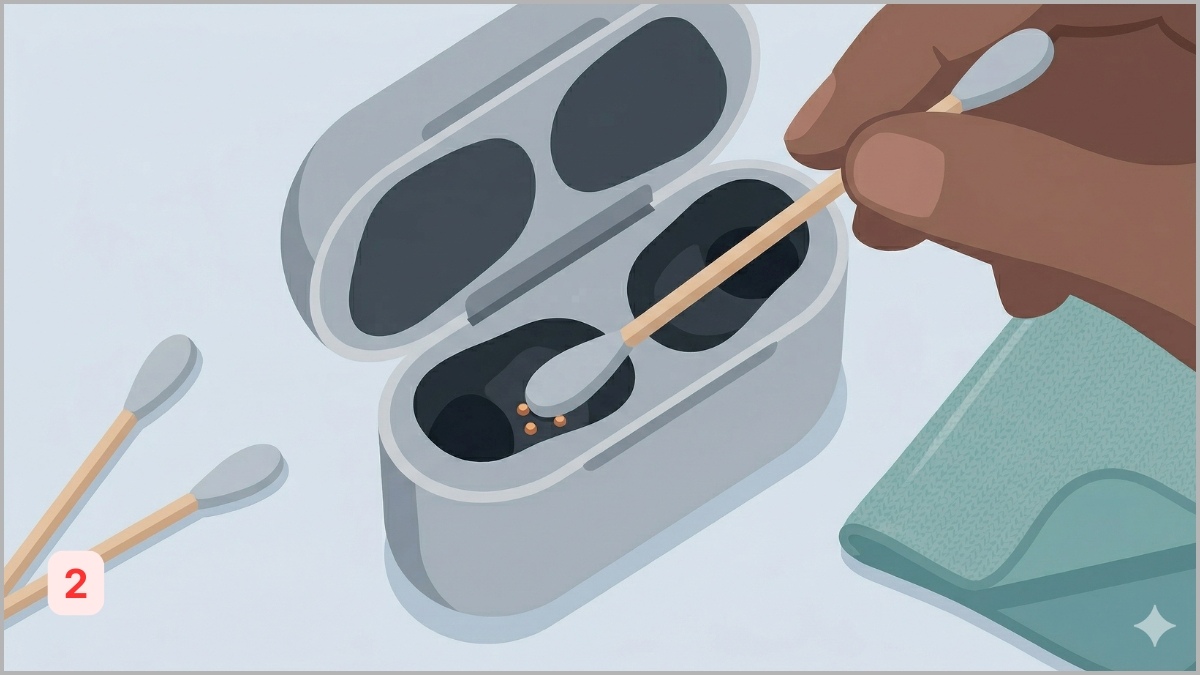
- Bước 2: Lau nhẹ các chân tiếp xúc kim loại sâu dưới đáy hộp bằng tăm bông.
- Bước 3: Làm sạch phần đuôi kim loại của tai nghe bằng khăn microfiber.
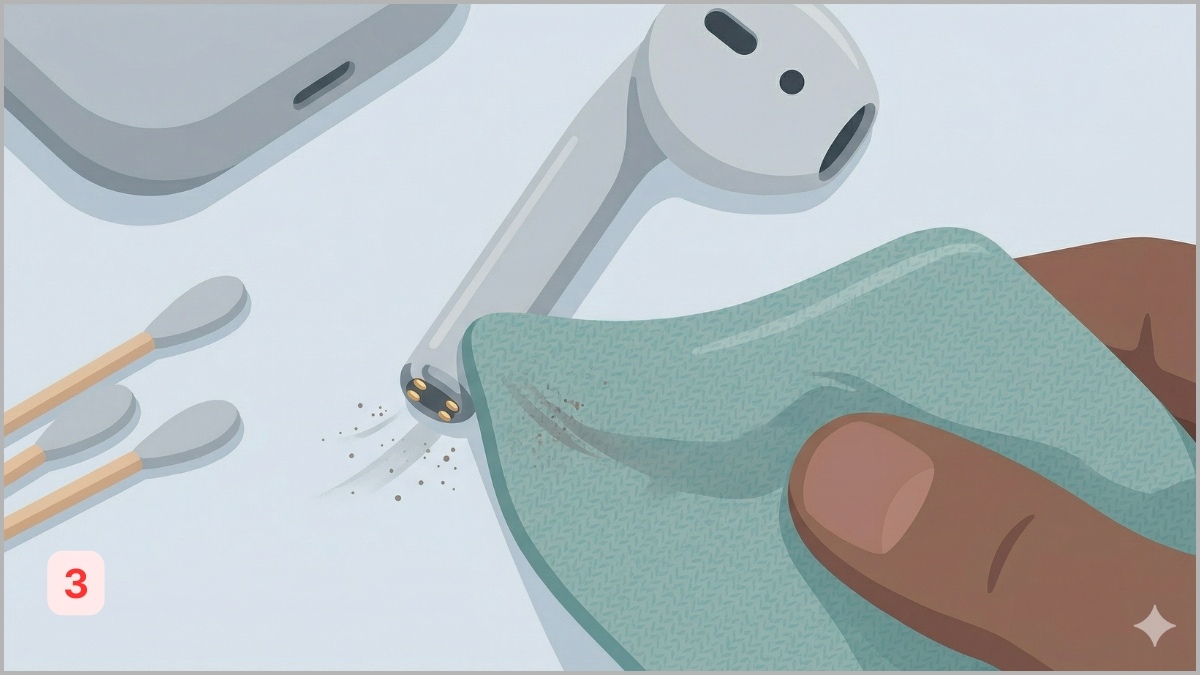
- Bước 4: Quét cẩn thận bụi bẩn bám trên màng loa bằng đầu cọ mềm.
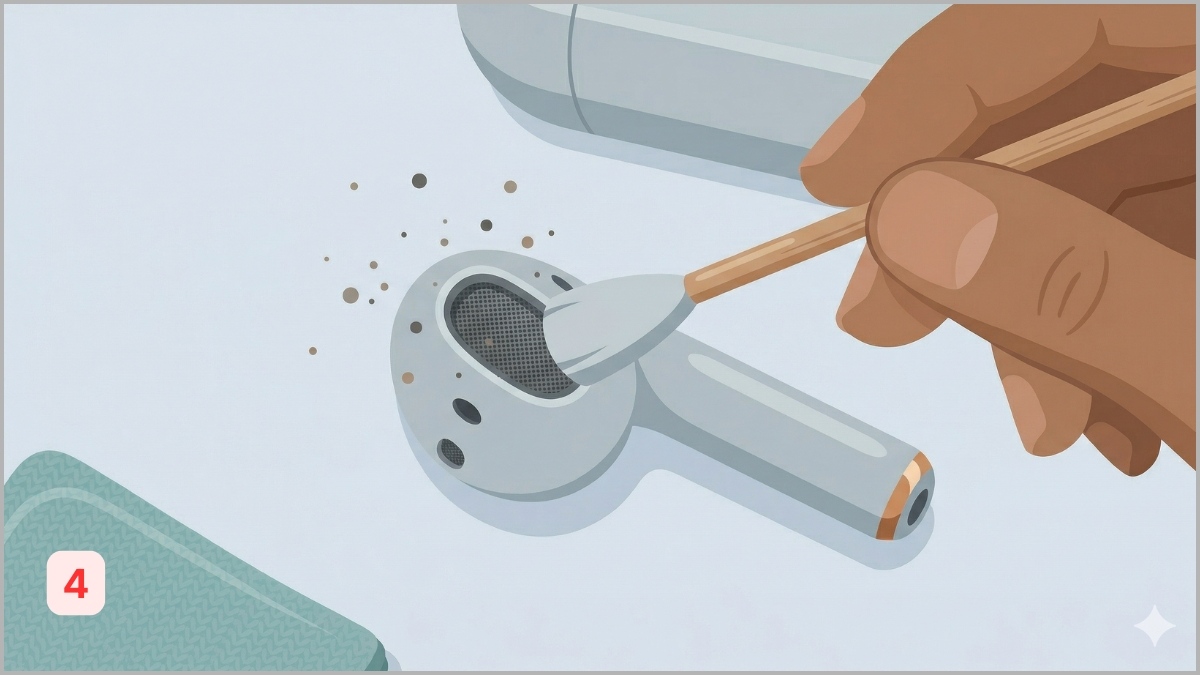
- Bước 5: Đặt tai nghe vào lại hộp, sau đó đóng và mở nắp để kiểm tra kết nối.
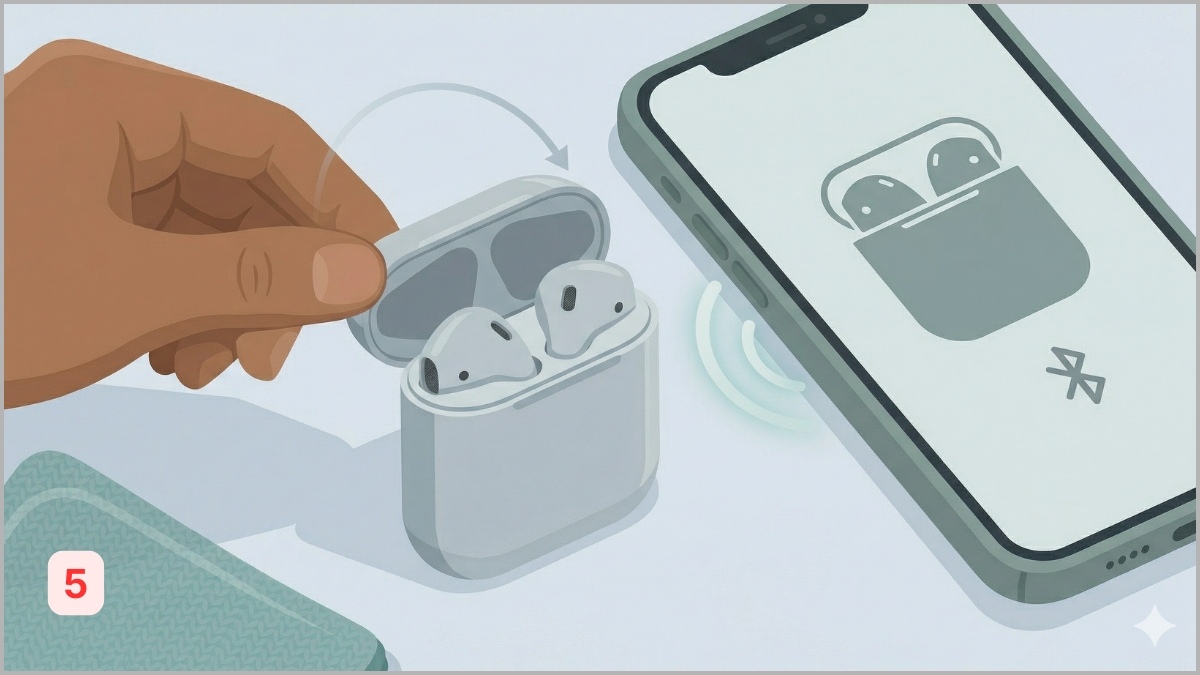
Lưu ý: Tránh dùng nước hay dung dịch để vệ sinh AirPods.
Khởi động lại Wifi và Bluetooth
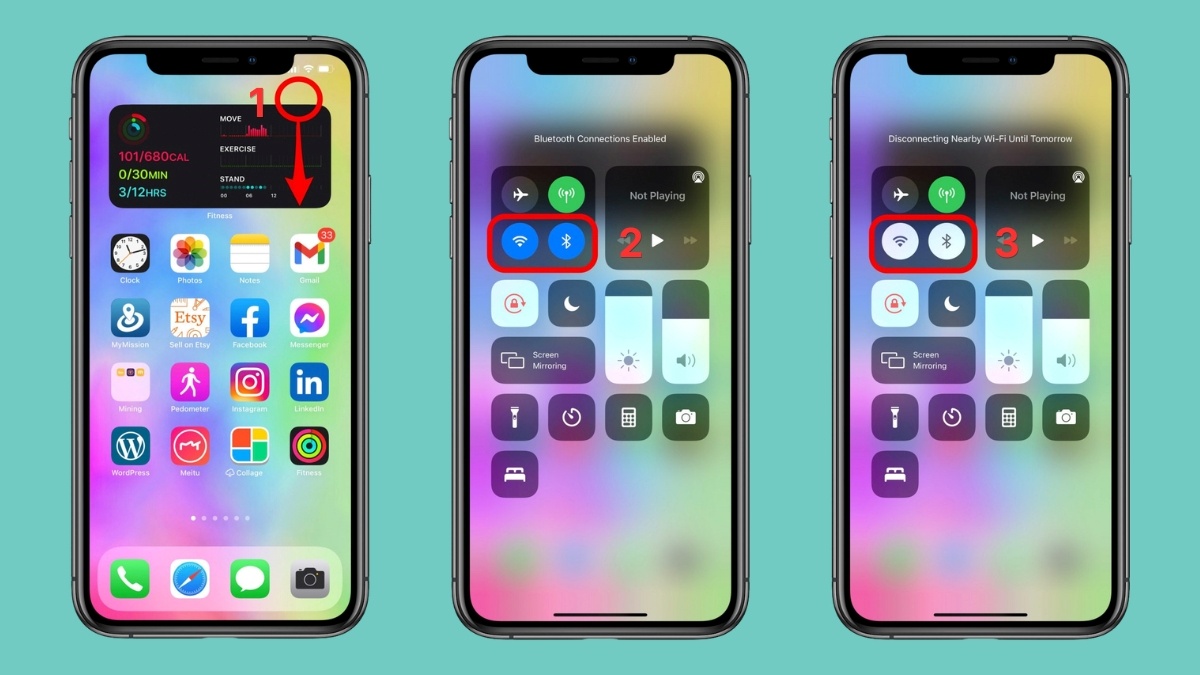
Khi sóng Wifi hoặc Bluetooth bị nhiễu, các thiết bị có thể mất khả năng nhận diện và khiến AirPods không hiện popup. Tắt và mở lại Wifi/Bluetooth là một giải pháp rất hiệu quả. Các bước thực hiện:
- Bước 1: Vuốt màn hình từ góc phải trên cùng xuống để mở Trung tâm điều khiển.
- Bước 2: Chạm vào biểu tượng Wifi/Bluetooth và đợi khoảng 10s để ngắt kết nối.
- Bước 3: Chạm lại vào biểu tượng Wifi/Bluetooth để bật lại.
Reset lại kết nối mạng trên iPhone
Nếu sóng Bluetooth không có vấn đề, trục trặc có thể nằm ở cấu hình mạng của iPhone. Việc làm mới hoàn toàn cài đặt mạng giúp loại bỏ các lỗi tiềm ẩn. Các bước thực hiện:
- Bước 1: Vào mục Cài đặt (Settings).
- Bước 2: Chọn Cài đặt chung (General).
- Bước 3: Nhấn vào Chuyển hoặc Đặt lại iPhone (Transfer or Reset iPhone).
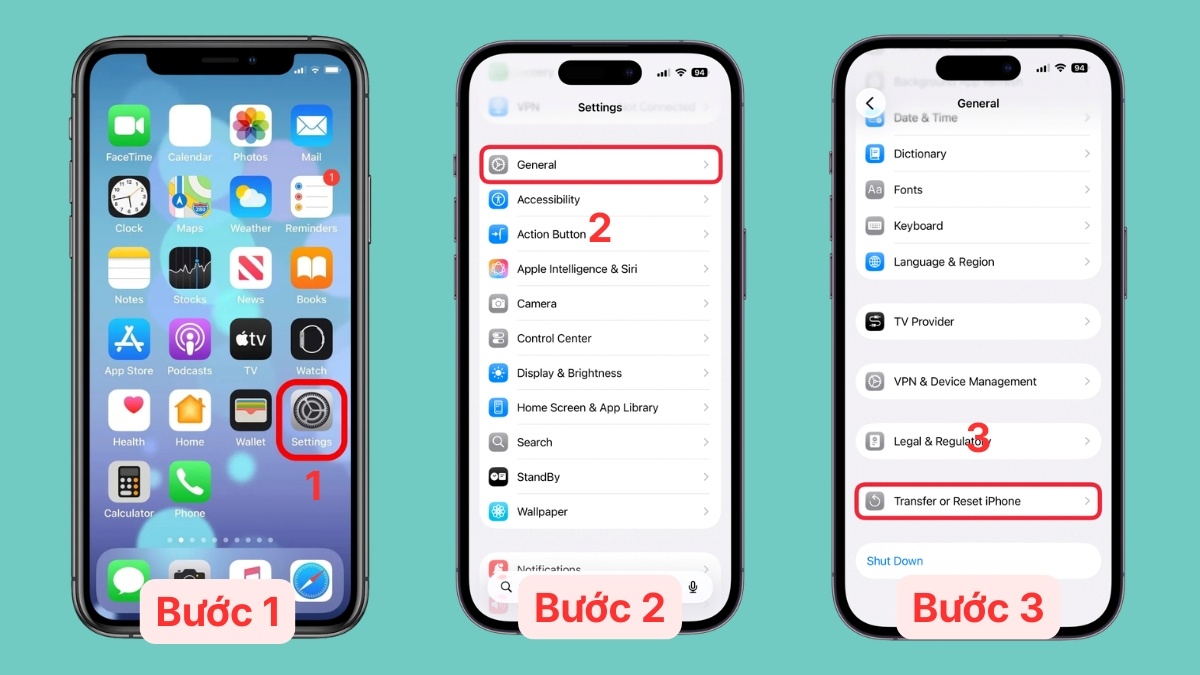
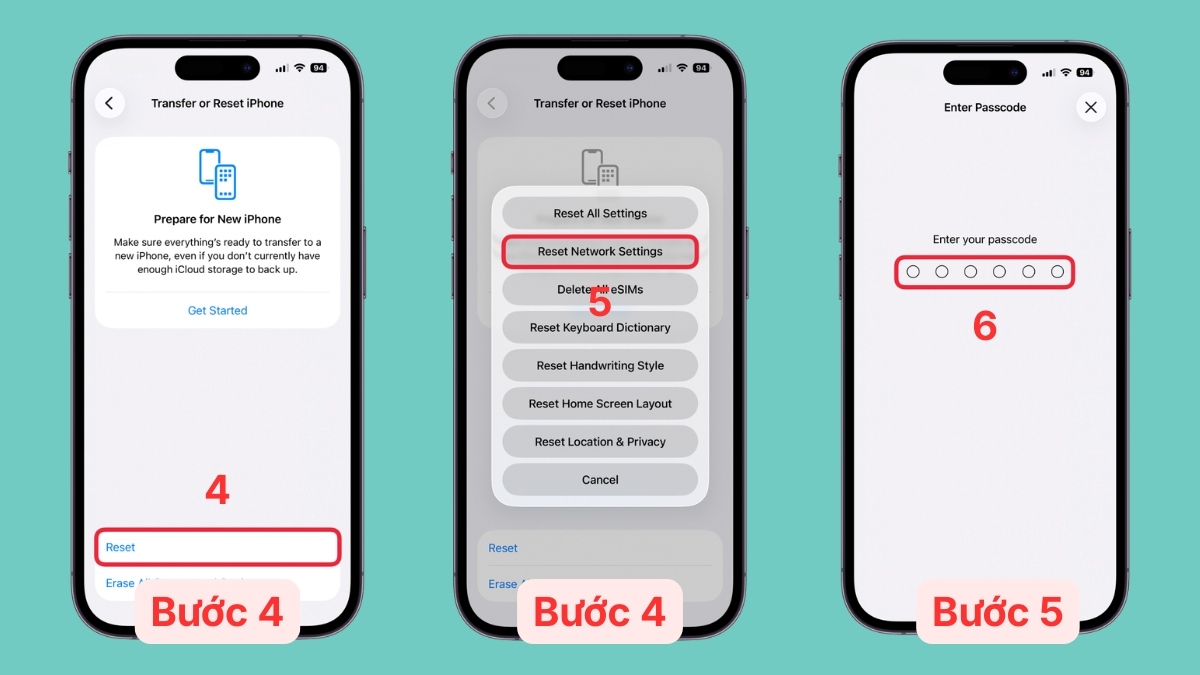
- Bước 4: Chọn Reset → Chọn Đặt lại cài đặt mạng (Reset Network Settings).
- Bước 5: Nhập mật khẩu mở khóa màn hình để xác nhận thao tác.
Reset lại AirPods
Khôi phục cài đặt gốc cho tai nghe là cách giải quyết triệt để các xung đột phần mềm khiến AirPods không hiện popup. Quá trình này sẽ ngắt toàn bộ liên kết cũ để thiết lập lại từ đầu. Các bước thực hiện:
1.Đặt tai nghe vào hộp sạc:
- Đặt hai tai nghe vào hộp sạc và đóng nắp khoảng 30 giây.
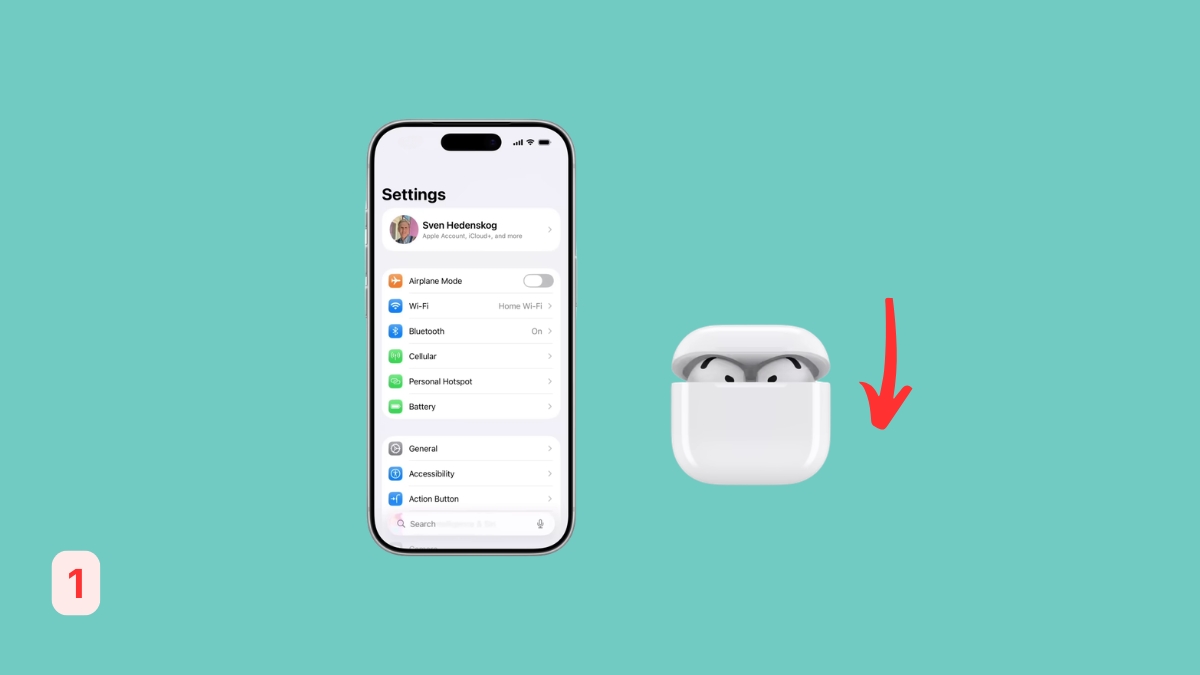
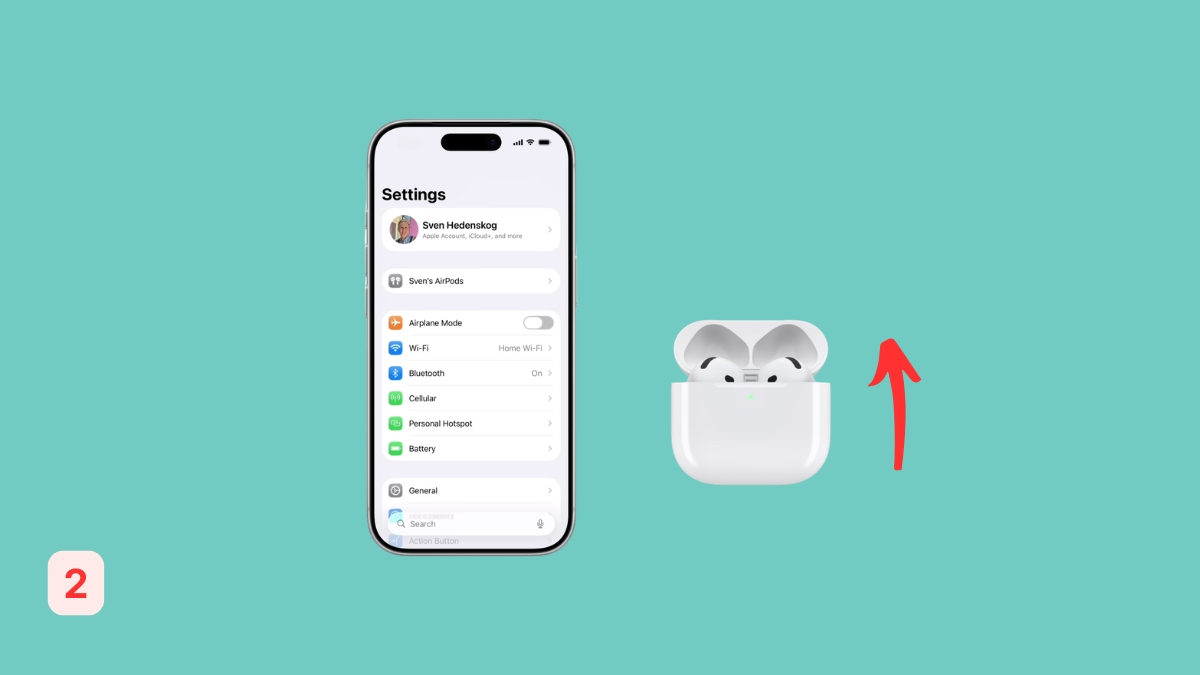
- Mở nắp hộp sạc nhưng không lấy tai nghe ra ngoài.
2.Mở cài đặt Bluetooth:
- Vào Cài đặt (Settings).
- Chọn mục Bluetooth.
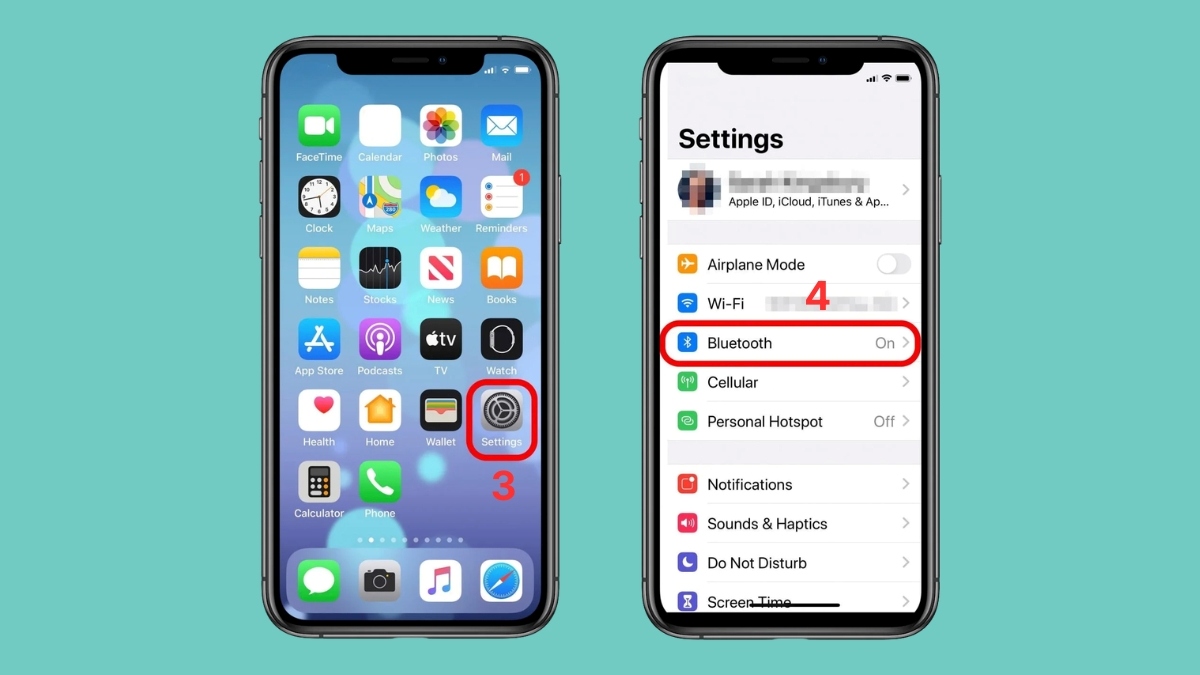
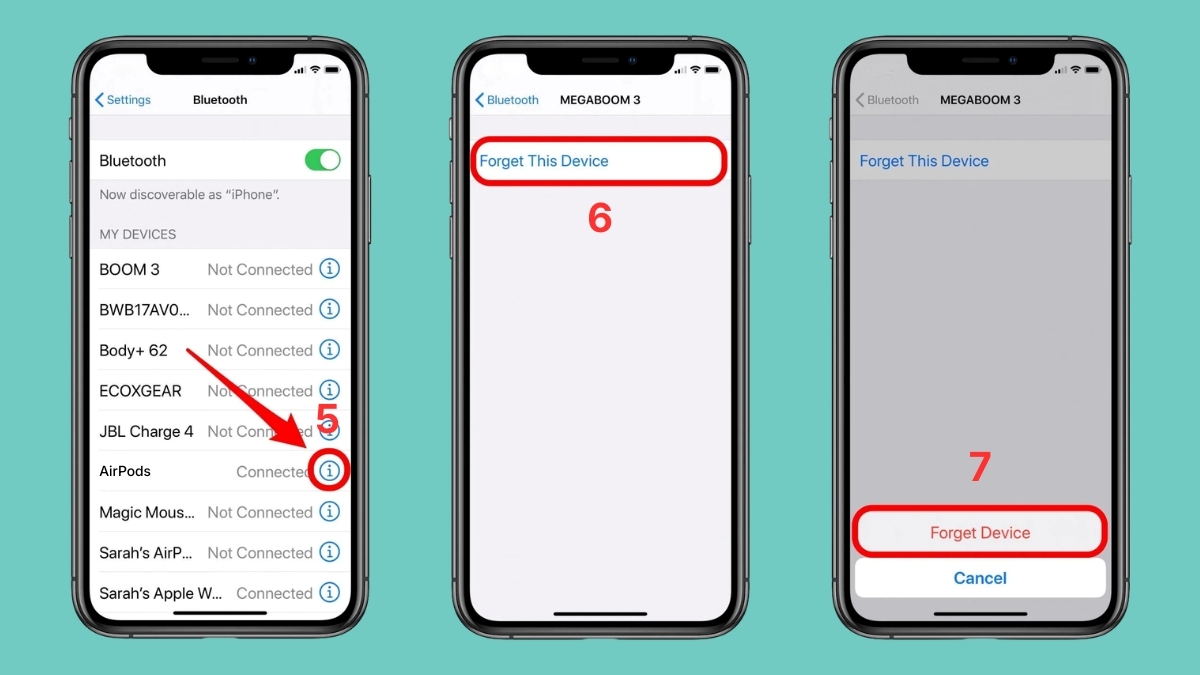
3.Xóa thiết bị khỏi danh sách kết nối:
- Chọn biểu tượng chữ “i” cạnh tên tai nghe.
- Nhấn chọn Quên thiết bị này (Forget This Device).
- Chọn xác nhận Quên thiết bị (Forget Device).
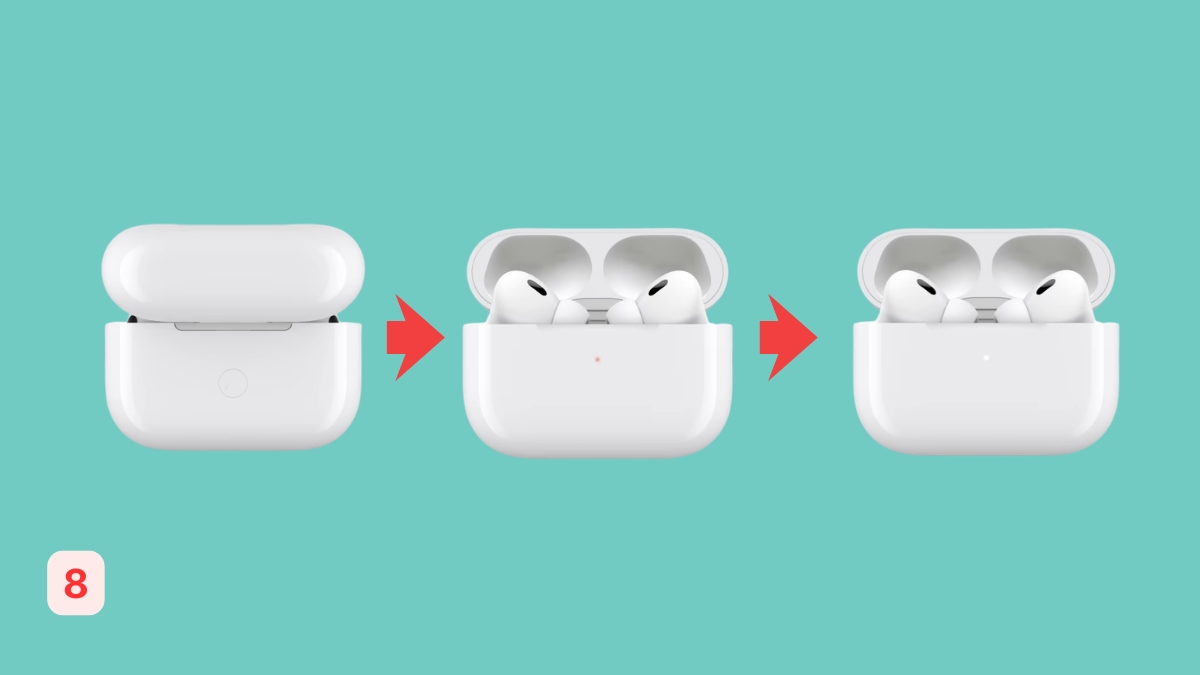
4.Kích hoạt chế độ ghép đôi mới:
- Nhấn giữ nút tròn sau mặt lưng hộp sạc khoảng 15 giây cho đến khi đèn trạng thái nháy màu hổ phách (cam), sau đó chuyển sang nháy màu trắng.
Lưu ý chung: Các thao tác thực hiện phía trên có thể khác nhau đối với mỗi thiết bị và hệ điều hành.
Thay pin AirPods
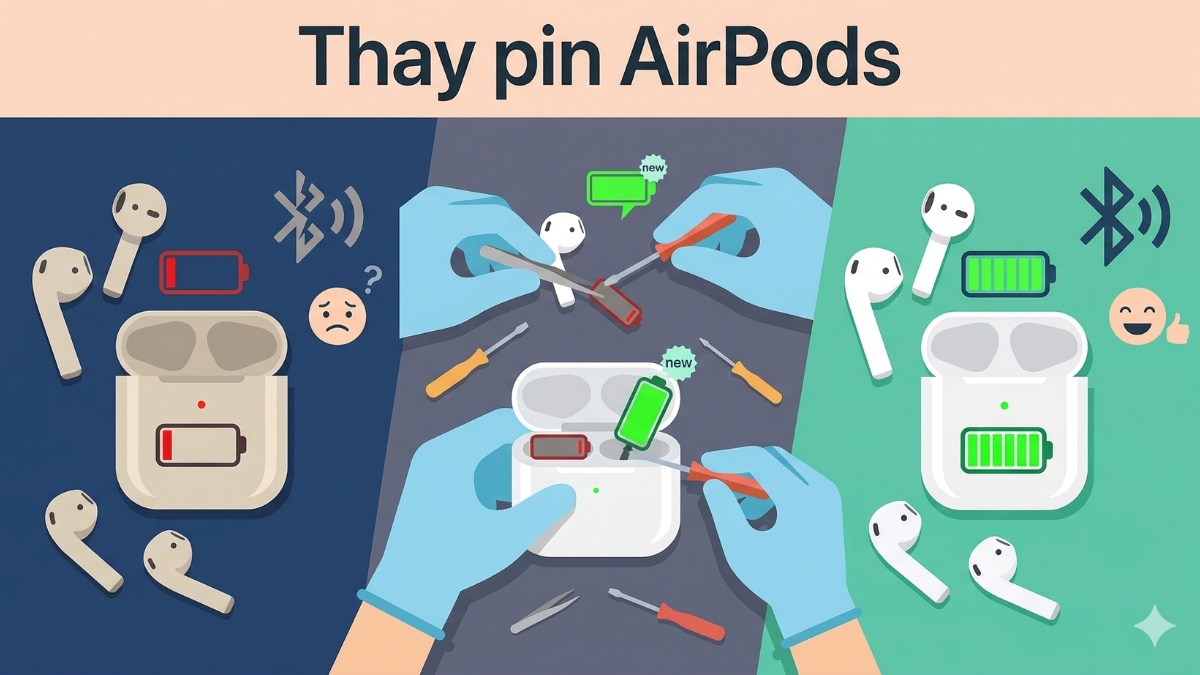
Trong trường hợp AirPods thường xuyên mất kết nối và hao pin nhanh dù vừa sạc xong, bạn cần xem lại độ chai của pin. Rất có thể viên pin bên trong tai nghe hoặc hộp sạc đã bị chai nghiêm trọng. Việc thay pin mới sẽ giúp tai nghe khôi phục thời lượng sử dụng và hoạt động ổn định trở lại.
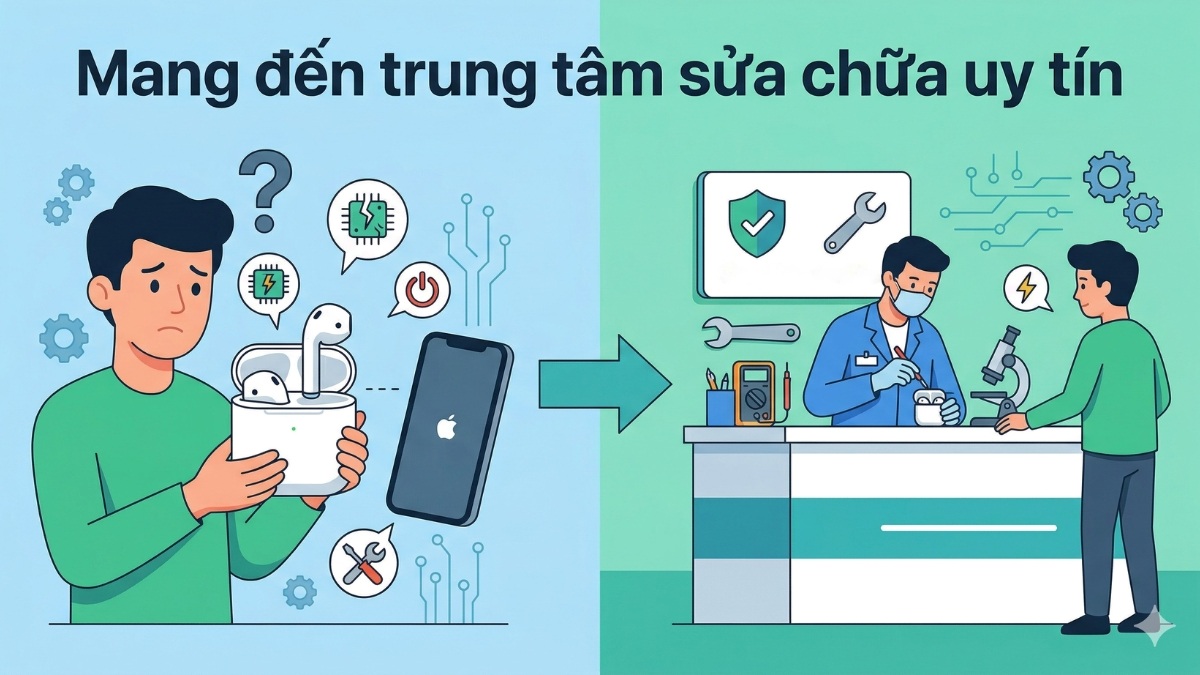
Mang đến trung tâm sửa chữa uy tín
Nếu tình hình AirPods không hiện popup vẫn không khả quan, lỗi có thể nằm sâu ở linh kiện. Hỏng IC nguồn hay đứt cáp bên trong đòi hỏi bàn tay của các kỹ thuật viên chuyên nghiệp. Hãy tìm đến các nơi bảo hành của hãng để loại bỏ các hư hỏng tiềm ẩn bên trong.
Mẹo sử dụng AirPods tránh lỗi không hiện popup
Để hạn chế lỗi AirPods không hiện popup kết nối, bạn nên sạc pin AirPods trước khi máy báo mức pin yếu. Tránh để iPhone bị cạn kiệt nguồn điện quá lâu vì điều này rất dễ gây tụt dung lượng pin. Thêm vào đó, hãy trang bị một chiếc vỏ ốp silicon để bảo vệ hộp sạc khỏi những va đập.
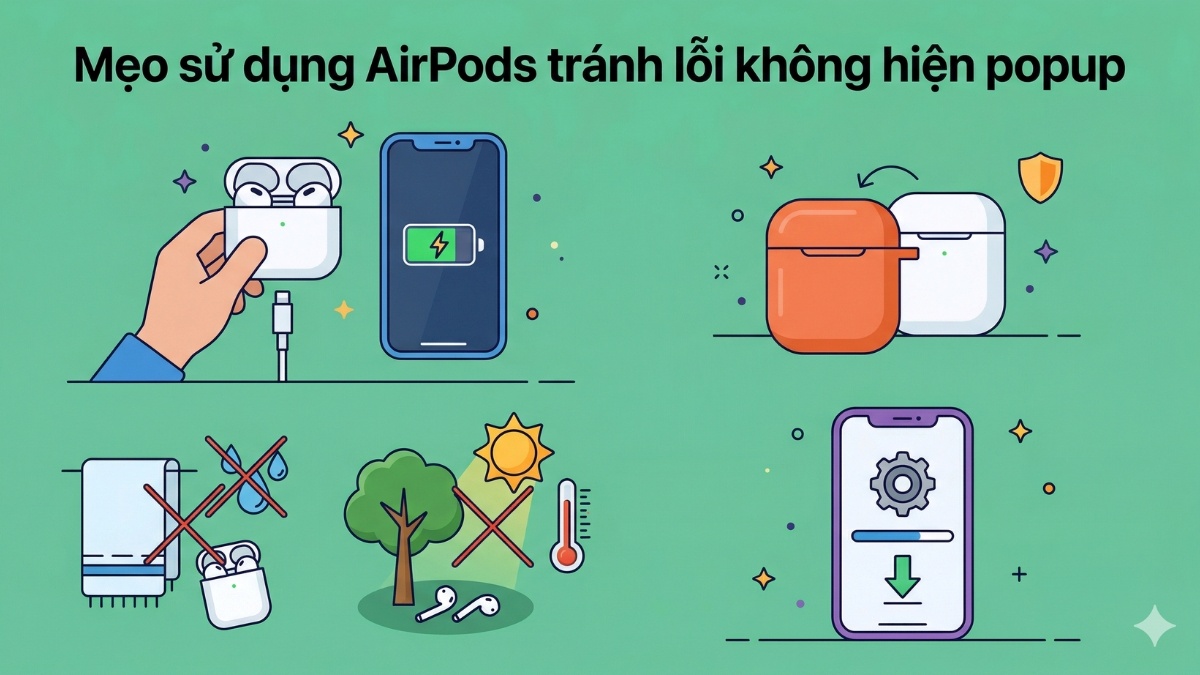
Sự ổn định của cảm biến kết nối chịu ảnh hưởng không nhỏ từ không gian sử dụng. Bạn nên tránh để AirPods tiếp xúc với hơi nước hoặc mức nhiệt cao. Cuối cùng, hãy cập nhật phiên bản iOS mới để vá lỗi ngầm giúp tối ưu hóa khả năng giao tiếp giữa các thiết bị.
Sự cố AirPods không hiện popup đôi khi chỉ là một trục trặc nhỏ trong lúc sử dụng. Chỉ với vài bước cơ bản, bạn đã có thể đưa kết nối của AirPods trở lại trạng thái mượt mà như lúc đầu. Bên cạnh đó, việc vệ sinh tai nghe định kỳ sẽ giúp duy trì kết nối ổn định cho thiết bị.






Bình luận (0)