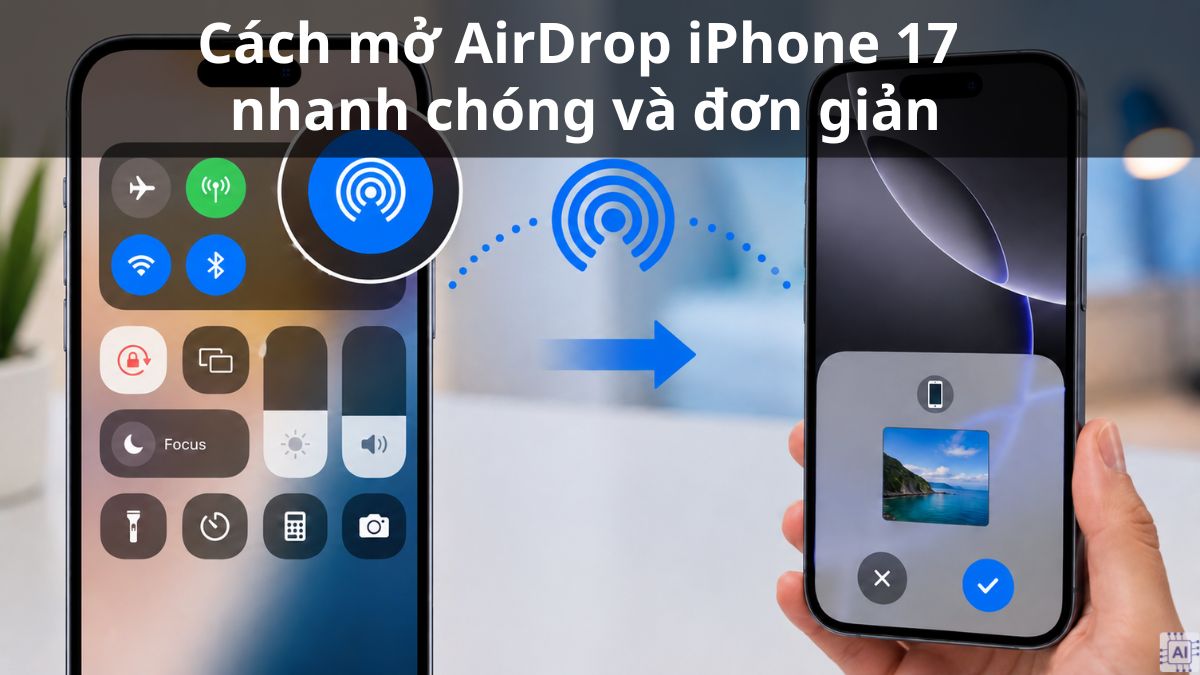
Cách mở AirDrop iPhone 17 nhanh chóng và đơn giản

Cách mở AirDrop iPhone 17 giúp bạn truyền tải hình ảnh, video và tệp tin dung lượng lớn siêu tốc mà không bị giảm chất lượng gốc. Nhờ hệ điều hành tân tiến, tính năng này mang lại khả năng kết nối không dây mượt mà và tối ưu thời gian xử lý. Hãy khám phá ngay các bước thiết lập dưới đây để dễ dàng làm chủ công cụ hữu ích này.
AirDrop có khả dụng trên iPhone 17 không?
Tính năng truyền tải dữ liệu cận trường AirDrop hoàn toàn khả dụng và nhận được những nâng cấp mạnh mẽ trên thế hệ iPhone 17. Phiên bản này sở hữu modem băng thông rộng thế hệ mới kết hợp cùng cấu trúc ăng-ten cải tiến, mang lại khả năng định vị thiết bị xung quanh nhạy bén hơn.
Sự kết hợp đồng bộ với hệ điều hành iOS mới giúp tối ưu hóa thuật toán mã hóa, từ đó mở rộng phạm vi kết nối ổn định và tăng tốc độ truyền tải dữ liệu đáng kể. Nhờ cách mở AirDrop iPhone 17, người dùng có thể chia sẻ các tệp tin nặng như video độ phân giải cao hay các album ảnh dung lượng lớn một cách mượt mà. Điều này giúp giảm thiểu tối đa tình trạng nghẽn hoặc ngắt kết nối giữa chừng so với các đời máy trước.
Cách mở AirDrop iPhone 17 nhanh chóng
Để mở AirDrop trên iPhone 17, người dùng có thể linh hoạt lựa chọn nhiều phương thức khác nhau tùy thuộc vào thói quen sử dụng cá nhân sao cho thuận tiện với bạn.
Từ Trung tâm điều khiển
Để thực hiện cách cách bật AirDrop iPhone 17 qua Trung tâm điều khiển, bạn hãy làm theo các bước sau:
- Bước 1: Vuốt màn hình xuống để mở giao diện Trung tâm điều khiển và Nhấn giữ vào nhóm biểu tượng kết nối.
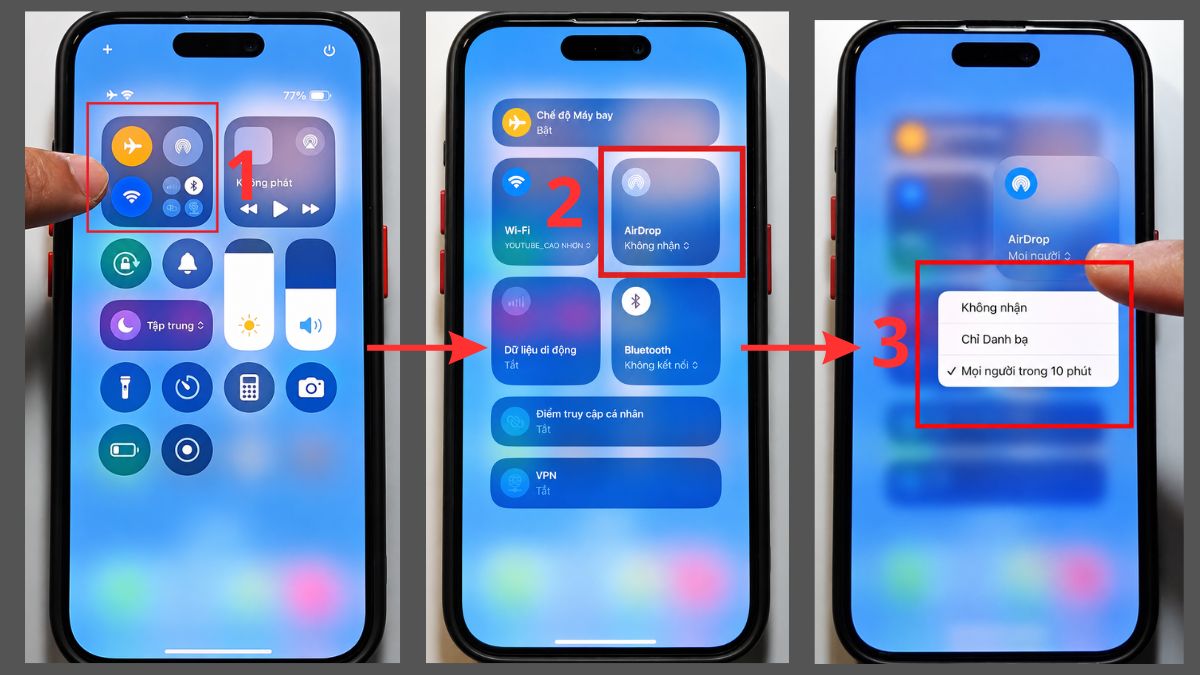
- Bước 2: Nhấn vào biểu tượng AirDrop hiển thị trong bảng menu.
- Bước 3: Lựa chọn phương thức tương ứng với mong muốn nhận tệp của bạn.
Sử dụng AirDrop trên iPhone 17 kết nối với các thiết bị khác giúp bạn truyền tải dữ liệu mượt mà. Sở hữu iPhone mới, nhận ngay chế độ bảo hành chuẩn chỉnh cùng nhiều deal hời tại CellphoneS.
[Product_Listing categoryid="132" propertyid="" customlink="https://cellphones.com.vn/mobile/apple.html" title="Các dòng iPhone đang được quan tâm nhiều tại CellphoneS"]
Từ Cài đặt
Nếu không muốn dùng phím tắt màn hình, bạn có thể thiết lập sâu trong hệ thống máy. Quy trình áp dụng cách mở AirDrop trên iPhone 17 thông qua ứng dụng hệ thống được tiến hành theo thứ tự như sau:
- Bước 1: Mở phần Cài đặt (settings).
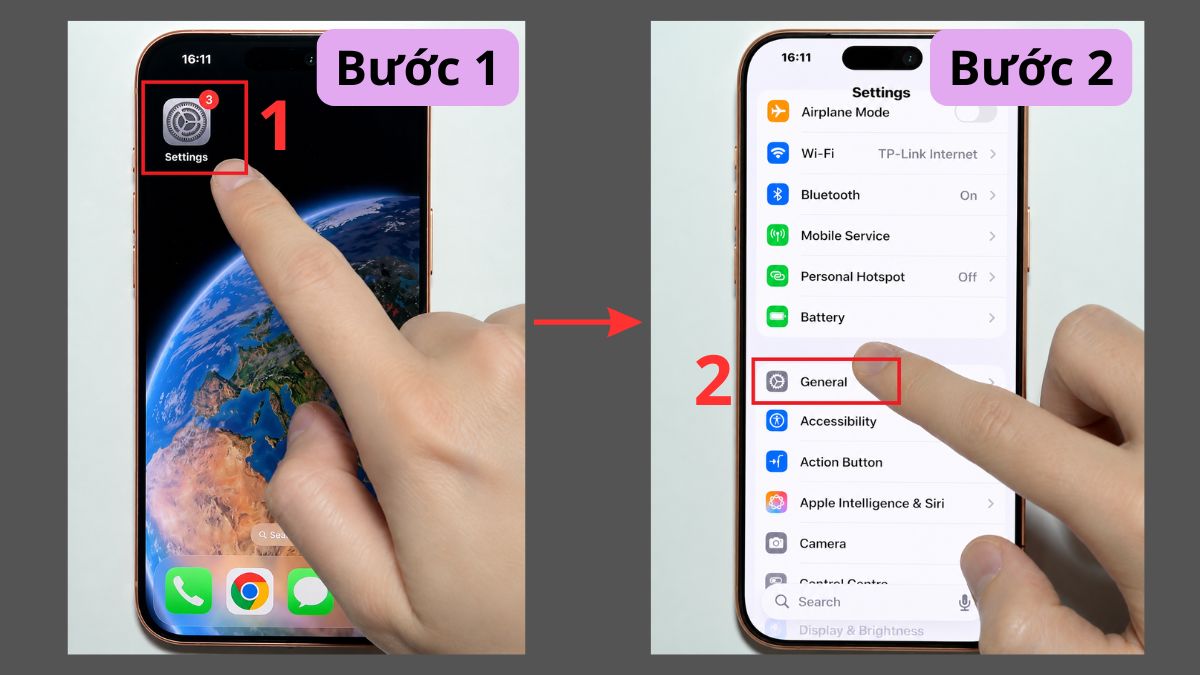
- Bước 2: Chọn phần Cài đặt chung (General).
- Bước 3: Chọn mục AirDrop để cấu hình quyền nhận dữ liệu.
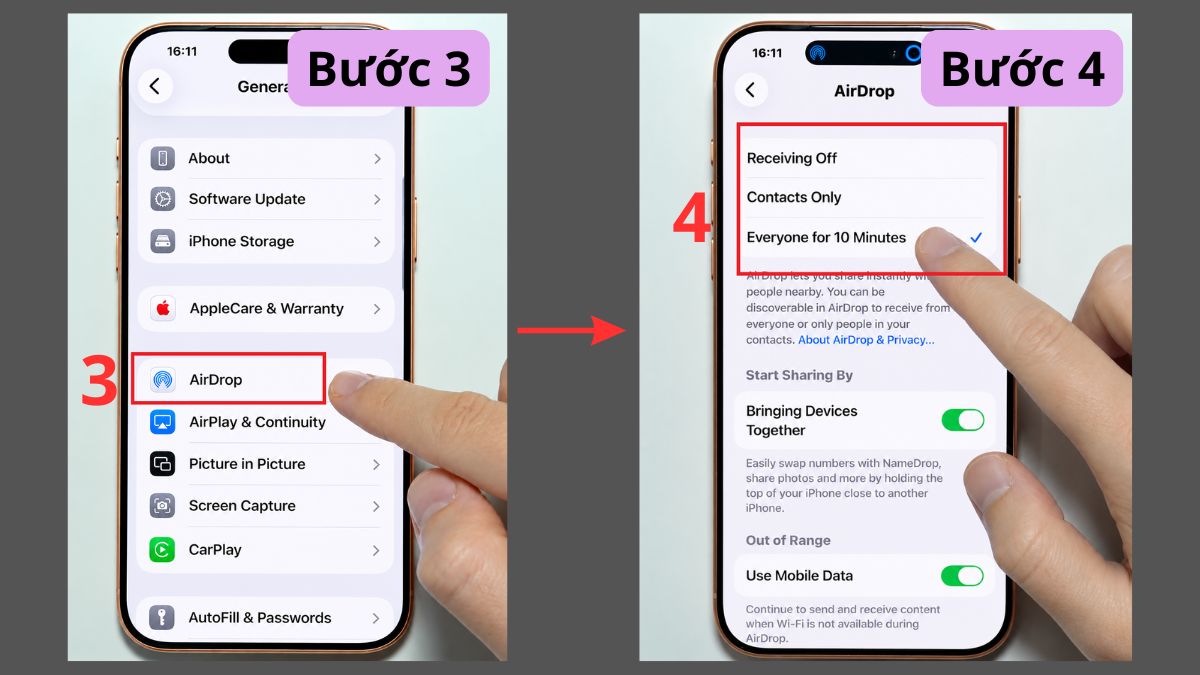
- Bước 4: Tick chọn một trong các chế độ tương thích mong muốn.
Tùy chỉnh Action Button để mở nhanh AirDrop
Phím chức năng vật lý ở cạnh bên mang đến một giải pháp kích hoạt siêu tốc chỉ với một lần nhấn. Để cài đặt mở AirDrop trên iPhone 17 bằng nút Action Button vật lý, bạn thực hiện qua trình tự sau:
1.Tạo Shortcut (Phím tắt) cho AirDrop
- Bước 1: Nhấn vào Shortcut (phím tắt) → Chọn Library (Thư viện) → Nhấn vào Dấu cộng (+) góc trên cùng bên phải.
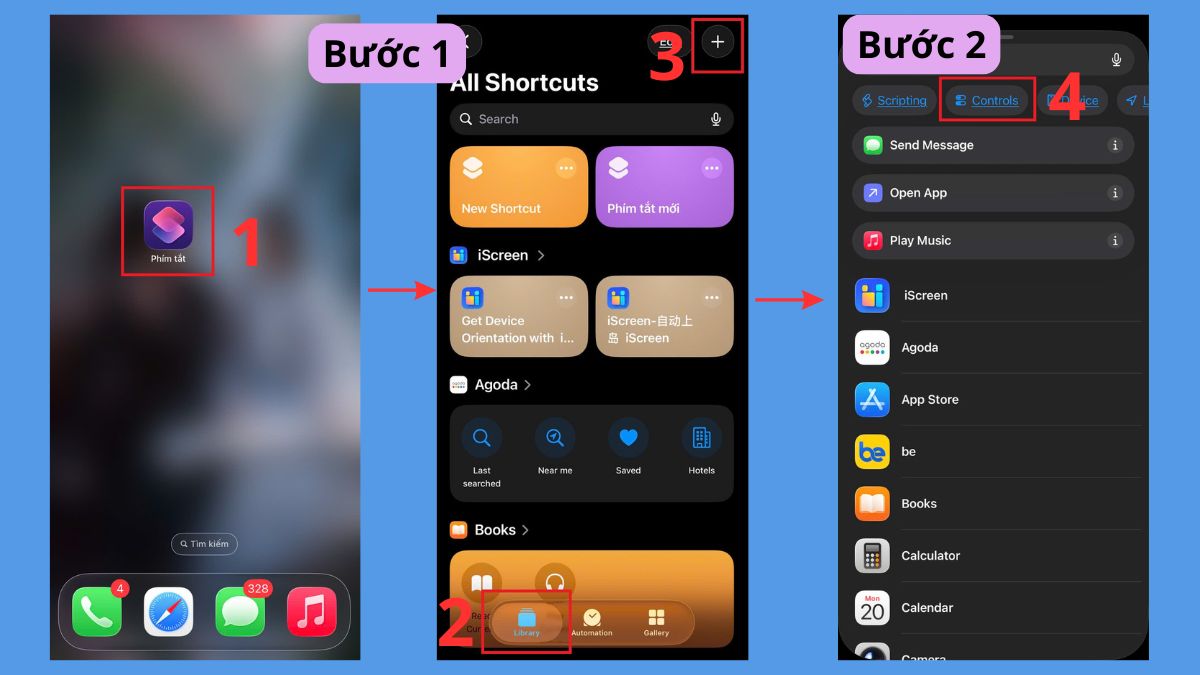
- Bước 2: Nhấn vào Controls (Điều khiển)
- Bước 3: Chọn Set Airdrop Receiving (Cài đặt nhận AirDrop).
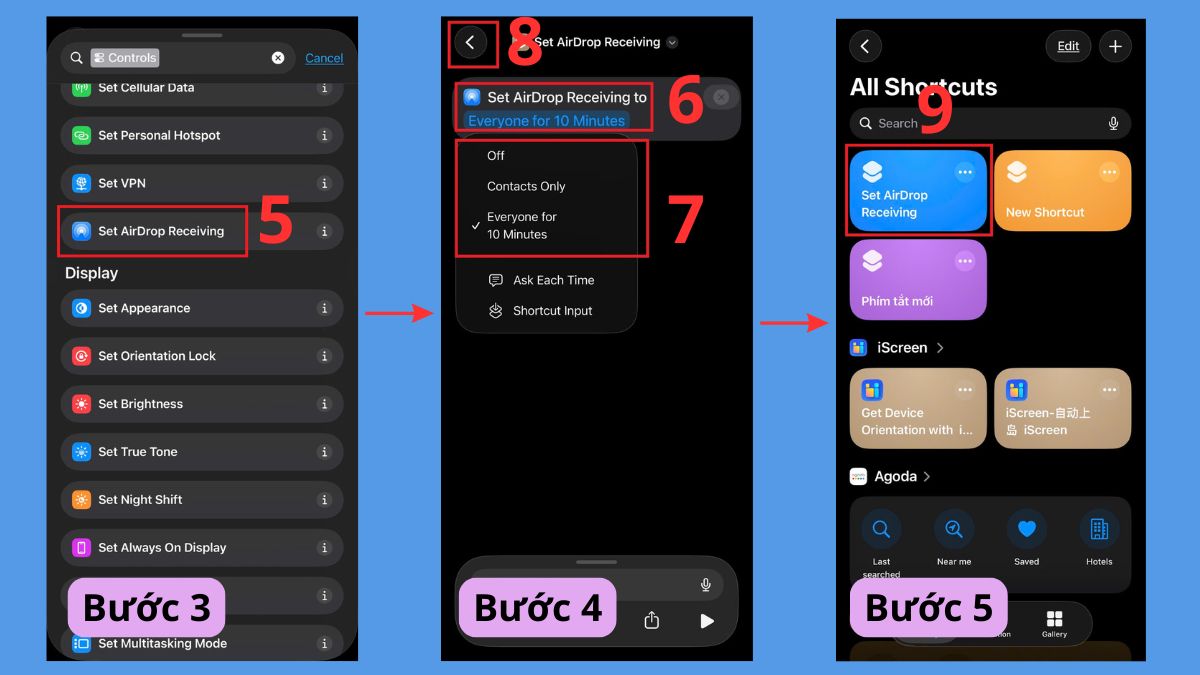
- Bước 4: Set AirDrop Receiving Every for 10 Minutes (Mọi người trong 10 phút) xuất hiện → Cài đặt chế độ AirDrop mà bạn mong muốn và bấm phím trở về.
- Bước 5: Lúc này, AirDrop được cài đặt thành công vào Shortcut.
2.Gán Shortcuts AirDrop vào Action Button (Nút Tác vụ)
- Bước 1: Vào Cài đặt (settings).
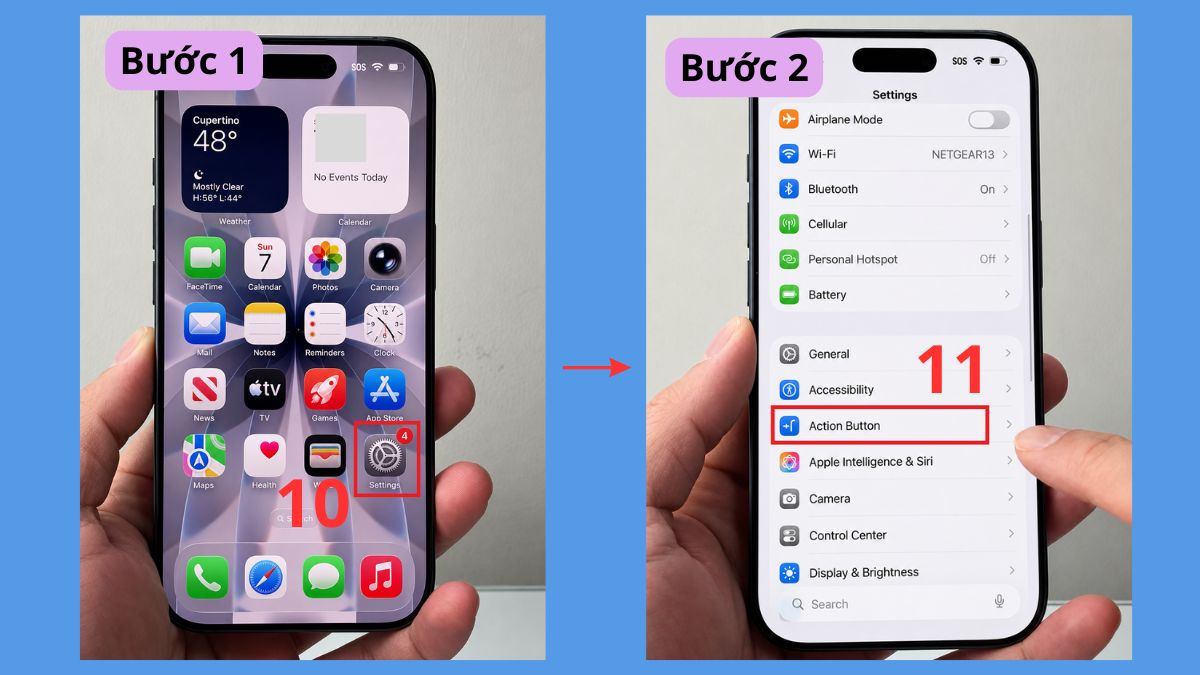
- Bước 2: Click chọn Action Button (Tác vụ).
- Bước 3: Vuốt chọn mục Shortcuts.
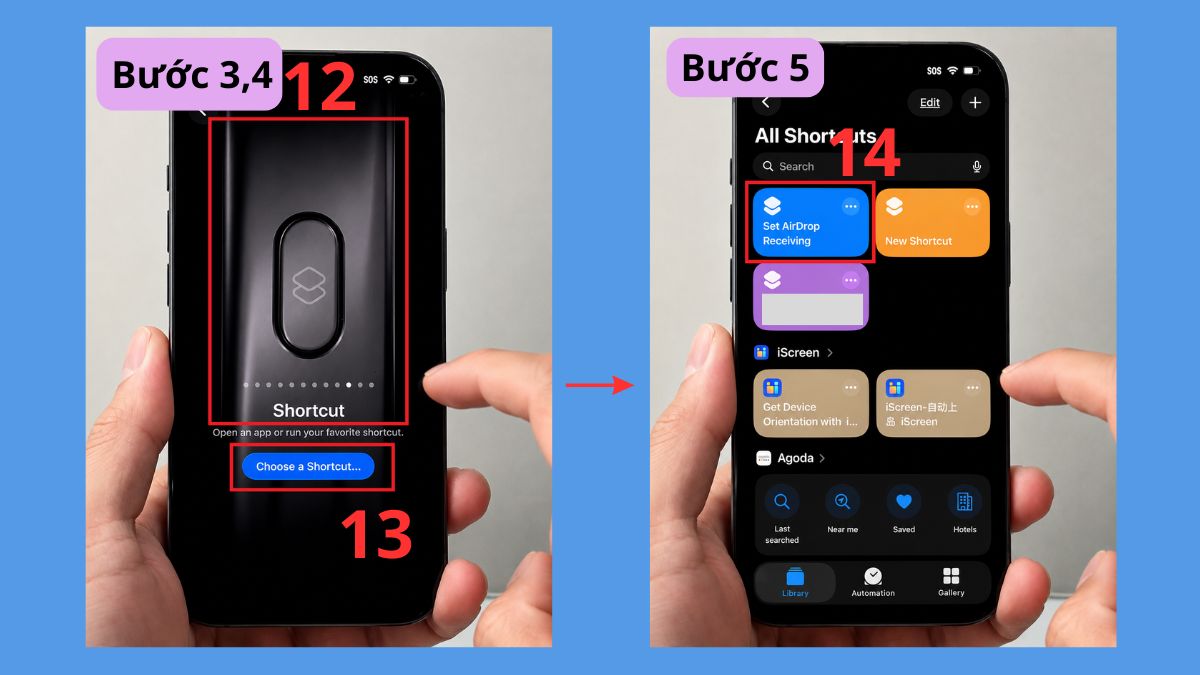
- Bước 4: Nhấp chọn Choose a Shortcuts (Chọn một phím tắt).
- Bước 5: Chọn phím tắt AirDrop mà bạn vừa thiết lập ở trên.
Lúc này, chỉ cần nhấn nút Action Button bên sườn điện thoại, chức năng AirDrop sẽ được kích hoạt.
Cách chia sẻ AirDrop iPhone 17 với thiết bị khác
Sau khi hoàn tất cách mở AirDrop iPhone 17, tiến trình gửi nhận nội dung giữa các máy Apple được triển khai theo trình tự sau:
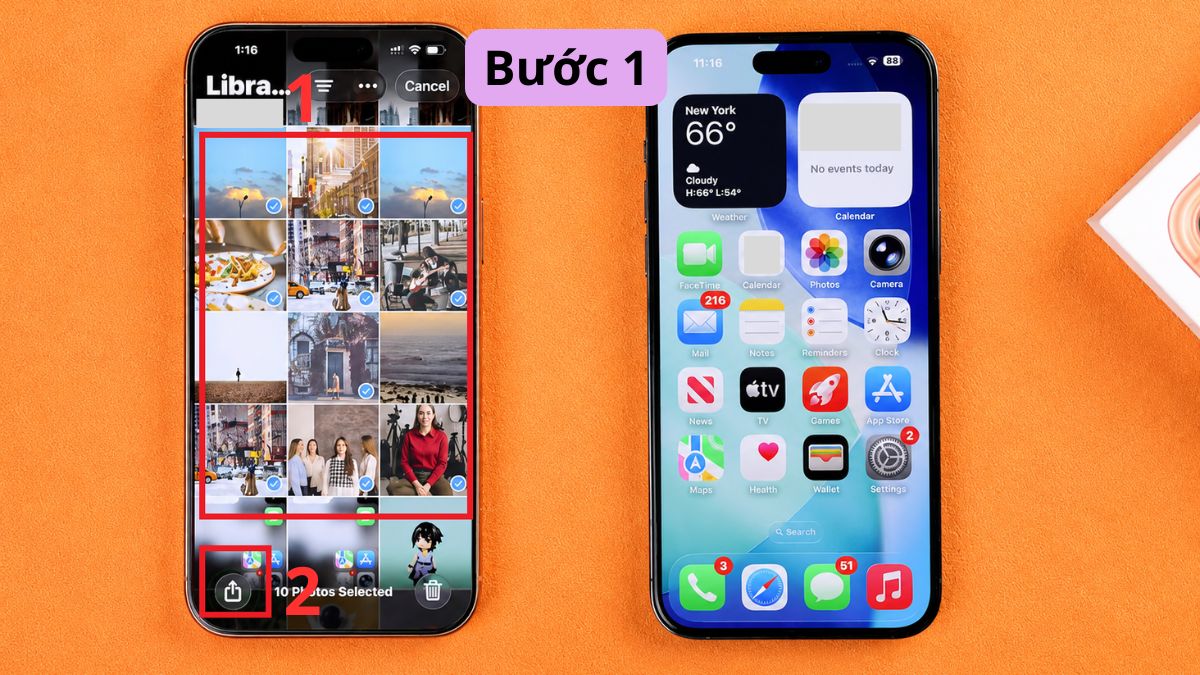
- Bước 1: Chọn file muốn chia sẻ → Chọn tiếp biểu tượng Chia sẻ.
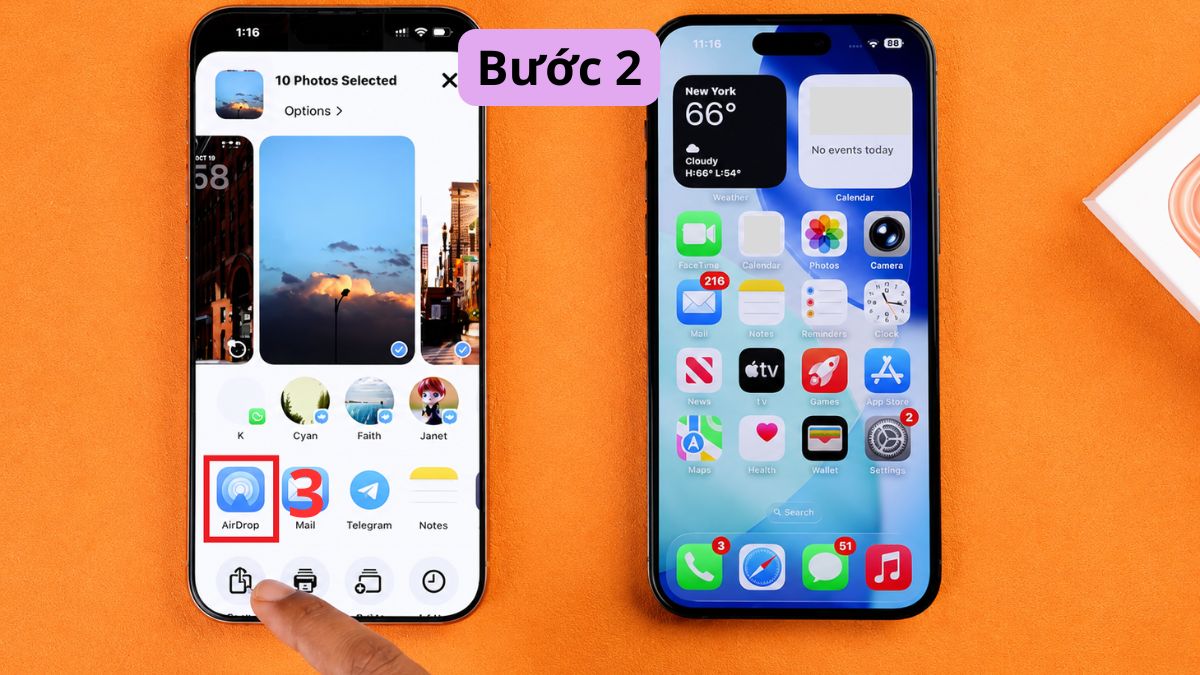
- Bước 2: Lựa chọn biểu tượng AirDrop.
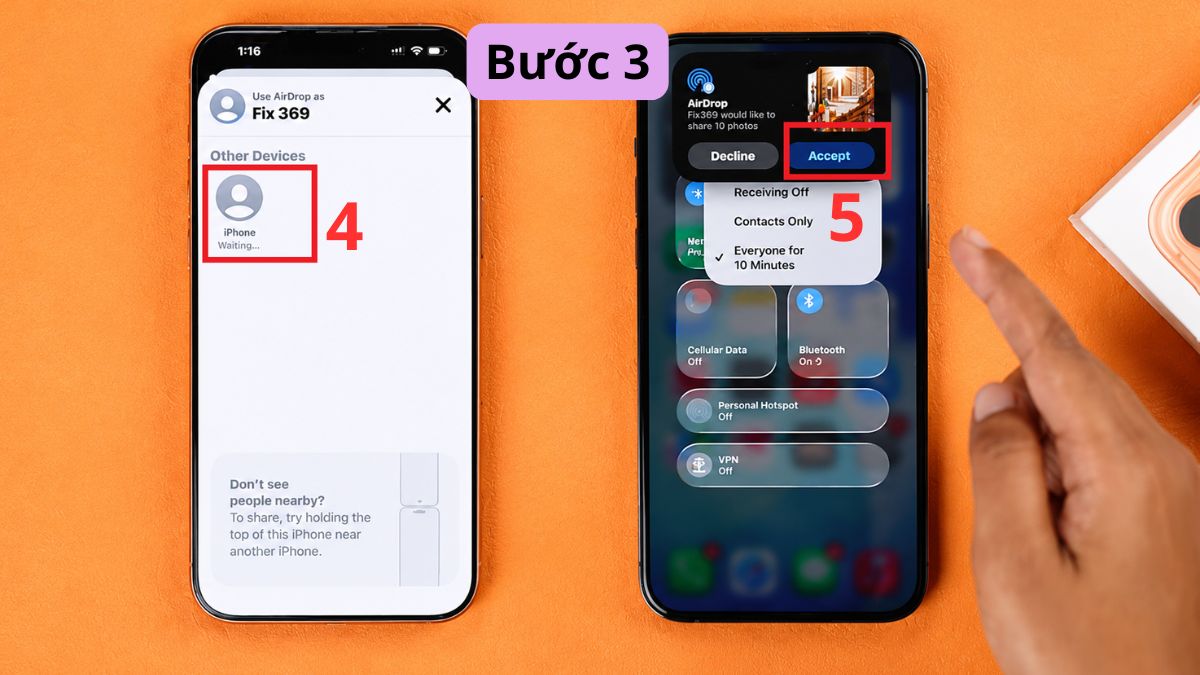
- Bước 3: Chọn chính xác thiết bị nhận → Bấm Chấp nhận trên máy người nhận để quá trình tải file bắt đầu.
Lưu ý quan trọng khi sử dụng AirDrop iPhone 17
Khi vận hành tính năng truyền tải này, người dùng nên lưu tâm các điều kiện kỹ thuật sau:
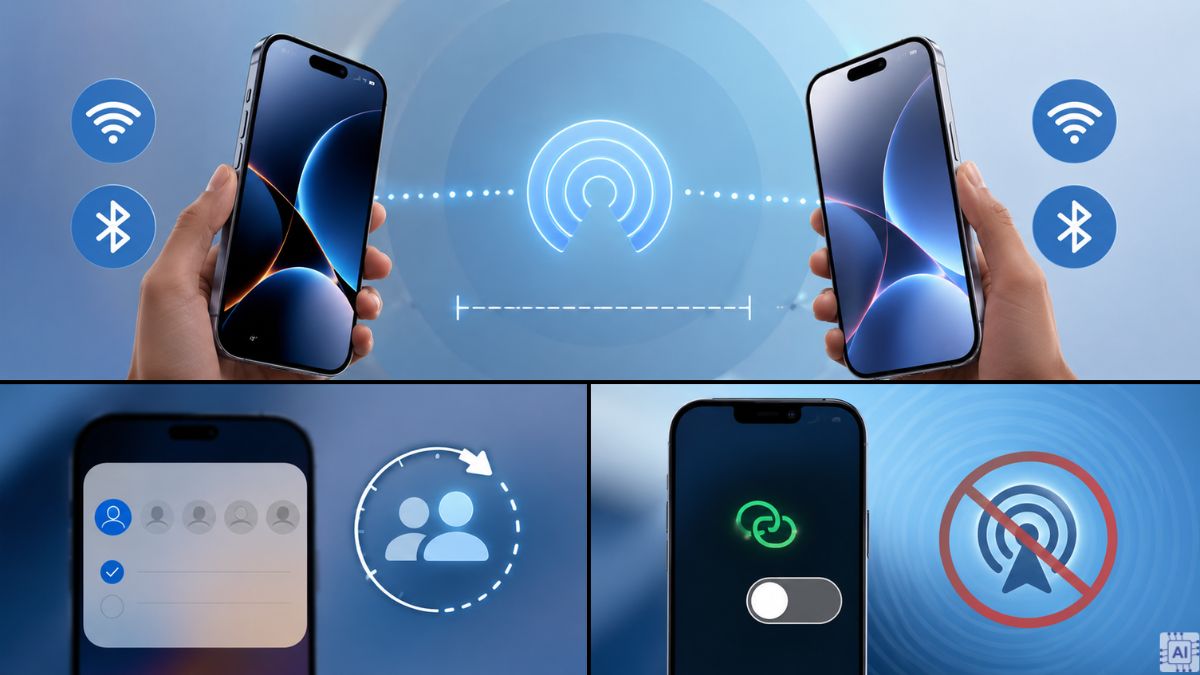
- Cả hai thiết bị gửi và nhận đều bắt buộc phải bật đồng thời kết nối Wifi và Bluetooth để thiết lập hàng rào kết nối.
- Khoảng cách vật lý giữa hai máy nên duy trì trong phạm vi tầm 9 mét trở lại nhằm đảm bảo tốc độ truyền tải đạt mức tối ưu.
- Chế độ Mọi người trong 10 phút sẽ tự động chuyển về Chỉ danh bạ sau khi hết thời gian quy định nhằm bảo mật thông tin cá nhân.
- Đảm bảo tính năng Điểm truy cập cá nhân (Personal Hotspot) đã được tắt vì tính năng này xung đột trực tiếp với băng tần của AirDrop.
Cách mở AirDrop iPhone 17 là giải pháp công nghệ đơn giản giúp bạn nâng cao hiệu năng làm việc và kết nối không giới hạn với mọi người xung quanh. Việc làm chủ tính năng truyền tải dữ liệu siêu tốc này sẽ mang lại trải nghiệm sử dụng trọn vẹn và thông minh hơn trên chiếc điện thoại cao cấp của bạn. Ảnh: Internet







Bình luận (0)