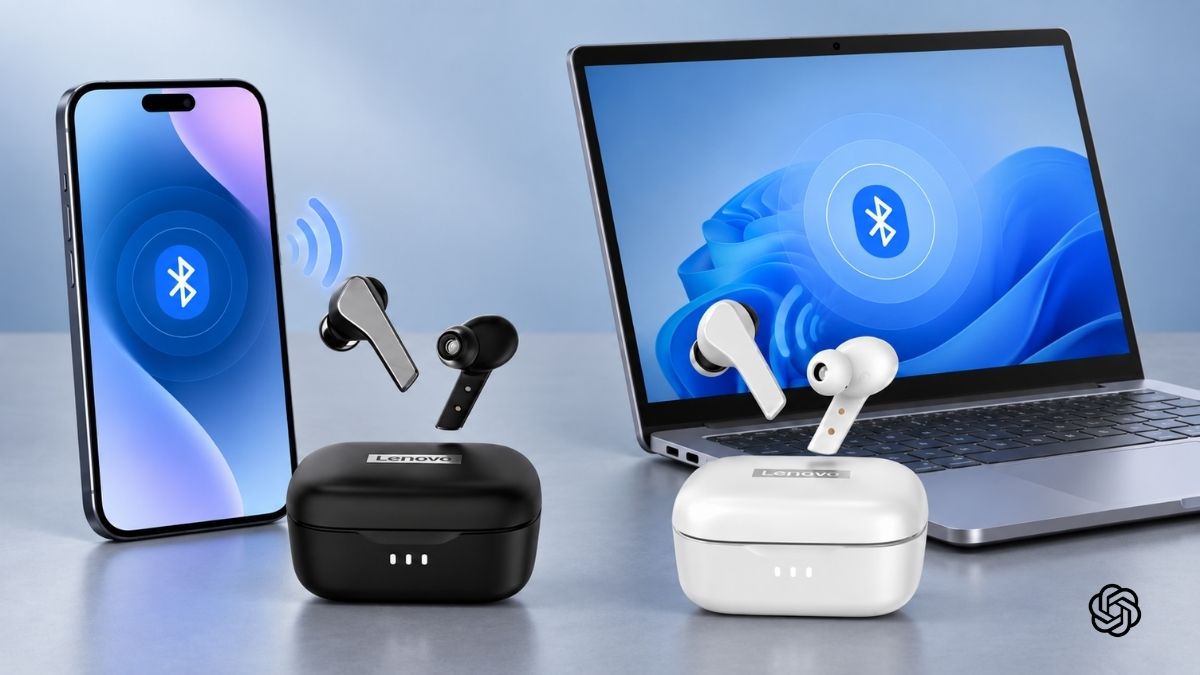
Cách kết nối tai nghe Lenovo với điện thoại, máy tính

Cách kết nối tai nghe Lenovo khá đơn giản, bạn đưa tai nghe vào chế độ ghép nối và bật Bluetooth trên thiết bị cần sử dụng. Sforum sẽ hướng dẫn cách kết nối với điện thoại, máy tính, dùng kết nối đa điểm và xử lý những lỗi Bluetooth thường gặp.
Cách kết nối tai nghe Lenovo nhanh chóng
Trước khi thực hiện, bạn nên sạc tai nghe và hộp sạc ở mức đủ dùng, đồng thời đặt tai nghe gần thiết bị cần kết nối. Cách kích hoạt chế độ ghép nối có thể khác giữa từng model Lenovo, vì vậy hãy đối chiếu thêm hướng dẫn đi kèm sản phẩm nếu thao tác bên dưới không tương ứng.
Kết nối với điện thoại
Để kết nối tai nghe Bluetooth Lenovo với điện thoại, bạn cần kích hoạt chế độ ghép nối trên tai nghe, sau đó chọn thiết bị trong phần Bluetooth. Lenovo cho biết người dùng có thể mở hộp sạc để ghép nối lần đầu hoặc giữ nút chức năng trong khoảng 3 giây để bắt đầu ghép nối thủ công.
- Bước 1: Đưa tai nghe Lenovo vào chế độ ghép nối theo hướng dẫn của model đang sử dụng, thường bạn chỉ cần lấy tai nghe khỏi hộp hoặc nhấn giữ thân tai nghe.
- Bước 2: Mở Bluetooth trên điện thoại và truy cập danh sách các thiết bị Bluetooth có thể kết nối.
- Bước 3: Chọn tên tai nghe Lenovo tương ứng trong danh sách thiết bị được phát hiện.
- Bước 4: Xác nhận kết nối nếu điện thoại hiển thị yêu cầu ghép nối, sau đó phát thử âm thanh để kiểm tra.
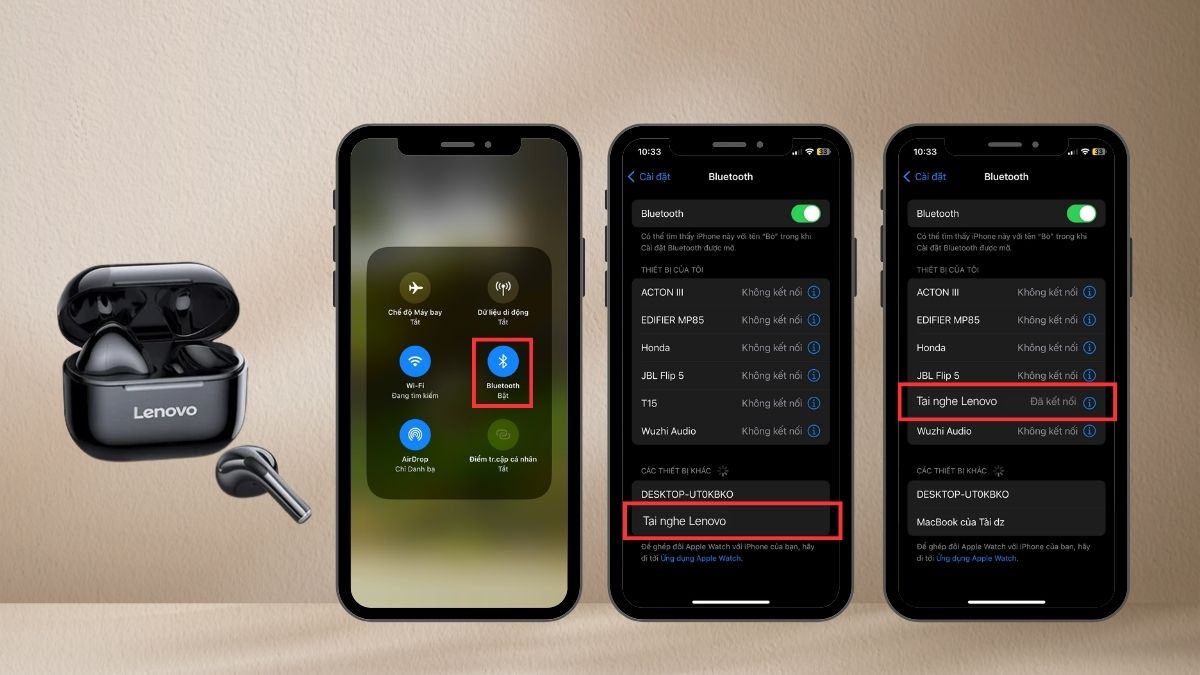
Trên Android, vị trí hoặc tên tùy chọn Bluetooth có thể thay đổi tùy phiên bản hệ điều hành và giao diện của từng hãng điện thoại. Sau lần ghép nối đầu, điện thoại thường lưu thiết bị để thuận tiện cho những lần kết nối tiếp theo.
Nếu tai nghe cũ thường xuyên mất kết nối, một mẫu tai nghe Bluetooth mới có thể giúp việc nghe nhạc và gọi điện thuận tiện hơn. Bạn có thể tham khảo tai nghe tại CellphoneS với bảo hành chính hãng, giá cạnh tranh và nhiều ưu đãi Smember.
[Product_Listing categoryid="491" propertyid="" customlink="https://cellphones.com.vn/thiet-bi-am-thanh/tai-nghe/tai-nghe-bluetooth.html" title="Các dòng tai nghe bluetooth chính hãng, giá tốt tại CellphoneS"]
Kết nối với máy tính
Cách kết nối tai nghe Lenovo với máy tính Windows cũng sử dụng Bluetooth tương tự điện thoại. Microsoft lưu ý máy tính cần hỗ trợ Bluetooth. Nếu máy không có Bluetooth tích hợp, bạn có thể cần thêm bộ điều hợp (adapter) tương thích.
- Bước 1: Kích hoạt chế độ ghép nối trên tai nghe Lenovo để máy tính có thể phát hiện thiết bị.
- Bước 2: Bật Bluetooth trên máy tính Windows trong khu vực Bluetooth và thiết bị.
- Bước 3: Mở danh sách thiết bị Bluetooth khả dụng và tìm tên tai nghe Lenovo đang sử dụng.
- Bước 4: Chọn tai nghe và hoàn tất ghép nối, sau đó kiểm tra thiết bị phát âm thanh trong Windows.
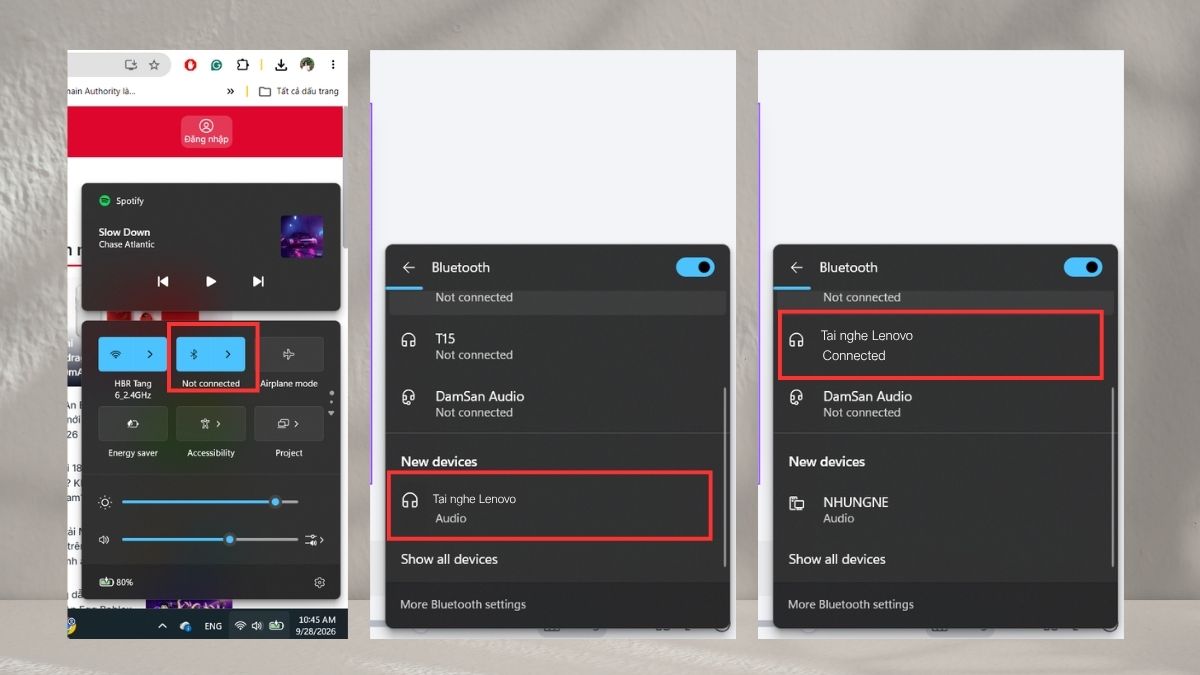
Một số sản phẩm như Lenovo Wireless VoIP Headset còn hỗ trợ bộ thu USB Bluetooth đi kèm, giúp kết nối với máy tính theo phương thức được Lenovo thiết kế cho model đó. Vì vậy, nếu tai nghe có bộ thu riêng, bạn nên ưu tiên hướng dẫn chính thức đi kèm thiết bị.
Kết nối đa điểm
Kết nối đa điểm cho phép một số tai nghe Lenovo duy trì liên kết với hai thiết bị cùng lúc. Cách làm như sau:
- Bước 1: Ghép nối tai nghe với thiết bị đầu tiên theo quy trình Bluetooth thông thường.
- Bước 2: Đưa tai nghe trở lại chế độ ghép nối theo hướng dẫn dành cho model đang sử dụng.
- Bước 3: Bật Bluetooth trên thiết bị thứ hai và chọn tai nghe Lenovo trong danh sách.
- Bước 4: Kiểm tra cả hai kết nối bằng cách phát nội dung hoặc nhận cuộc gọi trên từng thiết bị.
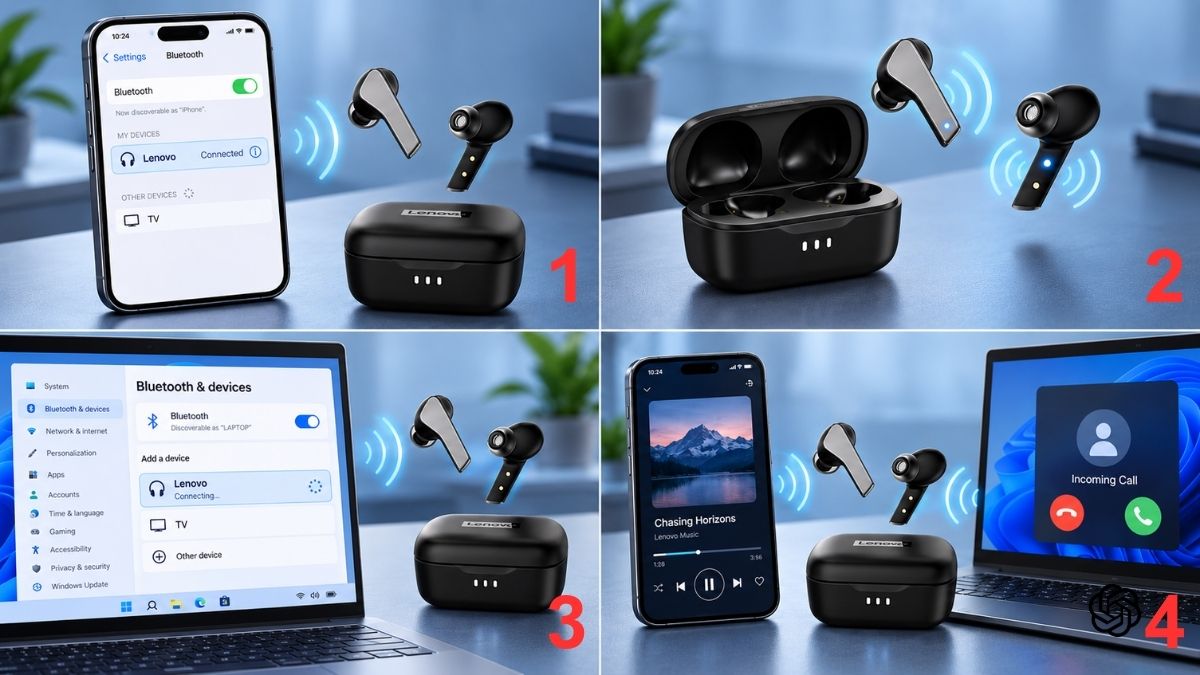
Không phải mọi mẫu tai nghe Lenovo đều hỗ trợ Multipoint. Người dùng nên kiểm tra cập nhật nếu thiết bị hỗ trợ nhưng chưa sử dụng được.
Cách sử dụng tai nghe Lenovo sau khi kết nối
Sau khi kết nối tai nghe không dây Lenovo thành công, bạn có thể phát nhạc, xem video hoặc gọi điện từ thiết bị đã ghép nối. Nếu âm thanh vẫn phát qua loa điện thoại hoặc máy tính, hãy kiểm tra thiết bị đầu ra âm thanh và chọn đúng tai nghe Lenovo.
Các thao tác điều khiển như phát hoặc tạm dừng nhạc, nhận cuộc gọi, kích hoạt trợ lý giọng nói hay điều chỉnh chế độ chống ồn phụ thuộc vào từng model. Do cách bố trí nút vật lý và vùng cảm ứng không giống nhau, Sforum khuyến nghị kiểm tra tài liệu của đúng sản phẩm thay vì áp dụng thao tác của model khác.
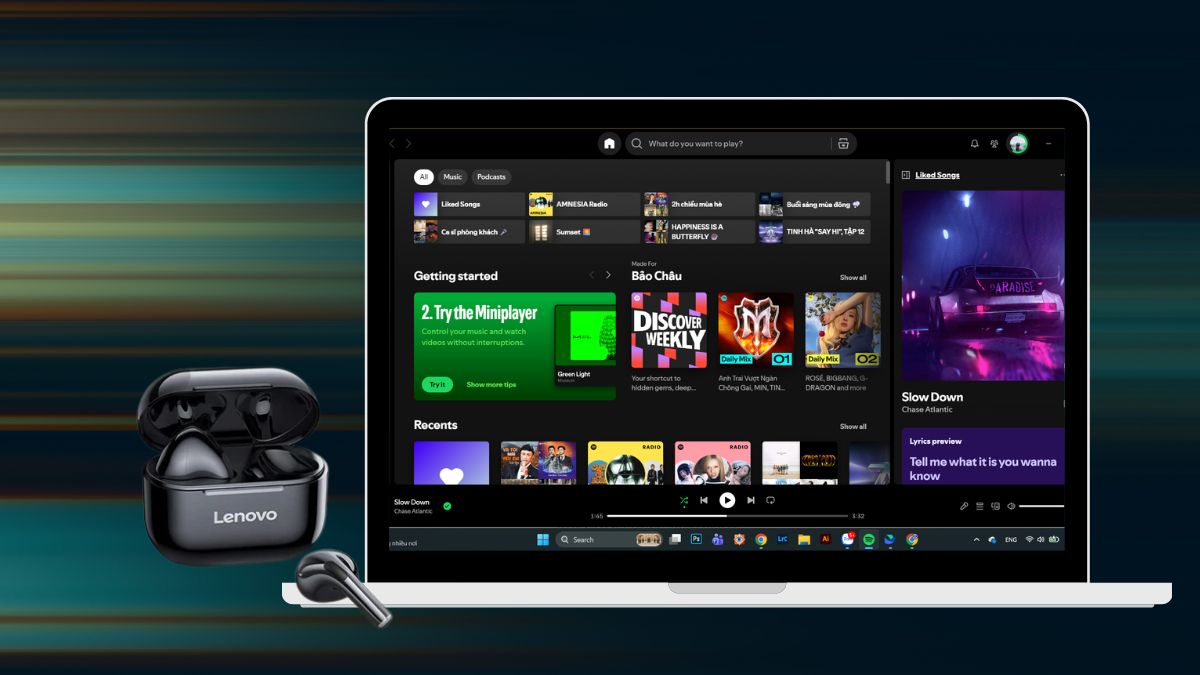
Với thiết bị hỗ trợ kết nối đa điểm, việc chuyển nguồn âm thanh còn phụ thuộc vào trạng thái của hai thiết bị. Với một số dòng tai nghe Lenovo có tính năng này, cuộc gọi được ưu tiên hơn nội dung đa phương tiện khi tai nghe đang kết nối với hai thiết bị.
Khắc phục các lỗi thường gặp khi kết nối tai nghe Lenovo
Khi tai nghe không xuất hiện trong danh sách Bluetooth, trước tiên hãy kiểm tra tai nghe đã vào đúng chế độ ghép nối hay chưa. Bạn cũng nên tắt rồi bật Bluetooth trên điện thoại hoặc máy tính và thử kết nối lại ở khoảng cách gần, ngoài ra bạn có thể thử một số cách sau:
- Đặt tai nghe trở lại hộp sạc, đóng hộp rồi lấy ra để khởi động lại.
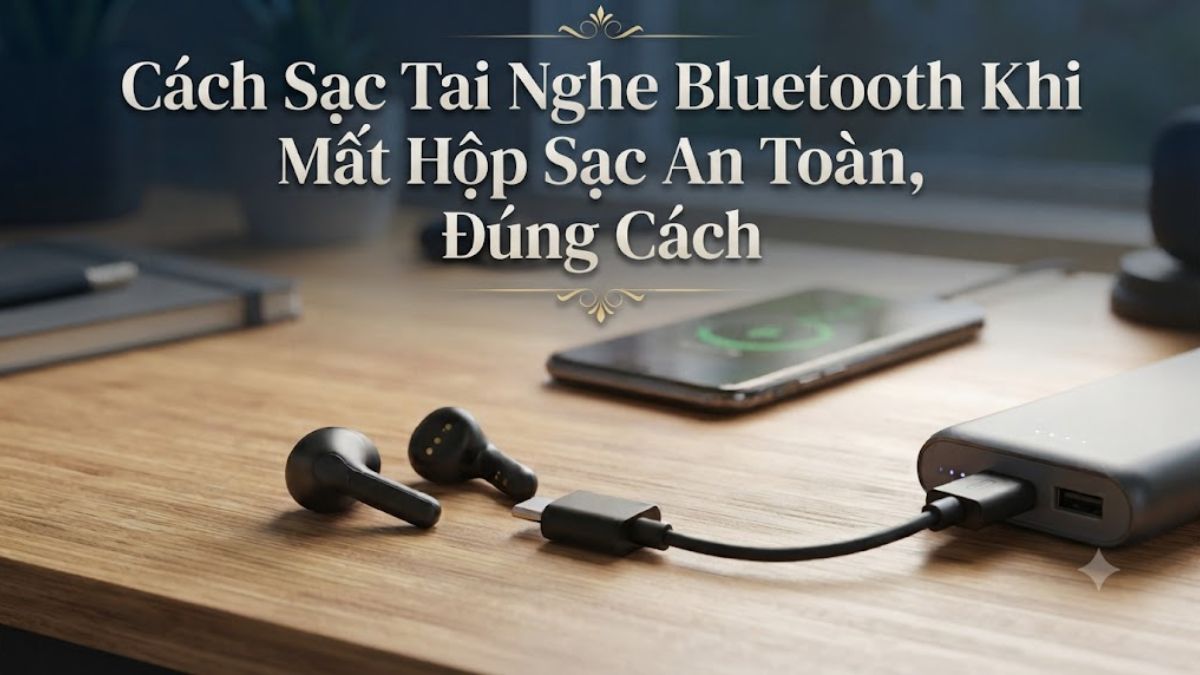
- Kiểm tra mức pin và sạc tai nghe nếu pin quá thấp.
- Đưa tai nghe vào chế độ ghép nối thủ công rồi tìm lại trong danh sách Bluetooth.
- Xóa kết nối Bluetooth cũ trên thiết bị và tiến hành ghép nối lại.
- Tránh khu vực có nhiều nguồn gây nhiễu tín hiệu không dây.
- Thực hiện reset theo đúng tài liệu của model nếu các phương án thông thường không hiệu quả.
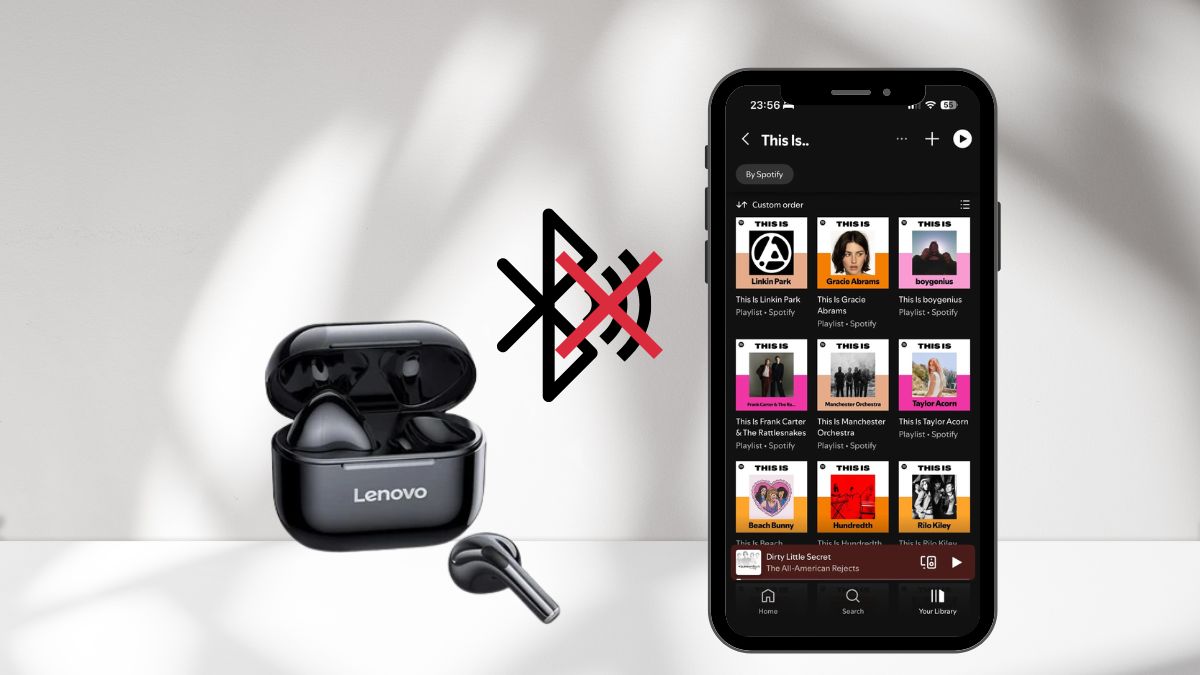
Các dòng tai nghe khác nhau có thể có cách reset khác nhau. Nếu lỗi vẫn tiếp diễn, hãy tra cứu trang hỗ trợ Lenovo bằng tên hoặc mã model cụ thể.
Lưu ý quan trọng khi kết nối tai nghe Lenovo
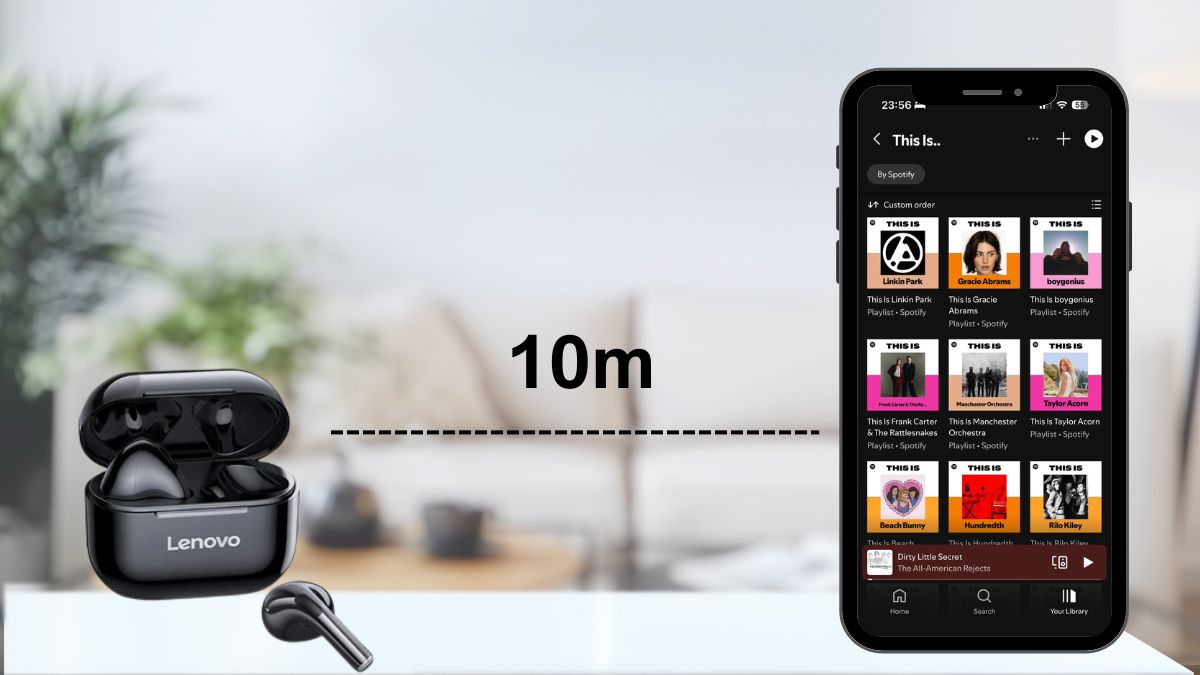
Để kết nối ổn định, hãy giữ tai nghe và thiết bị nguồn ở khoảng cách phù hợp, tránh vật cản lớn hoặc khu vực có nhiễu điện từ mạnh. Lenovo khuyến nghị người dùng giữ tai nghe trong phạm vi khoảng 10 mét khi kiểm tra sự cố.
Bạn cũng cần lưu ý rằng tên hiển thị, cách ghép đôi và khả năng Multipoint phụ thuộc vào từng model. Không nên chọn một thiết bị có tên gần giống nếu chưa xác định đó là tai nghe của bạn, đặc biệt tại nơi có nhiều thiết bị Bluetooth đang hoạt động.
Nếu tai nghe từng ghép với nhiều điện thoại hoặc máy tính, hãy ngắt những kết nối không cần thiết trước khi thiết lập lại. Với model có ứng dụng quản lý hoặc hỗ trợ cập nhật firmware, cập nhật phần mềm theo hướng dẫn chính thức của Lenovo cũng có thể giúp xử lý một số vấn đề liên quan đến kết nối.
Nhìn chung, cách kết nối tai nghe Lenovo với điện thoại hoặc máy tính chỉ cần đưa tai nghe vào chế đố ghép đôi, bật Bluetooth và chọn đúng thiết bị. Khi gặp lỗi, bạn nên kiểm tra pin, trạng thái ghép nối, khoảng cách và hướng dẫn dành riêng cho model trước khi reset tai nghe.






Bình luận (0)