
Cách tải và đăng nhập Alokiddy trên máy tính

Sử dụng Alokiddy trên máy tính sẽ giúp phụ huynh và học sinh học tiếng Anh thuận tiện hơn với màn hình lớn, thao tác dễ dàng và trải nghiệm ổn định. Nếu bạn chưa biết cách cài đặt và đăng nhập ứng dụng trên PC, hãy tham khảo hướng dẫn chi tiết dưới đây.
Alokiddy là gì? Tại sao nên dùng trên máy tính?
- Nền tảng: Android, iOS, Web
- Dung lượng: Khoảng 424 MB
- Loại: Ứng dụng giáo dục, học tiếng Anh cho trẻ em từ 6 - 11 tuổi
- Giá: Miễn phí, có các gói học trả phí tùy thời hạn sử dụng
- Link tải: https://play.google.com/store/apps/details?id=com.ksc.alokiddy( Android), https://apps.apple.com/vn/app/alokiddy-ti%E1%BA%BFng-anh-tr%E1%BA%BB-em/id1132564823(iOS), https://alokiddy.com.vn/(Web).
Alokiddy là ứng dụng học tiếng Anh trực tuyến dành cho trẻ em từ độ tuổi mẫu giáo đến tiểu học. Nền tảng này cung cấp nhiều bài học tương tác về từ vựng, phát âm, nghe và giao tiếp cơ bản thông qua hình ảnh, video và trò chơi giáo dục.
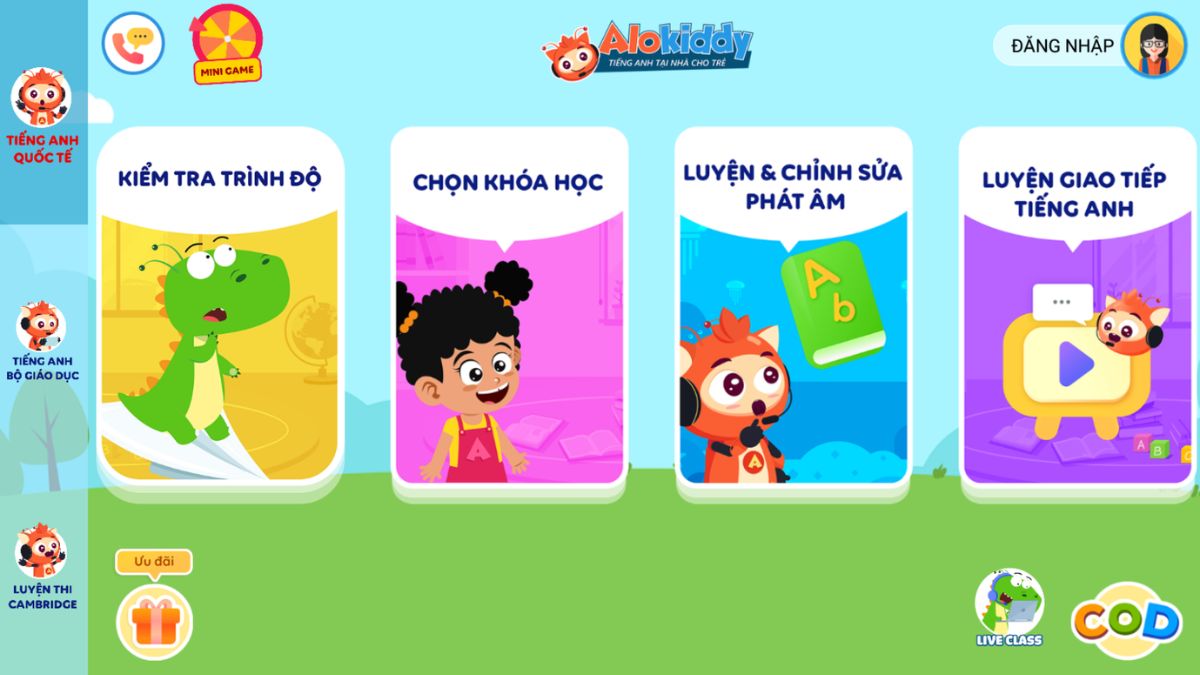
Hiện nay, đa số người dùng thường cài ứng dụng trên điện thoại hoặc máy tính bảng. Tuy nhiên, việc sử dụng Alokiddy trên máy tính lại mang đến nhiều lợi ích đáng chú ý. Trước hết, màn hình lớn giúp bé dễ quan sát nội dung bài học hơn. Các hình ảnh minh họa, video và trò chơi giáo dục hiển thị rõ ràng, hạn chế tình trạng mỏi mắt khi học trong thời gian dài.
Ngoài ra, khi dùng Alokiddy ở máy tính, phụ huynh cũng dễ theo dõi quá trình học tập của con hơn. Việc thao tác bằng chuột và bàn phím giúp trải nghiệm ổn định, ít bị giật lag hơn so với một số thiết bị di động cấu hình thấp.
Cách dùng Alokiddy trên máy tính
Dưới đây là hướng dẫn chi tiết giúp bạn dễ dàng sử dụng Alokiddy trên máy tính để bắt đầu học tập hiệu quả và thuận tiện hơn cho bé.
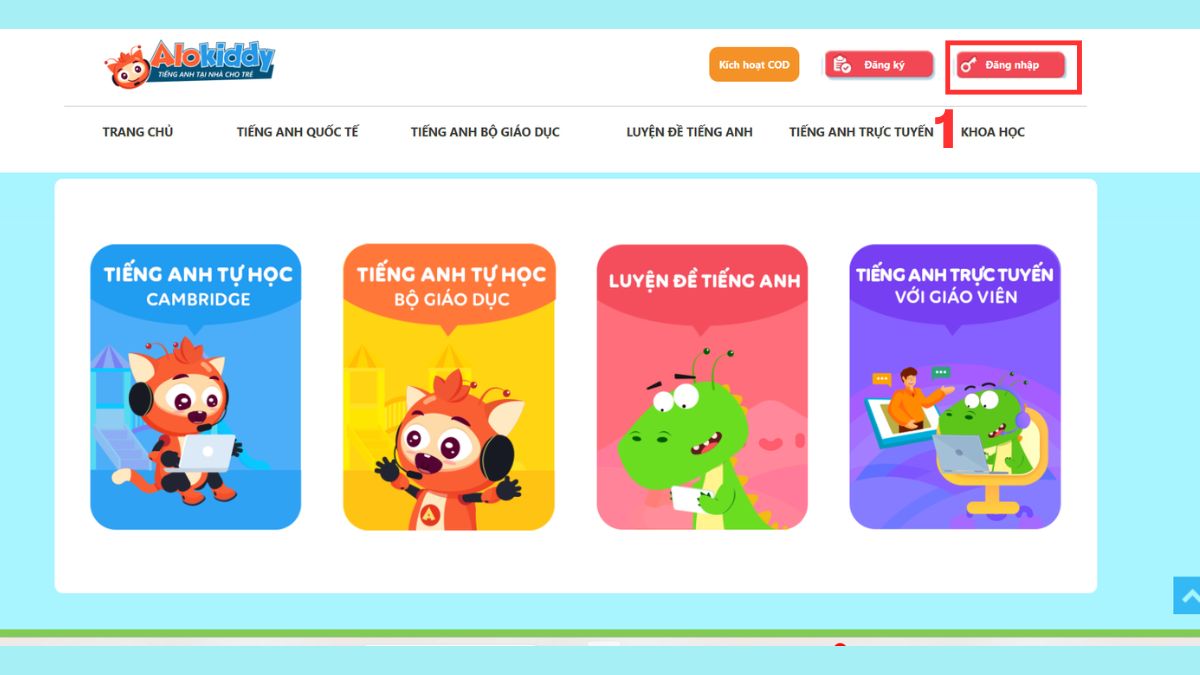
1.Truy cập website học Alokiddy:
- Mở trình duyệt trên máy tính và truy cập vào trang học chính thức của Alokiddy tại https://alokiddy.com.vn/trang-chu-vao-hoc.
- Nếu bạn chưa có tài khoản, hãy chọn Đăng ký và thực hiện theo các bước được hệ thống hướng dẫn để tạo tài khoản mới.
- Trường hợp đã có tài khoản trước đó, chỉ cần nhấn vào nút Đăng nhập để tiếp tục.
2.Hoàn tất thông tin đăng nhập:
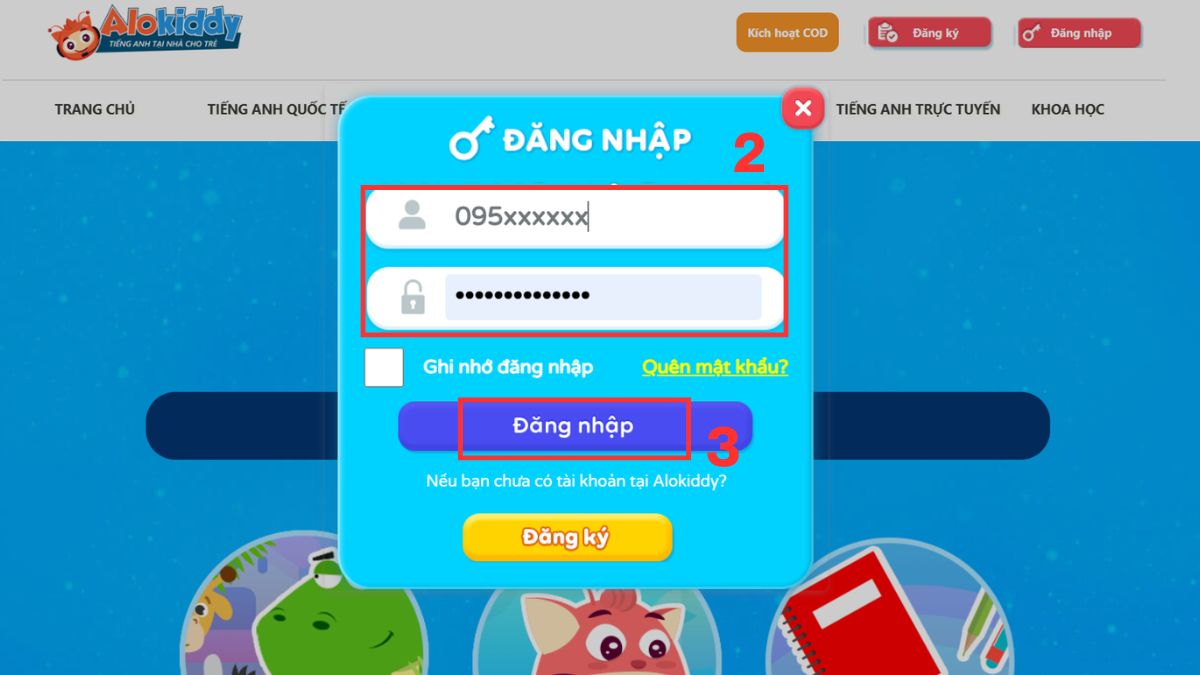
- Tại giao diện đăng nhập, điền số điện thoại phụ huynh đã dùng khi tạo tài khoản vào ô tên đăng nhập.
- Tiếp theo, nhập chính xác mật khẩu đã tạo rồi nhấn Đăng nhập để vào hệ thống học tập Alokiddy.
3.Kích hoạt mã khóa học:
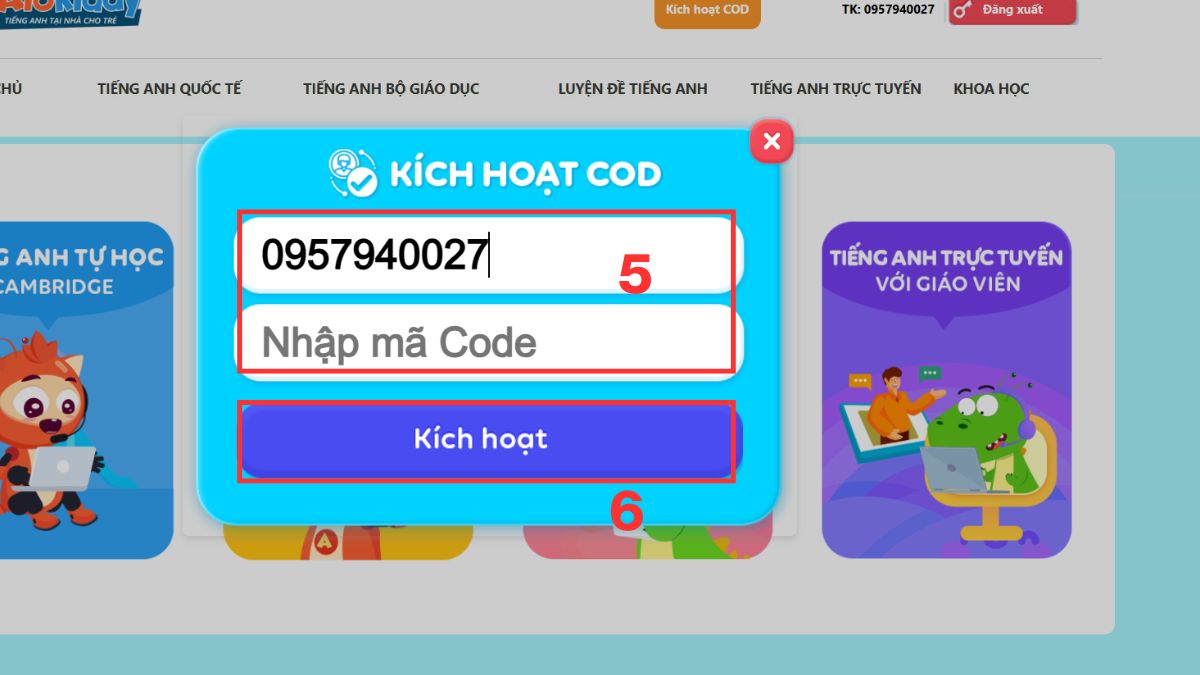
- Trong giao diện tài khoản, nhấn vào mục Kích hoạt CODE.
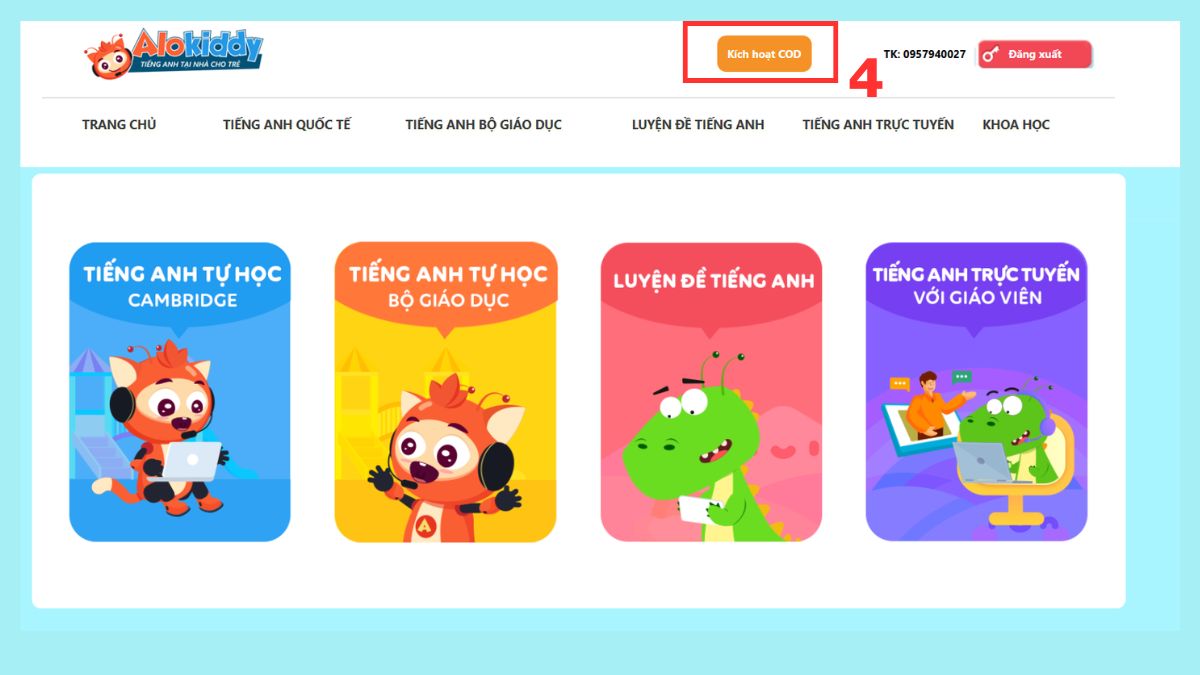
- Sau đó nhập chính xác mã kích hoạt được in trên thẻ học và nhấn Kích Hoạt, tài khoản sẽ được mở quyền truy cập khóa học.
4.Chọn chương trình học phù hợp cho bé:
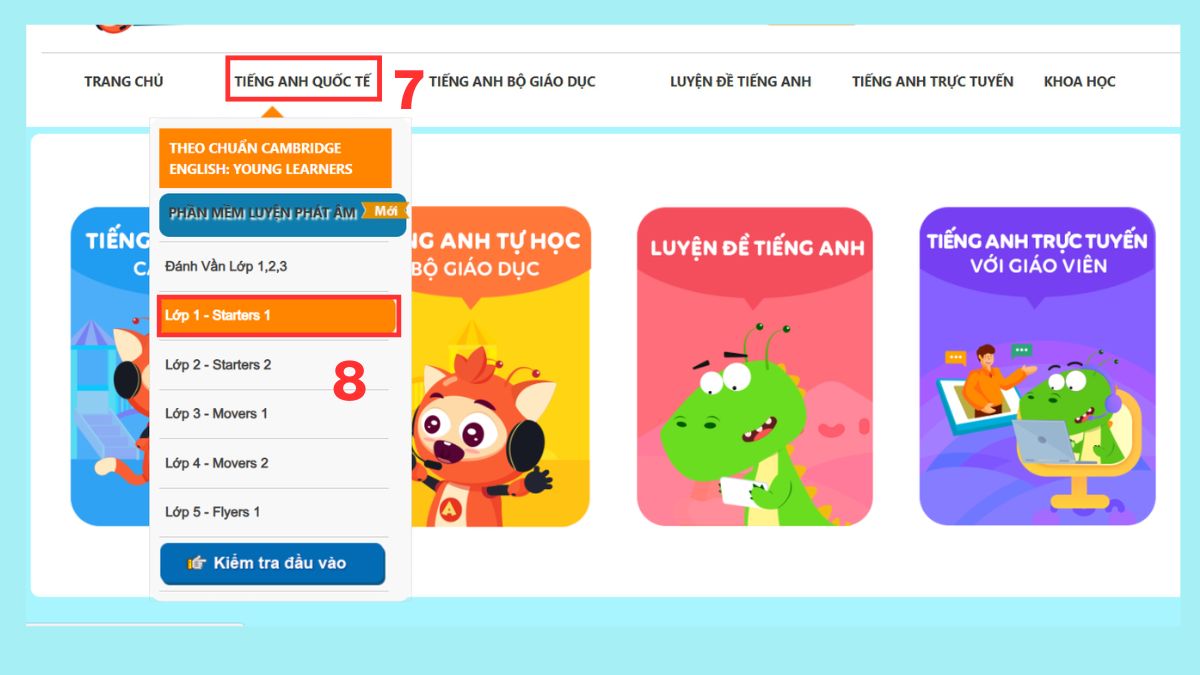
- Sau khi hoàn tất kích hoạt, bé có thể lựa chọn các chương trình như Tiếng Anh tự học, luyện đề hoặc các khóa học kỹ năng khác.
- Cuối cùng, chọn đúng lớp học hiện tại để bắt đầu học tập hiệu quả hơn trên Alokiddy.
Cách tải Alokiddy trên máy tính bằng giả lập Android
Nếu phụ huynh muốn trải nghiệm giao diện ứng dụng điện thoại trên máy tính, có thể sử dụng phần mềm giả lập Android.
Cách tải và cài BlueStacks để chạy Alokiddy
BlueStacks là một trong những giả lập Android được sử dụng rộng rãi trên Windows hiện nay. Phần mềm này giúp người dùng chạy các ứng dụng Android trực tiếp trên PC với thao tác khá đơn giản.
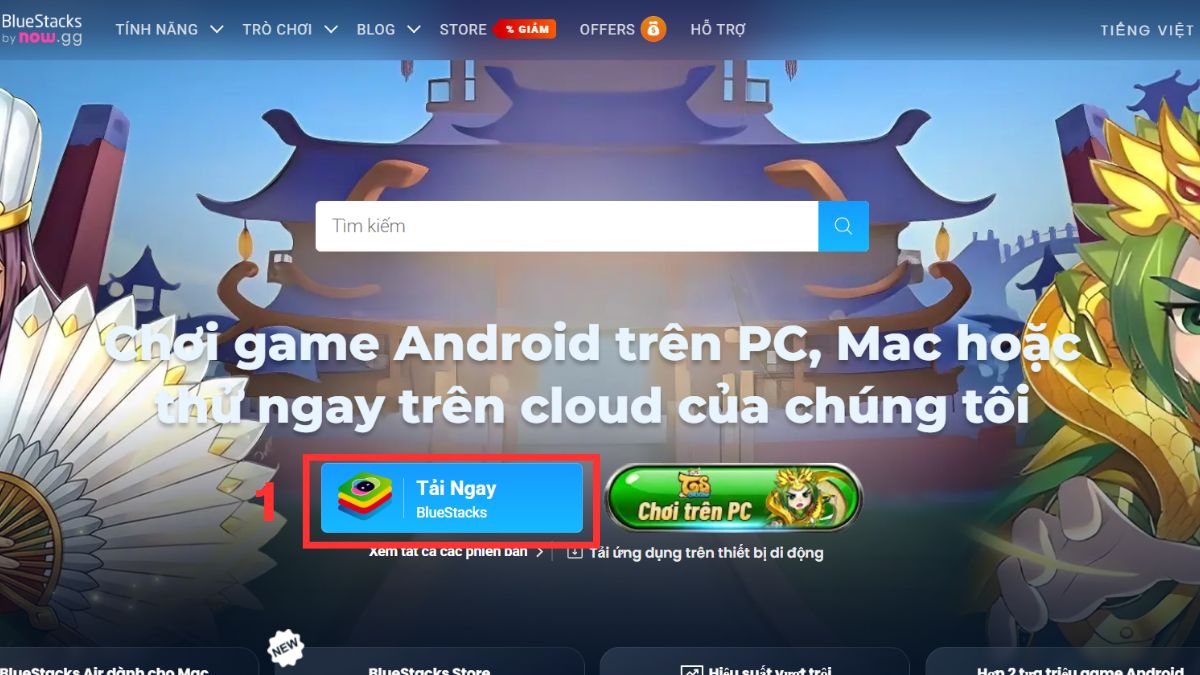
- Bước 1: Truy cập trang web chính thức của BlueStacks, sau đó chọn phiên bản tương thích với hệ điều hành trên máy tính và nhấn Tải ngay.
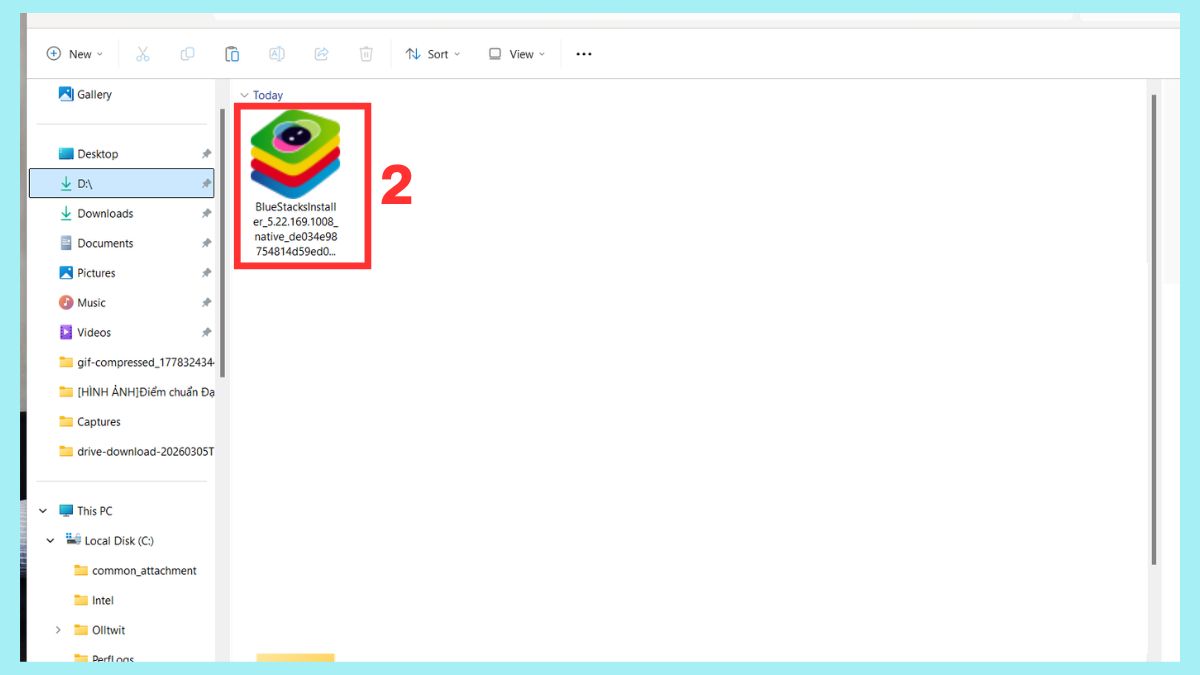
- Bước 2: Khi quá trình tải hoàn tất, mở file cài đặt BlueStacks vừa được lưu về máy.
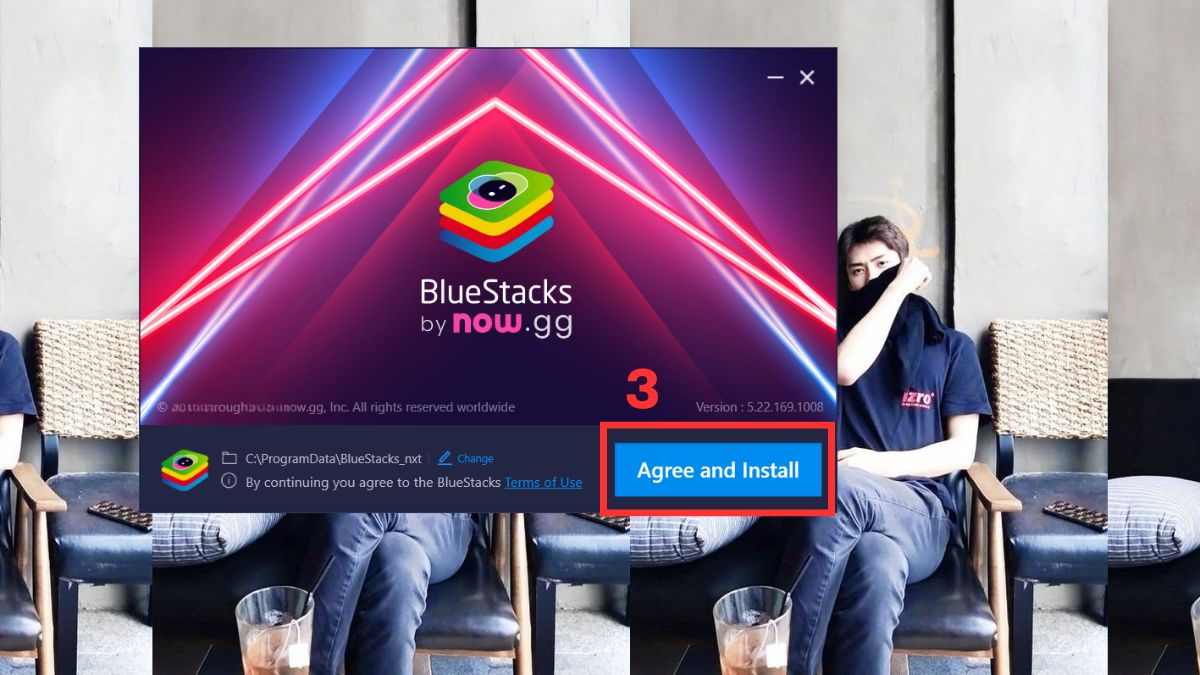
- Bước 3: Trên giao diện cài đặt, nhấn Agree and Install hoặc Continue và làm theo các hướng dẫn hiển thị để tiếp tục.
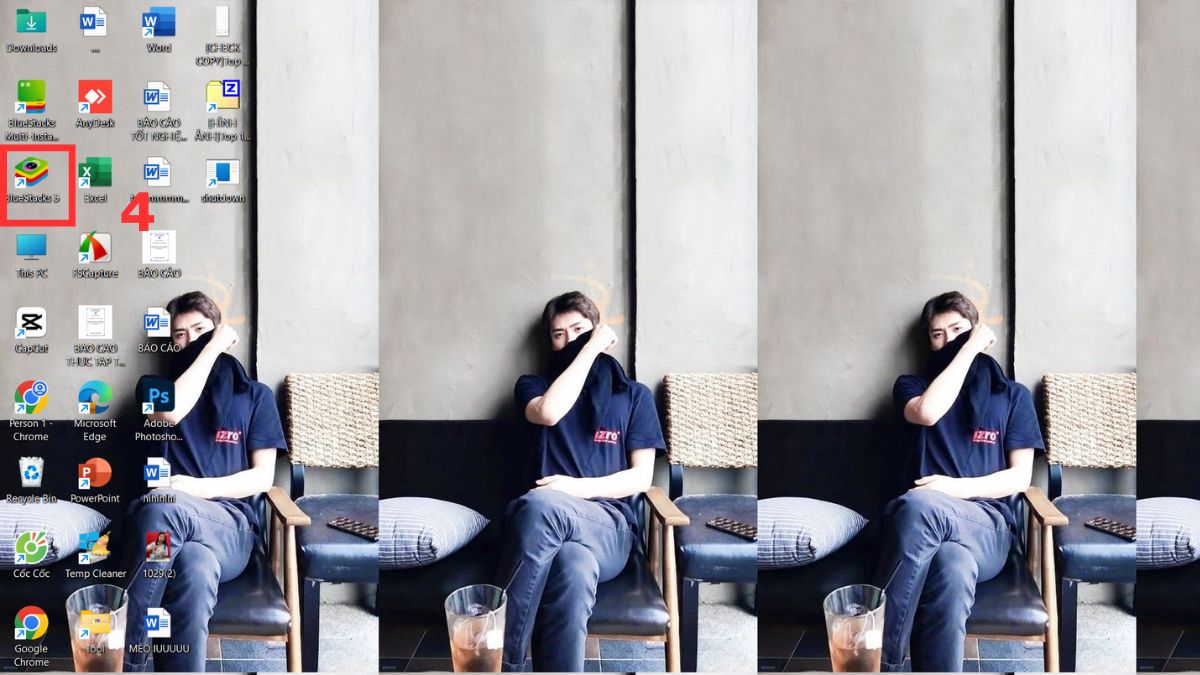
- Bước 4: Sau khi cài đặt thành công, nhấn mở BlueStacks thông qua biểu tượng ngoài màn hình desktop để bắt đầu sử dụng.
Trải nghiệm Alokiddy trên máy tính mượt mà với laptop cấu hình ổn định, màn hình lớn và hiển thị rõ nét. Tham khảo laptop mỏng nhẹ tại CellphoneS để học tập hiệu quả và nhận ưu đãi hấp dẫn.
[Product_Listing categoryid="1056" propertyid="" customlink="https://cellphones.com.vn/laptop/mong-nhe.html" title="Danh sách Laptop mỏng nhẹ được quan tâm nhiều tại CellphoneS!"]
Cách cài Alokiddy lên BlueStacks từ Google Play
Sau khi BlueStacks hoạt động ổn định, bạn chỉ cần thực hiện vài thao tác đơn giản để tải ứng dụng.
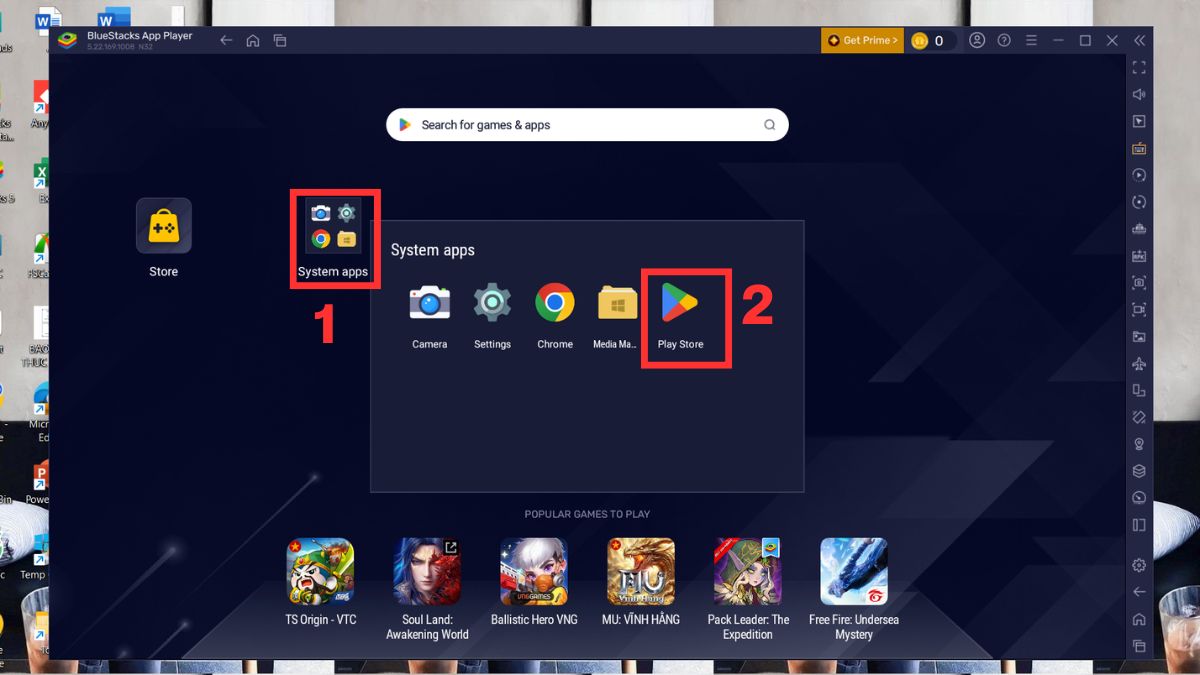
- Bước 1: Mở BlueStacks, tại giao diện chính hãy chọn mục System apps rồi truy cập vào ứng dụng Play Store.
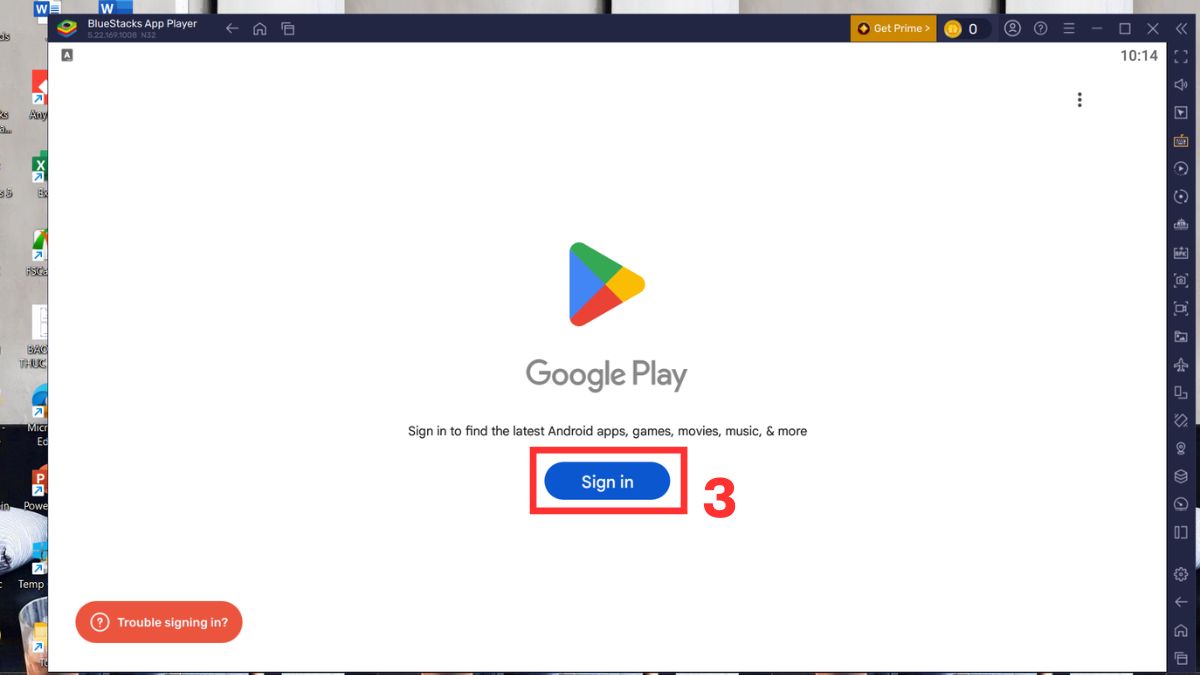
- Bước 2: Nếu hệ thống yêu cầu đăng nhập, nhấn SIGN IN/Đăng nhập và nhập tài khoản Gmail cùng mật khẩu Google của bạn để tiếp tục.
- Bước 3: Tại cửa hàng Google Play, nhấn vào thanh Search và nhập từ khóa “Alokiddy” để tìm ứng dụng chính thức.
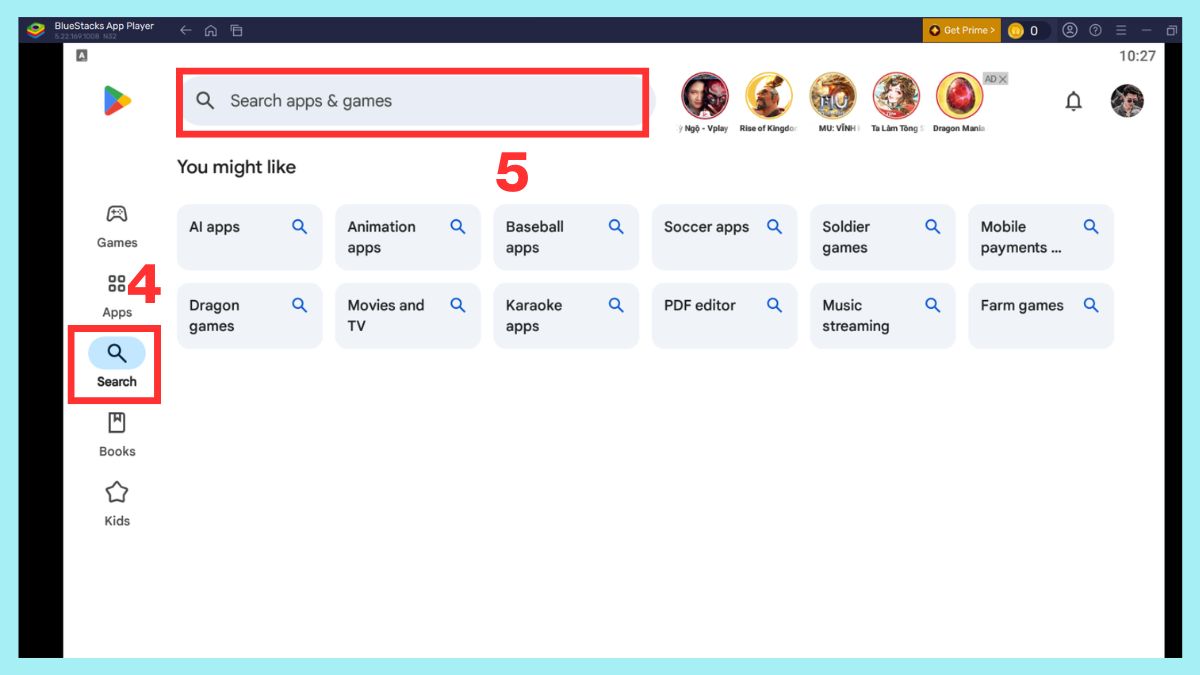
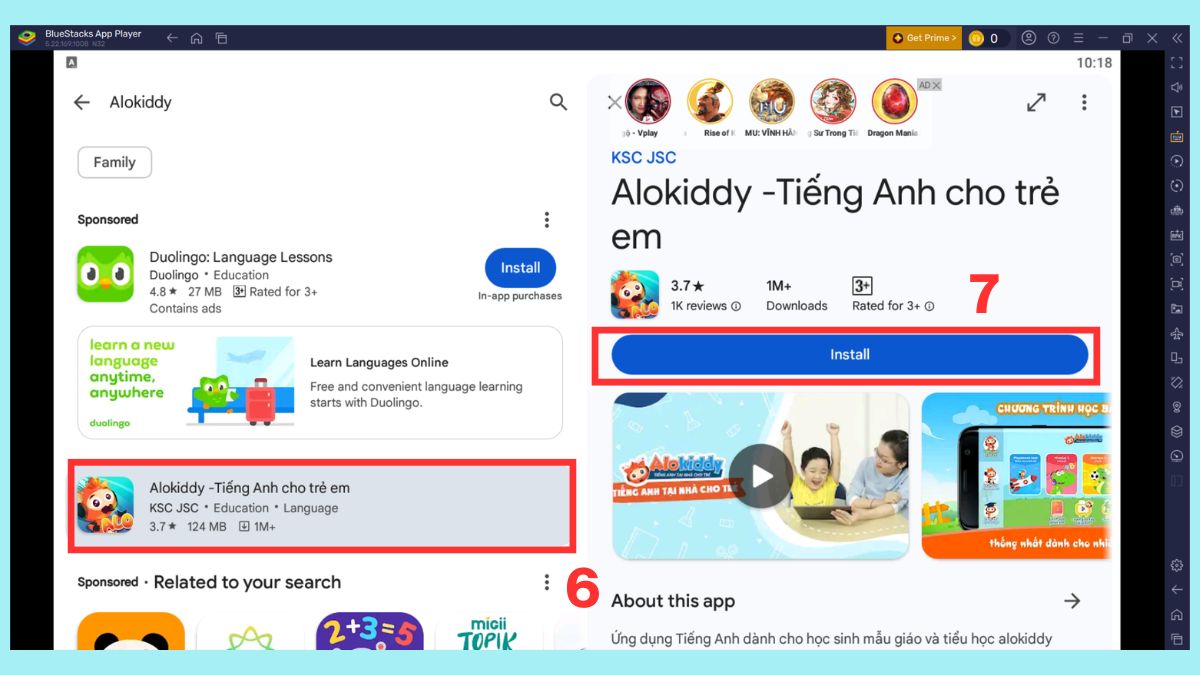
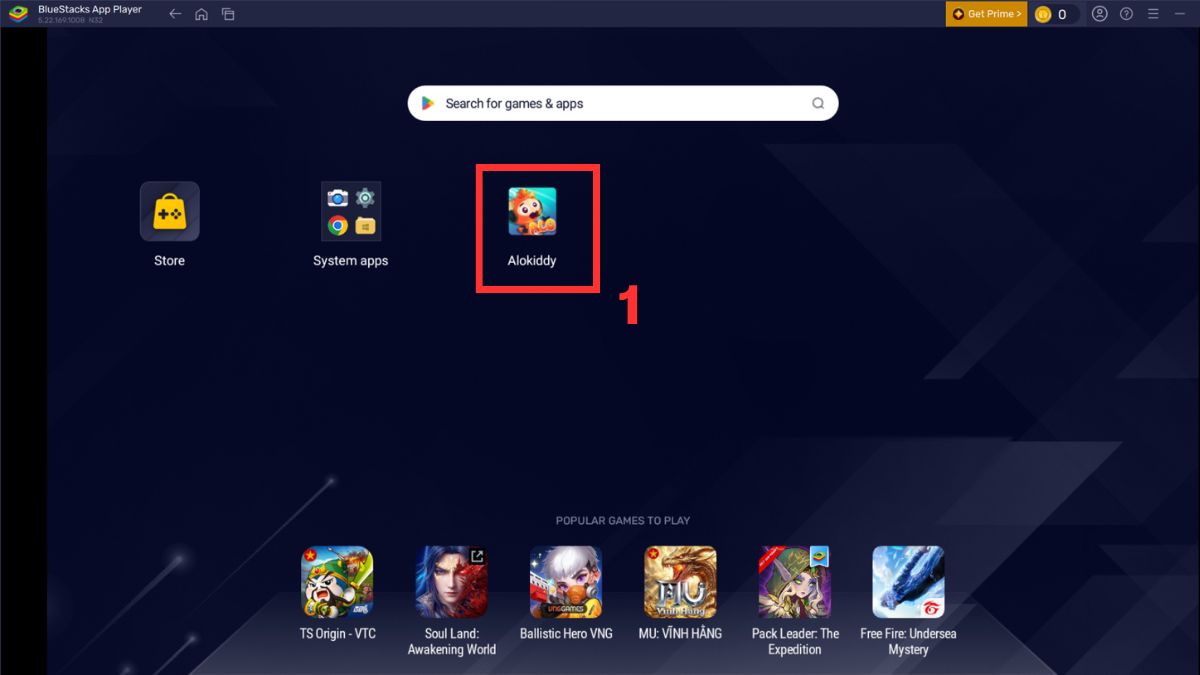
- Bước 4: Chọn ứng dụng Alokiddy rồi nhấn Install để tải về giả lập Android. Sau khi cài đặt hoàn tất, biểu tượng ứng dụng sẽ xuất hiện trên màn hình chính của BlueStacks, bạn chỉ cần mở lên để sử dụng.
Các giả lập thay thế nếu BlueStacks không phù hợp
Bên cạnh BlueStacks, bạn còn có thể dùng các phần mềm giả lập Android khác để cài đặt Alokiddy trên máy tính. Một số lựa chọn phổ biến gồm: LDPlayer, NoxPlayer, MEmu Play, GameLoop
Những giả lập này đều cho phép cài đặt ứng dụng Android dễ dàng thông qua Google Play. Nếu máy tính có cấu hình thấp hoặc BlueStacks chạy chưa mượt, bạn có thể thử chuyển sang LDPlayer hoặc NoxPlayer để tối ưu hiệu suất. Khi chọn giả lập, bạn nên ưu tiên phiên bản ổn định, ít quảng cáo và tương thích tốt với Windows để tránh lỗi trong quá trình học của trẻ.
Cách đăng nhập Alokiddy trên máy tính
Sau khi cài đặt ứng dụng thành công, bước tiếp theo là đăng nhập Alokiddy trên máy tính để bắt đầu sử dụng.
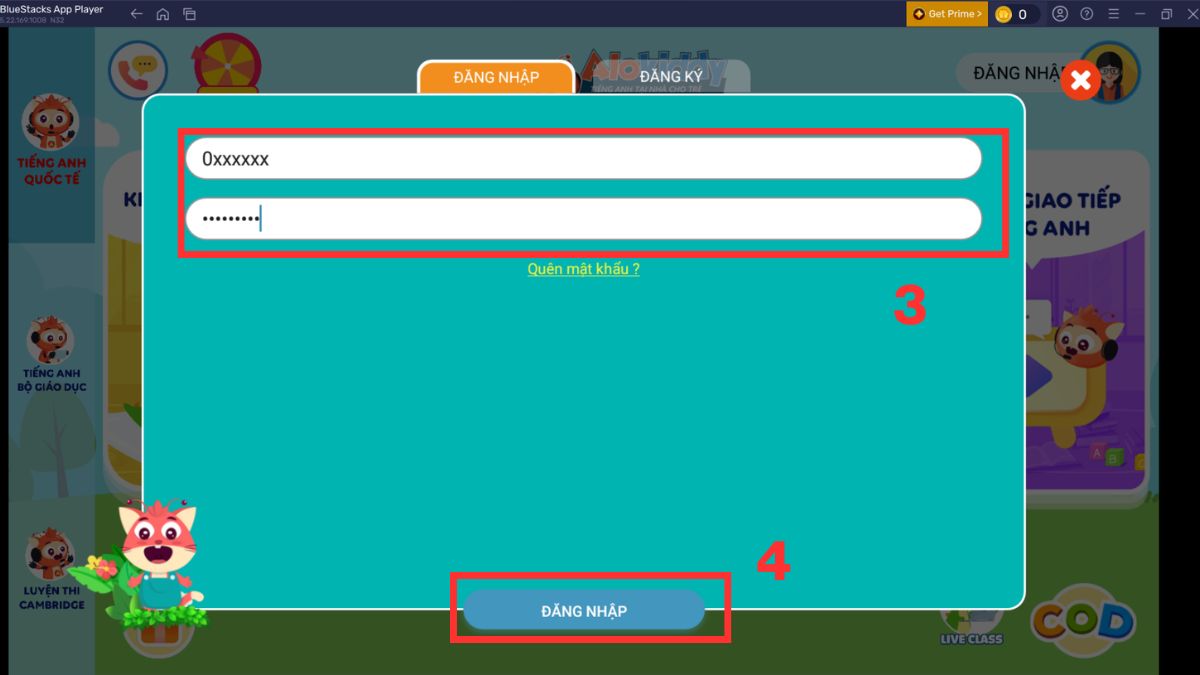
- Bước 1: Mở ứng dụng Alokiddy từ giao diện giả lập Android hoặc truy cập phiên bản web trên máy tính.
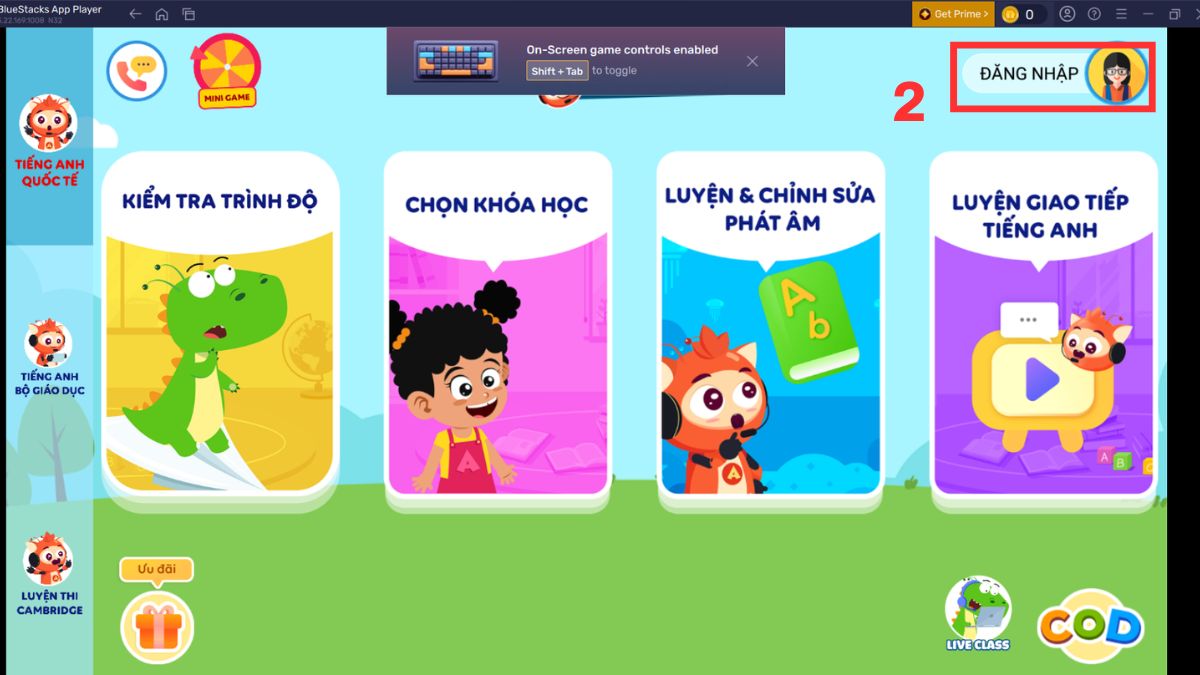
- Bước 2: Tại trang chủ của ứng dụng, chọn mục Đăng nhập để bắt đầu truy cập tài khoản.
- Bước 3: Nhập email hoặc số điện thoại đã đăng ký cùng mật khẩu Alokiddy, sau đó nhấn Đăng nhập để sử dụng ứng dụng.
Tối ưu trải nghiệm Alokiddy trên PC cho bé
Sau khi cài Alokiddy trên máy tính thành công, phụ huynh nên điều chỉnh một số thiết lập để trẻ có trải nghiệm học tập tốt hơn.
Cài đặt độ phân giải và âm thanh phù hợp với trẻ em
Độ phân giải màn hình có tác động lớn đến chất lượng hiển thị nội dung khi học tập. Nếu giao diện quá nhỏ, bé sẽ khó quan sát hình ảnh và chữ viết. Bạn nên thiết lập độ phân giải Full HD hoặc mức hiển thị phù hợp với kích thước màn hình để nội dung rõ nét hơn.
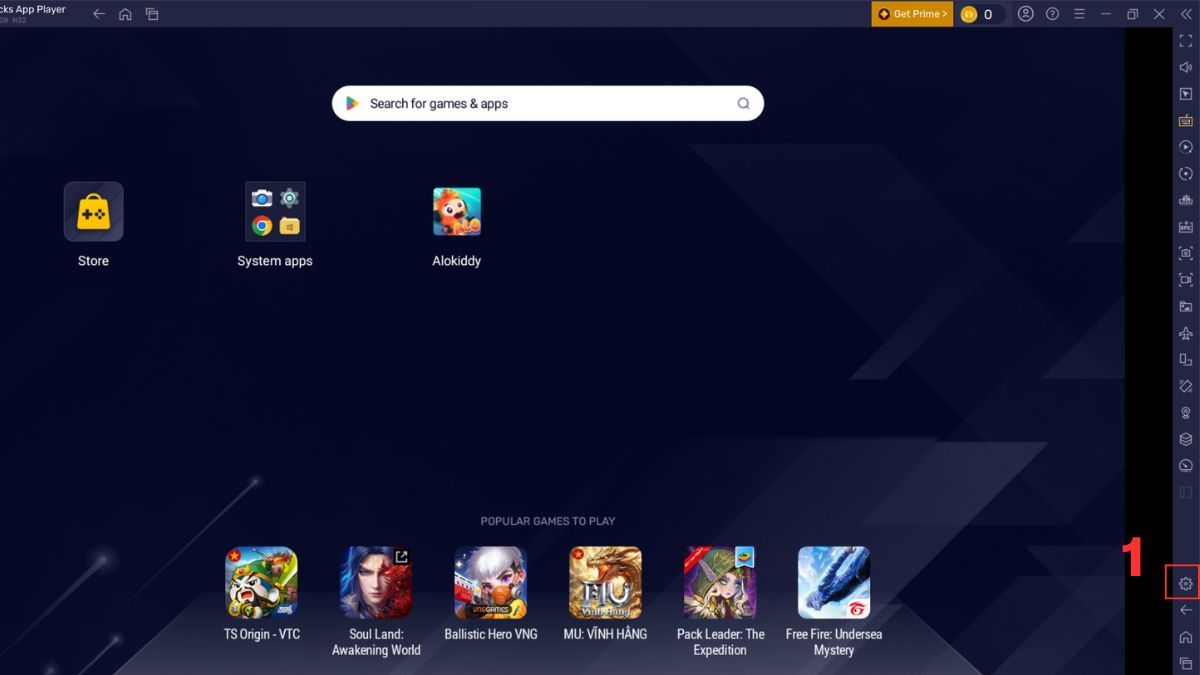
1.Mở cài đặt BlueStacks:
- Khởi động BlueStacks, sau đó nhấn vào biểu tượng Settings hình bánh răng nằm ở thanh công cụ bên phải màn hình.
2.Truy cập mục hiển thị:
- Trong phần cài đặt, chọn mục Display/Màn hình để bắt đầu tùy chỉnh giao diện hiển thị.
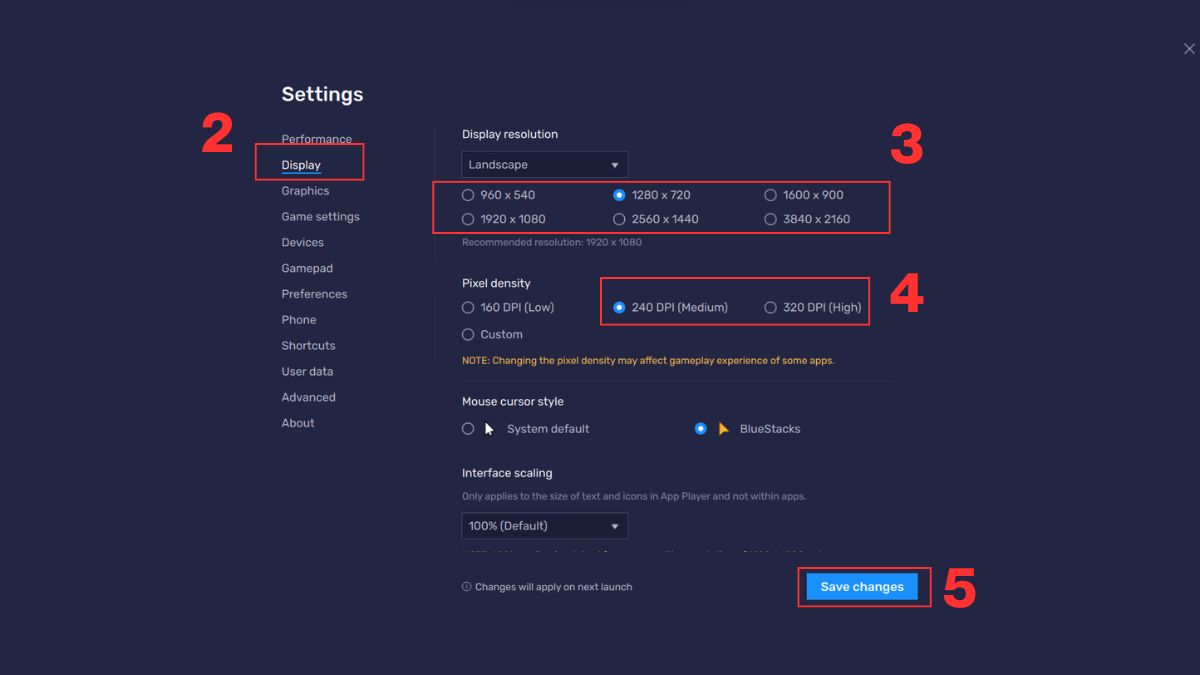
3.Điều chỉnh độ phân giải và DPI:
- Thiết lập độ phân giải và DPI phù hợp với nhu cầu sử dụng.
- Bạn có thể chọn mức 1280×720 hoặc 1280×800 để hiển thị rõ ràng và chạy ổn định hơn trên máy cấu hình thấp.
- Với máy mạnh hơn, có thể dùng 1920×1080 để hình ảnh sắc nét hơn.
- Ngoài ra, nên đặt DPI khoảng 240-320 để chữ dễ nhìn, đặc biệt phù hợp với trẻ nhỏ.
4.Lưu tùy chỉnh:
- Sau khi hoàn tất điều chỉnh, nhấn Save changes rồi khởi động lại BlueStacks để các thay đổi được áp dụng.
Bên cạnh đó, hãy kiểm tra âm lượng loa trước khi cho trẻ học. Âm thanh cần đủ rõ để bé nghe chính xác phần phát âm tiếng Anh nhưng không nên mở quá lớn gây ảnh hưởng đến tai. Nếu có điều kiện, phụ huynh có thể sử dụng loa ngoài chất lượng tốt để tăng hiệu quả học tập.
Cách bật chế độ toàn màn hình để bé học hiệu quả hơn
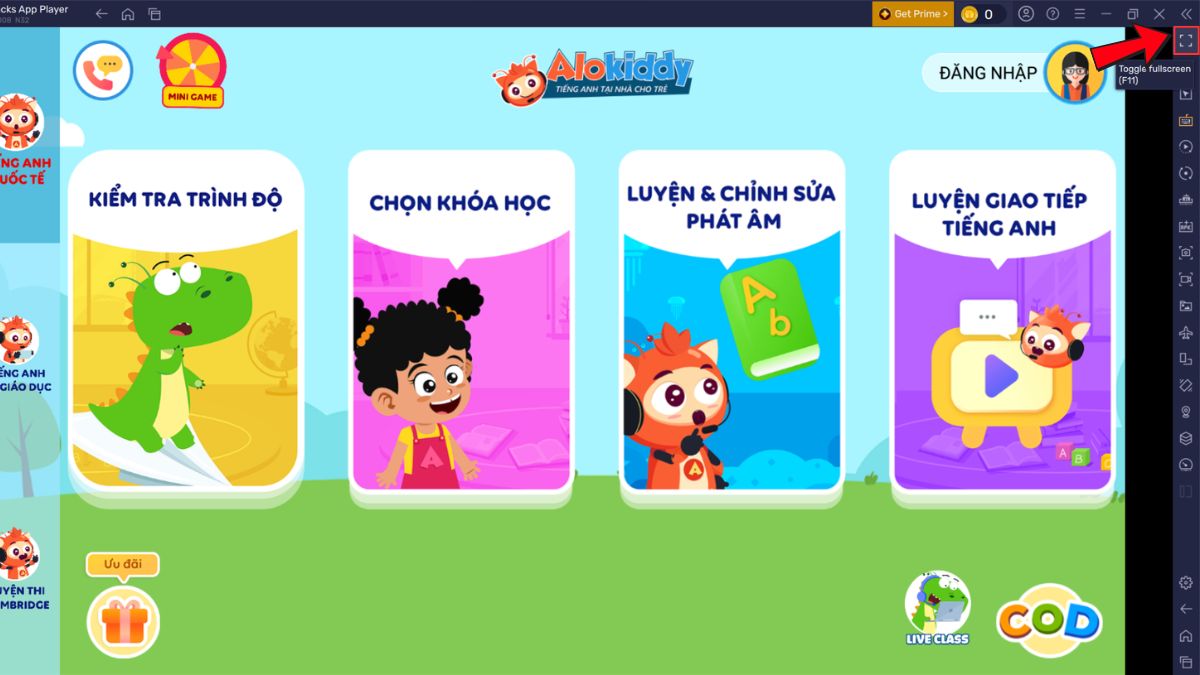
Chế độ toàn màn hình giúp loại bỏ các yếu tố gây xao nhãng khi học. Điều này giúp trẻ tập trung hơn vào bài học và hạn chế việc bấm nhầm sang ứng dụng khác. Để bật full màn hình trên BlueStacks, bạn chỉ cần chọn biểu tượng Full Screen trên thanh công cụ giả lập.Khi sử dụng chế độ này, giao diện Alokiddy sẽ hiển thị rộng rãi giống như một ứng dụng học tập chuyên biệt trên PC.
Trên đây là hướng dẫn giúp bạn dễ dàng cài đặt và sử dụng ứng dụng Alokiddy trên máy tính một cách nhanh chóng và hiệu quả. Chỉ với vài bước đơn giản, bạn đã có thể trải nghiệm học tiếng Anh thuận tiện hơn ngay trên màn hình lớn.
*Nguồn ảnh: Internet
Câu hỏi thường gặp
Alokiddy có phiên bản chính thức cho máy tính Windows không?
Dùng giả lập để chạy Alokiddy trên PC có an toàn không?
Tài khoản Alokiddy trên điện thoại có đăng nhập được trên máy tính không?



Bình luận (0)