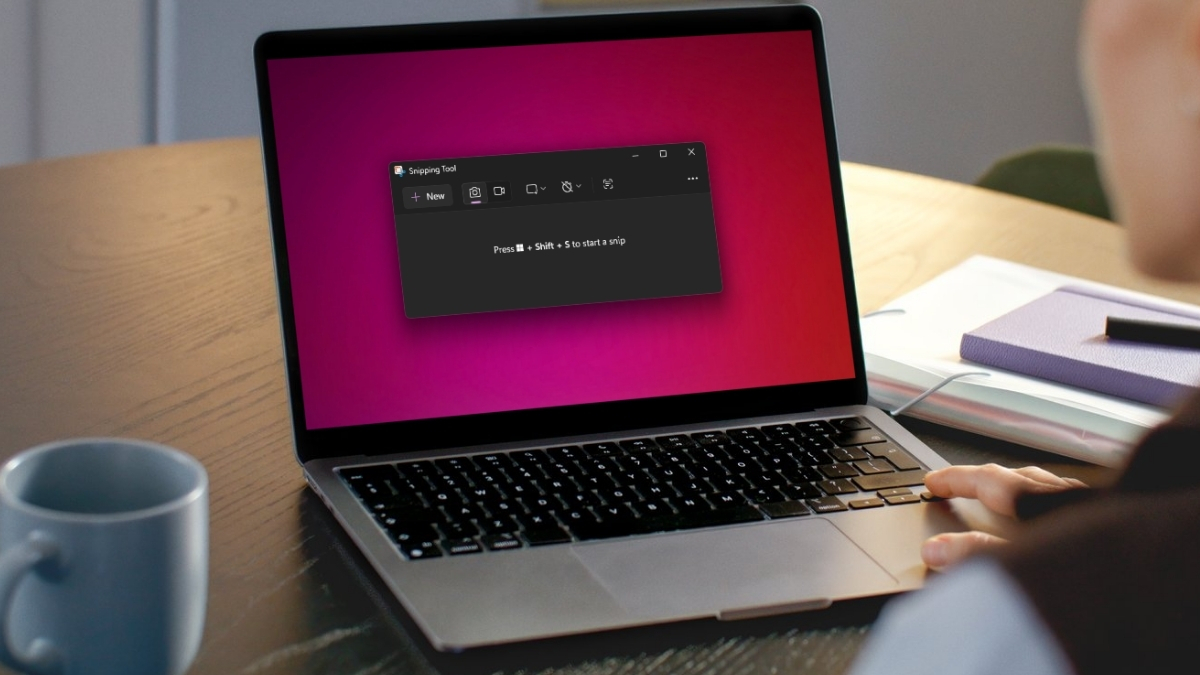
Sửa lỗi phím tắt Windows + Shift + S không hoạt động Windows 10, Windows 11 đơn giản, dễ thực hiện

Khi cần chụp ảnh màn hình máy tính nhanh bài giảng, tài liệu học tập nhưng bàn phím Windows + Shift + S không phản hồi, bạn có thể gặp nhiều bất tiện. Vậy làm sao để sửa lỗi phím tắt Windows + Shift + S không hoạt động Windows 10, Windows 11?
Trong bài viết này, mình sẽ hướng dẫn bạn sửa lỗi phím tắt Windows + Shift + S không hoạt động Windows 10, Windows 11 bằng những cách đơn giản, dễ thực hiện. Qua đó, bạn có thể nhanh chóng sử dụng lại tính năng chụp màn hình để phục vụ học tập và công việc hằng ngày. Mời bạn cùng tham khảo bài viết!
Từ 16/8 - 31/10, nhận ngay deal khủng Flashsale đến 50%+ và quà tặng dành riêng cho học sinh - sinh viên. Tham gia S-Student để nhận ưu đãi đặc quyền và trải nghiệm trả góp S-Financing hạn mức đến 15 triệu với quy trình đơn giản, mời bạn truy cập đường dẫn bên dưới để xem đầy đủ thông tin!

Kiểm tra nhanh bàn phím và các phím chức năng
Nếu Windows + Shift + S không hoạt động, bạn nên kiểm tra từng phím trước khi thay đổi các cài đặt trong Windows. Cách này giúp bạn xác định nhanh lỗi đến từ bàn phím hay phần mềm và có hướng xử lý phù hợp.
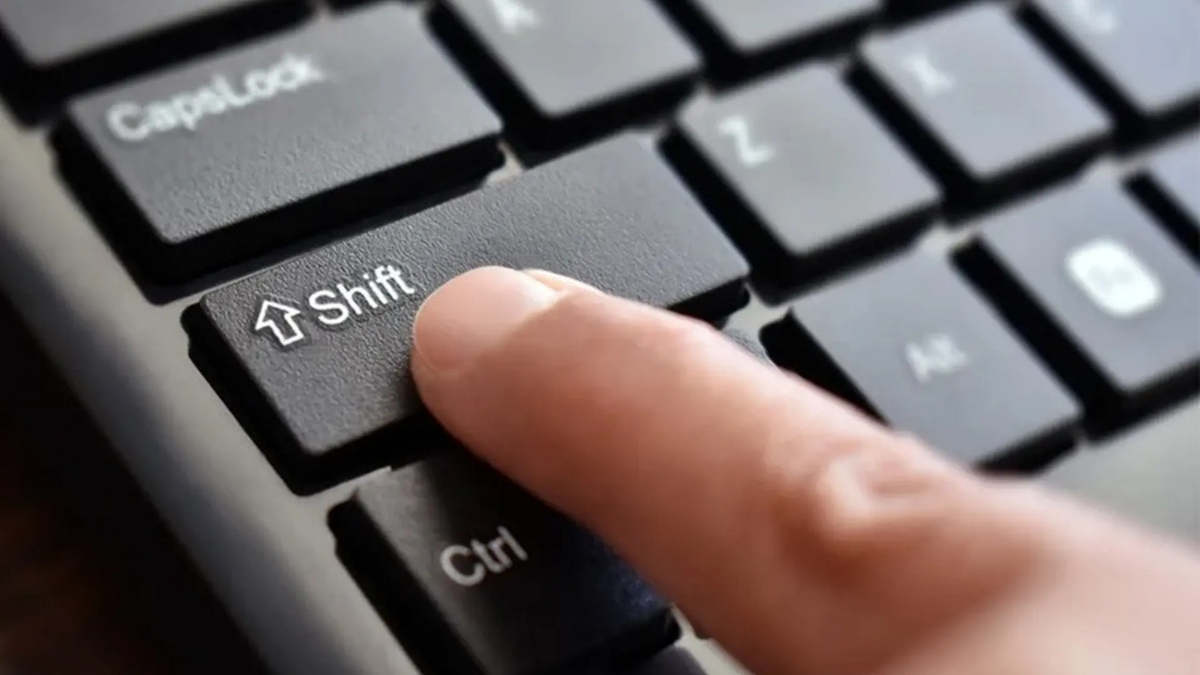
Kiểm tra phím Windows và Shift
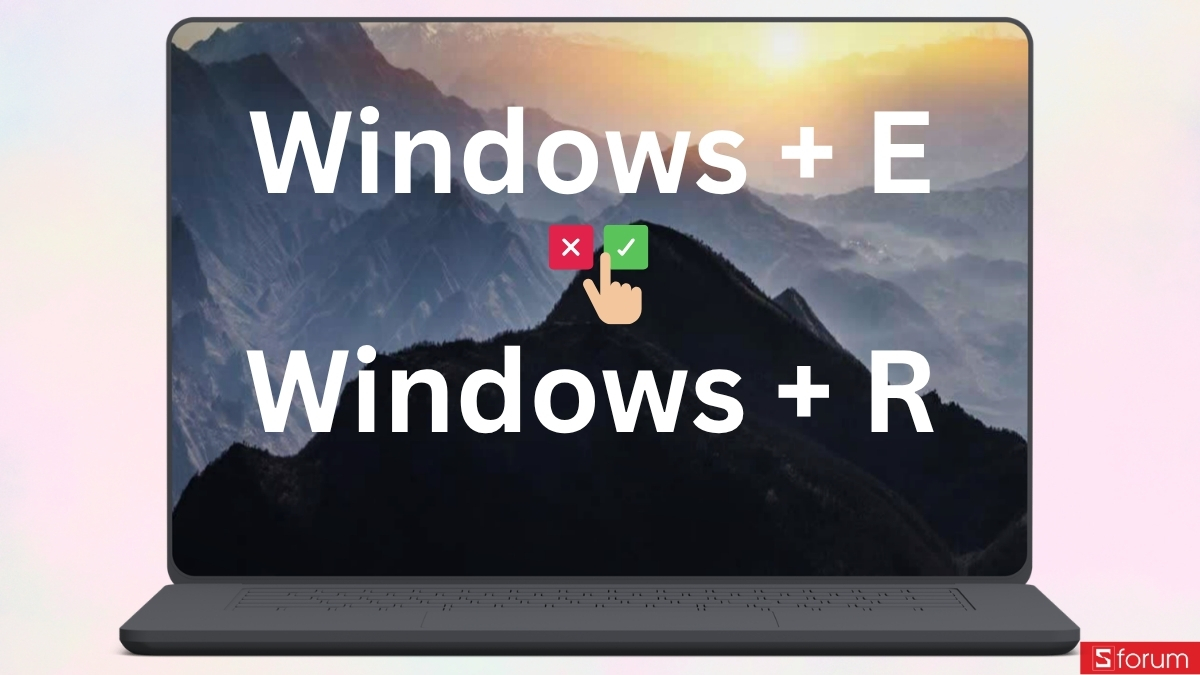
Đầu tiên, bạn nhấn Windows + E để thử mở File Explorer hoặc Windows + R để mở hộp thoại Run. Nếu cả hai tổ hợp đều không hoạt động, phím Windows có thể đang bị khóa. Với bàn phím gaming, bạn hãy tìm và tắt Game Mode hoặc Windows Lock, sau đó thử lại.
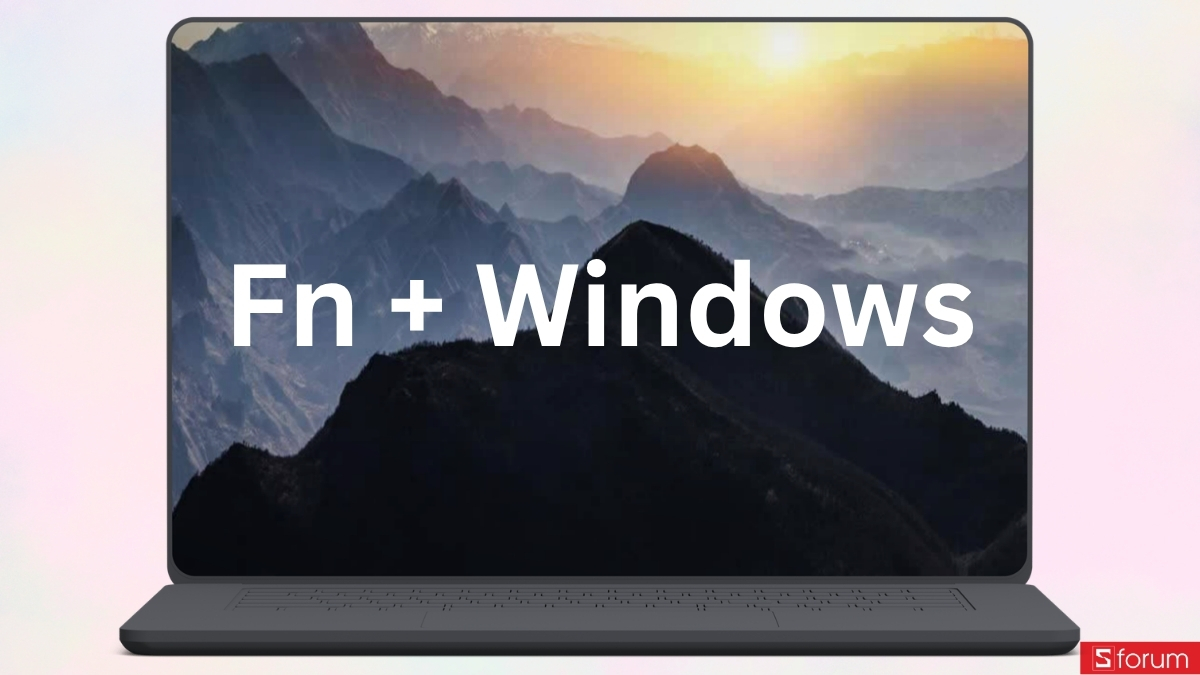
Một số bàn phím còn hỗ trợ mở khóa bằng Fn + Windows, tuy nhiên tổ hợp này có thể khác tùy theo từng hãng.
Tiếp theo, bạn hãy thử lần lượt Shift trái và Shift phải kết hợp với một phím chữ để kiểm tra. Nếu chỉ một phím Shift gặp lỗi, bạn có thể tạm thời dùng phím Shift còn lại khi nhấn Windows + Shift + S. Nếu cả hai đều không phản hồi, hãy khởi động lại máy và kiểm tra phần mềm quản lý bàn phím xem các phím có bị khóa hoặc gán sang chức năng khác hay không.
Làm sạch bàn phím và kiểm tra kết nối
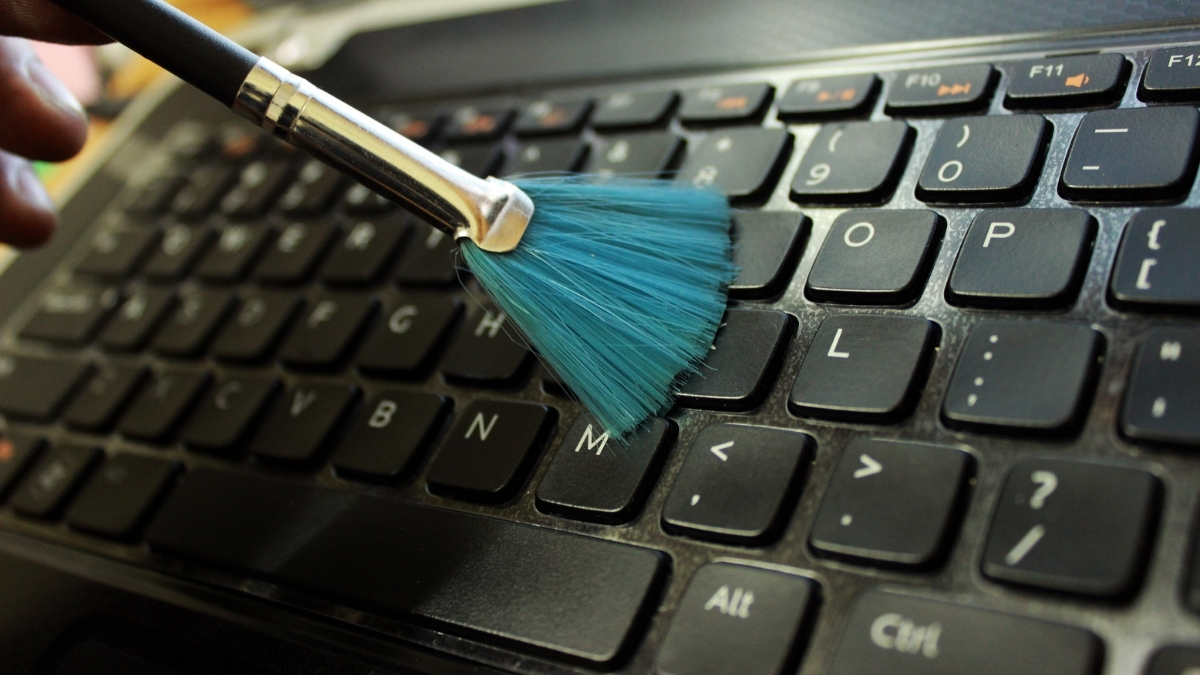
Nếu các phím Windows, Shift hoặc S bị kẹt, phản hồi chậm hay phải nhấn mạnh mới nhận, bạn hãy tắt máy và vệ sinh khu vực xung quanh các phím. Bạn có thể dùng chổi mềm hoặc dụng cụ thổi bụi để loại bỏ bụi và dị vật.
Lưu ý: Không nên tự tháo keycap trên laptop nếu chưa biết rõ cấu tạo bàn phím, vì thao tác không đúng có thể làm hỏng ngàm phím.
Với bàn phím USB, bạn hãy rút bàn phím ra rồi cắm lại, đồng thời thử chuyển sang một cổng USB khác. Nếu sử dụng bàn phím Bluetooth, hãy ngắt kết nối rồi ghép nối lại với máy tính.
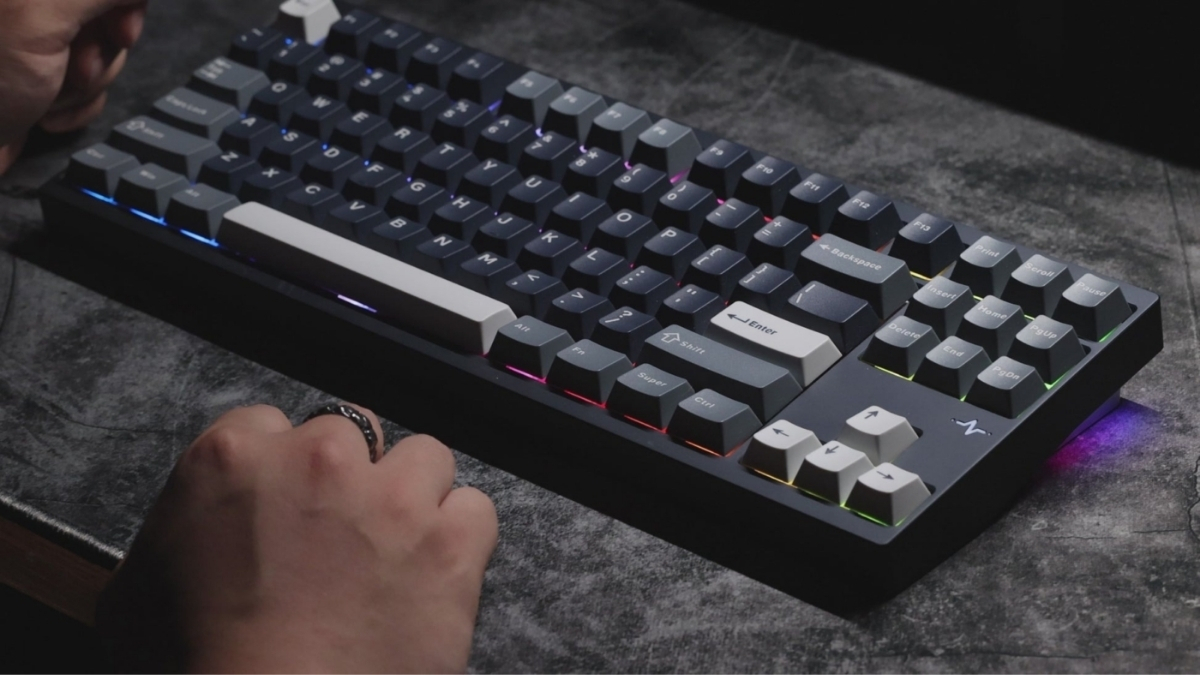
Sau đó, bạn thử Windows + Shift + S một lần nữa. Nếu vẫn không được, hãy kết nối bàn phím khác. Trường hợp bàn phím mới sử dụng phím tắt bình thường, bạn nên kiểm tra, sửa chữa hoặc thay thế bàn phím cũ.
Thử với tài khoản Windows khác
Nếu đã xác định bàn phím không có vấn đề, bạn có thể kiểm tra xem lỗi có liên quan đến tài khoản Windows hiện tại hay không. Bạn hãy đăng nhập vào một tài khoản khác trên máy tính, sau đó nhấn Windows + Shift + S và thử chụp một vùng màn hình.
Nếu phím tắt hoạt động trên tài khoản khác, vấn đề nhiều khả năng nằm ở thiết lập của tài khoản đang sử dụng. Lúc này, bạn nên quay lại tài khoản chính và tiếp tục kiểm tra Notifications, Clipboard cũng như cài đặt của Snipping Tool.
Nếu phím tắt không hoạt động trên cả hai tài khoản, bạn có thể chuyển sang các cách sửa Snipping Tool và Windows ở những phần tiếp theo.
Kiểm tra cài đặt Snipping Tool và Clipboard
Nếu màn hình vẫn tối đi khi bạn nhấn Windows + Shift + S, phím tắt có thể vẫn đang hoạt động. Lúc này, bạn nên tập trung kiểm tra thông báo, Clipboard và Snipping Tool.
Bật thông báo cho Snipping Tool
Khi bạn chụp màn hình bằng Windows + Shift + S, Windows thường hiển thị thông báo sau khi ảnh được chụp. Nếu thông báo của Snipping Tool bị tắt, bạn có thể nhầm tưởng rằng phím tắt không hoạt động dù ảnh đã được đưa vào bộ nhớ tạm.
Bước 1: Mở phần cài đặt thông báo trên Windows
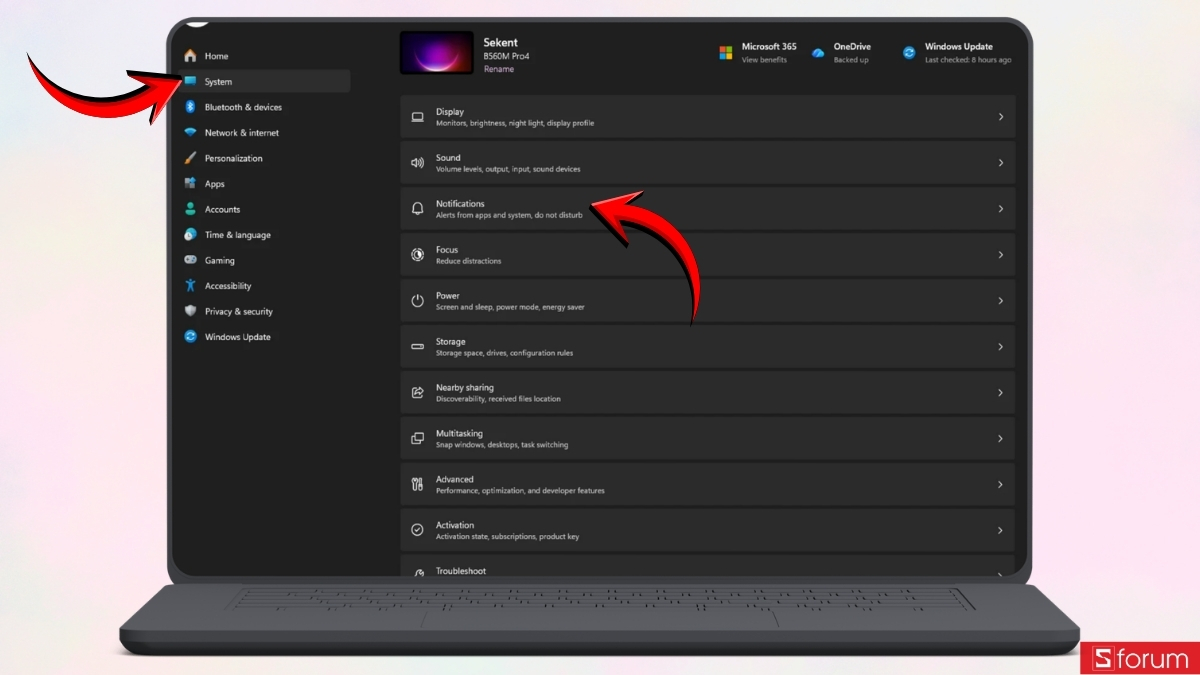
Bạn nhấn tổ hợp phím "Windows + I" để mở "Settings". Nếu đang sử dụng Windows 11, bạn chọn "System", sau đó nhấn vào "Notifications". Với Windows 10, bạn cũng chọn "System" rồi truy cập "Notifications & actions".
Bước 2: Tìm ứng dụng chụp màn hình
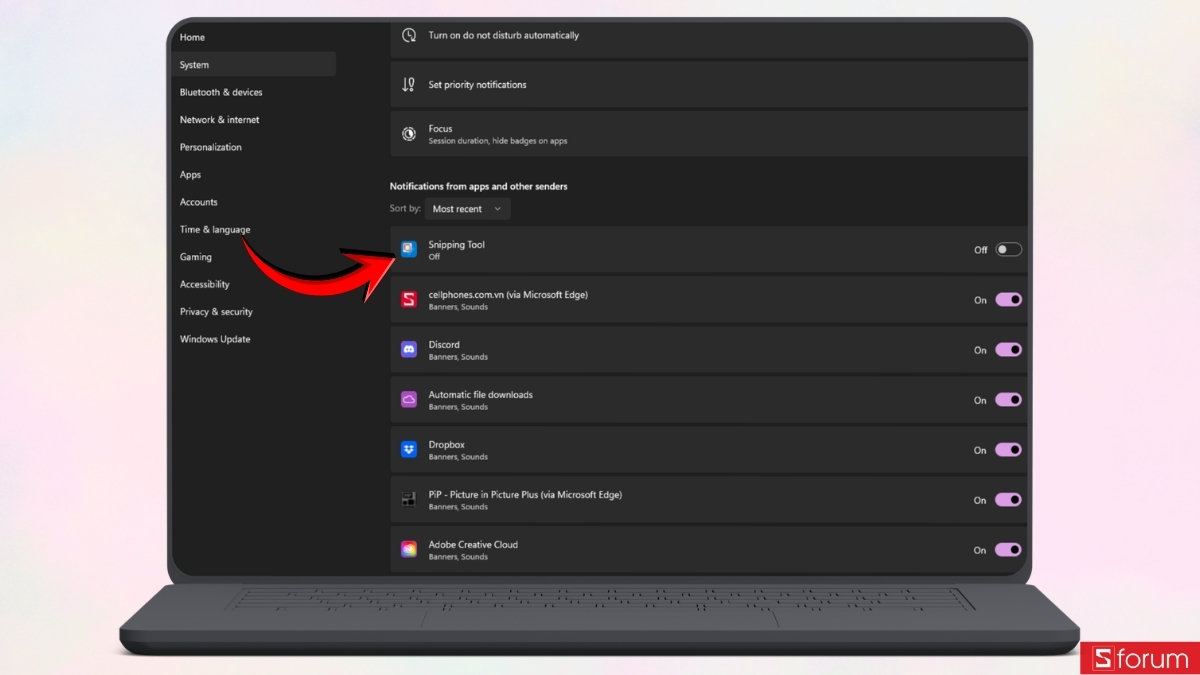
Tại danh sách các ứng dụng được phép gửi thông báo, bạn cuộn xuống và tìm "Snipping Tool" nếu đang dùng Windows 11. Đối với Windows 10, ứng dụng này có thể hiển thị với tên "Snip & Sketch".
Bước 3: Bật thông báo cho Snipping Tool
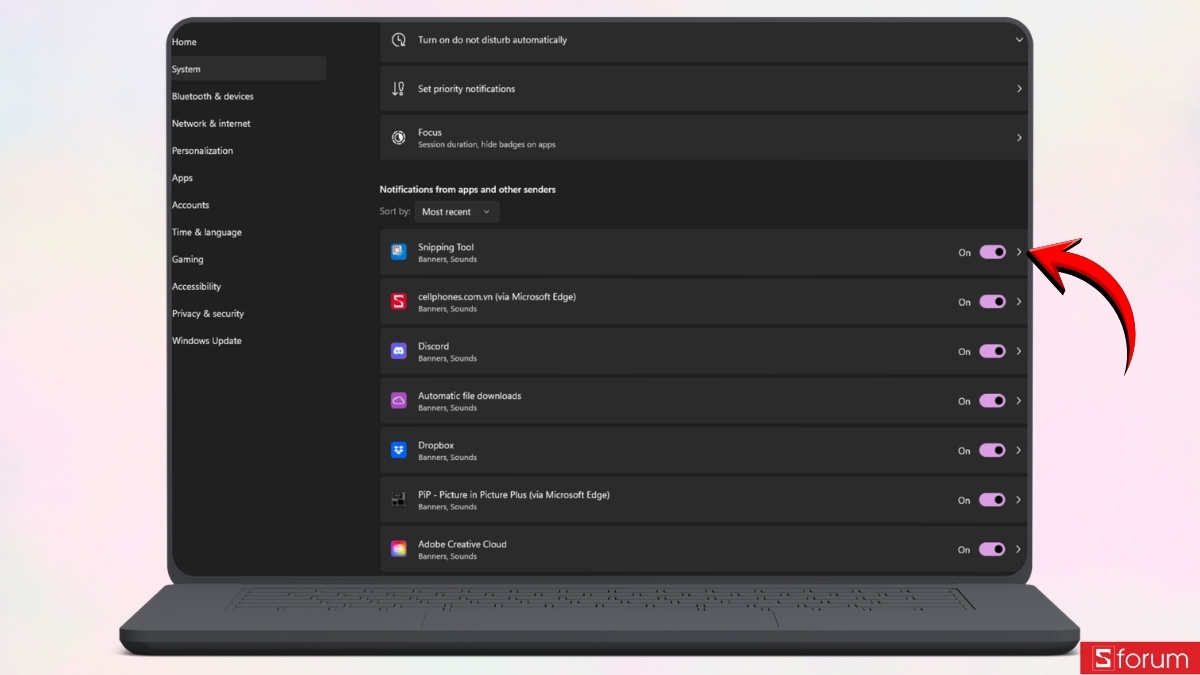
Sau khi tìm thấy ứng dụng, bạn kiểm tra công tắc thông báo bên cạnh. Nếu công tắc đang ở trạng thái "Off", bạn nhấn vào để chuyển sang "On".
Bật Clipboard History
Ảnh được chụp bằng Windows + Shift + S sẽ được đưa vào Clipboard để bạn có thể dán sang Paint, Word hoặc những ứng dụng khác. Vì vậy, bạn có thể bật Clipboard history để thuận tiện kiểm tra xem ảnh chụp đã được hệ thống ghi nhận hay chưa.
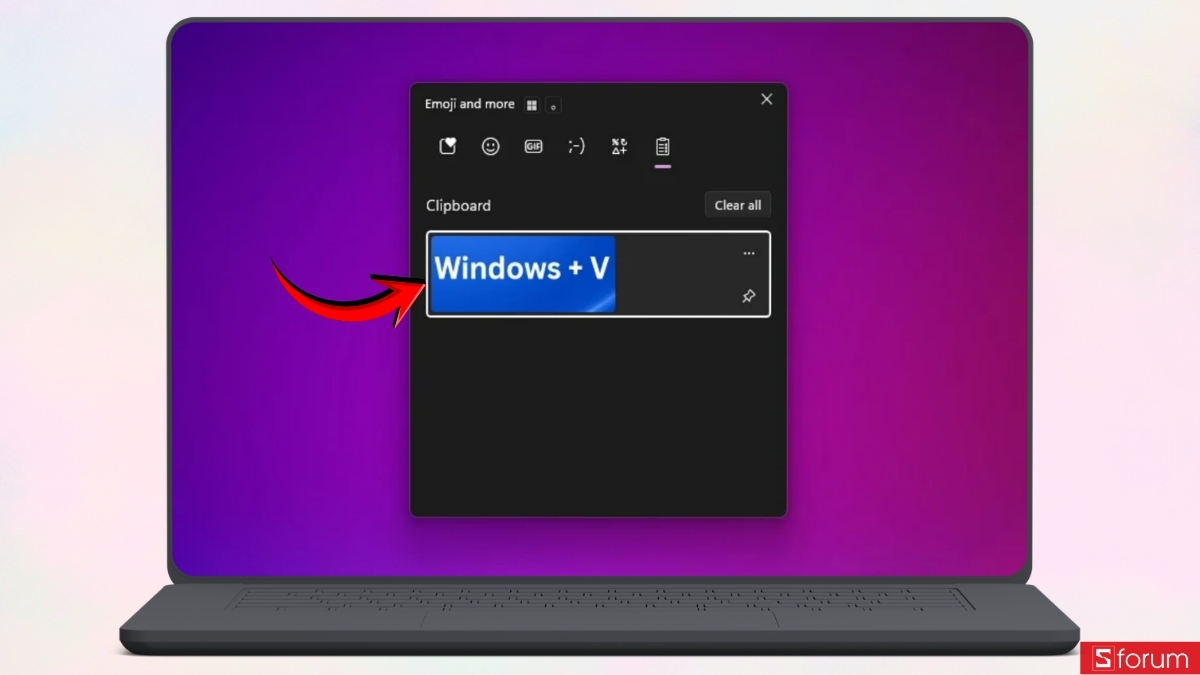
Bạn nhấn tổ hợp phím "Windows + V" để mở "Clipboard". Nếu tính năng lịch sử Clipboard chưa được kích hoạt, Windows sẽ hiển thị tùy chọn "Turn on". Bạn chỉ cần nhấn vào để bật "Clipboard history".
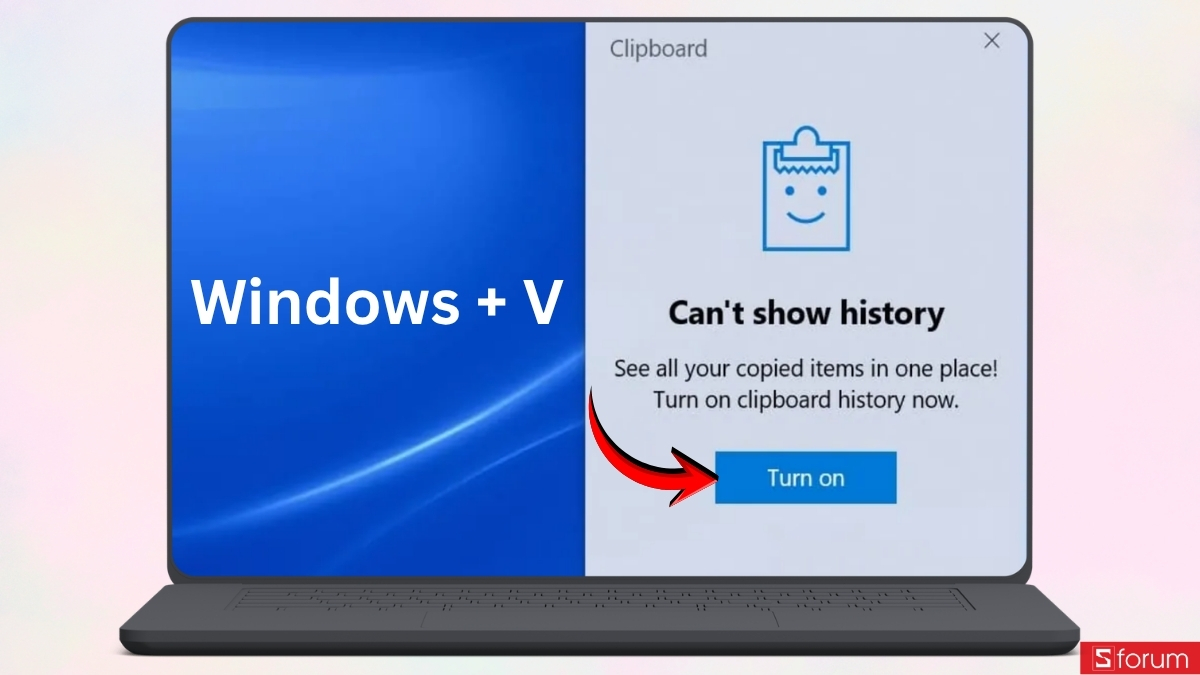
Sau đó, bạn thử nhấn "Windows + Shift + S" để chụp một vùng màn hình rồi tiếp tục nhấn "Windows + V". Nếu ảnh vừa chụp xuất hiện trong lịch sử Clipboard, điều đó cho thấy tính năng chụp màn hình vẫn hoạt động.
Repair hoặc Reset Snipping Tool
Khi Snipping Tool gặp lỗi, bạn có thể sử dụng tính năng Repair trước để Windows tự kiểm tra và sửa ứng dụng.
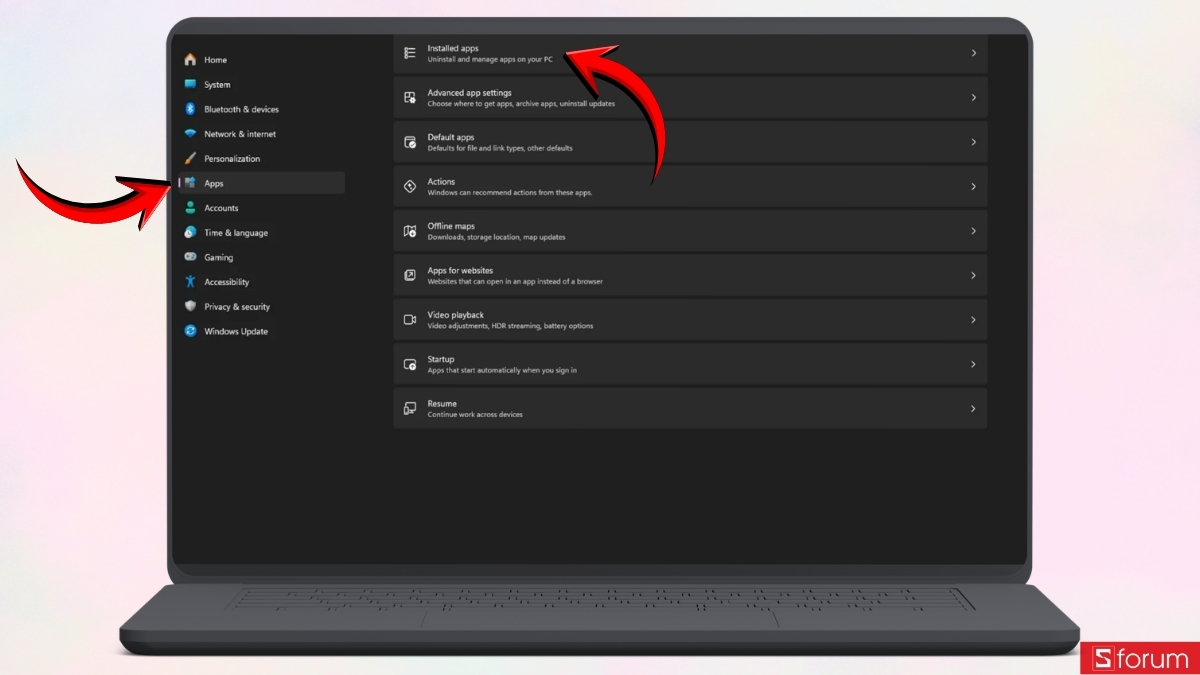
Bước 1: Mở danh sách ứng dụng trên Windows
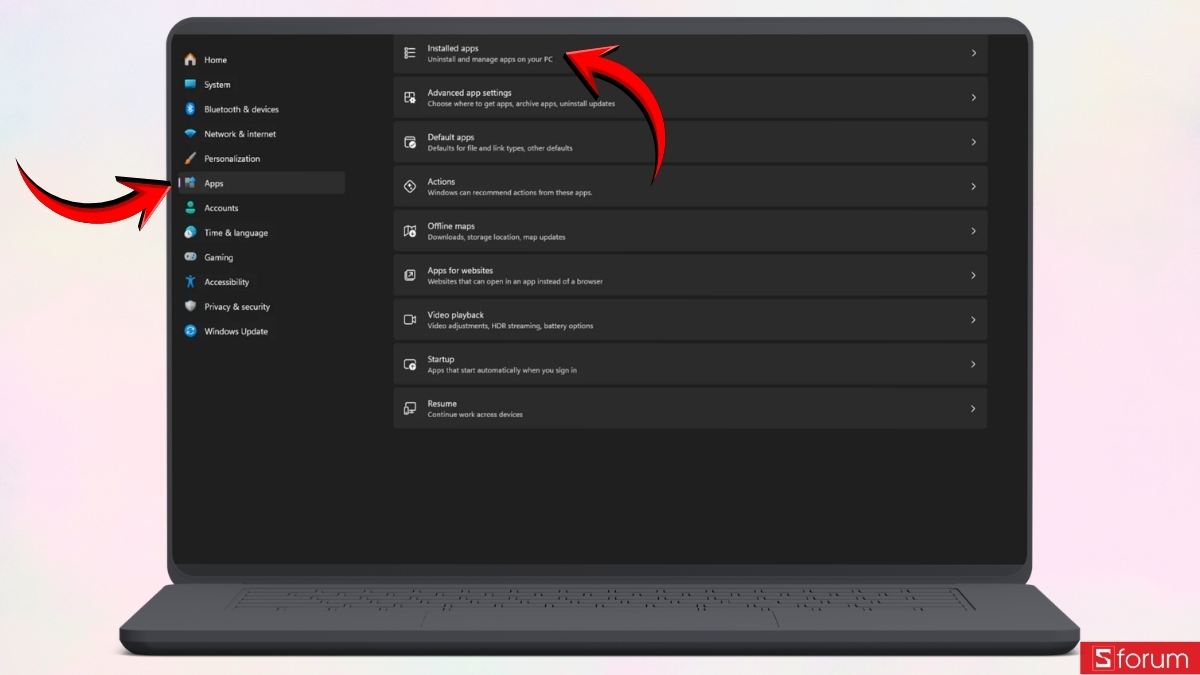
Bạn nhấn "Windows + I" để mở "Settings". Trên Windows 11, bạn chọn "Apps", sau đó nhấn vào "Installed apps". Nếu sử dụng Windows 10, bạn truy cập "Apps" rồi chọn "Apps & features".
Bước 2: Tìm Snipping Tool
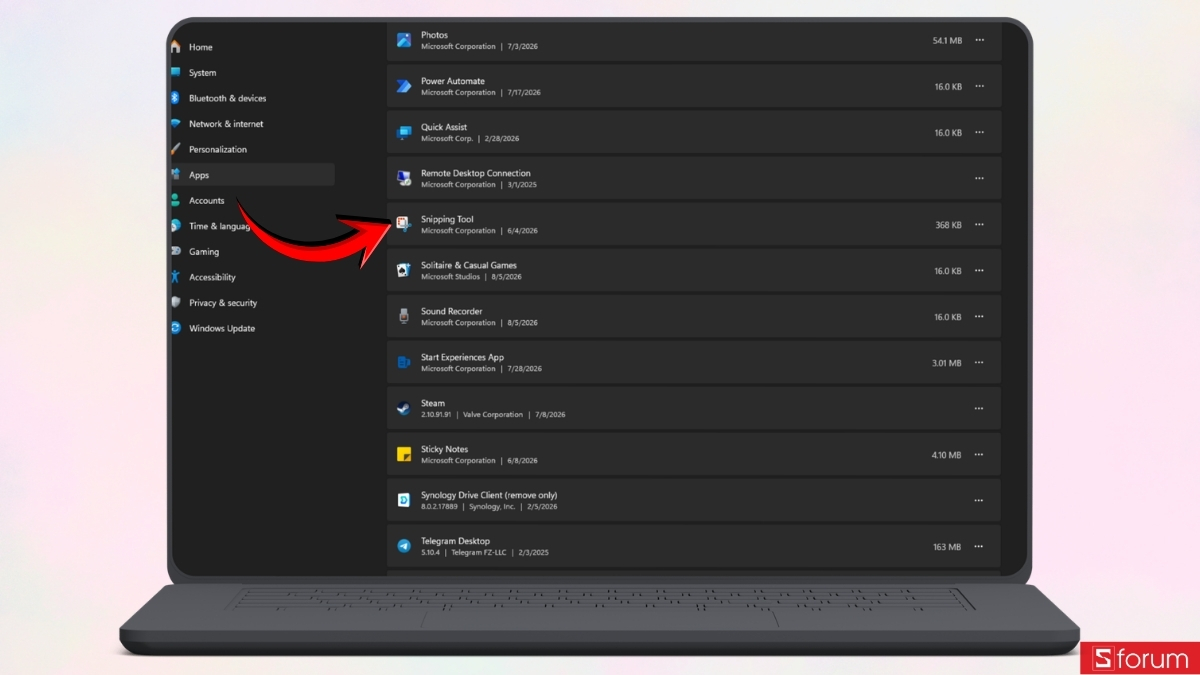
Trong danh sách ứng dụng, bạn nhập "Snipping Tool" vào thanh tìm kiếm để tìm nhanh ứng dụng. Trên Windows 10, công cụ này có thể xuất hiện với tên "Snip & Sketch".
Bước 3: Mở tùy chọn nâng cao của Snipping Tool
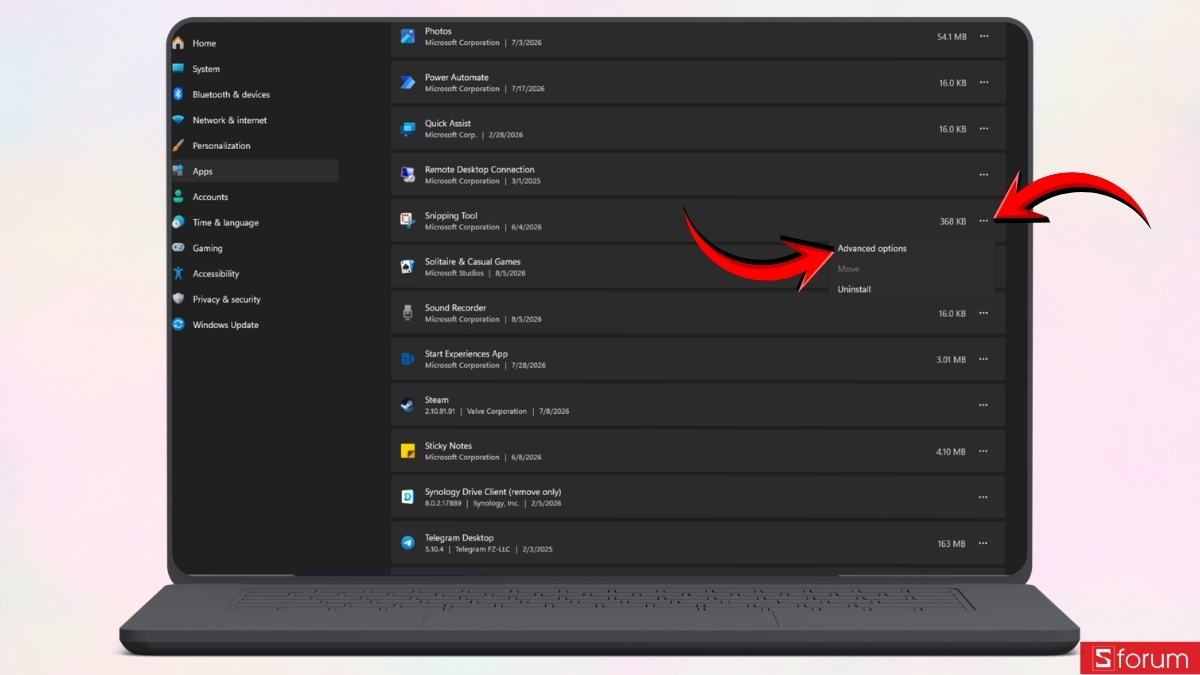
Trên Windows 11, bạn nhấn vào biểu tượng "ba chấm" bên cạnh "Snipping Tool", sau đó chọn "Advanced options". Với Windows 10, bạn nhấn vào "Snip & Sketch" trong danh sách rồi chọn "Advanced options".
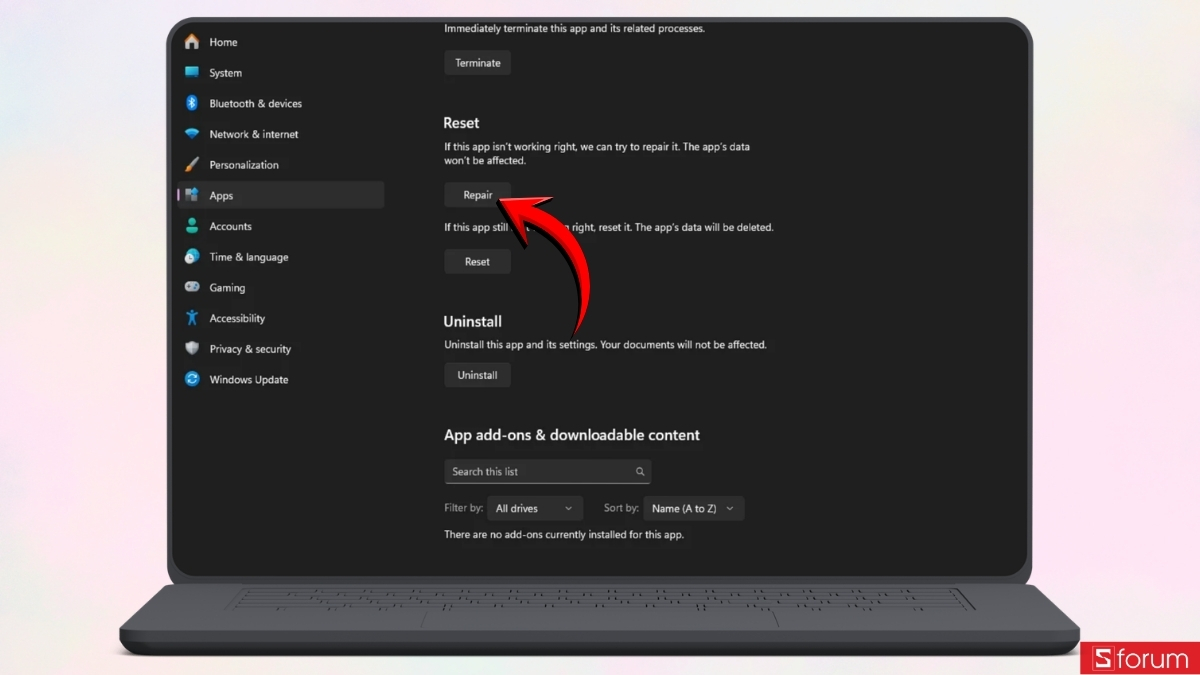
Bước 4: Sửa lỗi Snipping Tool bằng Repair
Bạn cuộn xuống phần "Reset" rồi nhấn "Repair". Windows sẽ tiến hành sửa ứng dụng mà không xóa dữ liệu của ứng dụng. Khi quá trình hoàn tất, bạn nhấn "Windows + Shift + S" để kiểm tra xem tính năng chụp màn hình đã hoạt động bình thường hay chưa.
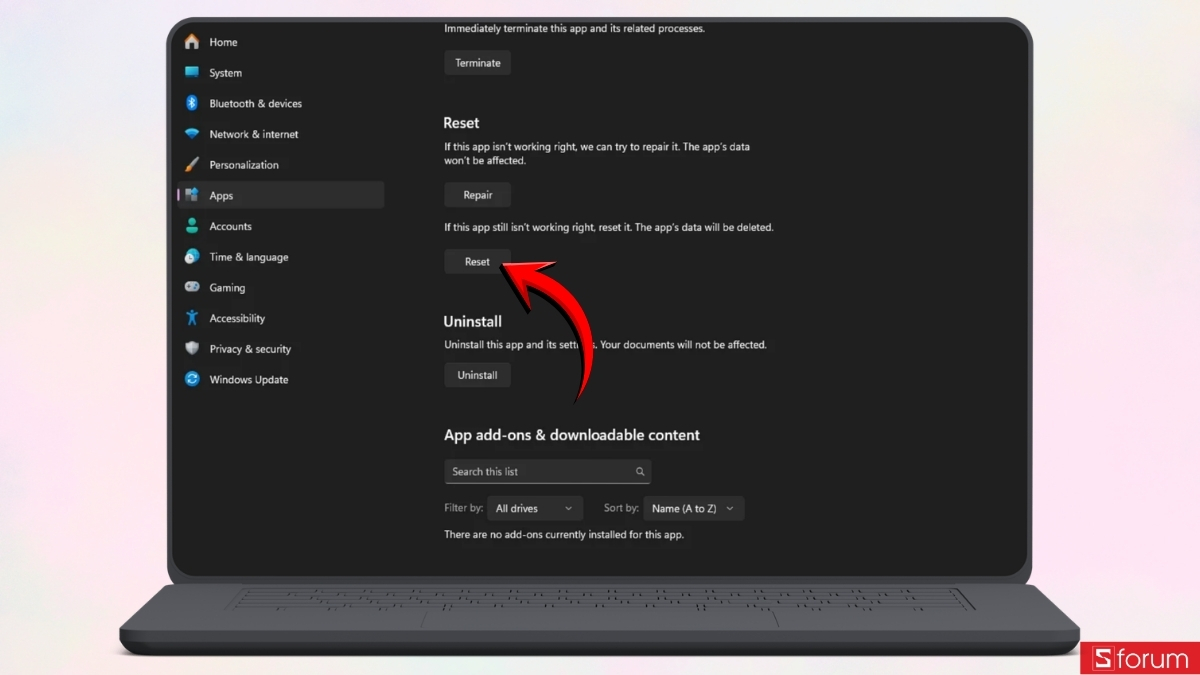
Bước 5: Reset Snipping Tool nếu Repair không hiệu quả
Nếu lỗi vẫn còn, bạn quay lại "Advanced options", tìm phần "Reset" và nhấn "Reset". Khi Windows hiển thị thông báo xác nhận, bạn tiếp tục chọn "Reset". Thao tác này sẽ đưa dữ liệu và cài đặt của Snipping Tool về trạng thái ban đầu.
Gỡ và cài đặt lại Snipping Tool
Nếu Snipping Tool vẫn gặp lỗi sau khi Repair và Reset, bạn có thể gỡ ứng dụng rồi cài đặt lại.
Bước 1: Mở danh sách ứng dụng trên Windows
Bạn nhấn "Windows + I" để mở "Settings". Trên Windows 11, bạn chọn "Apps" rồi nhấn vào "Installed apps". Nếu sử dụng Windows 10, bạn truy cập "Apps" và chọn "Apps & features".
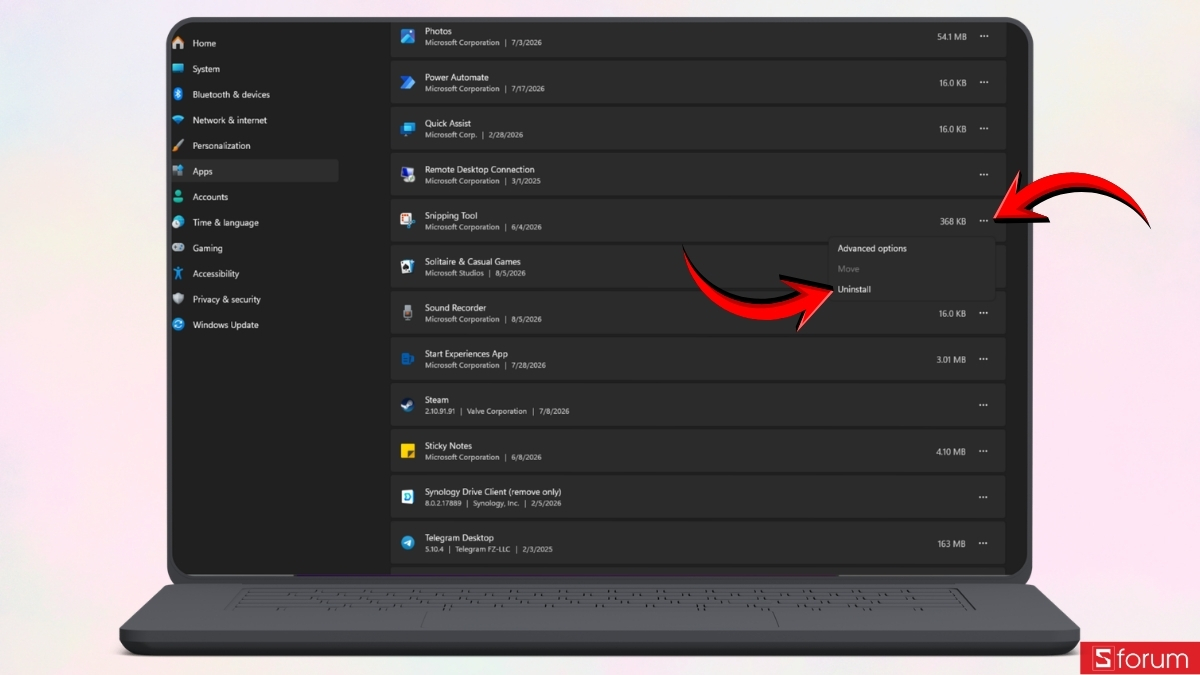
Bước 2: Tìm Snipping Tool và gỡ ứng dụng
Bạn nhập "Snipping Tool" vào thanh tìm kiếm. Trên Windows 11, bạn nhấn vào biểu tượng "ba chấm" bên cạnh ứng dụng rồi chọn "Uninstall" và xác nhận gỡ cài đặt. Với Windows 10, ứng dụng có thể hiển thị với tên "Snip & Sketch". Bạn chọn ứng dụng rồi nhấn "Uninstall" nếu tùy chọn này khả dụng.
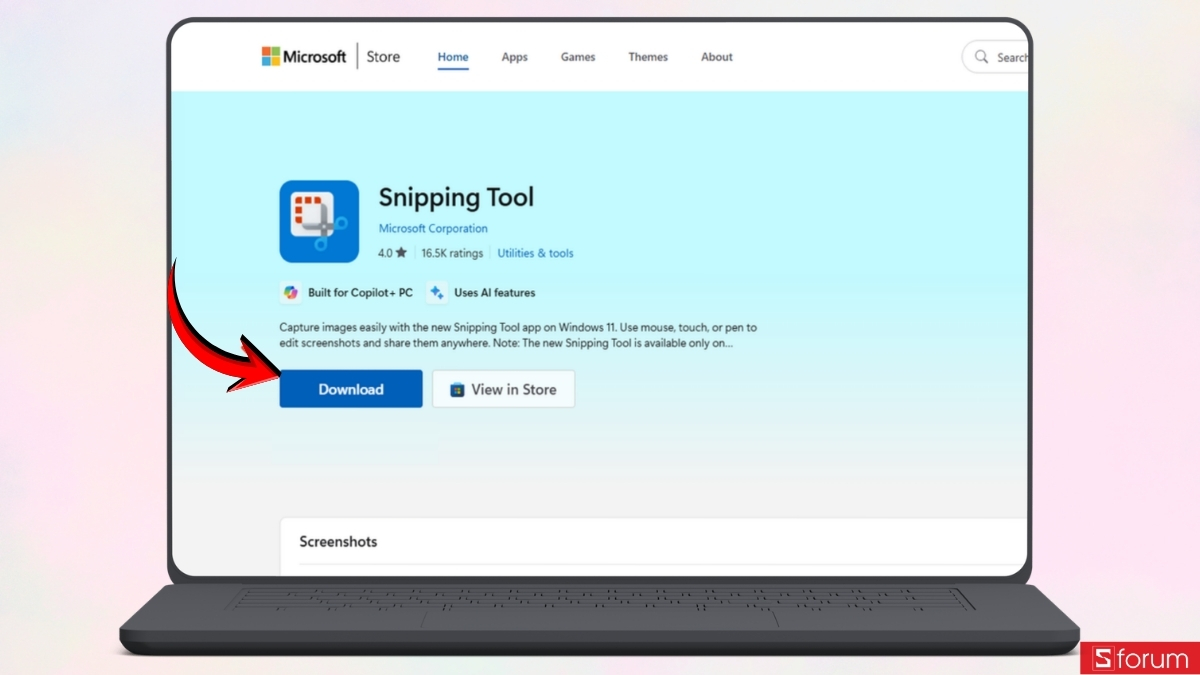
Bước 3: Cài đặt lại Snipping Tool
Tiếp đó, bạn mở "Microsoft Store", tìm kiếm "Snipping Tool" rồi chọn ứng dụng và nhấn "Get" hoặc "Install" để cài đặt lại trên máy tính.
Kiểm tra Windows và các thiết bị đang kết nối
Nếu Snipping Tool không có dấu hiệu bất thường, bạn nên mở rộng phạm vi kiểm tra sang Windows và những thiết bị ngoại vi. Một xung đột nhỏ trong hệ thống cũng có thể khiến phím tắt không phản hồi.
Rút và kết nối lại các thiết bị USB
Một số thiết bị ngoại vi hoặc phần mềm đi kèm có thể chiếm phím tắt, thay đổi chức năng bàn phím hoặc tạo ra xung đột ngoài ý muốn. Do đó, bạn hãy thử rút những thiết bị USB không cần thiết như tay cầm chơi game, bàn phím phụ hoặc các phụ kiện khác, sau đó nhấn lại Windows + Shift + S.
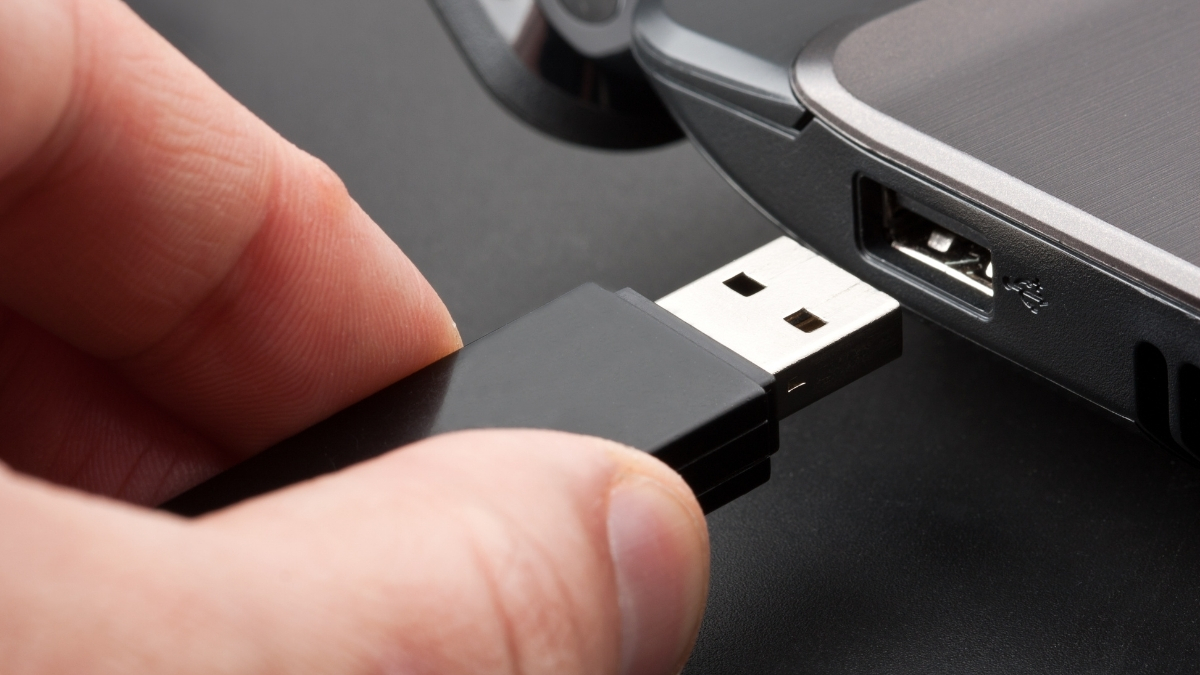
Nếu tổ hợp phím hoạt động sau khi một thiết bị được ngắt kết nối, bạn có thể kết nối lại từng thiết bị để xác định nguyên nhân. Đồng thời, bạn nên kiểm tra phần mềm quản lý bàn phím hoặc thiết bị gaming nếu đang sử dụng. Một số ứng dụng cho phép remap phím hoặc thiết lập macro, vì vậy chúng có khả năng làm thay đổi chức năng mặc định của Windows.
Cập nhật Windows
Nếu Snipping Tool vẫn gặp lỗi, bạn nên kiểm tra và cập nhật Windows lên phiên bản mới nhất. Các bản cập nhật có thể bổ sung bản vá giúp khắc phục lỗi hệ thống và cải thiện hoạt động của công cụ chụp màn hình.
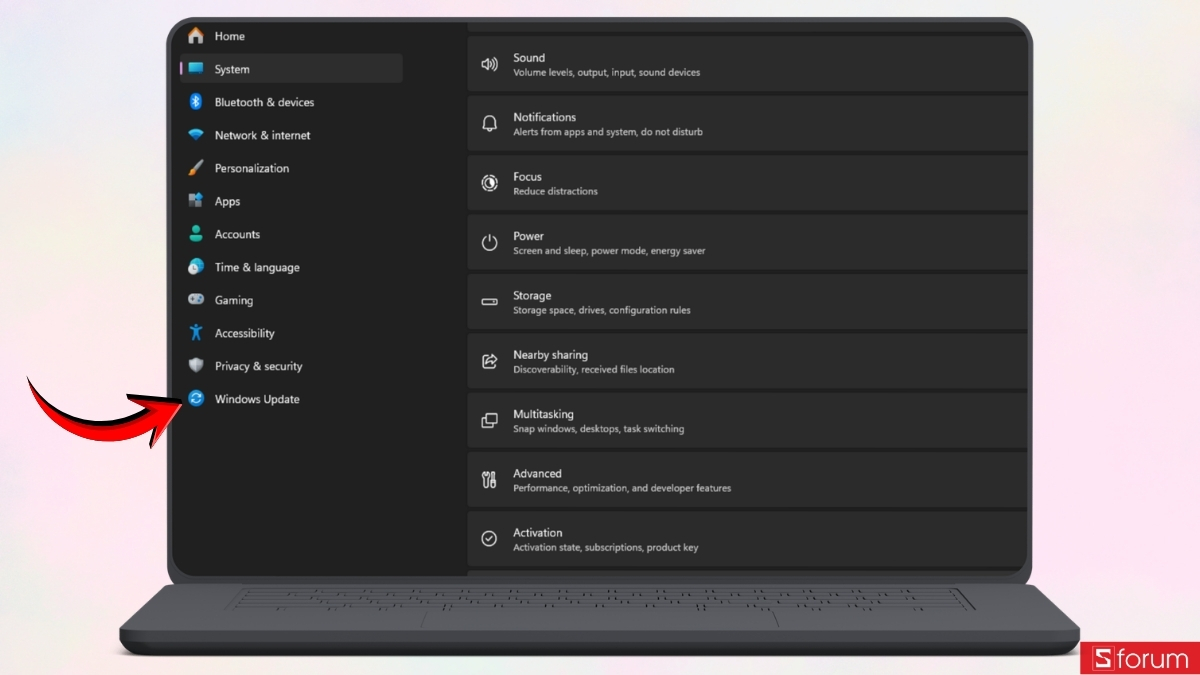
Bước 1: Mở Windows Update
Bạn nhấn "Windows + I" để mở "Settings". Trên Windows 11, bạn chọn "Windows Update". Nếu đang sử dụng Windows 10, bạn chọn "Update & Security", sau đó nhấn vào "Windows Update".
Bước 2: Kiểm tra bản cập nhật mới
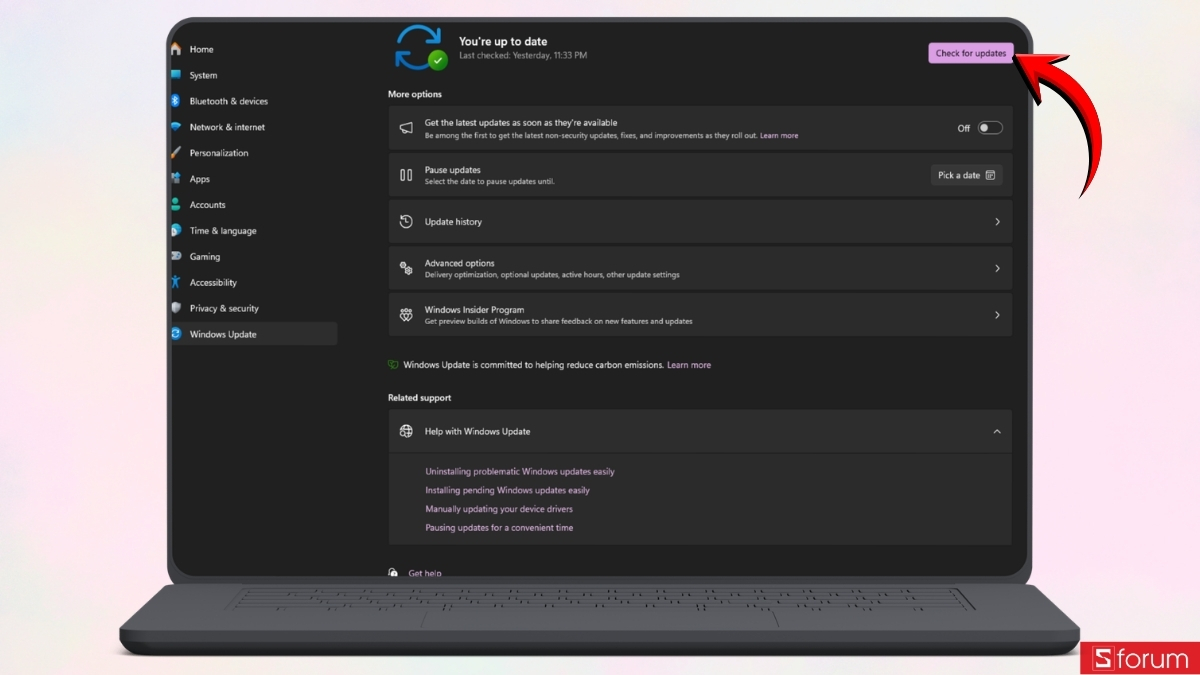
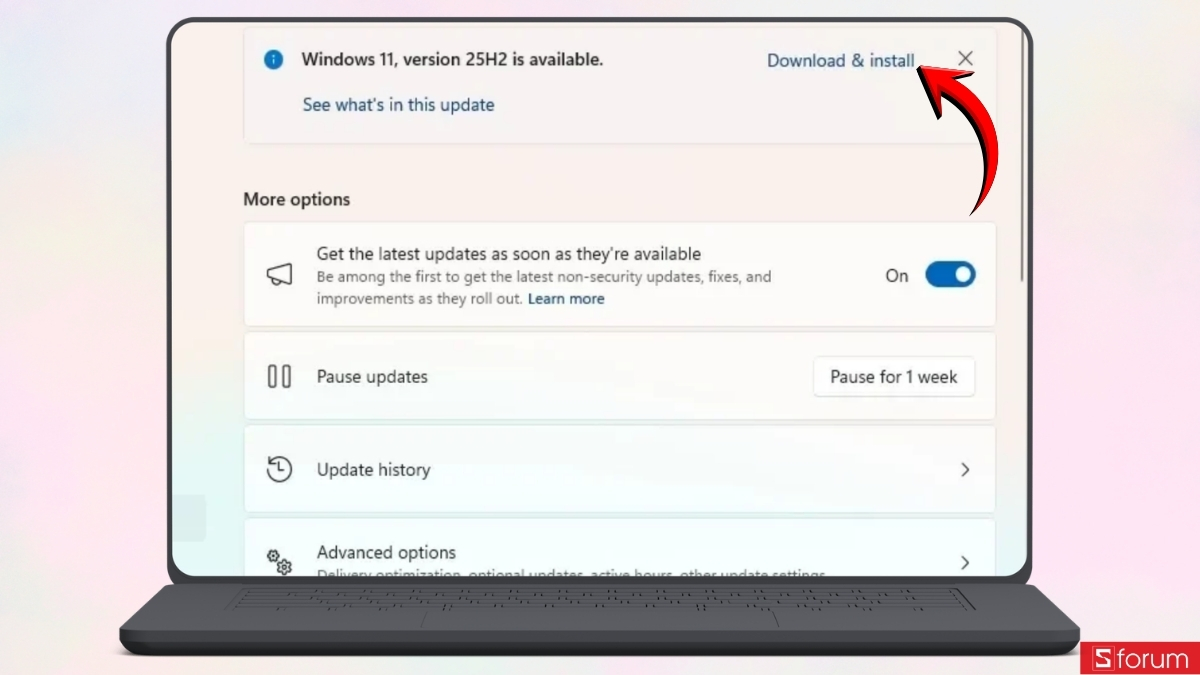
Tại giao diện "Windows Update", bạn nhấn "Check for updates". Windows sẽ tự động kiểm tra các bản cập nhật hiện có và hiển thị những phiên bản phù hợp với máy tính.
Bước 3: Cài đặt bản cập nhật và kiểm tra lại
Nếu có bản cập nhật mới, bạn chỉ cần tiến hành tải xuống và cài đặt theo hướng dẫn trên màn hình.
Sửa các tệp hệ thống Windows bị lỗi
Khi những phương pháp thông thường không hiệu quả, nguyên nhân có thể nằm sâu hơn trong hệ thống. Windows cung cấp sẵn SFC và DISM để bạn kiểm tra, sửa chữa các tệp hệ thống bị hỏng mà không cần cài lại toàn bộ hệ điều hành.
Chạy công cụ SFC
Nếu nghi ngờ lỗi đến từ các tệp hệ thống Windows, bạn có thể sử dụng SFC để kiểm tra và sửa chữa những tệp bị hỏng. Cách thực hiện khá đơn giản và không cần cài thêm phần mềm.
Bước 1: Mở Command Prompt với quyền quản trị viên
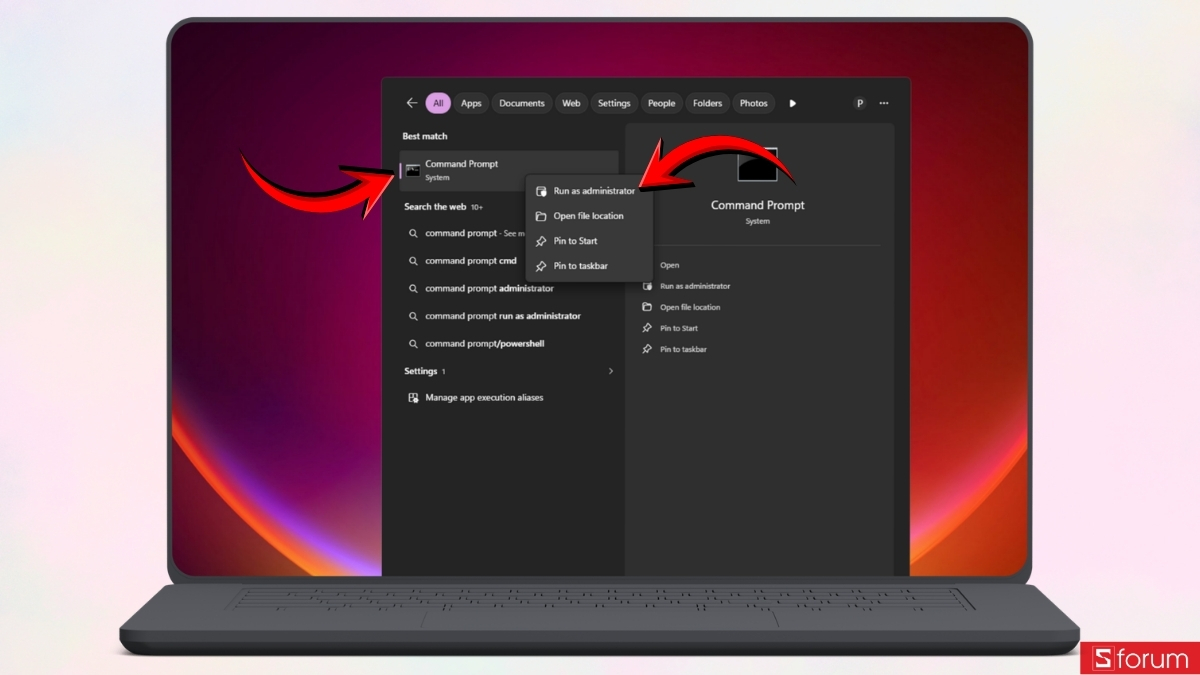
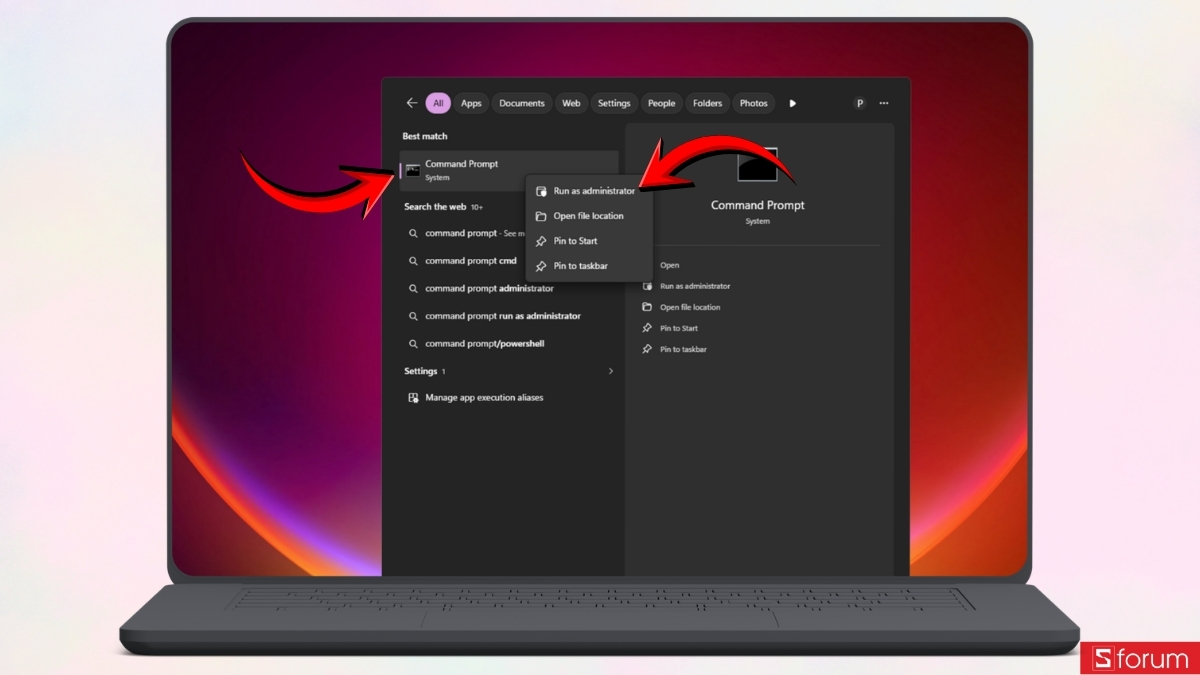
Bạn nhấn "Start", nhập "Command Prompt" vào thanh tìm kiếm, sau đó chọn "Run as administrator" để mở công cụ với quyền quản trị viên.
Bước 2: Chạy lệnh kiểm tra SFC
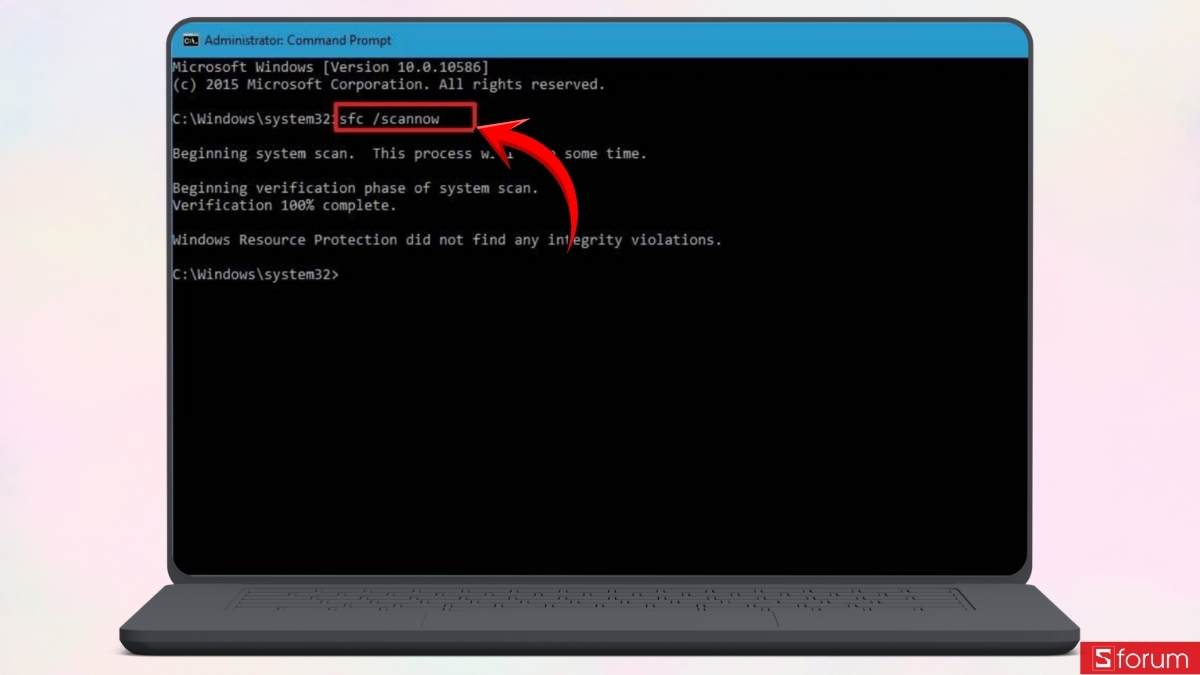
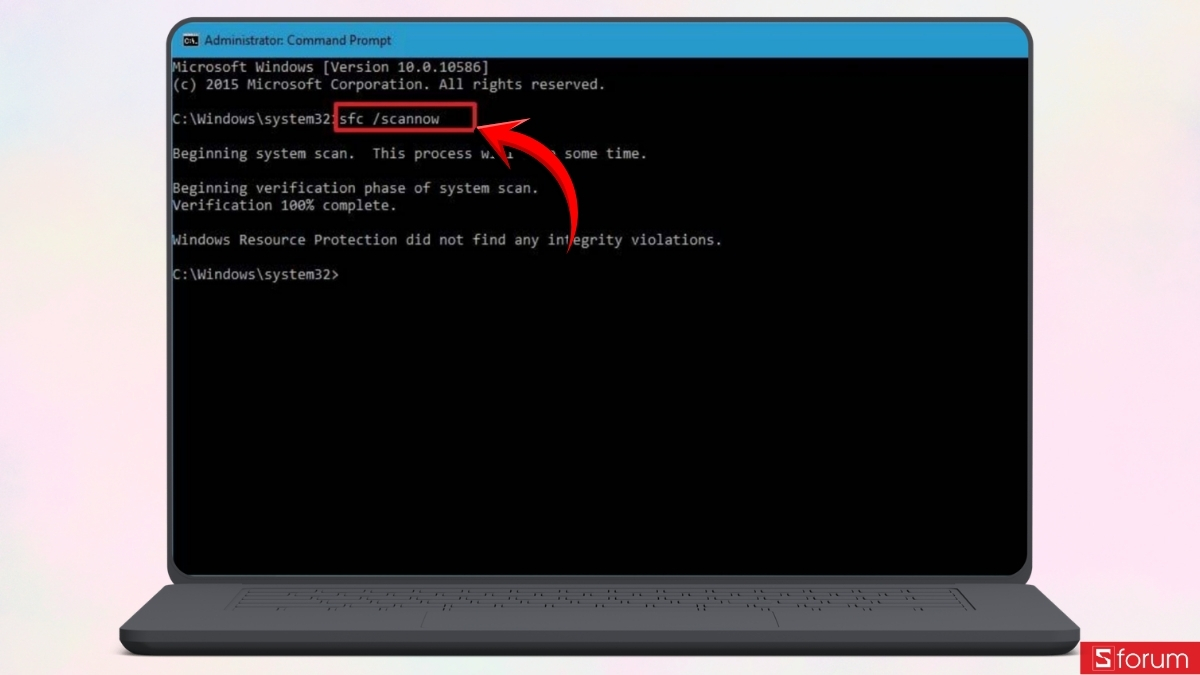
Trong cửa sổ "Command Prompt", bạn nhập lệnh "sfc /scannow" rồi nhấn "Enter". Windows sẽ bắt đầu kiểm tra các tệp hệ thống và tự động sửa chữa nếu phát hiện tệp bị lỗi.
Bước 3: Khởi động lại máy tính và kiểm tra
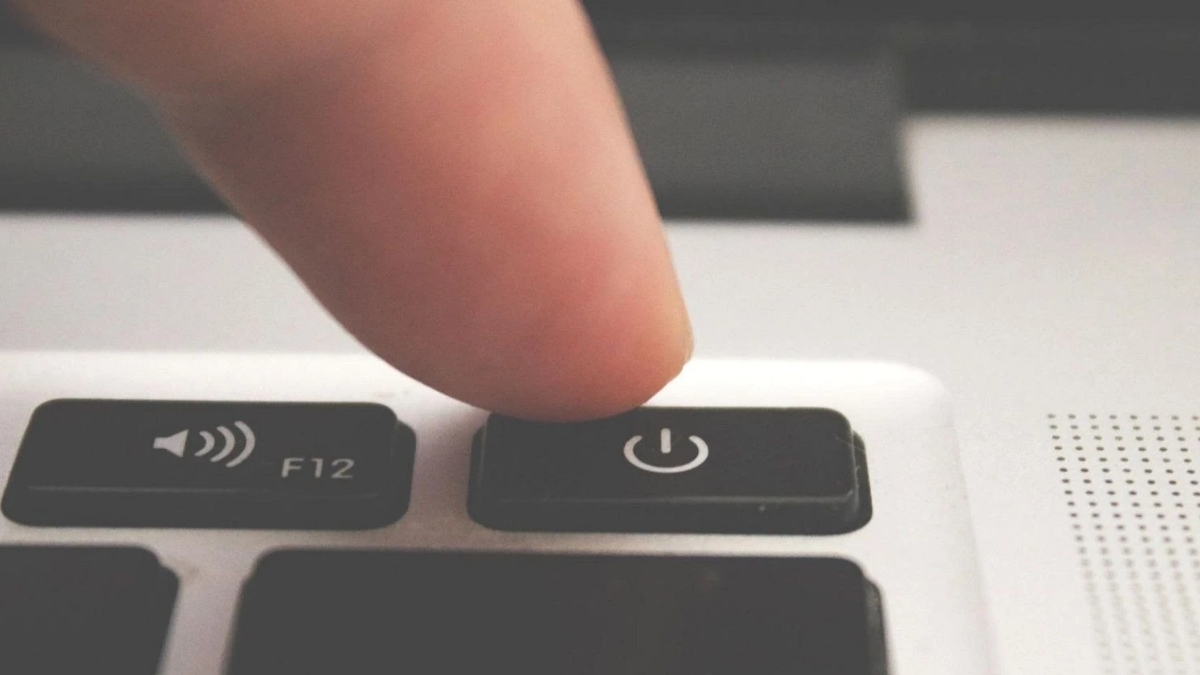
Bạn chờ quá trình quét hoàn tất 100% và không đóng cửa sổ giữa chừng. Sau đó, bạn khởi động lại máy tính rồi nhấn "Windows + Shift + S" để kiểm tra xem phím tắt đã hoạt động bình thường hay chưa.
Sử dụng DISM nếu SFC chưa khắc phục được lỗi
Nếu chạy SFC nhưng Windows + Shift + S vẫn chưa hoạt động, bạn có thể tiếp tục sử dụng DISM để kiểm tra và sửa chữa các thành phần hệ thống Windows.
Bước 1: Mở Command Prompt với quyền quản trị viên
Bạn nhấn "Start", nhập "Command Prompt" vào thanh tìm kiếm, sau đó chọn "Run as administrator".
Bước 2: Chạy lệnh DISM
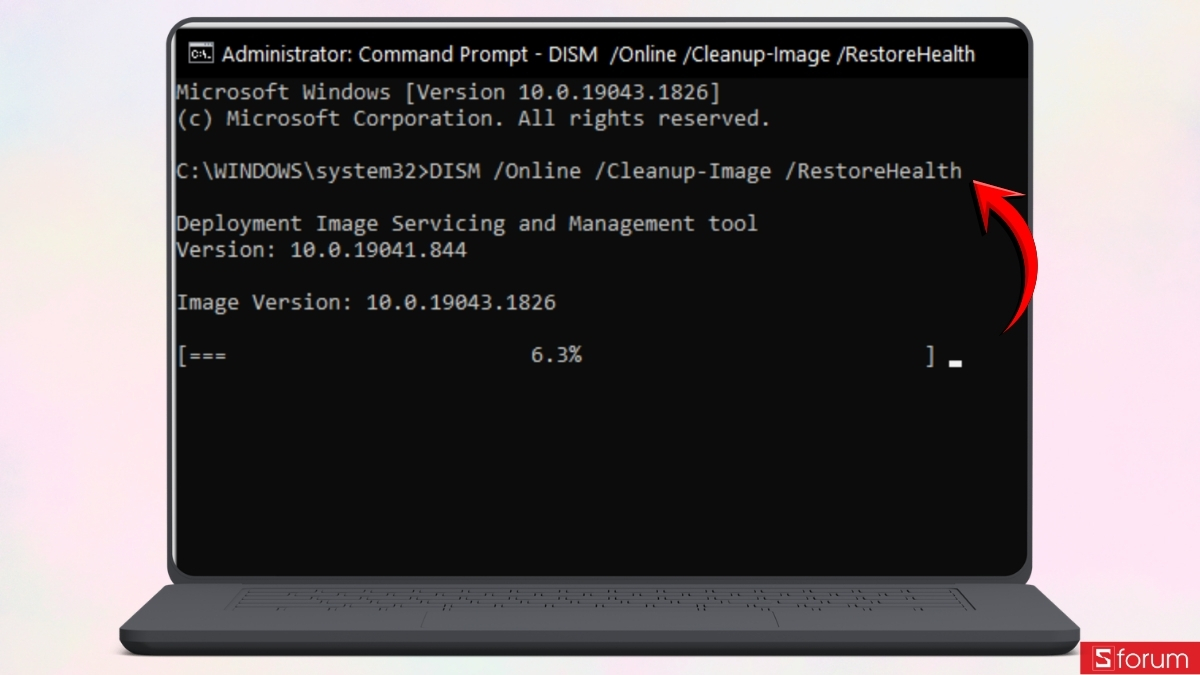
Trong cửa sổ "Command Prompt", bạn nhập "DISM /Online /Cleanup-Image /RestoreHealth" rồi nhấn "Enter". Windows sẽ bắt đầu kiểm tra và tự động sửa chữa các thành phần hệ thống nếu phát hiện lỗi.
Bước 3: Khởi động lại máy tính và kiểm tra
Bạn chờ quá trình chạy DISM hoàn tất 100%, sau đó khởi động lại máy tính. Cuối cùng, bạn nhấn "Windows + Shift + S" để kiểm tra. Nếu cần, bạn có thể chạy lại lệnh "sfc /scannow" một lần nữa sau DISM để tiếp tục kiểm tra và sửa các tệp hệ thống.
[Product_Listing categoryid="2197" propertyid="" customlink="https://cellphones.com.vn/laptop/ai.html" title="Danh sách Laptop AI đang được quan tâm nhiều tại CellphoneS"]
Cách thay thế khi Windows + Shift + S không hoạt động
Nếu chưa thể khắc phục ngay lỗi Windows + Shift + S, bạn vẫn có thể chụp màn hình bằng những công cụ có sẵn trên Windows. Hai cách dưới đây khá đơn giản, phù hợp để sử dụng tạm thời mà không làm gián đoạn công việc.
Sử dụng phím Print Screen
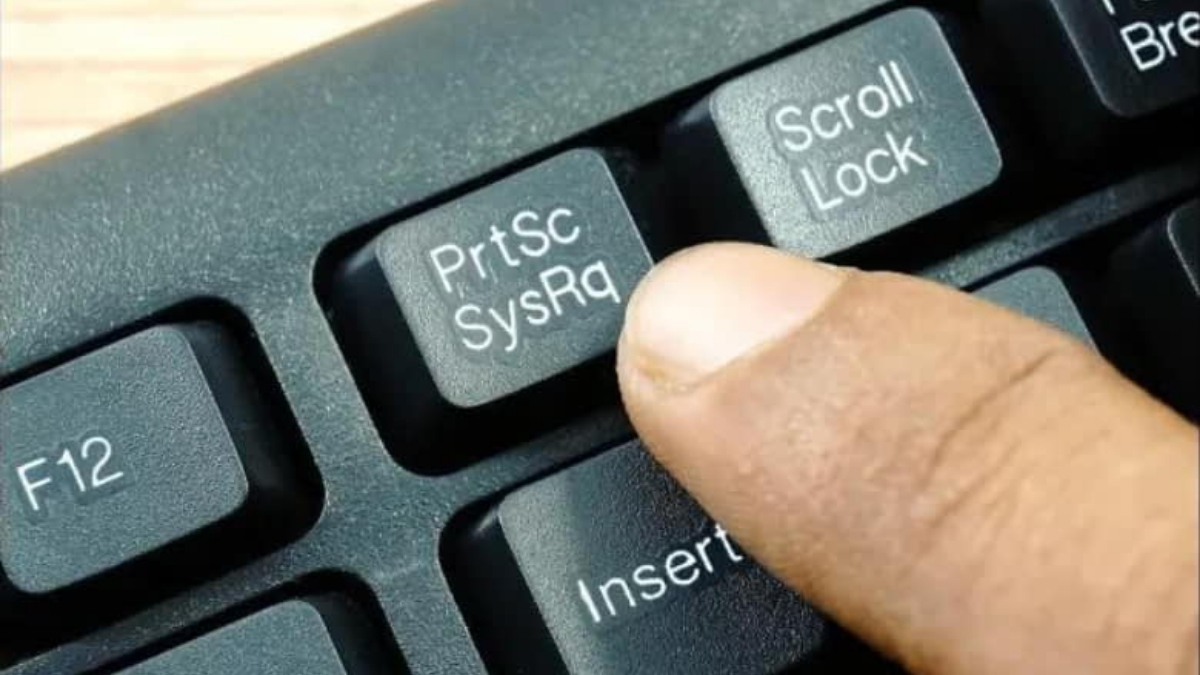
Print Screen là cách nhanh nhất để chụp màn hình khi Windows + Shift + S gặp lỗi. Tùy bàn phím, phím này có thể được ký hiệu là "PrtSc", "PrtScn" hoặc "Print Screen". Bạn chỉ cần nhấn phím để chụp toàn bộ nội dung đang hiển thị, sau đó mở "Paint", Word hoặc ứng dụng chỉnh sửa ảnh và nhấn "Ctrl + V" để dán ảnh.
Trên một số laptop và bàn phím nhỏ gọn, Print Screen được tích hợp chung với một phím chức năng khác. Trong trường hợp này, bạn có thể thử "Fn + PrtSc".
Mở Snipping Tool trực tiếp
Nếu Snipping Tool vẫn hoạt động bình thường và chỉ có phím tắt Windows + Shift + S gặp lỗi, bạn có thể mở ứng dụng theo cách thủ công. Bạn nhấn "Start", nhập "Snipping Tool" vào thanh tìm kiếm rồi chọn ứng dụng trong kết quả hiển thị.
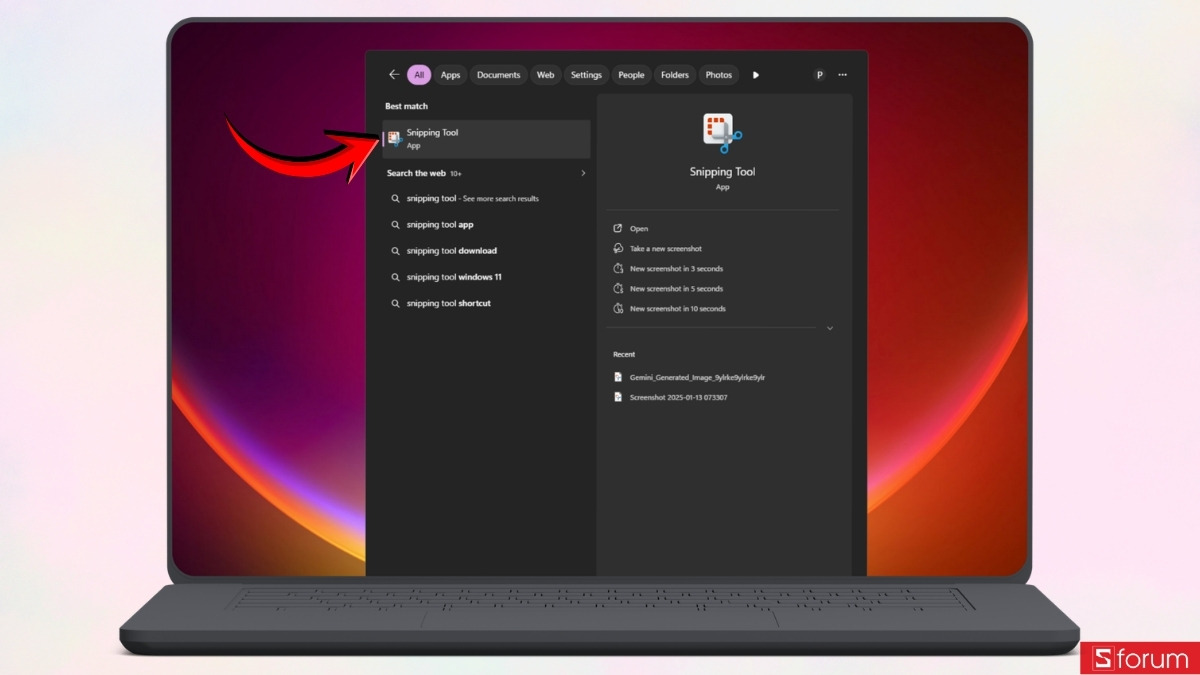
Sau khi mở Snipping Tool, bạn nhấn "New" và chọn khu vực màn hình muốn chụp như bình thường. Cách này vẫn cho phép bạn sử dụng các tính năng chụp và chỉnh sửa quen thuộc của Snipping Tool mà không phụ thuộc vào phím tắt.
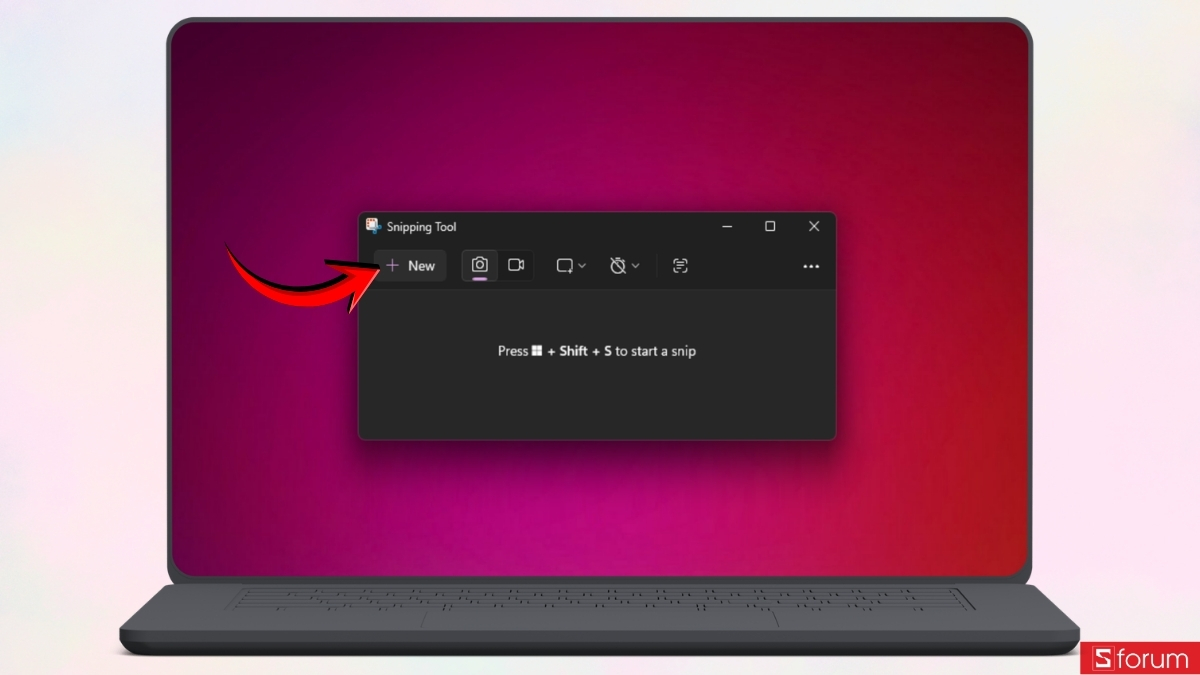
Đồng thời, nếu ứng dụng hoạt động bình thường khi mở trực tiếp, bạn cũng có thể xác định vấn đề nhiều khả năng nằm ở phím tắt hoặc bàn phím thay vì Snipping Tool.
Hy vọng những cách trên sẽ giúp bạn sửa lỗi phím tắt Windows + Shift + S không hoạt động trên Windows 10, Windows 11 và tiếp tục chụp màn hình thuận tiện như bình thường. Cảm ơn bạn đã theo dõi bài viết, chúc bạn thực hiện thành công! Đừng quên theo dõi Sforum mỗi ngày để cập nhật những tin tức công nghệ mới nhất nhé!
Xem thêm:






Bình luận (0)