Các cách chụp màn hình máy tính, laptop nhanh nhất 2026

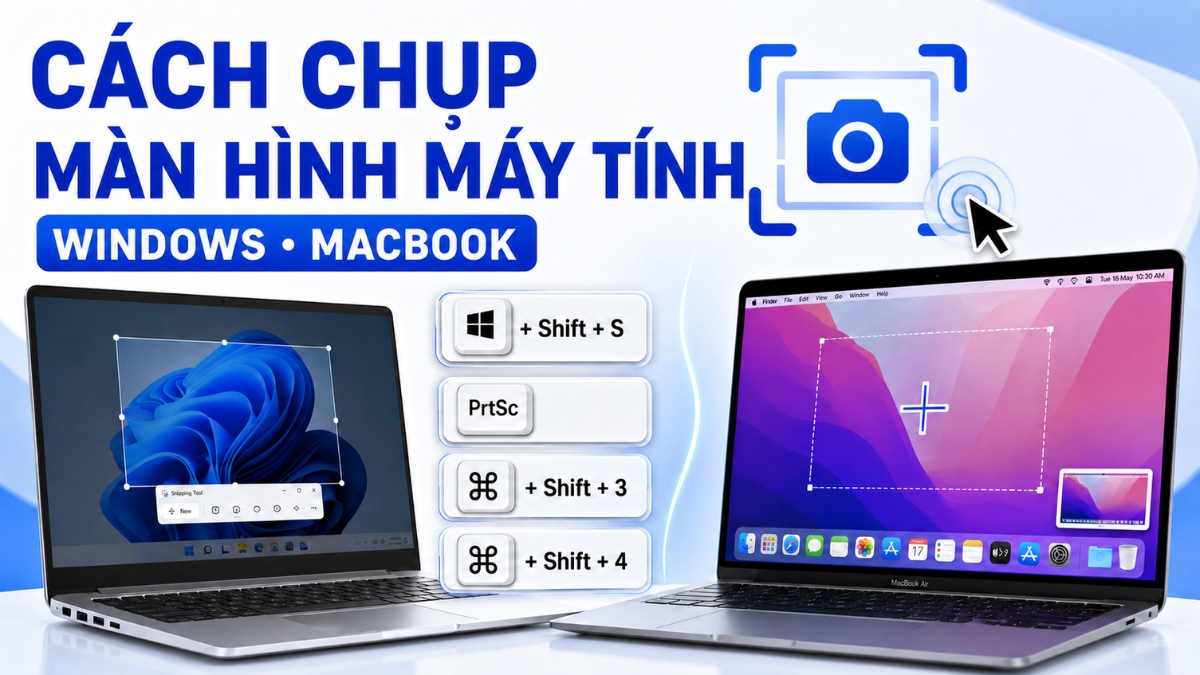
Cách chụp màn hình máy tính nhanh nhất là sử dụng phím tắt có sẵn. Trên laptop/PC Windows, nhấn Windows + Shift + S để chọn vùng chụp hoặc PrtSc/Fn + PrtSc để chụp toàn màn hình. Với MacBook, nhấn Command + Shift + 4 để chọn vùng cần chụp; ảnh sẽ tự động lưu trên Desktop.
Tùy theo thiết bị và nhu cầu sử dụng, bạn có thể chọn cách chụp toàn bộ màn hình, chụp một vùng tùy chọn, chụp riêng cửa sổ đang mở hoặc lưu ảnh trực tiếp vào máy. Dưới đây là các cách chụp màn hình phổ biến trên laptop, máy tính Windows theo từng hệ điều hành và MacBook để bạn lựa chọn cách phù hợp.
Bảng phím tắt chụp màn hình máy tính, laptop, nhanh nhất
| Hệ điều hành | Tổ hợp phím tắt | Mục đích | Mô tả |
|---|---|---|---|
| Windows | PrtScn | Chụp toàn bộ màn hình | Ảnh lưu vào Clipboard, cần dán bằng Ctrl + V |
| Windows | Windows + PrtScn | Chụp toàn bộ màn hình và tự động lưu ảnh | Ảnh được lưu tự động tại thư mục Pictures → Screenshots. |
| Windows | Windows + Shift + S | Chụp vùng tùy chọn | Kéo chuột để chọn vùng cần chụp. Ảnh được lưu vào Clipboard, sau đó dán (Ctrl + V) vào các ứng dụng như Zalo, Word hoặc Paint. |
|
Macbook |
Command (⌘) + Shift + 3 | Chụp toàn bộ màn hình | Ảnh được lưu mặc định tại Desktop, tên file dạng Screenshot [ngày-giờ].png. |
| Macbook | Command (⌘) + Shift + 4 | Chụp một phần màn hình | Con trỏ chuyển thành dấu cộng để kéo chọn vùng cần chụp. Ảnh tự lưu vào Desktop; có thể sao chép vào Clipboard nếu nhấn thêm Control. |
| Macbook | Command (⌘) + Shift + 4, sau đó nhấn Spacebar | Chụp một cửa sổ hoặc thanh menu cụ thể | Con trỏ chuyển thành biểu tượng máy ảnh. Ảnh được lưu tại Desktop và hiển thị hiệu ứng đổ bóng mặc định (có thể tắt trong tùy chọn). |
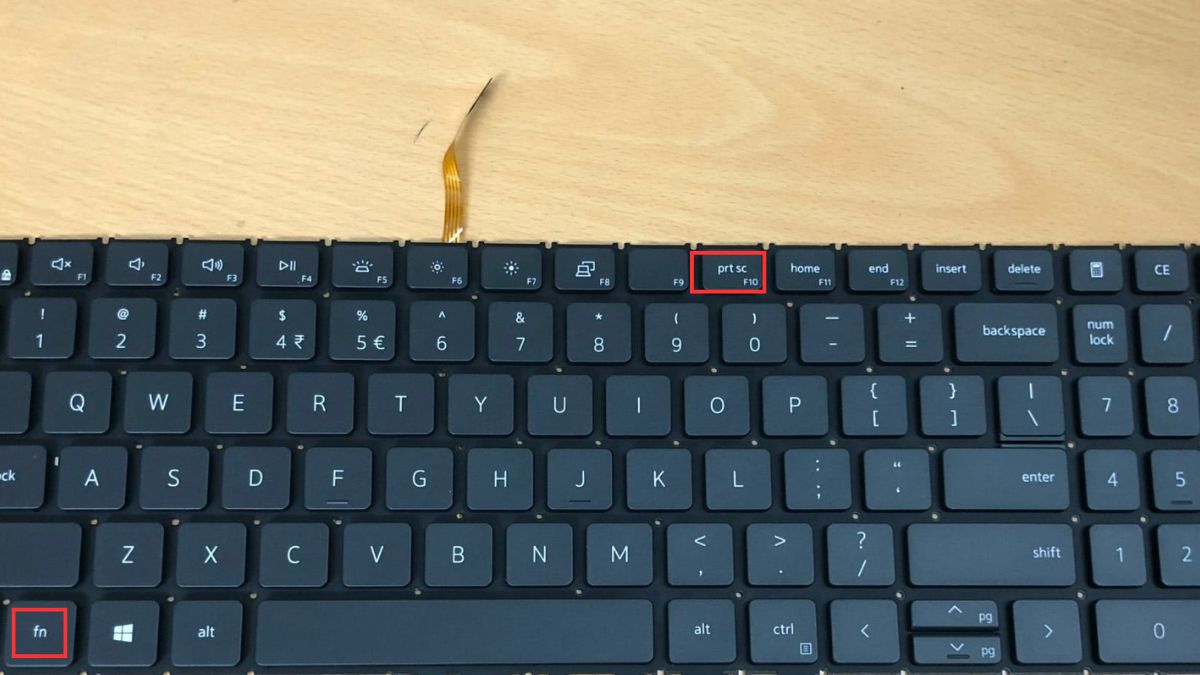
Lưu ý: Trên một số mẫu laptop Windows mỏng nhẹ, phím PrtScn có thể được gộp chung với hàng phím chức năng F1–F12. Nếu nhấn PrtScn nhưng không thấy phản hồi, bạn nên thử thêm Fn + PrtScn hoặc Fn + Windows + PrtScn. Cách này thường gặp trên một số dòng laptop ASUS, Dell, Lenovo hoặc HP tùy layout bàn phím.
Hướng dẫn cách chụp màn hình laptop, máy tính Windows nhanh nhất 2026
Tùy vào nhu cầu, bạn có thể chụp một phần, toàn màn hình, một cửa sổ riêng hoặc hình ảnh khi chơi game. Một số cách chụp sẽ khác nhau giữa Windows 7, Windows 10 và Windows 11.
Cách chụp một phần màn hình laptop, máy tính Windows
Để chụp một vùng bất kỳ trên màn hình, cách thực hiện sẽ khác nhau tùy phiên bản Windows. Trên Windows 10 và Windows 11, bạn có thể dùng tổ hợp Windows + Shift + S để chụp nhanh vùng mong muốn. Với Windows 7 hoặc Windows 8, Snipping Tool là lựa chọn phù hợp hơn để chọn và lưu khu vực cần chụp.
Chụp vùng màn hình bằng Windows + Shift + S trên Windows 10, 11
Tổ hợp Windows + Shift + S giúp mở nhanh giao diện chụp của Snipping Tool trên Windows 10 và Windows 11.
- Bước 1: Nhấn Windows + Shift + S.
- Bước 2: Chọn một trong bốn chế độ chụp: hình chữ nhật, hình dạng tự do, cửa sổ hoặc toàn màn hình.
- Bước 3: Giữ và kéo chuột để khoanh vùng cần chụp. Ảnh được sao chép vào Clipboard.
- Bước 4: Nhấn vào thông báo thu nhỏ để mở ảnh bằng Snipping Tool. Bạn cũng có thể nhấn Ctrl + V để dán trực tiếp vào Zalo, Word, Paint hoặc ứng dụng khác.
.jpg)
Lưu ý:
- Windows 7 không hỗ trợ tổ hợp phím tắt Windows + Shift + S.
- Trên một số phiên bản Windows 11 mới, ảnh có thể tự động lưu vào thư mục Pictures → Screenshots nếu tính năng tự lưu của Snipping Tool được bật.
Chụp màn hình bằng Snipping Tool trên Windows 7, 8, 10, 11
Cách này phù hợp khi bạn muốn chọn chế độ chụp, hẹn giờ hoặc chỉnh sửa ảnh trước khi lưu.
- Bước 1: Mở ô tìm kiếm trên Windows.
- Bước 2: Nhập Snipping Tool rồi chọn Open.
- Bước 3: Chọn chế độ chụp phù hợp như hình chữ nhật, cửa sổ, toàn màn hình hoặc hình dạng tự do.
- Bước 4: Nhấn New rồi kéo chuột chọn khu vực cần chụp.
- Bước 5: Chỉnh sửa, ghi chú hoặc cắt ảnh nếu cần, sau đó nhấn Save để lưu.
Lưu ý theo phiên bản Windows:
- Windows 7: Vào Start → Accessories → Snipping Tool. Phiên bản này chỉ có các tính năng chụp và chỉnh sửa cơ bản.
- Windows 8/8.1: Tìm Snipping Tool từ màn hình Start hoặc Search, sau đó chọn chế độ chụp phù hợp.
- Windows 10: Có thể xuất hiện Snipping Tool hoặc Snip & Sketch tùy phiên bản hệ điều hành.
- Windows 11: Các chức năng của Snip & Sketch đã được tích hợp vào Snipping Tool. Phiên bản mới còn hỗ trợ quay một phần màn hình.
Cách chụp toàn màn hình laptop, máy tính Windows
Phím PrtSc là cách chụp toàn bộ màn hình có thể sử dụng trên nhiều phiên bản Windows, bao gồm Windows 7, 8, 10 và 11. Trên một số laptop, bạn cần nhấn thêm Fn + PrtSc do phím Print Screen được tích hợp chung với phím chức năng khác.
Chụp toàn màn hình bằng PrtSc hoặc Fn + PrtSc
Để chụp toàn bộ màn hình máy tính Windows, bạn hãy nhấn PrtSc, PrtScn hoặc Print Screen. Một số laptop có thể yêu cầu nhấn Fn + PrtSc. Sau đó, bạn mở ứng dụng muốn gửi ảnh hoặc Paint và nhấn Ctrl + V để dán. Cuối cùng, bạn có thể chỉnh sửa, lưu hoặc gửi ảnh theo nhu cầu.
.jpg)
Lưu ý: Nếu bạn đang dùng nhiều màn hình, PrtSc có thể chụp toàn bộ không gian hiển thị của tất cả màn hình.
Chụp và tự lưu ảnh bằng Windows + PrtSc trên Windows 8, 10, 11
Để chụp toàn bộ màn hình và tự động lưu thành file mà không cần dán qua Paint, bạn hãy nhấn Windows + PrtSc. Một số laptop có thể yêu cầu nhấn Fn + Windows + PrtSc. Khi chụp, màn hình có thể tối nhẹ trong chốc lát. Sau đó, bạn có thể mở File Explorer → Pictures → Screenshots để xem ảnh.
.jpg)
Cách chụp một cửa sổ đang mở trên Windows
Để chụp riêng cửa sổ đang hoạt động mà không lấy các cửa sổ phía sau, bạn có thể dùng tổ hợp Alt + PrtSc. Cách này có thể sử dụng trên Windows 7, 8, 10 và 11
- Bước 1: Nhấn vào cửa sổ muốn chụp để đưa cửa sổ đó lên phía trước.
- Bước 2: Nhấn Alt + PrtSc. Một số laptop yêu cầu Fn + Alt + PrtSc.
- Bước 3: Ảnh được sao chép vào Clipboard. Mở ứng dụng cần dùng rồi nhấn Ctrl + V để dán ảnh.
.jpg)
Cách chụp màn hình khi chơi game trên Windows 10, 11
Trên Windows 10 và Windows 11, bạn có thể sử dụng Xbox Game Bar để chụp nhanh màn hình khi chơi game hoặc trong một số ứng dụng đang mở.
- Bước 1: Nhấn Windows + G để mở Xbox Game Bar.
- Bước 2: Chọn biểu tượng máy ảnh trong bảng Capture hoặc nhấn Windows + Alt + PrtSc để chụp nhanh.
- Bước 3: Mở File Explorer → Videos → Captures để xem ảnh.
.jpg)
Lưu ý: Xbox Game Bar chỉ được tích hợp trên Windows 10 và Windows 11. Với Windows cũ hơn, bạn có thể dùng PrtSc, Alt + PrtSc hoặc phần mềm chụp màn hình khác.
Ảnh chụp màn hình Windows lưu ở đâu?
Vị trí lưu ảnh chụp màn hình máy tính Windows phụ thuộc vào tổ hợp phím hoặc công cụ bạn sử dụng. Cụ thể:
| Cách chụp | Phiên bản Windows | Ảnh lưu ở đâu? |
|---|---|---|
| PrtSc / Alt + PrtSc | Windows 7, 8, 10, 11 | Ảnh được sao chép vào Clipboard. Nhấn Ctrl + V để dán vào Paint, Word, Zalo hoặc ứng dụng khác. |
| Windows + Shift + S | Windows 10, 11 | Ảnh được sao chép vào Clipboard. Trên một số phiên bản Windows 11 mới, Snipping Tool có thể tự động lưu nếu đã bật tính năng này. |
| Windows + PrtSc | Windows 8, 10, 11 | Ảnh thường được lưu tại Pictures → Screenshots. |
| Xbox Game Bar | Windows 10, 11 | Ảnh được lưu tại Videos → Captures. |
| Snipping Tool | Windows 7, 8, 10, 11 | Bạn có thể chọn vị trí lưu ảnh khi nhấn Save. |
| OneDrive | Tùy phiên bản/cài đặt | Nếu bật đồng bộ ảnh chụp màn hình, file có thể nằm tại OneDrive → Pictures → Screenshots. |
Cách chụp màn hình trên từng dòng laptop Windows
Về cơ bản, các dòng laptop Windows vẫn sử dụng những cách chụp màn hình tương tự nhau như Windows + Shift + S, PrtSc hoặc Windows + PrtSc. Tuy nhiên, vị trí phím Print Screen và cách kết hợp với phím Fn có thể khác tùy hãng và model. Nếu bạn cần hướng dẫn chi tiết theo thiết bị đang sử dụng, bạn có thể tham khảo:
| Dòng laptop | Hướng dẫn chi tiết |
|---|---|
| Dell | Cách chụp màn hình laptop Dell |
| ASUS | Cách chụp màn hình laptop ASUS |
| Lenovo | Cách chụp màn hình laptop Lenovo |
| Acer | Cách chụp màn hình laptop Acer |
Hướng dẫn cách chụp màn hình MacBook nhanh nhất 2026
MacBook hỗ trợ sẵn nhiều tổ hợp phím để chụp toàn màn hình, một vùng tùy chọn hoặc một cửa sổ cụ thể mà không cần cài thêm phần mềm. Tùy nhu cầu, bạn có thể chọn cách chụp màn hình MacBook phù hợp dưới đây:
Cách chụp toàn bộ màn hình MacBook
Để chụp toàn bộ màn hình MacBook, bạn hãy nhấn Command + Shift + 3. Ảnh sẽ tự động được lưu trên Desktop. Nếu muốn chỉnh sửa ngay, bạn hãy nhấn vào hình thu nhỏ ở góc màn hình.
.jpg)
Lưu ý: Nếu MacBook kết nối nhiều màn hình, hệ thống có thể tạo một ảnh riêng cho mỗi màn hình.
Cách chụp một phần màn hình MacBook
Để chụp một phần màn hình MacBook, bạn hãy nhấn Command + Shift + 4. Khi con trỏ chuyển thành dấu cộng, bạn giữ chuột và kéo để chọn vùng cần chụp, sau đó thả chuột để hoàn tất. Ảnh sẽ tự động được lưu trên Desktop.
.jpg)
Lưu ý:
- Trong lúc kéo vùng chọn, bạn có thể giữ Spacebar để di chuyển vùng chụp.
- Nhấn thêm Control nếu muốn đưa ảnh vào Clipboard.
Cách chụp một cửa sổ trên MacBook
- Bước 1: Nhấn tổ hợp phím Command + Shift + 4.
- Bước 2: Nhấn Spacebar để con trỏ chuyển thành biểu tượng máy ảnh.
- Bước 3: Di chuyển con trỏ đến cửa sổ cần chụp.
- Bước 4: Nhấn chuột để chụp và lưu ảnh trên Desktop.
.jpg)
Lưu ý: Ảnh cửa sổ mặc định có thể kèm bóng đổ. Giữ phím Option trong khi nhấp vào cửa sổ nếu muốn loại bỏ bóng đổ.
Ảnh chụp màn hình MacBook lưu ở đâu?
Theo mặc định, ảnh chụp màn hình MacBook được lưu trên Desktop dưới định dạng PNG. Trên các mẫu Mac được hỗ trợ chạy macOS Tahoe 26 trở lên, nếu chọn định dạng chụp HDR trong ứng dụng Ảnh chụp màn hình, ảnh sẽ được lưu ở định dạng HEIF; nếu bạn chọn SDR, ảnh được lưu dưới định dạng PNG.
| Cách chụp | Vị trí mặc định |
|---|---|
| Command + Shift + 3 | Desktop |
| Command + Shift + 4 | Desktop |
| Command + Shift + 4 + Spacebar | Desktop |
| Nhấn thêm Control | Clipboard |
Để thay đổi vị trí lưu ảnh trên MacBook, bạn có thể thực hiện các bước sau:
- Bước 1: Nhấn Command + Shift + 5.
- Bước 2: Chọn Options.
- Bước 3: Chọn Desktop, Documents, Clipboard, Mail, Messages, Preview hoặc một thư mục khác.
.jpg)
Cách chụp màn hình máy tính cuộn trang dài cho Windows & MacBook
Để chụp ảnh màn hình laptop kéo dài bạn có thể dùng tiện ích trình duyệt hoặc công cụ có sẵn thay vì chụp nhiều ảnh rồi ghép thủ công. Hai cách phổ biến là GoFullPage trên Chrome và Screenshot trên Microsoft Edge.
GoFullPage trên Chrome
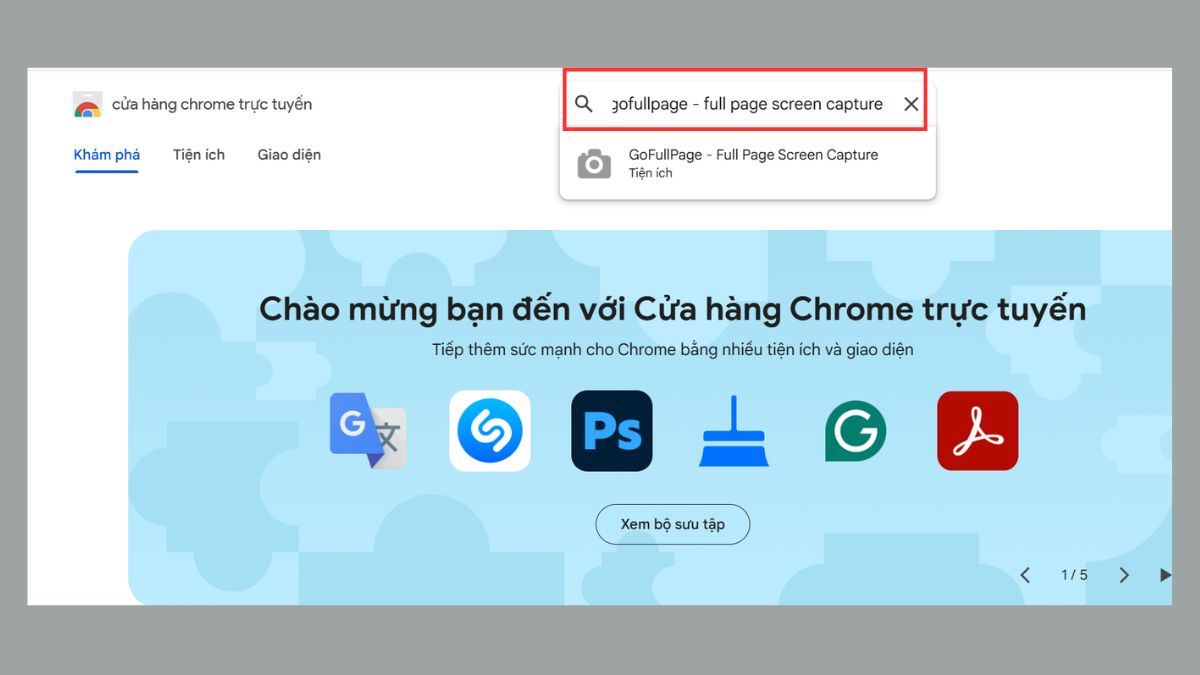
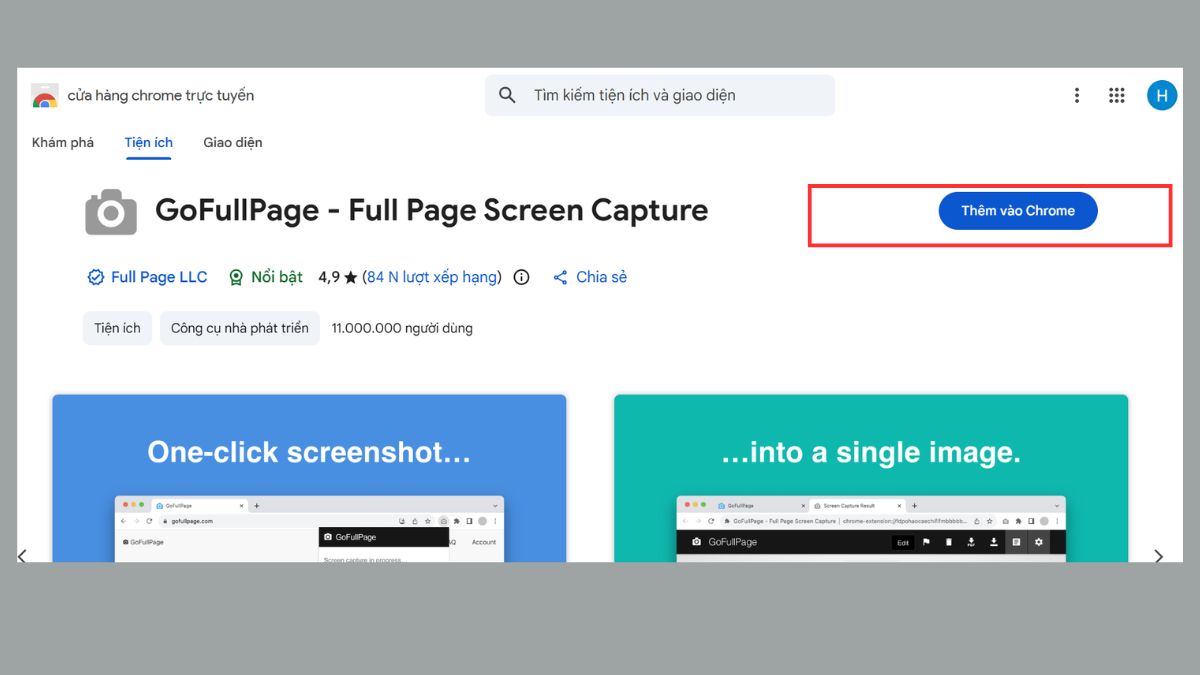
- Bước 1: Mở Chrome Web Store, tìm GoFullPage – Full Page Screen Capture và cài tiện ích.
- Bước 2: Mở trang web cần chụp.
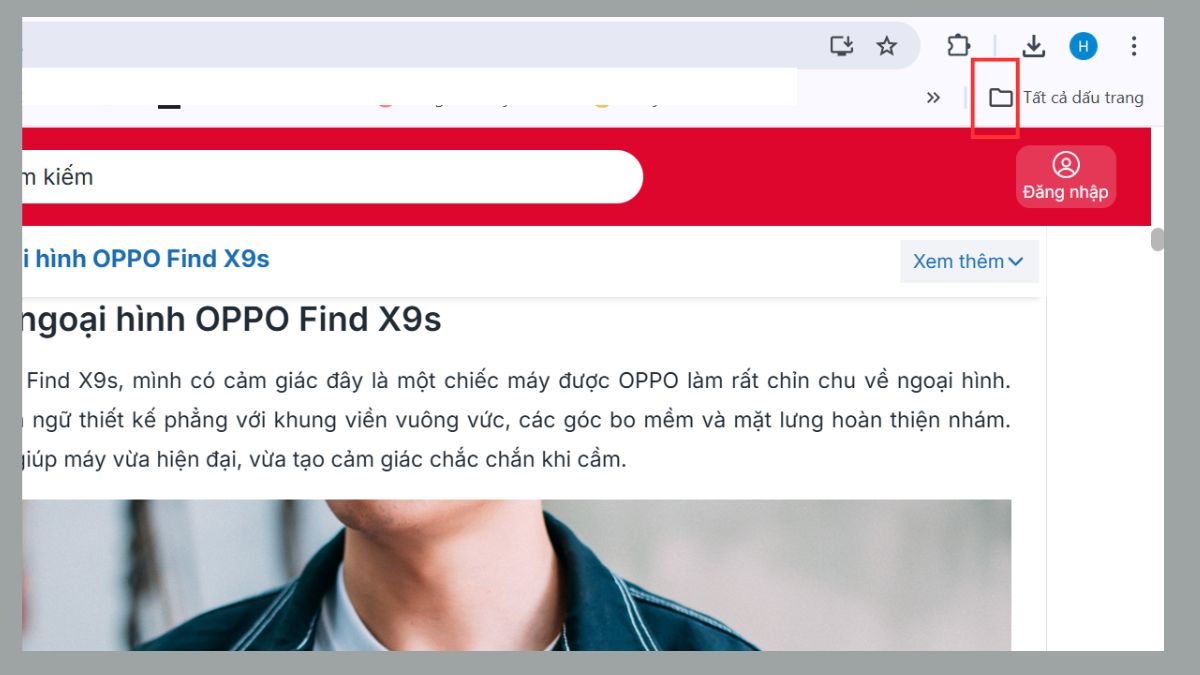
- Bước 3: Nhấn biểu tượng GoFullPage trên thanh tiện ích.
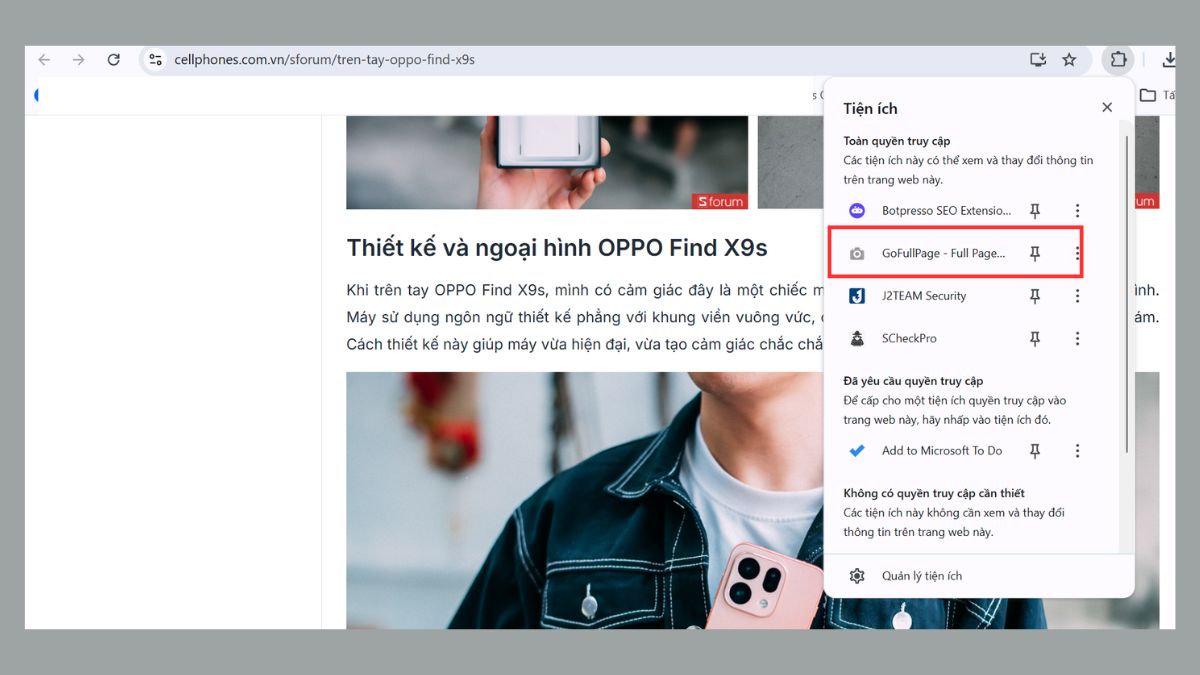
- Bước 4: Chờ công cụ chụp toàn bộ trang, sau đó lưu ảnh theo nhu cầu.
Microsoft Edge Screenshot
- Bước 1: Ấn biểu tượng ba chấm sau khi vào trang web cần chụp trên Microsoft Edge.
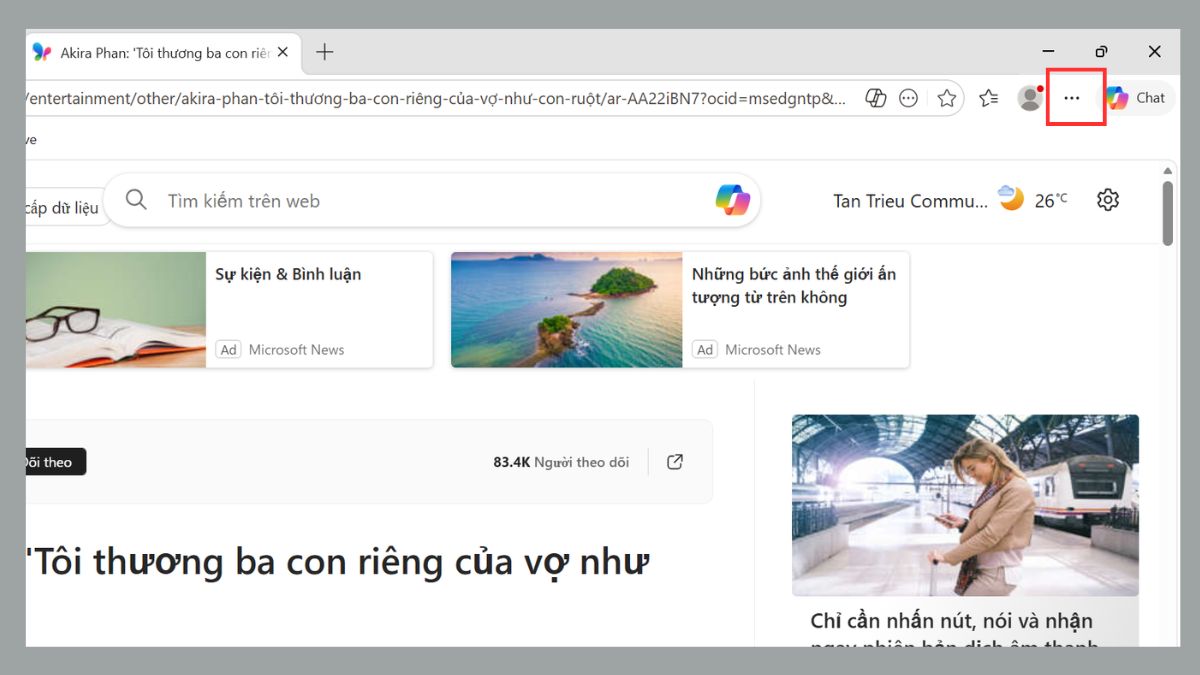
- Bước 2: Ấn Screenshot.
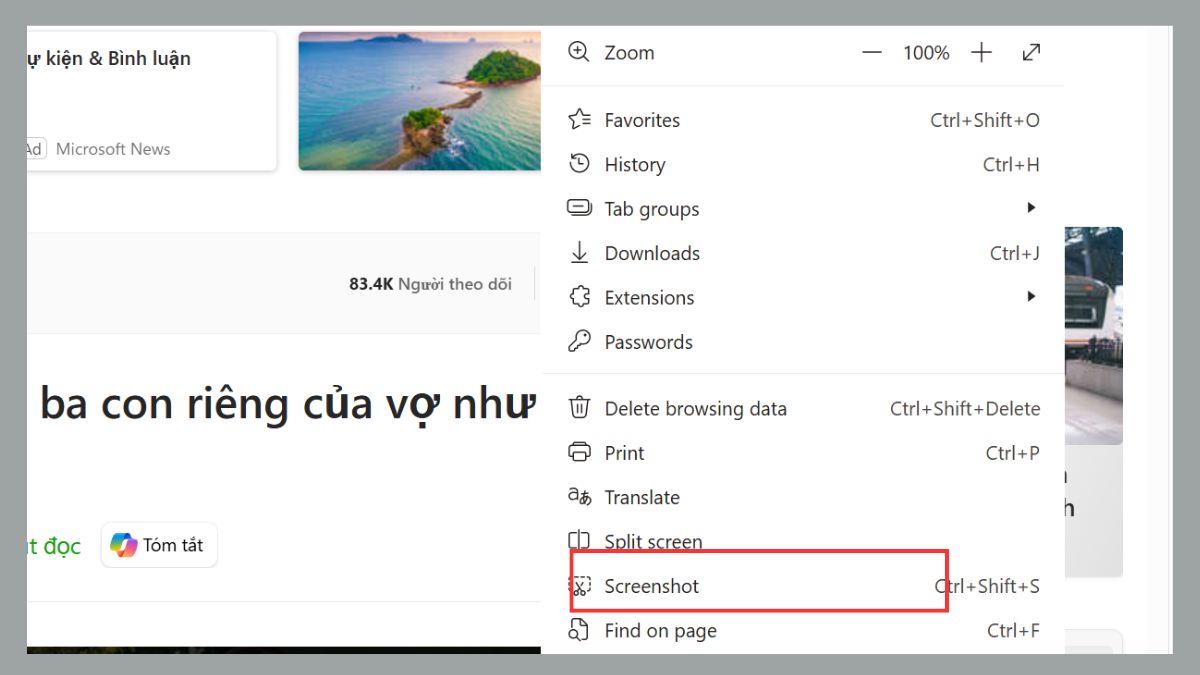
- Bước 3: Ấn Capture full page là sẽ chụp được toàn bộ trang.
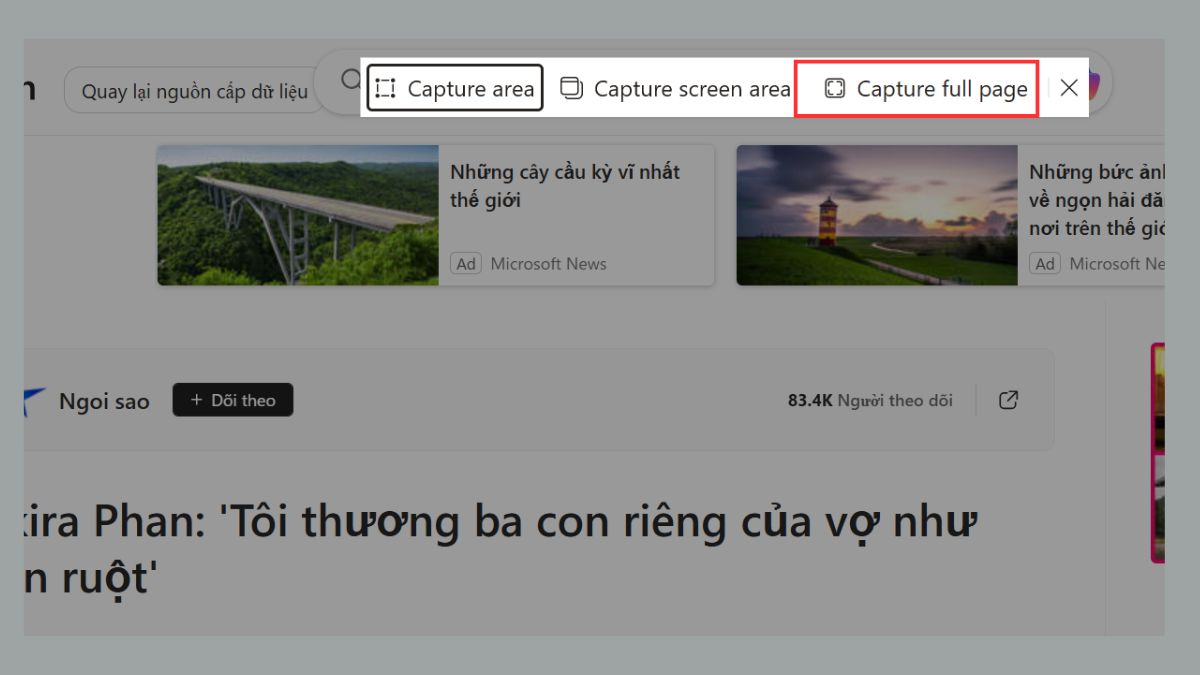
Các cách trên chủ yếu dùng để chụp nội dung trang web dài. Với ứng dụng hoặc cửa sổ không hỗ trợ cuộn toàn trang, bạn có thể cần dùng phần mềm chụp màn hình chuyên dụng.
Phần mềm chụp ảnh màn hình laptop, máy tính phổ biến 2026
Nếu các công cụ có sẵn chưa đáp ứng nhu cầu, bạn có thể tham khảo thêm phần mềm chụp màn hình máy tính chuyên dụng để chụp, chỉnh sửa, chú thích hoặc chia sẻ ảnh màn hình thuận tiện hơn:
| Phần mềm | Hệ điều hành | Điểm nổi bật | Phù hợp với |
|---|---|---|---|
| Lightshot | Windows, macOS | Nhẹ, chụp vùng nhanh | Nhu cầu cơ bản |
| ShareX | Windows | Nhiều tính năng, tự động hóa | Người dùng nâng cao |
| Greenshot | Windows | Chụp và chú thích nhanh | Công việc văn phòng |
| Snagit | Windows, macOS | Chụp, quay và chỉnh sửa | Tạo hướng dẫn chuyên nghiệp |
Lightshot trên cả Windows & Mac
Lightshot là phần mềm nhẹ, dễ sử dụng, hỗ trợ chụp nhanh một vùng màn hình và chỉnh sửa cơ bản ngay sau khi chụp. Phần mềm phù hợp với người dùng cần thao tác đơn giản, chia sẻ ảnh nhanh trên Windows hoặc macOS.
ShareX trên Windows
ShareX là công cụ miễn phí mạnh mẽ, phù hợp cho người cần chụp ảnh màn hình chuyên sâu với nhiều tùy chọn nâng cao. Phần mềm hỗ trợ chụp toàn màn hình, quay video, tự động tải ảnh lên cloud và tích hợp nhiều công cụ chỉnh sửa hữu ích.
Greenshot trên Windows
Cách chụp màn hình laptop với Greenshot khá đơn giản, bạn chỉ cần sử dụng phím tắt để chụp nhanh, sau đó chỉnh sửa và xuất ảnh sang nhiều định dạng khác một cách tiện lợi. Phần mềm còn hỗ trợ thêm chú thích trực tiếp lên ảnh, giúp bạn làm nổi bật thông tin cần thiết một cách nhanh chóng.
Snagit trên cả Windows & Mac
Snagit là phần mềm cao cấp hỗ trợ cách chụp màn hình máy tính chuyên nghiệp với khả năng quay video và chỉnh sửa mạnh mẽ. Công cụ cung cấp nhiều template, hiệu ứng và tính năng annotate giúp bạn tạo nội dung trực quan trên cả Windows và Mac.

Các lỗi khi chụp màn hình laptop, máy tính và cách khắc phục
Trong quá trình chụp màn hình, bạn có thể gặp tình trạng phím tắt không hoạt động, Snipping Tool không mở hoặc ảnh chụp bị đen, mờ. Dưới đây là một số lỗi thường gặp và cách xử lý tương ứng.
Nhấn PrtScn xong không thấy ảnh
Khi nhấn PrtScn nhưng không thấy file ảnh xuất hiện, chưa chắc thao tác đã bị lỗi. Trên nhiều phiên bản Windows, PrtSc chỉ sao chép ảnh vào Clipboard thay vì tự động lưu thành file
Cách khắc phục:
- Nhấn Ctrl + V để dán ảnh vào Paint, Word hoặc ứng dụng bất kỳ.
- Dùng Fn + PrtScn nếu bàn phím yêu cầu phím chức năng.
- Kiểm tra lại bàn phím hoặc chuyển sang công cụ chụp khác.
Snipping Tool không hoạt động
Khi chụp ảnh màn hình Windows bằng Snipping Tool nhưng ứng dụng không mở hoặc bị lỗi, nguyên nhân thường đến từ hệ thống hoặc phần mềm.
- Nguyên nhân:
- Ứng dụng bị lỗi hoặc treo.
- Windows/Snipping Tool chưa được cập nhật.
- Phím tắt bị xung đột với phần mềm khác.
- Cách khắc phục:
- Khởi động lại Snipping Tool hoặc máy tính.
- Repair/Reset Snipping Tool trong Settings trên Windows 10/11.
- Cập nhật Windows và ứng dụng.
- Nếu vẫn lỗi, dùng PrtSc hoặc công cụ khác để chụp tạm.
Ảnh chụp màn hình bị đen hoặc bị mờ
Trong quá trình thực hiện cách chụp màn hình máy tính, ảnh bị đen hoặc mờ có thể do lỗi hiển thị hoặc ứng dụng đang sử dụng.
- Nguyên nhân:
- Ứng dụng hoặc nội dung đang xem có thể chặn chụp màn hình.
- Driver đồ họa gặp lỗi.
- Ảnh bị phóng to hoặc nén sau khi chụp nên trông mờ.
- Cách khắc phục:
- Thử chụp bằng Snipping Tool hoặc công cụ khác.
- Cập nhật driver đồ họa.
- Kiểm tra ảnh gốc trước khi gửi qua ứng dụng có nén ảnh.
Trên đây là các cách chụp màn hình laptop, máy tính Windows 7, 8, 10, 11 và MacBook bằng phím tắt hoặc công cụ có sẵn. Tùy nhu cầu chụp toàn màn hình, một vùng tùy chọn hay cửa sổ riêng, bạn có thể chọn phương pháp phù hợp để thao tác nhanh hơn. Ngoài ra, hãy tham khảo thêm các thủ thuật máy tính khác trên Sforum để sử dụng thiết bị hiệu quả hơn.
Câu hỏi thường gặp
Ảnh chụp màn hình Windows và MacBooks tự động lưu vào thư mục nào?
Ảnh màn hình máy ở Windows được lưu ở Pictures → Screenshots. Với MacBook, ảnh sẽ tự động lưu ngoài Desktop. Bạn cũng có thể thay đổi vị trí lưu tùy theo cài đặt hệ thống.
Máy tính, laptop không có phím PrtScn thì chụp màn hình bằng cách nào?
Nếu laptop không có phím PrtScn, bạn vẫn có thể chụp màn hình bằng tổ hợp Windows + Shift + S để mở công cụ Snipping Tool. Ngoài ra, bạn có thể dùng Xbox Game Bar hoặc phần mềm hỗ trợ để chụp nhanh theo nhu cầu sử dụng.






Bình luận (0)