Cách chụp ảnh màn hình kéo dài trên máy tính đơn giản

Cách chụp ảnh màn hình kéo dài trên máy tính giúp bạn lưu trữ toàn bộ nội dung dài chỉ trong một lần thao tác nhanh chóng. Đây là giải pháp cực kỳ hữu ích khi cần chụp trang web, tài liệu hoặc đoạn chat mà không bị gián đoạn nội dung. Bài viết dưới đây của Sforum sẽ hướng dẫn bạn chi tiết các cách thực hiện đơn giản và hiệu quả.
Xem thêm: Cách chụp màn hình máy tính theo vùng nhanh, rõ nét
Lợi ích chụp ảnh màn hình kéo dài trên máy tính
Việc áp dụng cách chụp ảnh màn hình laptop hay máy tính kéo dài trên mang lại nhiều lợi ích thiết thực trong học tập, làm việc và giải trí. Không chỉ giúp tiết kiệm thời gian, phương pháp này còn giúp bạn quản lý thông tin hiệu quả hơn.
- Lưu trữ nội dung dài dễ dàng: Bạn có thể chụp toàn bộ trang web, file tài liệu hoặc đoạn chat mà không cần chụp nhiều lần.
- Giữ nội dung liền mạch: Không bị chia nhỏ như chụp ảnh thông thường, giúp dễ đọc và dễ chia sẻ.
- Tiết kiệm thời gian: Không cần ghép ảnh thủ công, chỉ cần một thao tác là hoàn thành.
- Tiện ích đa năng: Học tập hiệu quả, báo cáo chuyên nghiệp, lưu trữ an toàn.
- Nâng tầm chuyên nghiệp: Hình ảnh sắc nét và thông tin chi tiết chính là chìa khóa giúp tối ưu hóa hiệu suất công việc.

Các cách chụp ảnh màn hình kéo dài trên máy tính nhanh
Hiện nay có rất nhiều phương pháp giúp bạn thực hiện cách chụp ảnh màn hình kéo dài trên máy tính, từ dùng phím tắt cho đến phần mềm chuyên dụng. Khám phá những cách thực hiện thông dụng, ít tốn thời gian nhưng mang lại kết quả bất ngờ.
Sử dụng phím tắt
Bạn có thể dùng tổ hợp phím để chụp màn hình, tuy nhiên cách này chỉ phù hợp với ảnh tĩnh, không hỗ trợ cuộn dài hoàn chỉnh. Tuy vậy, đây vẫn là bước cơ bản khi học cách chụp kéo dài màn hình trên máy tính.
|
STT |
Phím tắt |
Công dụng |
|
1 |
Print Screen (Windows) |
Chụp toàn màn hình và lưu vào clipboard |
|
2 |
Alt + Print Screen (Windows) |
Chụp cửa sổ đang hoạt động và lưu vào clipboard |
|
3 |
Windows + Print Screen (Windows) |
Chụp toàn màn hình và lưu vào Screenshots |
|
4 |
Windows + Shift + S (Windows) |
Mở Snip & Sketch để chụp một phần màn hình |
|
5 |
Windows + Alt + Print Screen (Windows) |
Chụp màn hình qua Game Bar |
|
6 |
Shift + Command + 3 (MacOS) |
Chụp toàn màn hình và lưu trên desktop |
|
7 |
Shift + Command + 4 (MacOS) |
Chụp một phần màn hình do bạn chọn |
|
8 |
Shift + Command + 4 + Space (MacOS) |
Chụp cửa sổ ứng dụng và lưu trên desktop |
Dù không phải là cách chụp màn hình máy tính kéo dài hoàn chỉnh, nhưng bạn có thể kết hợp nhiều ảnh và ghép lại bằng phần mềm. Ngoài ra, cách này vẫn hữu ích trong trường hợp bạn chỉ cần chụp nhanh từng phần nội dung mà không yêu cầu ảnh cuộn dài hoàn chỉnh.
Cần laptop văn phòng ổn định để chụp màn hình, xử lý tài liệu mượt mà mỗi ngày? Mua ngay tại CellphoneS với giá tốt, trả góp linh hoạt và bảo hành chính hãng.
[Product_Listing categoryid="1217" propertyid="" customlink="https://cellphones.com.vn/laptop/van-phong.html" title="Danh sách Laptop văn phòng nổi bật tại CellphoneS!"]
Sử dụng công cụ ShareX
ShareX là phần mềm miễn phí, mạnh mẽ và rất phổ biến khi nhắc đến chụp màn hình kéo dài. Công cụ này cho phép bạn chụp toàn bộ trang web với tính năng cuộn tự động. Dưới đây là cách chụp ảnh màn hình kéo dài trên máy tính:
1.Truy cập liên kết:
- Truy cập liên kết: https://getsharex.com/ và chọn vào Download.
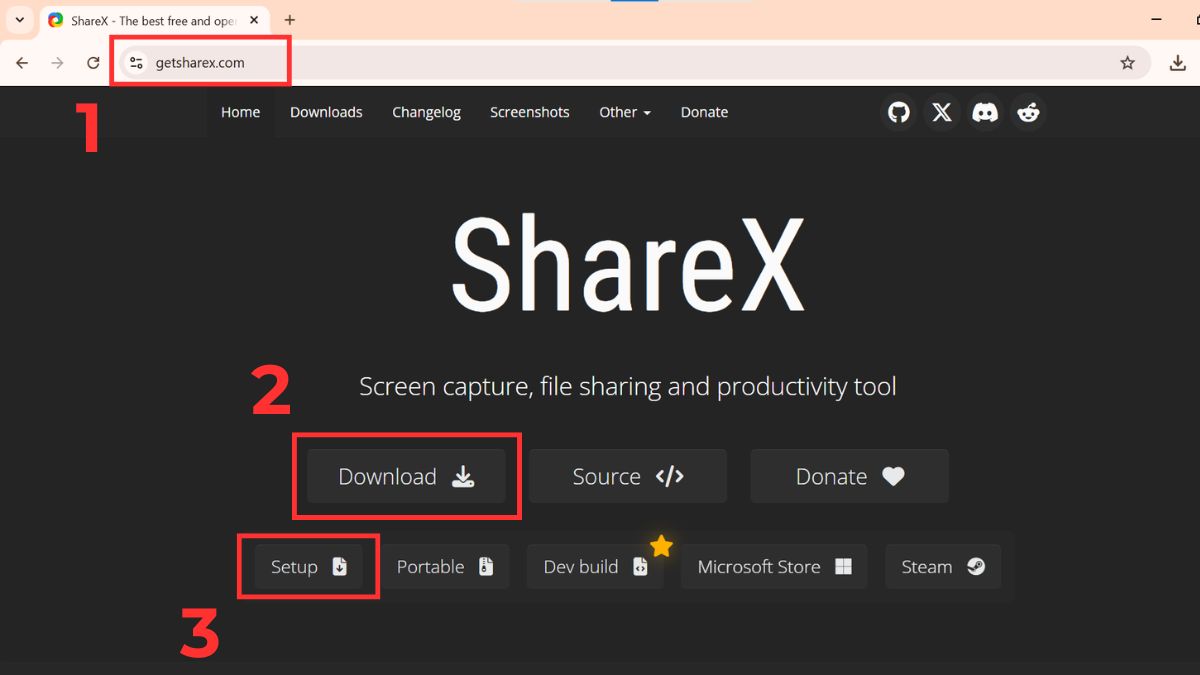
- Sau đó, nhấn vào Setup.
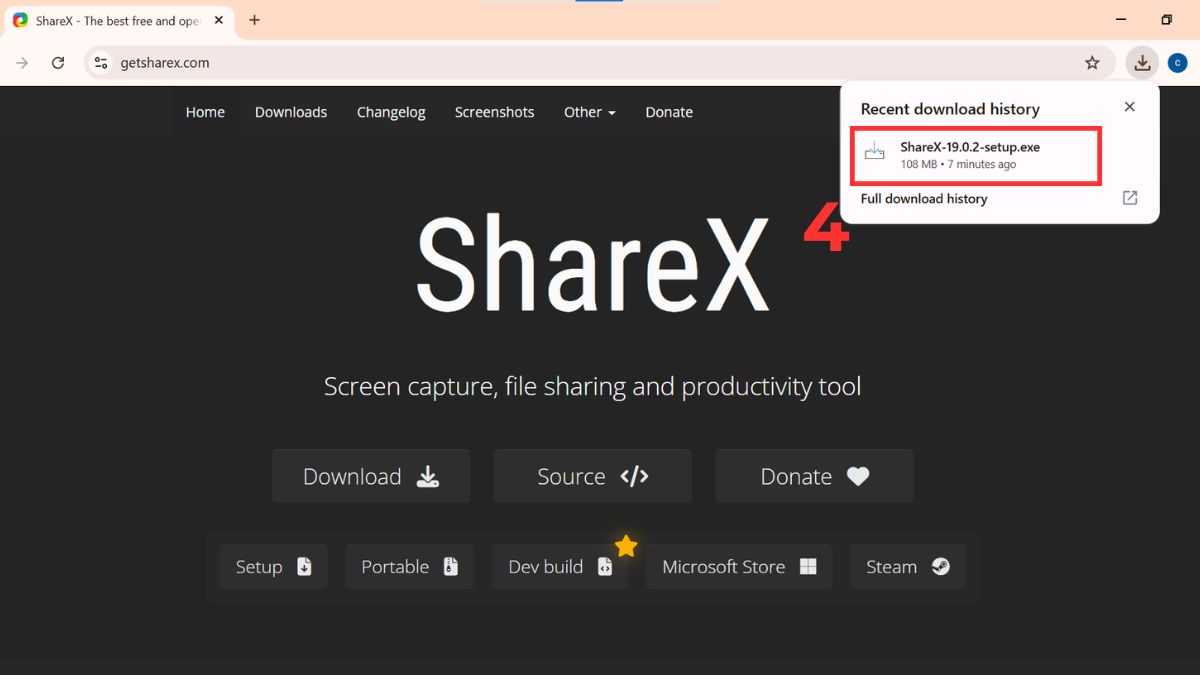
2.Tải công cụ:
- Nhấn vào file .exe bạn vừa tải về.
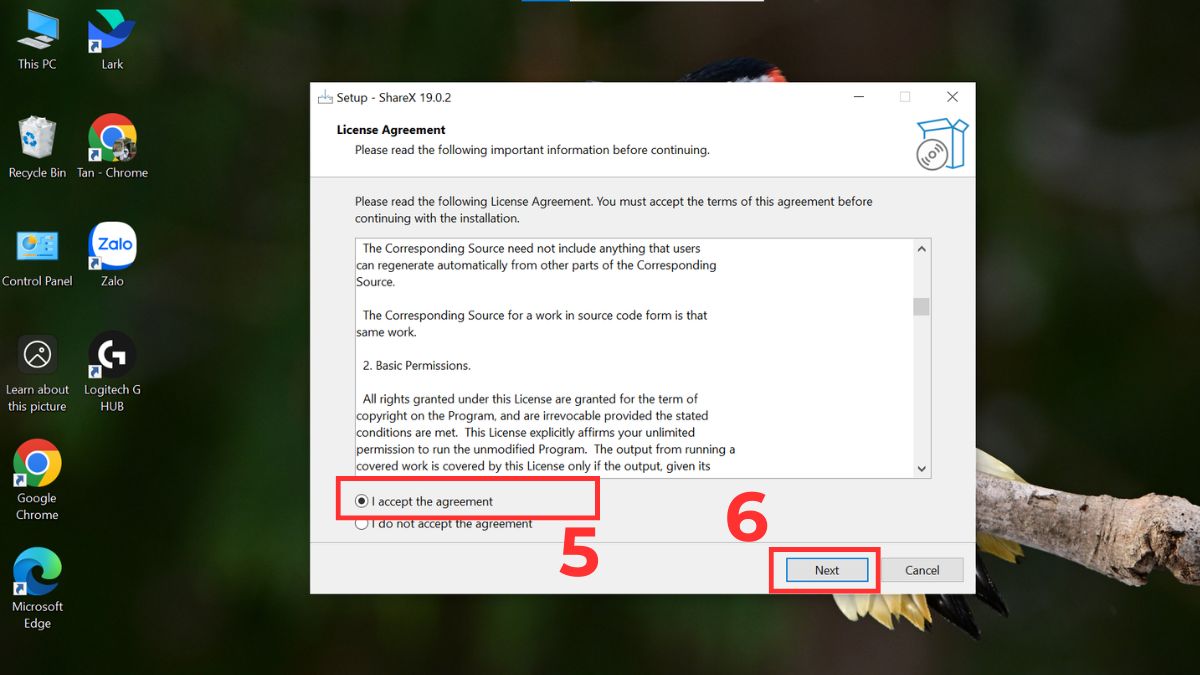
- Kế đến, nhấn I accept the agreement và nhấn Next.
- Chọn ổ đĩa lưu và nhấn Next.
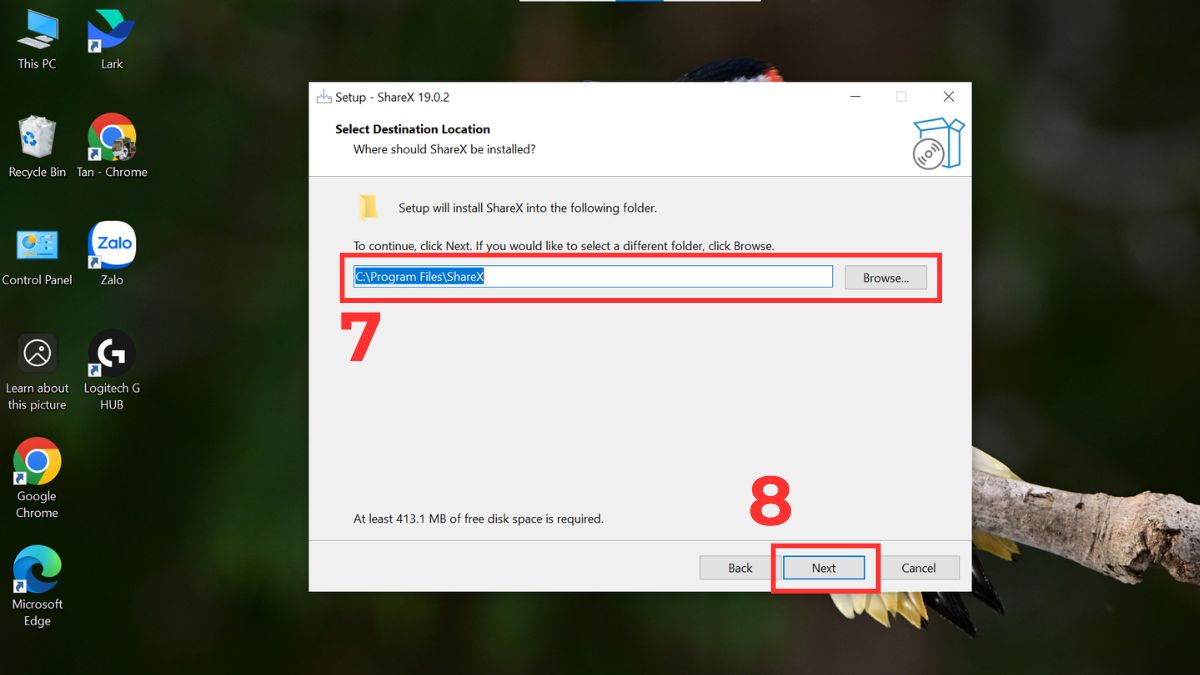
- Tiếp đến, bạn hãy nhấn Install để công cụ được tải về.
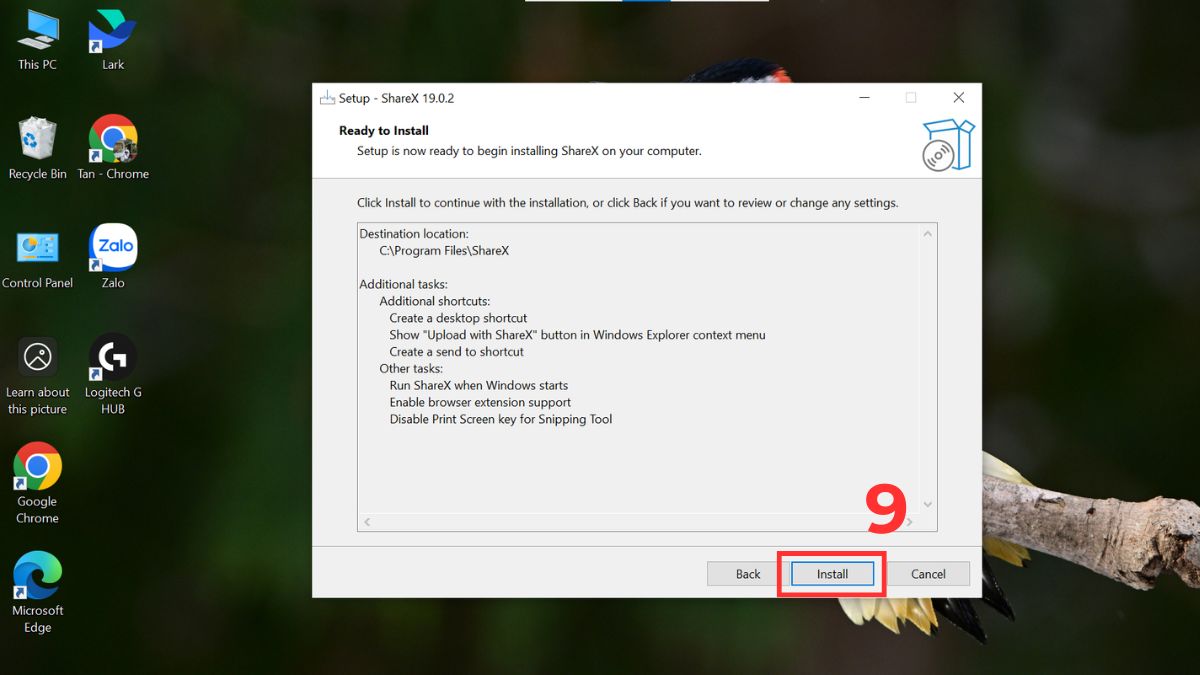
3.Vào ứng dụng.
- Mở ứng dụng ShareX vừa tải về trên máy tính.
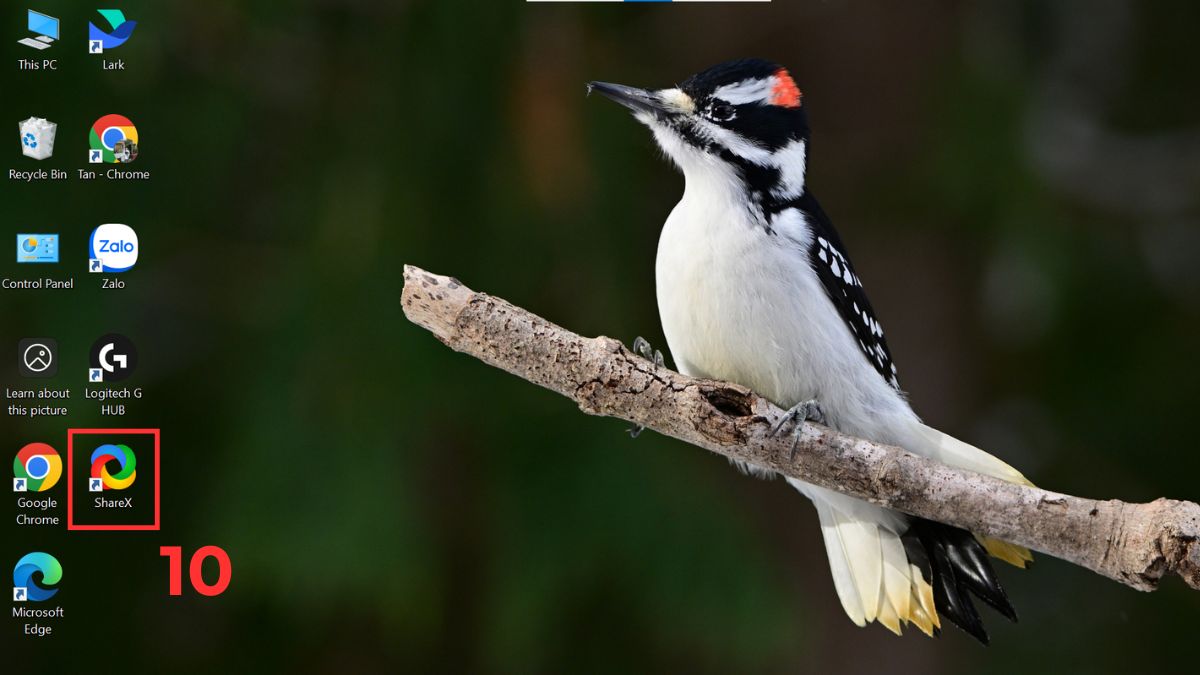
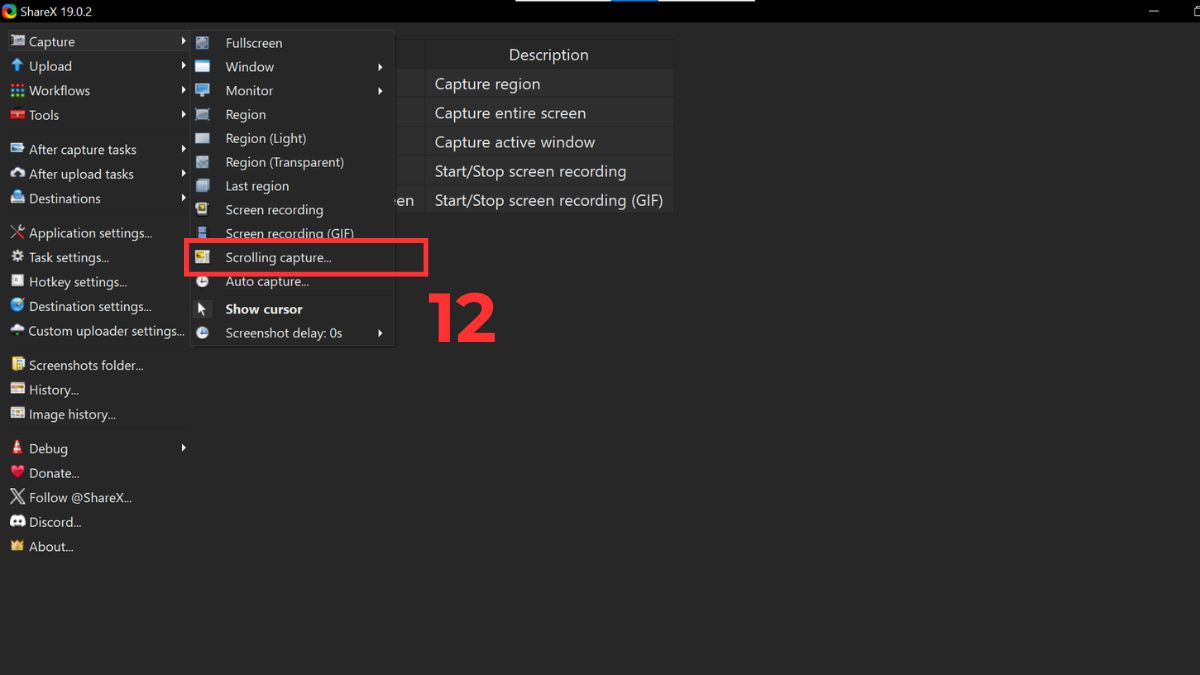
- Sau đó, tìm và chọn vào Capture.
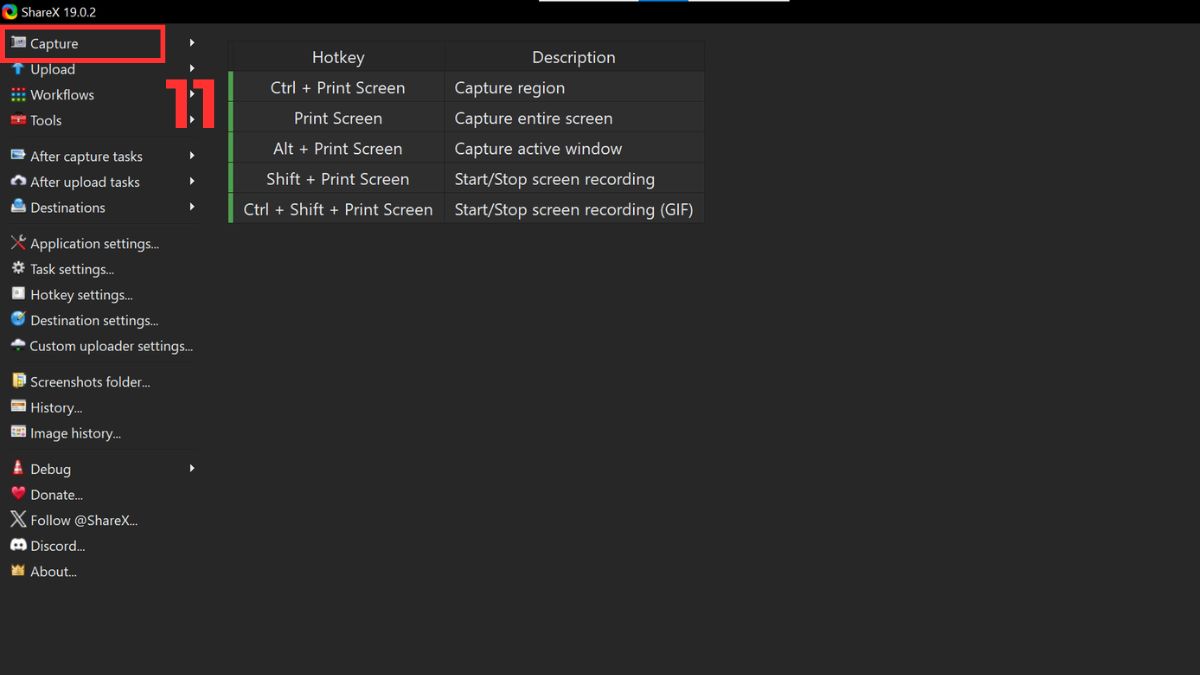
- Tiếp theo, hãy nhấn vào Scrolling Capture và bắt đầu chụp là được.
Sử dụng công cụ PicPick
PicPick là phần mềm chụp ảnh màn hình đa năng, phù hợp cho cả người mới và dân văn phòng. Đây là công cụ tối ưu hỗ trợ tính năng chụp màn hình cuộn trang dành riêng cho máy tính. Các bước thực hiện:
1.Truy cập trang web:
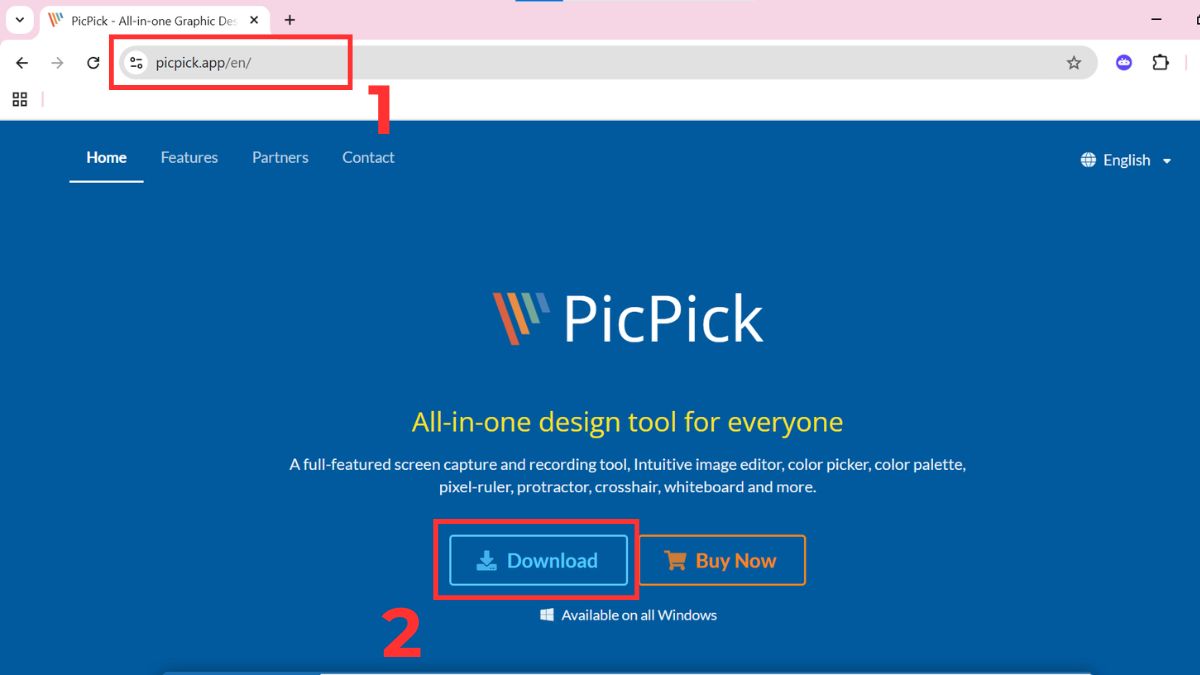
- Truy cập vào https://picpick.app/en/download/ sau đó nhấn Download.
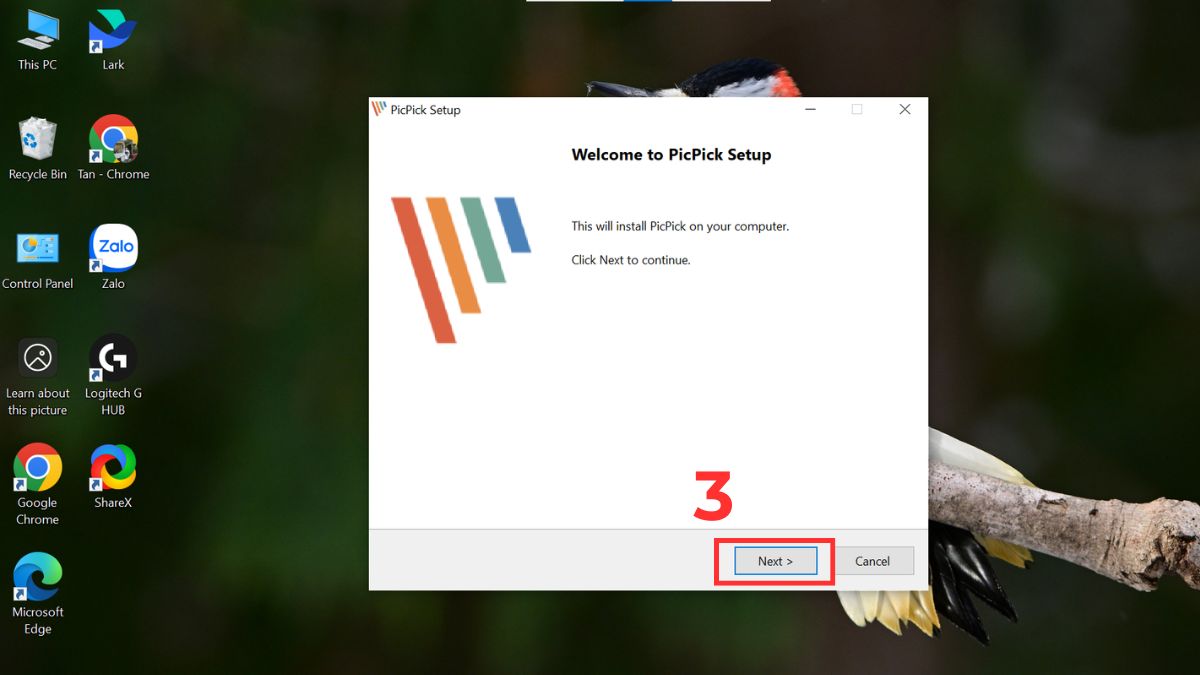
- Sau đó, nhấn vào Next.
2.Tải ứng dụng:
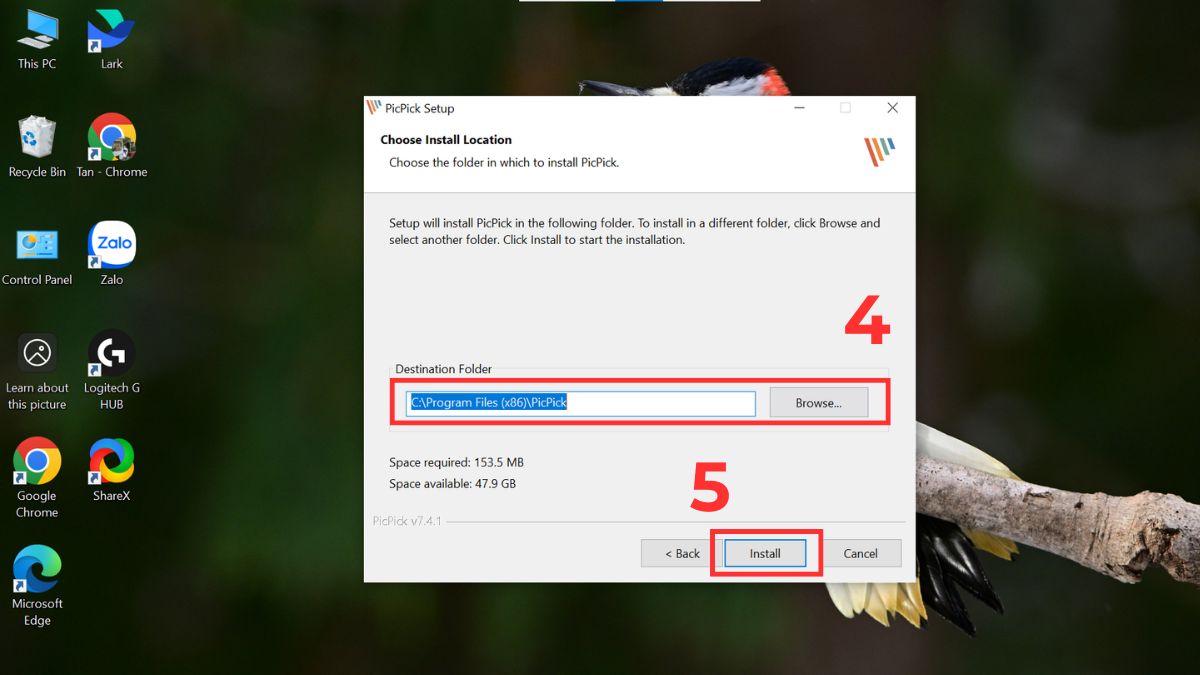
- Chọn ổ đĩa để lưu và nhấn Install để tải về.
3.Vào ứng dụng:
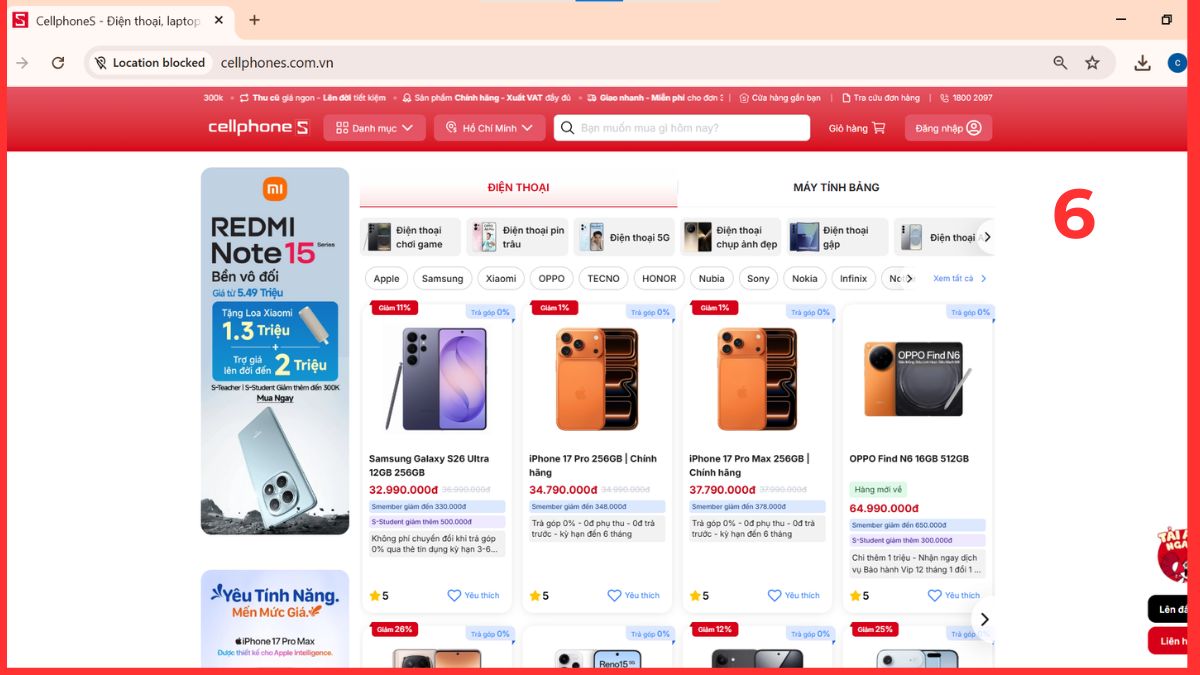
- Mở trang nội dung bạn muốn chụp lại màn hình.
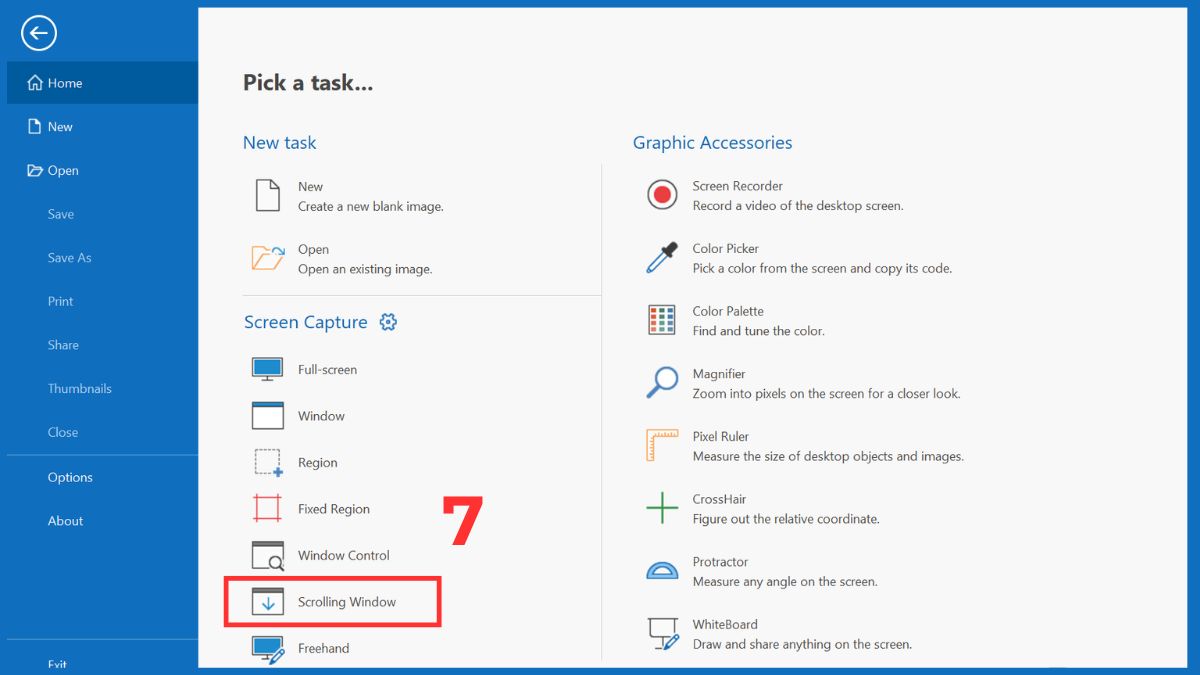
- Sau khi cài đặt hoàn tất, bạn mở PicPick và tìm chọn tính năng Scrolling Window để bắt đầu.
4.Chụp màn hình:
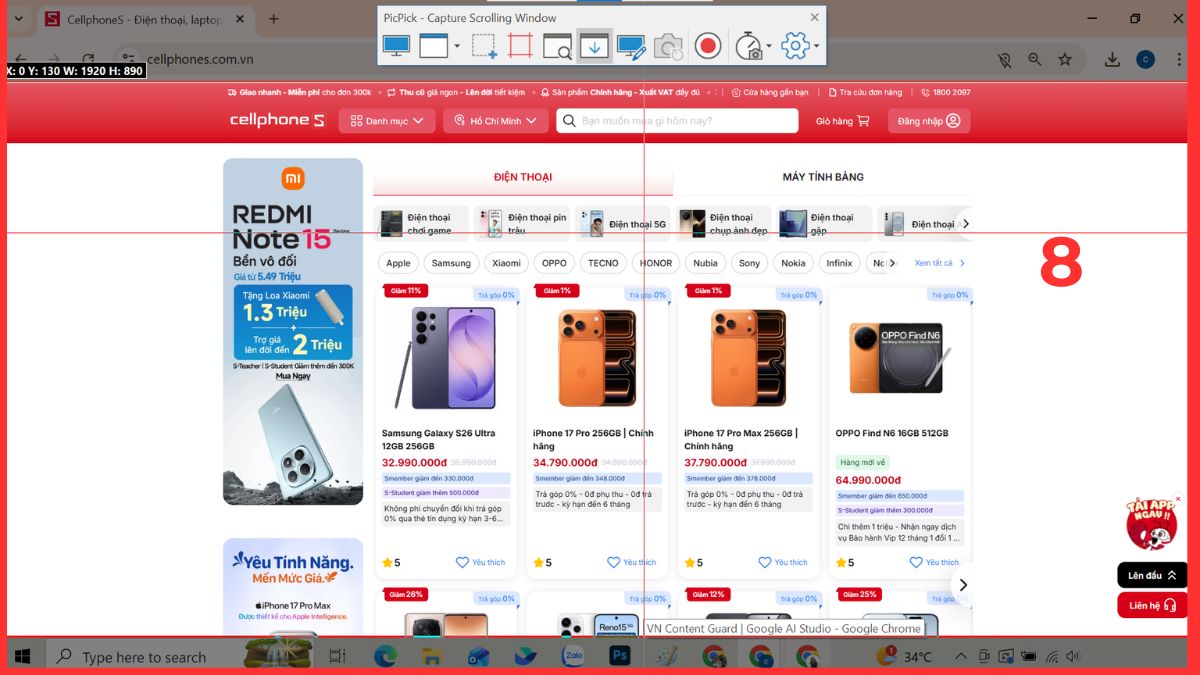
- Một cửa sổ sẽ xuất hiện trên màn hình. Hãy nhấp chuột trái vào vị trí đầu tiên và thực hiện thao tác kéo để bao phủ toàn bộ khu vực bạn muốn lưu lại.
5.Lưu ảnh:
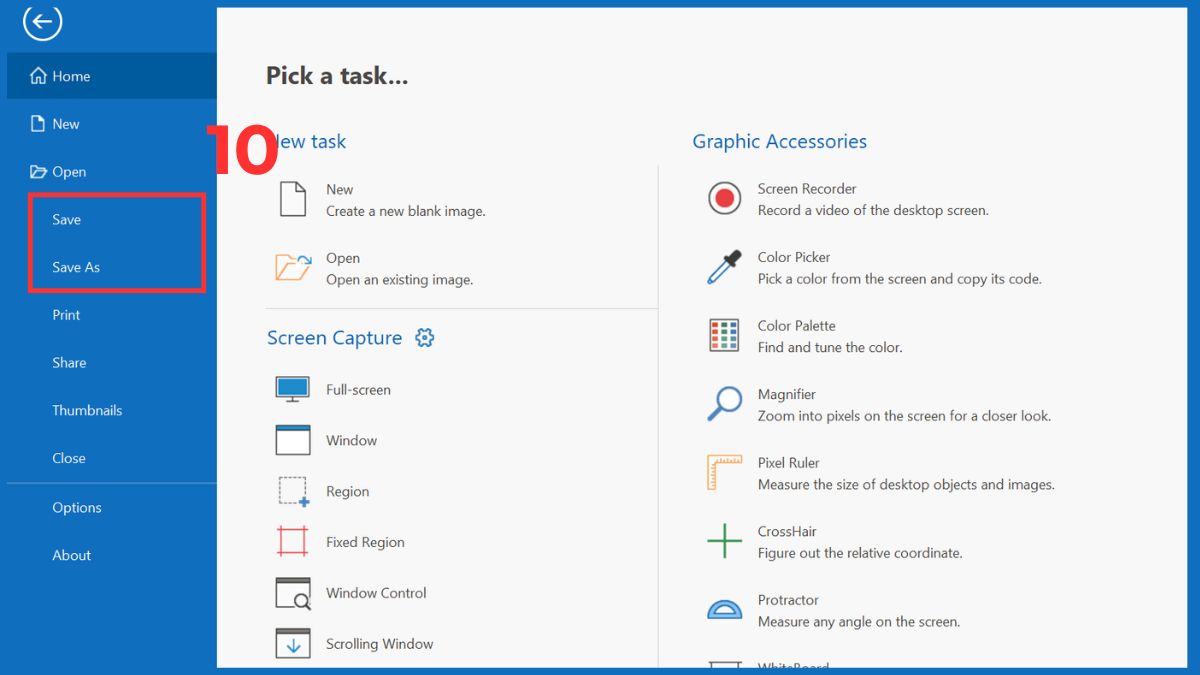
- Hình ảnh vừa chụp sẽ hiện ra trên màn hình ứng dụng, lúc này bạn chỉ cần chọn File để tiếp tục.
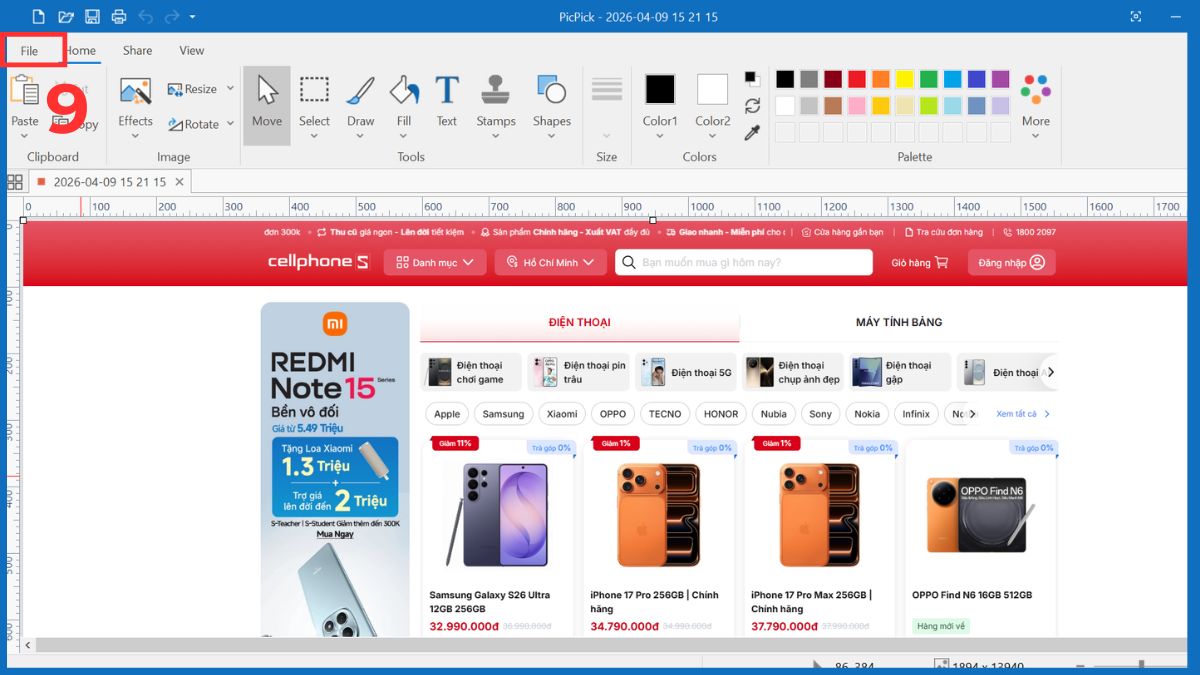
- Cuối cùng, hãy nhấn Lưu ảnh vào máy tính của mình.
Sử dụng Developer Tools (Google Chrome)
Nếu không muốn cài phần mềm, bạn có thể tận dụng công cụ có sẵn trên trình duyệt để thực hiện cách chụp màn hình kéo dài trên máy tính. Các bước chụp ảnh màn hình kéo dài trên máy tính như sau:
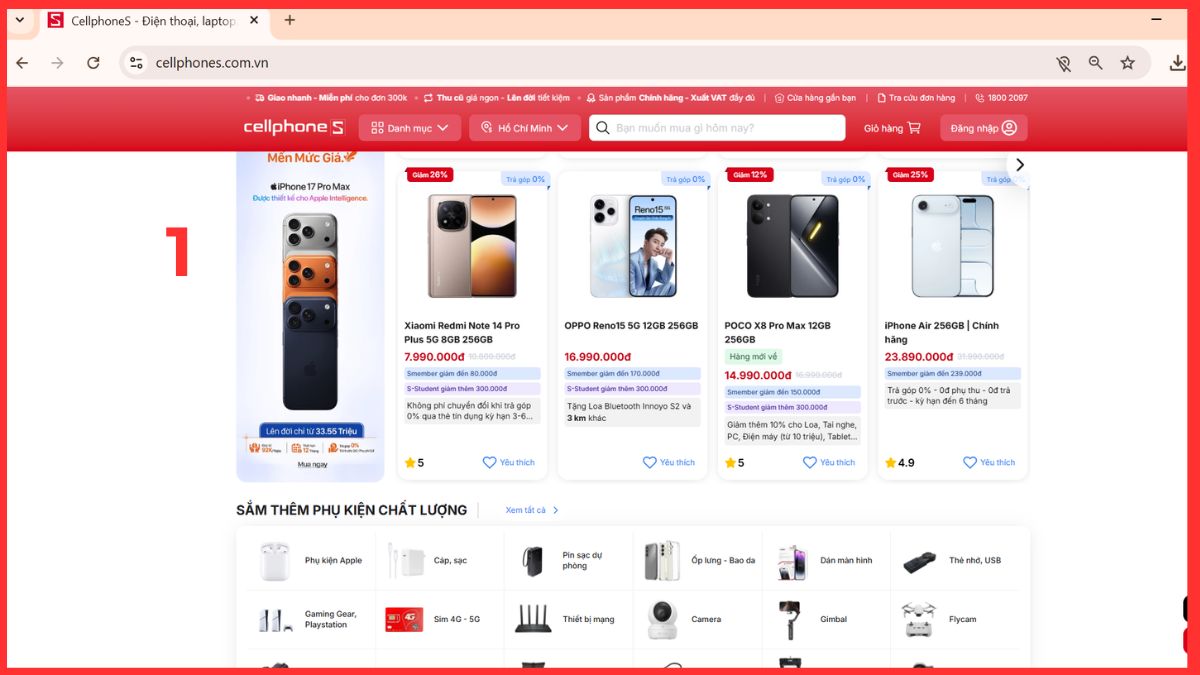
- Bước 1: Tiến hành truy cập vào địa chỉ website mà bạn muốn ghi lại hình ảnh toàn trang.
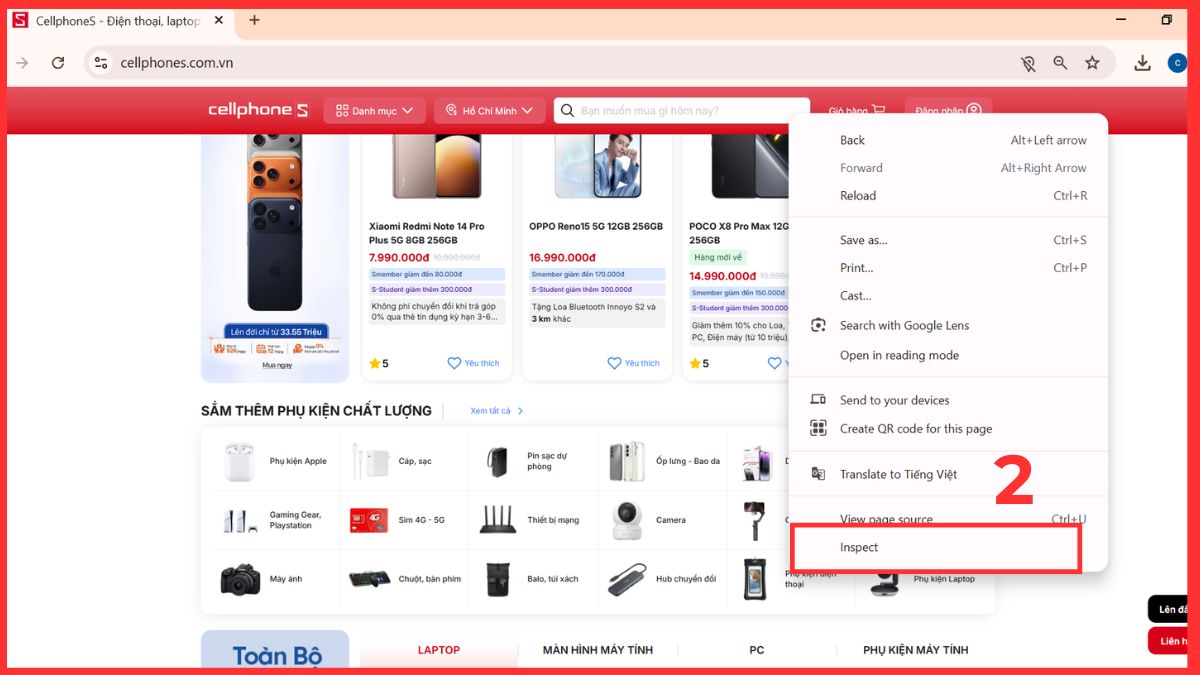
- Bước 2: Nhấn chuột phải và chọn vào Inspect.
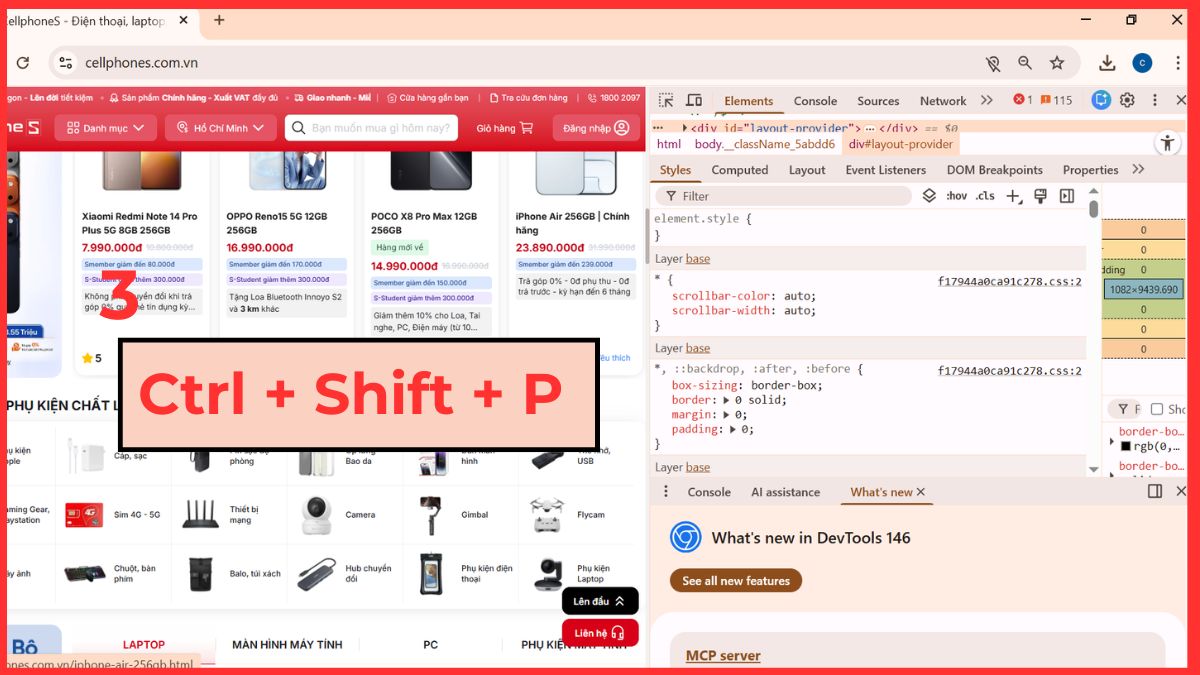
- Bước 3: Nhấn Ctrl + Shift + P (Windows/Linux) hoặc Cmd + Shift + P (macOS) để mở Command Menu.
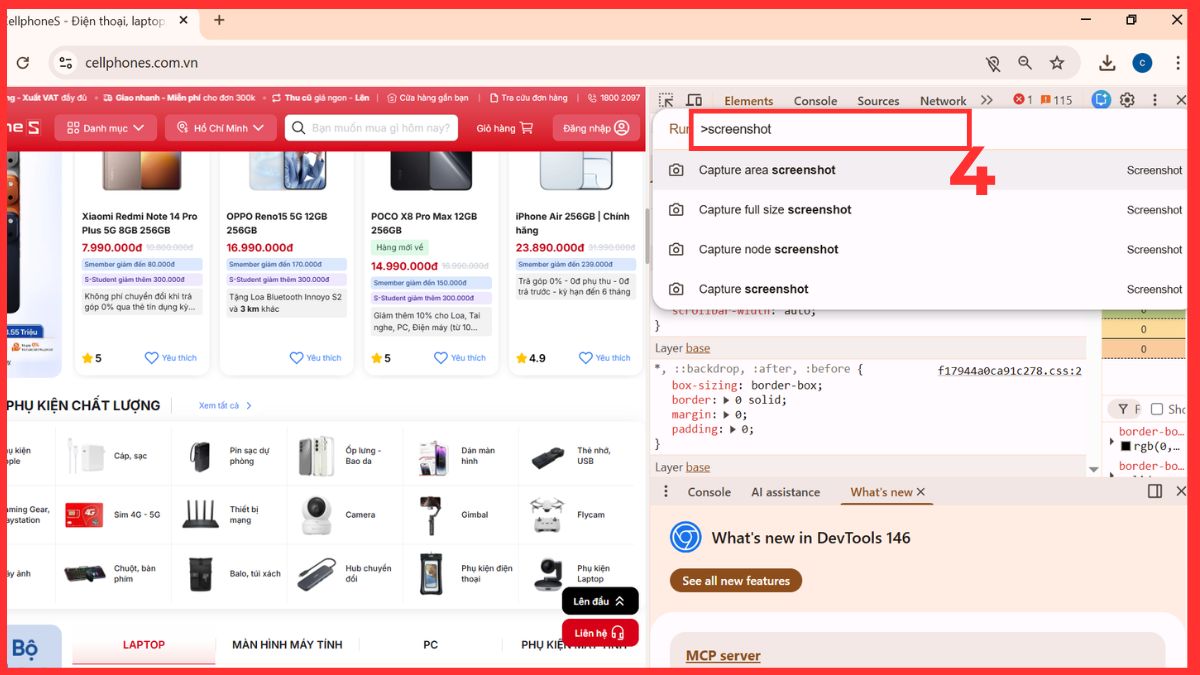
- Bước 4: Gõ chữ screenshot vào khung tìm kiếm.
- Bước 5: Chọn dòng Capture full size screenshot là hoàn thành.
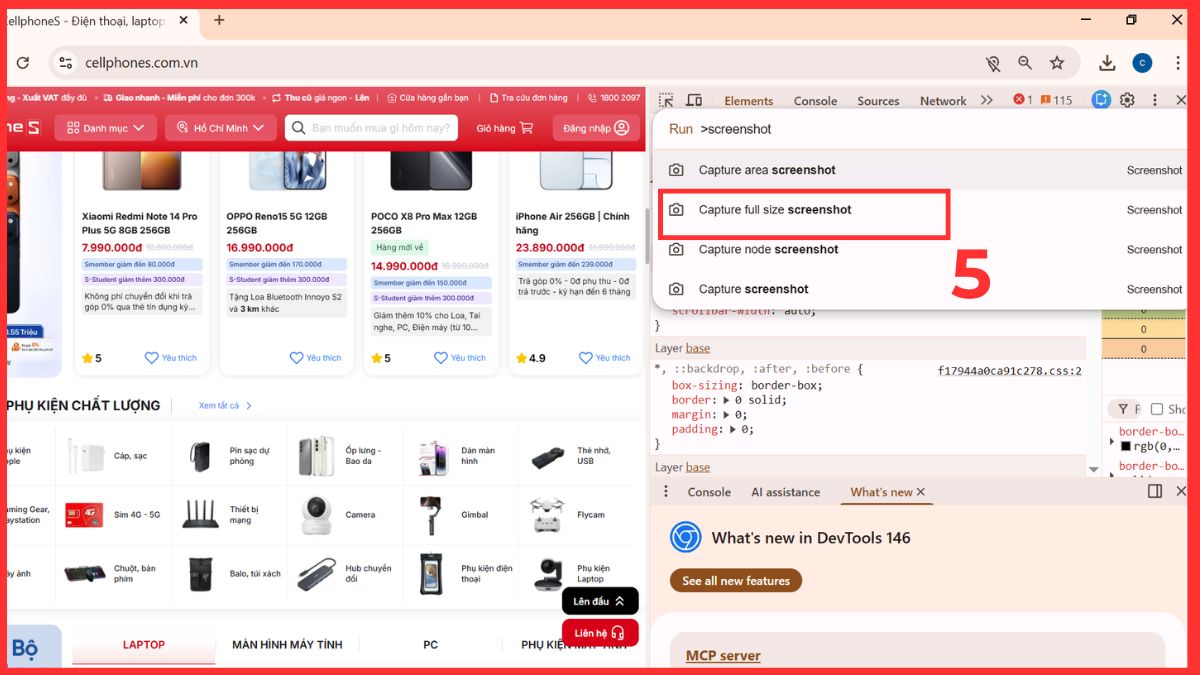
Lưu ảnh: Trình duyệt sẽ tự động thực hiện quy trình chụp toàn bộ nội dung trang web kéo dài. Ngay sau đó, một tập tin định dạng PNG chất lượng cao sẽ được tải trực tiếp về máy tính của bạn.
Sử dụng tiện ích mở rộng
Các extension trên trình duyệt cũng là giải pháp nhanh chóng cho cách chụp kéo dài màn hình trên máy tính. Tham khảo các tiện ích phổ biến giúp đơn giản hóa mọi thao tác.
- GoFullPage
- Awesome Screenshot
- FireShot
- Nimbus Screenshot
- Full Page Screen Capture
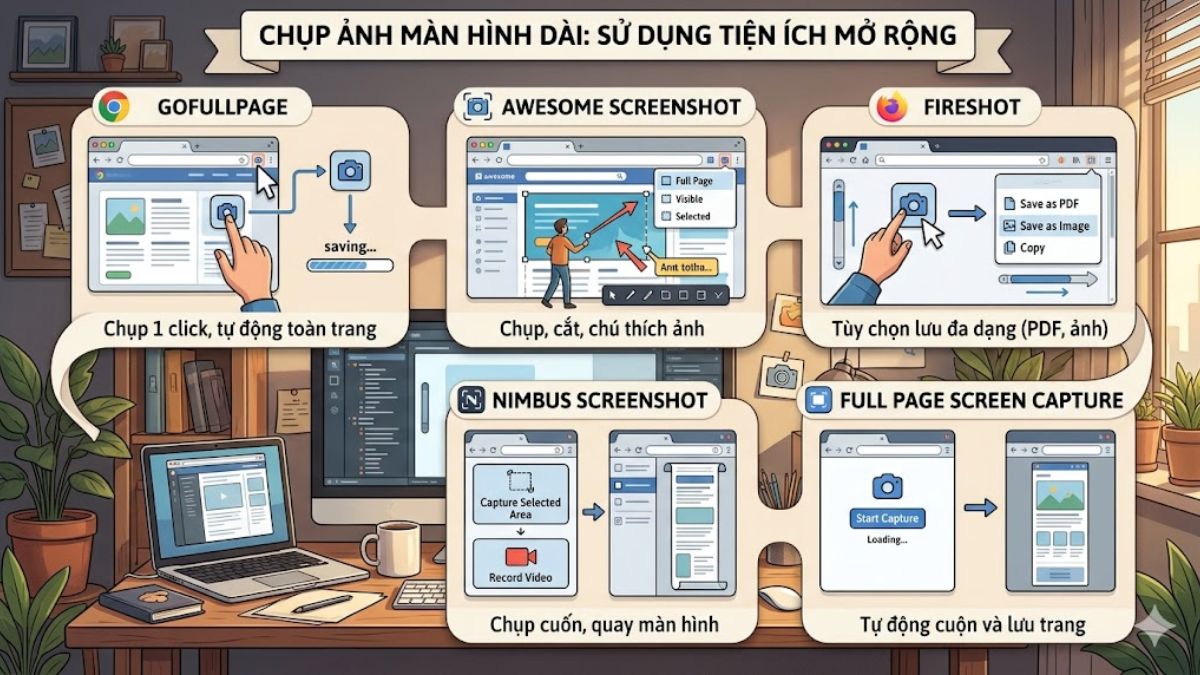
Những tiện ích này giúp bạn chụp màn hình kéo dài trên máy tính chỉ với một cú click, rất tiện lợi khi sử dụng Chrome hoặc Edge. Đồng thời, hầu hết các tiện ích còn hỗ trợ chỉnh sửa nhanh sau khi chụp, giúp bạn tối ưu chất lượng hình ảnh trước khi lưu hoặc chia sẻ.
Sử dụng Safari
Đối với người dùng macOS, Safari cũng hỗ trợ chụp màn hình kéo dài, tuy nhiên không trực quan như trên iPhone/iPad. Khác với iOS (có sẵn tùy chọn “Full Page”), trên Mac bạn cần bật tính năng dành cho nhà phát triển. Các bước thực hiện cách chụp ảnh màn hình kéo dài trên máy tính:
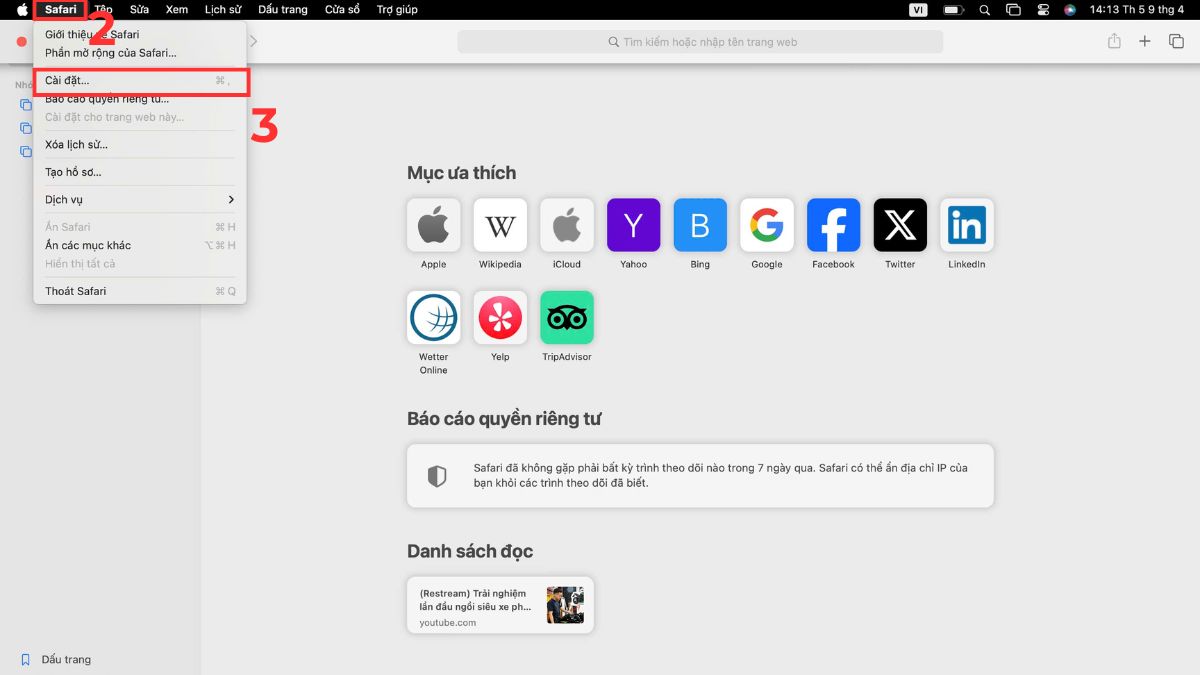
1.Vào Settings (Cài đặt):
- Mở Safari trên Macbook của bạn.
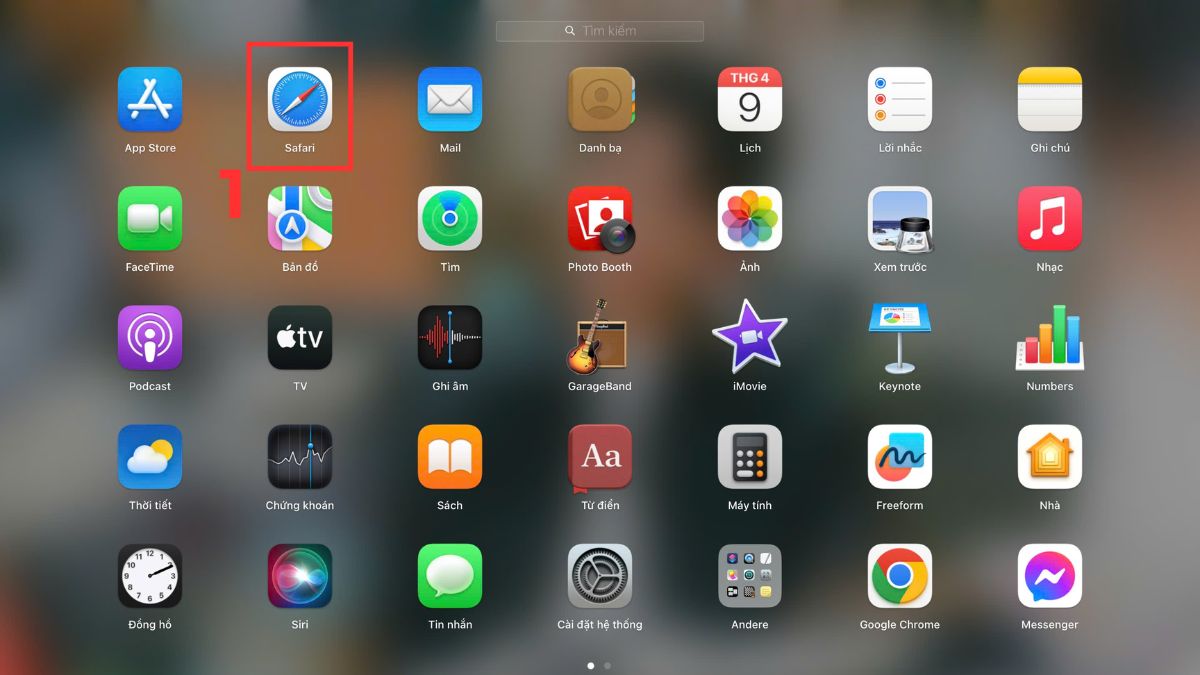
- Sau đó, trong Safari hãy chọn Settings (Cài đặt).
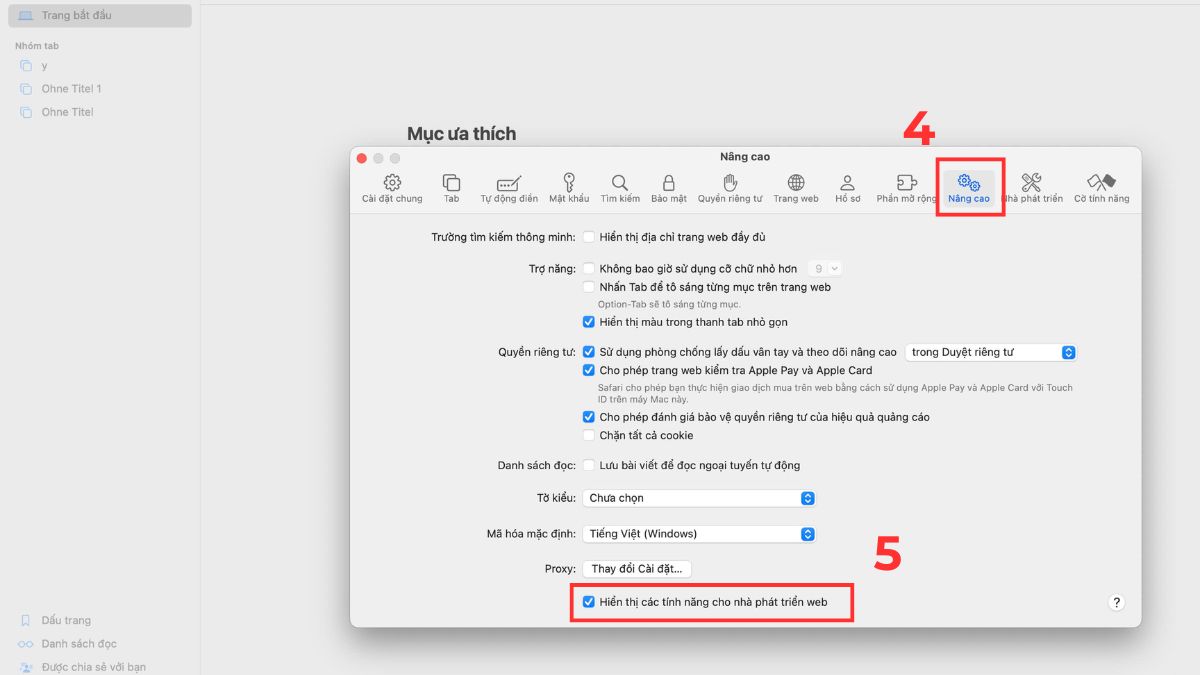
2.Chọn Advanced (Nâng cao):
- Sau đó, chọn vào Advanced (Nâng cao) và tích chọn Show features for web developers (Hiển thị các tính năng cho nhà phát triển web).
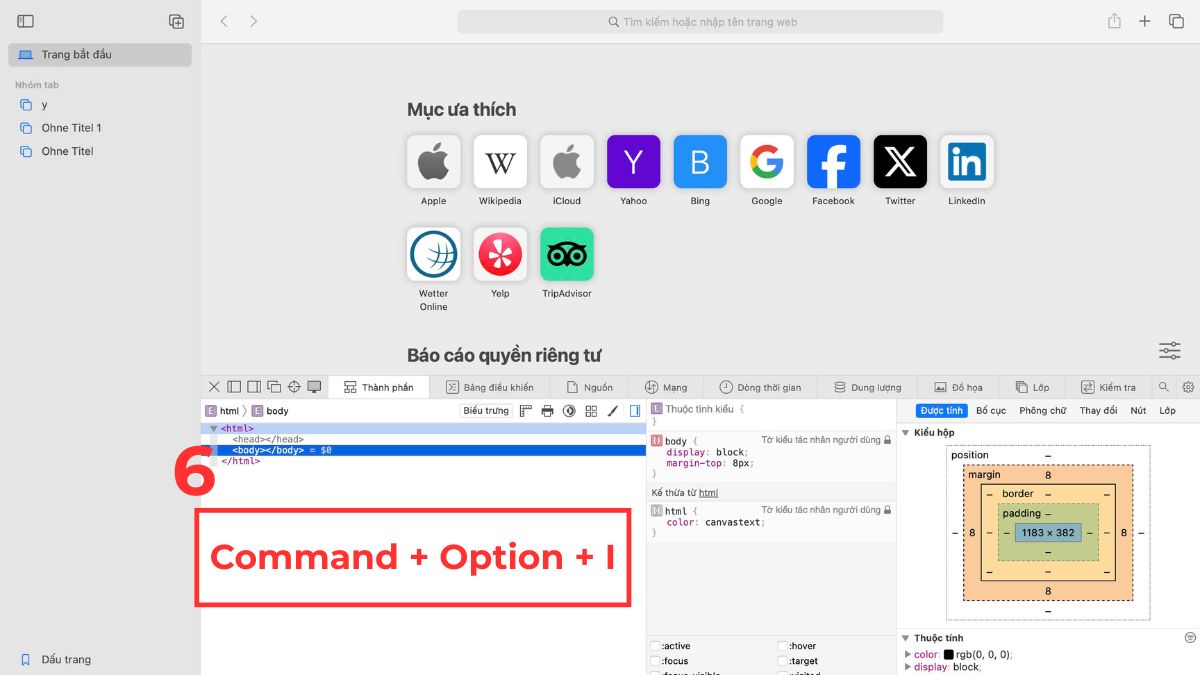
3.Nhấn tổ hợp phím:
- Kế đến, bạn hãy nhấn tổ hợp phím Command + Option + I để mở Web Inspector.
4.Chụp màn hình:
- Tìm và nhấp chuột phải vào dòng mã bắt đầu bằng thẻ , sau đó chọn Capture Screenshot (Chụp ảnh màn hình) để lưu toàn bộ trang.
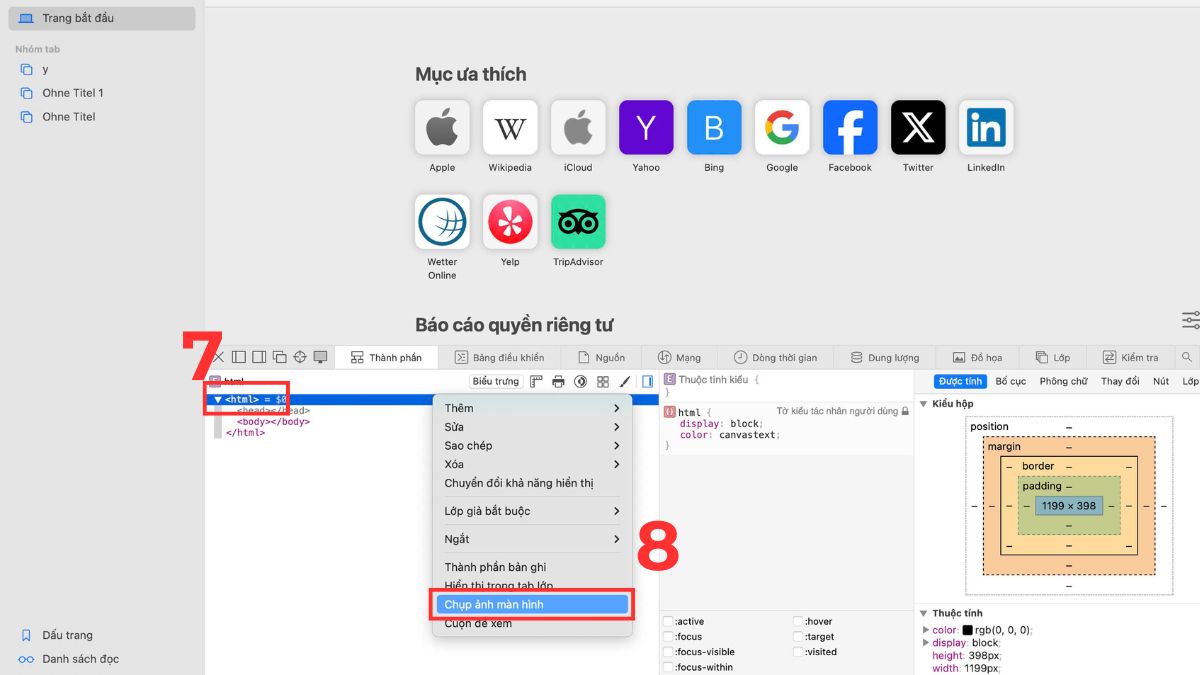
Sau khi thực hiện, Safari sẽ lưu ảnh hoặc file chứa nội dung đầy đủ của trang web. Đây là cách chụp màn hình laptop kéo dài khá hiệu quả trên macOS, nhưng yêu cầu thao tác nhiều bước hơn so với các trình duyệt khác.
Mẹo giúp chụp ảnh màn hình kéo dài rõ nét hơn
Để đảm bảo chất lượng khi thực hiện cách chụp màn hình kéo dài trên máy tính, bạn nên áp dụng một số mẹo quan trọng dưới đây. Những yếu tố này sẽ giúp hình ảnh sau khi chụp không chỉ đầy đủ nội dung mà còn sắc nét, dễ đọc và chuyên nghiệp hơn khi sử dụng trong học tập hoặc công việc.
- Sử dụng độ phân giải màn hình cao: Độ phân giải càng cao thì ảnh chụp càng chi tiết, hạn chế tình trạng vỡ hình hoặc nhòe chữ khi zoom.
- Phóng to nội dung ở mức hợp lý: Nếu để zoom quá nhỏ, chữ sẽ khó đọc; ngược lại nếu zoom quá lớn thì ảnh sẽ dài bất thường và khó theo dõi.
- Tắt quảng cáo và pop-up trước khi chụp: Những yếu tố này có thể làm gián đoạn quá trình cuộn trang, gây lỗi ảnh hoặc thiếu nội dung.
- Chọn công cụ chụp phù hợp: Các phần mềm như ShareX hoặc PicPick thường xử lý cuộn trang mượt hơn, giúp ảnh liền mạch và ít lỗi.
- Ổn định nội dung trước khi chụp: Hãy đảm bảo trang web đã tải hoàn tất, tránh trường hợp nội dung tải chậm gây thiếu dữ liệu trong ảnh.
- Kiểm tra lại ảnh sau khi lưu: Đây là bước quan trọng để chắc chắn ảnh không bị thiếu đoạn, trùng nội dung hoặc lỗi hiển thị.

Những lỗi thường gặp khi chụp màn hình cuộn trang
Khi áp dụng cách chụp ảnh màn hình kéo dài trên máy tính, bạn có thể gặp một số lỗi phổ biến làm ảnh hưởng đến chất lượng hình ảnh. Dưới đây là các lỗi thường gặp kèm cách khắc phục ngắn gọn, dễ áp dụng:
- Ảnh bị thiếu nội dung: Cuộn thử trang trước khi chụp, đảm bảo load xong và giảm tốc độ scroll trong phần mềm.
- Hình bị mờ, khó đọc: Tăng độ phân giải màn hình, chỉnh zoom trình duyệt khoảng 100%-125%.
- Không chụp được toàn trang: Đổi sang Chrome/Edge hoặc dùng Developer Tools (F12) hay extension như GoFullPage.
- Phần mềm bị lỗi hoặc treo: Cập nhật phiên bản mới, chạy lại hoặc cài đặt lại phần mềm như ShareX, PicPick.
- Ảnh bị trùng nội dung: Dùng chế độ auto scroll, tránh cuộn thủ công quá nhanh.
- Ảnh bị lệch bố cục: Điều chỉnh zoom trang hoặc dùng cách chụp bằng Developer Tools để giữ layout chuẩn.

Cách chụp ảnh màn hình kéo dài trên máy tính là kỹ năng hữu ích giúp bạn tiết kiệm thời gian và nâng cao hiệu quả công việc. Việc nắm rõ các phương pháp và mẹo thực hiện sẽ giúp bạn có được hình ảnh đầy đủ, rõ nét và chuyên nghiệp hơn. Đừng quên theo dõi Sforum để cập nhật thêm nhiều thủ thuật công nghệ hay và hữu ích nhé!
Xem thêm các bài viết tại chuyên mục: Thủ thuật máy tính/ Máy tính - Laptop - Tablet




Bình luận (0)