
Cách chụp màn hình máy tính theo vùng nhanh, rõ nét

Cách chụp màn hình laptop, máy tính theo vùng là thao tác hữu ích giúp bạn lưu lại chính xác phần nội dung cần thiết mà không phải cắt chỉnh lại sau đó. Với những mẹo đơn giản và thao tác nhanh gọn, bạn có thể dễ dàng chụp đúng khu vực mong muốn mà vẫn đảm bảo hình ảnh sắc nét.
Các cách chụp màn hình máy tính theo vùng trên Windows
Có khá nhiều cách chụp 1 phần màn hình máy tính Win 10 mà nhiều người đang áp dụng. Từ phím tắt nhanh, công cụ Snipping Tool cho đến Lightshot, tất cả đều hỗ trợ chụp theo vùng hiệu quả trên nhiều phiên bản Windows.
Sử dụng tổ hợp phím tắt
Sử dụng tổ hợp phím tắt có sẵn là cách chụp màn hình máy tính theo vùng được phần lớn người dùng lựa chọn, thao tác như sau:
- Bước 1: Mở nội dung cần chụp theo vùng.
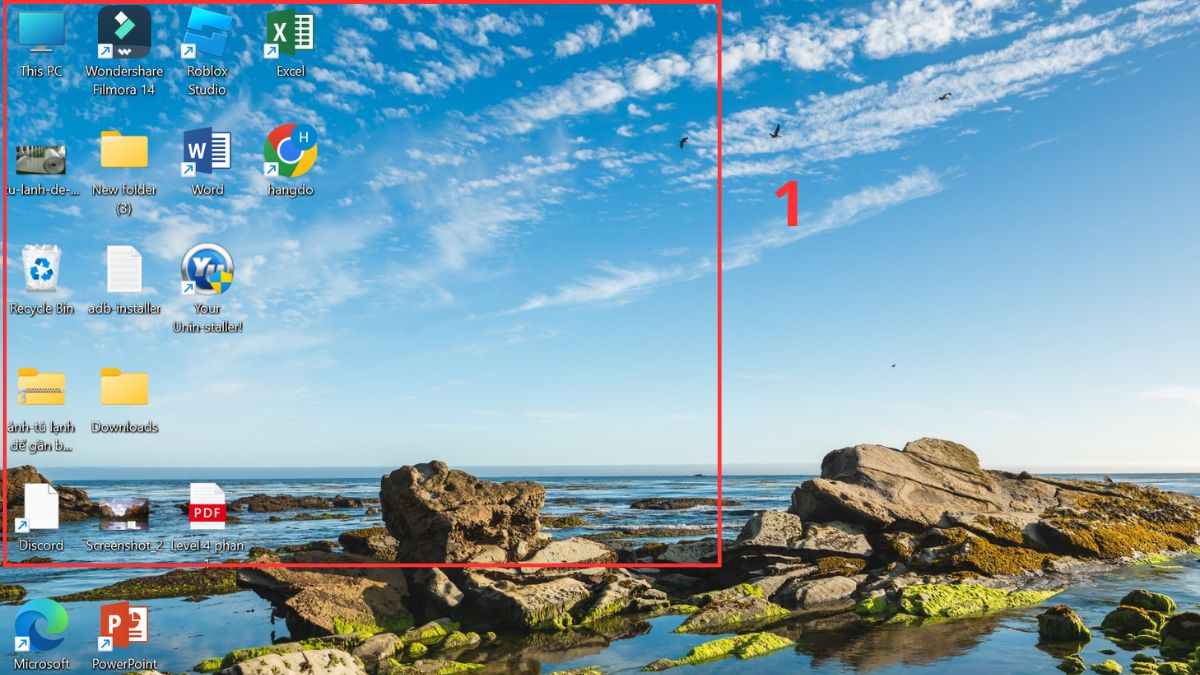
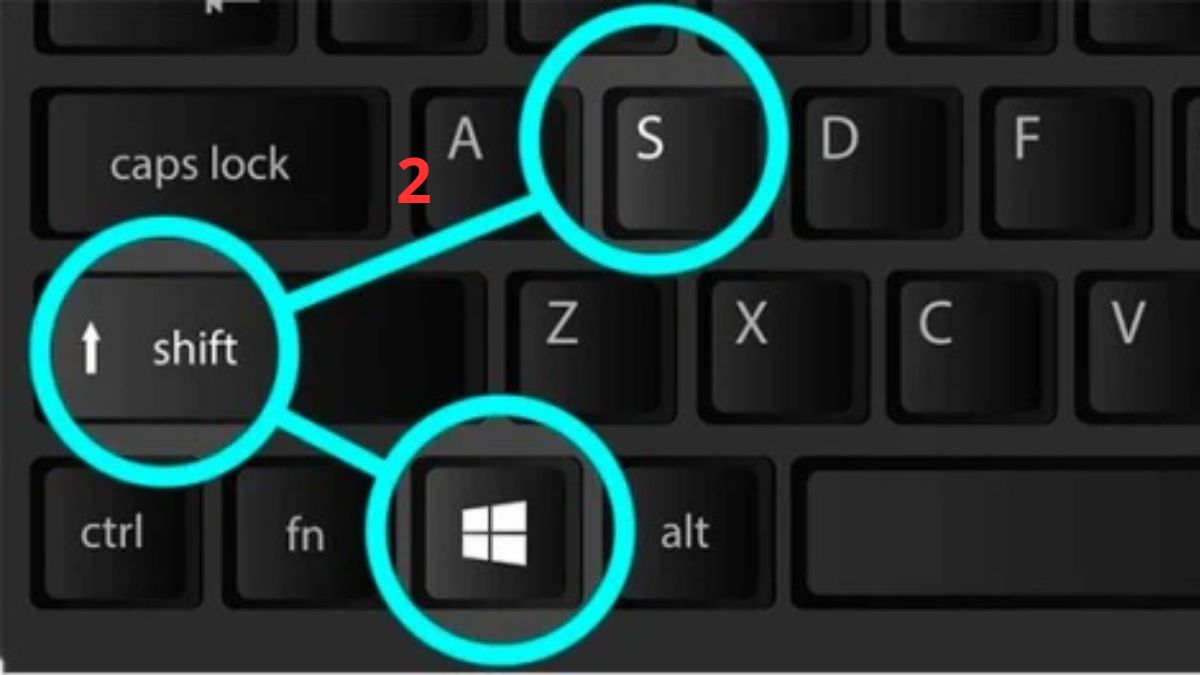
- Bước 2: Ấn Windows + Shift + S - đây chính là tổ hợp phím tắt để chụp theo vùng nhanh.
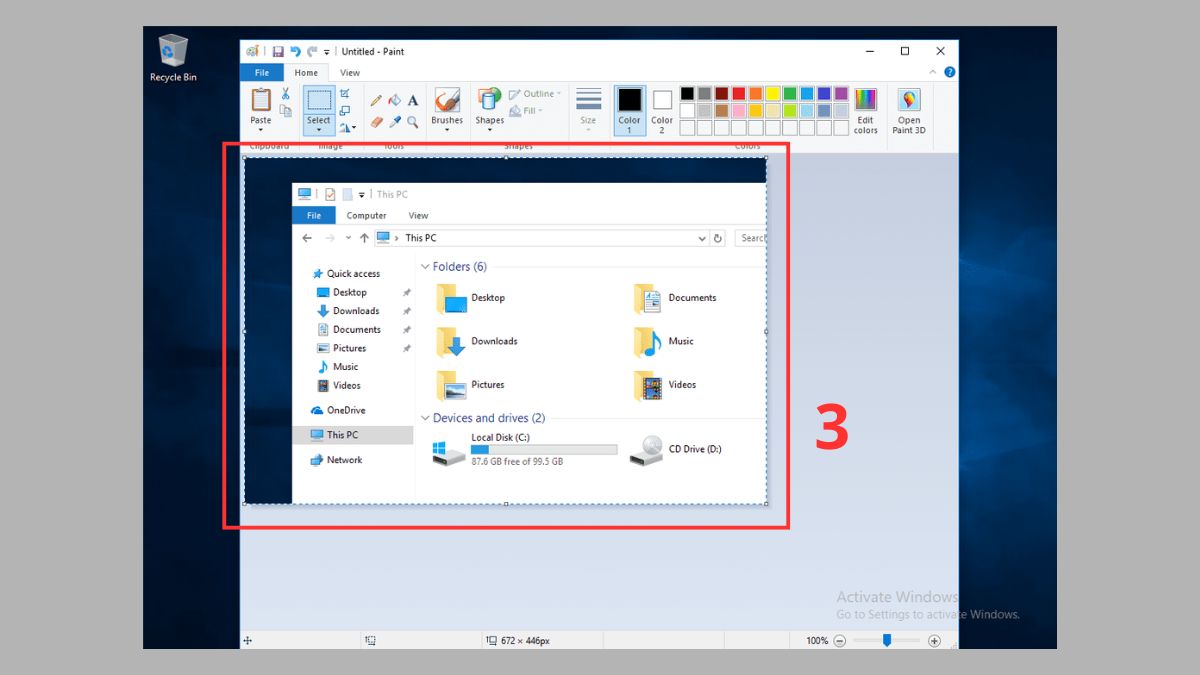
- Bước 3: Giữ chuột và kéo để chọn khu vực cần chụp. Sau đó, thả chuột để hoàn tất, ảnh sẽ được lưu vào bộ nhớ tạm.
Nếu việc chụp màn hình thường xuyên bị gián đoạn do máy giật lag, hiệu năng kém thì nâng cấp thiết bị là điều bạn nên làm ngay. Mua ngay laptop ASUS giá tốt tại CellphoneS để đảm bảo trải nghiệm ổn định, xử lý nhanh mọi tác vụ.
[Product_Listing categoryid="693" propertyid="" customlink="https://cellphones.com.vn/laptop/asus.html" title="Danh sách Laptop ASUS đang được quan tâm nhiều tại CellphoneS"]
Sử dụng Snipping Tool
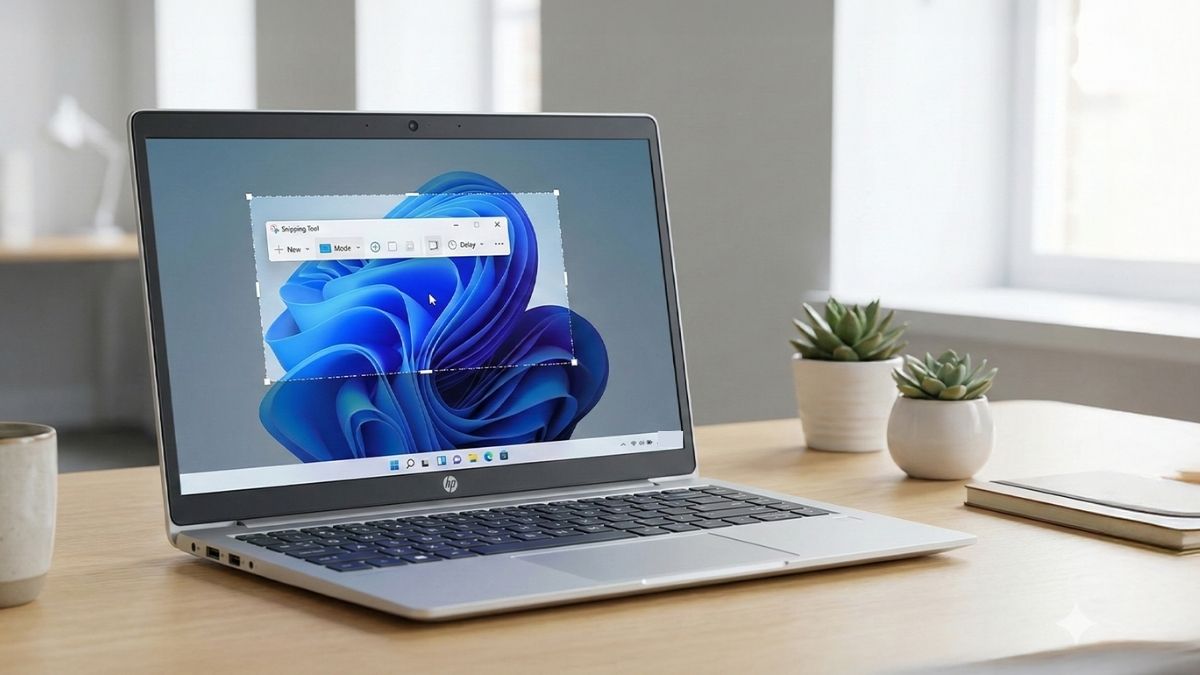
Dùng công cụ Snipping Tool cũng là cách chụp 1 phần màn hình Win 10 mà người dùng Windows sử dụng khá nhiều. Trước tiên, bạn cần vào phần nội dung mà mình muốn chụp rồi thực hiện tiếp:
- Bước 1: Mở Snipping Tool bằng cách gõ tìm kiếm Snipping Tool trong thanh Start.
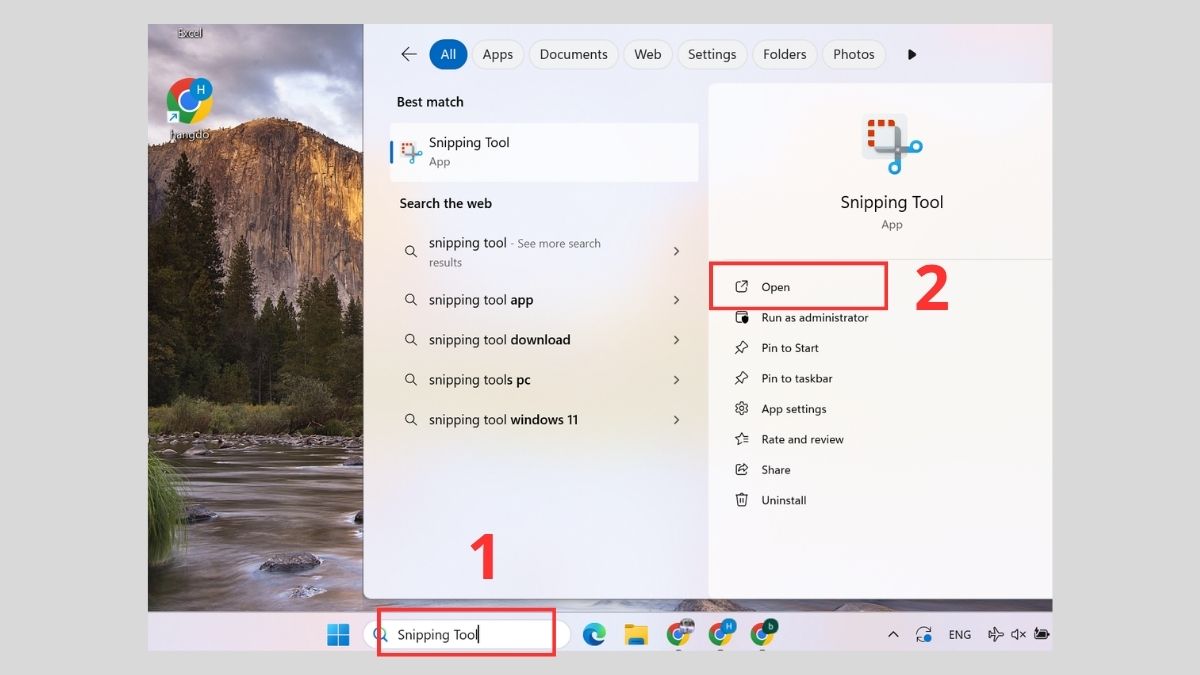
- Bước 2: Nhấn vào New để bắt đầu chụp màn hình.
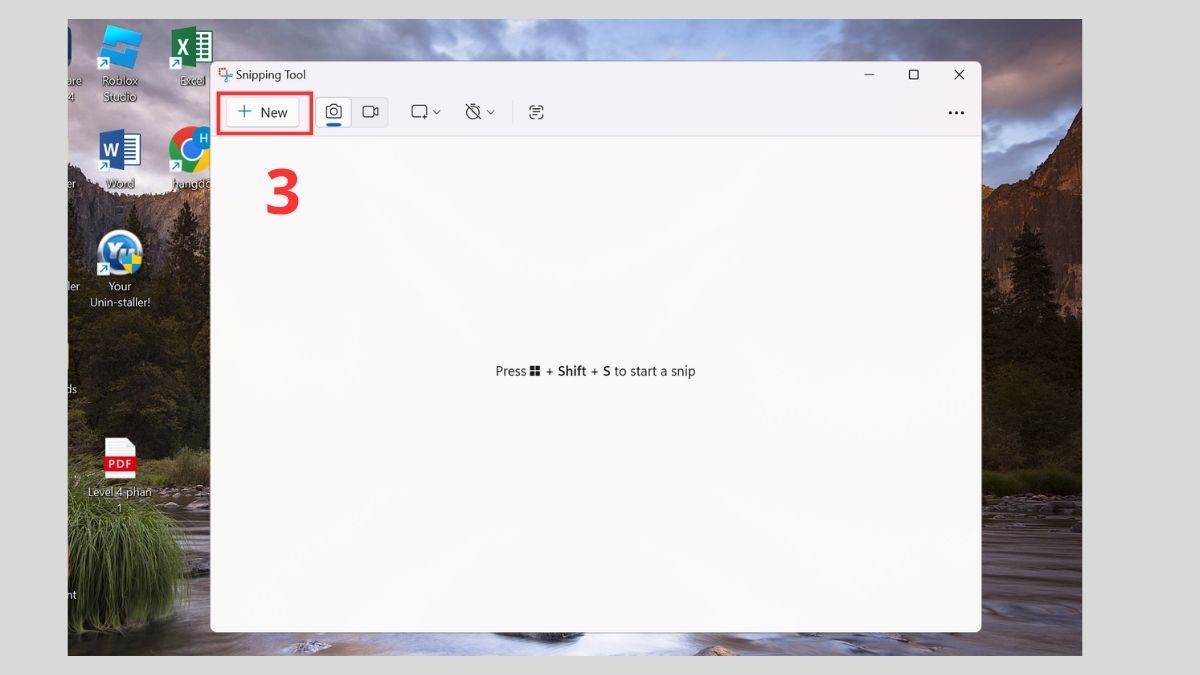
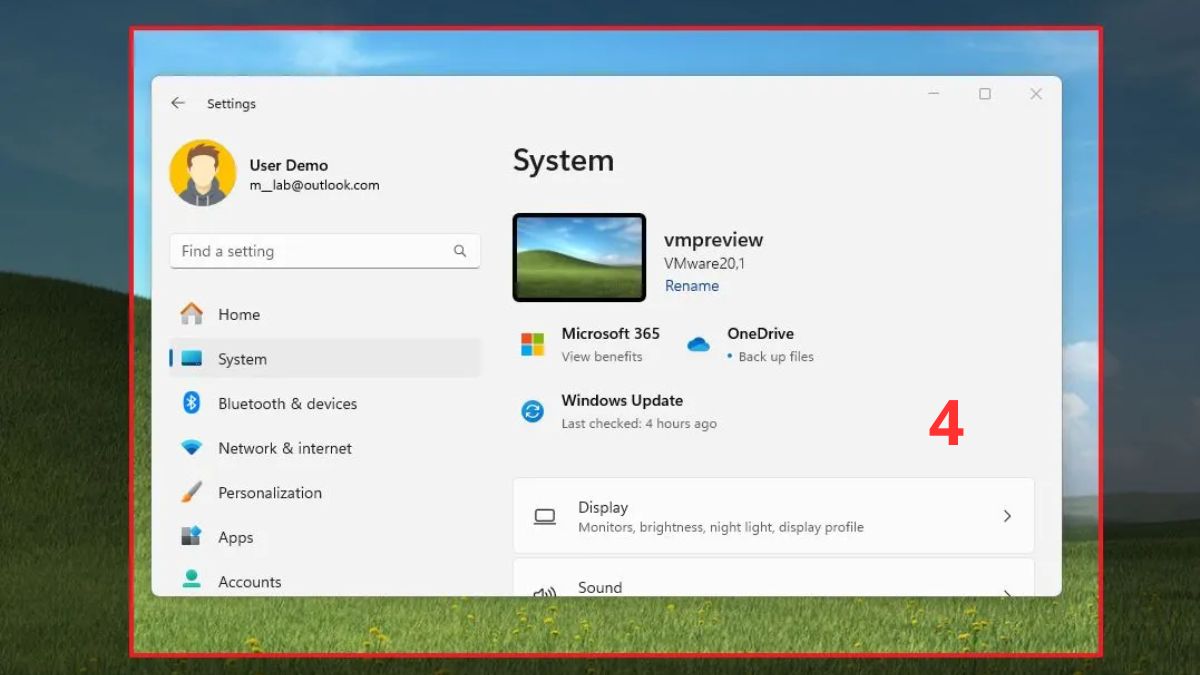
- Bước 3: Giữ chuột và kéo, thả đến khu vực cần chụp.
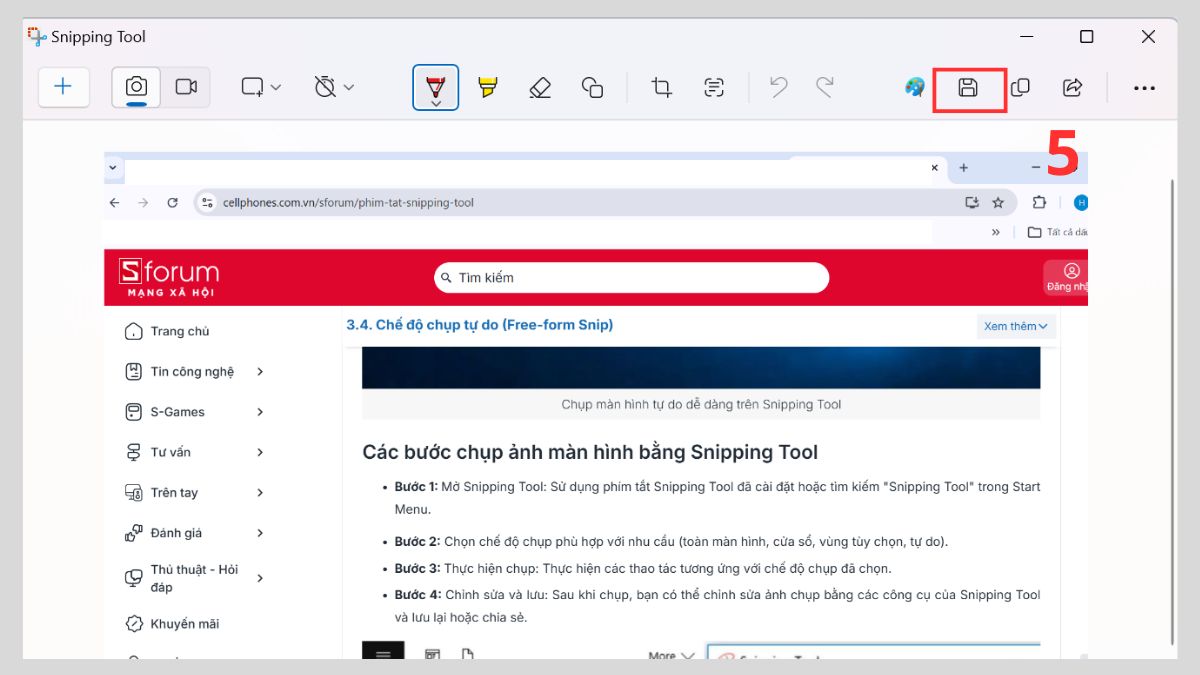
- Bước 4: Chỉnh sửa ảnh sau chụp nếu muốn hoặc nhấn Save để lưu về máy.
Sử dụng Lightshot
Để thực hiện cách chụp màn hình máy tính theo vùng nhanh và tiện lợi hơn, bạn có thể sử dụng phần mềm Lightshot với thao tác đơn giản.
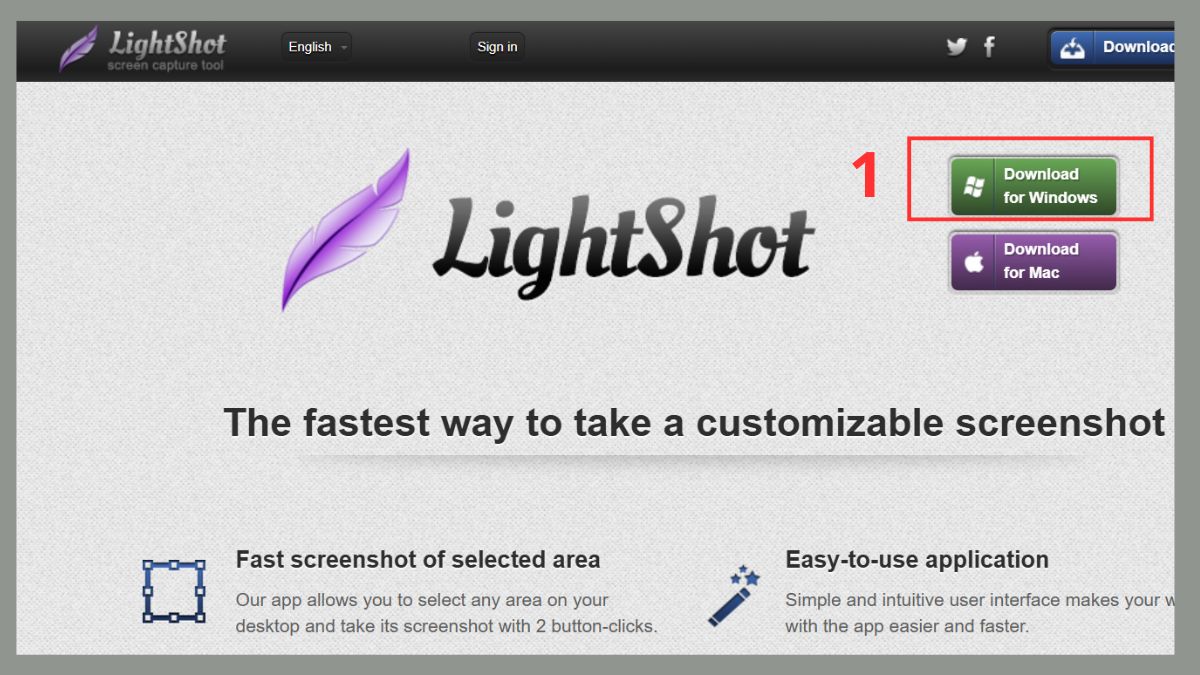
- Bước 1: Vào website: https://app.prntscr.com/en/index.html rồi ấn Download for Windows để tải về máy. Sau đó, tiến hành cài đặt Lightshot.
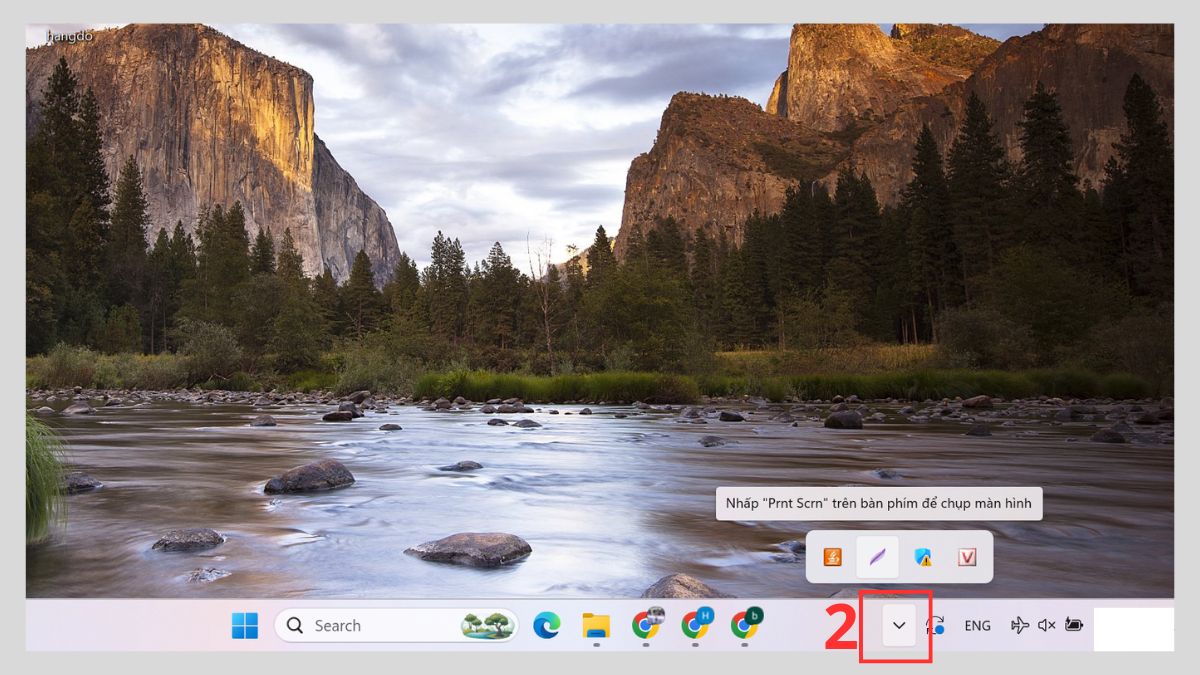
- Bước 2: Ấn vào biểu tượng như hình để thấy Lightshot.
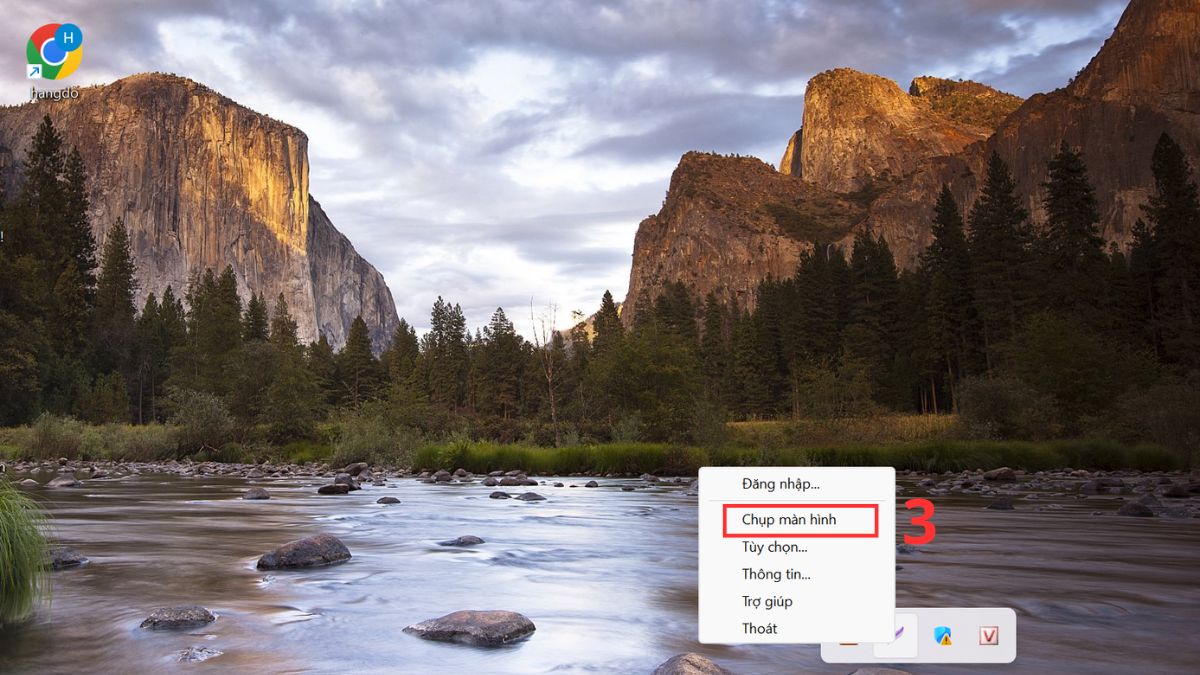
- Bước 3: Click chuột phải vào biểu tượng Lightshot và chọn Chụp màn hình.
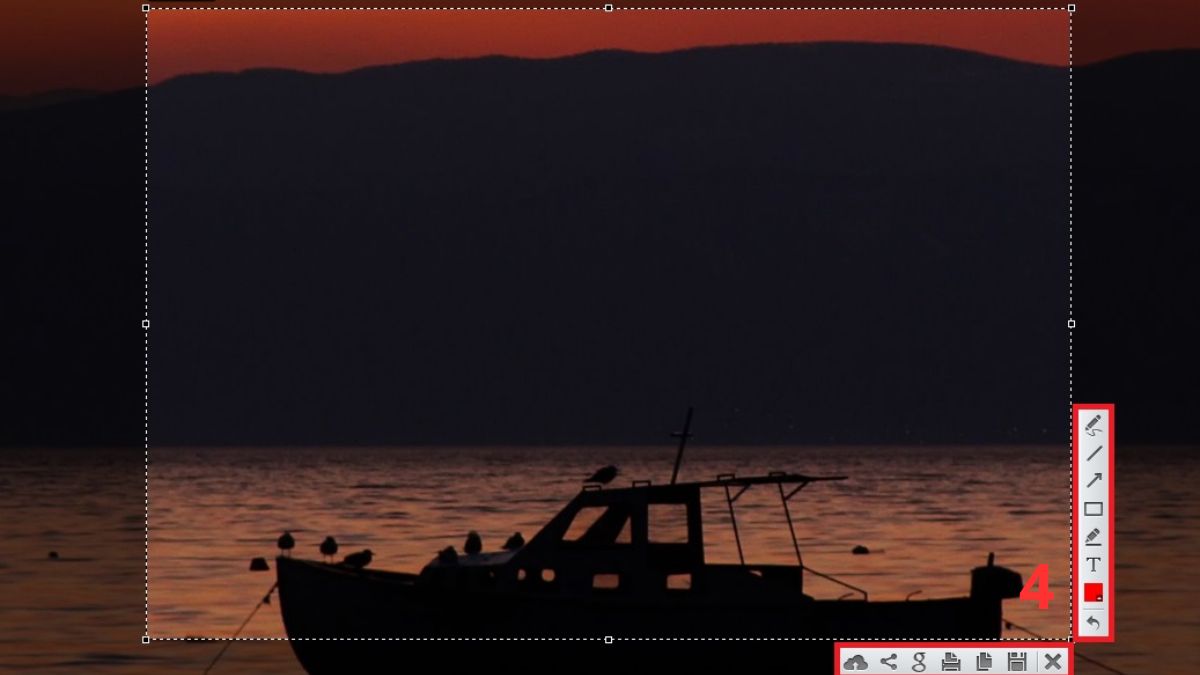
- Bước 4: Kéo thả vùng cần chụp sau đó có thể chỉnh sửa nếu cần rồi tiến hành lưu ảnh về máy.
Các cách chụp màn hình máy tính theo vùng trên MacBook
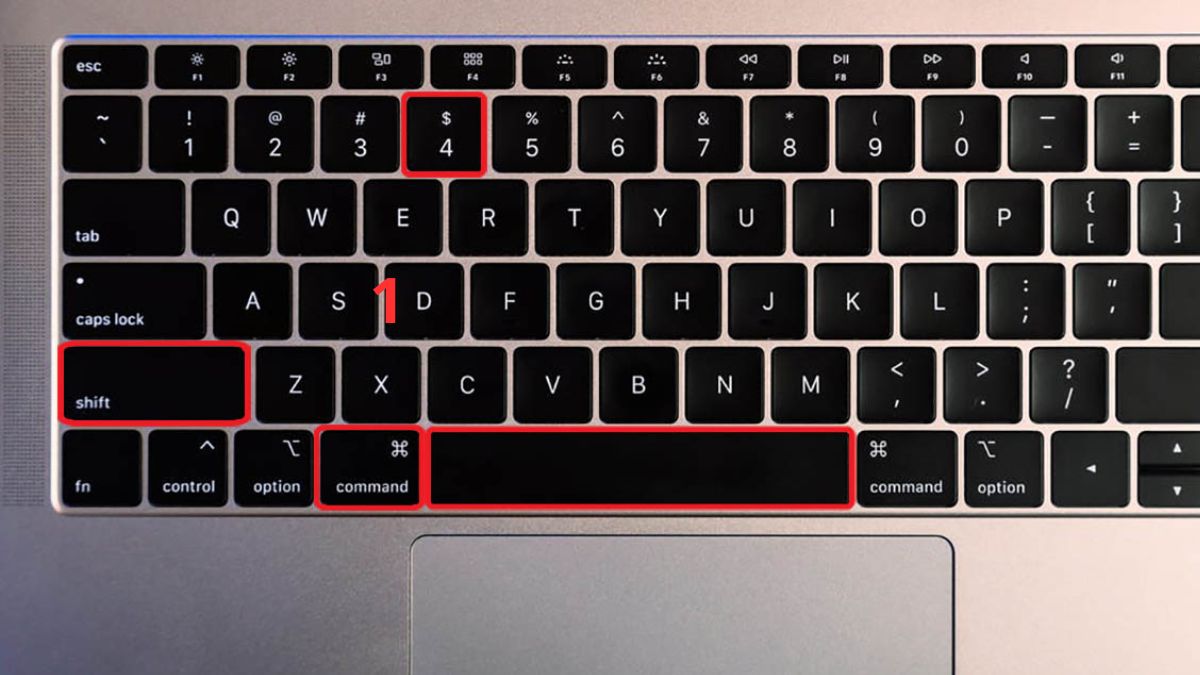
Trên MacBook, bạn có thể áp dụng nhiều cách chụp màn hình theo vùng nhanh chóng tùy vào nhu cầu sử dụng. Phổ biến nhất là dùng tổ hợp Command + Shift + 4 để chọn vùng linh hoạt hoặc Command + Shift + 4 + Spacebar để chụp cửa sổ riêng biệt.
Dùng tổ hợp phím tắt Command + Shift + 4
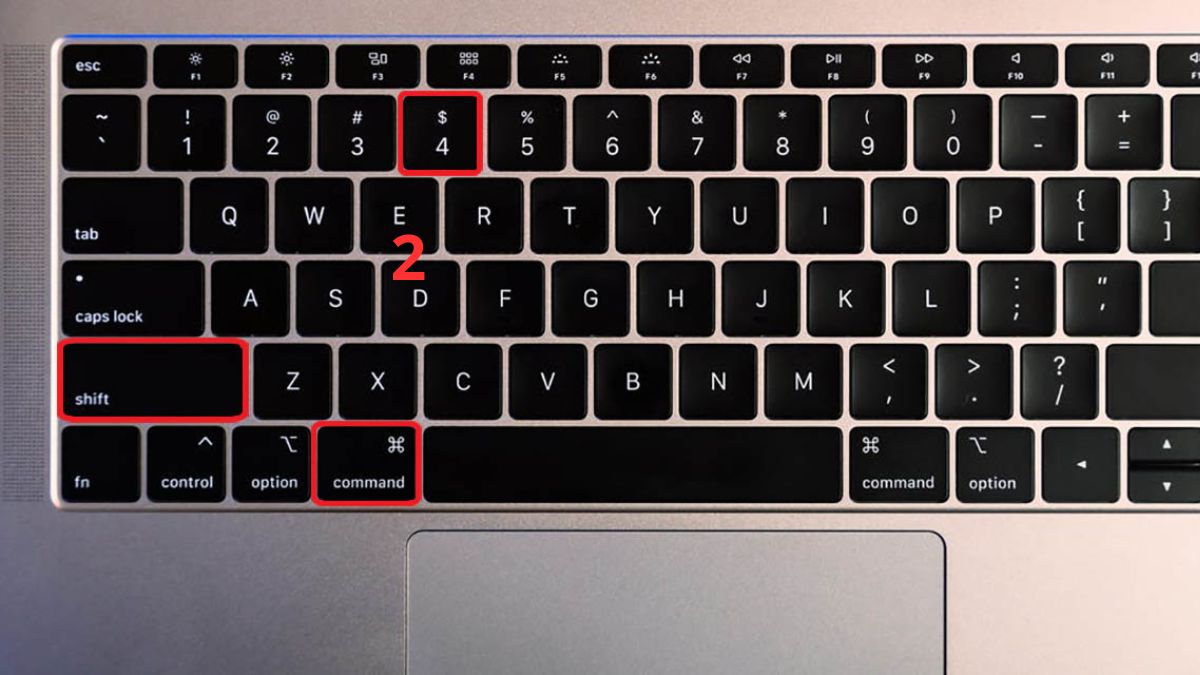
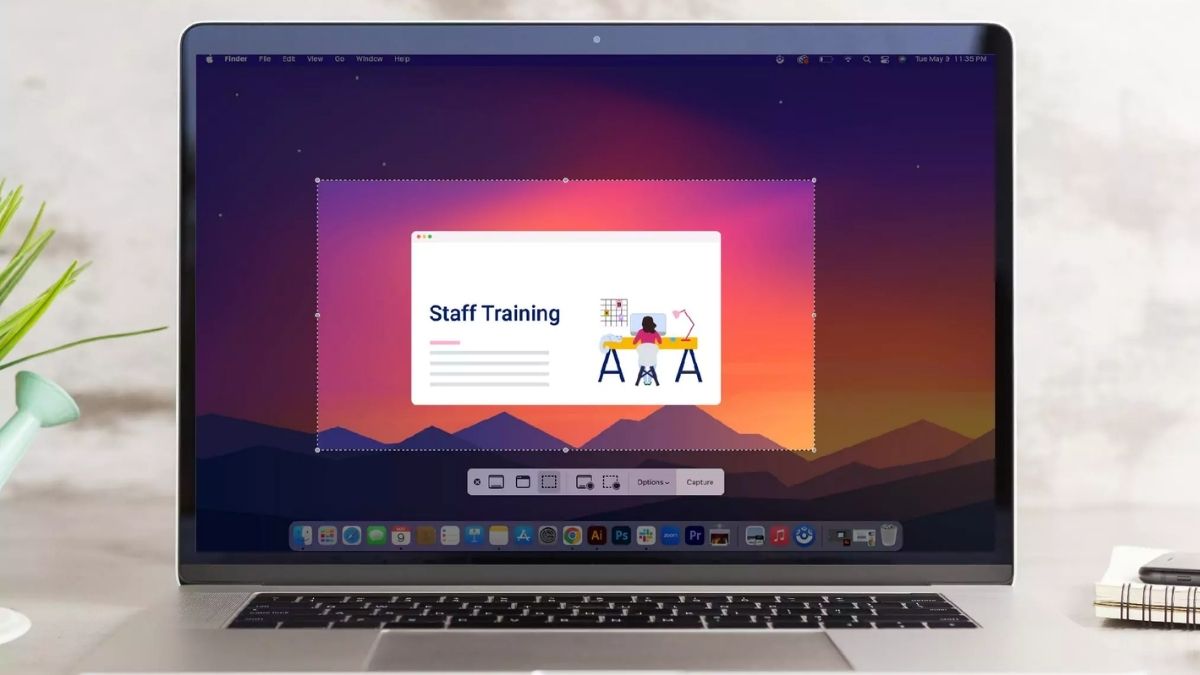
Command + Shift + 4 là tổ hợp phím tắt MacBook hay dùng để thực hiện cách chụp màn hình máy tính theo vùng nhanh chóng.
- Bước 1: Mở nội dung cần chụp trên MacBook.
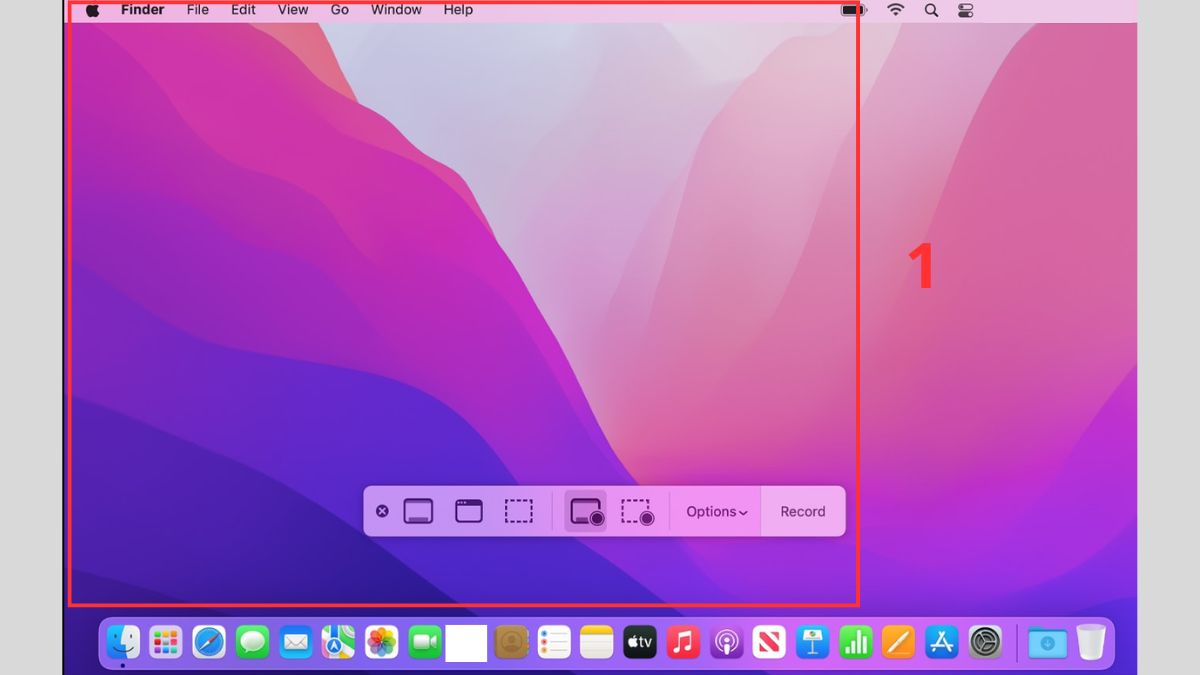
- Bước 2: Ấn đồng thời 3 phím Command + Shift + 4.
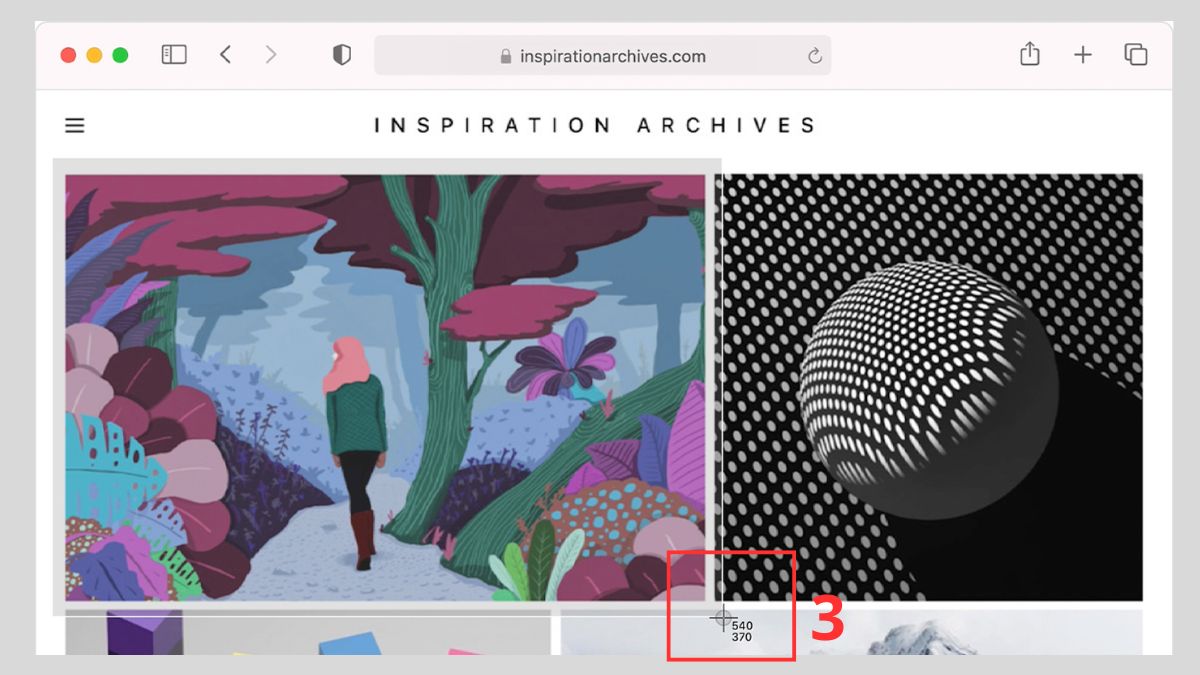
- Bước 3: Giữ và kéo chuột đến vùng cần chụp, sau đó thả chuột ra là sẽ có ảnh chụp mong muốn.
Sử dụng Command + Shift + 4 + Spacebar
Để sử dụng Command + Shift + 4 + Spacebar cho việc chụp màn hình theo vùng, các bước gồm:
- Bước 1: Ấn, thả đồng thời 3 phím Shift, Command và 4. Tiếp đến, ấn rồi thả phím Space.
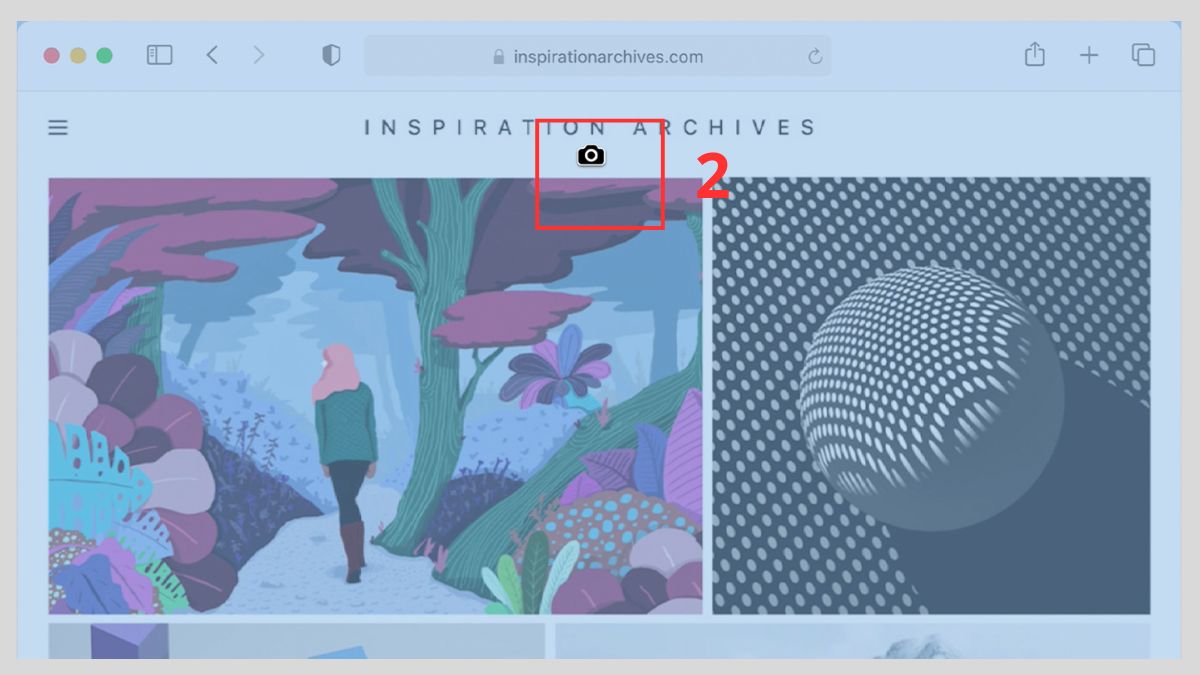
- Bước 2: Khi đó, con trỏ sẽ chuyển sang dạng hình máy ảnh, bạn chỉ cần đưa biểu tượng này đến đúng cửa sổ muốn ghi lại.
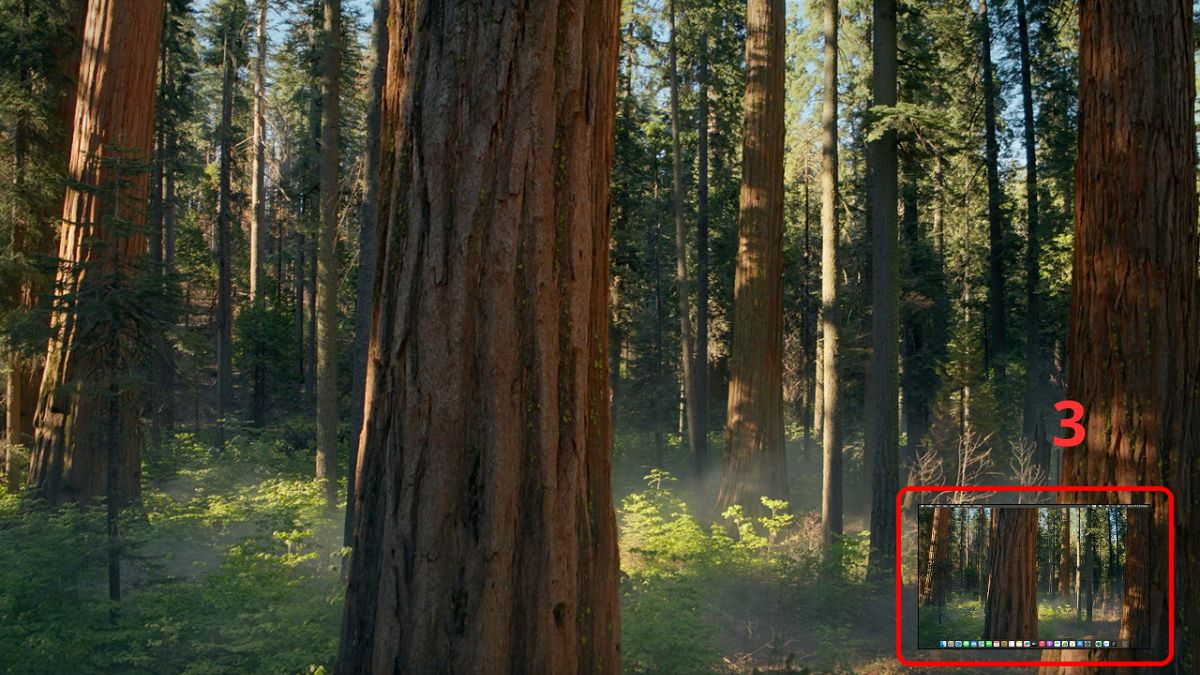
- Bước 3: Lúc này bạn sẽ thấy hình thu nhỏ ở góc màn hình, bạn có thể ấn vào để chỉnh sửa.
Mẹo chụp màn hình máy tính theo vùng rõ nét hơn
Áp dụng đúng cách chụp 1 phần màn hình máy tính sẽ giúp bạn dễ dàng ghi lại nội dung với chất lượng hình ảnh rõ nét hơn.
- Giữ độ phân giải màn hình ở mức cao: Điều này giúp ảnh không bị vỡ hoặc mờ khi chụp ảnh 1 phần màn hình.
- Tránh phóng to quá mức trước khi chụp: Zoom lớn có thể làm giảm chất lượng hình ảnh, khiến vùng chụp bị rỗ.
- Chọn vùng chụp chính xác, không rung tay: Thao tác dứt khoát giúp khung hình gọn gàng và rõ nét hơn khi chụp ảnh 1 phần màn hình.
- Sử dụng công cụ hỗ trợ chất lượng cao: Một số phần mềm cho phép tối ưu độ nét và định dạng ảnh tốt hơn.
- Lưu ảnh đúng định dạng: Ưu tiên PNG để giữ độ chi tiết cao thay vì JPG khi chụp 1 phần màn hình.
Những lỗi thường gặp khi chụp màn hình theo vùng
Trong quá trình thực hiện cách chụp màn hình máy tính theo vùng, người dùng đôi khi có thể gặp một số lỗi khiến thao tác bị gián đoạn, cụ thể:
- Không chọn được vùng chụp: Kiểm tra lại phím tắt hoặc công cụ đang sử dụng, đảm bảo bạn đã kích hoạt đúng chế độ chụp theo vùng.
- Ảnh chụp bị mờ, kém nét: Hãy kiểm tra độ phân giải màn hình và tránh phóng to/thu nhỏ quá mức trước khi chụp.
- Không lưu được ảnh: Xem lại quyền truy cập thư mục hoặc dung lượng ổ đĩa, đồng thời thử đổi vị trí lưu khác.
- Phím tắt không hoạt động: Kiểm tra xem có xung đột với phần mềm khác không hoặc thử khởi động lại máy.
- Chụp nhầm khu vực: Thao tác lại chậm và chính xác hơn, đồng thời có thể sử dụng công cụ hỗ trợ căn chỉnh vùng chụp.
Cách chụp màn hình máy tính theo vùng giúp bạn thực hiện nhanh gọn và lưu đúng khu vực mong muốn, hạn chế tối đa việc phải cắt chỉnh lại sau đó. Tóm lại, chỉ cần nắm vững các bước cơ bản là bạn có thể dễ dàng áp dụng trong mọi tình huống sử dụng hằng ngày.
Xem thêm các bài viết tại chuyên mục: Thủ thuật máy tính/ Máy tính - Laptop - Tablet






Bình luận (0)