
8 Cách chụp màn hình máy tính Dell nhanh nhất 2026

Cách nhanh nhất để chụp màn hình máy tính Dell là nhấn Windows + PrtSc để chụp toàn màn hình và lưu ảnh ngay. Nếu cần chụp một vùng, hãy nhấn Windows + Shift + S, kéo chọn vùng cần chụp và ảnh lưu vào bộ nhớ tạm
Ngoài ra, nếu bạn đang tìm cách chụp màn hình máy tính Dell nhanh chóng khác mà vẫn rõ nét để lưu lại thông tin quan trọng trong quá trình học tập hay làm việc hay xem ngay tiếp bài viết dưới đây.
Cách chụp màn hình máy tính Dell bằng tổ hợp phím tắt
Cách chụp màn hình máy tính Dell nhanh nhất đó là nhấn tổ hợp phím tắt Windows + Print Screen (PrtSc). Ảnh chụp màn hình máy tính Dell sẽ tự động lưu vào thư mục Pictures > Screenshots.
Nếu bạn chỉ nhấn PrtSc, ảnh thường chỉ được sao chép vào clipboard. Lúc này, bạn cần mở Paint, Word, Zalo, Messenger hoặc ứng dụng chỉnh sửa ảnh rồi nhấn Ctrl + V để dán và lưu ảnh.
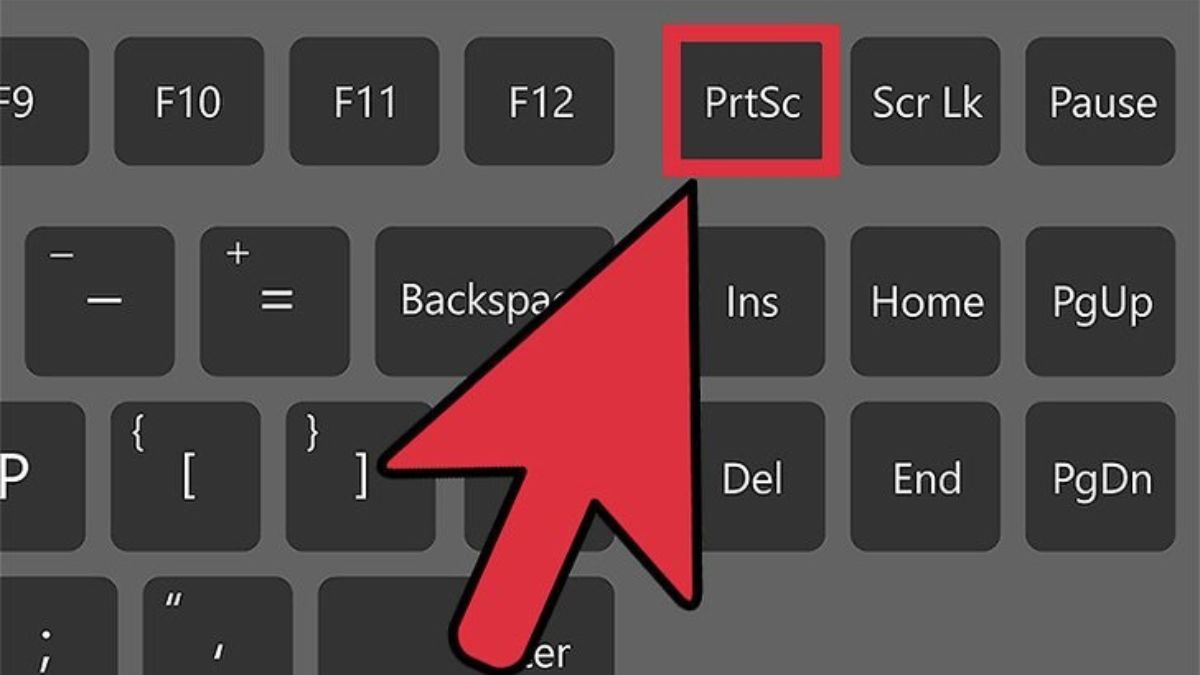
Trên một số dòng laptop Dell, phím Print Screen có thể được viết là PrtSc, PrtScr, PrntScrn hoặc nằm chung với hàng phím chức năng như F10. Khi đó, bạn có thể thử các tổ hợp sau:
- Fn + PrtSc: chụp màn hình và lưu vào clipboard.
- Fn + Windows + PrtSc: chụp toàn màn hình và lưu ảnh nếu máy hỗ trợ.
- Fn + Windows + Space: dùng khi thiết bị không có nút PrtSc.
- Alt + PrtSc: chụp riêng cửa sổ đang mở.
Cách chụp màn hình Dell bằng phần mềm có sẵn
Nếu bạn muốn linh hoạt hơn, cách chụp màn hình máy tính Dell bằng các công cụ có sẵn như Snipping Tool hay Xbox Game Bar sẽ giúp thao tác nhanh hơn.
Snipping Tool
Dưới đây là hướng dẫn từng bước giúp bạn thực hiện cách chụp ảnh màn hình máy tính Dell bằng Snipping Tool nhanh chóng. Chỉ với vài thao tác cơ bản, bạn có thể chọn vùng chụp, chỉnh sửa và lưu ảnh theo nhu cầu.
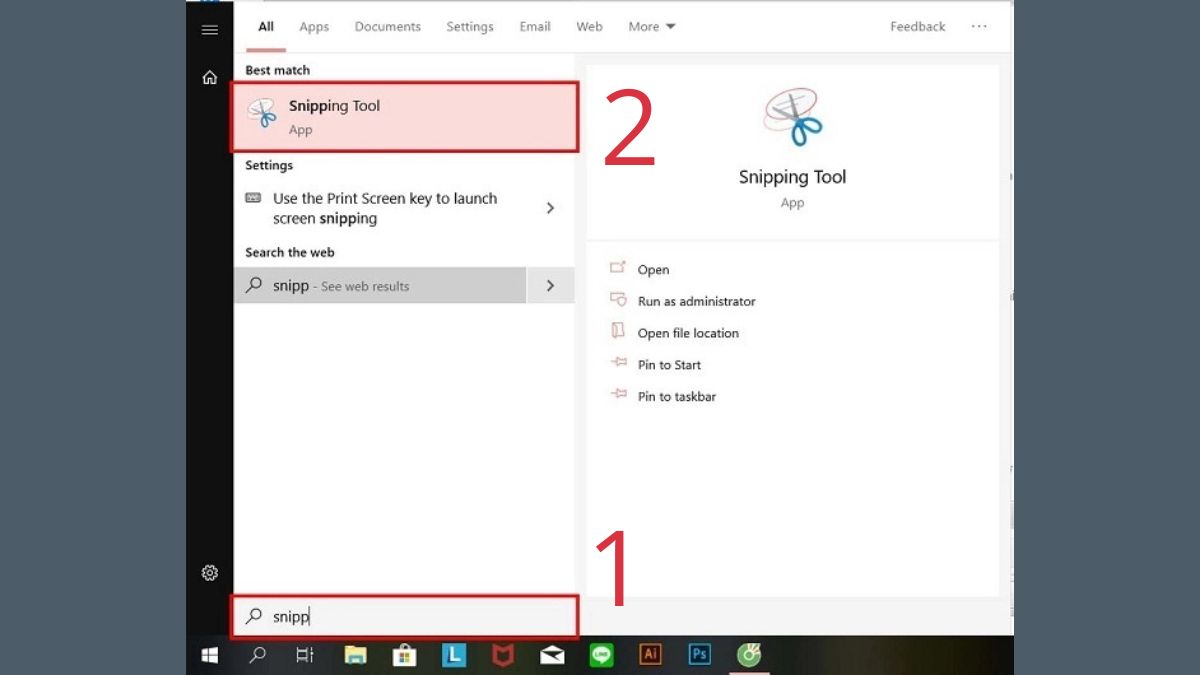
1.Mở Snipping Tool:
- Trước tiên, bạn truy cập vào Start Menu trên máy tính, nhập từ khóa Snipping Tool vào ô tìm kiếm.
- Sau đó nhấn Enter để khởi chạy công cụ chụp màn hình.
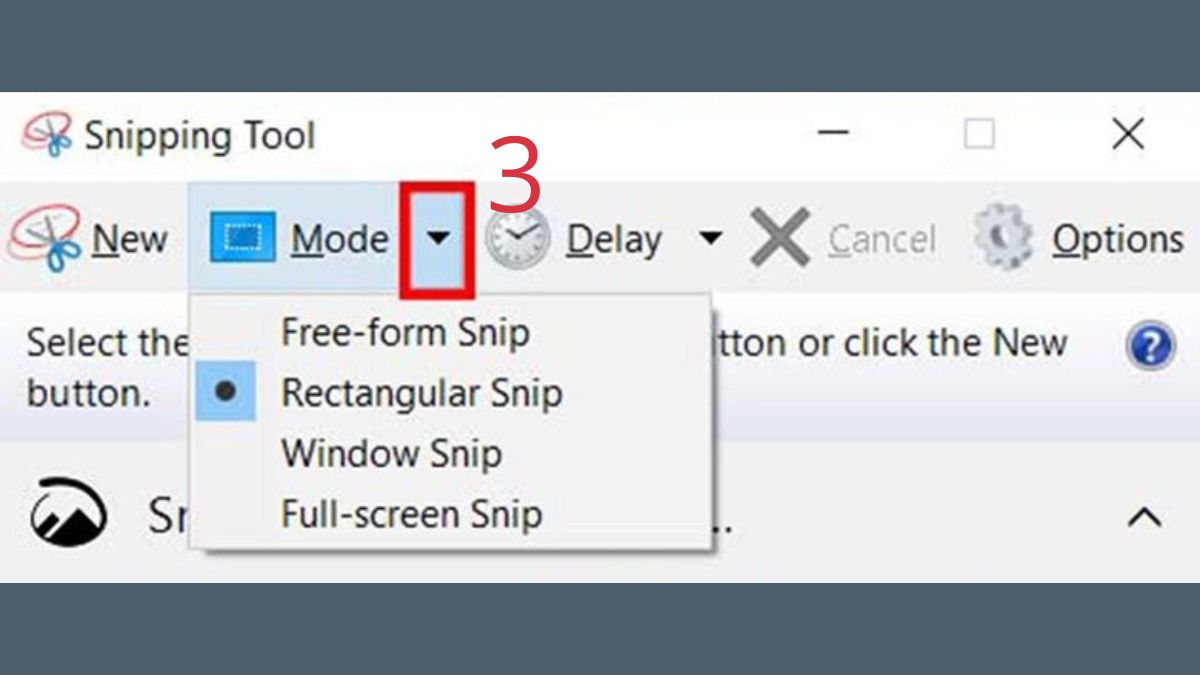
2.Chọn Mode để xác định chế độ chụp màn hình:
- Free-form Snip (chụp tự do)
- Rectangular Snip (chụp hình chữ nhật với kích thước tùy ý)
- Window Snip (chụp cửa sổ đang mở)
- Full-screen Snip (chụp toàn màn hình)
3.Nhấn New, kéo chuột chọn vùng cần chụp:
- Bạn chọn nút New để bắt đầu quá trình chụp màn hình.
- Sau đó, giữ chuột và kéo trên khu vực mong muốn để tạo vùng chọn.
- Khi thả chuột, ảnh chụp sẽ được ghi lại ngay lập tức trong cửa sổ Snipping Tool.
Xbox Game Bar
Nếu bạn muốn chụp màn hình khi đang chơi game hoặc sử dụng một ứng dụng toàn màn hình, hãy dùng Xbox Game Bar.
Cách thực hiện như sau
1.Nhấn Windows + G để mở Xbox Game Bar:
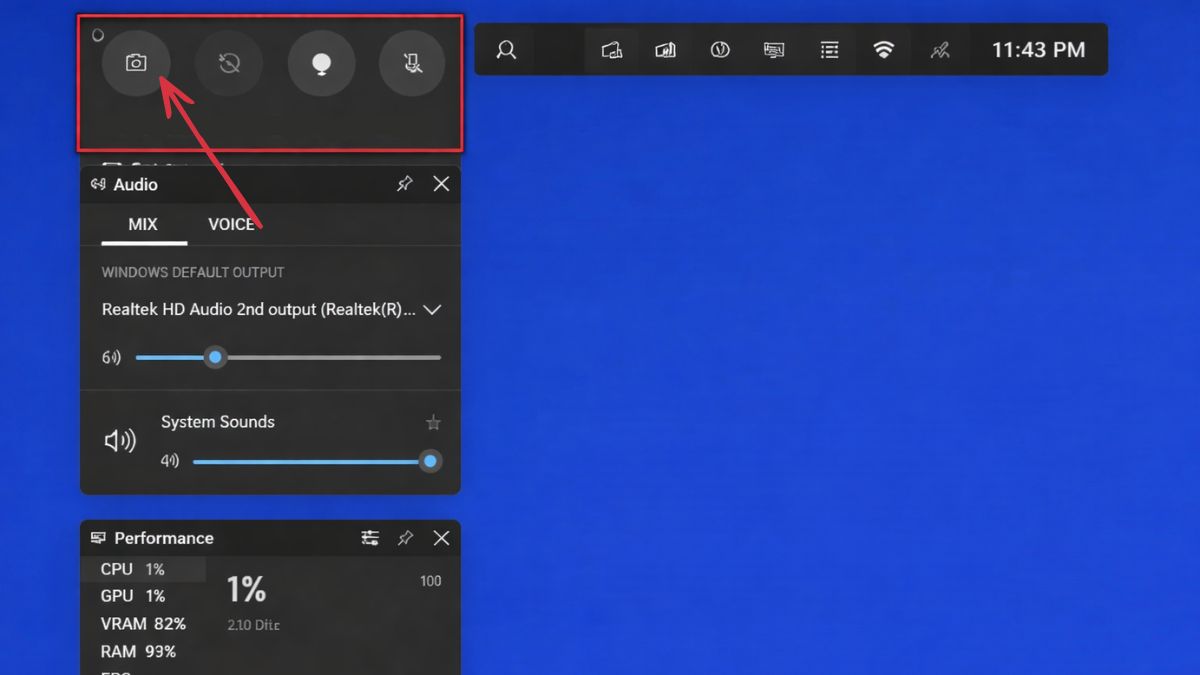
2.Quan sát bảng Broadcast & capture:
Khi Game Bar hiển thị, bạn sẽ thấy khu vực Broadcast & capture chứa các tùy chọn quay video và chụp ảnh màn hình phục vụ nhu cầu sử dụng.
3.Nhấn biểu tượng máy ảnh để chụp và ảnh sẽ tự lưu:
- Bạn chọn biểu tượng hình camera trong bảng công cụ để chụp màn hình ngay lập tức.
- Hình ảnh sau đó được lưu tự động vào thư mục mặc định của Xbox Game Bar trên máy tính.
Cách này phù hợp khi bạn cần chụp nhanh khoảnh khắc trong game, ứng dụng hoặc phần mềm đang chạy toàn màn hình.
Đừng để chiếc laptop cũ với màn hình mờ hay phím chức năng hỏng làm gián đoạn hiệu suất làm việc mỗi ngày. Hãy nâng cấp lên laptop Dell sở hữu màn hình chuẩn màu, hiển thị hình ảnh sắc nét với ưu đãi giảm sâu, số lượng có hạn.
[Product_Listing categoryid="154" propertyid="" customlink="https://cellphones.com.vn/laptop/dell.html" title="Danh sách Laptop Dell đang được quan tâm nhiều tại CellphoneS"]
So sánh cách chụp màn hình Dell trên từng phiên bản Windows
Các phím tắt và công cụ chụp màn hình trên laptop Dell hoạt động khác nhau tùy phiên bản Windows. Dưới đây là bảng tổng hợp nhanh cách chụp màn hình máy tính Dell nào dùng được trên hệ điều hành nào, giúp bạn chọn phương pháp phù hợp với máy của mình.
| Cách chụp màn hình | Windows 7 | Windows 8 / 8.1 | Windows 10 | Windows 11 |
|---|---|---|---|---|
| Phím PrtSc (chụp toàn màn hình → Clipboard) | Có | Có | Có | Có |
| Alt + PrtSc (chụp cửa sổ đang mở) | Có | Có | Có | Có |
| Windows + PrtSc (tự lưu vào Pictures → Screenshots) | Không | Có | Có | Có |
| Windows + Shift + S (Snip & Sketch, chọn vùng) | Không | Không | Có | Có |
| Snipping Tool (bản cũ) | Có | Có | Có | Đã thay bằng bản mới |
| Snipping Tool (bản mới, tích hợp Snip & Sketch) | Không | Không | Có | Có |
| Xbox Game Bar (Windows + G) | Không | Không | Có | Có |
| Phần mềm thứ 3 (Lightshot, Greenshot, Camtasia) | Có | Có | Có | Có |
Tóm tắt một số điểm khác biệt mà bạn cần lưu ý:
- Windows 11: Bản cập nhật mới nhất tích hợp Snipping Tool hiện đại với tính năng quay video màn hình và chỉnh sửa ảnh ngay trong ứng dụng. Xbox Game Bar hỗ trợ HDR, phù hợp khi chụp ảnh game có độ tương phản cao. Đây là phiên bản có nhiều tùy chọn chụp màn hình nhất cho laptop Dell.
- Windows 10: Hỗ trợ đầy đủ tất cả phím tắt và công cụ phổ biến. Đây là phiên bản "chuẩn" để áp dụng hầu hết hướng dẫn trong bài , gần như mọi cách đều hoạt động bình thường trên các dòng Dell Inspiron, Vostro, XPS, Latitude, G-series.
- Windows 8 / 8.1: Đã có tổ hợp Windows + PrtSc để tự lưu ảnh vào thư mục Screenshots, nhưng chưa hỗ trợ Snip & Sketch (Windows + Shift + S) và Xbox Game Bar. Nếu dùng phiên bản này, bạn nên kết hợp Snipping Tool cũ với phím tắt PrtSc.
- Windows 7: Phiên bản cũ nhất còn dùng phổ biến trên laptop Dell đời cũ. Chỉ hỗ trợ phím PrtSc cơ bản và Snipping Tool cũ — không có Windows + PrtSc tự lưu, không có Snip & Sketch, không có Xbox Game Bar. Nếu cần chụp vùng tùy chọn, bạn bắt buộc phải dùng Snipping Tool cũ hoặc cài phần mềm bên thứ 3 như Lightshot, Greenshot.
Lưu ý: Microsoft đã ngừng hỗ trợ Windows 7 từ tháng 1/2020 và Windows 8.1 từ tháng 1/2023 và Windows 10 từ 14/10/2025. Nếu laptop Dell của bạn vẫn đang chạy các phiên bản này, hãy cân nhắc nâng cấp lên Windows 11 (hoặc trang bị thiết bị mới tương thích) để có trải nghiệm chụp màn hình đầy đủ và đảm bảo an toàn bảo mật.
Khi nào nên cap màn hình laptop Dell bằng phần mềm thứ 3?
Ngoài công cụ sẵn có, cách chụp màn hình máy tính Dell bằng phần mềm thứ ba giúp mở rộng khả năng chỉnh sửa, chia sẻ nhanh và lưu trữ linh hoạt. Dưới đây là hai công cụ Lightshot và Camtasia để bạn thao tác nhanh chóng:
Lightshot
Dưới đây là hướng dẫn từng bước sử dụng Lightshot để thực hiện cách cap màn hình máy tính Dell nhanh chóng và chính xác. Bạn chỉ cần vài thao tác đơn giản để chọn vùng chụp, chỉnh sửa và lưu ảnh theo nhu cầu.
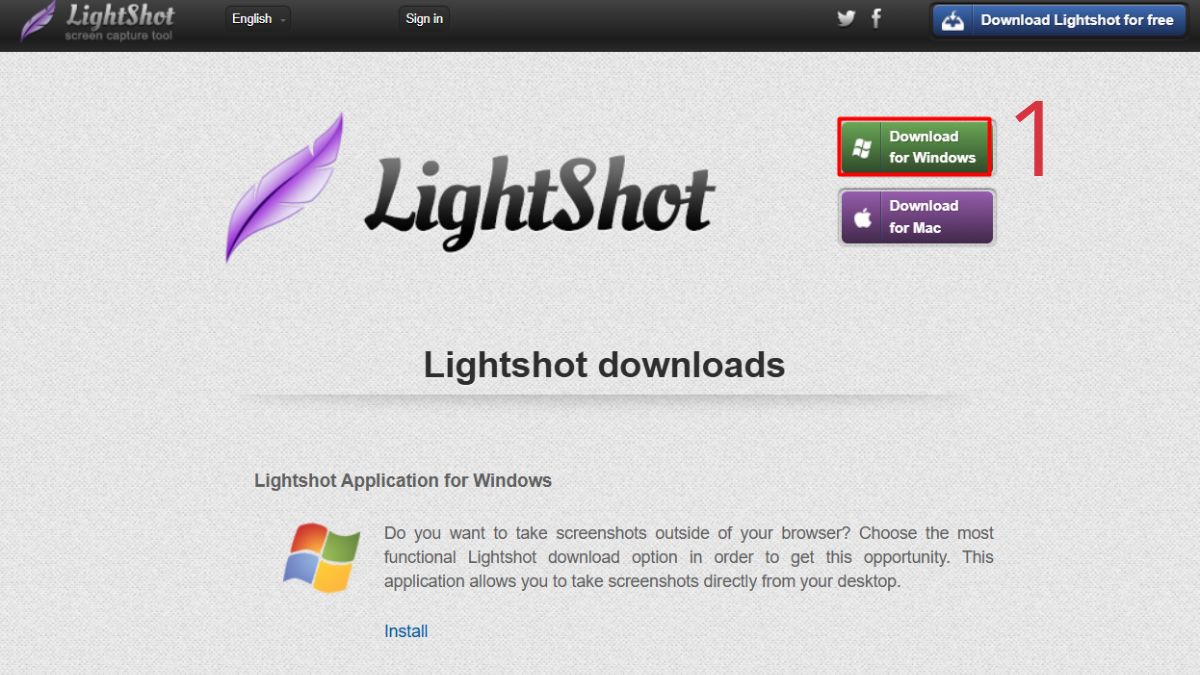
1.Tải Lightshot:
- Bạn truy cập link: http://app.prntscr.com/en/download.html để tải Lightshot về máy tính.
2.Mở Lightshot từ thanh công cụ:
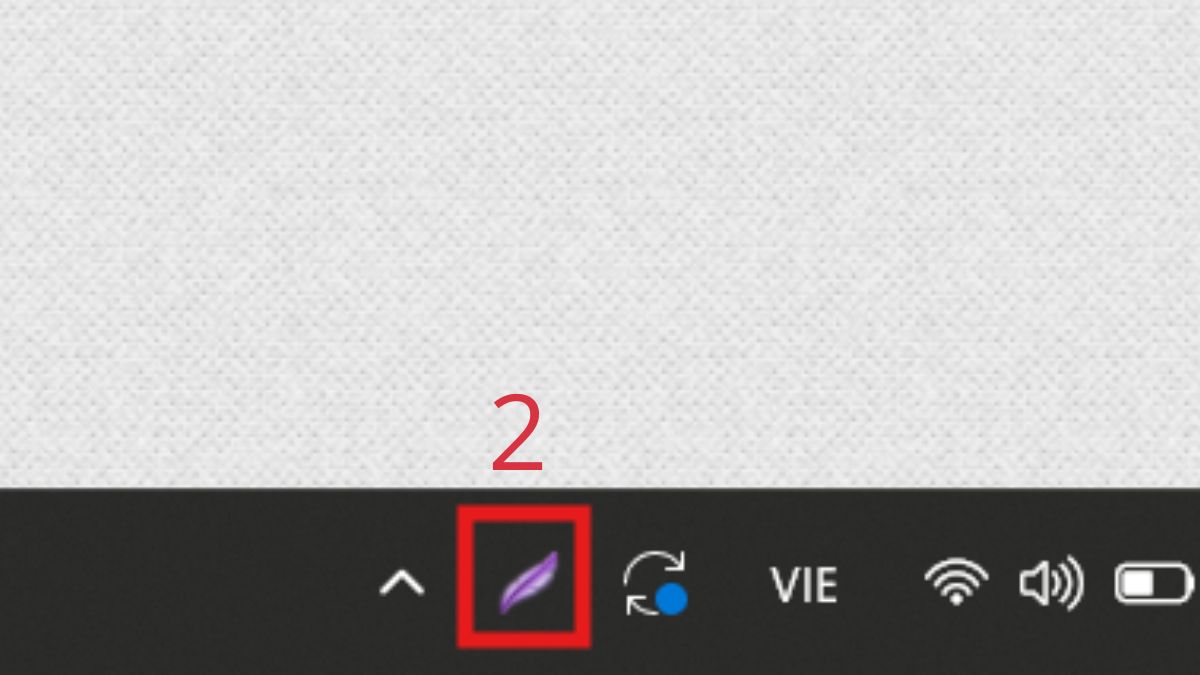
- Sau khi hoàn tất cài đặt, bạn nhấn vào biểu tượng Lightshot trên thanh công cụ để khởi động phần mềm.
3.Sử dụng các công cụ của Lightshot để chụp ảnh màn hình:
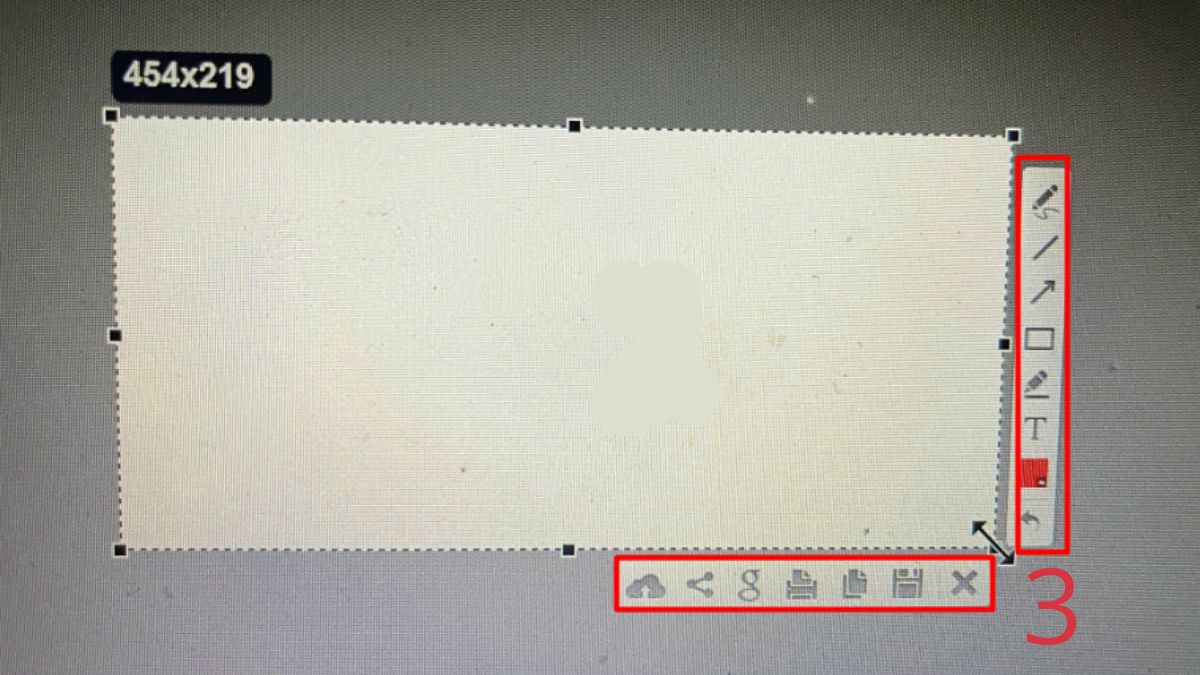
- Tiếp theo, bạn nhấn giữ chuột trái rồi kéo để khoanh vùng khu vực màn hình muốn lưu lại.
- Khi thả chuột, giao diện Lightshot sẽ hiển thị các tùy chọn chỉnh sửa như vẽ, ghi chú hoặc cắt ảnh.
- Bạn chỉ cần chọn công cụ phù hợp để điều chỉnh hình ảnh theo nhu cầu.
Camtasia
Camtasia là phần mềm quay và chụp màn hình chuyên nghiệp có trả phí, phù hợp với người cần chỉnh sửa video và hình ảnh ở mức nâng cao. Khi tìm hiểu cách chụp màn hình máy tính Dell Win 10, công cụ này mang lại nhiều tùy chọn ghi hình, cắt ghép và xuất file chất lượng cao, đáp ứng tốt nhu cầu học tập, làm việc lẫn sáng tạo nội dung.

Ảnh chụp màn hình laptop Dell lưu ở đâu?
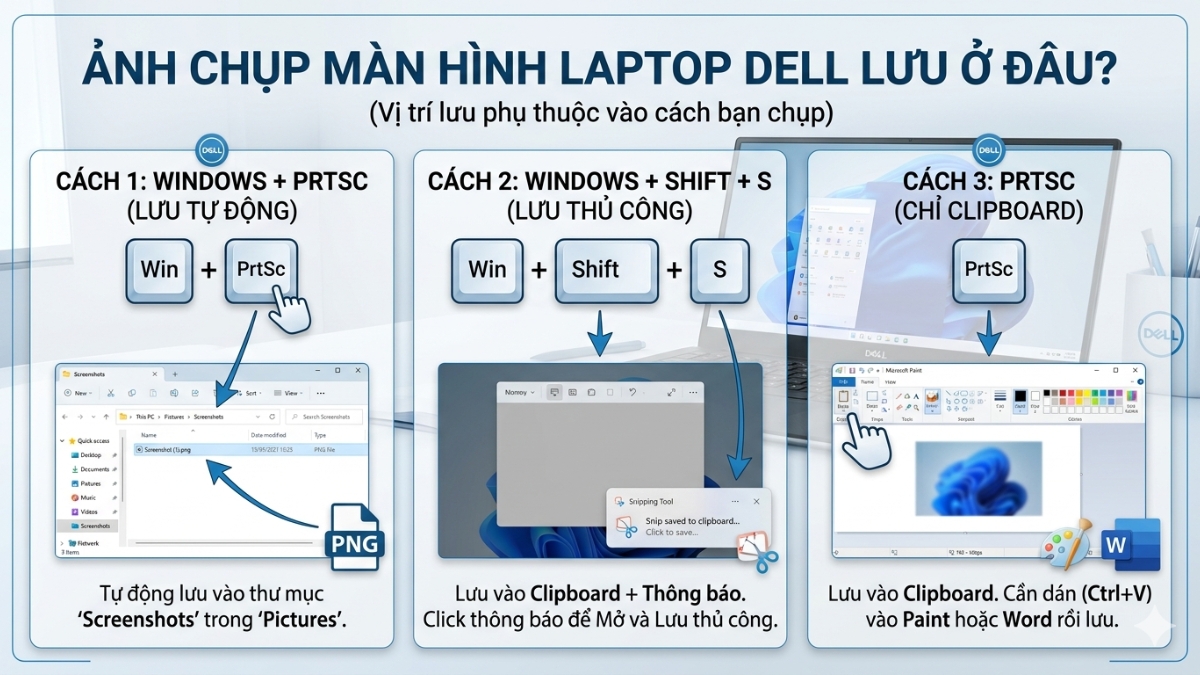
Vị trí lưu ảnh chụp màn hình trên máy tính, laptop Dell phụ thuộc vào cách bạn thực hiện.
Dưới đây là bảng tổng hợp vị trí lưu ảnh theo từng cách chụp màn hình trên máy tính, laptop Dell:
| Cách chụp | Vị trí lưu ảnh | Định dạng | Cần thao tác thêm? |
| Phím PrtSc | Clipboard (bộ nhớ tạm) | Chưa có file |
Trên Windows 11: Mở Snipping Tool. Trên Windows 10 trở xuống: Lưu vào Clipboard, cần dán vào Paint/Word. |
| Alt + PrtSc | Clipboard (bộ nhớ tạm) | Chưa có file | Cần dán vào Paint/Word rồi lưu |
| Windows + PrtSc | This PC → Pictures → Screenshots | PNG | Không, lưu tự động |
| Windows + Shift + S | Clipboard + thông báo nhỏ | PNG | Click vào thông báo để mở và lưu |
| Snipping Tool | Người dùng chọn vị trí khi lưu | PNG / JPG / GIF / HTML | Phải nhấn Save thủ công |
| Xbox Game Bar | This PC → Videos → Captures | PNG | Không, lưu tự động |
| Lightshot | Mặc định là My Documents hoặc thư mục lưu gần nhất | PNG / JPG / BMP | Chọn nơi lưu hoặc upload lên cloud |
Hy vọng những hướng dẫn trên của Sforum đã giúp bạn hiểu rõ cách chụp màn hình máy tính Dell và lựa chọn được phương pháp phù hợp với nhu cầu sử dụng hằng ngày. Hãy thử áp dụng ngay để tối ưu trải nghiệm làm việc và học tập trên chiếc laptop Dell của mình.
Câu hỏi thường gặp
Cách chụp một vùng màn hình tùy chọn trên laptop Dell như thế nào?
Để chụp một vùng màn hình tùy chọn trên laptop Dell, bạn nhấn tổ hợp phím Windows + Shift + S để mở công cụ Snipping Tool, sau đó dùng chuột kéo chọn vùng cần chụp là được
Cách chụp màn hình laptop Dell khi đang chơi game là gì?
Tại sao ảnh chụp màn hình trên laptop Dell bị mờ hoặc vỡ nét?
Ảnh chụp màn hình tbị mờ hoặc vỡ nét trên laptop Dell thường do 3 nguyên nhân: lưu ảnh dưới định dạng JPG thay vì PNG, crop ảnh quá nhiều lần làm giảm chất lượng, hoặc tỷ lệ hiển thị (scaling) của Windows đang đặt ở mức cao.
Để khắc phục, bạn hãy luôn chọn định dạng PNG khi lưu (chất lượng cao, không nén mất dữ liệu), hạn chế crop nhiều lần liên tiếp, và kiểm tra cài đặt scaling tại Settings → System → Display → Scale. Với laptop Dell có màn hình 2K hoặc 4K, scaling mặc định thường ở 150-200%, điều này không làm ảnh chụp bị mờ nhưng có thể khiến chữ trong ảnh trông kém sắc nét khi xem trên màn hình thường.
Có thể chụp màn hình laptop Dell khi máy bị treo không?
Khi laptop Dell bị treo (không phản hồi chuột và bàn phím), bạn không thể chụp màn hình bằng các phím tắt thông thường. Giải pháp duy nhất là dùng điện thoại chụp trực tiếp màn hình laptop, hoặc dùng một máy tính khác kết nối qua Remote Desktop để chụp từ xa.
Tuy nhiên, nếu chỉ có một ứng dụng bị treo còn hệ điều hành vẫn hoạt động, bạn vẫn có thể chụp bình thường bằng Windows + PrtSc hoặc Windows + Shift + S. Sau đó mở Task Manager (Ctrl + Shift + Esc) để tắt ứng dụng bị treo. Trong trường hợp máy treo hoàn toàn, hãy nhấn giữ nút nguồn 10 giây để khởi động lại.






Bình luận (0)