Cách kiểm tra Win bản quyền bằng PowerShell nhanh và chính xác nhất

Windows bản quyền không chỉ giúp máy tính hoạt động ổn định mà còn đảm bảo người dùng được nhận đầy đủ các bản cập nhật bảo mật, tính năng mới từ Microsoft.
Tuy nhiên, không phải ai cũng biết cách xác minh hệ điều hành đang sử dụng có phải là phiên bản được kích hoạt hợp lệ hay không. Thay vì cài thêm phần mềm bên thứ ba, bạn hoàn toàn có thể kiểm tra Win bản quyền bằng PowerShell chỉ với một dòng lệnh đơn giản. Trong bài viết này, Sforum sẽ hướng dẫn bạn cách kiểm tra Windows bản quyền bằng PowerShell một cách chi tiết nhất. Hãy cùng theo dõi nhé.

Kiểm tra Win bản quyền bằng PowerShell là gì?
PowerShell là công cụ dòng lệnh (Command-line Shell) do Microsoft phát triển, được tích hợp sẵn trên hầu hết các phiên bản Windows hiện nay như Windows 10 và Windows 11. Không chỉ hỗ trợ quản trị hệ thống, PowerShell còn cho phép truy vấn các thông tin liên quan đến giấy phép kích hoạt (Windows License) thông qua những lệnh có sẵn trong hệ điều hành.
Khi kiểm tra bản quyền Windows bằng PowerShell, hệ thống sẽ gọi đến dịch vụ quản lý bản quyền của Windows để hiển thị trạng thái kích hoạt. Người dùng có thể nhanh chóng biết được máy tính đang sử dụng:
- Windows đã kích hoạt bản quyền vĩnh viễn.
- Windows được kích hoạt bằng giấy phép số (Digital License).
- Windows đang sử dụng bản quyền theo tổ chức (Volume License/KMS).
- Windows chưa được kích hoạt hoặc giấy phép đã hết hiệu lực.
Điểm mạnh của phương pháp này nằm ở tính chính xác vì toàn bộ thông tin đều được lấy trực tiếp từ hệ điều hành. Người dùng không cần tải phần mềm kiểm tra bên ngoài nên hạn chế được nguy cơ cài nhầm ứng dụng chứa mã độc hoặc hiển thị kết quả sai lệch. Ngoài ra, PowerShell có sẵn trên Windows nên bạn có thể thực hiện ở bất cứ đâu, kể cả khi máy tính vừa được cài lại hệ điều hành hoặc chưa cài thêm phần mềm hỗ trợ nào.
Nếu đang tìm một chiếc laptop cài sẵn Windows bản quyền để sử dụng ngay mà không phải lo kích hoạt hay mua thêm giấy phép, hãy tham khảo các dòng laptop chính hãng tại CellphoneS. Nhiều mẫu máy từ ASUS, Dell, HP, Lenovo hay Acer đang có ưu đãi hấp dẫn, giúp bạn an tâm học tập, làm việc và giải trí với hệ điều hành Windows hợp lệ ngay từ khi mở hộp.
[Product_Listing categoryid="1217" propertyid="" customlink="https://cellphones.com.vn/laptop/van-phong.html" title="Danh sách Laptop văn phòng nổi bật tại CellphoneS!"]
Vì sao nên kiểm tra Windows bản quyền trước khi sử dụng?
Việc kiểm tra bản quyền Windows giúp bạn xác minh hệ điều hành đang sử dụng có hợp lệ hay không, đồng thời hạn chế nhiều rủi ro trong quá trình sử dụng. Dưới đây là những lợi ích quan trọng:
- Đảm bảo nhận đầy đủ bản cập nhật từ Microsoft: Windows bản quyền sẽ được cập nhật các bản vá bảo mật, sửa lỗi và tính năng mới thường xuyên.
- Xác minh tính hợp lệ của giấy phép: Giúp biết máy đang sử dụng Digital License, OEM, Retail hay giấy phép KMS.
- Tránh mua phải máy cài Windows không chính hãng: Đặc biệt hữu ích khi mua laptop hoặc PC cũ, tránh mất thêm chi phí mua bản quyền sau này.
- Phát hiện sớm các vấn đề về kích hoạt: Dễ dàng nhận biết nếu Windows bị mất bản quyền sau khi cài lại hệ điều hành hoặc thay đổi phần cứng.
- Hạn chế rủi ro bảo mật: Tránh sử dụng các bản Windows crack hoặc key không hợp lệ, vốn có thể tiềm ẩn mã độc và ảnh hưởng đến sự ổn định của hệ thống.
- Đảm bảo trải nghiệm sử dụng đầy đủ: Không bị giới hạn các tính năng cá nhân hóa, không xuất hiện thông báo yêu cầu kích hoạt Windows liên tục và yên tâm sử dụng lâu dài.
Hướng dẫn kiểm tra Win bản quyền bằng PowerShell chi tiết
Sau khi hiểu được tầm quan trọng của việc kiểm tra giấy phép Windows, bạn có thể thực hiện ngay trên máy tính mà không cần cài đặt thêm bất kỳ phần mềm nào. Toàn bộ thao tác chỉ mất khoảng một phút.
Bước 1: Mở Windows PowerShell với quyền quản trị
Trước tiên, bạn nhấn “Start” hoặc bấm phím “Windows” trên bàn phím.
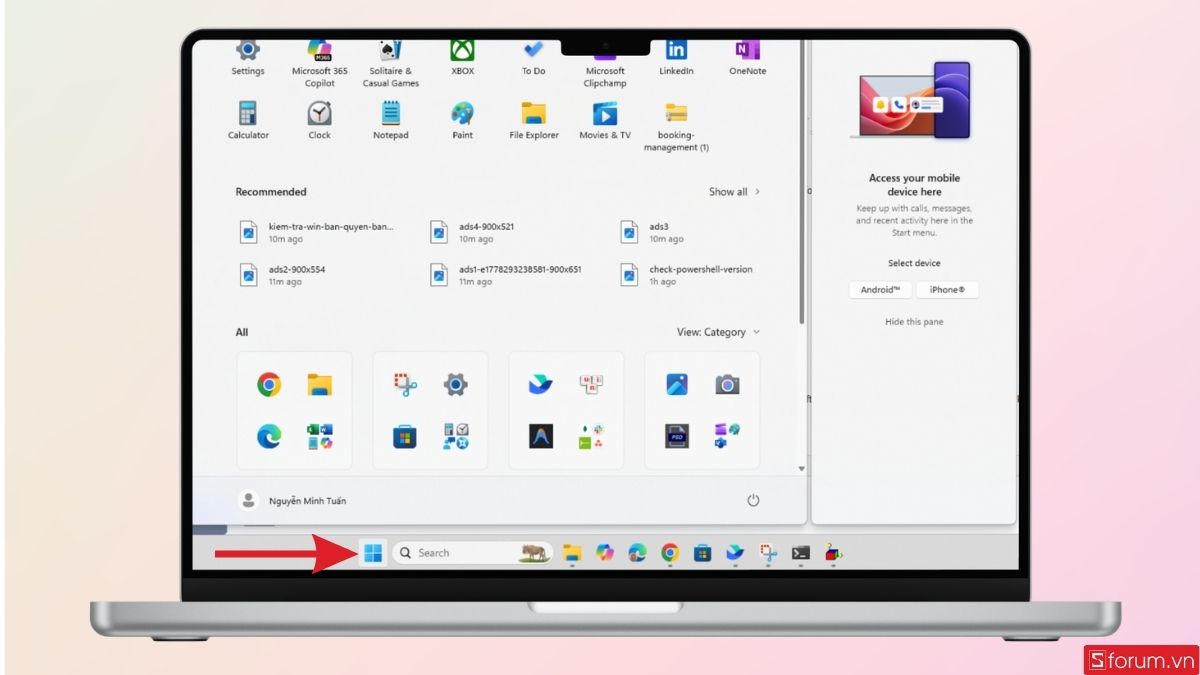
Tại ô tìm kiếm, nhập từ khóa “PowerShell”.
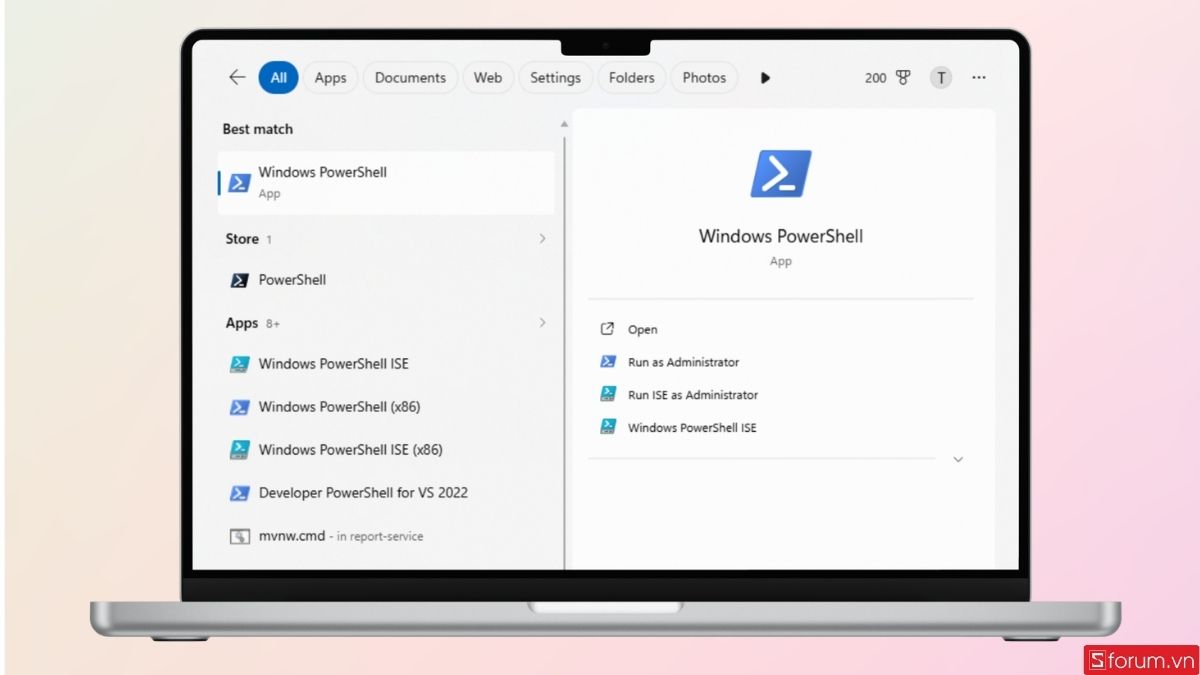
Khi kết quả xuất hiện, nhấn chuột phải vào “Windows PowerShell” rồi chọn “Run as administrator” để mở với quyền quản trị viên.
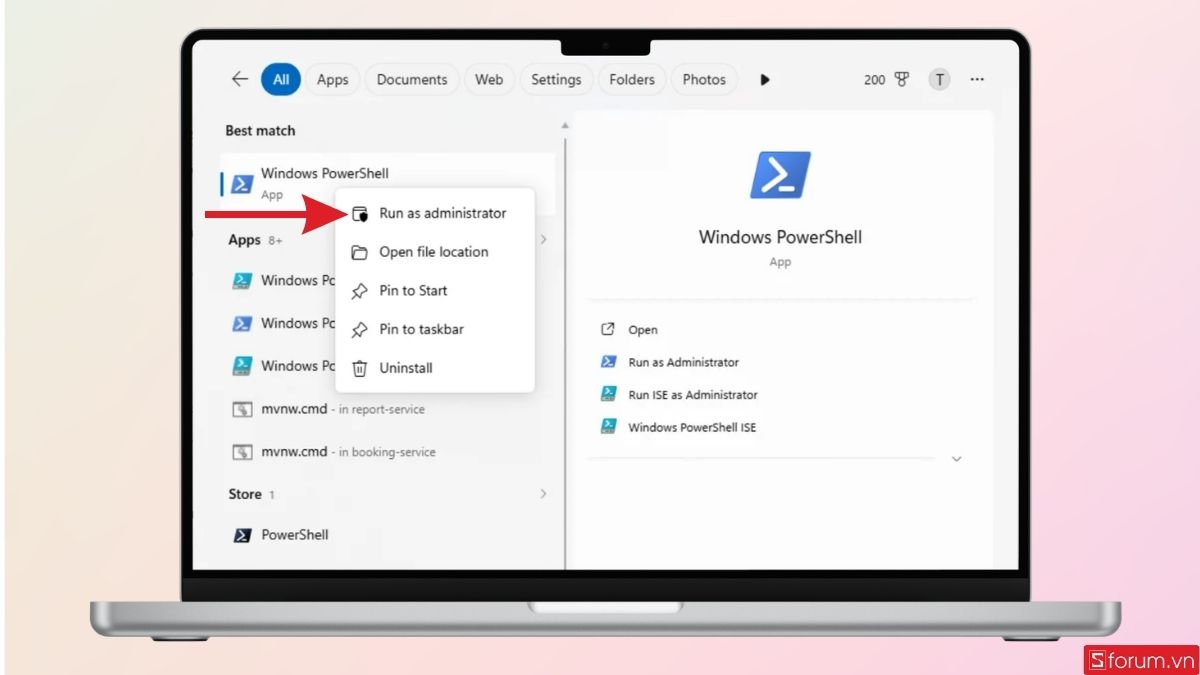
Ngoài PowerShell, trên Windows 11 bạn cũng có thể mở “Windows Terminal (Admin)” vì công cụ này hỗ trợ chạy các lệnh PowerShell tương tự.
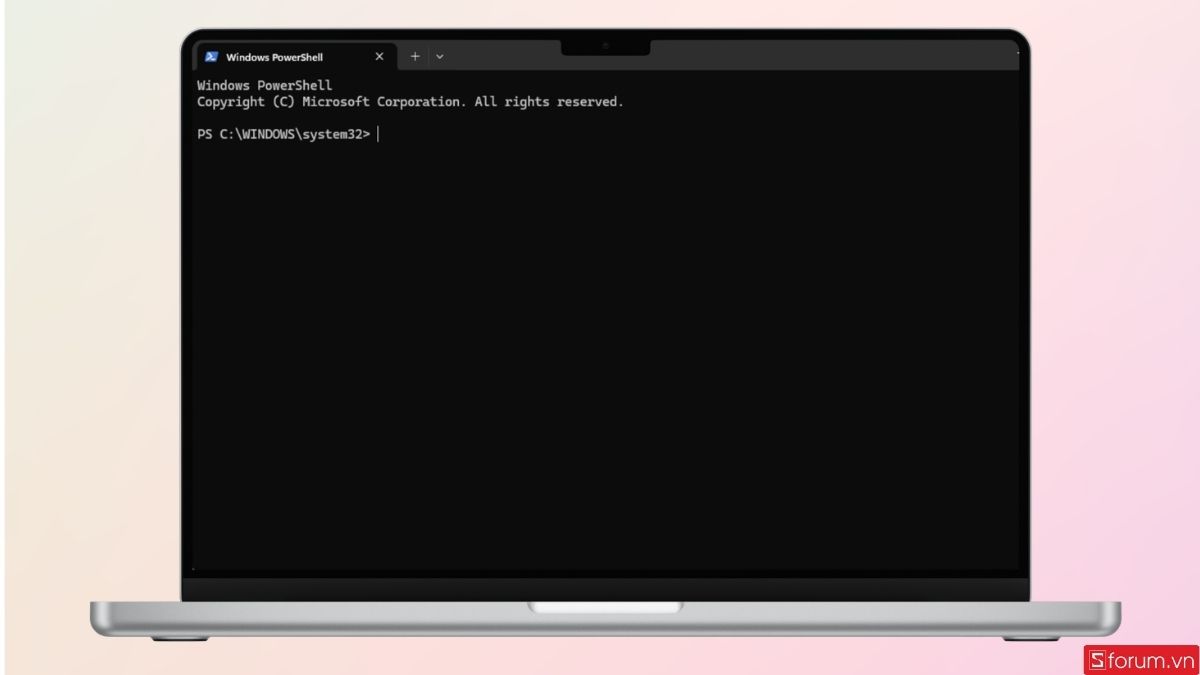
Bước 2: Nhập lệnh kiểm tra trạng thái kích hoạt Windows
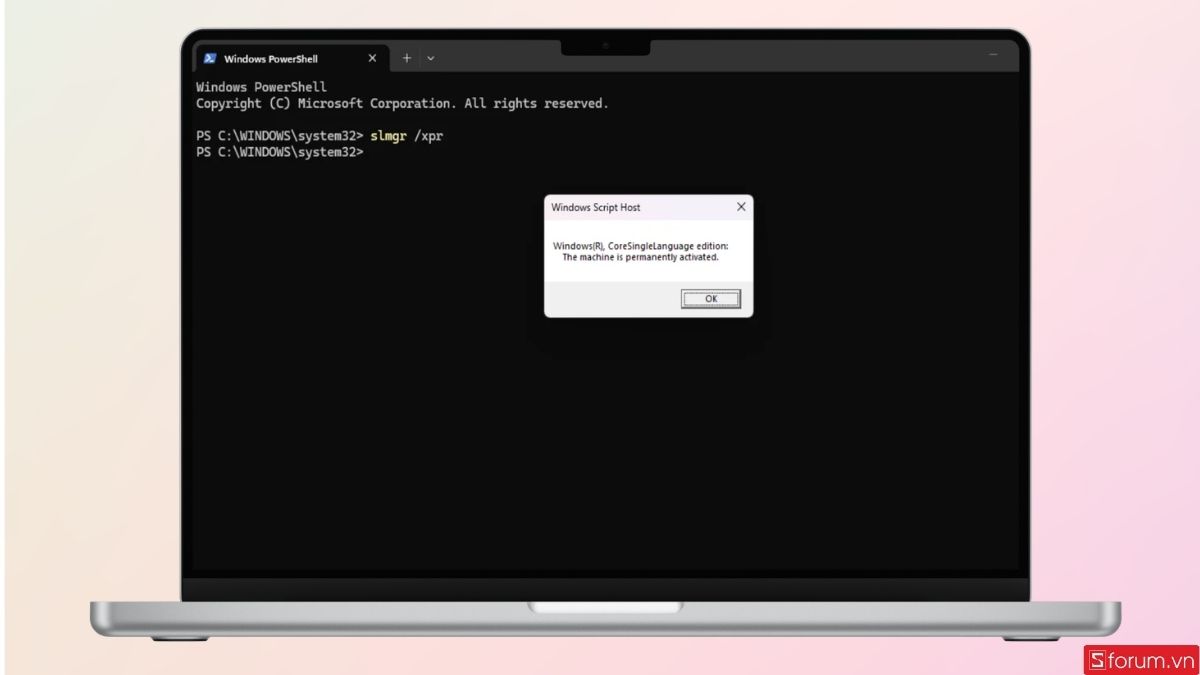
Sau khi cửa sổ PowerShell xuất hiện, hãy nhập chính xác dòng lệnh sau rồi nhấn Enter: slmgr /xpr
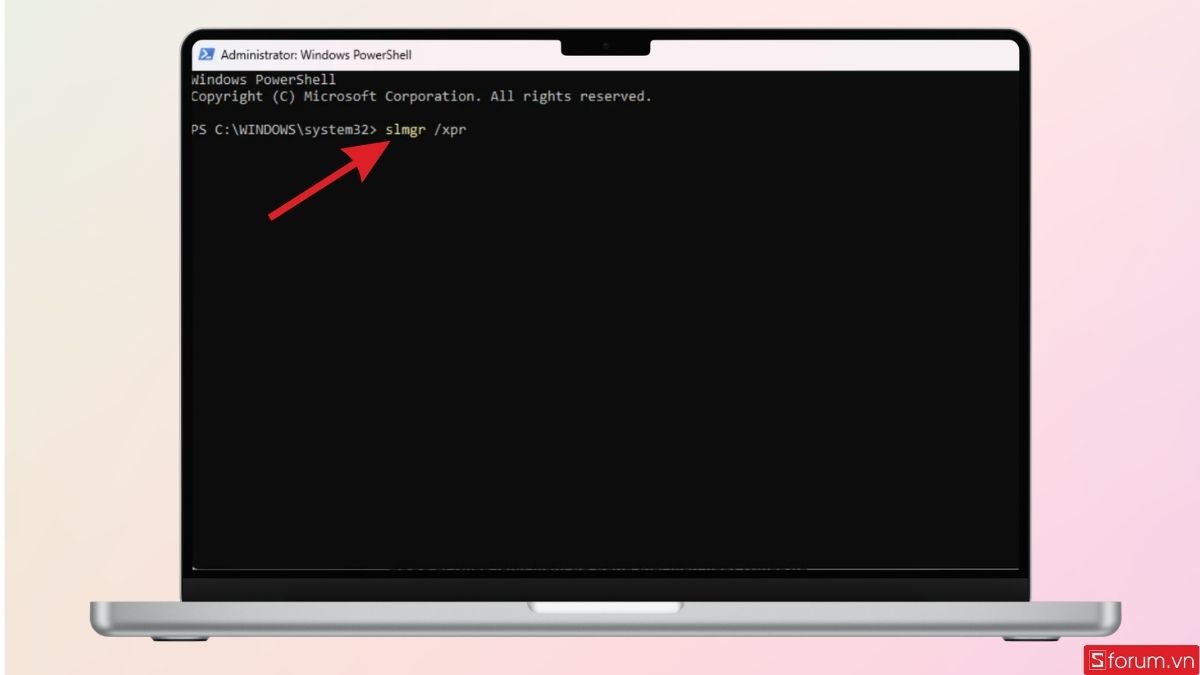
Hệ thống sẽ mất vài giây để xử lý trước khi hiển thị một cửa sổ thông báo về trạng thái kích hoạt của Windows. Đây là lệnh được Microsoft tích hợp trong công cụ Software Licensing Management Tool (slmgr) nhằm kiểm tra thời hạn hiệu lực của giấy phép Windows. Vì vậy, kết quả trả về có độ tin cậy cao và phản ánh trực tiếp trạng thái bản quyền của hệ điều hành.
Bước 3: Đọc kết quả hiển thị
Sau khi thực thi lệnh, Windows sẽ hiển thị thông tin về tình trạng giấy phép hiện tại.
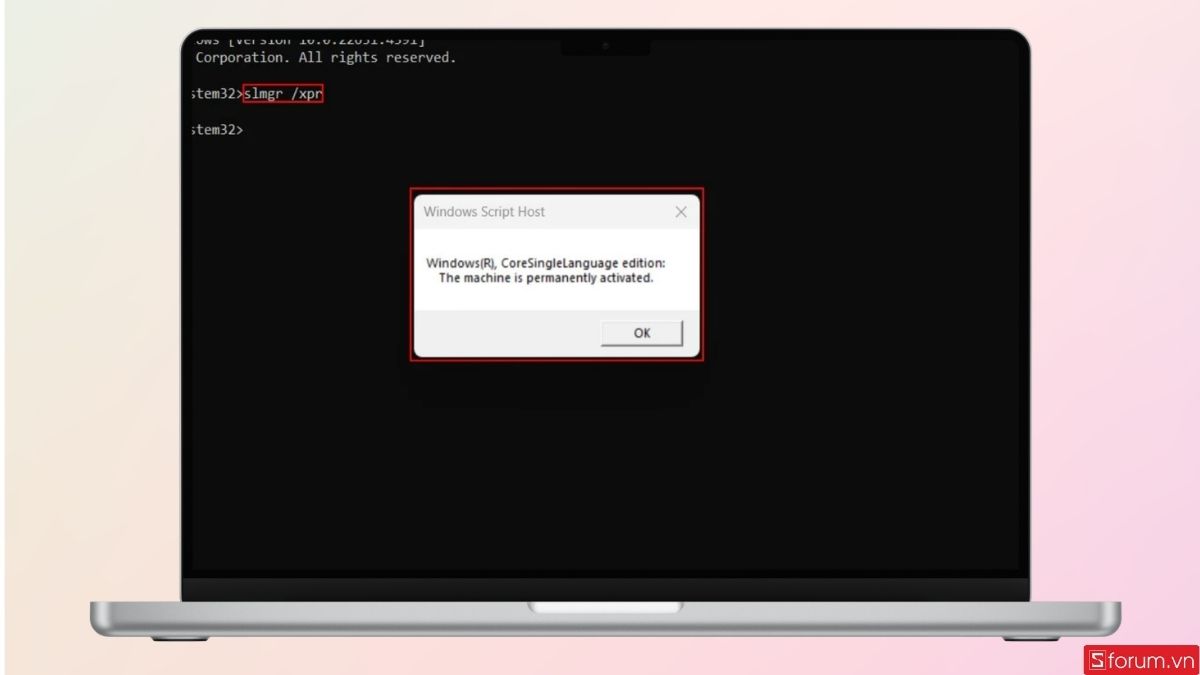
Nếu hệ điều hành đã được kích hoạt bản quyền hợp lệ, cửa sổ thông báo sẽ cho biết Windows được kích hoạt vĩnh viễn hoặc đang ở trạng thái đã kích hoạt. Trong trường hợp Windows chưa được kích hoạt hoặc giấy phép chỉ có hiệu lực trong một khoảng thời gian nhất định, thông báo cũng sẽ hiển thị rõ để người dùng biết và xử lý.
Ý nghĩa các kết quả khi kiểm tra Win bản quyền bằng PowerShell
Sau khi chạy lệnh slmgr /xpr, Windows sẽ trả về một cửa sổ thông báo thể hiện trạng thái kích hoạt của hệ điều hành. Mỗi thông báo mang một ý nghĩa khác nhau, giúp bạn biết được máy tính đang sử dụng giấy phép hợp lệ hay cần thực hiện thêm các bước xử lý. Dưới đây là những trường hợp phổ biến mà người dùng thường gặp khi kiểm tra Win bản quyền bằng PowerShell.
Trường hợp 1: The machine is permanently activated
Đây là kết quả lý tưởng nhất. Thông báo "The machine is permanently activated" cho biết hệ điều hành đã được kích hoạt thành công bằng giấy phép hợp lệ và không có thời hạn hết hạn. Thông thường, trạng thái này xuất hiện trên các thiết bị:
- Laptop được cài sẵn Windows bản quyền từ nhà sản xuất (OEM).
- Máy tính sử dụng Digital License liên kết với tài khoản Microsoft.
- Người dùng kích hoạt thành công bằng Product Key chính hãng.
Khi Windows ở trạng thái này, bạn có thể yên tâm sử dụng vì vẫn nhận đầy đủ các bản cập nhật bảo mật, vá lỗi và tính năng mới từ Microsoft.
Trường hợp 2: Windows sẽ hết hạn vào một thời điểm cụ thể
Trong một số trường hợp, cửa sổ thông báo sẽ hiển thị thời gian hết hạn của giấy phép thay vì dòng "permanently activated". Điều này thường xảy ra khi máy tính đang sử dụng:
- Giấy phép KMS (Key Management Service).
- Bản quyền dành cho doanh nghiệp hoặc tổ chức.
- Phiên bản Windows kích hoạt theo thời hạn.
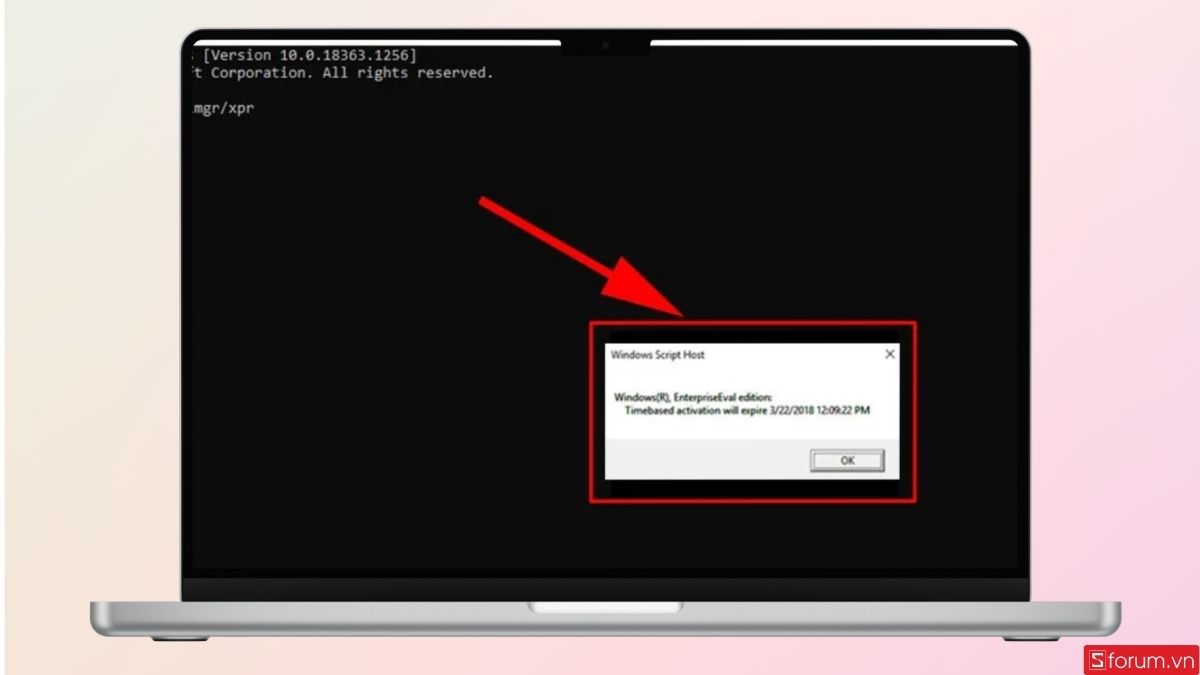
Nếu đây là máy tính của công ty hoặc trường học thì trạng thái này hoàn toàn bình thường. Thiết bị sẽ tự gia hạn giấy phép khi kết nối với máy chủ kích hoạt của tổ chức. Ngược lại, nếu là máy tính cá nhân, bạn nên kiểm tra lại nguồn gốc bản quyền. Một số cửa hàng có thể cài Windows bằng KMS thay vì giấy phép chính hãng. Khi không thể gia hạn, Windows sẽ hết hiệu lực và xuất hiện yêu cầu kích hoạt lại.
Trường hợp 3: Windows chưa được kích hoạt
Nếu Windows chưa có giấy phép hợp lệ, thông báo sẽ cho biết hệ điều hành chưa được kích hoạt hoặc không thể xác nhận bản quyền. Khi đó, bạn có thể gặp một số dấu hiệu như:
- Ở góc dưới bên phải màn hình xuất hiện dòng chữ "Activate Windows".
- Không thể thay đổi hình nền hoặc một số thiết lập cá nhân hóa.
- Hệ thống liên tục nhắc kích hoạt Windows.
- Một số tính năng bị hạn chế hoặc hoạt động không ổn định.
Lúc này, bạn nên kiểm tra lại Product Key hoặc đăng nhập vào tài khoản Microsoft đã liên kết với Digital License để tiến hành kích hoạt.
Nếu thường xuyên làm việc trên laptop, một con chuột không dây sẽ giúp thao tác nhanh hơn, giảm mỏi cổ tay và nâng cao hiệu suất sử dụng. Ghé ngay CellphoneS để khám phá nhiều mẫu chuột từ Logitech, Rapoo, ASUS, Razer… với mức giá hấp dẫn và nhiều ưu đãi chính hãng.
[Product_Listing categoryid="736" propertyid="" customlink="https://cellphones.com.vn/phu-kien/chuot-ban-phim-may-tinh/chuot/chuot-khong-day.html" title="Danh sách Chuột không dây đang được quan tâm nhiều tại CellphoneS"]
Những lưu ý khi kiểm tra Win bản quyền bằng PowerShell
Trong quá trình kiểm tra giấy phép Windows, bạn nên lưu ý một số điểm dưới đây để đảm bảo kết quả chính xác và tránh những hiểu lầm không đáng có.
- Ưu tiên mở PowerShell bằng quyền Administrator để tránh lỗi khi thực thi một số lệnh liên quan đến giấy phép hệ thống.
- Nhập đúng cú pháp lệnh slmgr /xpr. Chỉ cần sai một ký tự hoặc khoảng trắng cũng có thể khiến PowerShell báo lỗi.
- Không nhầm lẫn giữa Digital License và Product Key. Windows vẫn có thể là bản quyền hợp lệ dù bạn không sở hữu hoặc không nhớ khóa Product Key, nếu giấy phép đã được liên kết với tài khoản Microsoft.
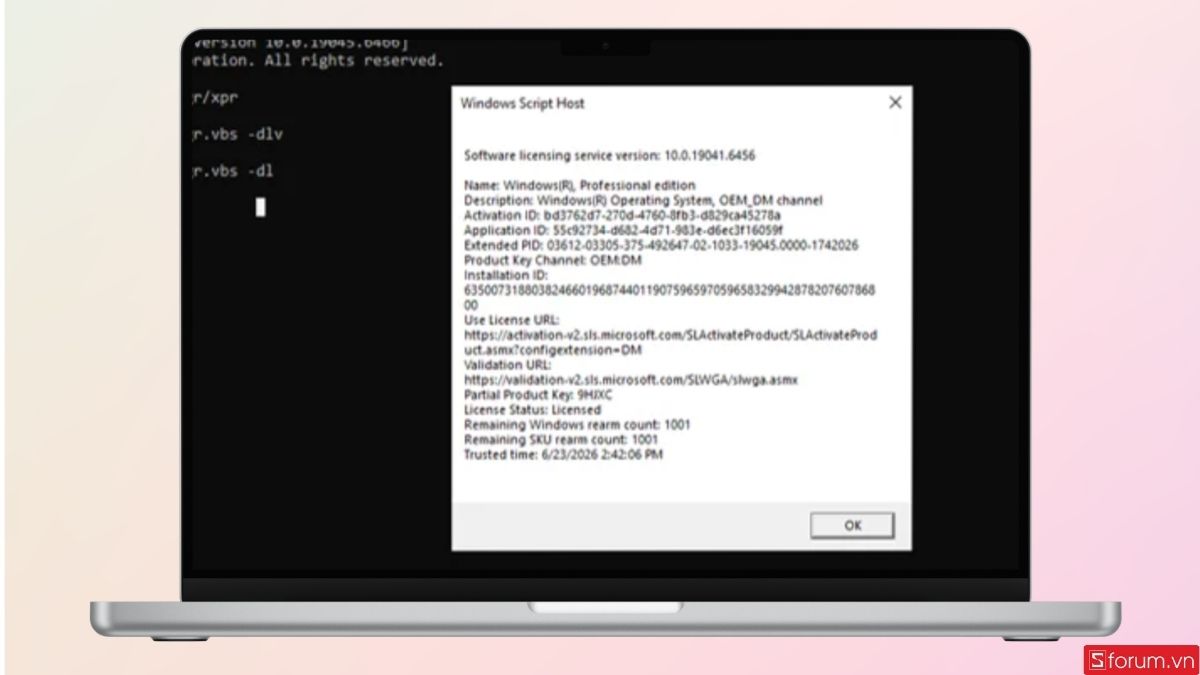
- Kết quả "Windows is permanently activated" là dấu hiệu cho thấy Windows đã được kích hoạt hợp lệ, nhưng để biết loại giấy phép (OEM, Retail hay Volume), bạn nên sử dụng thêm lệnh slmgr /dlv.
- Máy tính của doanh nghiệp hoặc trường học có thể sử dụng giấy phép KMS. Vì vậy, việc hiển thị thời gian hết hạn không đồng nghĩa với việc Windows là bản quyền giả.
- Không nên cài đặt phần mềm crack hoặc công cụ kích hoạt không chính thống chỉ vì thấy Windows chưa được kích hoạt. Điều này có thể gây mất an toàn dữ liệu, vi phạm điều khoản sử dụng của Microsoft và ảnh hưởng đến khả năng cập nhật hệ điều hành.
- Nếu vừa mua laptop hoặc PC mới, hãy kiểm tra bản quyền Windows ngay trong những ngày đầu để kịp thời yêu cầu hỗ trợ nếu phát hiện giấy phép không đúng như cam kết.
Việc kiểm tra Win bản quyền bằng PowerShell là một thao tác đơn giản nhưng mang lại nhiều lợi ích thiết thực. Với những hướng dẫn trên, hy vọng bạn có thể tự kiểm tra và quản lý bản quyền Windows một cách dễ dàng, chính xác và an toàn. Đừng quên truy cập Sforum mỗi ngày để cập nhật tin tức công nghệ và game mới nhất nhé.
Xem thêm:







Bình luận (0)