
Chuyển sơ đồ tư duy, infographic thành ảnh động trên Canva cực đơn giản

Nếu chỉ dùng hình ảnh tĩnh, bài giảng rất dễ trở nên khô khan. Chỉ với một chiếc máy tính và Canva, bạn có thể chuyển sơ đồ tư duy, infographic thành ảnh động trên Canva để nội dung sinh động và thu hút hơn.
Trong bài viết này, mình sẽ hướng dẫn bạn chuyển sơ đồ tư duy, infographic thành ảnh động ngay trên Canva chỉ với vài thao tác đơn giản. Chỉ cần tận dụng các công cụ có sẵn, bạn đã có thể tạo ra những hình ảnh chuyển động đẹp mắt để sử dụng cho bài giảng, thuyết trình hoặc chia sẻ trên mạng xã hội.

Những lợi ích khi chuyển sơ đồ tư duy, infographic thành ảnh động
Việc chuyển sơ đồ tư duy, infographic thành ảnh động mang lại nhiều lợi ích trong quá trình giảng dạy, thuyết trình và chia sẻ nội dung.
- Giúp bài giảng và bài thuyết trình sinh động hơn: Hiệu ứng chuyển động giúp nội dung bớt khô khan, tạo cảm giác trực quan và hấp dẫn hơn so với hình ảnh tĩnh.
- Thu hút sự chú ý của người xem: Các chi tiết xuất hiện theo từng hiệu ứng sẽ giúp người xem tập trung vào từng nội dung quan trọng, hạn chế tình trạng bị rối mắt.
- Trình bày thông tin khoa học hơn: Bạn có thể điều khiển thứ tự xuất hiện của từng ý, giúp người xem dễ theo dõi mạch nội dung và nắm bắt thông tin nhanh hơn.
- Tăng khả năng ghi nhớ nội dung: Khi kết hợp giữa hình ảnh và chuyển động, người xem sẽ dễ ghi nhớ các ý chính, đặc biệt phù hợp với bài giảng hoặc nội dung đào tạo.
- Tiết kiệm thời gian thiết kế: Thay vì phải sử dụng các phần mềm dựng animation phức tạp, bạn chỉ cần vài thao tác trên Canva là đã có thể tạo ảnh động đẹp mắt và chuyên nghiệp.

Nếu chiếc laptop thường xuyên giật lag khi chỉnh sửa trên Canva hay xử lý nhiều hiệu ứng cùng lúc, đã đến lúc nâng cấp laptop. Ghé CellphoneS ngay hôm nay để chọn mẫu phù hợp cùng nhiều ưu đãi hấp dẫn trong thời gian có hạn.
[Product_Listing categoryid="380" propertyid="" customlink="https://cellphones.com.vn/laptop.html" title="Danh sách Laptop đang được quan tâm nhiều tại CellphoneS"]
Cách chuyển sơ đồ tư duy, infographic thành ảnh động trên Canva
Canva đã bổ sung tính năng Tách lớp Magic, cho phép tách từng chi tiết trong hình ảnh để áp dụng hiệu ứng chuyển động riêng. Nhờ đó, bạn có thể làm cho sơ đồ tư duy hoặc infographic trở nên sinh động hơn mà không cần chỉnh sửa thủ công. Dưới đây là các bước thực hiện chi tiết.
Bước 1: Tải hình ảnh lên Canva
Đầu tiên, đăng nhập vào tài khoản Canva rồi mở công cụ "Tách lớp Magic" trên giao diện chính.
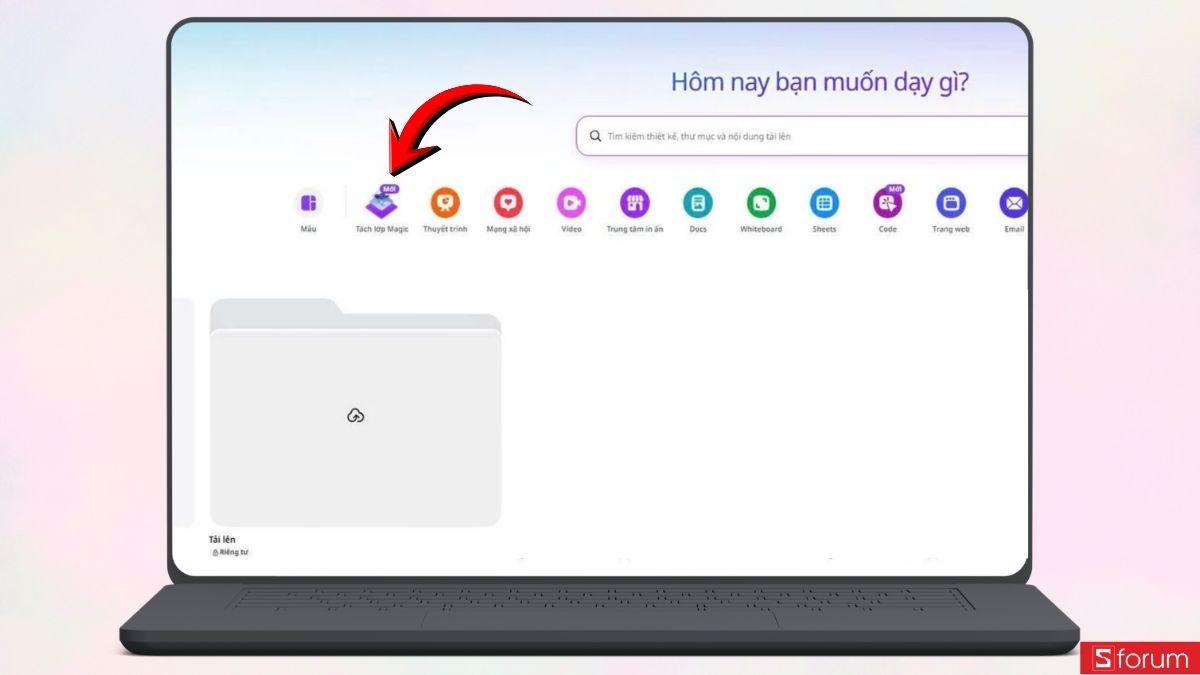
Tiếp theo, tải sơ đồ tư duy hoặc infographic mà bạn muốn chỉnh sửa lên Canva. Nếu hình ảnh đã có sẵn trong tài khoản, bạn cũng có thể chọn trực tiếp từ thư viện mà không cần tải lại. Sau khi hoàn tất, hệ thống sẽ tự động chuyển sang bước chỉnh sửa.
Bước 2: Mở trình chỉnh sửa hình ảnh
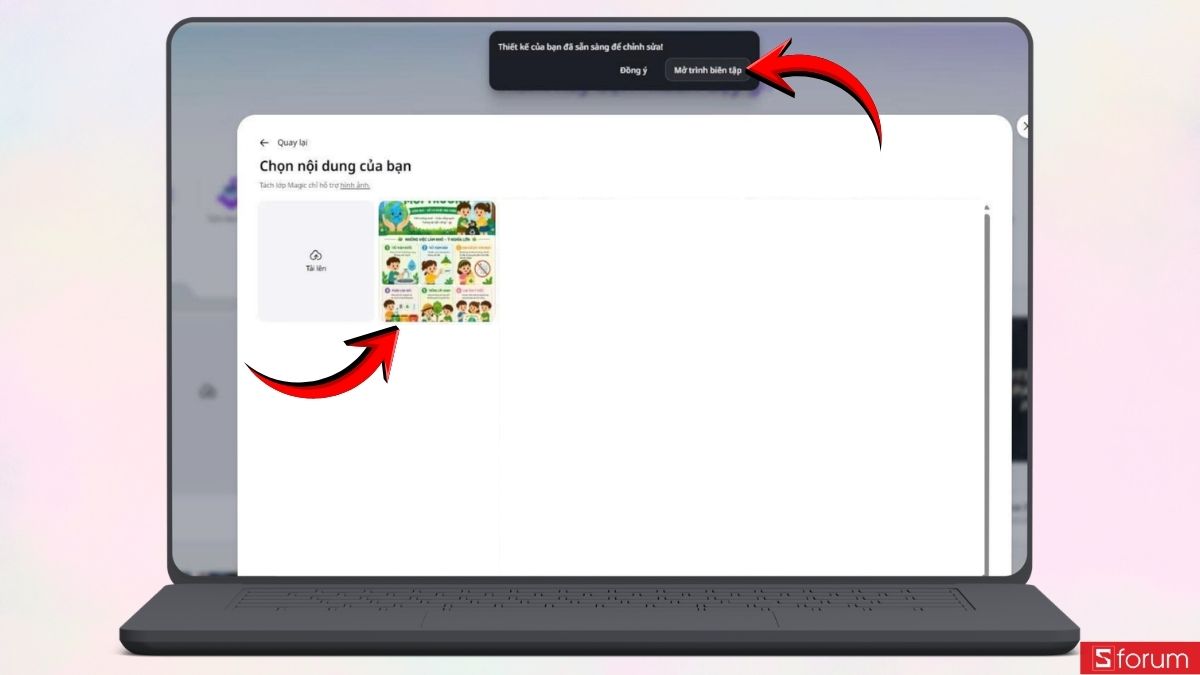
Ngay sau khi tải ảnh lên, Canva sẽ hiển thị một cửa sổ xác nhận. Lúc này, bạn chỉ cần nhấn "Mở trình biên tập" để bắt đầu chỉnh sửa. Sau vài giây xử lý, hình ảnh sẽ được đưa vào giao diện biên tập.
Bước 3: Tách lớp và mở công cụ chuyển động
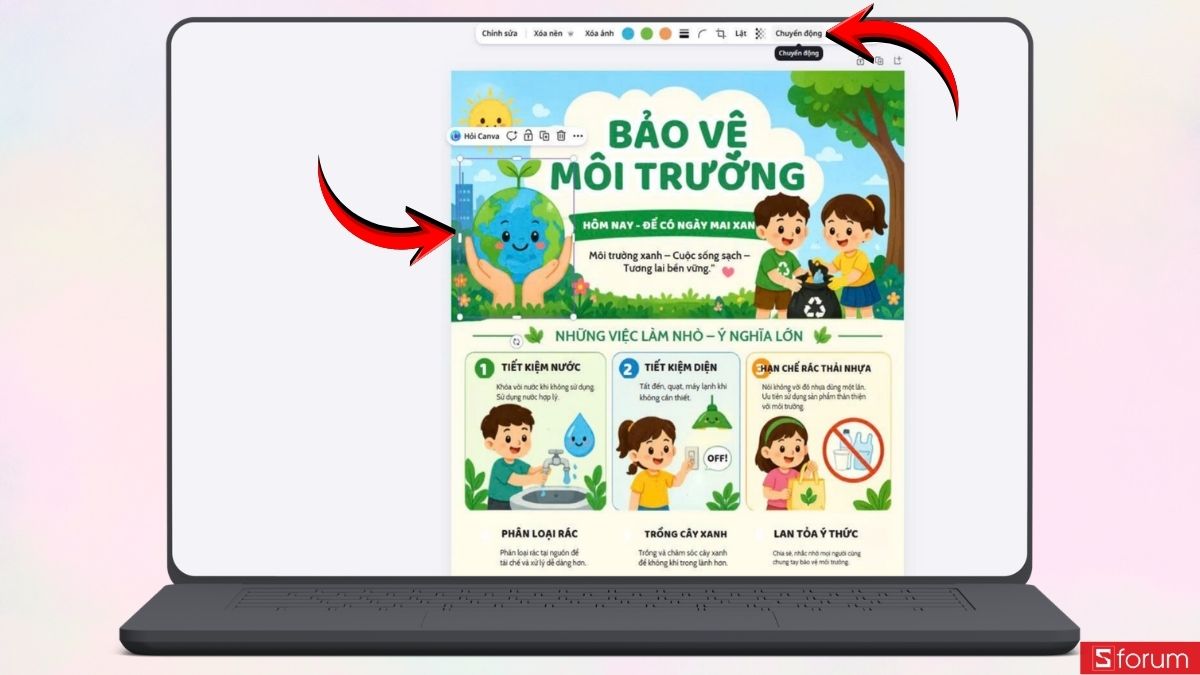
Trong giao diện chỉnh sửa, Canva sẽ tự động tách các thành phần trong sơ đồ tư duy hoặc infographic thành nhiều lớp riêng biệt. Nhờ vậy, bạn có thể chỉnh sửa hoặc tạo hiệu ứng cho từng đối tượng thay vì áp dụng cho toàn bộ hình ảnh.

- Để bắt đầu tạo ảnh động, hãy nhấn tính năng "Chuyển động" ở góc trên bên phải màn hình. Canva sẽ mở thư viện hiệu ứng để bạn lựa chọn.
Bước 4: Thêm hiệu ứng chuyển động
Sau khi mở mục "Chuyển động", danh sách hiệu ứng sẽ xuất hiện ở thanh bên trái. Bạn có thể xem trước từng hiệu ứng và lựa chọn kiểu phù hợp với nội dung bài giảng hoặc bài thuyết trình.
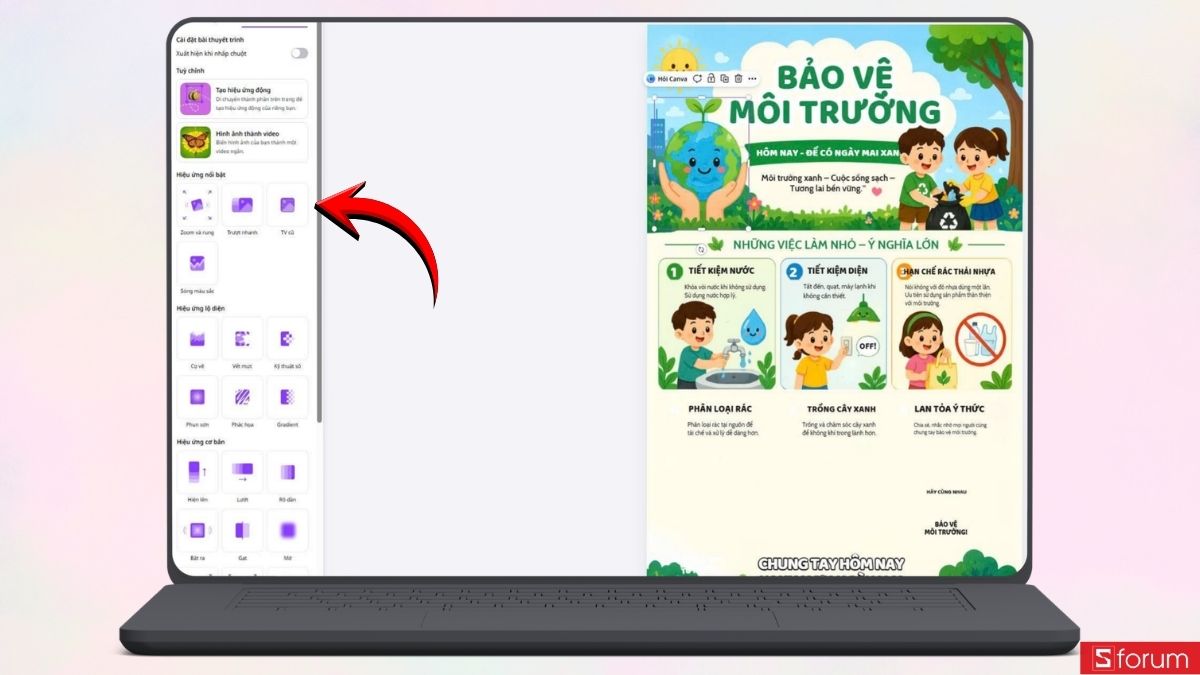
Ngoài việc áp dụng cùng một hiệu ứng cho toàn bộ hình ảnh, Canva còn cho phép thêm hiệu ứng riêng cho từng chi tiết để tạo điểm nhấn. Sau khi chọn xong, bạn cũng có thể thiết lập hiệu ứng xuất hiện hoặc biến mất. Riêng các tùy chọn như Tốc độ và Cường độ hiện chỉ khả dụng với tài khoản Canva Pro.
Ý tưởng sẽ được hiện thực hóa nhanh hơn khi bạn có một chiếc chuột phù hợp. Mua ngay chuột chính hãng tại CellphoneS để thiết kế thoải mái hơn cùng nhiều ưu đãi hấp dẫn đang chờ bạn.
[Product_Listing categoryid="664" propertyid="" customlink="https://cellphones.com.vn/phu-kien/chuot-ban-phim-may-tinh/chuot.html" title="Danh sách Chuột máy tính đang được quan tâm nhiều tại CellphoneS"]
Lưu ý khi chuyển sơ đồ tư duy, infographic thành ảnh động trên Canva
Để hiệu ứng chuyển động đẹp mắt và giúp người xem dễ theo dõi hơn, bạn nên lưu ý một số điểm sau:
- Chỉ sử dụng hiệu ứng ở mức vừa phải, tránh thêm quá nhiều chuyển động khiến nội dung bị rối mắt.
- Sắp xếp thứ tự xuất hiện của các ý theo đúng trình tự trình bày để người xem dễ nắm bắt thông tin.
- Chọn hiệu ứng phù hợp với nội dung, ưu tiên các chuyển động nhẹ cho bài giảng và thuyết trình.
- Kiểm tra lại bố cục sau khi áp dụng hiệu ứng để đảm bảo các thành phần không bị chồng lấn hoặc che khuất.
- Nếu cần điều chỉnh tốc độ, cường độ hoặc sử dụng nhiều hiệu ứng nâng cao, bạn có thể cân nhắc nâng cấp lên Canva Pro.
Chỉ với vài thao tác đơn giản, bạn đã có thể chuyển sơ đồ tư duy, infographic thành ảnh động ngay trên Canva mà không cần sử dụng phần mềm thiết kế chuyên nghiệp. Hy vọng hướng dẫn trên sẽ giúp bạn tạo ra những bài giảng, bài thuyết trình hoặc nội dung chia sẻ sinh động hơn, từ đó thu hút người xem và truyền tải thông tin hiệu quả hơn.
Xem thêm:








Bình luận (0)