
Yêu cầu trang web cho máy tính trên điện thoại

Khi lướt web trên di động, nhiều trang tự động thu gọn giao diện khiến bạn bị giới hạn tính năng quan trọng so với PC. Để khắc phục bất tiện này, bài viết của Sforum sẽ hướng dẫn chi tiết cách bật yêu cầu trang web cho máy tính trên các trình duyệt phổ biến. Trước khi thực hiện, bạn cần nắm rõ cơ chế hoạt động để tránh lỗi hiển thị.
Yêu cầu trang web cho máy tính là gì?
Tính năng yêu cầu trang web cho máy tính giúp trình duyệt di động hiển thị giao diện đầy đủ như trên PC. Hiểu rõ nguyên lý vận hành sẽ giúp bạn sử dụng công cụ này hiệu quả hơn.
Chế độ trang web máy tính hoạt động như thế nào?
Khi truy cập internet, trình duyệt sẽ gửi chuỗi nhận diện thiết bị gọi là User-Agent đến máy chủ website. Dựa vào dữ liệu này, máy chủ xác định bạn đang dùng điện thoại hay máy tính để trả về giao diện tương ứng.

Khi người dùng bật chế độ trang web máy tính trên điện thoại, trình duyệt sẽ đổi chuỗi User-Agent sang định dạng của trình duyệt PC. Nhờ đó, máy chủ sẽ gửi về phiên bản giao diện đầy đủ với toàn bộ thanh công cụ thay vì bản rút gọn trên di động.
Sự khác biệt giữa giao diện web di động và web máy tính
Hai phiên bản giao diện được tối ưu cho những kích thước màn hình khác nhau. Bảng dưới đây nêu rõ những khác biệt cơ bản
|
Tiêu chí |
Giao diện web di động |
Giao diện web máy tính |
|
Bố cục hiển thị |
Dàn trang dọc, gom danh mục vào menu ba gạch ngang. |
Dàn trang ngang nhiều cột, hiện đủ thanh điều hướng. |
|
Tính năng hỗ trợ |
Lược bỏ công cụ phức tạp để ưu tiên thao tác chạm. |
Giữ trọn vẹn tính năng quản trị và chỉnh sửa chuyên sâu. |
|
Dung lượng dữ liệu |
Nén nhẹ hình ảnh, tiết kiệm dữ liệu mạng 4G/5G. |
Tải tài nguyên độ phân giải cao, tốn nhiều dữ liệu hơn. |
Vì sao nên bật yêu cầu trang web cho máy tính trên điện thoại?
Việc mở trang web máy tính trên điện thoại giúp giải quyết nhanh nhu cầu công việc khi bạn không mang theo laptop:
- Sử dụng đầy đủ tính năng: Mở khóa các công cụ quản trị, chỉnh sửa tài liệu hoặc trình quản lý nâng cao bị ẩn trên bản di động.
- Xem bảng biểu trực quan: Giữ nguyên cấu trúc bảng số liệu nhiều cột và biểu đồ thống kê, tránh tình trạng bị cắt khung hiển thị.
- Khắc phục lỗi giao diện: Xử lý tạm thời lỗi chữ chồng chéo hoặc nút bấm bị khuất trên các website chưa tối ưu tốt cho màn hình dọc.

[Product_Listing categoryid="3" propertyid="" customlink="https://cellphones.com.vn/mobile.html" title="Danh sách điện thoại đang được quan tâm nhiều tại CellphoneS"]
Cách bật yêu cầu trang web cho máy tính Chrome trên điện thoại
Trình duyệt Google Chrome cho phép bật yêu cầu trang web cho máy tính Chrome nhanh chóng trên cả Android và điện thoại iPhone. Tùy theo hệ điều hành, vị trí nút menu sẽ có sự khác biệt nhỏ.
Yêu cầu trang web cho máy tính Chrome trên Android
Hướng dẫn này được thực hiện trên ứng dụng Google Chrome cho Android (áp dụng tương đồng trên giao diện One UI của Samsung, HyperOS của Xiaomi và ColorOS của OPPO).
- Bước 1: Mở ứng dụng Chrome trên điện thoại Android và nhập địa chỉ website cần xem.
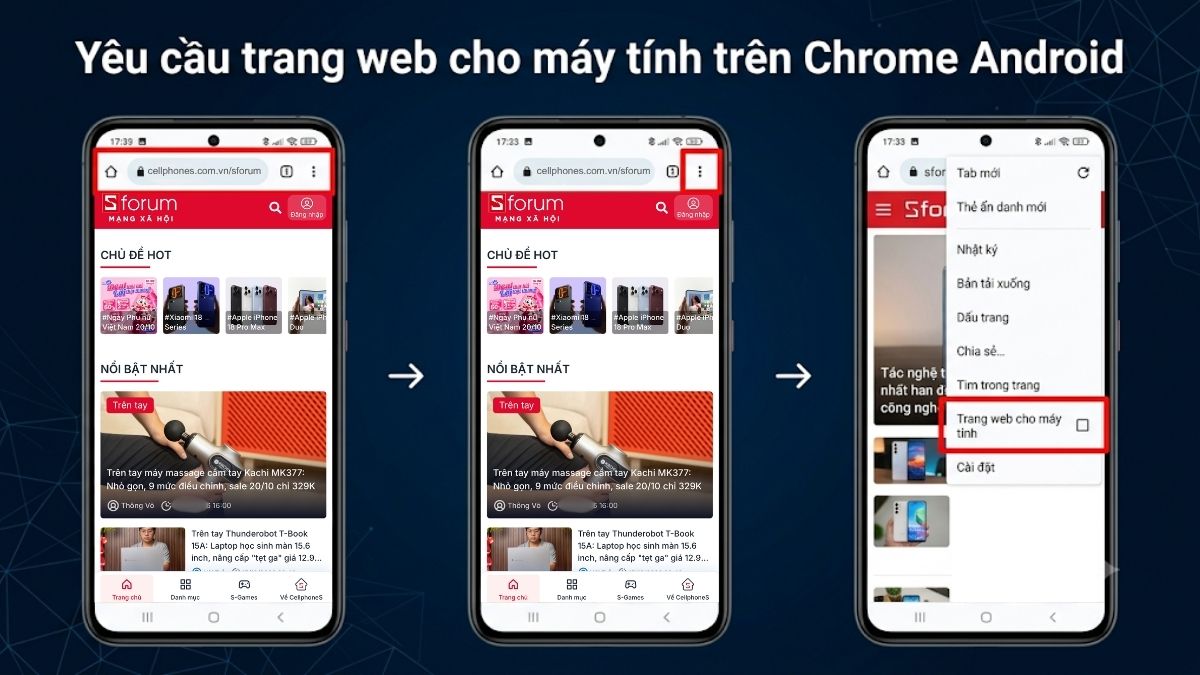
- Bước 2: Nhấn vào biểu tượng Tùy chọn khác (dấu ba chấm dọc) ở góc trên bên phải màn hình.
- Bước 3: Chọn tích vào ô Trang web cho máy tính để trình duyệt tải lại giao diện PC. Nếu muốn bật mặc định cho mọi trang, hãy chọn Cài đặt > Cài đặt trang web > Trang web dành cho máy tính và gạt công tắc bật.
Yêu cầu trang web cho máy tính Chrome iPhone
Hướng dẫn bật yêu cầu trang web cho máy tính Chrome iPhone dưới đây được thực hiện trên ứng dụng Google Chrome dành cho hệ điều hành iOS.
- Bước 1: Mở trình duyệt Chrome trên điện thoại iPhone và truy cập vào trang web cần chuyển đổi.
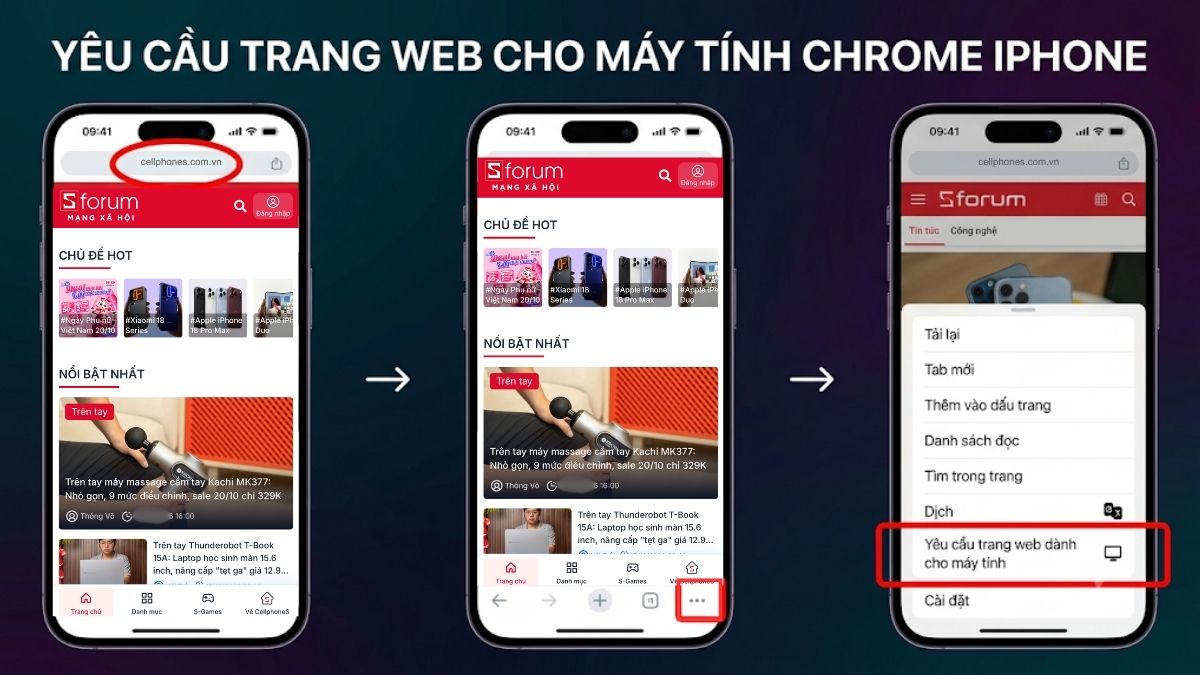
- Bước 2: Nhấn vào biểu tượng Thêm (dấu ba chấm ngang) nằm ở góc dưới cùng bên phải màn hình.
- Bước 3: Chọn mục Yêu cầu trang web dành cho máy tính trong danh sách menu để trang web làm mới sang bố cục máy tính.
Cách bật trang web máy tính trên Safari iPhone
Trình duyệt mặc định Safari trên điện thoại iPhone hỗ trợ người dùng chuyển sang chế độ máy tính cho từng trang web riêng lẻ hoặc cài đặt cố định cho mọi website.
Bật cho một website cụ thể
Hướng dẫn này được xác minh trên trình duyệt Safari của hệ điều hành iOS 18 trở lên (các bản hệ điều hành iOS cũ hơn hiển thị biểu tượng aA).
- Bước 1: Mở ứng dụng Safari trên điện thoại iPhone và truy cập website cần xem.
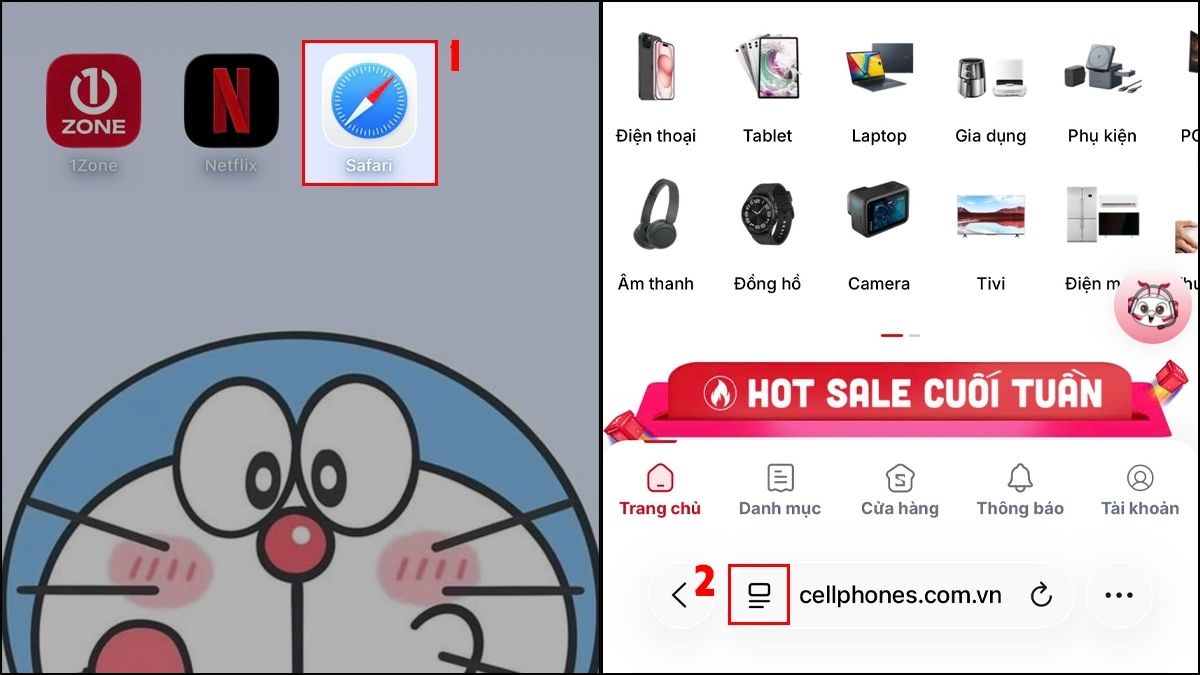
- Bước 2: Nhấn vào nút Menu Trang (hình chữ nhật có hai gạch dưới) ở bên trái thanh địa chỉ.
- Bước 3: Nhấn tiếp vào biểu tượng dấu ba chấm (...) ở góc bảng menu vừa hiện ra.
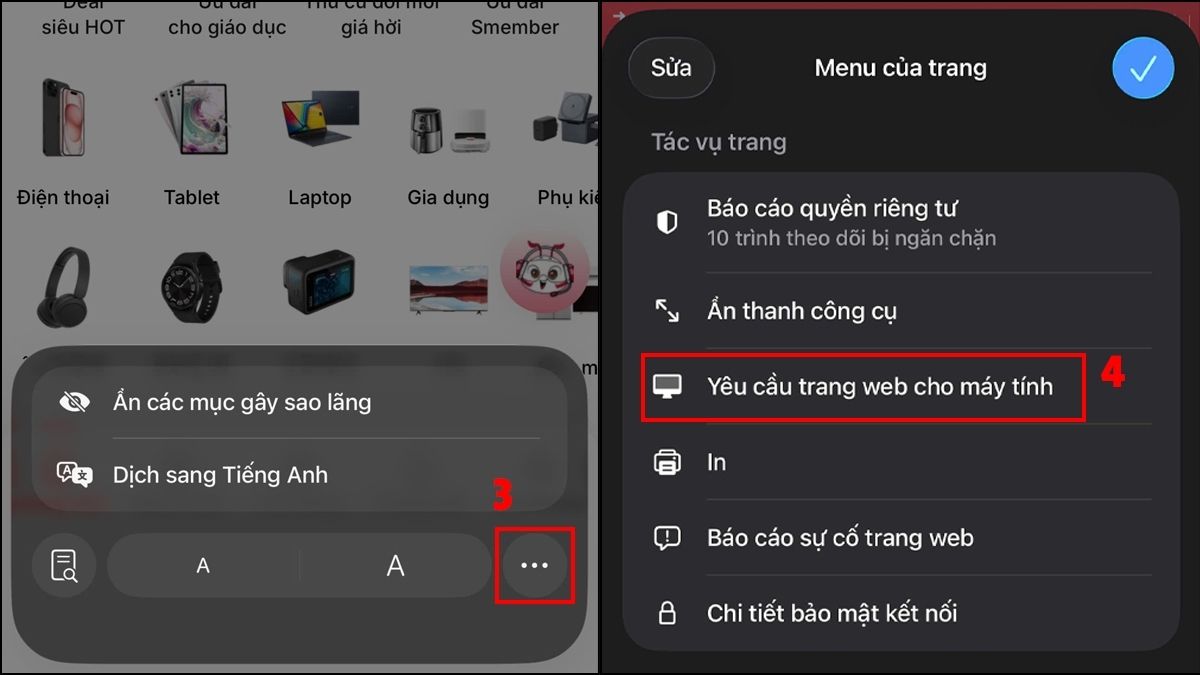
- Bước 4: Chọn Yêu cầu trang web dành cho máy tính để tải lại giao diện PC.
Cài đặt mặc định chế độ máy tính cho nhiều website
Hướng dẫn thiết lập mặc định dưới đây được thực hiện trên điện thoại iPhone chạy hệ điều hành iOS 18 trở lên.
- Bước 1: Trong phần Cài đặt của iPhone, chọn mục Ứng dụng ở cuối danh sách.
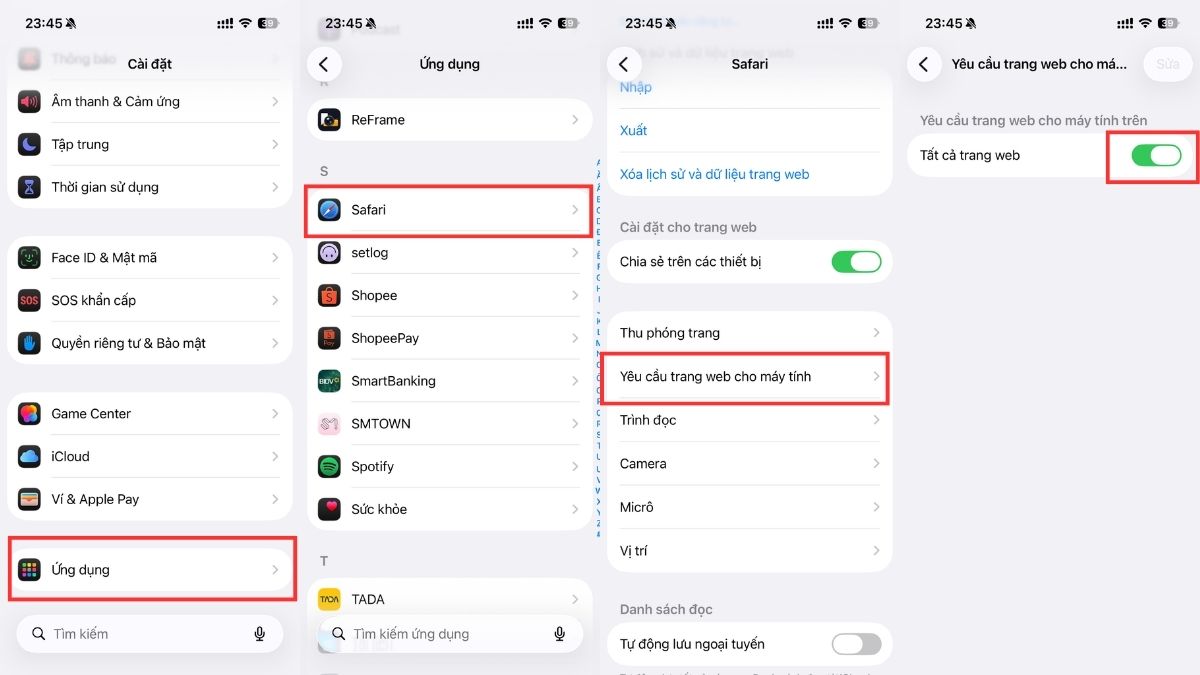
- Bước 2: Chọn ứng dụng Safari để tiếp tục.
- Bước 3: Chọn mục Yêu cầu trang web dành cho máy tính dưới phần Cài đặt cho trang web.
- Bước 4: Nhấn gạt công tắc sang màu xanh tại dòng Tất cả các trang web để áp dụng cố định.
Cách yêu cầu trang web máy tính trên các trình duyệt khác
Ngoài hai trình duyệt phổ biến trên, bạn cũng có thể chuyển đổi sang giao diện PC dễ dàng khi sử dụng trình duyệt Mozilla Firefox hoặc Microsoft Edge trên di động.
Trên Firefox
Hướng dẫn này được thực hiện trên ứng dụng trình duyệt Mozilla Firefox dành cho Android và hệ điều hành iOS.
- Bước 1: Mở ứng dụng Firefox trên điện thoại và truy cập vào website cần xem.
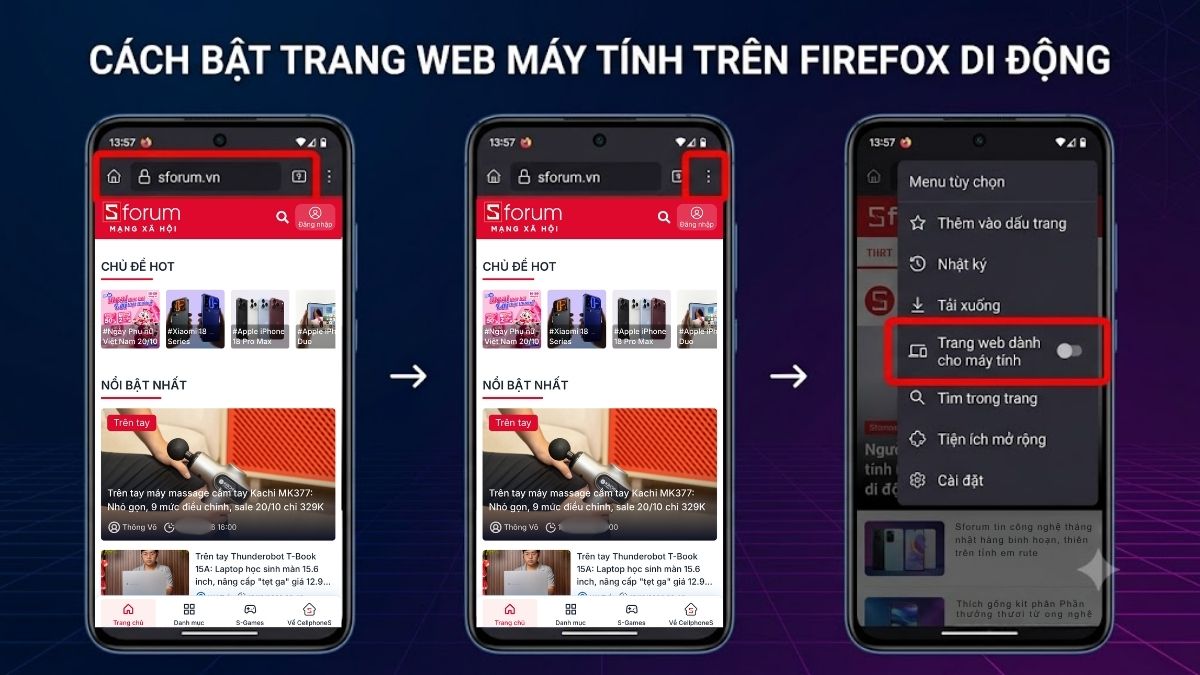
- Bước 2: Nhấn vào biểu tượng menu ba chấm nằm cạnh thanh địa chỉ URL.
- Bước 3: Chọn gạt công tắc Trang web dành cho máy tính (trên Android) hoặc nhấn Trang web dành cho máy tính (trên hệ điều hành iOS).
Trên Microsoft Edge
Hướng dẫn này được thực hiện trên ứng dụng trình duyệt Microsoft Edge phiên bản di động cho Android và hệ điều hành iOS.
- Bước 1: Mở trình duyệt Microsoft Edge và truy cập vào địa chỉ trang web cần chuyển đổi.
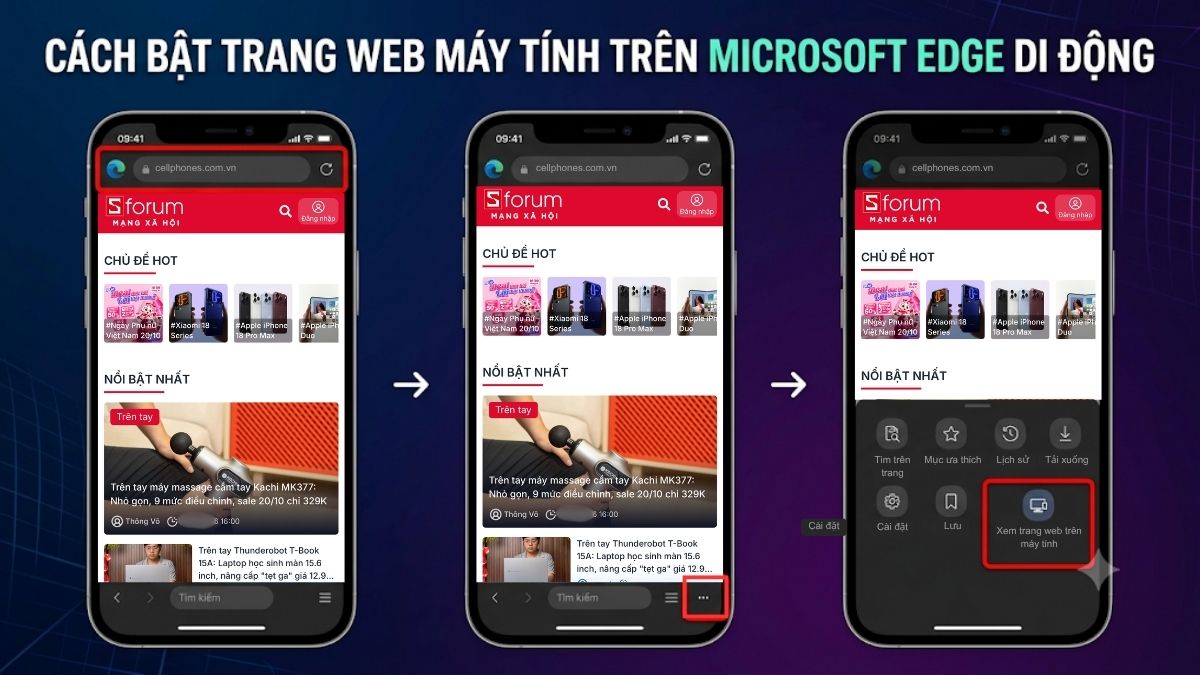
- Bước 2: Nhấn vào biểu tượng menu (dấu ba gạch ngang hoặc ba chấm) ở góc dưới bên phải màn hình.
- Bước 3: Chọn mục Xem trang web trên máy tính trong bảng công cụ để làm mới giao diện.
Những lưu ý khi sử dụng chế độ trang web máy tính trên điện thoại
Khi kích hoạt chế độ yêu cầu trang web cho máy tính trên màn hình nhỏ của smartphone, người dùng cần lưu ý một số hạn chế thực tế sau:
- Chữ và nút bấm rất nhỏ: Toàn bộ khung trang web PC bị thu nhỏ lại nên bạn phải thường xuyên dùng hai ngón tay phóng to để đọc chữ và nhấn nút chính xác.
- Tốn dữ liệu và pin hơn: Giao diện máy tính tải nhiều hình ảnh độ phân giải cao và mã nguồn nặng hơn, gây tốn dung lượng 4G/5G và làm chậm tốc độ tải trang.
- Khó thao tác di chuột: Các menu dạng trỏ chuột (hover) trên PC thường khó kích hoạt mượt mà bằng thao tác chạm cảm ứng.

Hy vọng những hướng dẫn chi tiết trên đã giúp bạn nắm rõ cách bật yêu cầu trang web cho máy tính trên các trình duyệt điện thoại nhanh chóng và chuẩn xác. Nhờ đó, quá trình làm việc và tra cứu dữ liệu trên di động sẽ trở nên thuận tiện hơn rất nhiều. Đừng quên theo dõi Sforum thường xuyên để cập nhật thêm nhiều thủ thuật ứng dụng phần mềm hữu ích mỗi ngày!
Câu hỏi thường gặp
Trang web máy tính trên điện thoại có dùng được trên mọi website không?
Yêu cầu trang web cho máy tính Chrome iPhone có khác Android không?
Có thể quay lại giao diện web di động sau khi bật chế độ máy tính không?







Bình luận (0)