Cách kiểm tra Win có bản quyền hay không? Hướng dẫn chi tiết

Cách kiểm tra Win có bản quyền hay không có thể thực hiện ngay trong Settings, Command Prompt hoặc PowerShell mà không cần cài thêm phần mềm. Tuy nhiên, trạng thái Windows đã kích hoạt chưa đủ để kết luận bản sao đang dùng là chính hãng, vì Microsoft phân biệt giữa kích hoạt và xác thực giấy phép.
Cách kiểm tra Win có bản quyền hay không
Bạn nên bắt đầu bằng công cụ có sẵn trong Windows, sau đó đối chiếu thêm loại giấy phép và thời hạn kích hoạt. Cách làm này giúp nhận biết máy đã kích hoạt hay chưa, đang dùng giấy phép số, key Retail, OEM hoặc cơ chế cấp phép dành cho tổ chức.
Kiểm tra trạng thái kích hoạt trong Windows Settings
Đây là phương pháp dễ thực hiện và cũng được Microsoft hướng dẫn trực tiếp. Trên Windows 11, trạng thái kích hoạt nằm trong System, còn Windows 10 đặt trong Update & Security.
- Bước 1: Mở Settings bằng cách nhấn tổ hợp Windows + I.
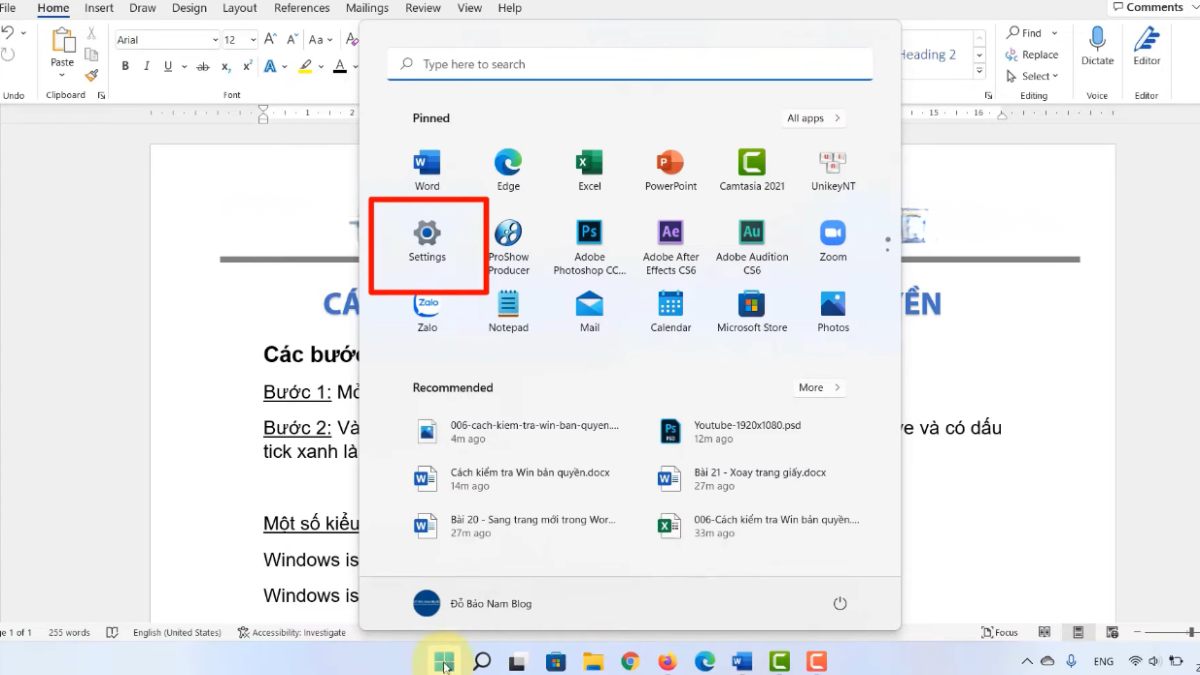
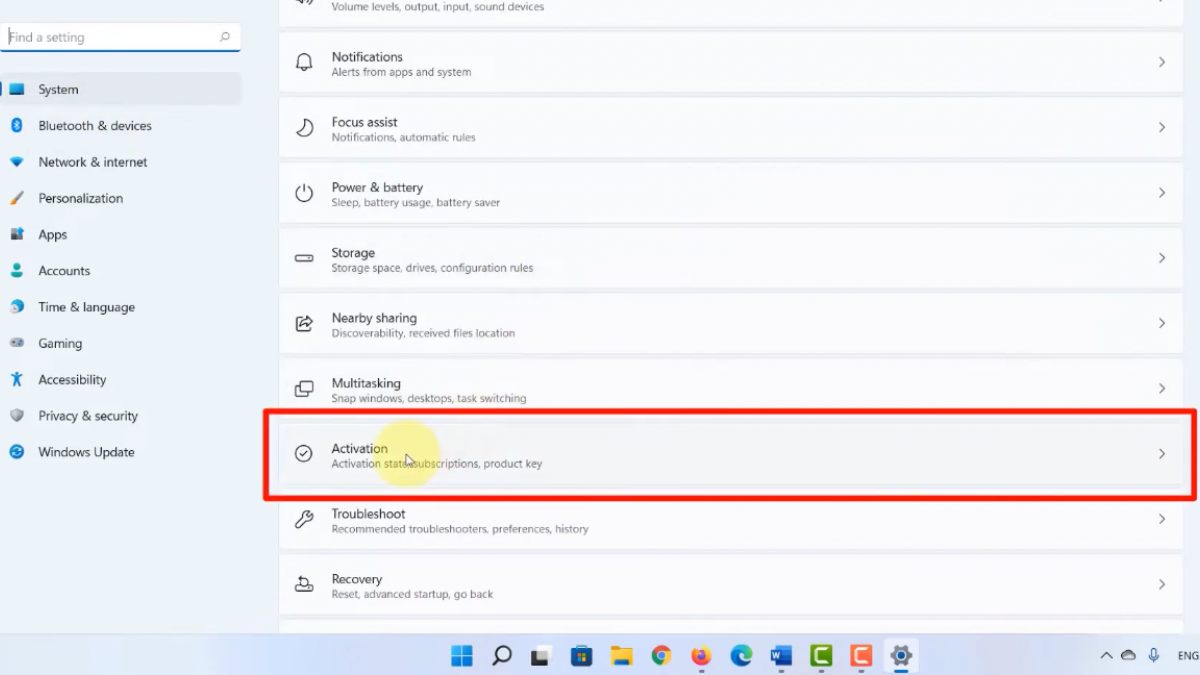
- Bước 2: Nhấn chọn mục Activation
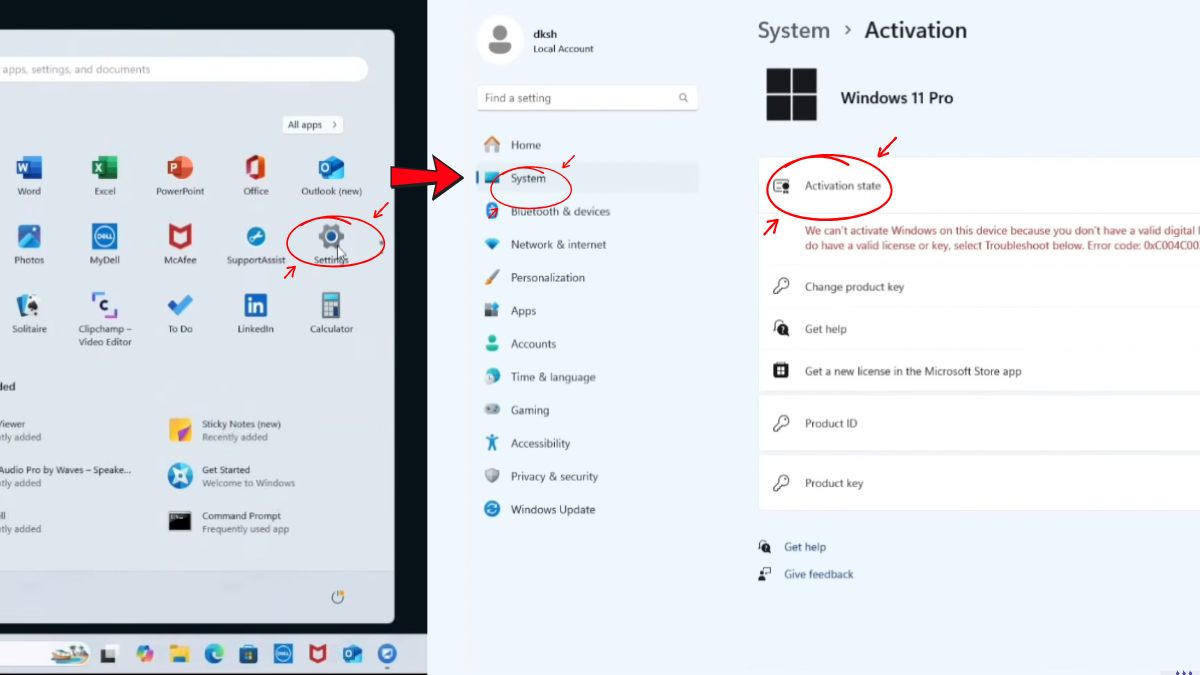
Trên Windows 11 chọn System > Activation,
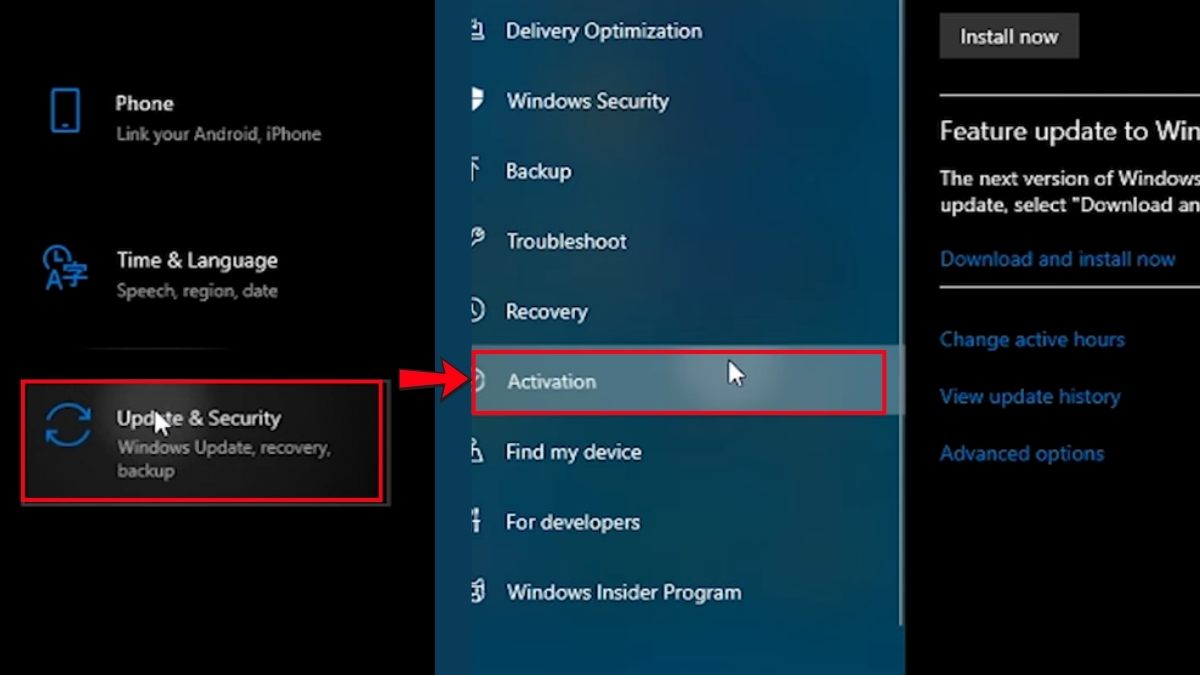
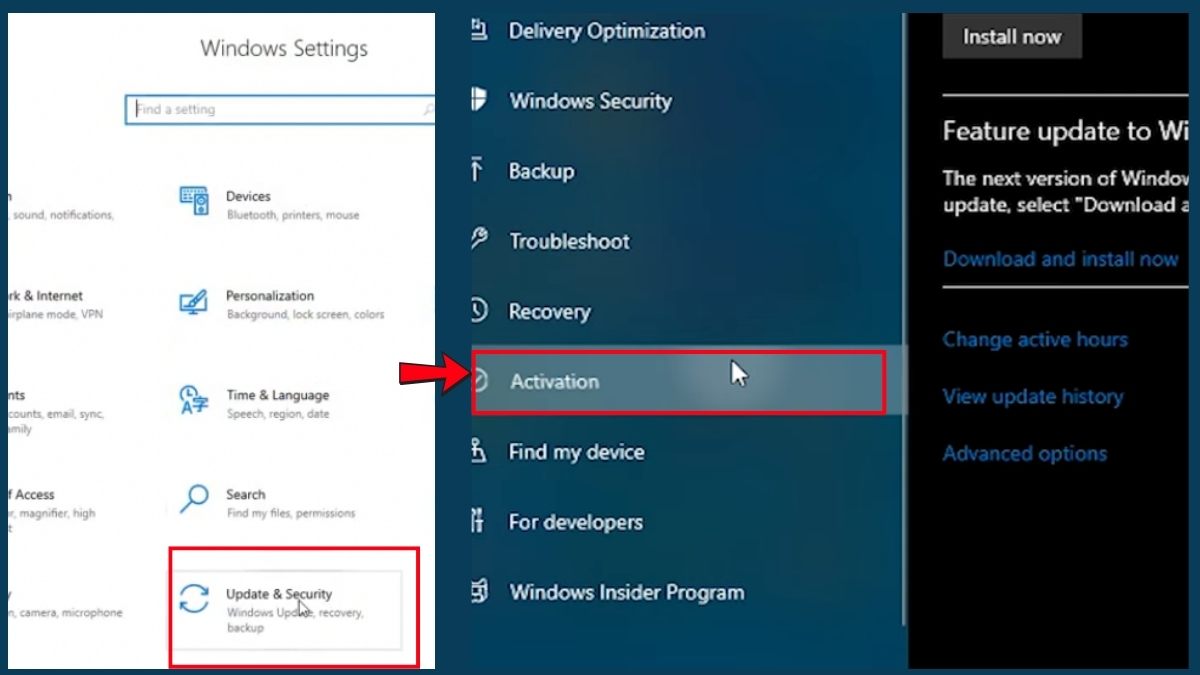
Trên Windows 10 chọn Update & Security > Activation.
- Bước 3: Đọc trạng thái Activation, nếu xuất hiện Windows is activated hoặc Windows is activated with a digital license thì hệ thống hiện đang được kích hoạt.
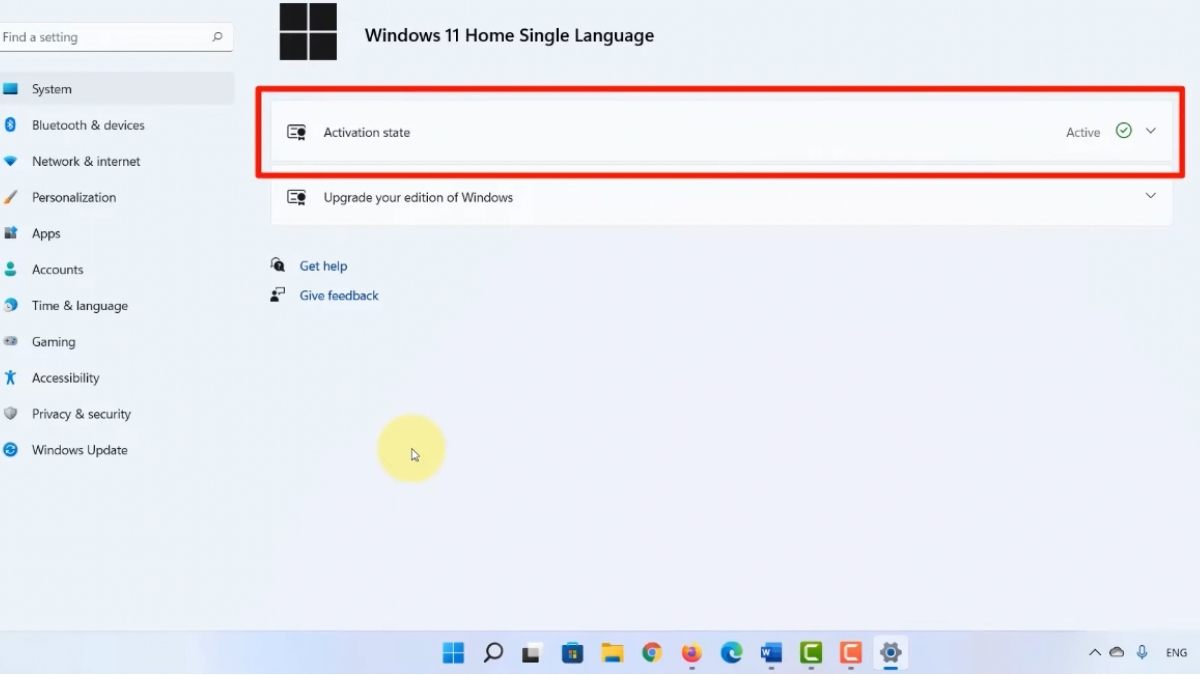
Nếu thấy dòng “Windows is activated with a digital license linked to your Microsoft account”, giấy phép số còn được liên kết với tài khoản Microsoft. Đây cũng là bước cơ bản khi cần tìm cách kiểm tra win 10 có bản quyền hay không.
Lưu ý, Windows báo Activated chỉ chứng minh key hoặc quyền kỹ thuật số hiện có hiệu lực với cấu hình máy. Microsoft cho biết quá trình kích hoạt không tự động chứng minh bản Windows đó là phần mềm chính hãng, vì vậy nên kiểm tra thêm các phần bên dưới.
Muốn hạn chế rủi ro bản quyền khi đổi máy, bạn có thể tham khảo laptop cài sẵn Windows tại CellphoneS. CellphoneS hỗ trợ bảo hành chính hãng, trả góp 0% và ưu đãi học sinh, sinh viên.
[Product_Listing categoryid="1217" propertyid="" customlink="https://cellphones.com.vn/laptop/van-phong.html" title="Danh sách Laptop văn phòng nổi bật tại CellphoneS!"]
Sử dụng lệnh CMD check Win bản quyền chi tiết
Command Prompt cho phép xem thời hạn kích hoạt và thông tin giấy phép chi tiết bằng công cụ Slmgr có sẵn trong Windows. Microsoft mô tả /xpr là lệnh hiển thị thời điểm hết hạn kích hoạt, còn /dlv dùng để xem dữ liệu giấy phép chi tiết.
- Bước 1: Mở Command Prompt, tìm CMD trên thanh Search rồi chọn Run as administrator.
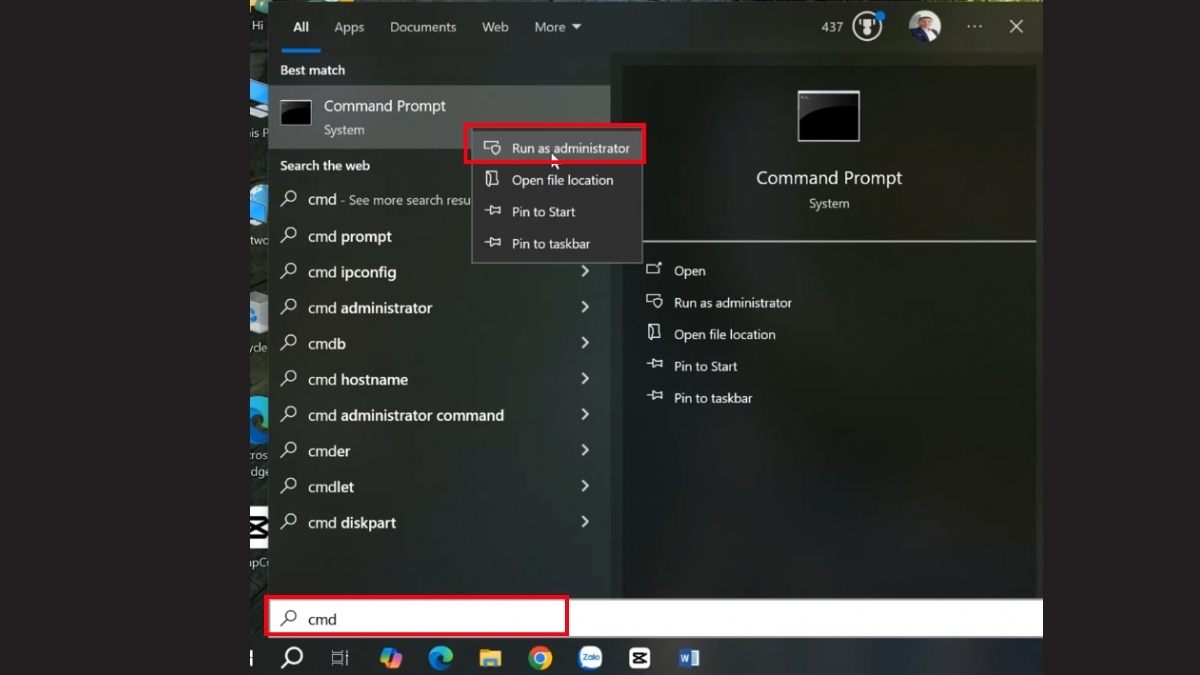
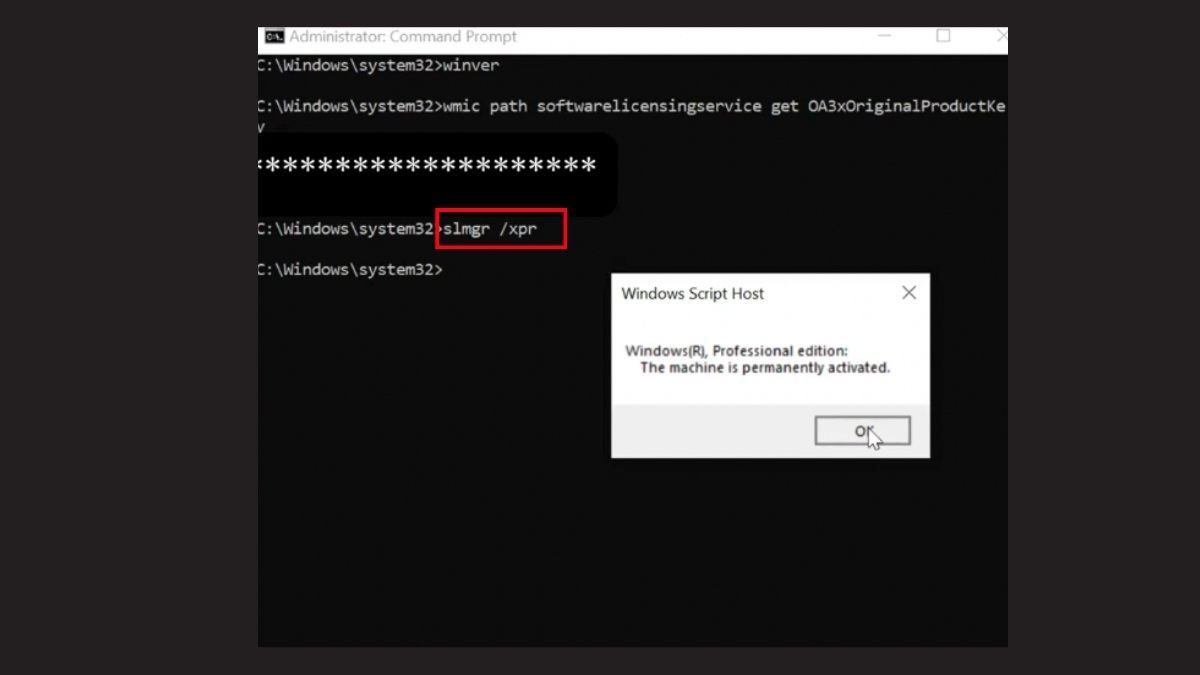
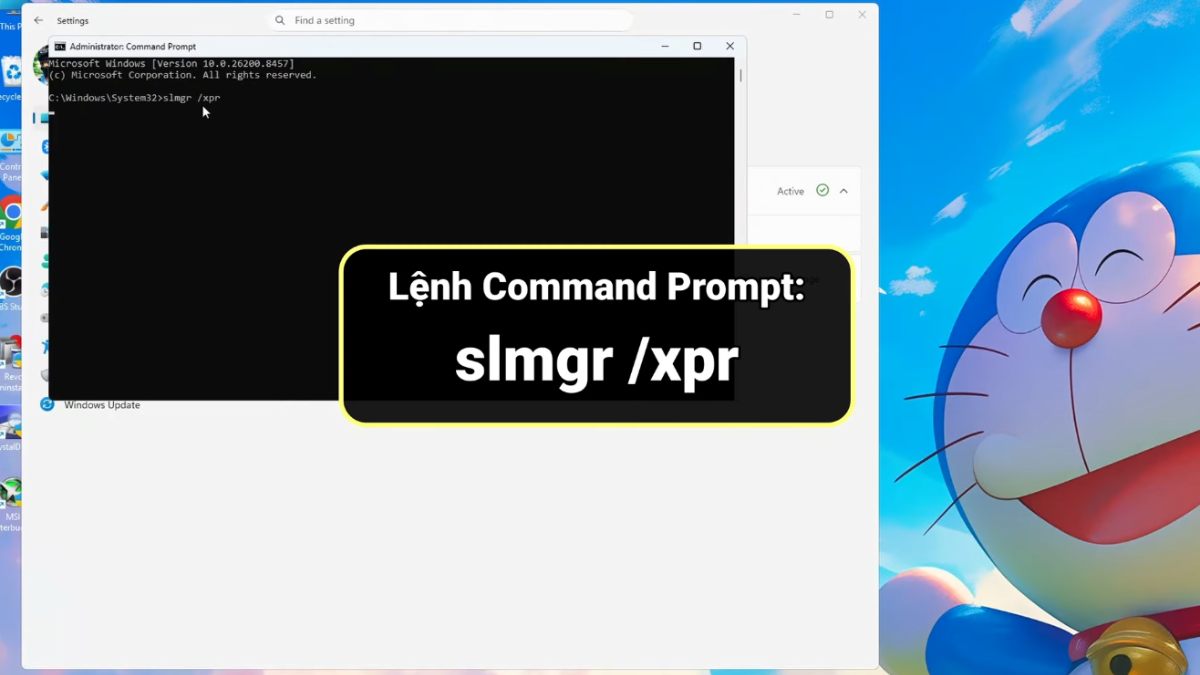
- Bước 2: Nhập lệnh slmgr /xpr rồi nhấn Enter để kiểm tra trạng thái và thời hạn kích hoạt.
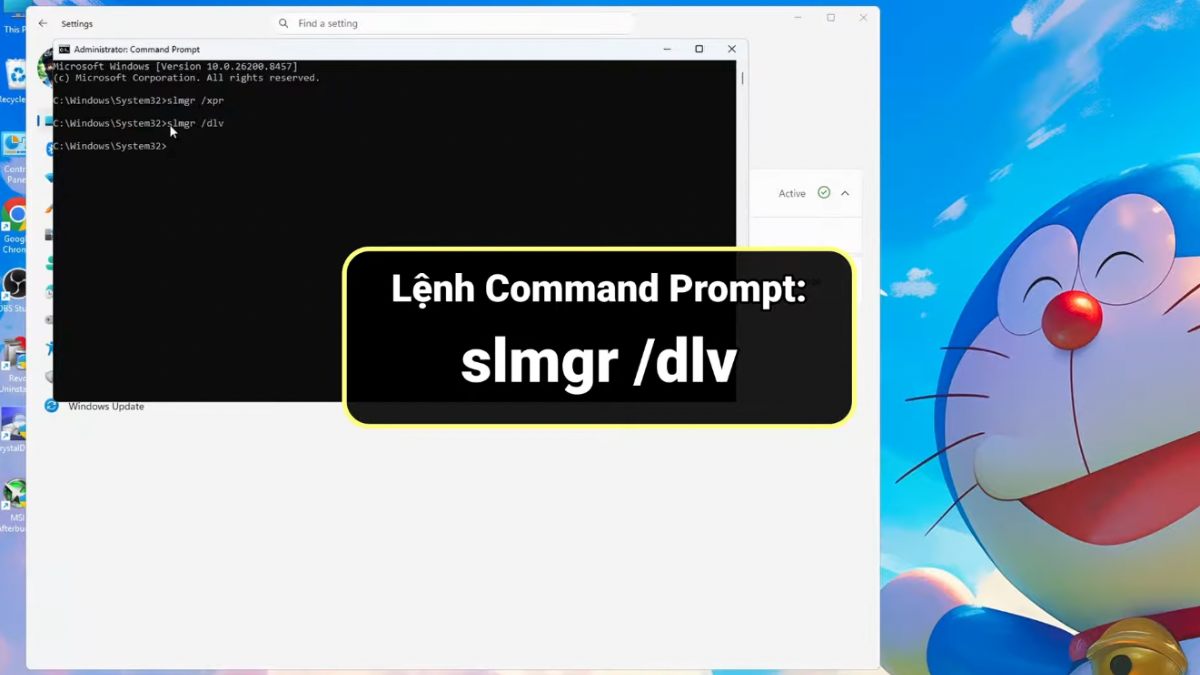
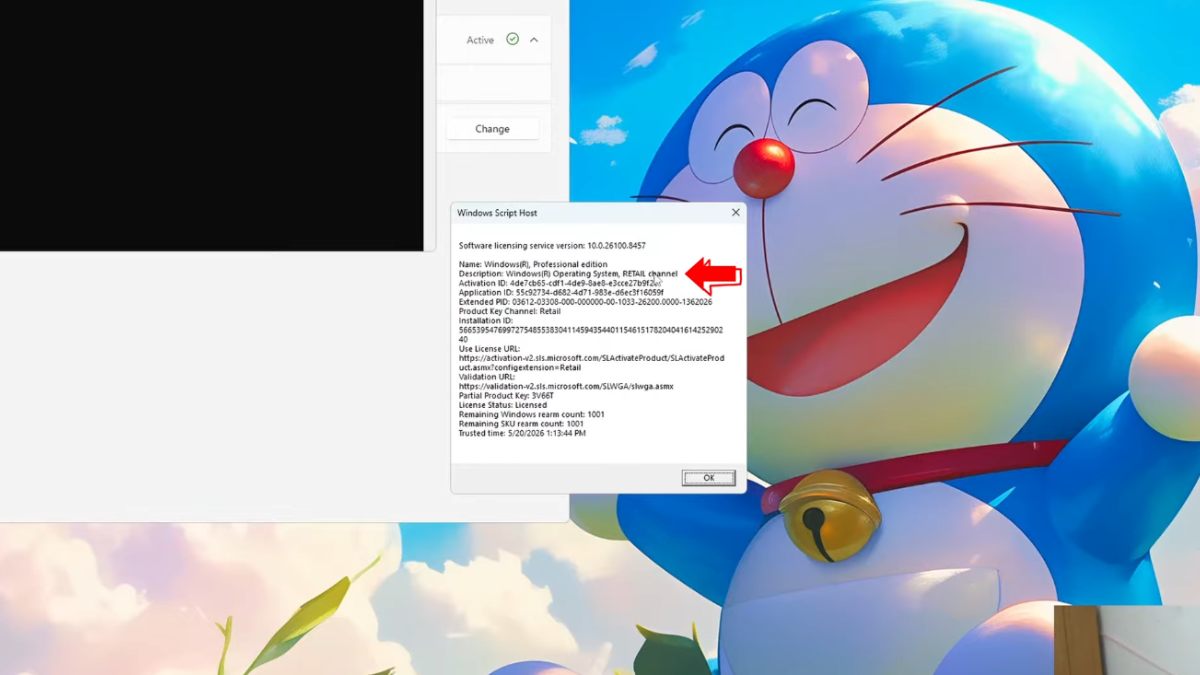
- Bước 3: Nhập lệnh slmgr /dlv để xem thêm License Status, Description, Product Key Channel và các thông tin liên quan.
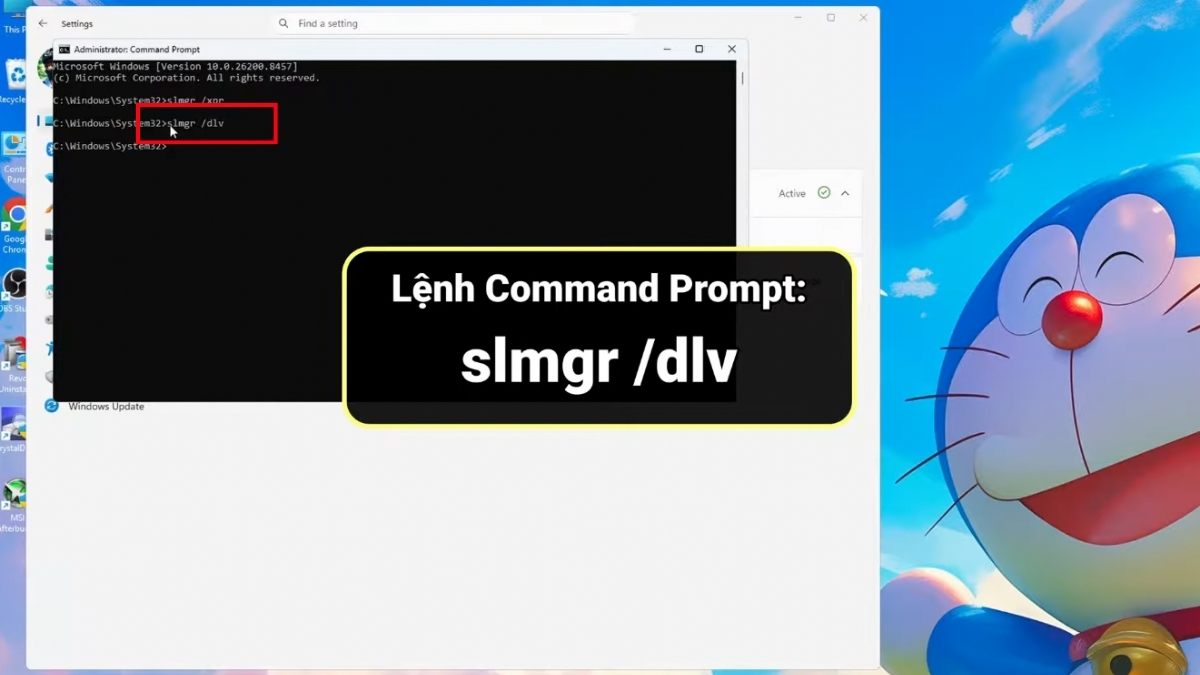
Nếu cửa sổ /xpr thông báo máy được kích hoạt lâu dài thì giấy phép hiện không có ngày hết hạn kích hoạt. Với /dlv, mục Description hoặc Product Key Channel còn giúp nhận biết máy đang sử dụng kênh Retail, OEM hay Volume.
Giao diện và cách hiển thị một số trường có thể thay đổi tùy phiên bản Windows.
Cách kiểm tra Windows bằng PowerShell
PowerShell phù hợp khi cần xem trạng thái giấy phép dưới dạng dữ liệu để dễ đối chiếu. Windows cung cấp lớp SoftwareLicensingProduct với thuộc tính LicenseStatus, trong đó giá trị 1 tương ứng trạng thái Licensed.
- Bước 1: Mở PowerShell hoặc Windows Terminal từ menu Start.
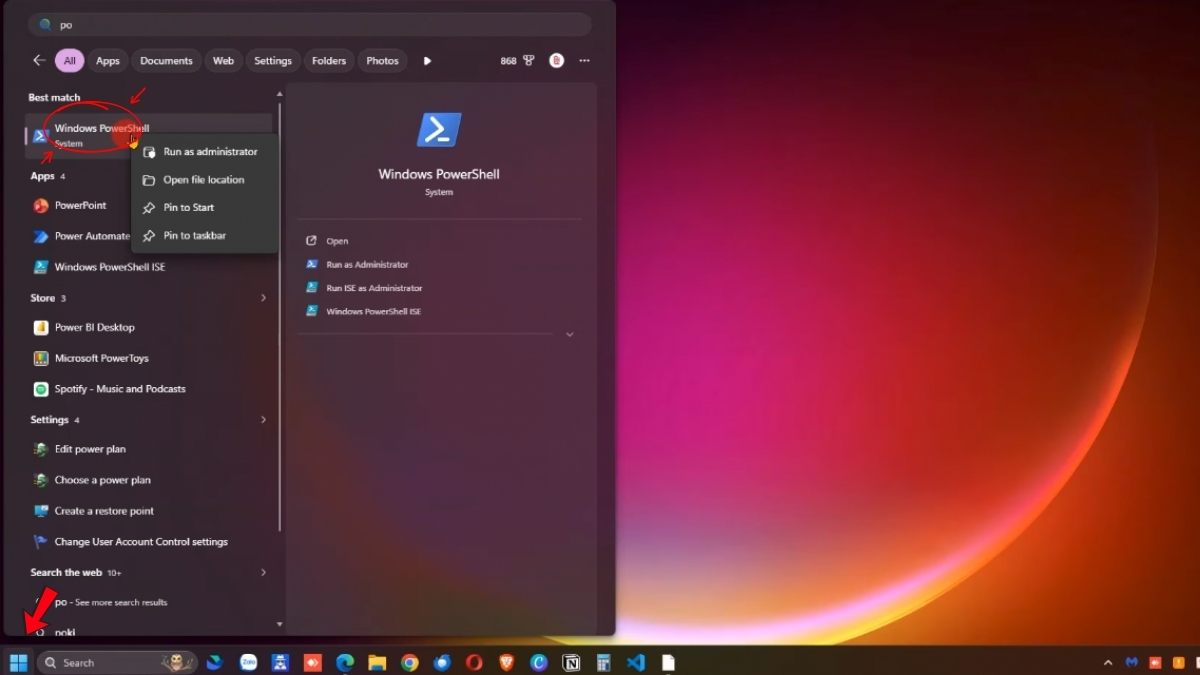
- Bước 2: Nhập lệnh kiểm tra giấy phép sau rồi nhấn Enter:
Get-CimInstance -ClassName SoftwareLicensingProduct | Where-Object { $_.PartialProductKey -and $_.Name -like "Windows*" } | Select-Object Name, Description, LicenseStatus, PartialProductKey
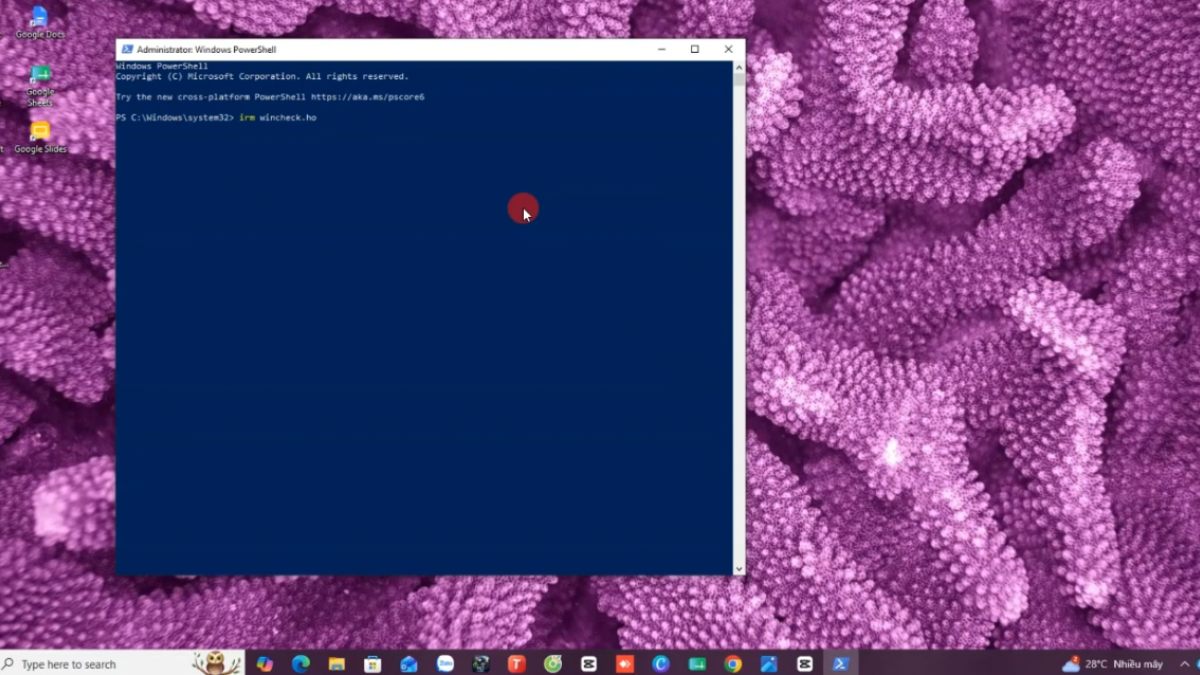
- Bước 3: Kiểm tra LicenseStatus, nếu giá trị là 1 thì giấy phép tương ứng đang ở trạng thái Licensed. Đồng thời xem Description để biết thêm kênh cấp phép.
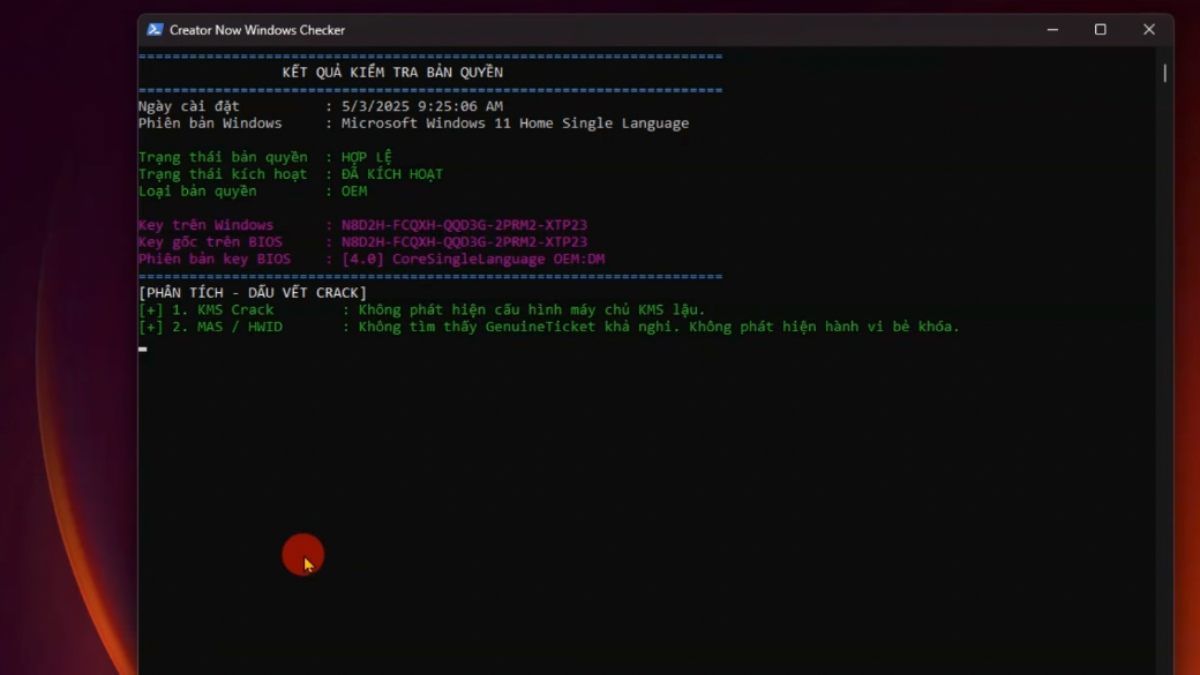
Lệnh trên chỉ hiển thị phần cuối của product key thông qua PartialProductKey, thay vì công khai toàn bộ khóa. Nếu máy trả về nhiều dòng, hãy đối chiếu tên phiên bản Windows đang cài để xác định mục phù hợp.
Cách nhận biết Windows đang dùng bản vĩnh viễn hay Evaluation/dùng thử
Cách đơn giản để kiểm tra thời hạn là chạy slmgr /xpr. Theo Microsoft, lệnh này đặc biệt hữu ích với máy kích hoạt qua KMS vì KMS có chu kỳ gia hạn, trong khi Retail và MAK thường hiển thị trạng thái kích hoạt lâu dài.
Tuy nhiên, thông báo kích hoạt lâu dài không đồng nghĩa giấy phép có thể chuyển tự do sang máy khác. Bạn vẫn cần xem Product Key Channel và nguồn gốc giấy phép để hiểu quyền sử dụng thực tế.
Kiểm tra phiên bản Windows và thời hạn Evaluation
Bạn có thể kiểm tra phiên bản Windows, edition đang cài và trạng thái Evaluation bằng các công cụ có sẵn trong hệ điều hành. Nên đối chiếu cả thông tin phiên bản lẫn giấy phép vì thời hạn Evaluation thay đổi tùy sản phẩm, chẳng hạn Windows 11 Enterprise Evaluation có thời gian đánh giá 90 ngày, còn Windows Server 2025 Evaluation là 180 ngày.
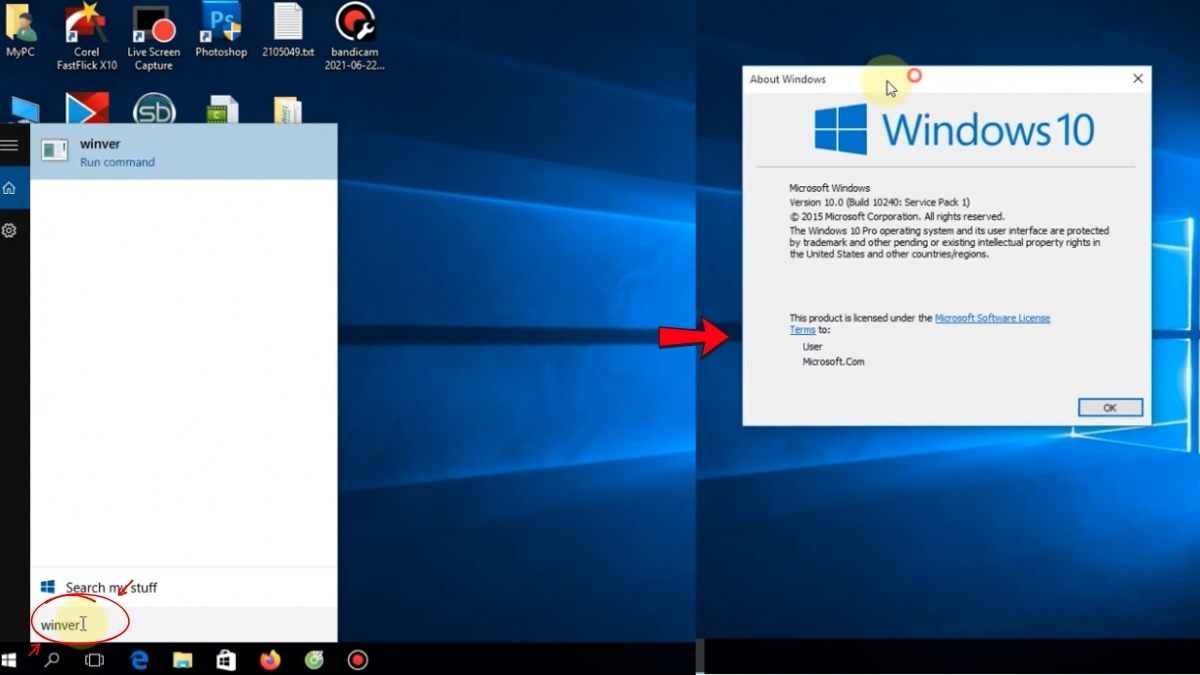
- Bước 1: Nhấn Windows + R, nhập winver rồi nhấn Enter để xem edition, phiên bản và OS Build của Windows. Microsoft cũng hướng dẫn dùng winver khi cần xác định phiên bản hệ điều hành đang chạy.
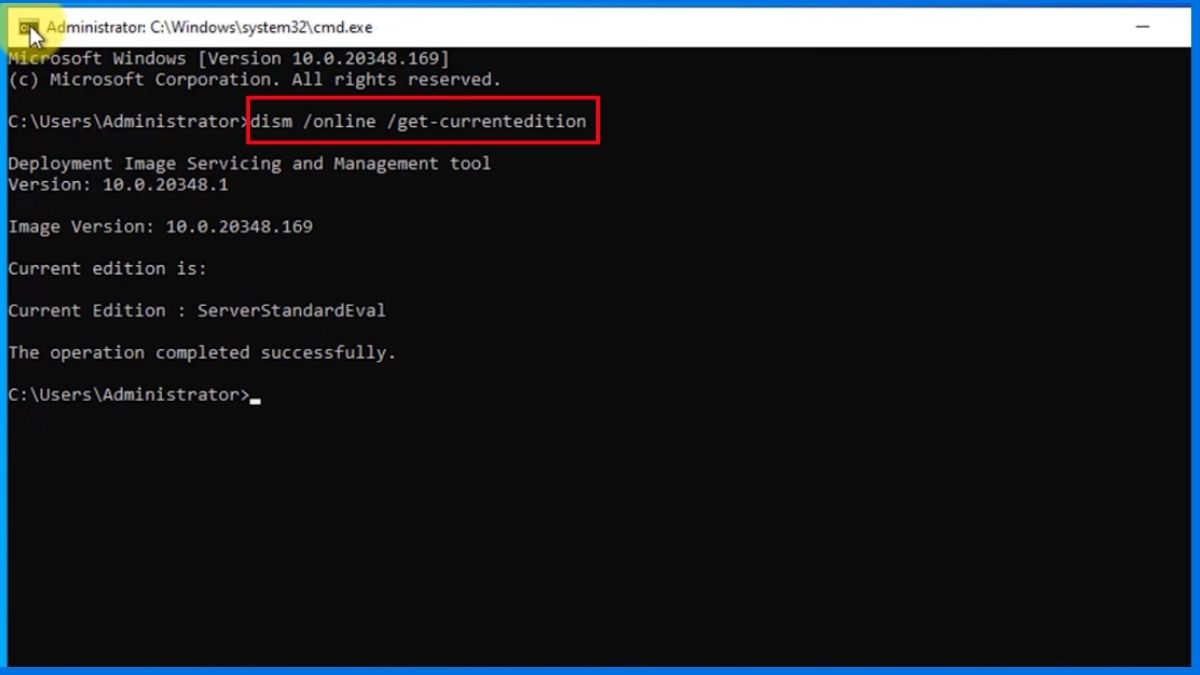
- Bước 2: Mở Command Prompt với quyền quản trị, nhập DISM /online /Get-CurrentEdition rồi nhấn Enter. Với Windows Server, nếu tên edition có chữ Eval, máy đang sử dụng phiên bản Evaluation.
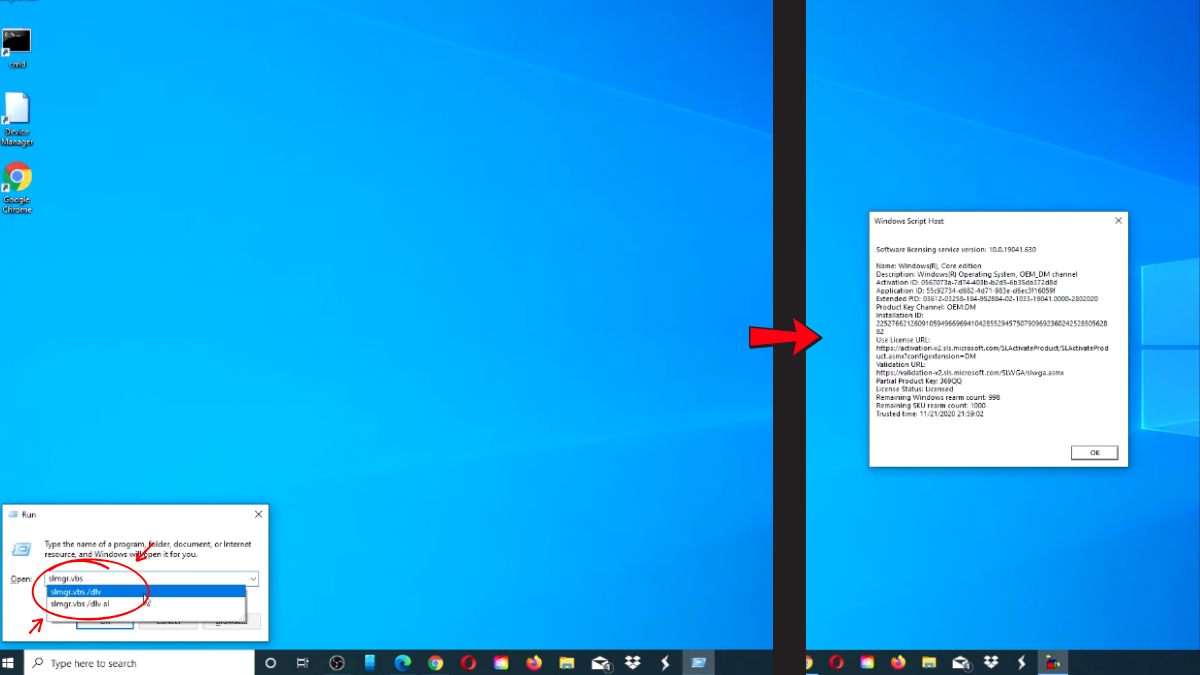
- Bước 3: Nhập slmgr.vbs /dlv để xem chi tiết thông tin giấy phép. Microsoft cho biết lệnh này hiển thị dữ liệu cấp phép chi tiết và có thể được dùng để xác nhận ký hiệu EVAL trên Windows Server Evaluation.
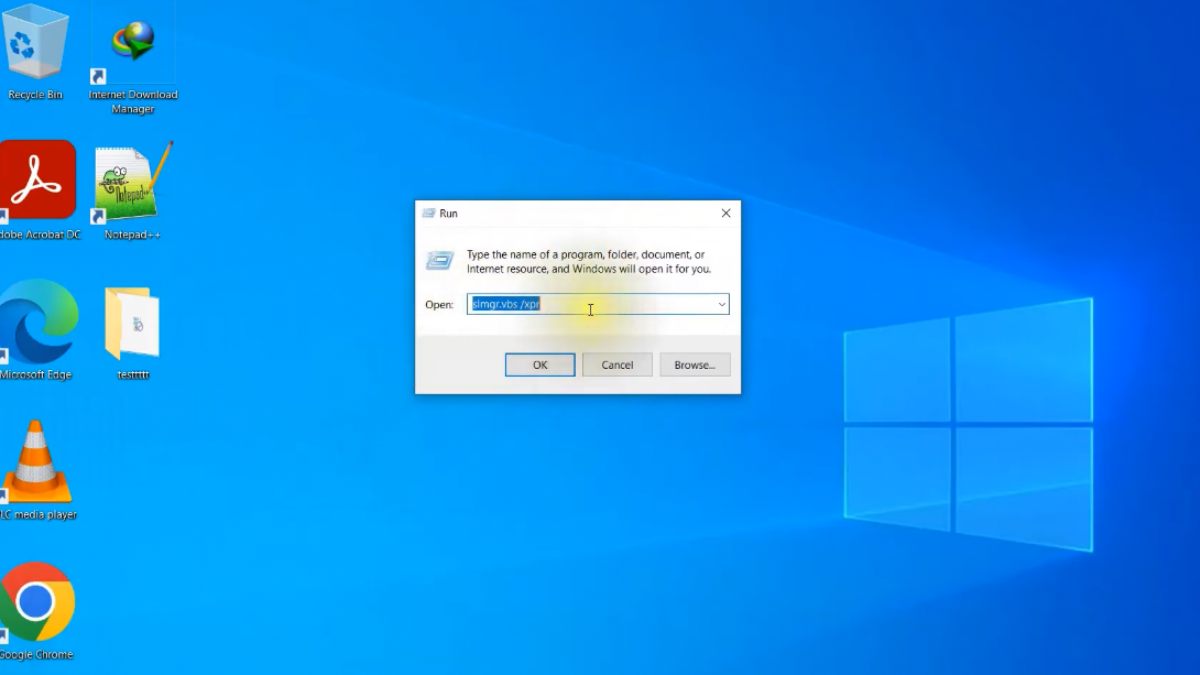
- Bước 4: Nhập slmgr.vbs /xpr để kiểm tra thời điểm hết hạn kích hoạt. Lệnh này đặc biệt hữu ích với các hệ thống kích hoạt có thời hạn như KMS, trong khi giấy phép Retail hoặc MAK thông thường có trạng thái kích hoạt lâu dài.
Không nên mặc định mọi bản Windows Evaluation đều có cùng thời hạn. Ví dụ, Microsoft hiện cung cấp Windows 11 Enterprise Evaluation trong 90 ngày, còn Windows Server 2025 Evaluation hết hạn sau 180 ngày. Giao diện hoặc thông tin hiển thị có thể thay đổi theo phiên bản Windows.
Phân biệt Windows Evaluation, bản dùng thử và bản Windows đã kích hoạt
Windows Evaluation là phiên bản được Microsoft phát hành nhằm mục đích đánh giá trong một khoảng thời gian quy định. Trong khi đó, “bản dùng thử” là cách gọi phổ thông và không phải lúc nào cũng tương ứng với một trạng thái cấp phép riêng của Windows. Một máy chưa kích hoạt vì thế không nên mặc định là Windows Evaluation.
|
Trạng thái |
Đặc điểm |
|
Windows Evaluation |
Là edition phục vụ mục đích đánh giá trong thời gian giới hạn. Edition hoặc thông tin giấy phép có thể chứa ký hiệu Eval hay EVAL. Thời hạn phụ thuộc sản phẩm, chẳng hạn Windows 11 Enterprise Evaluation là 90 ngày và Windows Server 2025 Evaluation là 180 ngày. |
|
Bản dùng thử |
Là cách gọi chung cho phần mềm được sử dụng thử trước khi chuyển sang giấy phép phù hợp. Với Windows, cụm từ này có thể được dùng để nói đến Evaluation, nhưng không nên đồng nhất với trạng thái “Windows chưa kích hoạt”. |
|
Windows đã kích hoạt |
Hệ thống đã xác nhận product key hoặc giấy phép số phù hợp với cấu hình thiết bị. Có thể kiểm tra trạng thái tại Settings > System > Activation trên Windows 11. |
Điểm cần lưu ý là “Evaluation” và “đã kích hoạt” không phải hai trạng thái loại trừ nhau. Một bản Evaluation vẫn có quy trình kích hoạt trong thời gian đánh giá. Vì vậy, khi muốn xác định máy đang dùng giấy phép nào, người dùng nên kiểm tra edition bằng DISM và thông tin cấp phép bằng slmgr.vbs /dlv, thay vì chỉ nhìn thông báo “Windows is activated”.
Phân biệt các loại Key OEM, Retail và Volume
Ba nhóm giấy phép thường gặp có đặc điểm khác nhau:
- OEM: Windows được cài sẵn cùng máy từ nhà sản xuất. Microsoft cho biết giấy phép phần mềm cài sẵn được chuyển cho người dùng khác cùng với thiết bị đã được cấp phép, thay vì tách riêng khỏi máy.
- Retail: Giấy phép mua độc lập từ Microsoft hoặc nhà bán lẻ được ủy quyền. Điều khoản Microsoft cho phép chuyển phần mềm độc lập sang thiết bị khác trong các điều kiện được quy định, đồng thời phải gỡ khỏi thiết bị cũ.
- Volume: Dành cho doanh nghiệp, trường học và tổ chức có thỏa thuận cấp phép số lượng. Nhóm này có thể dùng MAK hoặc KMS và không nên được mặc định xem là giấy phép dành cho máy cá nhân.
Khi chạy slmgr /dlv, các tên như Retail, OEM_DM, VOLUME_MAK hoặc VOLUME_KMSCLIENT có thể giúp bạn xác định kênh cấp phép đang được hệ thống sử dụng.
Phân biệt KMS Activation với bản quyền Windows thông thường
KMS là công nghệ kích hoạt hợp lệ của Microsoft dành cho môi trường tổ chức. Vì vậy, việc nhìn thấy VOLUME_KMSCLIENT chưa đủ để kết luận máy đang dùng crack. Dấu hiệu này chỉ đáng nghi khi xuất hiện trên laptop cá nhân không thuộc doanh nghiệp, trường học hoặc hệ thống được quản trị tập trung.
Bạn có thể phân biệt với bản quyền theo ba bước:
- Bước 1: Chạy slmgr /dlv và xem mục Description hoặc Product Key Channel.
- Bước 2: Kiểm tra slmgr /xpr, nếu hệ thống hiển thị thời điểm hết hạn thay vì kích hoạt lâu dài thì cần xem máy có đang thuộc một tổ chức sử dụng KMS hay không.
- Bước 3: Đối chiếu nguồn gốc máy, hóa đơn, COA và thông tin từ người bán trước khi kết luận giấy phép có hợp lệ.
Microsoft cho biết kích hoạt KMS có hiệu lực 180 ngày và máy khách phải kết nối lại với KMS host để gia hạn. Do đó, máy cá nhân mua ngoài thị trường nhưng lại phụ thuộc một máy chủ KMS không rõ nguồn gốc là trường hợp cần kiểm tra kỹ.
Mẹo kiểm tra bản quyền khi mua laptop cũ mới
Khi mua laptop, chỉ nhìn dòng Activated trong Settings có thể bỏ sót vấn đề về nguồn gốc giấy phép. Để biết cách kiểm tra máy có Win bản quyền hay không trước khi thanh toán, bạn nên đối chiếu nhiều yếu tố sau:
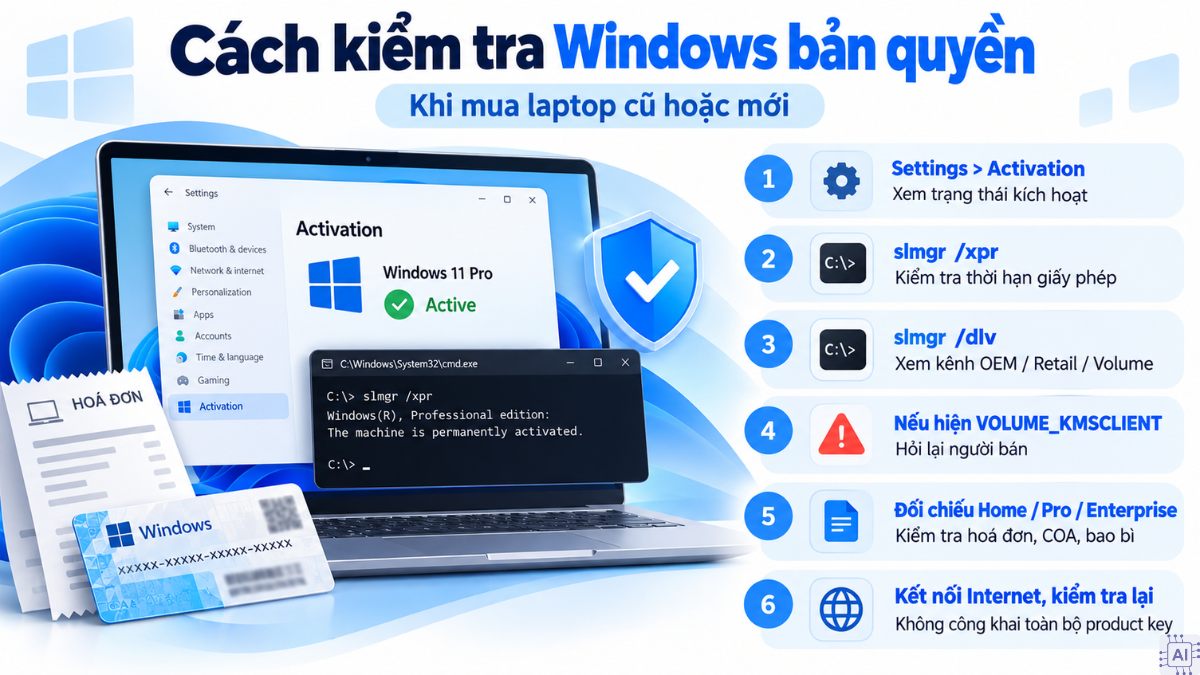
- Kiểm tra Settings > Activation để xác nhận Windows đang được kích hoạt.
- Chạy slmgr /xpr để xem giấy phép có thời hạn kích hoạt hay không.
- Chạy slmgr /dlv để xác định kênh OEM, Retail hoặc Volume.
- Với máy cá nhân, hỏi lại người bán nếu kết quả cho thấy VOLUME_KMSCLIENT nhưng máy không thuộc tổ chức.
- Kiểm tra phiên bản Windows Home, Pro hoặc Enterprise có đúng với thông tin được quảng cáo.
- Với máy cài sẵn Windows, kiểm tra hóa đơn, bao bì hoặc Chứng chỉ Xác thực COA nếu thiết bị có cung cấp.
- Với máy cũ, kết nối Internet rồi kiểm tra lại Activation để tránh trường hợp trạng thái cũ chưa được hệ thống xác thực lại.
- Không yêu cầu người bán gửi công khai toàn bộ product key qua tin nhắn hoặc ảnh chụp vì khóa có thể bị người khác sử dụng.
Microsoft cũng khuyến nghị người mua phần mềm hoặc máy tính đã qua sử dụng kiểm tra COA và bằng chứng giấy phép khi có thể.
Phân biệt Windows bản quyền và Windows crack
Windows bản quyền là Windows được Microsoft phát hành và sử dụng với giấy phép hợp lệ. Ngược lại, Windows crack thường can thiệp vào cơ chế kích hoạt hoặc sử dụng công cụ, key và hệ thống kích hoạt không được cấp quyền để vượt qua yêu cầu giấy phép.
|
Tiêu chí |
Windows có giấy phép hợp lệ |
Windows crack hoặc không có giấy phép hợp lệ |
|
Nguồn cấp phép |
Được cấp qua Microsoft, nhà sản xuất thiết bị OEM, nhà bán lẻ được ủy quyền hoặc chương trình Volume Licensing hợp lệ dành cho tổ chức. |
Thường dùng key không rõ nguồn gốc, công cụ crack hoặc hệ thống kích hoạt không được chủ sở hữu giấy phép cho phép. |
|
Phương thức kích hoạt |
Có thể kích hoạt bằng product key, digital license, cơ chế OEM hoặc các hình thức Volume Activation như MAK, KMS và Active Directory khi đáp ứng điều kiện cấp phép. |
Có thể sử dụng công cụ can thiệp hệ thống, mô phỏng cơ chế kích hoạt hoặc kết nối đến máy chủ KMS không thuộc hệ thống được cấp phép. |
|
Khả năng nhận cập nhật |
Được tiếp cận các bản cập nhật và quyền lợi dành cho Windows chính hãng theo chính sách của Microsoft. |
Microsoft cho biết Windows không chính hãng vẫn có thể nhận các bản cập nhật bảo mật quan trọng, nhưng một số cập nhật và quyền lợi khác chỉ dành cho phần mềm chính hãng. |
|
Khả năng quản lý giấy phép |
Có thể đối chiếu product key hoặc digital license với nguồn mua. Doanh nghiệp dùng Volume Licensing còn có các công cụ chính thức để theo dõi và quản lý quá trình kích hoạt. |
Khó chứng minh quyền sử dụng hợp lệ, không có chứng từ hoặc hệ thống quản lý giấy phép chính thức tương ứng. Trạng thái kích hoạt cũng có thể thay đổi khi cơ chế không chính thức bị vô hiệu hóa. |
|
Rủi ro bảo mật |
Không cần cài công cụ crack để vượt cơ chế cấp phép, nhờ đó tránh được một nguồn rủi ro từ phần mềm không rõ xuất xứ. |
Rủi ro cao hơn khi phải tải hoặc chạy công cụ từ nguồn không đáng tin cậy. Microsoft cảnh báo phần mềm giả mạo và công cụ không chính thức có thể bị lợi dụng để phát tán mã độc hoặc phần mềm không mong muốn. |
|
Cách kiểm tra |
Kiểm tra trạng thái Activation, nguồn mua, product key hoặc digital license và bằng chứng cấp phép như chứng từ mua hàng, COA nếu có. Với máy thuộc tổ chức, cần đối chiếu thêm cơ chế Volume Licensing đang được sử dụng. |
Không nên chỉ dựa vào dòng “Activated”. Nếu máy cá nhân sử dụng cơ chế KMS hoặc Volume, cần xác minh máy có thuộc một tổ chức được cấp phép hay không và đối chiếu nguồn key, chứng từ mua hàng trước khi kết luận. |
Microsoft sử dụng product key hoặc digital license để xác thực quá trình kích hoạt, trong khi KMS cũng là một phương thức hợp lệ dành cho môi trường Volume Licensing. Vì vậy, khi tìm cách kiểm tra Win có phải bản quyền hay không, bạn nên kết hợp trạng thái Activation, nguồn giấy phép và bằng chứng mua hàng thay vì chỉ dựa vào một dấu hiệu duy nhất.
Rủi ro khi dùng Win crack và cách xử lý
Phần mềm crack thường yêu cầu tải file hoặc công cụ từ nguồn ngoài, đôi khi còn can thiệp sâu vào dịch vụ hệ thống. Microsoft từng ghi nhận các chiến dịch phát tán bộ cài phần mềm giả mạo có chứa mã độc, thực hiện duy trì truy cập và tìm cách làm suy yếu các lớp bảo vệ của thiết bị.
Nếu nghi máy đang dùng Windows crack, Sforum khuyến nghị ưu tiên bảo vệ dữ liệu và đưa hệ thống về trạng thái rõ nguồn gốc:
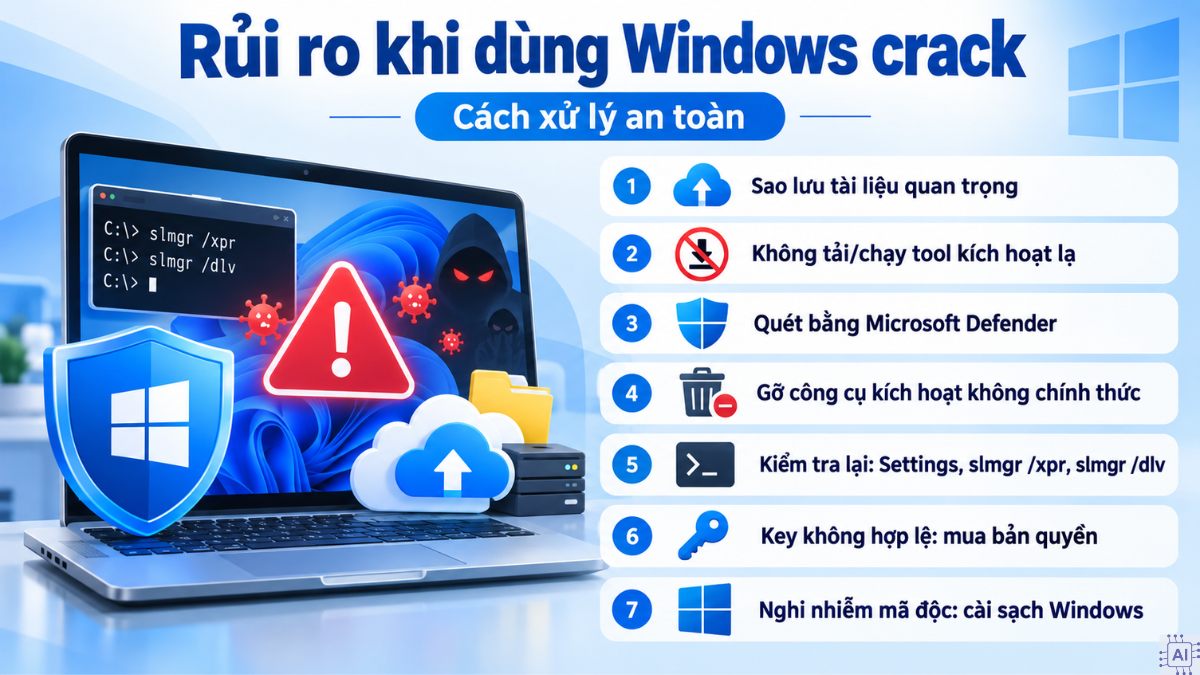
- Sao lưu tài liệu quan trọng sang nơi an toàn.
- Không tiếp tục tải hoặc chạy công cụ kích hoạt từ nguồn không xác định.
- Quét hệ thống bằng Microsoft Defender hoặc giải pháp bảo mật đáng tin cậy.
- Gỡ công cụ kích hoạt không chính thức nếu xác định được.
- Kiểm tra lại Windows bằng Settings, slmgr /xpr và slmgr /dlv.
- Nếu giấy phép không hợp lệ, sử dụng key hợp lệ hoặc mua giấy phép số từ Microsoft và nhà bán hàng được ủy quyền.
- Nếu nghi hệ thống đã bị chỉnh sửa sâu hoặc nhiễm mã độc, cân nhắc cài sạch Windows từ bộ cài chính thức.
Hướng dẫn kích hoạt bản quyền Windows 10 và 11
Microsoft hỗ trợ hai hình thức phổ biến là giấy phép kỹ thuật số và product key gồm 25 ký tự. Với giấy phép kỹ thuật số đã gắn với thiết bị, Windows có thể kích hoạt lại trực tuyến mà không cần nhập key.
- Bước 1: Mở trang Activation:
Trên Windows 11 vào Settings, chọn System, sau đó nhấn vào Activation
Trên Windows 10 vào Settings, Chọn Update & Security và nhấn vào Activation.
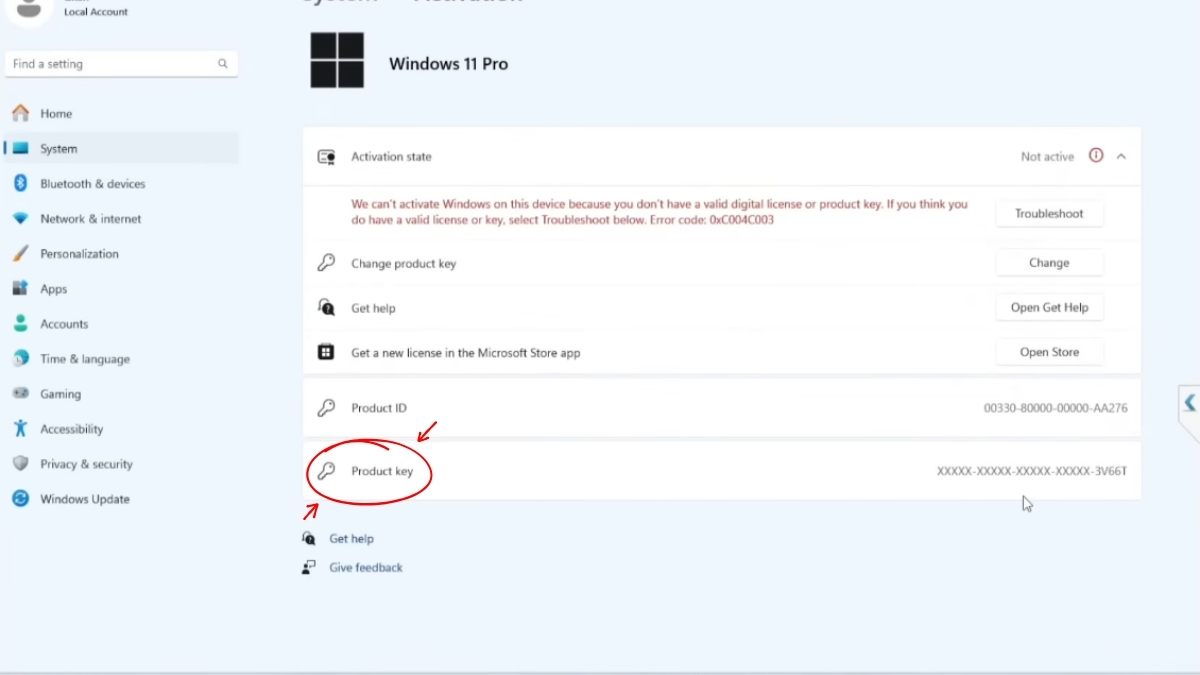
- Bước 2: Kiểm tra giấy phép hiện có, nếu máy đã có digital license thì kết nối Internet và đăng nhập tài khoản Microsoft đã liên kết khi cần.
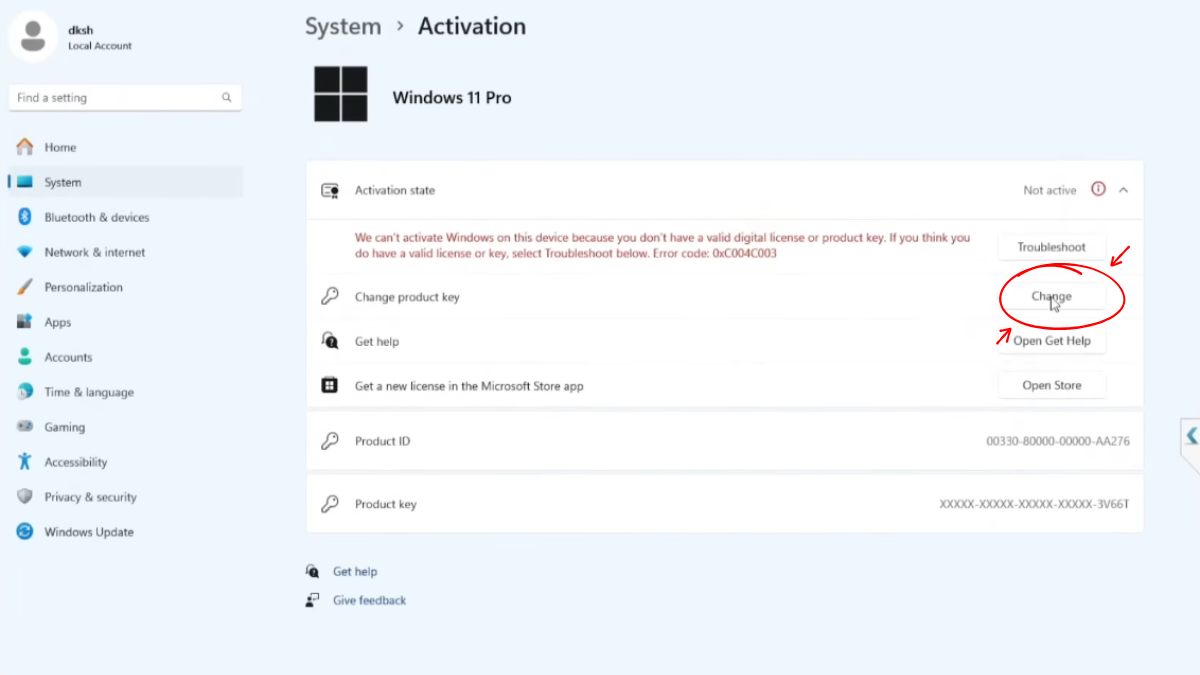
- Bước 3: Chọn Change product key nếu bạn sở hữu khóa 25 ký tự và nhập đúng key được cấp.
- Bước 4: Hoàn tất kích hoạt rồi mở lại trang Activation để xác nhận Windows đã chuyển sang trạng thái Activated.
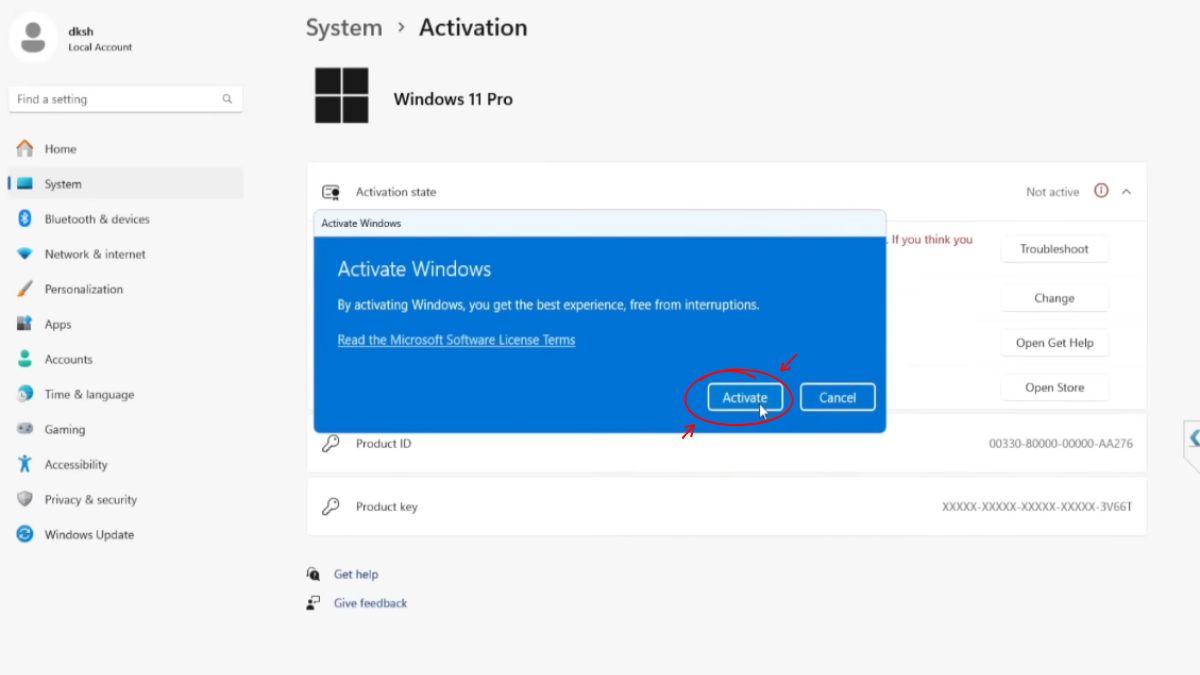
Nếu cài lại đúng edition Windows đã có giấy phép kỹ thuật số trên thiết bị, Microsoft cho biết người dùng có thể bỏ qua bước nhập product key trong quá trình cài và hệ thống sẽ kích hoạt lại trực tuyến sau đó.
Các lỗi kích hoạt Windows thường gặp và cách khắc phục
Lỗi kích hoạt Windows có thể xuất phát từ giấy phép, Product Key, phiên bản hệ điều hành, kết nối mạng hoặc cơ chế quản lý bản quyền của tổ chức. Trước khi xử lý, bạn nên kiểm tra trạng thái Activation và thông báo lỗi đang hiển thị để xác định nguyên nhân phù hợp.
- Windows chưa được kích hoạt: Trường hợp này xảy ra khi hệ thống chưa xác nhận được giấy phép hợp lệ trên thiết bị. Bạn nên kiểm tra trạng thái kích hoạt, đăng nhập tài khoản Microsoft có liên kết với digital license hoặc nhập Product Key hợp lệ nếu đang sở hữu key.
- Product Key không hợp lệ: Windows có thể từ chối kích hoạt nếu key nhập sai, đã bị chặn hoặc không có nguồn cấp phép rõ ràng. Hãy kiểm tra lại từng ký tự của Product Key và đối chiếu với thông tin mua bản quyền trước khi nhập lại.
- Key không phù hợp với phiên bản Windows: Product Key dành cho một edition có thể không kích hoạt được edition khác, chẳng hạn key Windows Home không dùng thay cho Windows Pro. Bạn cần kiểm tra phiên bản Windows đang cài và sử dụng key tương ứng với edition đó.
- Lỗi liên quan đến máy chủ hoặc kết nối khi kích hoạt: Quá trình kích hoạt có thể thất bại khi thiết bị mất mạng hoặc chưa thể kết nối đến dịch vụ kích hoạt. Hãy kiểm tra kết nối Internet, thử kích hoạt lại sau và sử dụng công cụ khắc phục sự cố Activation nếu Windows hỗ trợ trên thiết bị.
- Windows được kích hoạt qua KMS nhưng không còn kết nối với hệ thống quản lý cấp phép: Trường hợp này thường liên quan đến thiết bị sử dụng Volume Licensing của doanh nghiệp hoặc tổ chức. Nếu máy thuộc đơn vị được cấp phép hợp lệ, bạn nên kết nối lại với mạng của tổ chức theo hướng dẫn của quản trị viên hoặc liên hệ bộ phận IT để kiểm tra trạng thái KMS.
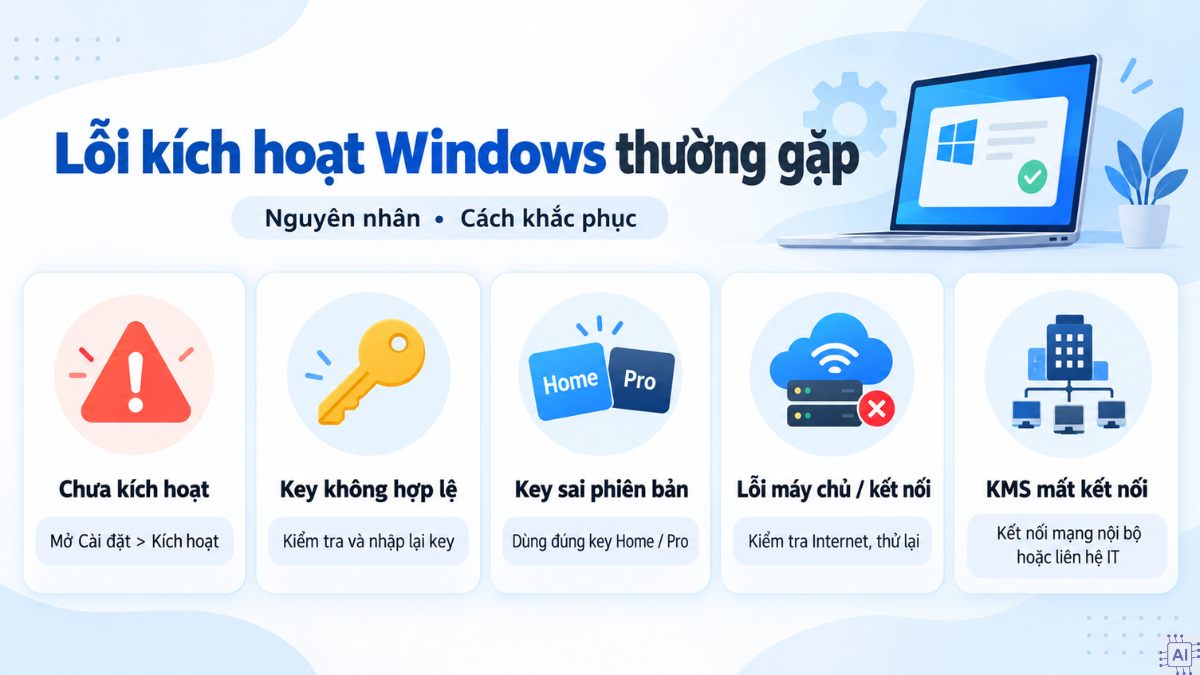
Không nên chỉ dựa vào việc Windows hiển thị “Activated” để xác định giấy phép có hợp lệ hay không. Với lỗi lặp lại nhiều lần, đặc biệt trên máy sử dụng Volume Licensing hoặc vừa thay đổi phần cứng, bạn nên kiểm tra thêm loại giấy phép và nguồn Product Key trước khi tiếp tục xử lý.
Cách kiểm tra Win có bản quyền hay không nên được thực hiện bằng nhiều bước thay vì chỉ nhìn trạng thái Activated. Kết hợp Settings, slmgr /xpr, slmgr /dlv, PowerShell và nguồn gốc giấy phép sẽ giúp bạn nhận biết tình trạng kích hoạt rõ ràng hơn trước khi sử dụng hoặc mua máy.
Nguồn ảnh: Nhiều hình minh hoạ trong bài tham khảo từ internet, làm từ AI.
Xem thêm các bài viết trong chuyên mục: Máy tính - Laptop - Tablet, Thủ thuật máy tính
Câu hỏi thường gặp
Windows OEM có phải bản quyền không?
Có. Windows OEM là hình thức cấp phép hợp lệ khi được cài sẵn hoặc cung cấp đúng điều khoản cùng thiết bị. Giấy phép này thường gắn với máy được cấp phép và quyền chuyển sang thiết bị khác với bản Retail.
Cài lại Windows có mất bản quyền không?
Không nhất thiết. Nếu thiết bị đã có digital license và bạn cài lại đúng edition Windows đã được cấp phép, Microsoft cho biết hệ thống có thể tự kích hoạt lại trực tuyến mà không cần nhập product key. Thay đổi phần cứng lớn có thể yêu cầu kích hoạt lại.
Windows Evaluation có phải bản Windows bản quyền không?
Windows Evaluation là bản Windows chính thức do Microsoft cung cấp để đánh giá trong thời gian giới hạn, nhưng không tương đương giấy phép thương mại sử dụng lâu dài. Chẳng hạn, Windows 11 Enterprise Evaluation hiện có thời hạn đánh giá 90 ngày.
Làm sao biết Windows đang kích hoạt bằng KMS?
Bạn có thể mở Command Prompt và nhập slmgr /dlv để xem thông tin giấy phép. Nếu kết quả hiển thị thông tin KMS hoặc hệ thống dùng Generic Volume License Key, máy đang được cấu hình theo cơ chế kích hoạt KMS.






Bình luận (0)