Cách chuyển văn bản thành bảng trong Word siêu dễ

Trước kia, mỗi lần lập bảng số liệu trong Word, mình luôn phải ngồi lọ mọ hình dung kẻ bảng, phỏng đoán số hàng, số cột, sai lại phải ngồi chỉnh sửa, rất mất thời gian. Nhưng từ khi biết đến thủ thuật chuyển từ văn bản sang bảng trong 3s mình đã tiết kiệm được rất nhiều thời gian để làm công việc khác.
Trong bài viết này, bạn hãy cùng Sforum tìm hiểu thủ thuật này để áp dụng vào học tập cũng như công việc nhé. Còn chờ gì nữa, chúng ta bắt đầu thôi nào!
Lợi ích của tính năng chuyển văn bản thành bảng trong Word
Tính năng chuyển văn bản thành bảng trong file Word không chỉ giúp văn bản trông chuyên nghiệp hơn mà còn mang lại rất nhiều lợi ích thực tế. Dưới đây là một số điểm nổi bật mà bạn không nên bỏ qua:
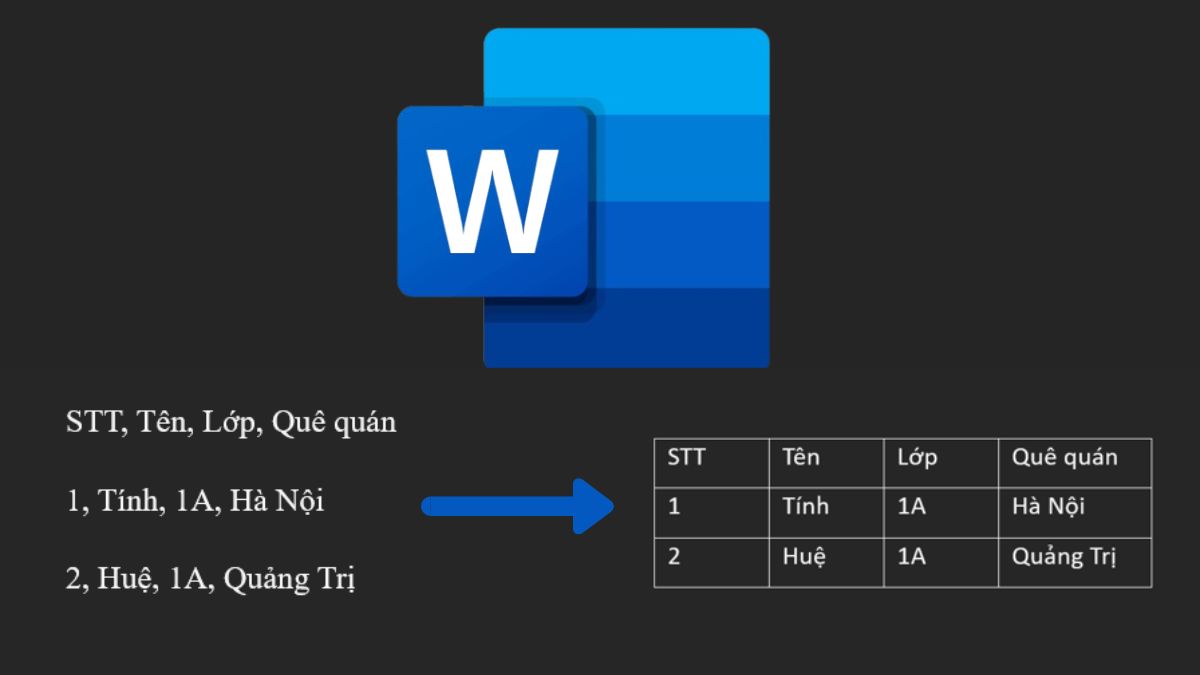
- Trình bày dữ liệu khoa học hơn: Các thông tin được chia thành hàng và cột rõ ràng, giúp người đọc dễ nắm bắt nội dung.
- Rút ngắn thời gian: Bạn có thể thực hiện việc chuyển văn bản sang bảng tự động chỉ với một vài thao tác nhấp chuột thay vì phải thiết lập bảng theo cách thủ công.
- Tùy chỉnh linh hoạt: Sau khi chuyển, bạn có thể chỉnh độ rộng cột, màu nền, viền hoặc kiểu hiển thị theo ý thích.
- Giúp tài liệu trông chuyên nghiệp: Đặc biệt hữu ích cho báo cáo, biểu mẫu hoặc danh sách cần sắp xếp dữ liệu rõ ràng.
- Tương thích nhiều phiên bản: Bạn có thể chuyển văn bản thành bảng trong Word 2016 và các bản khác dễ dàng.
Chuẩn bị văn bản trước khi chuyển thành bảng
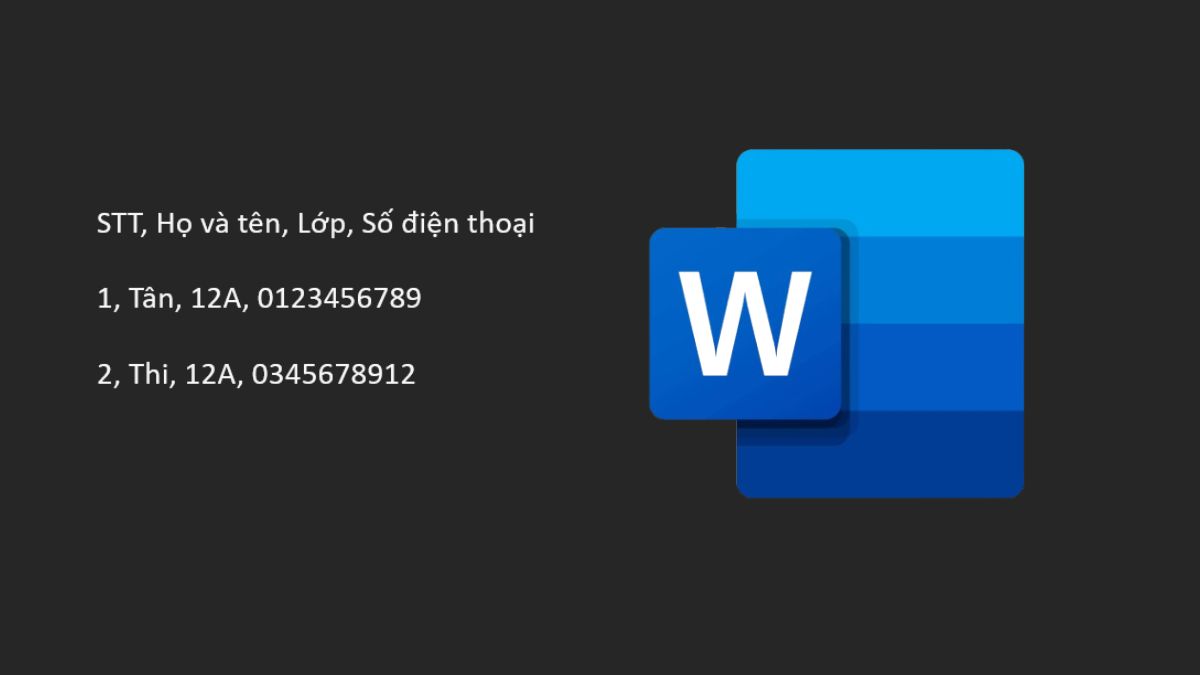
Trước khi bắt đầu cách chuyển từ văn bản thành bảng trong Word, bạn nên định dạng văn bản một cách hợp lý để Word có thể hiểu đúng cấu trúc dữ liệu. Cụ thể, bạn cần đảm bảo mỗi phần tử dữ liệu được phân tách bằng dấu đặc biệt như dấu phẩy (,), tab hoặc dấu chấm phẩy (;).
Cách chuyển từ văn bản sang bảng
Sau khi chuẩn bị xong dữ liệu, bạn có thể tiến hành chuyển văn bản thành dạng bảng trong Word chỉ trong vài bước ngắn gọn. Dưới đây là hướng dẫn cách thực hiện:
Hướng dẫn nhanh:
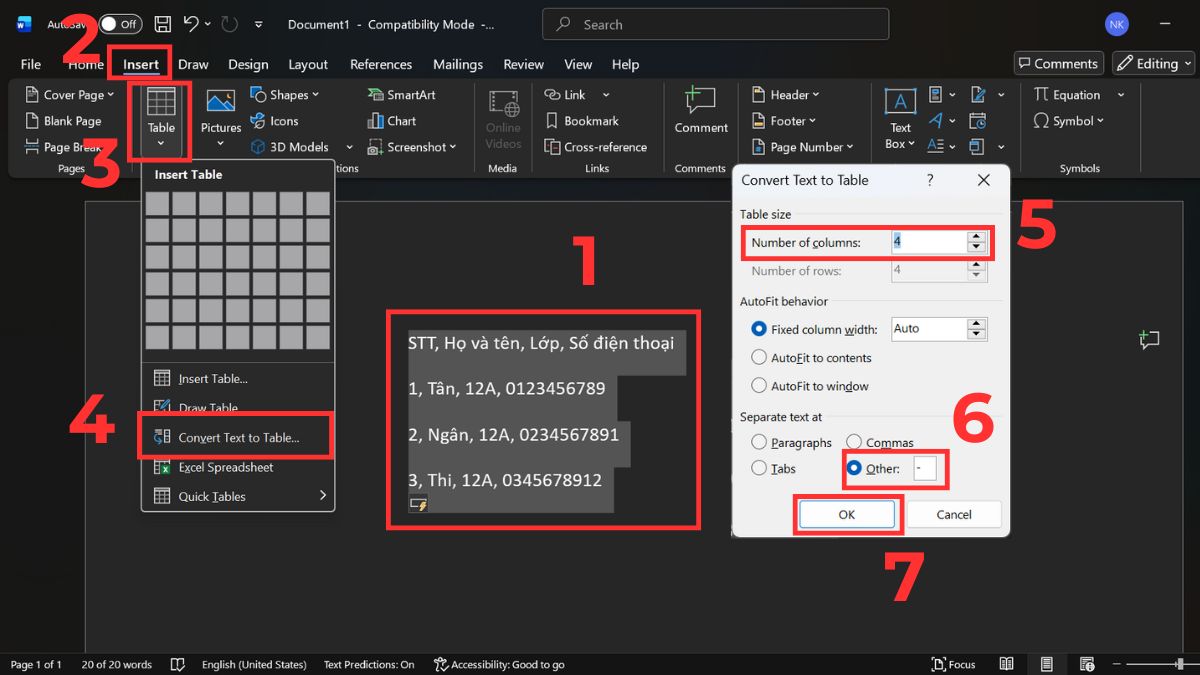
Để thực hiện cách chuyển văn bản thành bảng trong Word, bạn chỉ cần làm theo vài thao tác đơn giản như sau: Bôi đen toàn bộ văn bản > Chọn Insert > Chọn Table > Chọn Convert Text to Table > Chọn số cột bạn muốn kẻ bảng > Vào mục Other, nhập kí hiệu đặc biệt bạn đã dùng để phân tách các số liệu trong văn bản > Nhấn OK.
Hướng dẫn chi tiết:
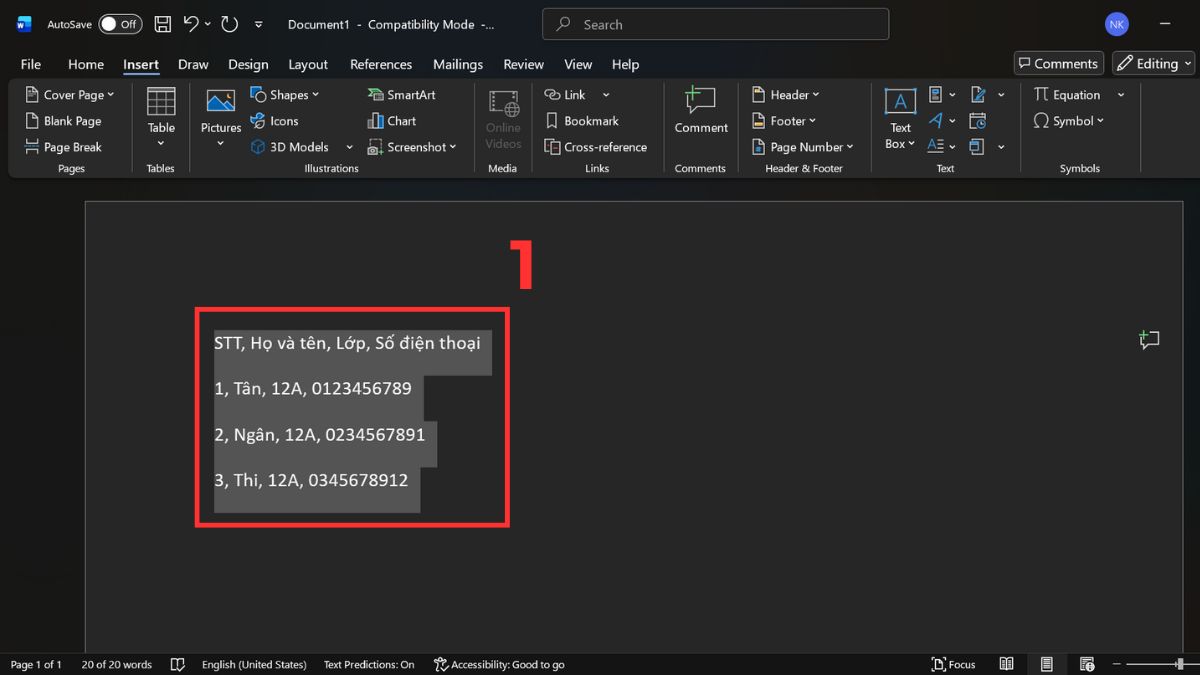
1. Chọn nội dung văn bản:
- Bôi đen toàn bộ văn bản bạn muốn chuyển thành bảng.
2. Chọn vào Convert Text to Table:
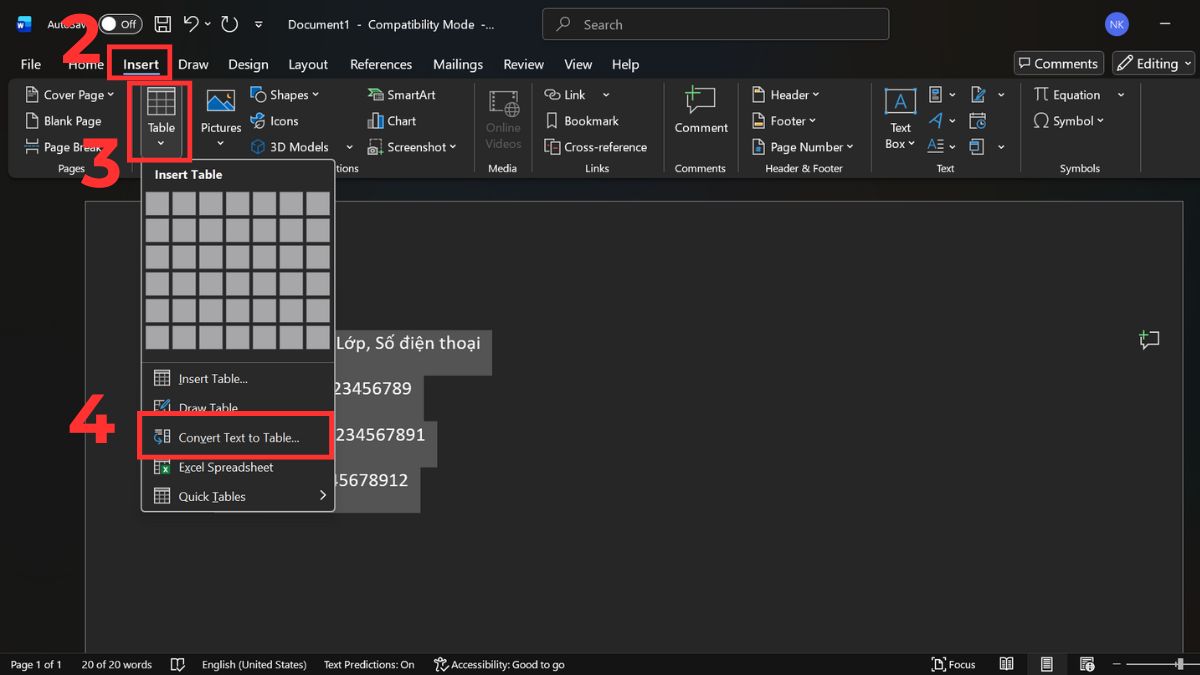
- Sau đó chọn vào Insert > Chọn Table > Chọn Convert Text to Table.
3. Chọn số cột:
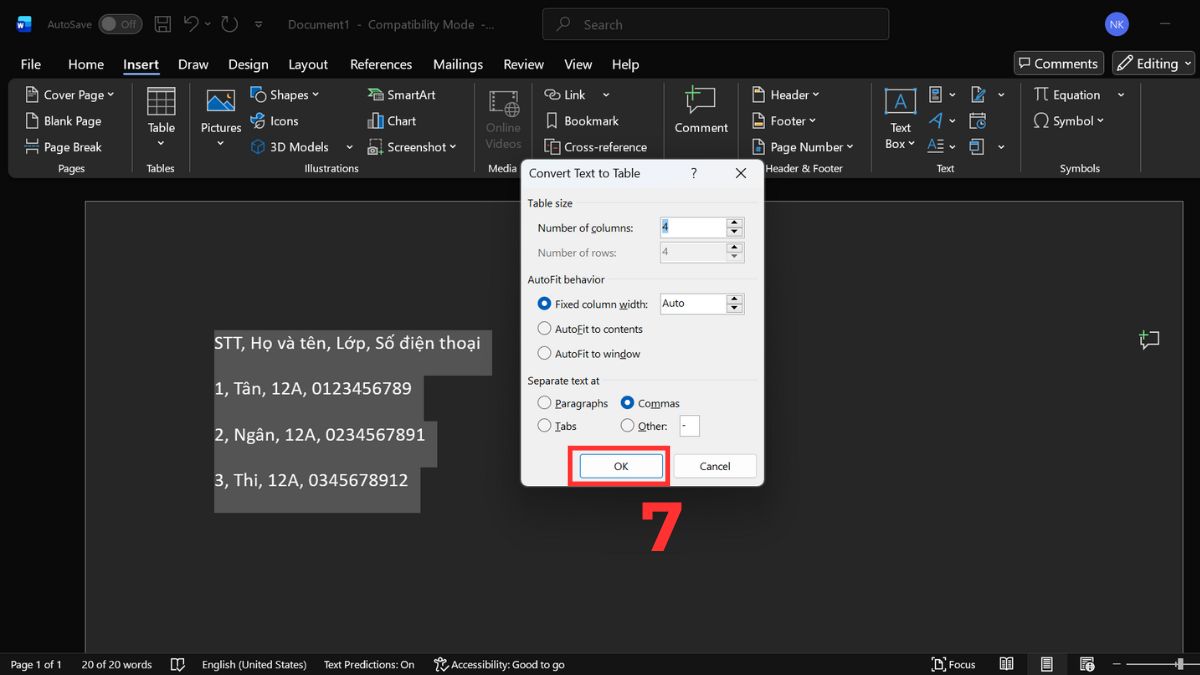
- Tại đây, bạn hãy điền số cột bạn muốn kẻ bảng vào ô Number of Columns.
- Ở mục Other, điền ký hiệu đặc trưng mà bạn dùng làm dấu ngăn cách giữa các chuỗi dữ liệu văn bản.

4. Nhấn OK:
- Cuối cùng, bạn hãy nhấn OK để hoàn thành cách chuyển từ văn bản thành bảng trong Word.
Nếu bạn thường xuyên phải làm việc với Word hoặc Excel, thì một chiếc laptop hiệu năng ổn định sẽ giúp bạn xử lý nhanh và mượt mà hơn. Bạn có thể tham khảo ngay các mẫu laptop chính hãng với nhiều ưu đãi hấp dẫn tại CellphoneS.
[Product_Listing categoryid="380" propertyid="" customlink="https://cellphones.com.vn/laptop.html" title="Danh sách Laptop đang được quan tâm nhiều tại CellphoneS"]
Cách chuyển từ bảng sang văn bản trong Word đơn giản
Ngược lại, nếu bạn đã tạo bảng nhưng muốn chuyển về dạng văn bản để dễ chỉnh sửa, Word cũng hỗ trợ thao tác ngược lại. Chức năng này cho phép bạn nhanh chóng biến bảng thành văn bản mà không hề làm thất thoát dữ liệu ban đầu.
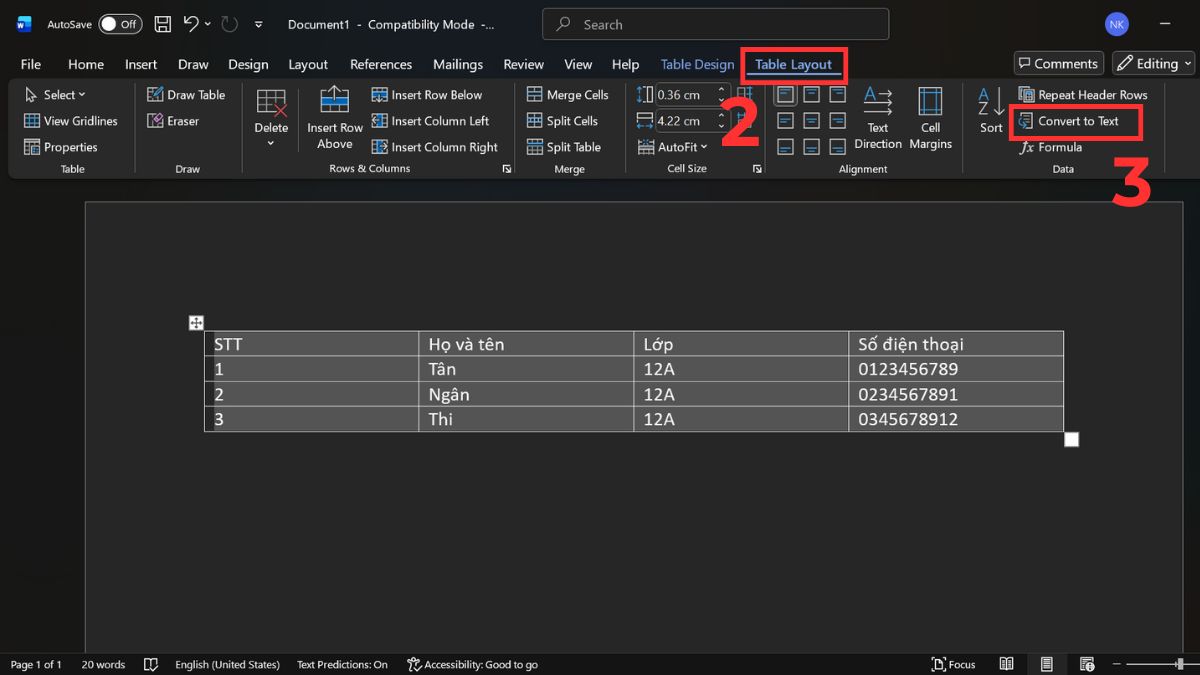
1. Chọn bảng:
- Chọn hết (bôi đen) phần bảng mà bạn muốn thực hiện thao tác chuyển đổi.
2. Chọn vào Convert to Text:
- Chọn Table Layout > Chọn Convert to Text.
3. Chọn ký tự phân tách văn bản:
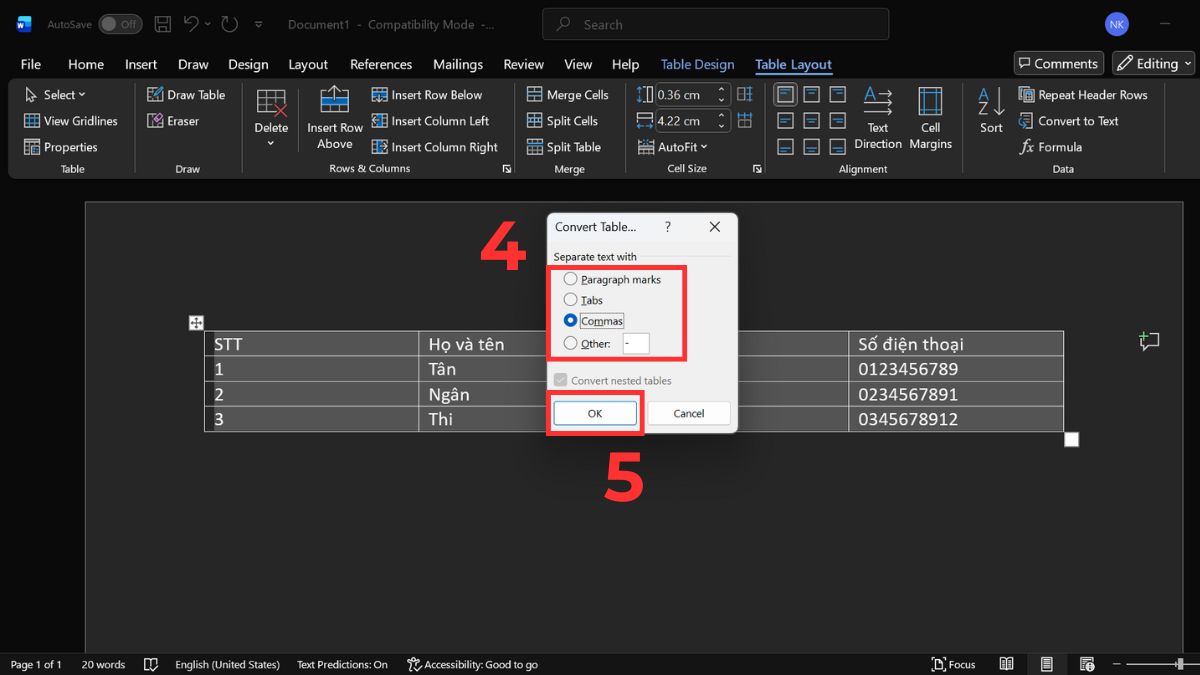
- Trong hộp thoại mới, chọn loại dấu phân cách mong muốn và nhấn OK.
Trong đó:
- Paragraph marks: Dữ liệu trong bảng sẽ chuyển thành một hàng duy nhất.
- Tabs: Dữ liệu trong bảng sẽ giữ nguyên bố cục, chỉ khác chỗ đường viền bên trong nhìn như bị ẩn.
- Commas: Dữ liệu trong bảng sẽ được tách nhau ra bởi dấu phẩy.
- Other: Dữ liệu của bạn sẽ được tách ra bởi ký hiệu tùy chọn theo ý bạn bằng cách bạn tự điền ký tự muốn phân tách vào trong hộp text.
Một số lỗi thường gặp & cách khắc phục
Trong quá trình chuyển văn bản thành bảng trong Word, có thể bạn gặp các lỗi như: số lượng cột sai, dữ liệu bị lệch hoặc hàng không đều nhau. Những lỗi này thường do văn bản chưa được định dạng đúng hoặc chọn sai dấu phân tách. Để khắc phục, bạn có thể:

- Kiểm tra lại ký tự phân tách: đảm bảo chúng đồng nhất trong toàn bộ văn bản.
- Sử dụng tính năng AutoFit: giúp Word tự căn chỉnh kích thước ô cho phù hợp với nội dung.
- Dùng Convert to Text để làm lại: nếu bảng lỗi quá nhiều, hãy chuyển ngược lại thành văn bản rồi thực hiện cách chuyển văn bản thành bảng lại từ đầu.
Nếu bạn thao tác trên Word Online, một số tùy chọn nâng cao có thể bị hạn chế. Do đó, với các tác vụ phức tạp như chuyển văn bản thành bảng trong Word 2016 hay 2019, bạn nên sử dụng phiên bản cài đặt để đạt hiệu quả cao nhất.
Như vậy, chỉ với vài thao tác đơn giản trên, bạn hoàn toàn có thể tiết kiệm được phần lớn thời gian ngồi kẻ bảng thủ công rồi phải không nào? Chúc bạn thành công với thủ thuật Word thú vị này nhé!
- Xem thêm: Tin học văn phòng/ Thủ thuật Word
Câu hỏi thường gặp
Làm sao để bảng nhìn đẹp và chuyên nghiệp hơn sau khi chuyển?
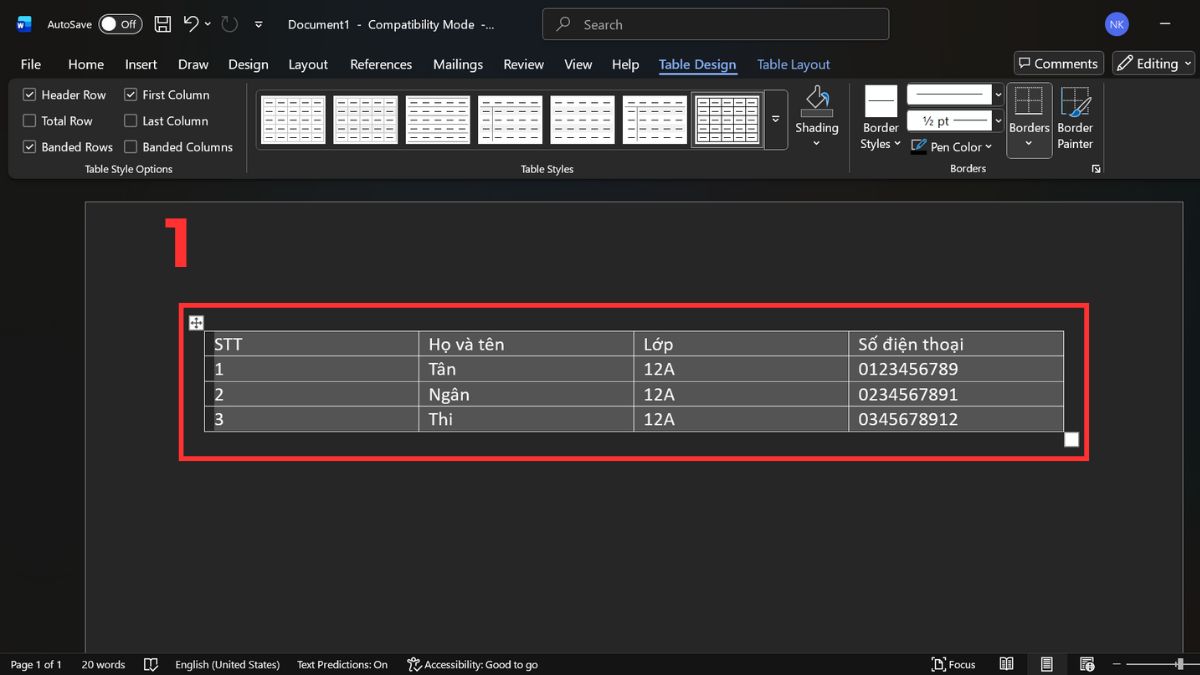
Sau khi chuyển văn bản thành bảng, bạn có thể chọn tab Table Design để áp dụng các mẫu bảng có sẵn. Ngoài ra, hãy sử dụng Banded Rows,... để tạo hiệu ứng xen kẽ màu giữa các dòng, giúp bảng dễ đọc hơn.
Word Online có hỗ trợ tính năng chuyển bảng không?
Có, Word Online có hỗ trợ cơ bản tính năng chuyển văn bản thành bảng. Tuy nhiên các tùy chọn nâng cao như chọn ký tự phân tách hay chỉnh kích thước ô sẽ bị giới hạn.
Có phím tắt nào để mở nhanh tính năng Convert Text to Table không?
Không. Hiện chưa có phím tắt trực tiếp để mở Convert Text to Table, nhưng bạn có thể dùng tổ hợp Alt + N + T để truy cập nhanh mục Insert Table.








Bình luận (0)