
Hướng dẫn dò kênh trên tivi Samsung đơn giản, nhanh chóng


Tại sao nên thực hiện dò kênh tivi Samsung?
Có thể nói đây là một trong số những bước cơ bản khi bạn tiến hành cài đặt tivi mới mua. Thông qua việc dò kênh tivi Samsung bạn có thể biết được số lượng kênh truyền hình mà TV bạn có thể kết nối ngoài ra kết hợp với các loại đầu thu kỹ thuật số sẽ giúp bạn xem được đa dạng kênh từ kênh truyền hình quốc gia cho đến các kênh giải trí thường ngày.
Các chế độ dò kênh trên tivi Samsung
Việc dò kênh tivi Samsung đúng cách giúp tivi nhanh chóng nhận diện tín hiệu truyền hình và sắp xếp kênh gọn gàng hơn.Samsung tích hợp nhiều chế độ dò kênh để phù hợp với từng nguồn phát, giúp tối ưu chất lượng xem và hạn chế tình trạng mất kênh.
Các chế độ dò kênh trên tivi Samsung:
- Dò kênh tự động: Tivi quét toàn bộ nguồn tín hiệu khả dụng và sắp xếp kênh theo thứ tự mặc định.
- Dò kênh thủ công: Người dùng tự nhập tần số và kênh UHF/VHF để tối ưu chất lượng tín hiệu.
- Dò kênh kỹ thuật số (DTV): Dành cho truyền hình DVB-T2, giúp nhận kênh HD ổn định.
- Dò kênh truyền hình cáp (CATV): Tối ưu cho truyền hình cáp analog hoặc digital tùy nhà cung cấp.
- Dò kênh vệ tinh (SAT): Hỗ trợ các gói truyền hình qua vệ tinh khi tivi có tuner tương ứng.
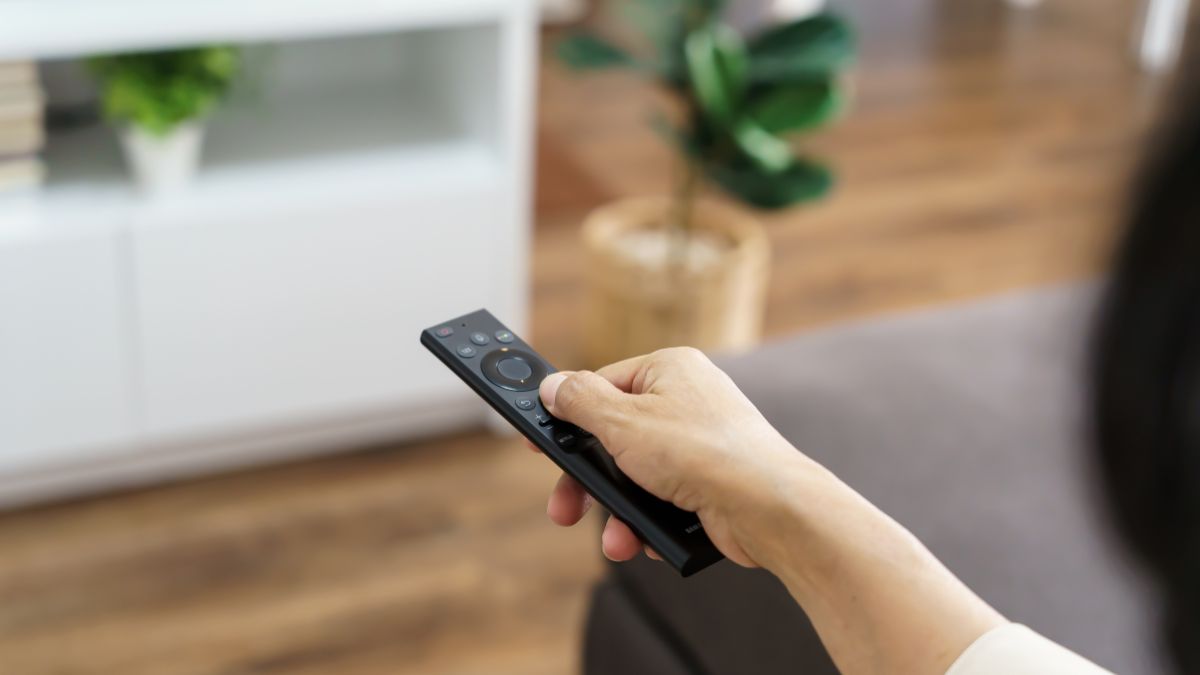
Hướng dẫn dò kênh tivi Samsung thường
Tiếp theo đây Sforum sẽ hướng dẫn các bạn thực hiện dò kênh tivi Samsung, trước hết bạn cần phải lưu ý một số vấn đề sau:- Hãy kiểm tra xem dòng tivi Samsung mà bạn đang sử dụng có trang bị đầu kỹ thuật số DVB T2 hay không?
- Cuộn Ăng-Ten, sau đó đặt bộ Ăng-Ten lên trên cao nhất trong nhà hoặc ngoài cửa sổ quay đầu nhỏ về hướng Hà Nội.


Cách dò kênh Smart tivi Samsung
Để dò kênh trên tivi Samsung, bạn cần xác định rõ nguồn tín hiệu đang sử dụng (ăng-ten mặt đất, truyền hình cáp hay số). Việc chọn đúng chế độ giúp tivi nhận đủ kênh và hạn chế tình trạng tivi Samsung không dò được kênh sau khi cài đặt:
Dò đài tivi Samsung 2015
Khi thực hiện dò đài tivi Samsung, đặc biệt trên các mẫu ra mắt năm 2015, bạn cần thao tác đúng theo từng mục để tivi nhận tín hiệu ổn định. Giao diện đời cũ có chút khác biệt, người dùng nên thực hiện cẩn thận theo từng bước sau.
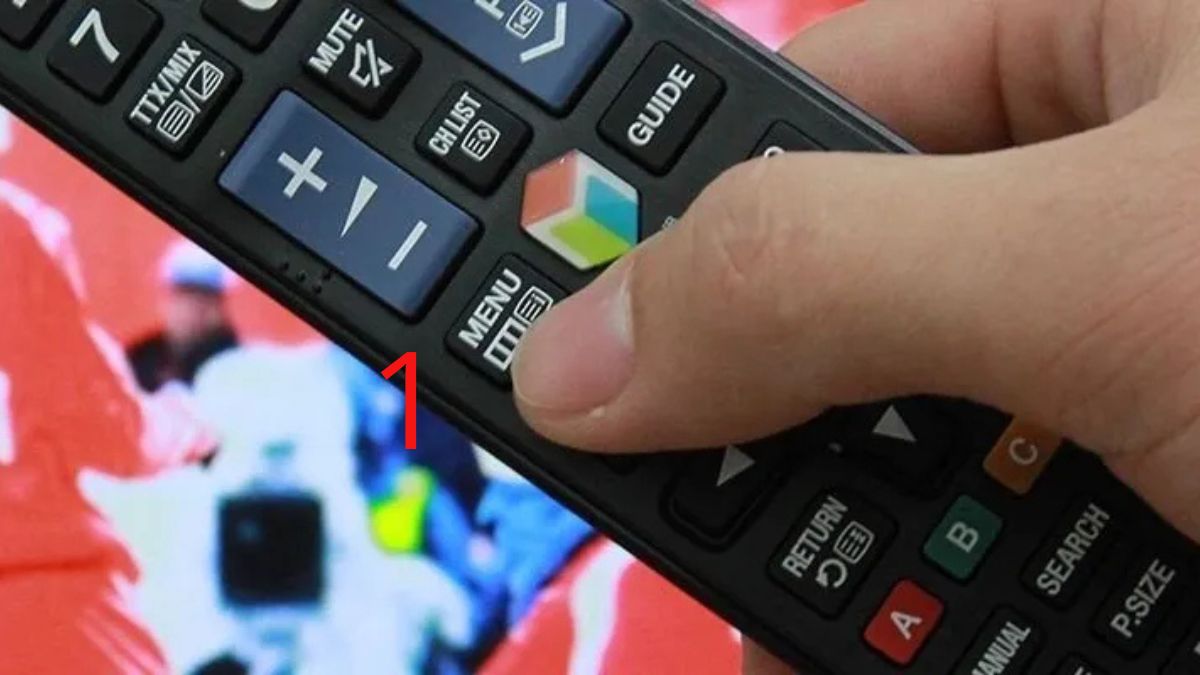
1.Nhấn nút MENU trên điều khiển:
- Sử dụng điều khiển tivi Samsung, nhấn nút MENU để mở giao diện cài đặt chính.
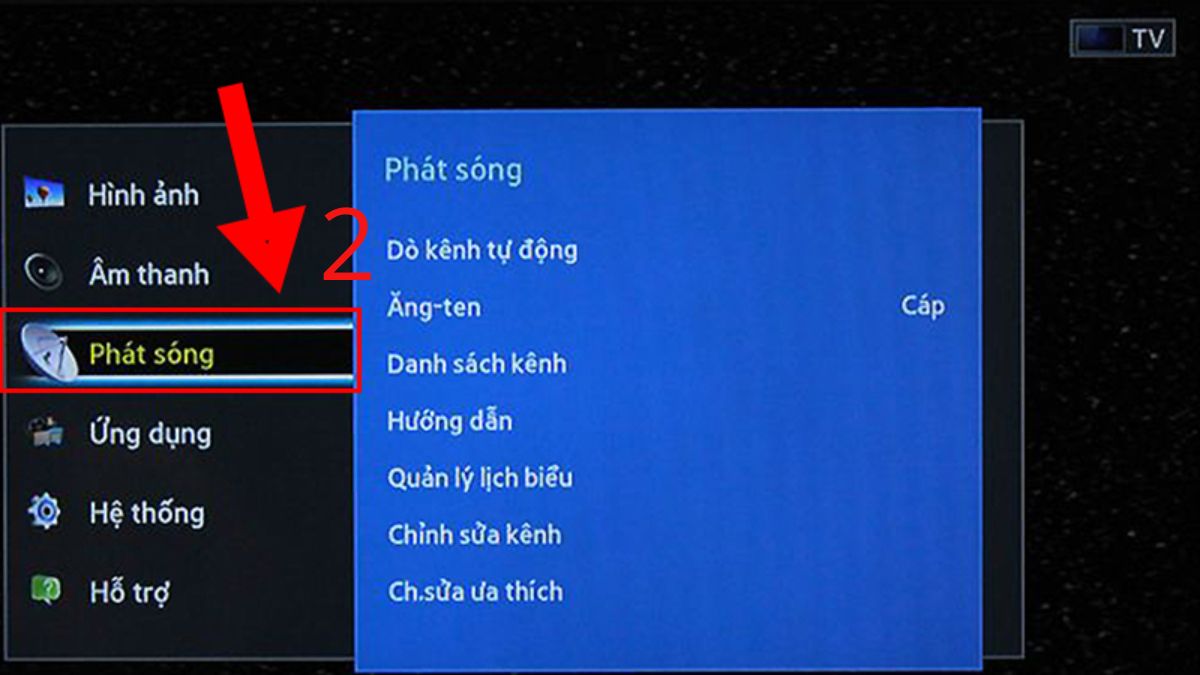
2.Mở mục Phát sóng:
- Trong giao diện MENU, di chuyển bằng phím mũi tên trên điều khiển đến mục Phát sóng (Broadcast).
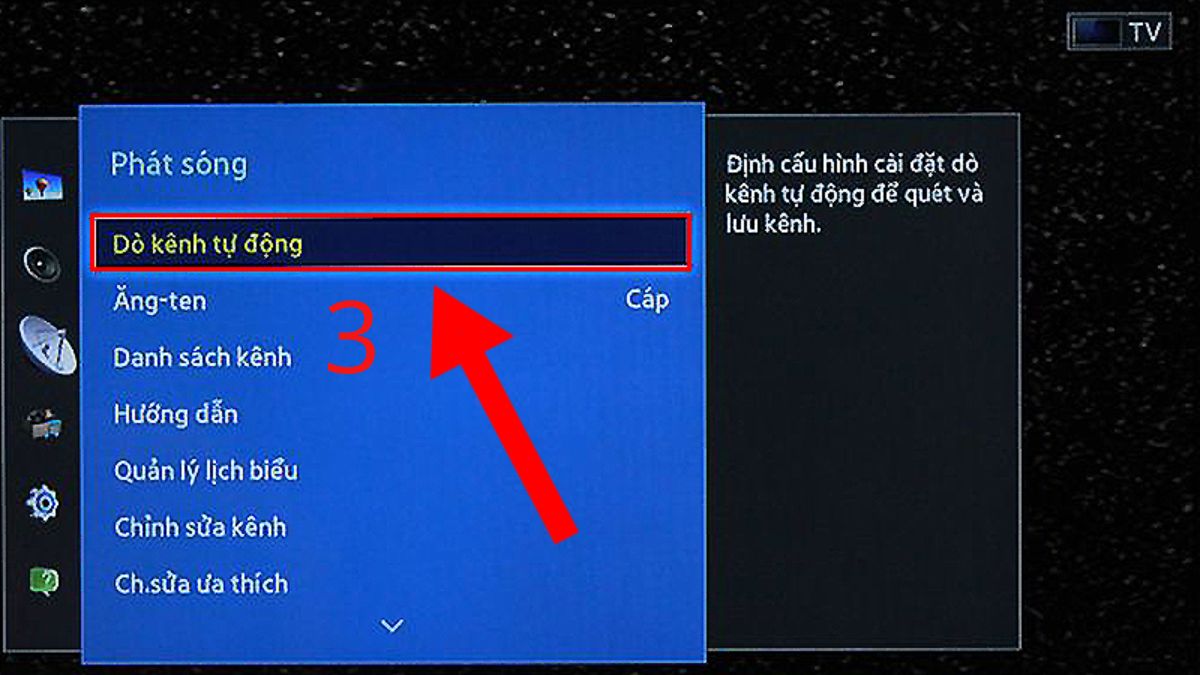
3.Vào chế độ Dò kênh tự động:
- Trong mục Phát sóng, chọn tùy chọn Dò kênh tự động (Auto Tuning).
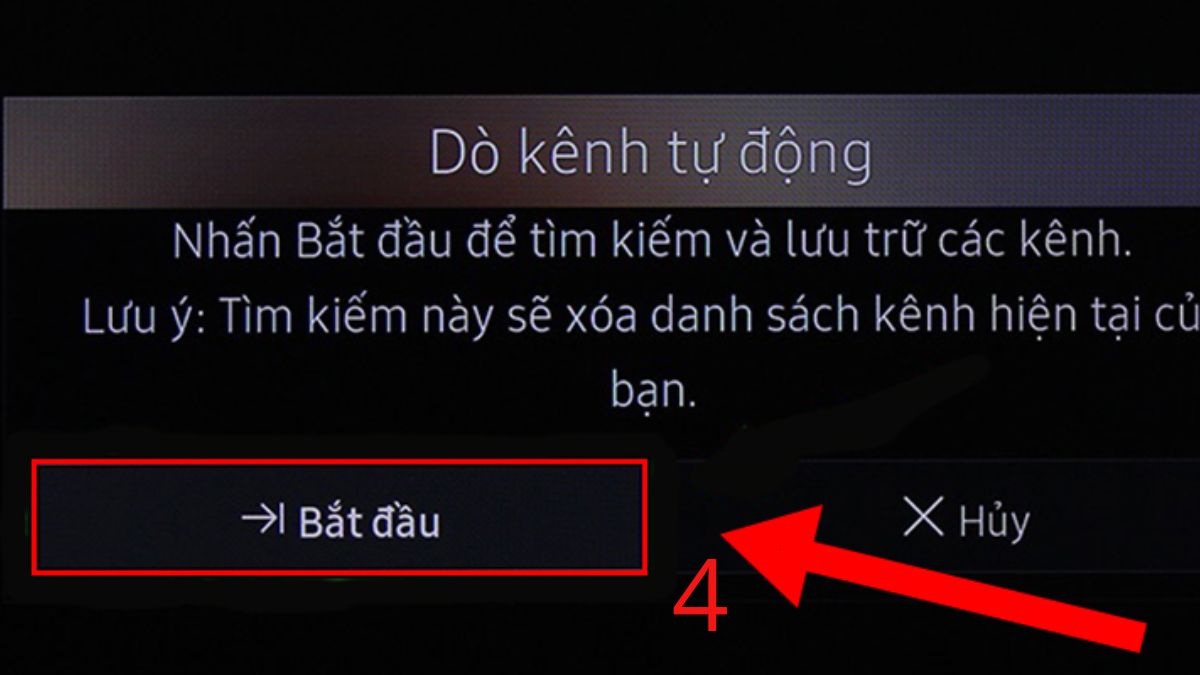
4.Bắt đầu dò kênh:
- Nhấn vào ô Bắt đầu để tivi chuẩn bị quét.
5.Kết thúc dò kênh:
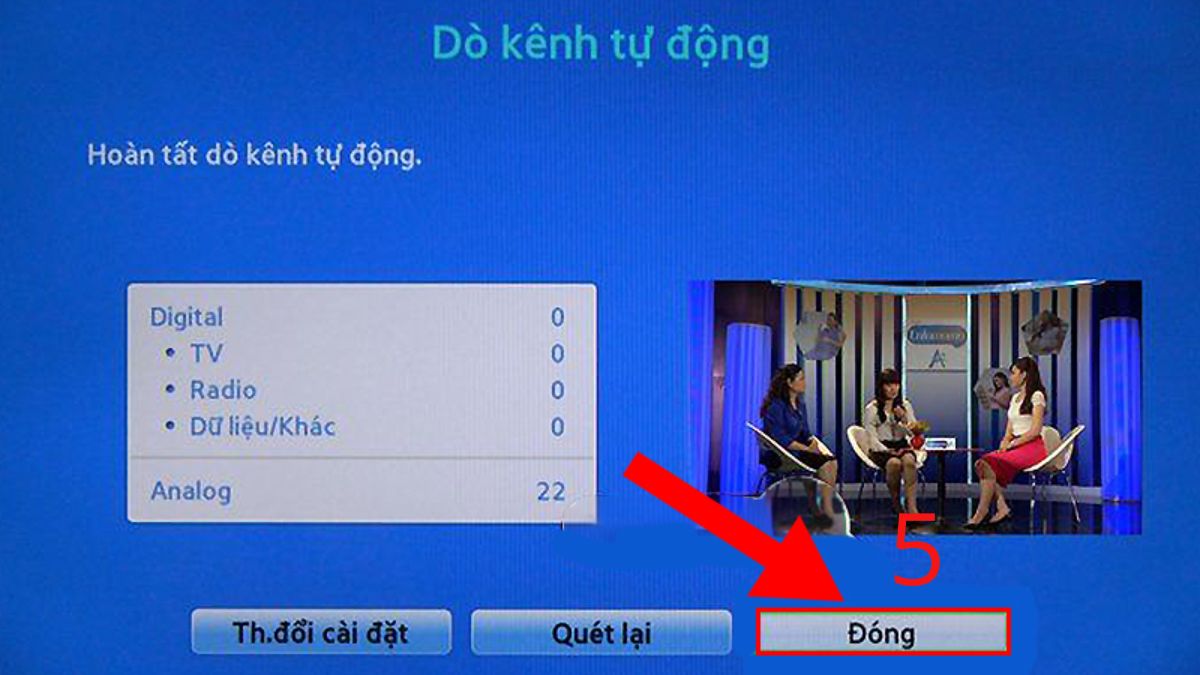
- Tiếp theo, chọn Quét để tivi tự động dò tất cả kênh khả dụng. Quá trình này có thể mất vài phút tùy số lượng kênh và tín hiệu.
- Khi hoàn tất, nhấn Đóng để kết thúc và lưu danh sách kênh mới.
Khám phá ngay trải nghiệm giải trí đỉnh cao với tivi Samsung, với hình ảnh sắc nét và âm thanh sống động. Đừng chần chừ, chọn mua tivi Samsung để tận hưởng công nghệ hiện đại ngay hôm nay!
[Product_Listing categoryid="1125" propertyid="" customlink="https://cellphones.com.vn/tivi/samsung.html" title="Danh sách Tivi Samsung đang được quan tâm nhiều tại CellphoneS"]
Dò kênh trên tivi Samsung 2016 - 2019
Để nhận đầy đủ kênh trên các mẫu tivi Samsung 2016 - 2019, bạn cần thực hiện đúng cách dò kênh tivi Samsung. Thực hiện theo hướng dẫn dưới đây sẽ giúp tivi cập nhật danh sách kênh chính xác, ổn định và dễ sử dụng.
1.Vào giao diện Trang chủ, chọn TV làm nguồn phát:
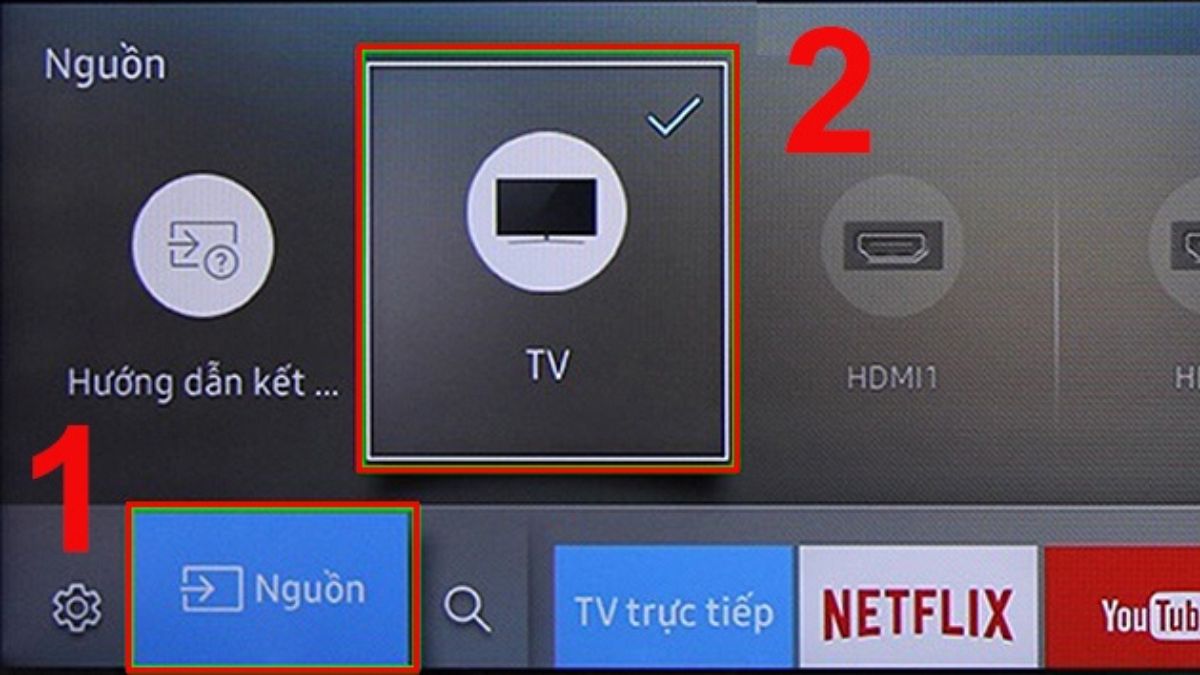
- Trên điều khiển tivi Samsung, nhấn nút HOME để truy cập giao diện Trang chủ.
- Sau đó, di chuyển đến mục Nguồn (Source) và chọn TV.
2.Mở Cài đặt → Phát sóng → Dò kênh tự động:
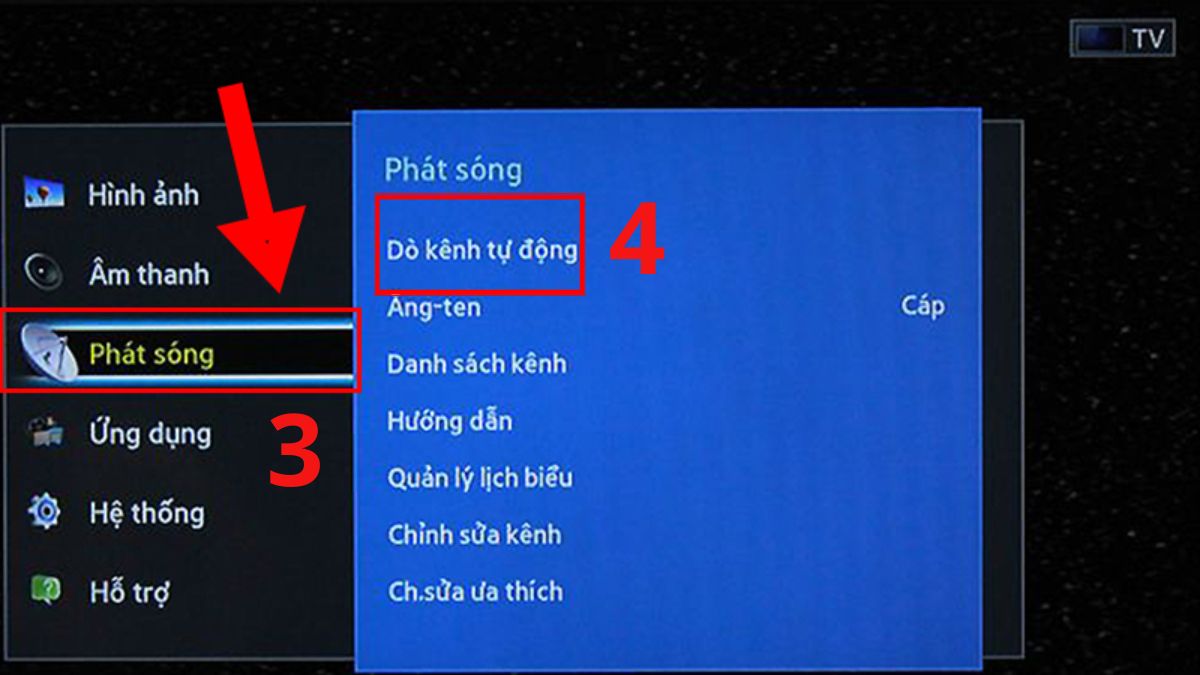
- Trên tivi Samsung, truy cập Cài đặt từ menu chính.
- Tiếp theo, chọn Phát sóng (Broadcast).
- Trong mục này, nhấn Dò kênh tự động (Auto Tuning) để tivi bắt đầu quét và lưu tất cả các kênh khả dụng.
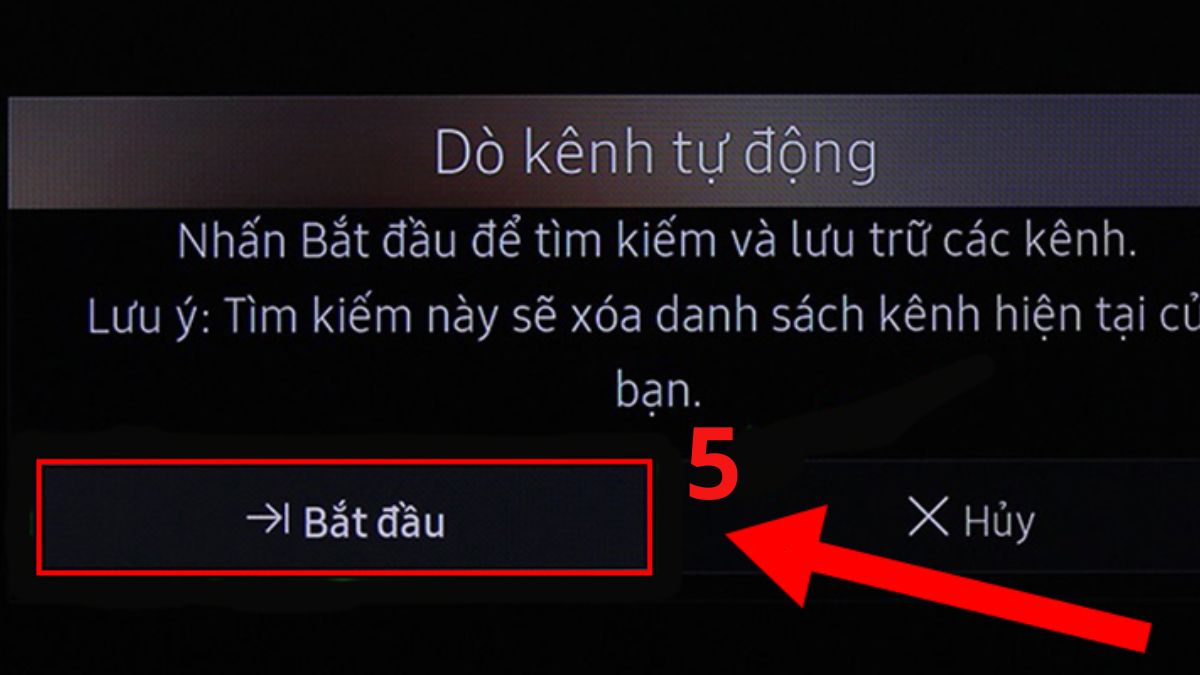
3.Nhấn Bắt đầu để vào giao diện Dò kênh tự động:
- Khi ở trong mục Dò kênh tự động, nhấn vào ô Bắt đầu trên màn hình.
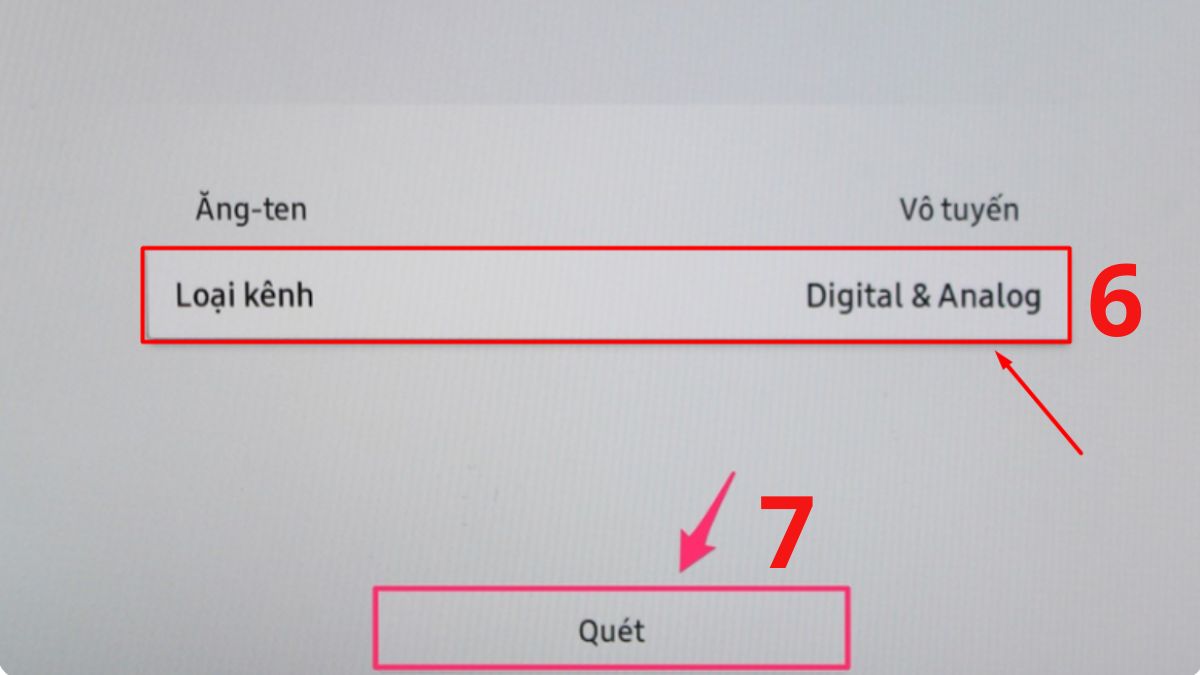
4.Chọn loại kênh Digital & Analog, nhấn Quét để dò kênh:
- Tại phần Loại kênh, chọn Digital & Analog để tivi quét cả kênh kỹ thuật số và analog. Sau đó, nhấn Quét để tivi bắt đầu dò kênh.
Cách dò kênh trên Smart tivi Samsung 2017
Đối với các dòng Smart TV Samsung sản xuất khoảng năm 2017, giao diện cài đặt sử dụng hệ điều hành Tizen phiên bản cũ nên có một số khác biệt so với các model đời mới. Tuy nhiên, cách dò kênh trên tivi Samsung đời cũ vẫn khá đơn giản nếu bạn thực hiện đúng thứ tự các bước dưới đây:
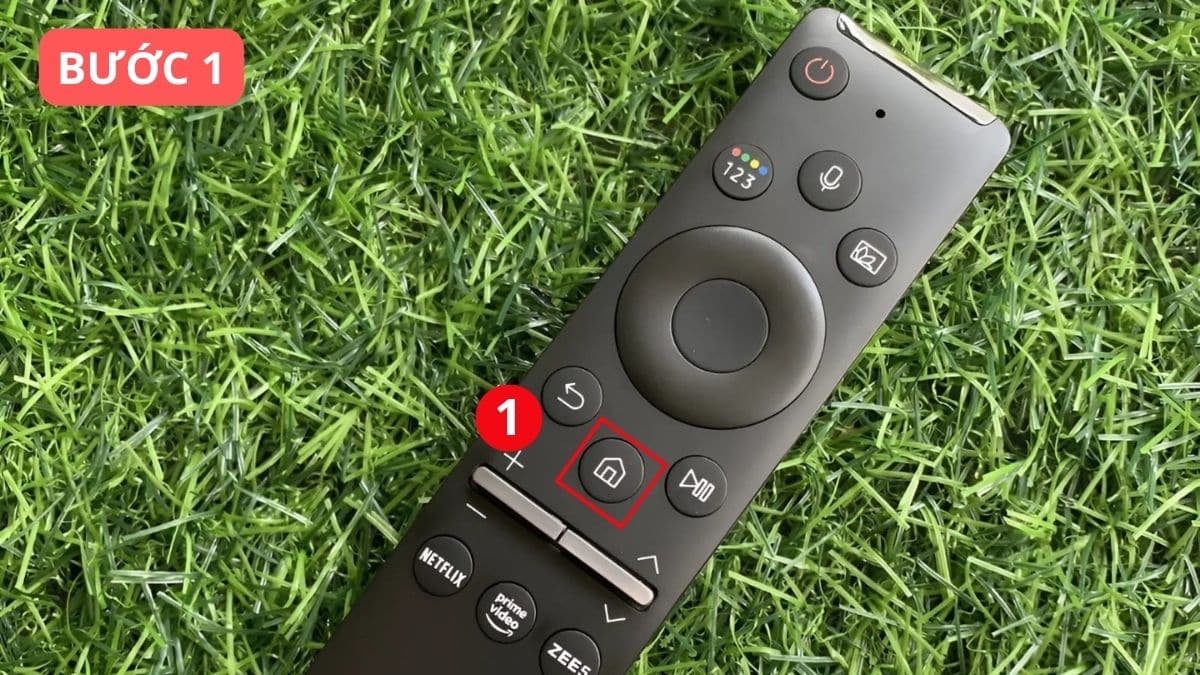
1. Truy cập Menu cài đặt:
- Sử dụng remote nhấn nút Home hoặc Menu để mở giao diện chính.
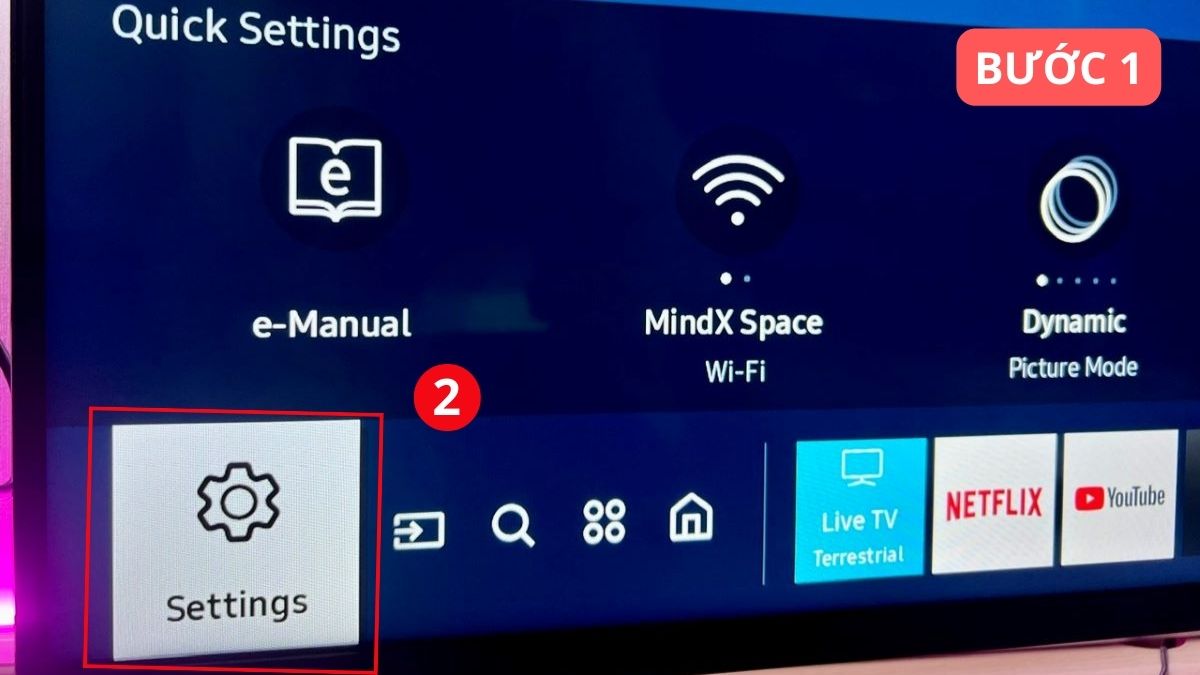
- Tại màn hình hiển thị, chọn mục Cài đặt (Settings) để tiếp tục thiết lập.
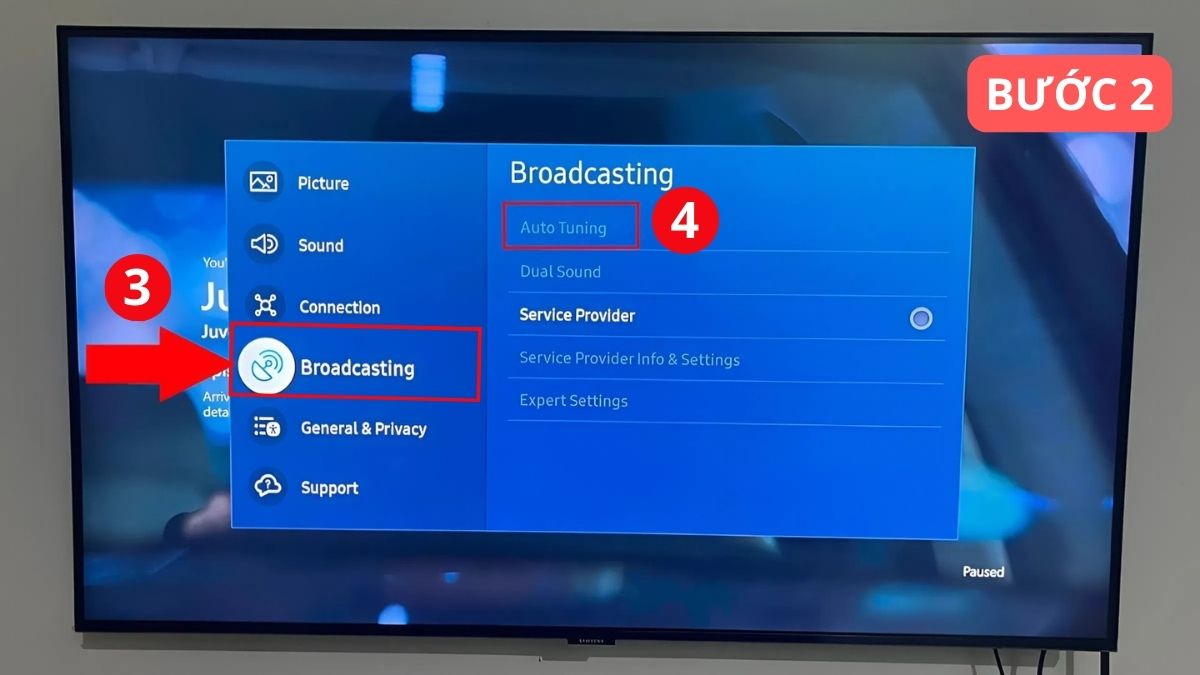
2. Chọn Tự động dò kênh:
- Truy cập vào mục Phát sóng (Broadcasting) trong danh sách cài đặt rồi nhấn vào Tự động dò (Auto Tuning).
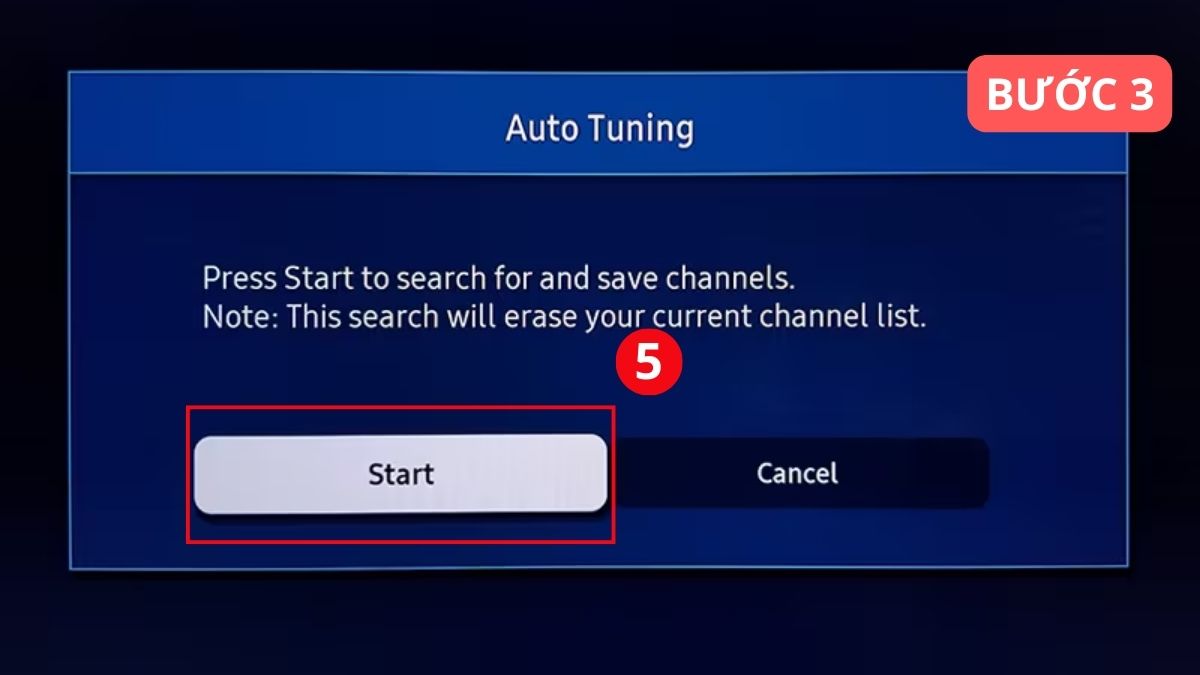
3. Bắt đầu dò:
- Nhấn Bắt đầu (Start) để tivi tiến hành quét kênh tự động.
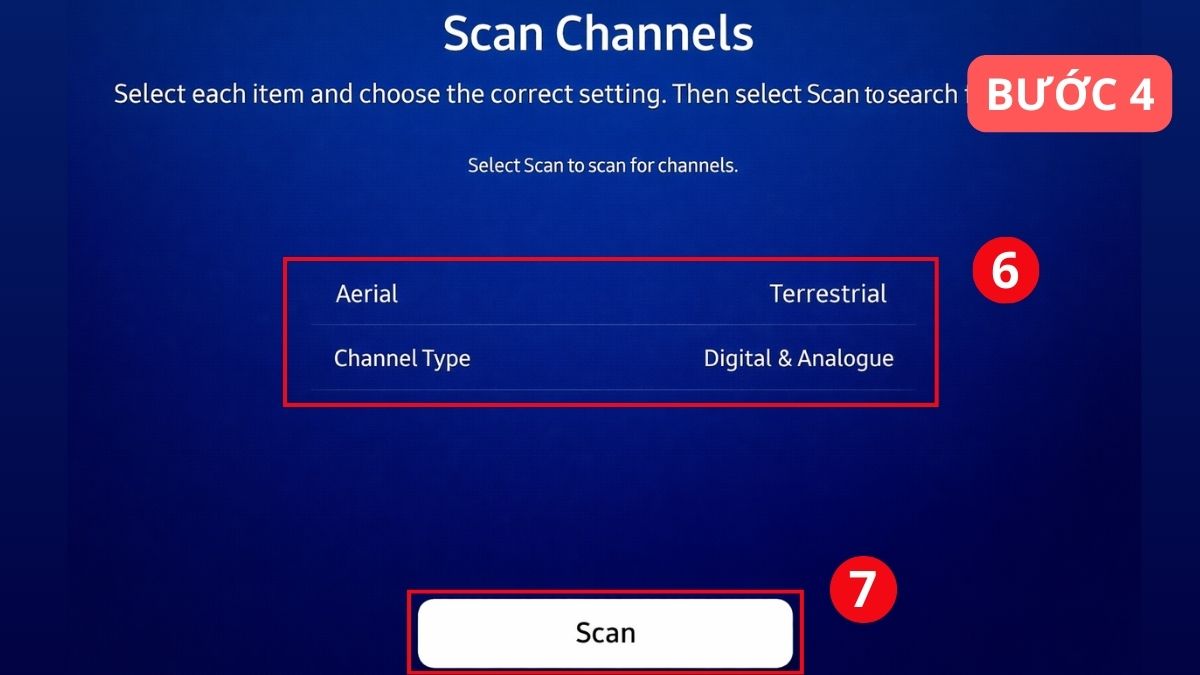
4. Chọn loại tín hiệu để dò kênh:
- Chọn loại tín hiệu đang sử dụng như Ăng-ten (Aerial), Cáp hoặc Kỹ thuật số (Digital or Analogue), sau đó nhấn Quét (Scan) để bắt đầu dò.
Sau khi hoàn tất, danh sách kênh sẽ được lưu tự động. Nếu sử dụng internet, bạn vẫn có thể dò kênh tivi Samsung không cần ăng-ten bằng các ứng dụng truyền hình OTT như VTVgo, FPT Play hoặc TV360.
Dò kênh qua giao diện Smart Hub
Để cập nhật kênh nhanh chóng, bạn có thể thực hiện cách dò kênh kỹ thuật số trên tivi Samsung ngay từ giao diện Smart Hub. Bạn chỉ cần vài bước trên menu để tivi tự động quét và sắp xếp kênh, nhanh chóng và tiện lợi.
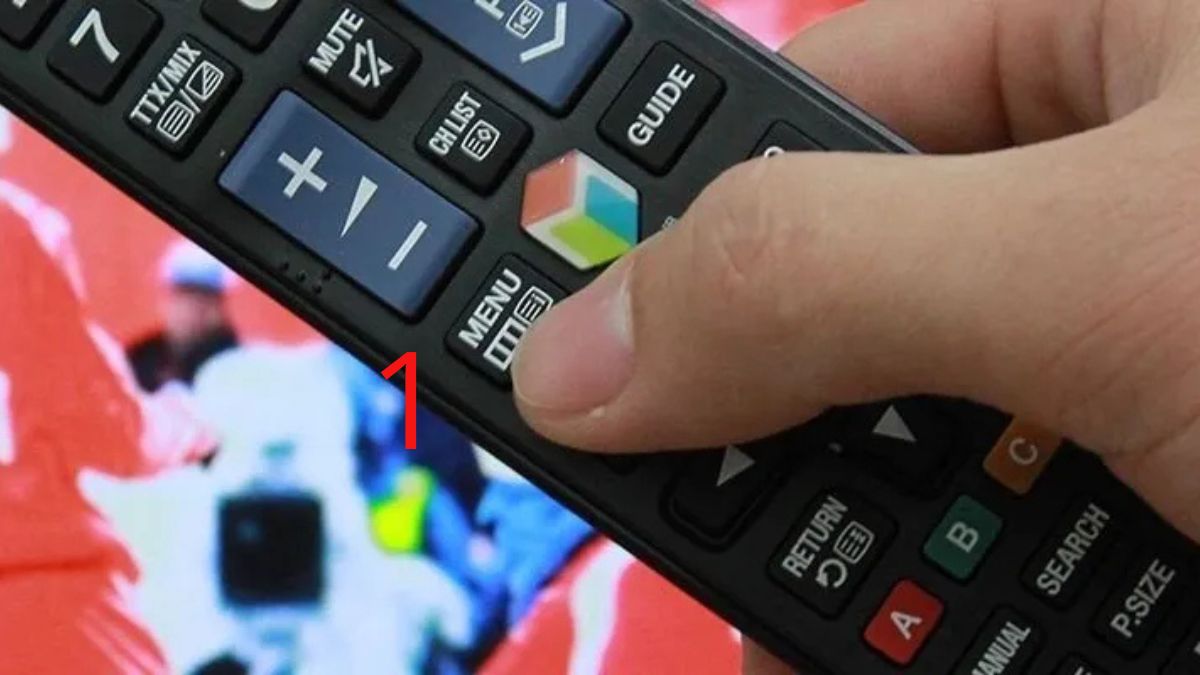
1.Nhấn nút MENU trên điều khiển:
- Sử dụng điều khiển tivi Samsung, nhấn nút MENU để mở giao diện cài đặt chính.
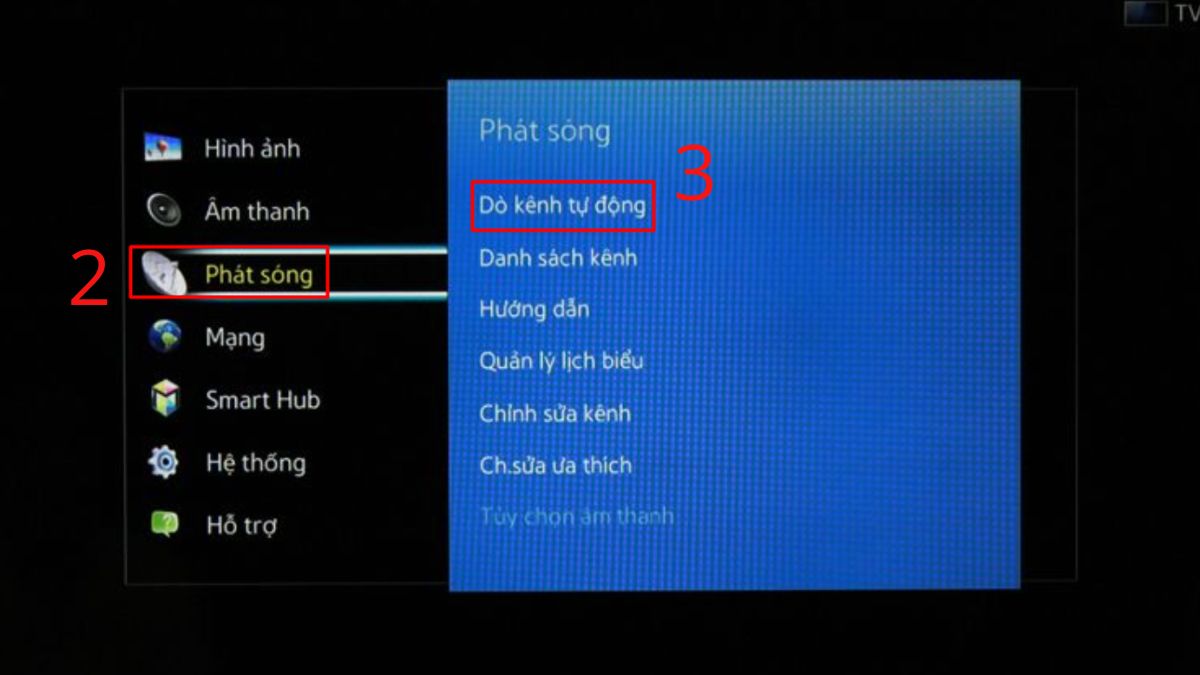
2.Mở Cài đặt → Phát sóng → Dò kênh tự động:
- Trên tivi Samsung, truy cập Cài đặt từ menu chính.
- Tiếp theo, chọn Phát sóng (Broadcast).
- Trong mục này, nhấn Dò kênh tự động (Auto Tuning) để tivi bắt đầu quét và lưu tất cả các kênh khả dụng.
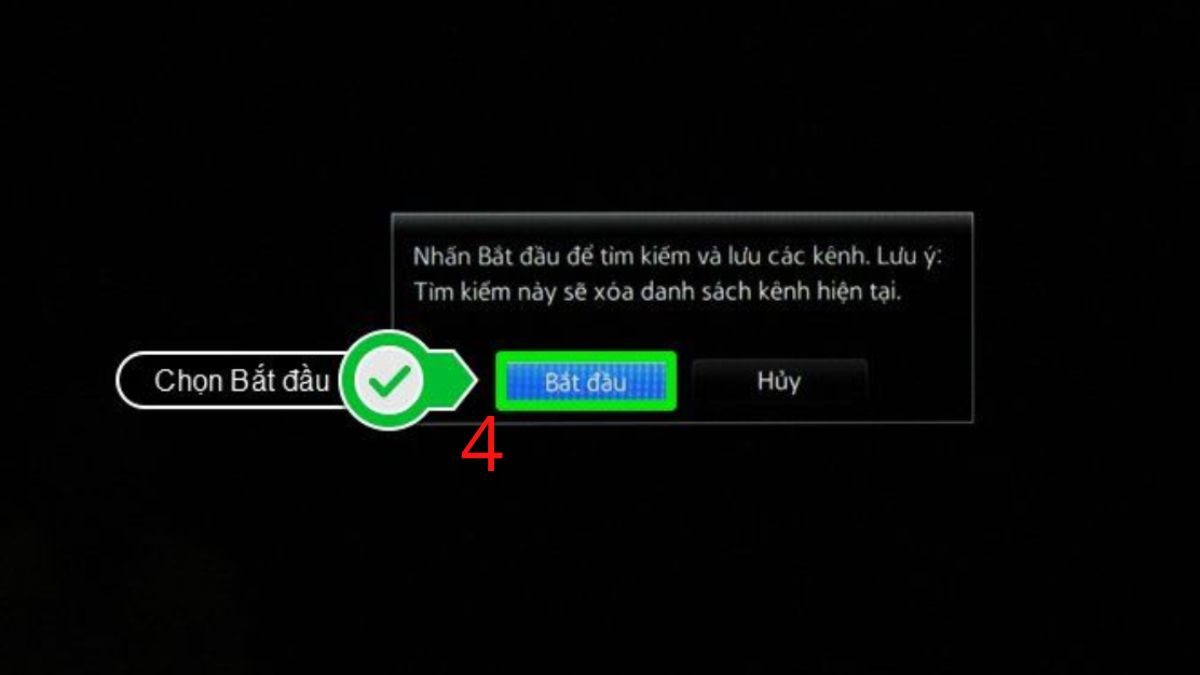
3.Nhấn Bắt đầu để vào giao diện Dò kênh tự động:
- Khi ở trong mục Dò kênh tự động, nhấn vào ô Bắt đầu trên màn hình.
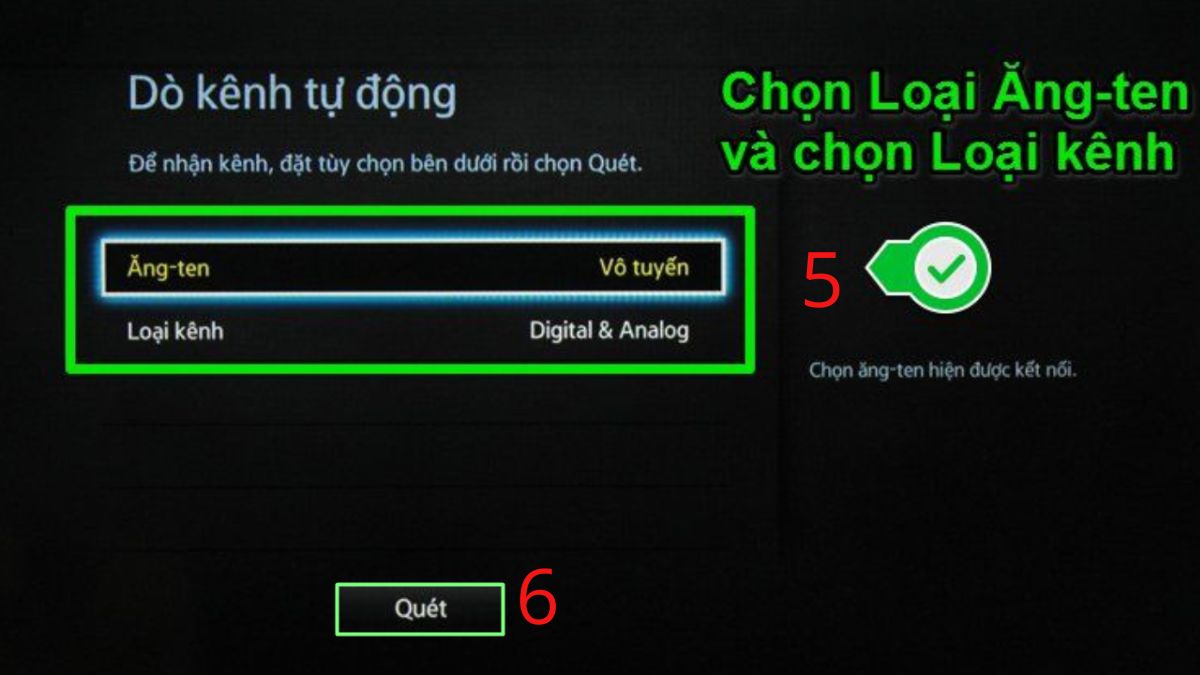
4.Chọn nguồn và loại kênh:
- Kết nối ăng ten vô tuyến hoặc cáp truyền hình phù hợp với thiết bị.
- Tiếp theo, tại phần Loại kênh, bạn có thể chọn Analog (truyền hình thường), Digital (truyền hình kỹ thuật số mặt đất) hoặc chọn cả hai.
- Cuối cùng, chọn Quét để tivi bắt đầu dò kênh.
Cách mở kênh truyền hình trên tivi Samsung
Bạn có thể mở kênh truyền hình trên tivi Samsung qua giao diện Smart Hub, menu Trang chủ hoặc các tùy chọn nguồn trực tiếp như TV/Antena. Tivi sẽ tự nhận tín hiệu và hiển thị danh sách kênh, giúp bạn dễ dàng truy cập các kênh yêu thích mà không cần thao tác phức tạp.
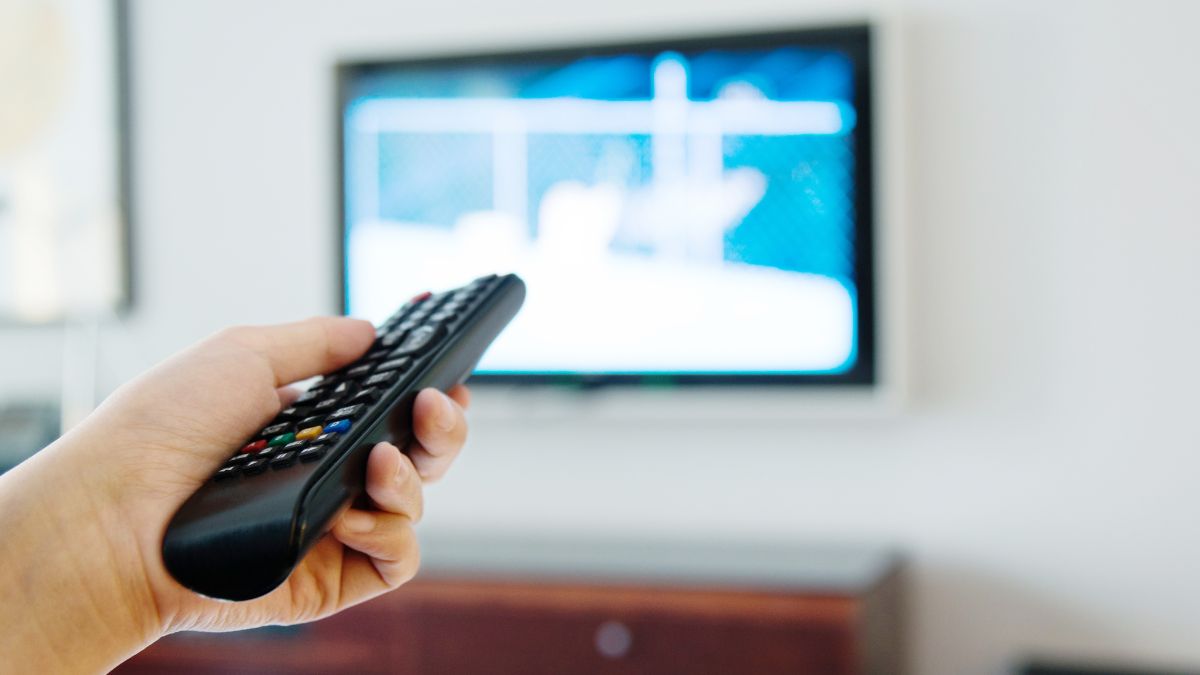
Các mẫu tivi thông minh còn cho phép lựa chọn kênh kỹ thuật số hoặc analog, đồng thời sắp xếp kênh tự động theo thứ tự. Nhờ đó, bạn có thể chuyển đổi và khám phá chương trình nhanh chóng, trải nghiệm xem truyền hình mượt mà và tiện lợi.
Một số lưu ý khi dò kênh trên tivi Samsung
Để quá trình dò kênh diễn ra ổn định, đủ kênh và hạn chế lỗi phát sinh, người dùng cần chú ý đến cả phần cứng lẫn thiết lập phần mềm trước khi thực hiện. Việc chuẩn bị đúng ngay từ đầu sẽ giúp tivi nhận tín hiệu chính xác và tránh phải dò lại nhiều lần. Một số điểm cần chú ý để tránh lỗi trong quá trình thực hiện:
- Kiểm tra kỹ dây cáp, jack kết nối hoặc ăng-ten để đảm bảo không bị lỏng, gãy hoặc oxy hóa.
- Trong phần cài đặt ban đầu, cần chọn đúng khu vực/quốc gia là Việt Nam để tivi dò đúng chuẩn tần số phát sóng.
- Nếu sử dụng truyền hình cáp, nên ưu tiên chế độ Dò tự động toàn bộ để tránh bỏ sót kênh.
- Trường hợp xem truyền hình qua internet, bạn có thể áp dụng giải pháp dò kênh tivi Samsung không cần ăng-ten thông qua các ứng dụng OTT nhằm hạn chế nhiễu sóng.
- Với cách dò kênh cho các dòng tivi Samsung đời cũ, người dùng nên kiểm tra và cập nhật firmware (nếu còn hỗ trợ) để đảm bảo khả năng dò kênh ổn định hơn.
Lỗi thường gặp khi dò kênh trên tivi Samsung
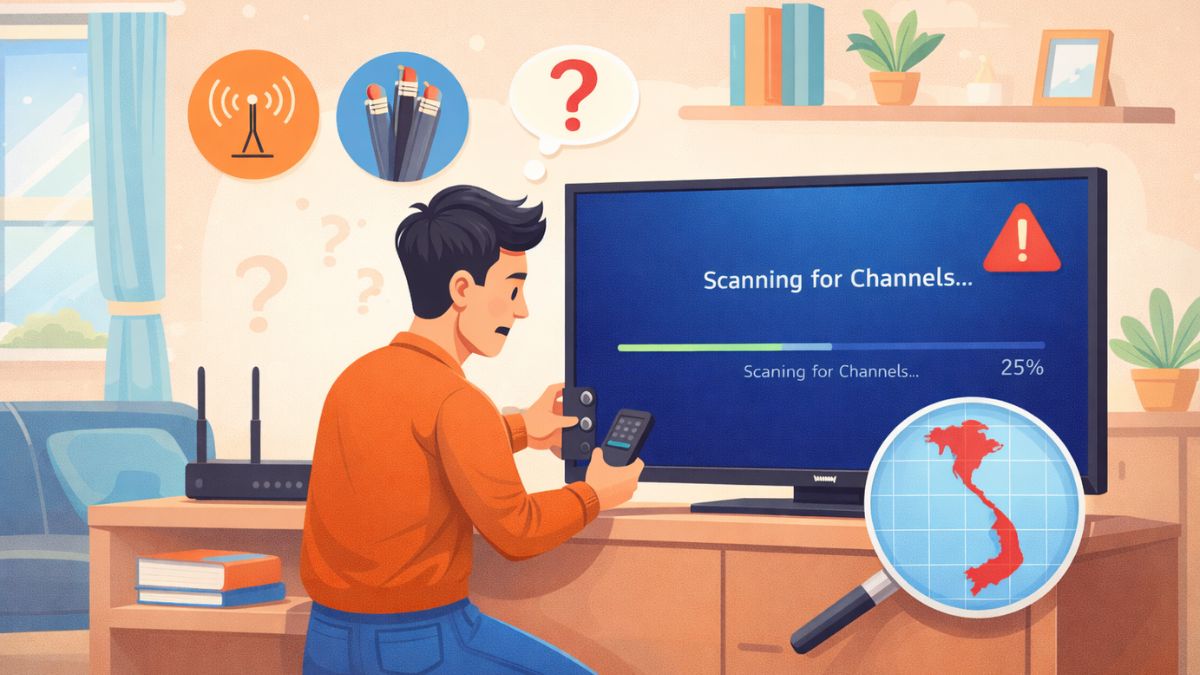
Trong quá trình sử dụng, không ít người gặp tình trạng tivi Samsung không dò được kênh, thiếu kênh hoặc kênh hiển thị không ổn định. Dưới đây là những lỗi thường gặp khi dò kênh trên TV Samsung và cách khắc phục tương ứng:
- Không tìm thấy kênh nào
→ Kiểm tra lại nguồn tín hiệu đang sử dụng để đảm bảo đã chọn đúng loại (Cáp hoặc Ăng-ten). Nếu cần, hãy chuyển sang chế độ dò khác rồi thực hiện dò kênh lại từ đầu để tivi nhận đủ tín hiệu.
- Thiếu kênh địa phương
→ Vào phần cài đặt, kiểm tra lại mục quốc gia/khu vực và chọn đúng Việt Nam. Sau đó, tiến hành dò kênh trên tivi Samsung lại để hệ thống cập nhật đúng tần số phát sóng.
- Dò xong nhưng kênh bị nhiễu, hình ảnh kém ổn định
→ Điều chỉnh lại hướng ăng-ten cho phù hợp với vị trí thu sóng, thử di chuyển ăng-ten sang khu vực thoáng hơn hoặc thay dây cáp mới có chất lượng tốt để cải thiện tín hiệu.
- Tivi không lưu kênh sau khi dò xong
→ Khởi động lại tivi, kiểm tra và cập nhật phần mềm hệ thống nếu có phiên bản mới. Sau đó, thực hiện lại thao tác dò kênh để đảm bảo danh sách kênh được lưu đầy đủ.
Trên đây là thủ thuật hướng dẫn chi tiết cách dò kênh tivi Samsung dành cho người mới và một số điểm cần lưu ý khi thiết lập dò kênh. Hy vọng rằng đây sẽ là nguồn tham khảo hữu ích dành cho bạn. Chúc các bạn áp dụng cách sử dụng tivi LG thành công và đừng quên chia sẻ thông tin bổ ích này đến người thân và bạn bè nhé!
Bài viết có sử dụng hình ảnh AI
Xem thêm các bài viết tại chuyên mục: Điện máy
Câu hỏi thường gặp
Bao lâu nên dò kênh lại trên tivi Samsung?
Bạn nên dò kênh trên tivi Samsung lại khi thấy mất kênh hoặc khi có thông báo thay đổi tần số từ nhà đài. Ngoài ra, khoảng 3-6 tháng, bạn cũng có thể dò lại một lần để cập nhật.
Dò kênh Samsung có làm mất dữ liệu không?
Không. Việc dò kênh Samsung chỉ cập nhật danh sách kênh truyền hình và không ảnh hưởng đến dữ liệu cá nhân, ứng dụng đã cài đặt hay các thiết lập khác trên tivi.


Bình luận (0)