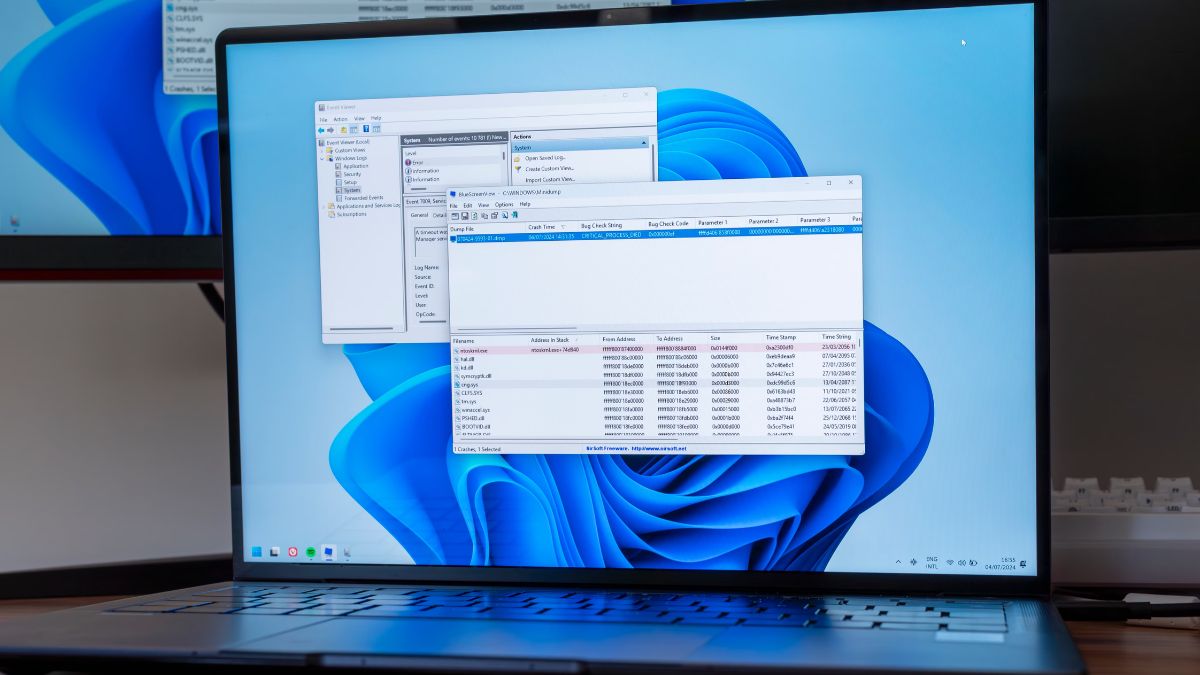
BlueScreenView là gì? Hướng dẫn phân tích lỗi màn hình xanh

BlueScreenView là công cụ hỗ trợ đọc dữ liệu lỗi khi máy tính xuất hiện màn hình xanh, giúp người dùng tiếp cận thông tin một cách rõ ràng hơn. Thay vì xử lý theo cảm tính, bạn có thể dựa vào các file dump để xác định nguyên nhân gây lỗi và hướng khắc phục phù hợp. Xem ngay nội dung bên dưới để hiểu rõ BlueScreenView là gì và cách phân tích lỗi hiệu quả.
BlueScreenView là gì?
BlueScreenView là công cụ miễn phí của NirSoft giúp người dùng Windows xem và phân tích nhanh các lỗi màn hình xanh (BSOD). Chương trình tự động quét các file dump crash trong hệ thống và hiển thị rõ ràng thông tin về driver hoặc file gây ra sự cố.
Thông tin:
- Nhà phát hành: NirSoft (Nir Sofer).
- Dung lượng: Khoảng 65 KB (32-bit) và 85 KB (64-bit).
- Hệ điều hành tương thích: Windows XP, Vista, 7, 8, 10, 11 (hỗ trợ cả 32-bit và 64-bit).
- Tải xuống: https://www.nirsoft.net/utils/blue_screen_view.html
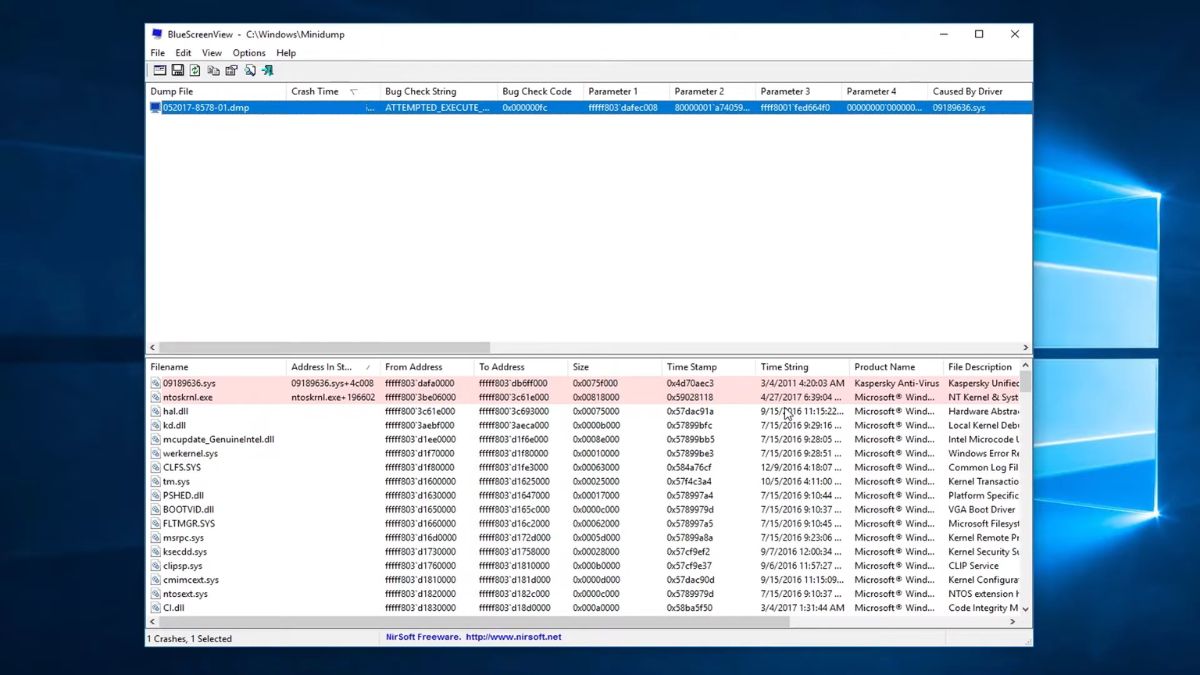
Nhờ giao diện đơn giản, bạn dễ dàng xác định nguyên nhân chính xác mà không cần mở file dump thủ công phức tạp. Công cụ này hỗ trợ xuất báo cáo chi tiết để hỗ trợ khắc phục sự cố hiệu quả và an toàn.
Nếu BlueScreenView cho thấy laptop quá tải hoặc thiếu ổn định, hãy nâng cấp thiết bị để giảm lỗi và chạy mượt hơn. Hãy khám phá tại CellphoneS với mức giá tốt kèm cam kết hậu mãi minh bạch.
[Product_Listing categoryid="380" propertyid="" customlink="https://cellphones.com.vn/laptop.html" title="Danh sách Laptop đang được quan tâm nhiều tại CellphoneS"]
BlueScreenView hỗ trợ những phiên bản Windows nào?
BlueScreenView hỗ trợ phân tích lỗi BSOD trên nhiều phiên bản Windows phổ biến.
- BlueScreenView tương thích tốt với Windows XP, Windows Vista, Windows 7, Windows 8, Windows 10 và Windows 11 (bao gồm cả các phiên bản Server như 2003, 2008).
- Công cụ hoạt động trên cả hệ thống 32-bit lẫn 64-bit, miễn là Windows được thiết lập để ghi file minidump khi xảy ra màn hình xanh.
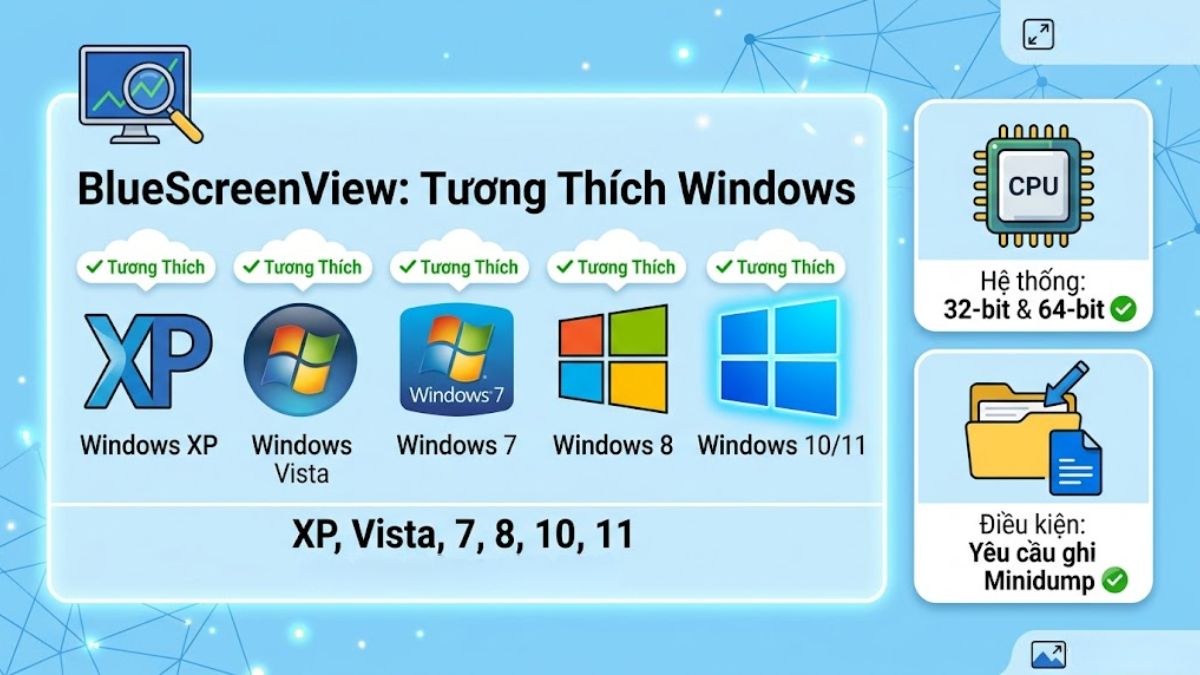
Lưu ý: Trước khi chạy BlueScreenView, hãy kiểm tra và bật tùy chọn tạo file minidump trong Windows để công cụ có dữ liệu cần thiết. Trên Windows 10 và 11, một số file dump có thể trống nên chương trình không hiển thị; lúc đó bạn cần kiểm tra lại cài đặt hệ thống hoặc sử dụng thêm công cụ khác để hỗ trợ chẩn đoán.
Những thông tin BlueScreenView có thể cung cấp
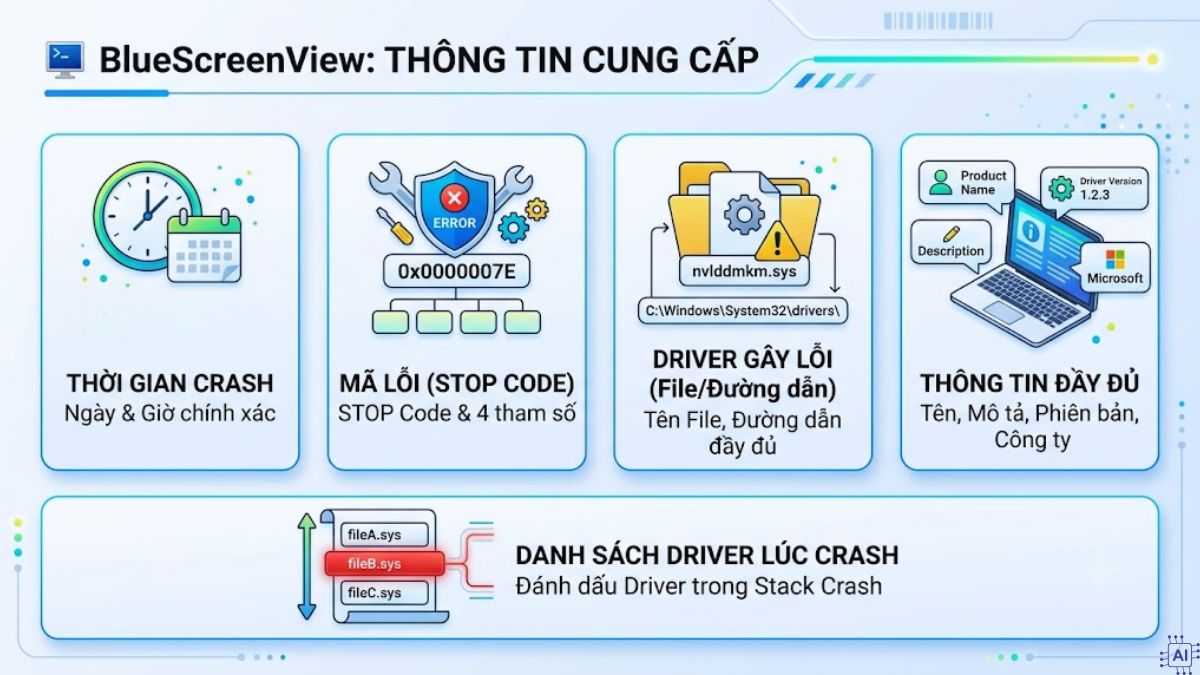
BlueScreenView giúp bạn nắm rõ chi tiết từng lần xảy ra lỗi màn hình xanh trên máy tính. Theo đó, những thông tin công cụ có thể cung cấp phải kể đến:
- Thời gian và ngày giờ chính xác của mỗi lần crash.
- Mã lỗi Bug Check (STOP code) cùng 4 tham số liên quan.
- Tên driver hoặc file nghi ngờ gây ra sự cố, kèm đường dẫn đầy đủ.
- Thông tin bổ sung như tên sản phẩm, mô tả file, phiên bản driver và công ty phát hành.
- Danh sách các driver đang tải lúc xảy ra lỗi, với phần đánh dấu những driver nằm trong chuỗi stack crash.
BlueScreenView là lựa chọn hiệu quả để nhanh chóng xác định nguyên nhân gây BSOD mà không cần kỹ năng chuyên sâu. Sử dụng thông tin từ công cụ này kết hợp với cập nhật driver và kiểm tra phần cứng sẽ giúp hệ thống của bạn ổn định hơn.
Tính năng nổi bật của BlueScreenView
Bạn đang thắc mắc BlueScreenView là gì và vì sao lại được khuyên dùng khi máy tính gặp lỗi màn hình xanh? Hãy cùng điểm qua những điều sau để hiểu cách tiếp cận nhanh để đọc và phân tích dữ liệu lỗi của công cụ.
Tự động quét file Minidump
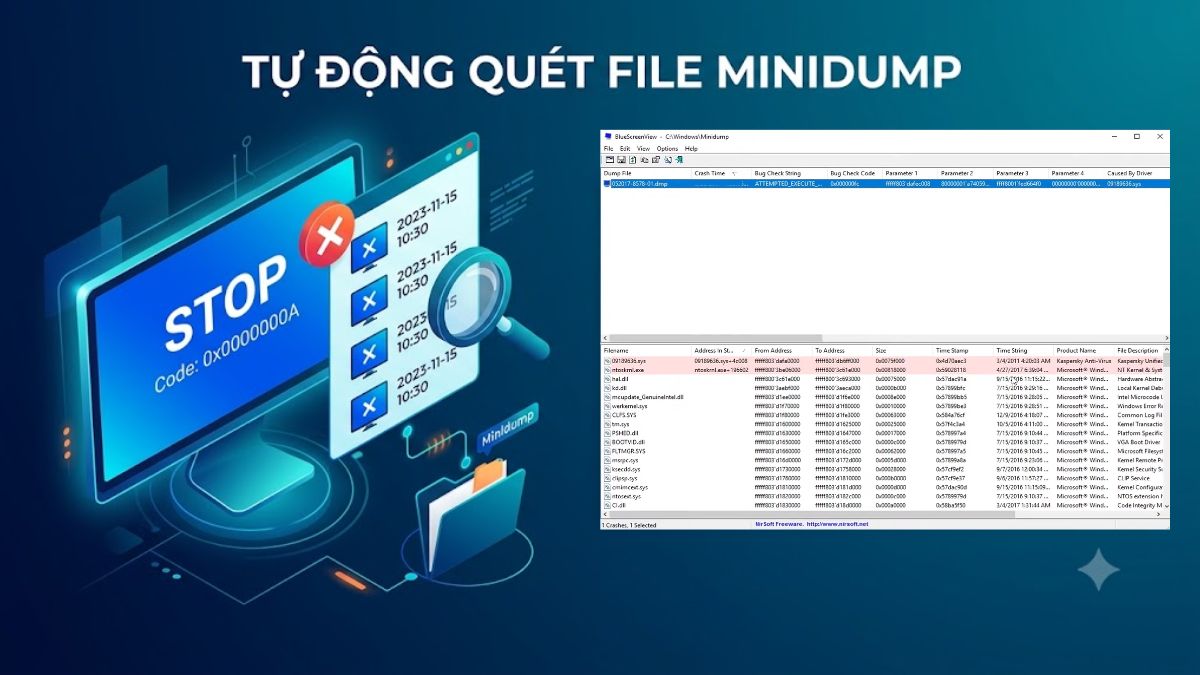
BlueScreenView tự động tìm và quét toàn bộ các file minidump được lưu trong thư mục mặc định của Windows ngay khi bạn khởi chạy chương trình. Nhờ đó, công cụ nhanh chóng liệt kê tất cả các lần crash màn hình xanh mà không yêu cầu bạn phải chỉ định thư mục hay mở file thủ công.
Hiển thị driver nghi ngờ gây lỗi
BlueScreenView nhanh chóng phân tích file minidump và đánh dấu rõ ràng các driver có khả năng cao gây ra màn hình xanh. Chương trình hiển thị tên driver, đường dẫn file cùng thông tin phiên bản và nhà sản xuất ngay trong danh sách.
Nhờ cách trình bày trực quan này, người dùng dễ dàng quyết định nên cập nhật, gỡ bỏ hoặc kiểm tra driver nào để khắc phục sự cố hiệu quả.
Xem lịch sử các lần BSOD
Công cụ tự động thu thập và hiển thị toàn bộ lịch sử các lần màn hình xanh đã xảy ra trên máy tính của bạn theo thứ tự thời gian. Mỗi sự cố được ghi rõ với ngày giờ chính xác, giúp bạn dễ dàng theo dõi tần suất và thời điểm lỗi xuất hiện.
Nhờ danh sách lịch sử này, bạn có thể nhận biết mẫu hình lỗi và tập trung khắc phục những vấn đề lặp lại một cách kịp thời.

Xuất báo cáo để phân tích
BlueScreenView cho phép bạn nhanh chóng lưu toàn bộ danh sách các lần BSOD cùng thông tin chi tiết vào file báo cáo. Bạn có thể xuất dữ liệu dưới nhiều định dạng phổ biến như văn bản, HTML hay CSV để dễ dàng xem lại, in ấn hoặc gửi cho người hỗ trợ.
Nhờ đó, việc theo dõi và xử lý vấn đề màn hình xanh trở nên có hệ thống hơn mà không mất nhiều thời gian.
Giao diện đơn giản, dễ sử dụng
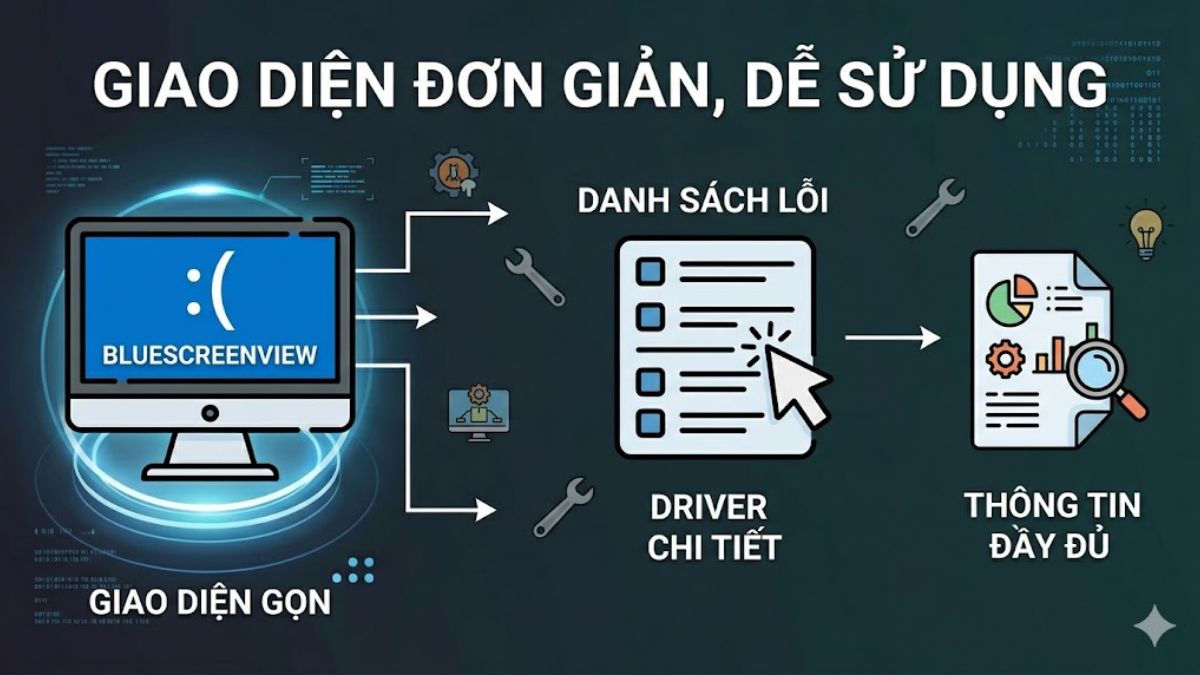
BlueScreenView sở hữu giao diện gọn với bố cục trực quan, giúp người dùng nhanh chóng tìm thấy thông tin mà không bị rối mắt bởi các nút bấm thừa. Toàn bộ danh sách lỗi BSOD cùng chi tiết driver được hiển thị ngay trên cửa sổ chính, chỉ cần click đúp vào một dòng là xem được thông tin đầy đủ.
Cách tải và cài đặt BlueScreenView
Để phân tích nguyên nhân gây màn hình xanh trên Windows, trước tiên bạn cần tải BlueScreenView và cài đặt đúng cách. Quá trình thực hiện khá đơn giản, không yêu cầu cấu hình phức tạp, giúp bạn nhanh chóng sử dụng công cụ để đọc và kiểm tra các tệp báo lỗi hệ thống.
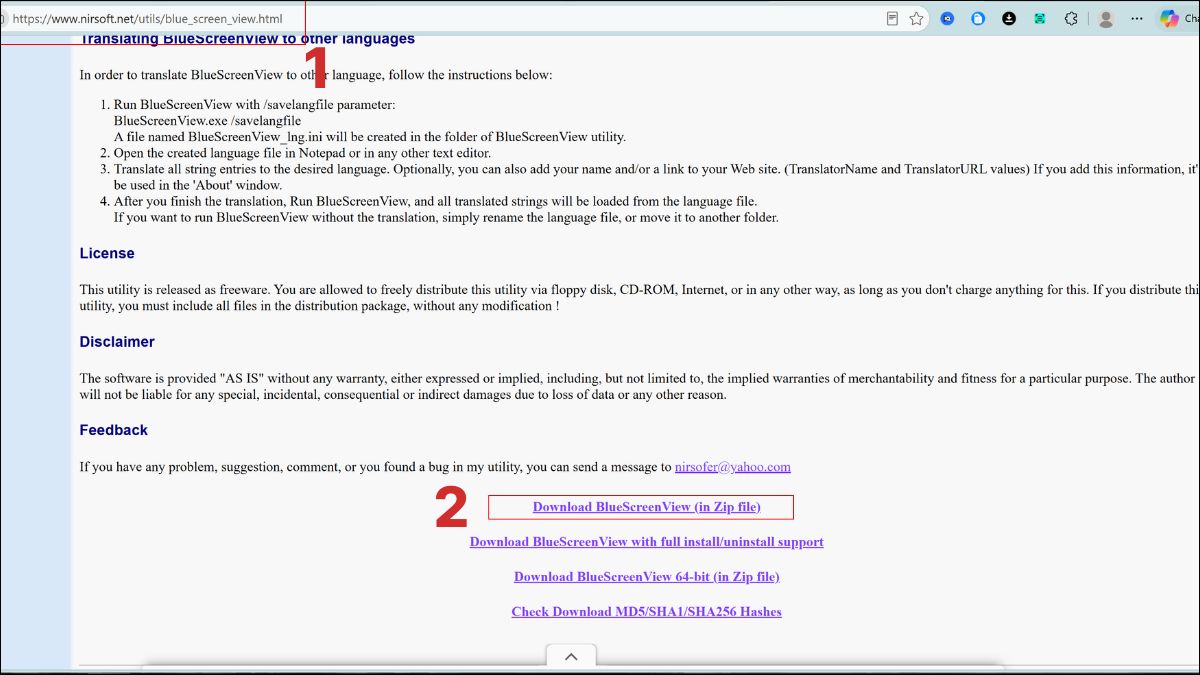
- Bước 1: Truy cập trang chính thức NirSoft tại https://www.nirsoft.net/utils/blue_screen_view.html → Bấm Download BlueScreenView (in Zip file).
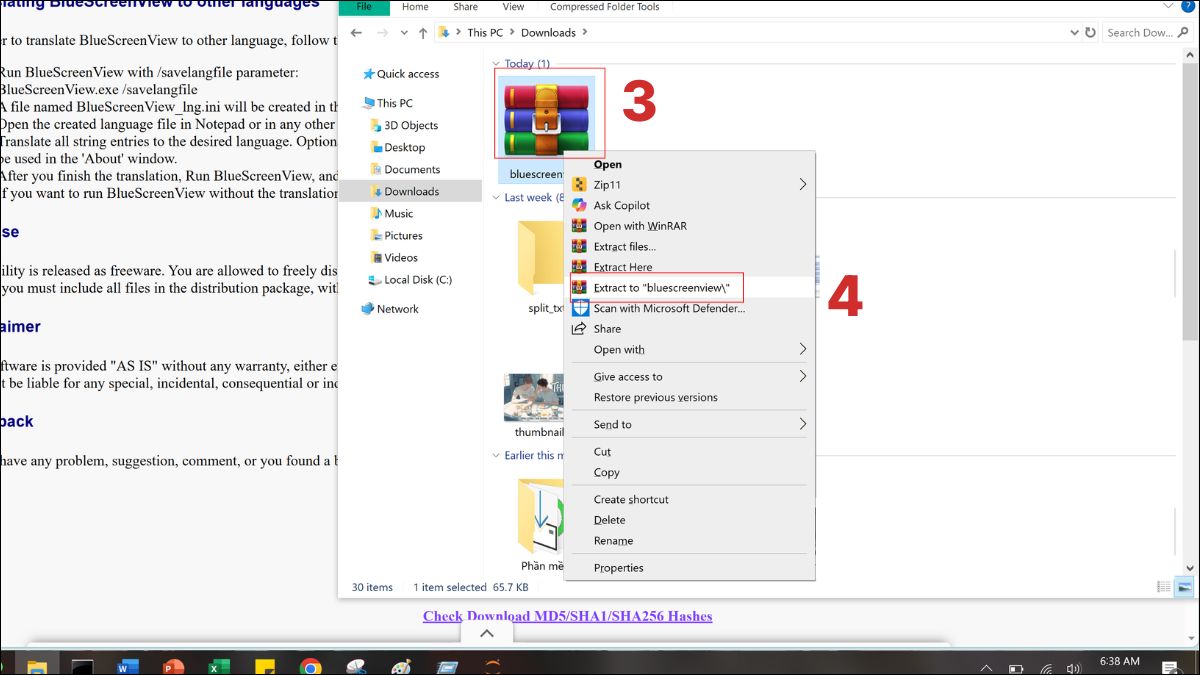
- Bước 2: Click phải vào file vừa tải → chọn Extract to “bluescreenview\”
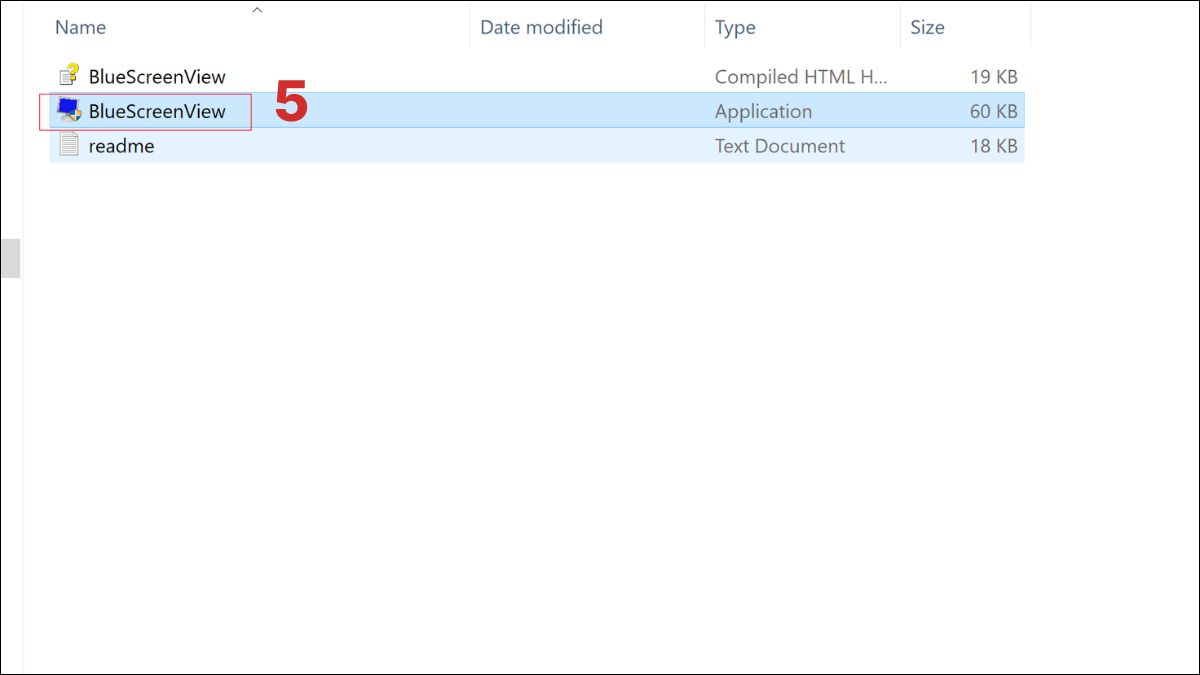
- Bước 3: Nhấn đúp chuột vào BlueScreenView (tệp .exe)
Cách khắc phục sự cố BSOD trong BlueScreenView
BlueScreenView giúp phân tích nhanh nguyên nhân BSOD từ đó bạn có thể tìm hướng giải quyết phù hợp.
- Bước 1: Mở BlueScreenView, nhấn đúp vào dòng dump file mới.
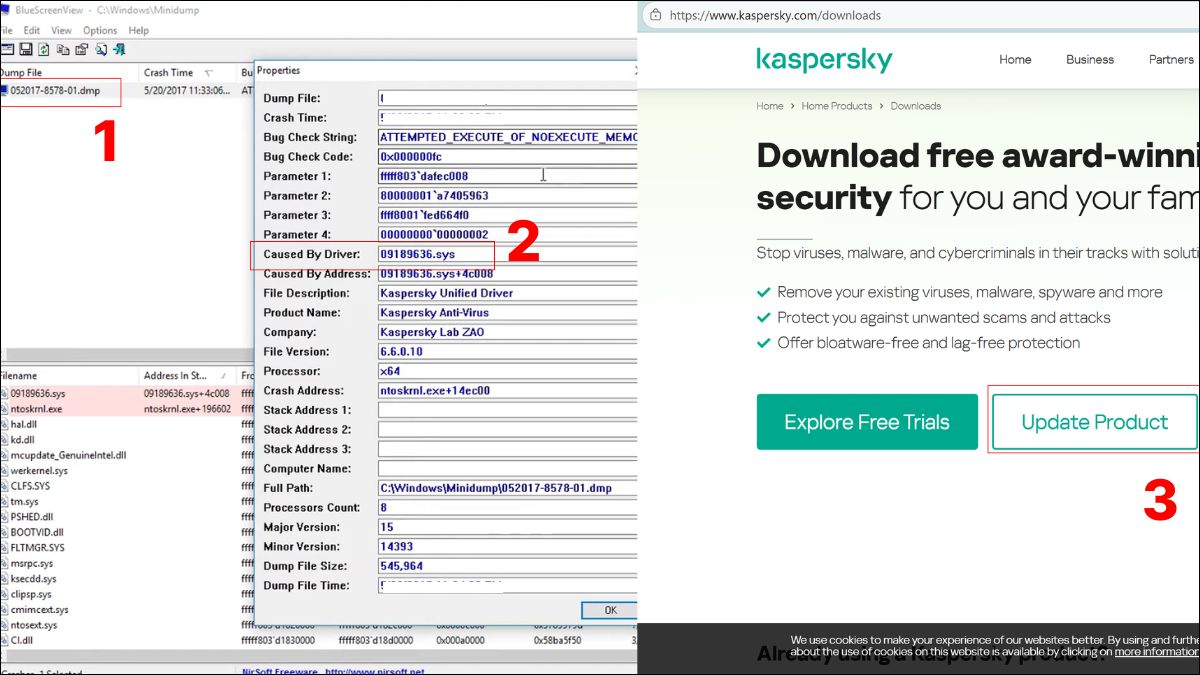
- Bước 2: Kiểm tra dòng Caused By Driver và mã lỗi STOP.
- Bước 3: Cập nhật hoặc gỡ driver nghi ngờ qua Trình quản lý thiết bị.
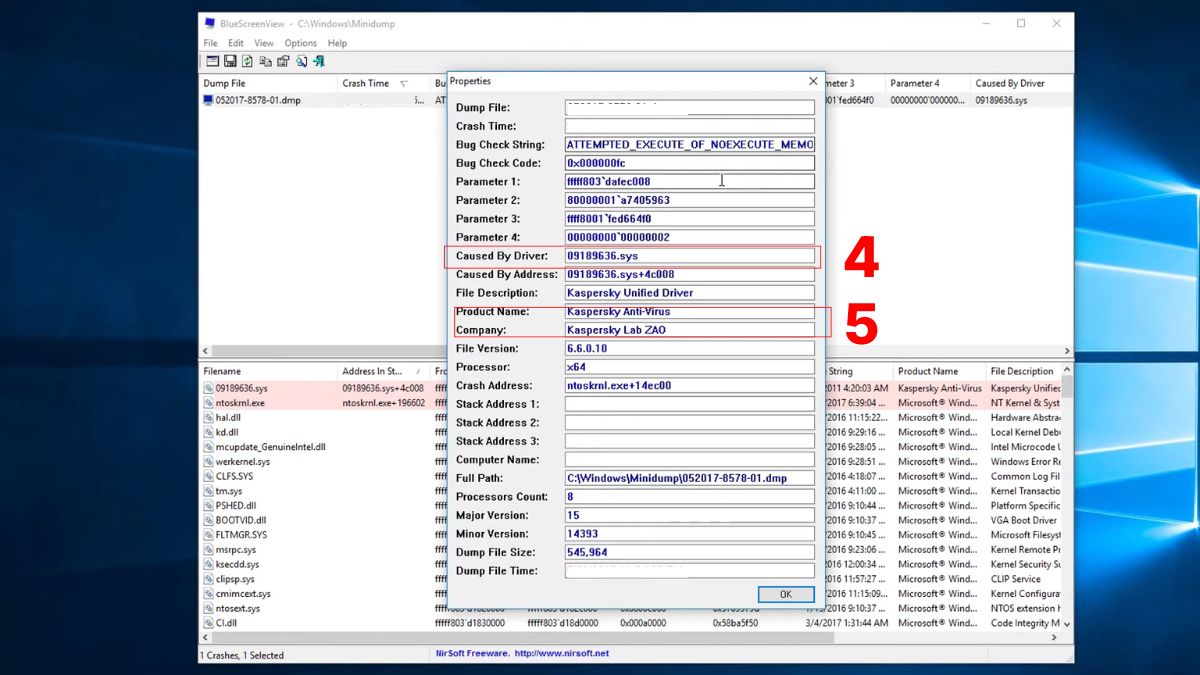
Ví dụ: lỗi trên Lỗi BSOD do driver 09189636.sys của Kaspersky Anti-Virus gây ra: Bạn có thể vào https://www.kaspersky.com/downloads → Chọn update product.
Cách đọc thông tin quan trọng trong BlueScreenView
Để đọc các thông số trong BlueScreenView, bạn có thể tiến hành như sau:
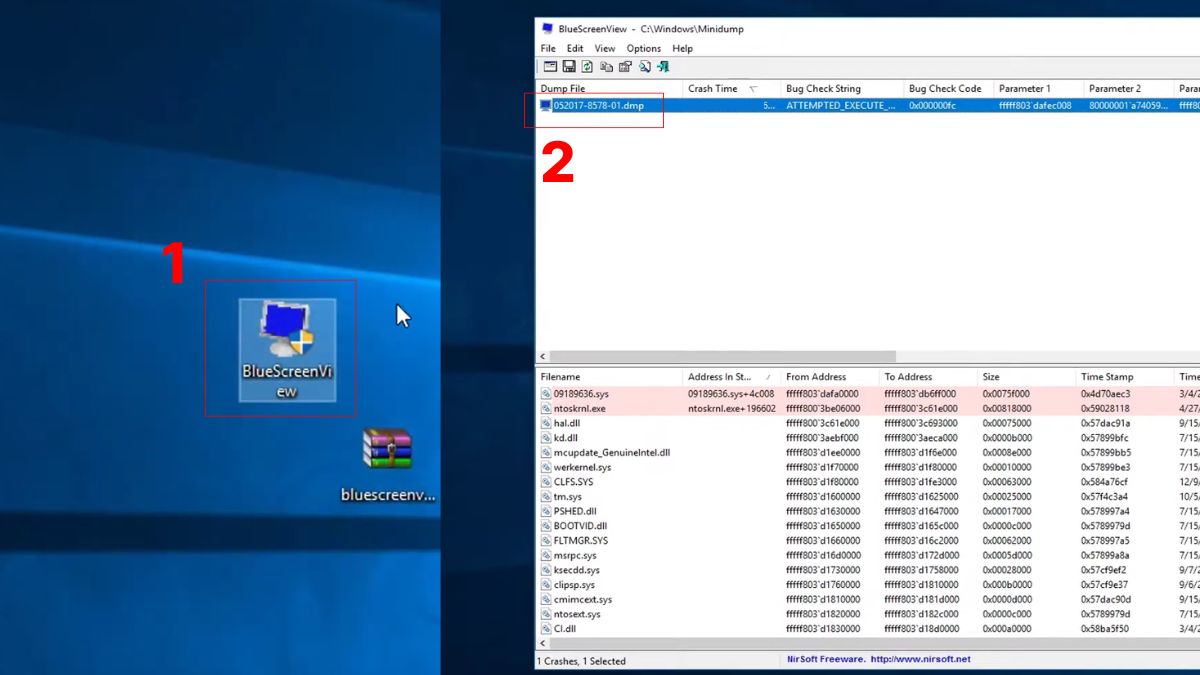
1.Mở bảng thông số:
- Mở BlueScreenView.
- Nhấn đúp vào lần crash gần đây.
2.Đọc hiểu các thông số:
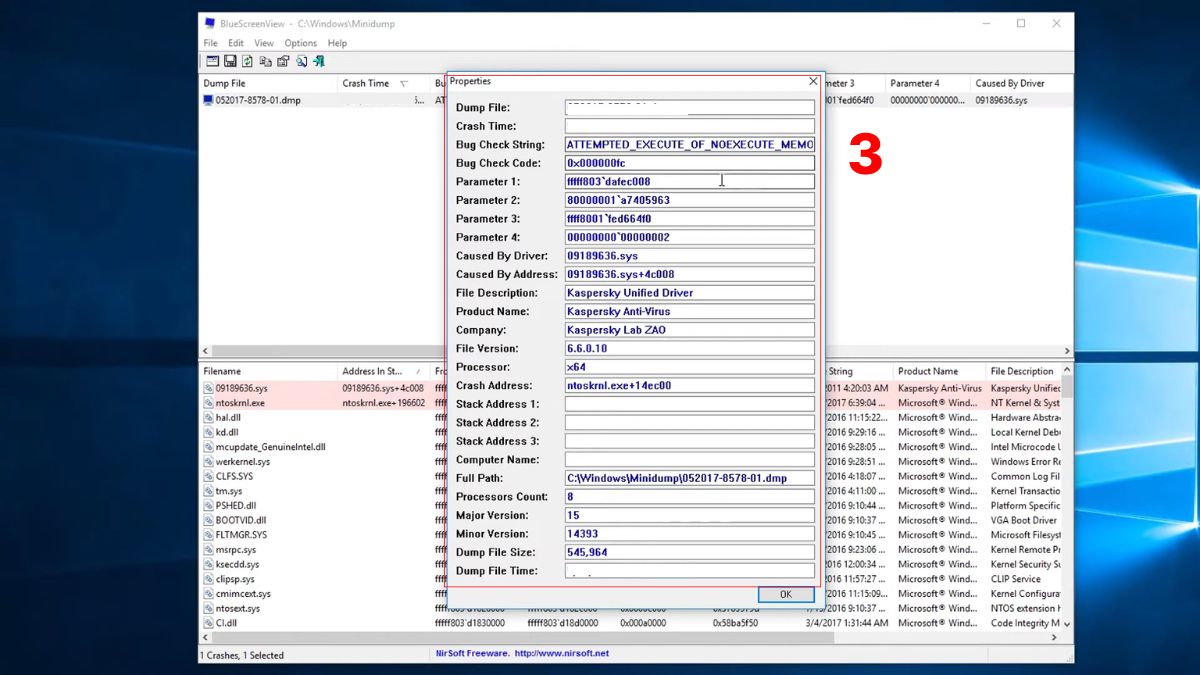
- Crash Time: Thời gian máy bị crash.
- Bug Check String: Tên lỗi BSOD
- Bug Check Code: Mã lỗi STOP
- Caused By Driver: Driver gây lỗi chính
- Caused By Address: Địa chỉ chính xác trong driver gây crash.
- File Description / Product Name / Company: Thông tin driver thuộc về phần mềm nào.
3.Nhận biết lỗi từ thông số:
- Nhìn đầu tiên vào cột Caused By Driver (thường tô màu nổi bật)
- Kiểm tra Product Name và Company bên dưới để biết driver thuộc phần mềm nào.
So sánh BlueScreenView với WinDbg, Event Viewer
BlueScreenView, WinDbg và Event Viewer đều hỗ trợ phân tích lỗi BSOD nhưng phù hợp với từng nhu cầu khác nhau.
|
Tiêu chí |
BlueScreenView |
WinDbg |
Event Viewer |
|
Mức độ dễ sử dụng |
Tinh gọn, dễ tiếp cận các tính năng. |
Nâng cao, đòi hỏi chuyên môn kỹ thuật. |
Dễ dùng, có sẵn trong Windows |
|
Tốc độ phân tích |
Nhanh chóng, tự động quét minidump |
Chi tiết nhưng mất nhiều thời gian |
Trung bình, xem log chung |
|
Thông tin cung cấp |
Driver nghi ngờ, STOP code, lịch sử crash |
Phân tích sâu stack, debug kernel |
Log sự kiện cơ bản, thời gian và mã lỗi |
|
Người dùng |
Người dùng sử dụng cơ bản. |
Kỹ sư hệ thống, nhóm phát triển phần mềm. |
Kiểm tra nhanh log hệ thống |
Lưu ý: Thông tin trên mang tính tham khảo, các tính năng và chỉ số của công cụ có thể thay đổi theo thời gian, tùy vào bản cập nhật của nhà phát hành.
Các mẹo phân tích BSOD hiệu quả hơn
Để phân tích BSOD hiệu quả hơn, bạn có thể áp dụng một số mẹo thực tế sau:
- Sau khi BlueScreenView hiển thị driver nghi ngờ, hãy ưu tiên cập nhật driver đó từ trang chính thức của nhà sản xuất thay vì dùng Windows Update.
- Ghi chú lại tần suất và thời điểm crash để phát hiện mẫu hình (ví dụ: lỗi sau khi cài phần mềm mới hoặc chạy game nặng).
- Kết hợp kiểm tra nhiệt độ máy và RAM bằng công cụ khác để loại trừ nguyên nhân phần cứng.
- Luôn bật tùy chọn tạo minidump kích thước 256KB hoặc lớn hơn để có dữ liệu phân tích đầy đủ.
- Xuất báo cáo HTML sau mỗi lần kiểm tra để dễ so sánh các lần crash theo thời gian.

Áp dụng các mẹo phần nào giúp bạn xác định và xử lý nguyên nhân BSOD nhanh chóng, giảm thiểu thời gian downtime. Sử dụng BlueScreenView thường xuyên kết hợp với bảo trì hệ thống định kỳ sẽ giữ cho máy tính của bạn ổn định và ít gặp sự cố hơn.
BlueScreenView giúp việc đọc và hiểu lỗi màn hình xanh trở nên rõ ràng hơn, thay vì phải xử lý theo cách thử sai mất thời gian. Khi nắm được cách phân tích dữ liệu từ file dump, bạn có thể chủ động xác định nguyên nhân và hướng xử lý phù hợp cho hệ thống. Đừng quên xem thêm các bài viết liên quan tại Sforum để cập nhật nhiều thủ thuật hữu ích khác.
*Một số ảnh cập nhật trên Internet
Câu hỏi thường gặp
BlueScreenView có miễn phí không?
BlueScreenView là công cụ miễn phí. Bạn có thể tải và sử dụng chương trình này không giới hạn thời gian cũng như cần trả bất kỳ khoản phí nào. NirSoft cung cấp miễn phí cho mọi người dùng cá nhân lẫn doanh nghiệp.
BlueScreenView có an toàn không?
BlueScreenView là công cụ an toàn. Chương trình được phát triển bởi NirSoft – nhà cung cấp uy tín – và không chứa mã độc hay quảng cáo. Để đảm bảo an toàn tuyệt đối, bạn chỉ nên tải file ZIP từ trang chính thức.
BlueScreenView có chính xác không?
BlueScreenView khá chính xác nhờ đọc trực tiếp từ file minidump của Windows để xác định driver gây lỗi. Tuy nhiên, độ chính xác cuối cùng còn phụ thuộc vào chất lượng file dump và nguyên nhân thực tế của sự cố, nên kết hợp kiểm tra thêm khi cần.







Bình luận (0)