Bonjour là phần mềm gì? Có an toàn để giữ lại trên máy tính không?

Nhiều người dùng thắc mắc Bonjour là phần mềm gì khi thấy ứng dụng này xuất hiện sẵn trên máy tính mà không rõ nguồn cài đặt. Phần mềm này là dịch vụ giúp thiết bị và ứng dụng trong cùng mạng tự động kết nối, nhận diện và chia sẻ tài nguyên nhanh chóng. Việc có nên giữ lại hay không phụ thuộc vào nhu cầu sử dụng thực tế của từng người dùng.
Bonjour là phần mềm gì?
Bonjour là dịch vụ mạng của Apple giúp thiết bị tự động nhận diện và kết nối trong cùng hệ thống.
Thông tin cơ bản về Bonjour:
- Nhà phát triển: Apple Inc.
- Dung lượng: Nhẹ, chỉ chiếm vài MB dung lượng hệ thống.
- Hệ điều hành hỗ trợ: macOS, Windows.
- Ứng dụng liên quan: iTunes và các phần mềm cần kết nối hoặc chia sẻ dữ liệu trong mạng nội bộ.
Trong quá trình sử dụng, Bonjour thường hoạt động âm thầm ở nền hệ thống để hỗ trợ các ứng dụng cần chia sẻ hoặc giao tiếp trong cùng mạng. Nếu không sử dụng các phần mềm phụ thuộc vào dịch vụ này, người dùng có thể không cần chú ý đến sự tồn tại của Bonjour trong hệ thống.
Laptop văn phòng với hiệu năng ổn định giúp xử lý mượt tiến trình nền như Bonjour và giảm lo lắng về việc phần mềm lạ làm chậm máy. Xem laptop chính hãng cùng bảo hành rõ ràng tại CellphoneS:
[Product_Listing categoryid="1217" propertyid="" customlink="https://cellphones.com.vn/laptop/van-phong.html" title="Danh sách Laptop văn phòng đang được quan tâm nhiều tại CellphoneS"]
Cách phần mềm Bonjour hoạt động
Sau khi tìm hiểu, nhiều người vẫn thắc mắc về cách hoạt động của phần mềm Bonjour trên máy tính là gì. Trên thực tế, Bonjour cho phép các thiết bị trong cùng mạng nội bộ nhanh chóng nhận diện và liên kết với nhau.

Về nguyên lý, Bonjour service sẽ chạy ngầm trên hệ thống và sử dụng giao thức mDNS để trao đổi dữ liệu. Khi một thiết bị kết nối vào mạng, dịch vụ này sẽ tự động phát hiện và cập nhật thông tin. Nhờ vậy, việc liên kết giữa các ứng dụng trở nên trơn tru và ổn định hơn.
Vì sao mDNSResponder.exe xuất hiện trên Windows?
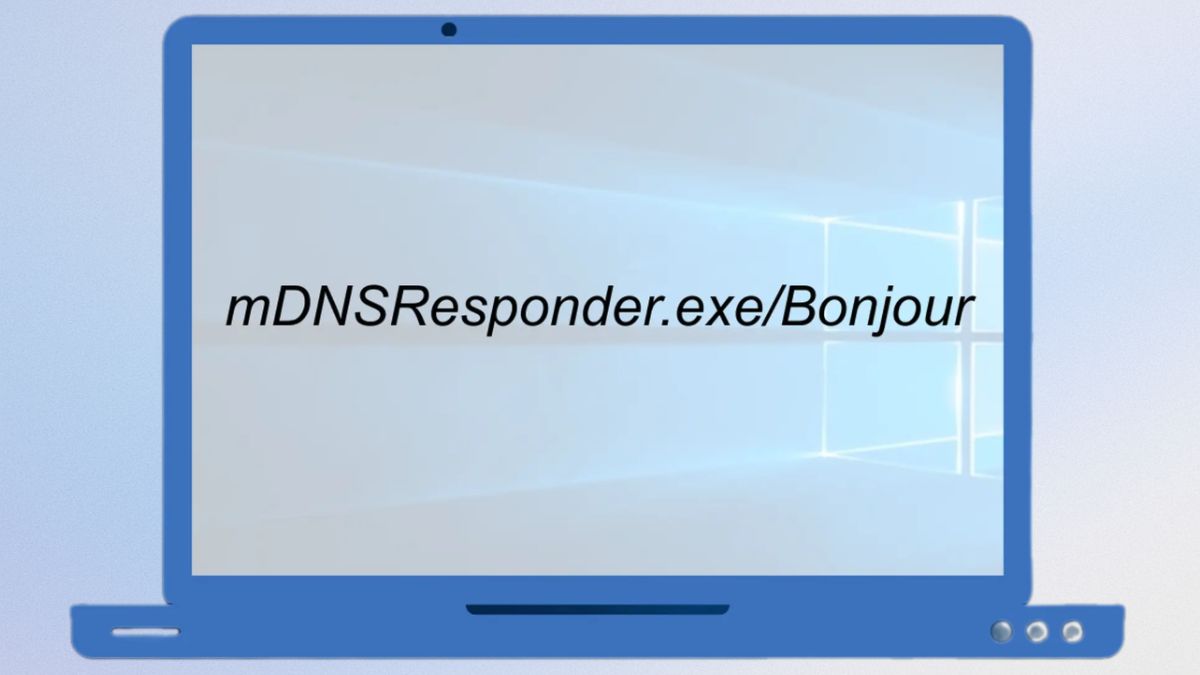
Nhiều người dùng thường thắc mắc về sự xuất hiện của mDNSResponder.exe/Bonjour trên Windows. Thực tế, tiến trình này xuất hiện do liên quan đến các phần mềm và dịch vụ đã được cài đặt trước đó, bao gồm:
- Cài đặt phần mềm liên quan: Khi người dùng cài iTunes, Adobe hoặc ứng dụng cần Bonjour thì hệ thống sẽ tự thêm kèm theo.
- Tích hợp dịch vụ mạng: Được cài để hỗ trợ tính năng kết nối nội bộ, phục vụ các ứng dụng cần giao tiếp trong LAN.
- Cài đặt gián tiếp: Có thể được thêm vào mà người dùng không để ý do đi kèm trong quá trình cài phần mềm khác.
- Cập nhật phần mềm: Một số bản cập nhật có thể bổ sung Bonjour, từ đó làm xuất hiện tiến trình mDNSResponder.exe trên hệ thống.
Bonjour có phải là virus không? Có an toàn cho máy tính không?
Sau khi tìm hiểu Bonjour là app gì, nhiều người dùng bắt đầu lo lắng liệu phần mềm này có gây hại cho hệ thống hay không. Thực tế, Bonjour là dịch vụ hợp pháp do Apple phát triển và không phải virus. Nếu được cài đặt từ nguồn chính thống, chương trình này hoàn toàn an toàn và không ảnh hưởng tiêu cực đến máy tính.
Trong quá trình sử dụng, phần mềm này chủ yếu hoạt động ở nền để hỗ trợ kết nối giữa các thiết bị trong cùng mạng nội bộ. Người dùng chỉ cần lưu ý kiểm tra nguồn cài đặt, đặc biệt khi thấy xuất hiện file lạ để đảm bảo an toàn cho hệ thống.
Có nên xóa bỏ phần mềm Bonjour Service khỏi máy tính không?
Nhiều người dùng sau khi tìm hiểu Bonjour là ứng dụng gì thường băn khoăn có nên gỡ bỏ phần mềm này hay không. Thực tế, Bonjour không phải thành phần bắt buộc của hệ điều hành Windows, nên bạn hoàn toàn có thể xóa nếu không sử dụng các ứng dụng liên quan. Tuy nhiên, việc gỡ bỏ có thể ảnh hưởng đến một số phần mềm như iTunes hoặc công cụ cần kết nối mạng nội bộ.
Trong trường hợp bạn vẫn đang dùng các ứng dụng có liên quan đến Bonjour, việc giữ lại sẽ giúp đảm bảo khả năng kết nối và chia sẻ dữ liệu ổn định. Ngược lại, bạn có thể cân nhắc gỡ bỏ để giảm bớt tiến trình chạy nền, nhưng cần kiểm tra kỹ trước khi thực hiện để tránh lỗi phát sinh.
Hướng dẫn kiểm tra xem Bonjour có được cài đặt trên máy tính không
Không phải người dùng nào cũng nắm rõ liệu Bonjour đã được cài đặt trên máy tính hay chưa. Việc kiểm tra sẽ giúp bạn xác định sự tồn tại và trạng thái hoạt động của phần mềm trên hệ thống một cách chính xác:
Kiểm tra trong Task Manager
Bạn có thể nhanh chóng xác định phần mềm Bonjour có đang hoạt động hay không thông qua Task Manager. Công cụ này giúp hiển thị các tiến trình đang chạy, từ đó dễ dàng nhận diện sự xuất hiện của Bonjour trên hệ thống:
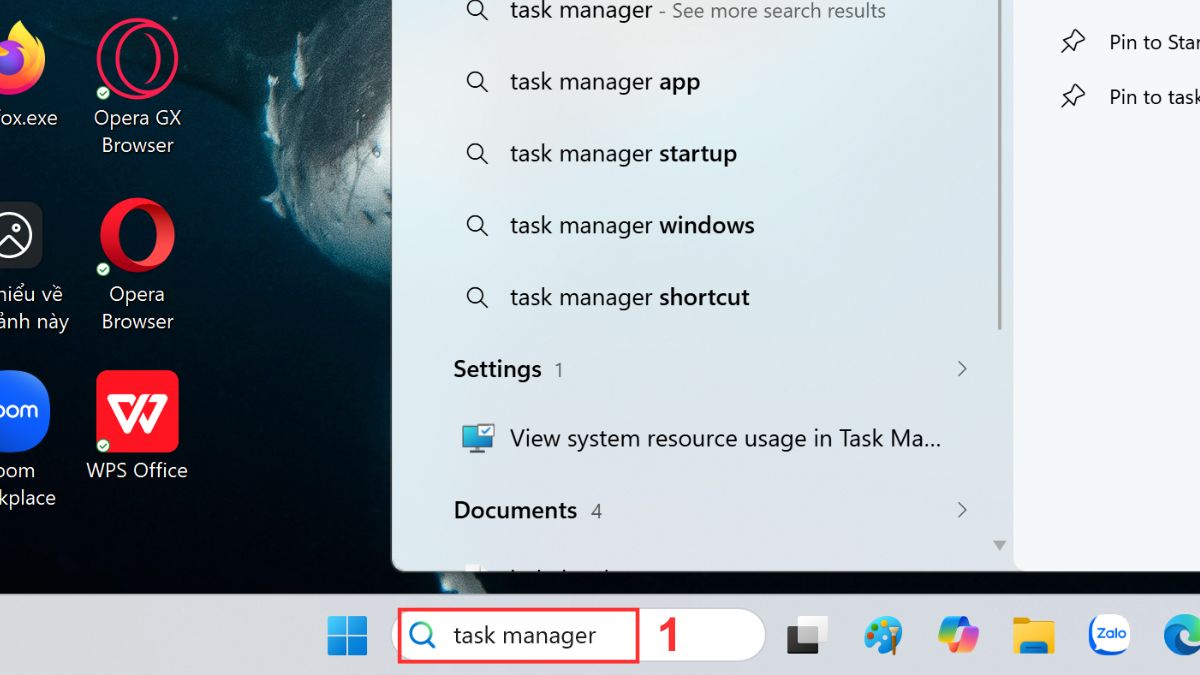
- Bước 1: Gõ từ khóa “Task Manager” vào thanh tìm kiếm trên Taskbar.
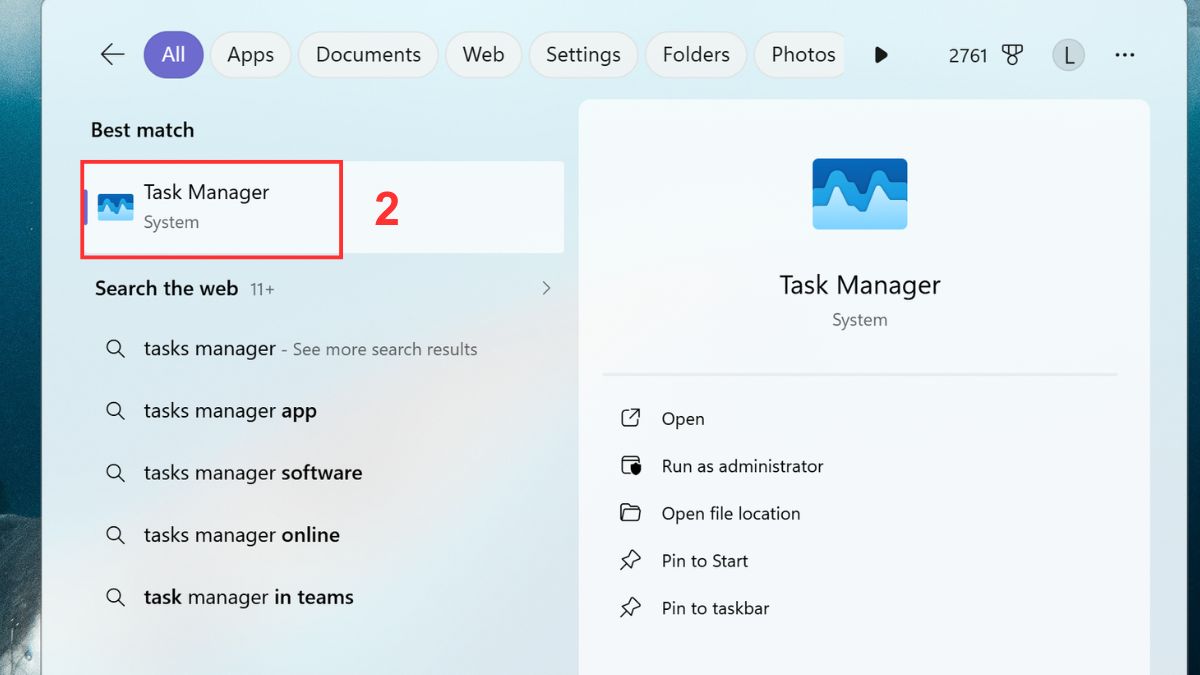
- Bước 2: Nhấn đúp vào kết quả để mở cửa sổ quản lý tác vụ.
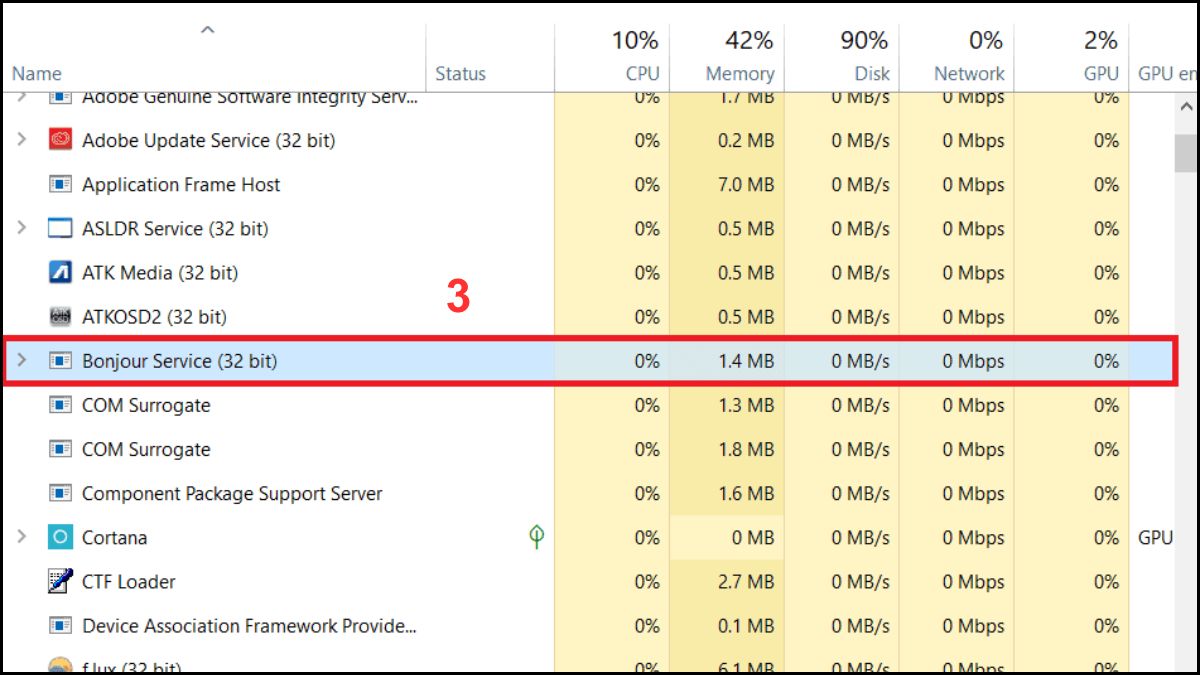
- Bước 3: Nếu thấy mDNSResponder.exe hoặc Bonjour Service trong danh sách, điều đó cho thấy máy đã cài đặt phần mềm Bonjour.
Kiểm tra trong Services
Bạn có thể truy cập Services để xem danh sách các dịch vụ chạy nền trên hệ điều hành. Tại đây, việc kiểm tra sẽ giúp xác định phần mềm Bonjour có đang được kích hoạt và hoạt động ổn định hay không:
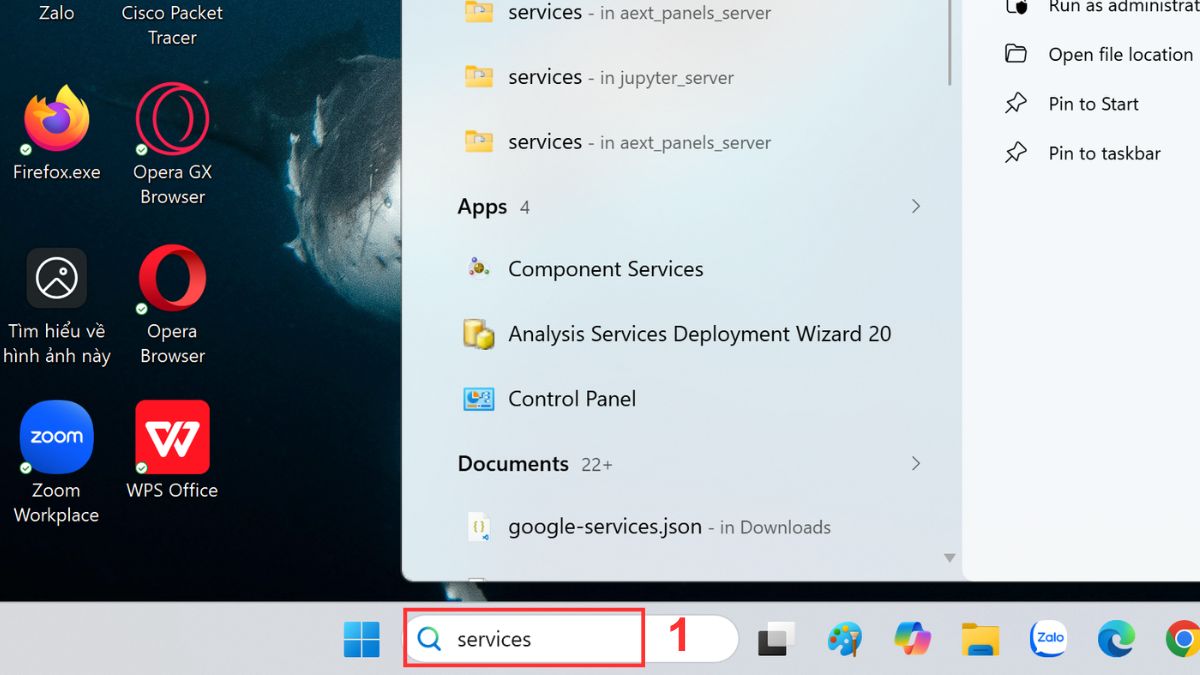
- Bước 1: Nhập từ khóa “Services” vào thanh tìm kiếm trên Taskbar.
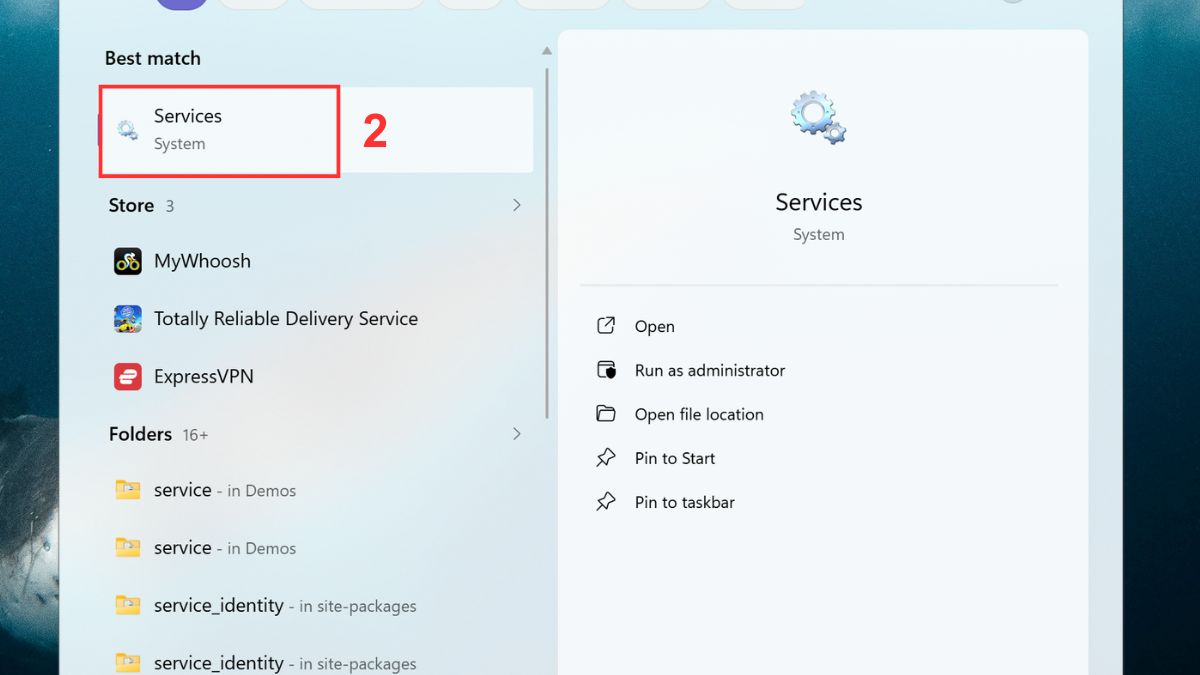
- Bước 2: Nhấn vào kết quả Services để mở cửa sổ dịch vụ.
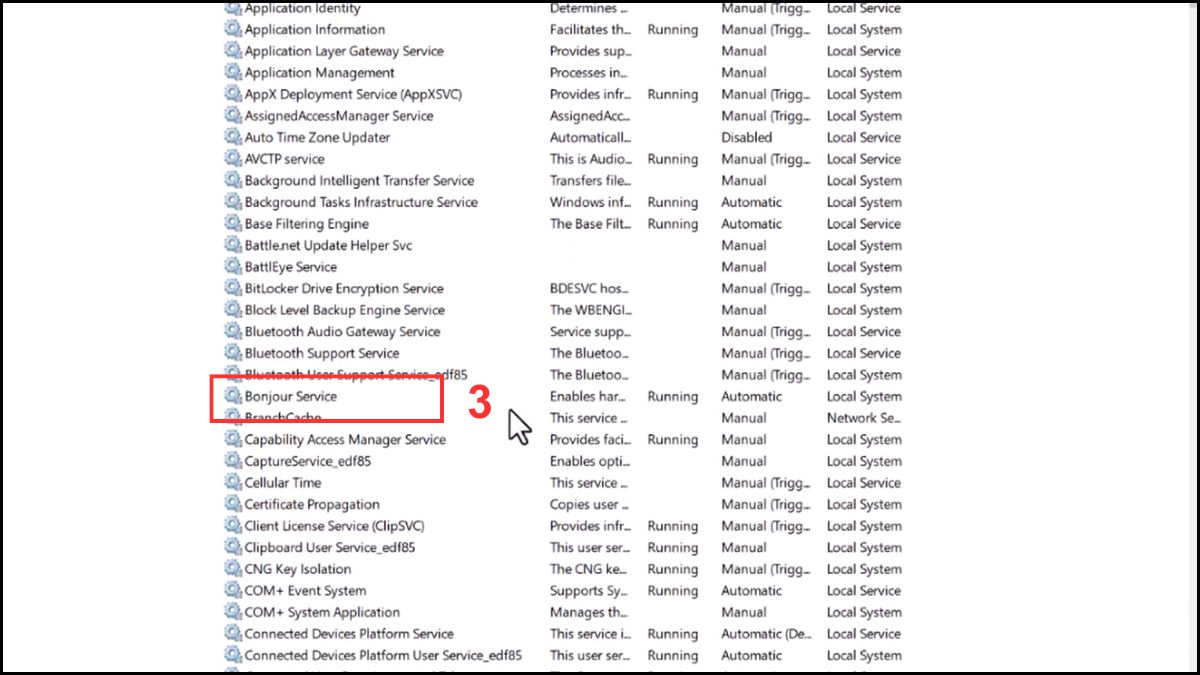
- Bước 3: Nếu thấy Bonjour Service trong danh sách, điều đó cho thấy máy đã cài đặt và có dịch vụ Bonjour.
Kiểm tra trong Control Panel/Setting
Ngoài các cách trên, bạn cũng có thể kiểm tra danh sách phần mềm đã cài đặt trong Control Panel hoặc Settings. Cách này giúp xác định phần mềm Bonjour có tồn tại trên máy tính dưới dạng chương trình đã được cài đặt:
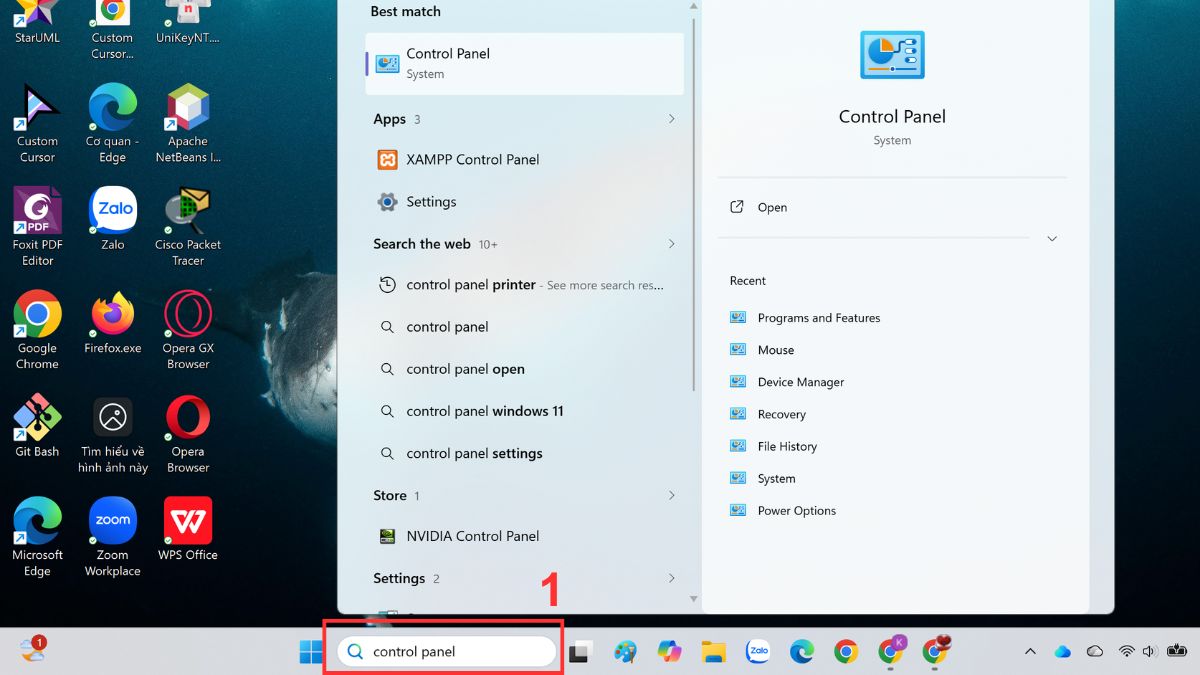
- Bước 1: Gõ “Control Panel” vào ô search trên Taskbar rồi nhấn Enter để mở.
- Bước 2: Chọn mục Programs để truy cập các tùy chọn quản lý phần mềm.
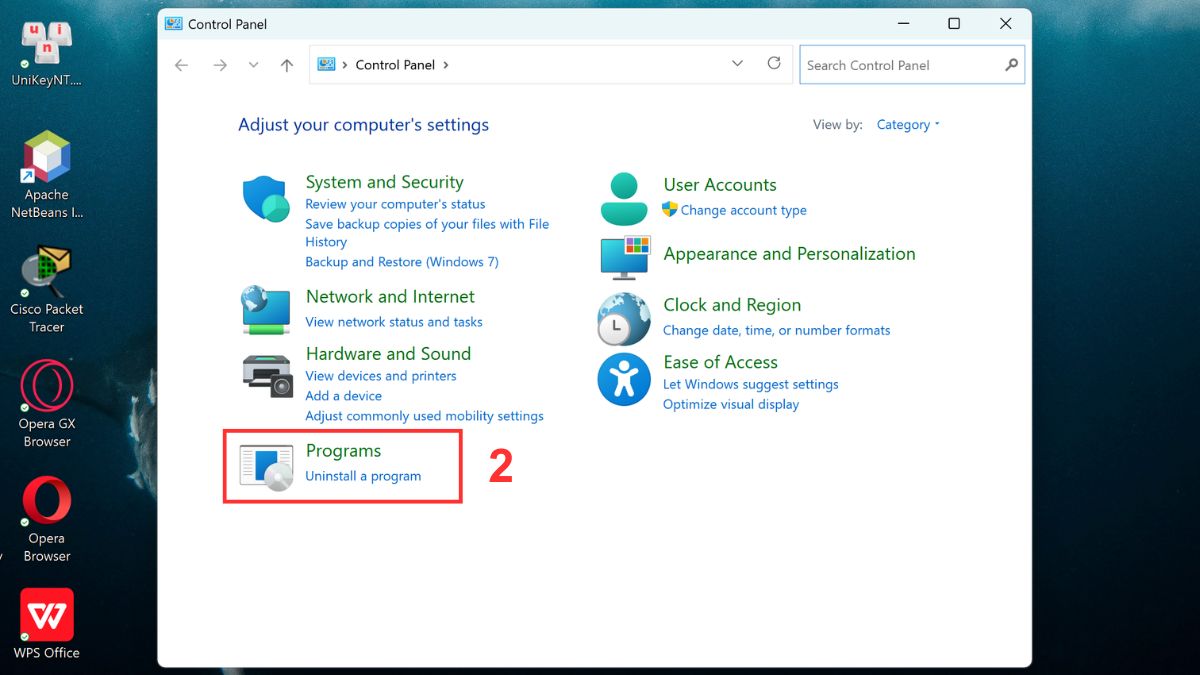
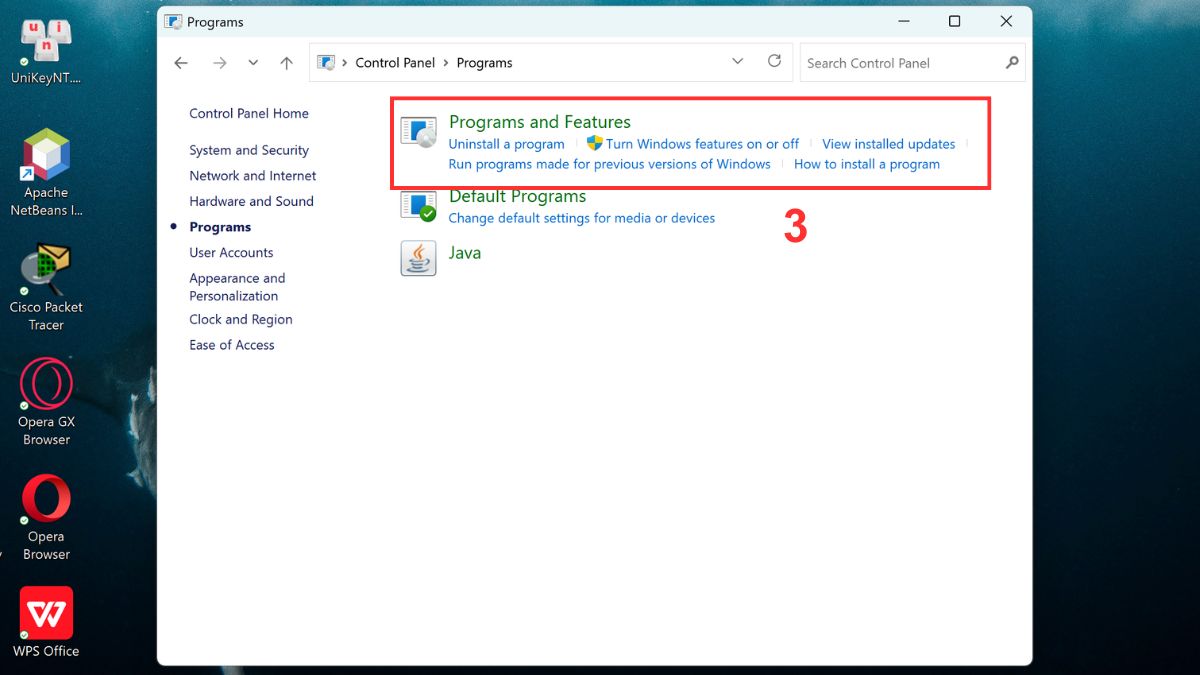
- Bước 3: Nhấn vào Programs and Features để xem danh sách phần mềm đã cài đặt.
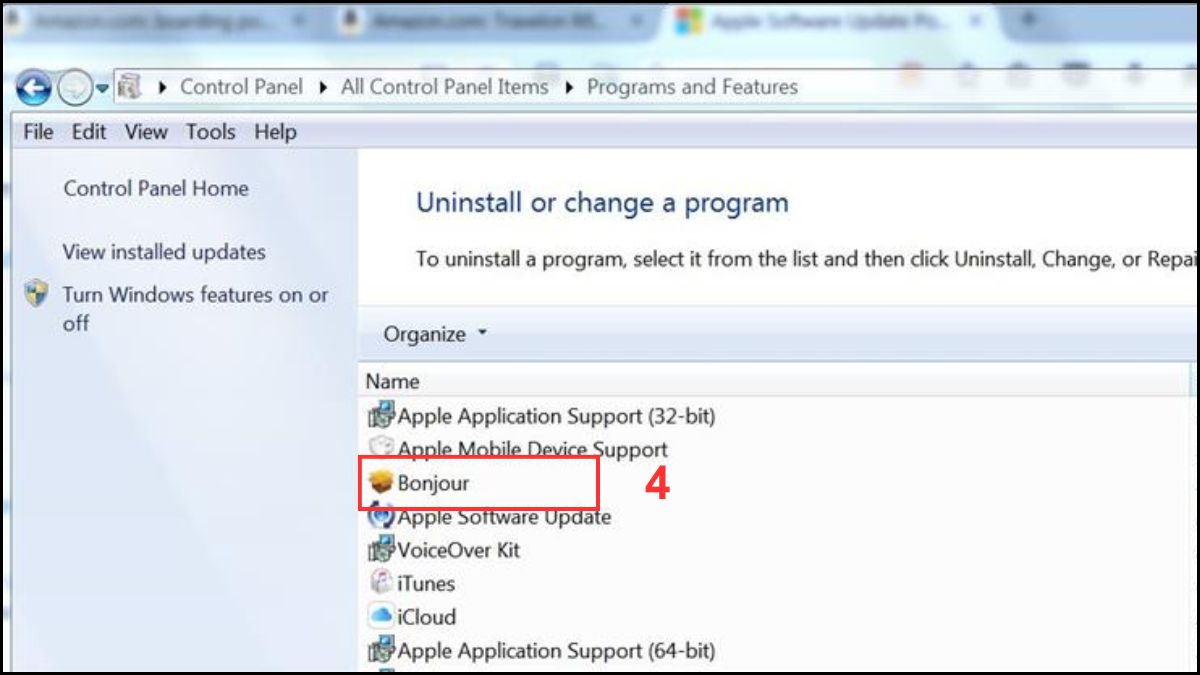
- Bước 4: Nếu thấy Bonjour trong danh sách, điều đó cho thấy máy đã cài đặt phần mềm này.
Hướng dẫn cách gỡ Bonjour khỏi Windows (nếu không sử dụng tới)
Nếu không sử dụng các ứng dụng liên quan, bạn có thể cân nhắc gỡ phần mềm Bonjour khỏi Windows. Dưới đây là hướng dẫn giúp bạn xóa phần mềm này đúng cách và tránh ảnh hưởng đến hệ thống:
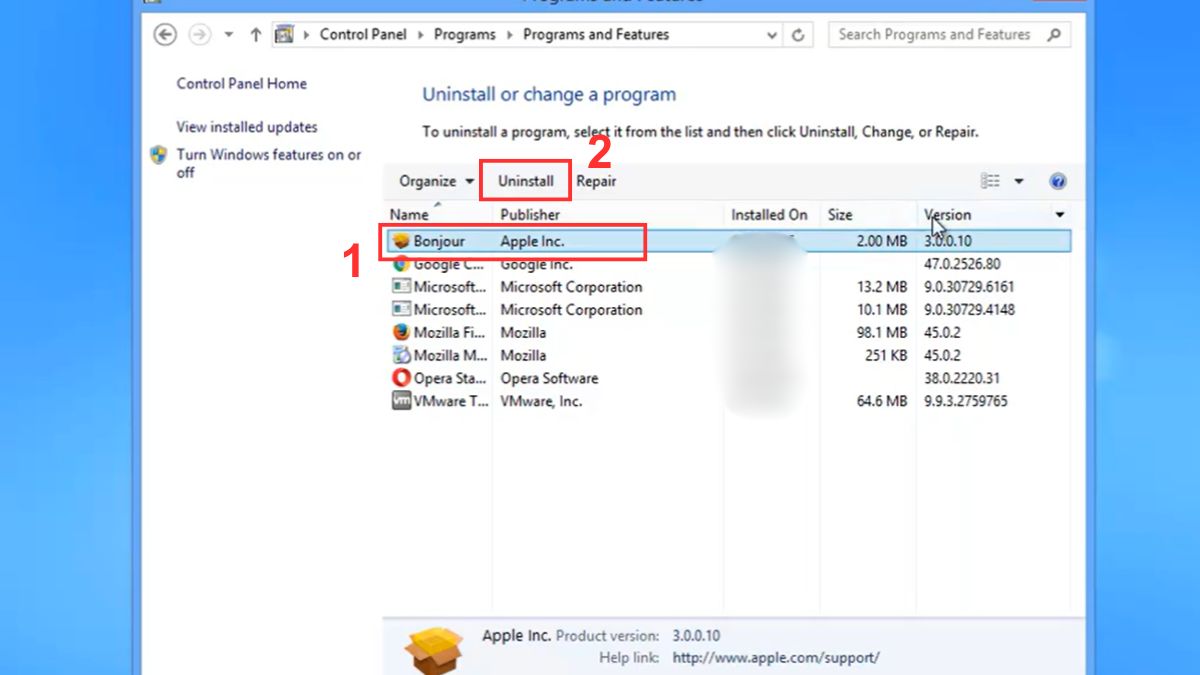
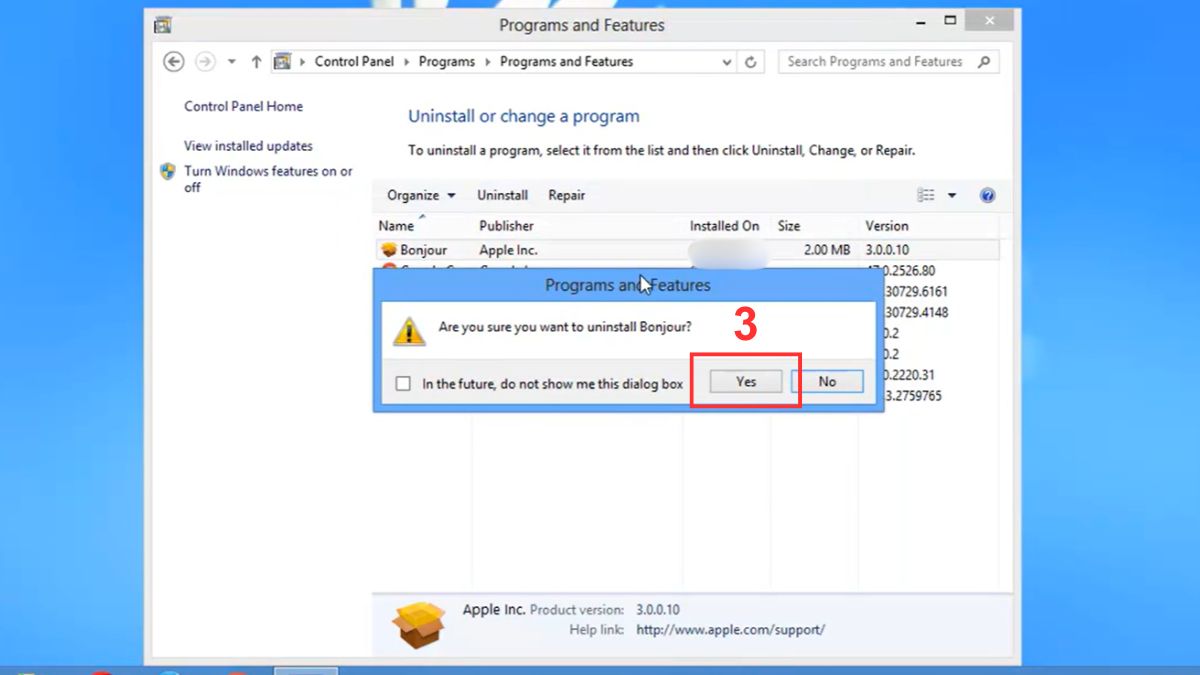
- Bước 1: Tại mục Programs and Features trong Control Panel, click vào Bonjour rồi ấn Uninstall.
- Bước 2: Nhấn Yes để xác nhận thao tác gỡ cài đặt khi hệ thống yêu cầu.
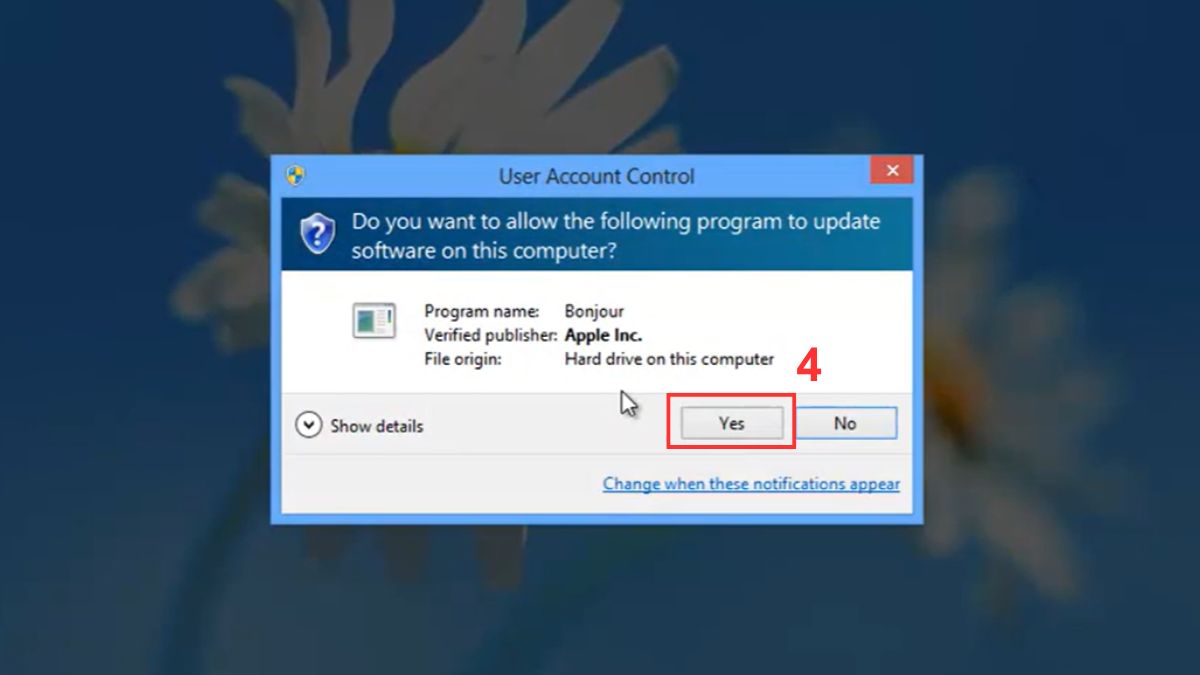
- Bước 3: Khi cửa sổ User Account Control như hình xuất hiện, tiếp tục chọn Yes để cho phép chương trình thực hiện thay đổi và hoàn tất quá trình gỡ.
Gỡ phần mềm Bonjour có ảnh hưởng gì không?
Sau khi đã nắm rõ Bonjour service là gì, người dùng thường quan tâm đến việc gỡ bỏ có tác động như thế nào đến hệ thống. Thực tế, mức độ ảnh hưởng sẽ tùy thuộc vào việc bạn có đang sử dụng các phần mềm liên quan hay không:
- Trường hợp có ảnh hưởng: Khi đang dùng iTunes, Adobe hoặc ứng dụng cần kết nối mạng nội bộ, việc gỡ có thể làm gián đoạn tính năng chia sẻ và nhận diện thiết bị.
- Trường hợp không ảnh hưởng: Khi không sử dụng phần mềm liên quan đến phần mềm Bonjour, việc gỡ bỏ hầu như không tác động đến hoạt động chung của hệ thống.
Tóm lại, khi đã hiểu rõ Bonjour là phần mềm gì, bạn có thể dễ dàng xác định vai trò của nó trong hệ thống và quyết định có nên giữ lại hay không. Đây là dịch vụ an toàn, hoạt động nhẹ và chủ yếu hỗ trợ kết nối mạng nội bộ. Nếu không sử dụng các ứng dụng liên quan, bạn hoàn toàn có thể tắt hoặc gỡ bỏ mà không ảnh hưởng nhiều đến trải nghiệm sử dụng.
Câu hỏi thường gặp
Bonjour có làm chậm máy không?
Bonjour rất nhẹ, tiêu tốn ít CPU và RAM nên hầu như không làm chậm máy. Dịch vụ này chỉ chạy nền để hỗ trợ kết nối mạng nội bộ, nên ảnh hưởng đến hiệu năng là không đáng kể.
Có thể cài lại Bonjour nếu lỡ xóa không?
Bạn hoàn toàn có thể cài lại Bonjour thông qua iTunes hoặc các phần mềm cần đến dịch vụ này. Khi cài đặt lại ứng dụng liên quan, Bonjour sẽ tự động được thêm vào hệ thống.
Bonjour có cần thiết cho Windows không?
Bonjour không phải thành phần bắt buộc trên Windows. Phần mềm chỉ cần thiết khi bạn dùng các ứng dụng yêu cầu kết nối mạng nội bộ như iTunes hoặc một số công cụ chia sẻ dữ liệu.
Có nên tắt Bonjour khi không dùng?
Nếu không sử dụng các ứng dụng liên quan, bạn có thể tắt hoặc gỡ Bonjour để giảm tiến trình nền. Tuy vậy, bạn vẫn nên xem xét trước để hạn chế ảnh hưởng đến các phần mềm đang sử dụng.





Bình luận (0)