
Spyware là gì? Cách nhận biết và loại bỏ hiệu quả hiện nay

Trong thời đại số, việc bảo mật thông tin cá nhân ngày càng trở nên quan trọng. Tuy nhiên, không phải ai cũng hiểu rõ Spyware là gì và mức độ nguy hiểm của nó đối với thiết bị. Bài viết dưới đây sẽ giúp bạn hiểu rõ cách hoạt động, dấu hiệu nhận biết cũng như thao tác để phát hiện Spyware để loại bỏ hiệu quả.
Spyware là gì?
Spyware là một loại phần mềm gián điệp thuộc nhóm phần mềm độc hại (malware). Nó được thiết kế để bí mật xâm nhập vào thiết bị như máy tính, điện thoại nhằm thu thập thông tin cá nhân như mật khẩu, lịch sử duyệt web, dữ liệu tài chính hoặc thói quen sử dụng.
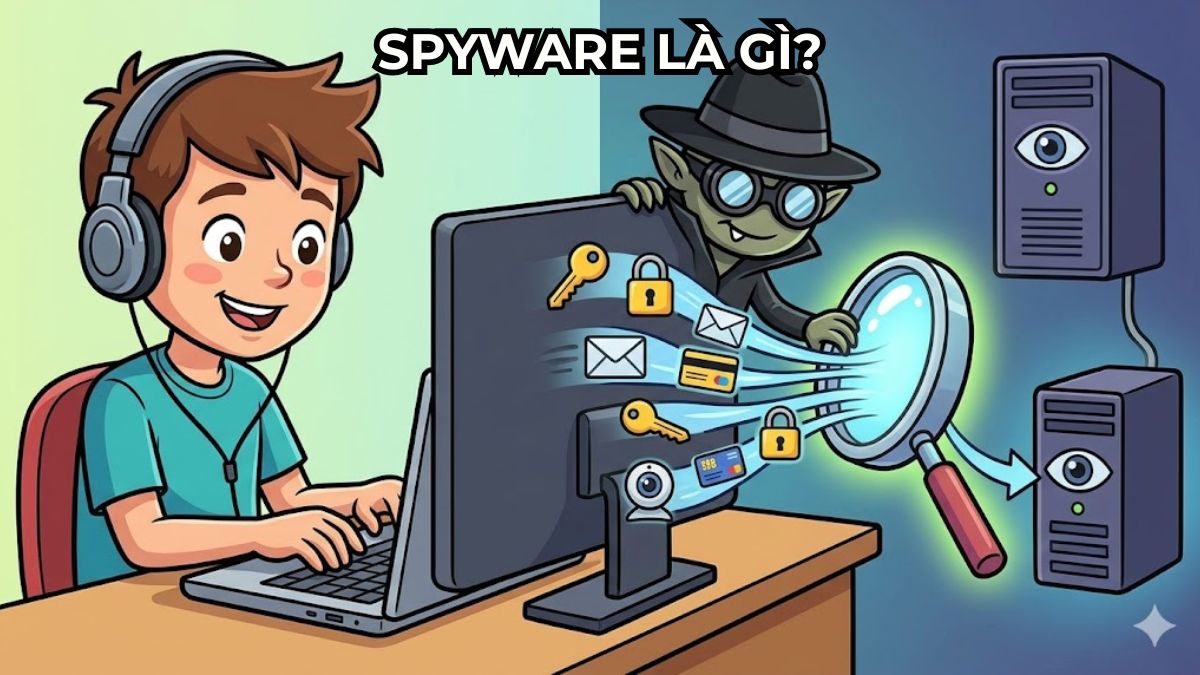
Không giống như các loại virus thông thường gây hỏng hệ thống ngay lập tức, Spyware hoạt động âm thầm trong nền, khiến người dùng khó nhận ra mình đang bị theo dõi.
Ngoài ra, Spyware còn có thể tự động cập nhật hoặc ẩn mình dưới dạng ứng dụng hợp pháp, khiến việc phát hiện và xử lý trở nên khó khăn hơn đối với người dùng thông thường.
Spyware hoạt động như thế nào?
Spyware thường xâm nhập vào thiết bị thông qua các con đường phổ biến như tải phần mềm miễn phí, nhấp vào liên kết độc hại hoặc mở tệp đính kèm từ email lạ. Khi quá trình cài đặt hoàn tất, hệ thống sẽ:
- Ghi lại toàn bộ thao tác gõ phím của bạn (keylogger).
- Theo dõi và lưu lại lịch sử hoạt động trên trình duyệt.
- Thu thập các thông tin cá nhân trên thiết bị.
- Truyền dữ liệu về máy chủ do kẻ tấn công kiểm soát.

Các loại Spyware phổ biến hiện nay
Sau đây là các dạng Spyware phổ biến mà bạn cần đặc biệt lưu ý:
- Keylogger: Đây là dạng phần mềm gián điệp chuyên ghi lại toàn bộ thao tác bàn phím của người dùng, bao gồm tài khoản đăng nhập, mật khẩu hay thông tin thẻ ngân hàng, sau đó gửi về cho kẻ xấu.
- Adware: Không chỉ hiển thị quảng cáo gây phiền toái, adware còn theo dõi hành vi duyệt web để cá nhân hóa quảng cáo, từ đó thu thập dữ liệu người dùng mà không được cho phép.
- Trojan Spyware: Loại này thường ngụy trang dưới dạng phần mềm hoặc tệp tin hợp pháp để đánh lừa người dùng cài đặt, sau đó âm thầm mở cửa hậu để xâm nhập và đánh cắp dữ liệu.
- Tracking cookies: Đây là các tệp nhỏ được lưu trong trình duyệt nhằm theo dõi lịch sử truy cập, thói quen tìm kiếm và hành vi online để phục vụ mục đích quảng cáo hoặc phân tích dữ liệu.
- System monitor: Có khả năng giám sát toàn bộ hoạt động trên thiết bị như ứng dụng đã mở, trang web đã truy cập, thậm chí cả nội dung hiển thị trên màn hình.
- Rootkit Spyware: Đây là loại nguy hiểm nhất vì có thể ẩn sâu trong hệ điều hành, can thiệp vào hệ thống và rất khó bị phát hiện bằng các phương pháp thông thường.

Dấu hiệu thiết bị có thể đã bị nhiễm Spyware là gì?
Việc nhận biết sớm dấu hiệu bị Spyware sẽ giúp bạn xử lý kịp thời trước khi dữ liệu bị đánh cắp. Một số biểu hiện phổ biến gồm:
- Thiết bị hoạt động chậm hơn bình thường, dễ bị giật lag.
- Xuất hiện nhiều quảng cáo lạ dù không truy cập trang web đáng ngờ.
- Pin hao nhanh bất thường dù nhu cầu sử dụng không thay đổi.
- Lưu lượng dữ liệu mạng tăng cao đột ngột.
- Trình duyệt tự động chuyển hướng sang các trang lạ.
- Có ứng dụng không rõ nguồn gốc tự cài đặt trên máy.
- Thiết bị nóng lên bất thường ngay cả khi không sử dụng nhiều.

Cách kiểm tra và phát hiện Spyware trên thiết bị
Dưới đây là các cách giúp bạn kiểm tra và phát hiện Spyware trên thiết bị thông qua việc quan sát ứng dụng, hiệu suất hệ thống và trình duyệt:
Kiểm tra ứng dụng lạ
Bạn nên rà soát danh sách ứng dụng để tìm những phần mềm không rõ nguồn gốc:
- Bước 1: Truy cập vào Cài đặt trên thiết bị của bạn.
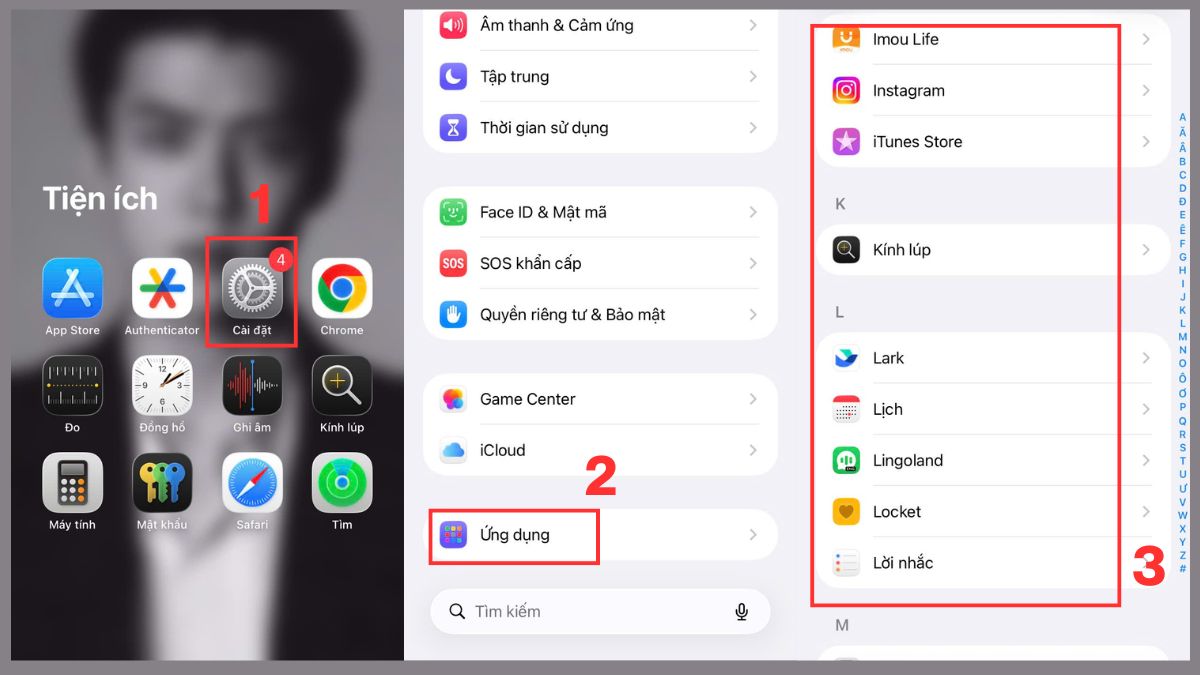
- Bước 2: Vào mục Ứng dụng hoặc Trình quản lý ứng dụng để hiển thị toàn bộ app đã cài
- Bước 3: Kiểm tra toàn bộ danh sách ứng dụng đã cài đặt, đồng thời nhanh chóng gỡ bỏ những app không rõ nguồn gốc hoặc bạn không nhớ đã từng cài để tránh rủi ro bảo mật.
Nếu bạn đang tìm kiếm một chiếc iPhone an toàn, chính hãng và được hỗ trợ bảo mật tốt, hãy ghé CellphoneS. Tại đây, bạn dễ dàng chọn mua iPhone chất lượng cao với nhiều ưu đãi hấp dẫn.
[Product_Listing categoryid="132" propertyid="" customlink="https://cellphones.com.vn/mobile/apple.html" title="Các dòng iPhone đang được quan tâm nhiều tại CellphoneS"]
Xem mức sử dụng CPU / RAM
Spyware thường tiêu tốn tài nguyên hệ thống. Khi kiểm tra mức sử dụng CPU/ RAM, nếu thấy ứng dụng lạ chiếm nhiều tài nguyên, đó có thể là dấu hiệu đáng nghi:
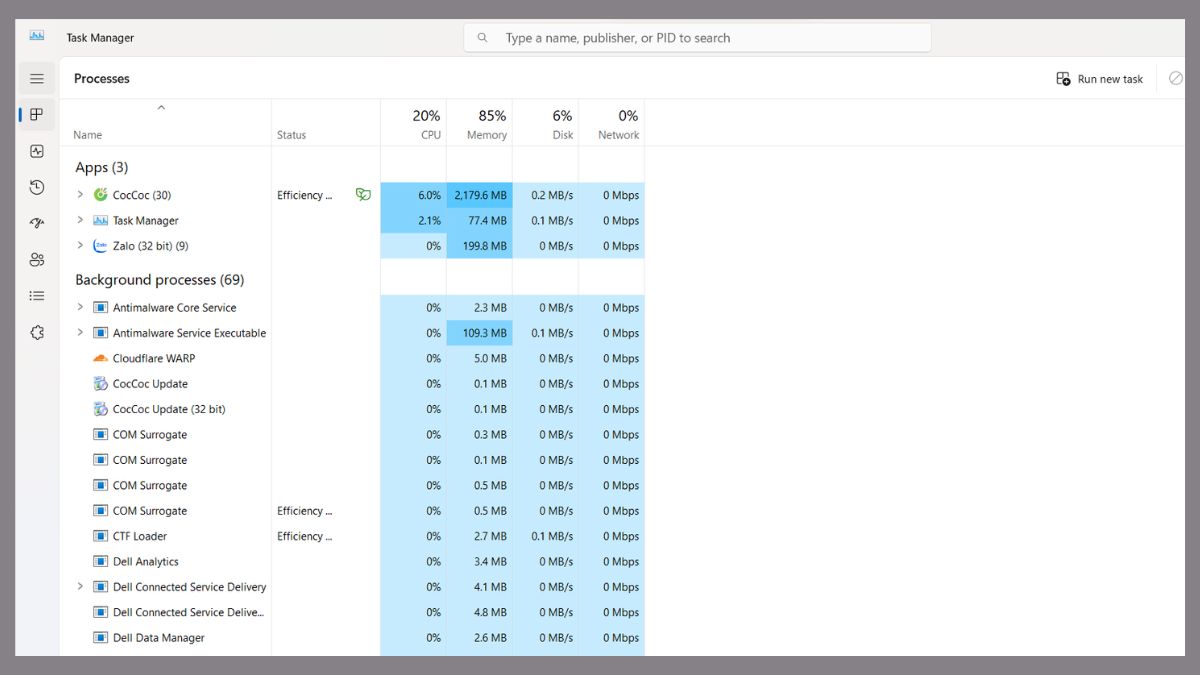
- Trên Windows: Nhấn Ctrl + Shift + Esc để mở Task Manager, sau đó theo dõi mức sử dụng CPU và RAM. Đóng các ứng dụng quen thuộc, nếu vẫn xuất hiện tiến trình lạ chiếm trên 85% CPU hoặc 70% RAM, hãy kiểm tra vị trí file và quét bằng Windows Defender.
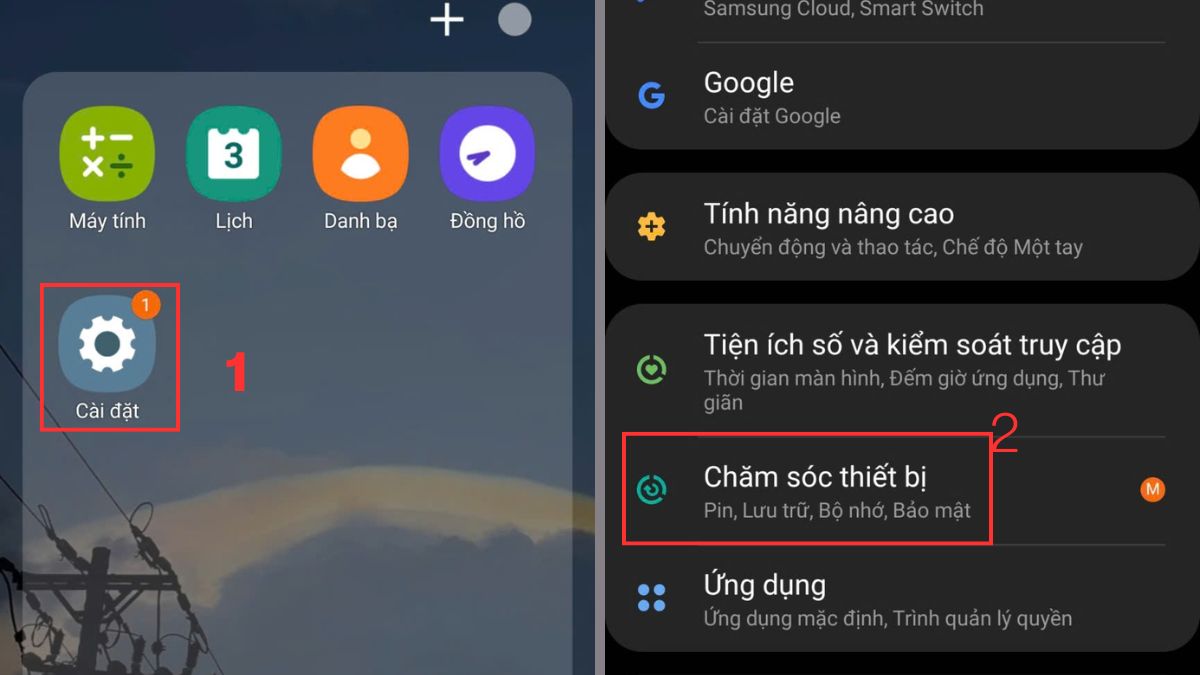
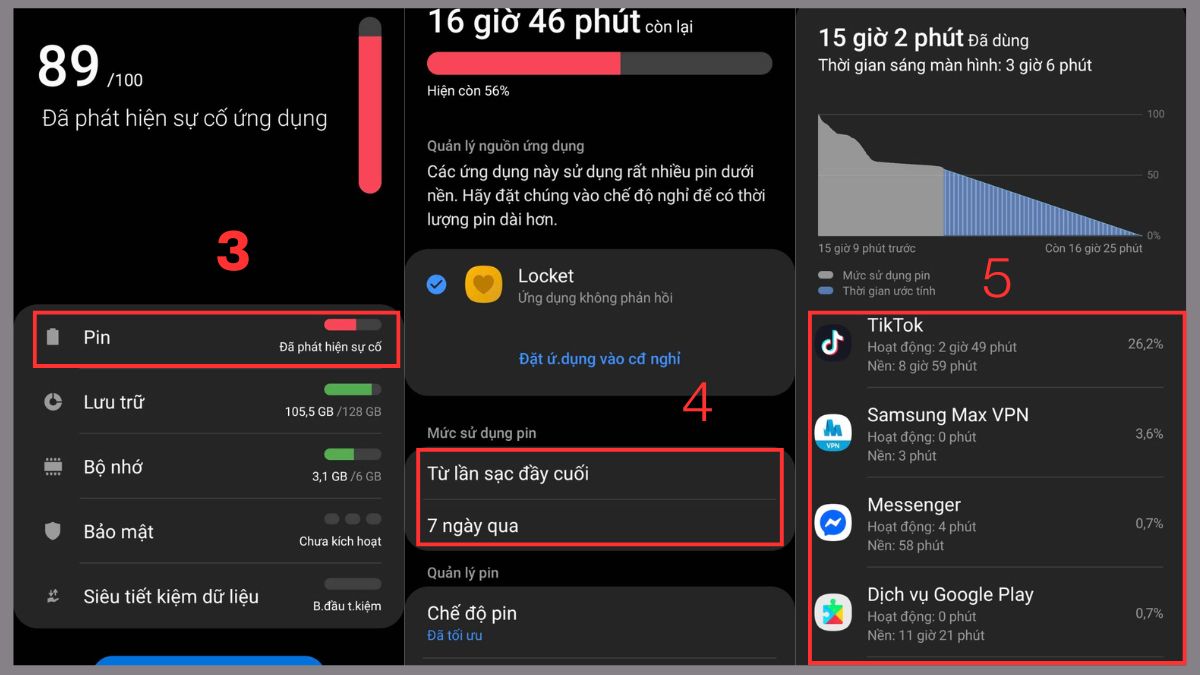
- Trên điện thoại Android: Truy cập Cài đặt, chọn mục Chăm sóc thiết bị, mở mục Pin. Sau đó, chọn mục Từ lần sạc đầy cuối hoặc 7 ngày qua rồi kiểm tra phần Sử dụng pin để xác định ứng dụng nào đang tiêu tốn nhiều tài nguyên như CPU hoặc RAM bất thường.
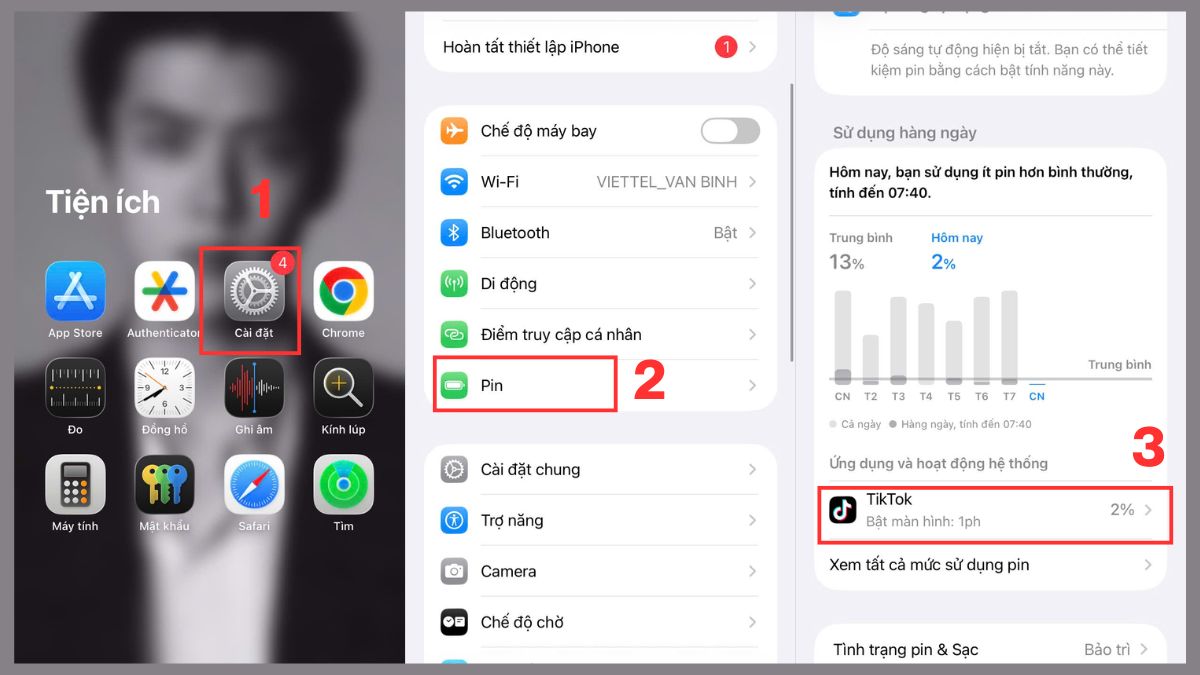
- Trên điện thoại iPhone: Vào Cài đặt, chọn Pin để xem ứng dụng nào đang tiêu thụ nhiều năng lượng nhất, từ đó nhận biết các app có dấu hiệu sử dụng CPU hoặc RAM bất thường.
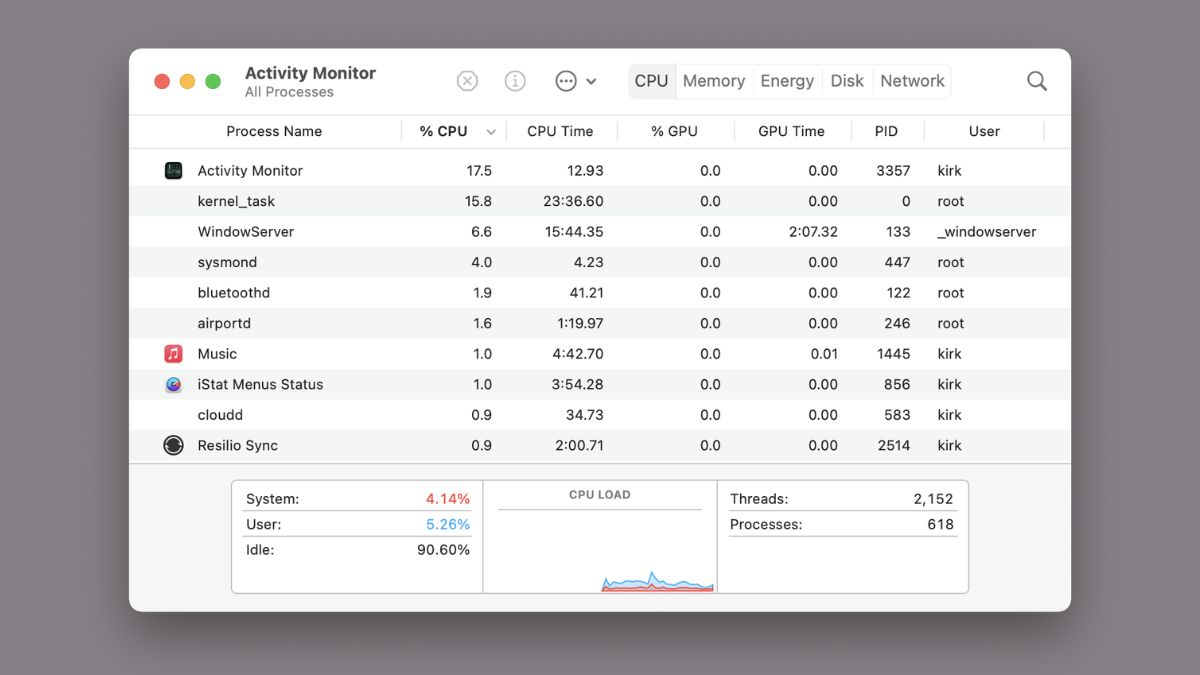
- Trên MacBook: Bạn nhấn Cmd + Space, gõ Activity Monitor để xem % CPU và RAM theo thời gian thực trong các tab CPU/Memory.
Kiểm tra tiện ích trình duyệt
Các tiện ích độc hại có thể theo dõi hoạt động trực tuyến của bạn.
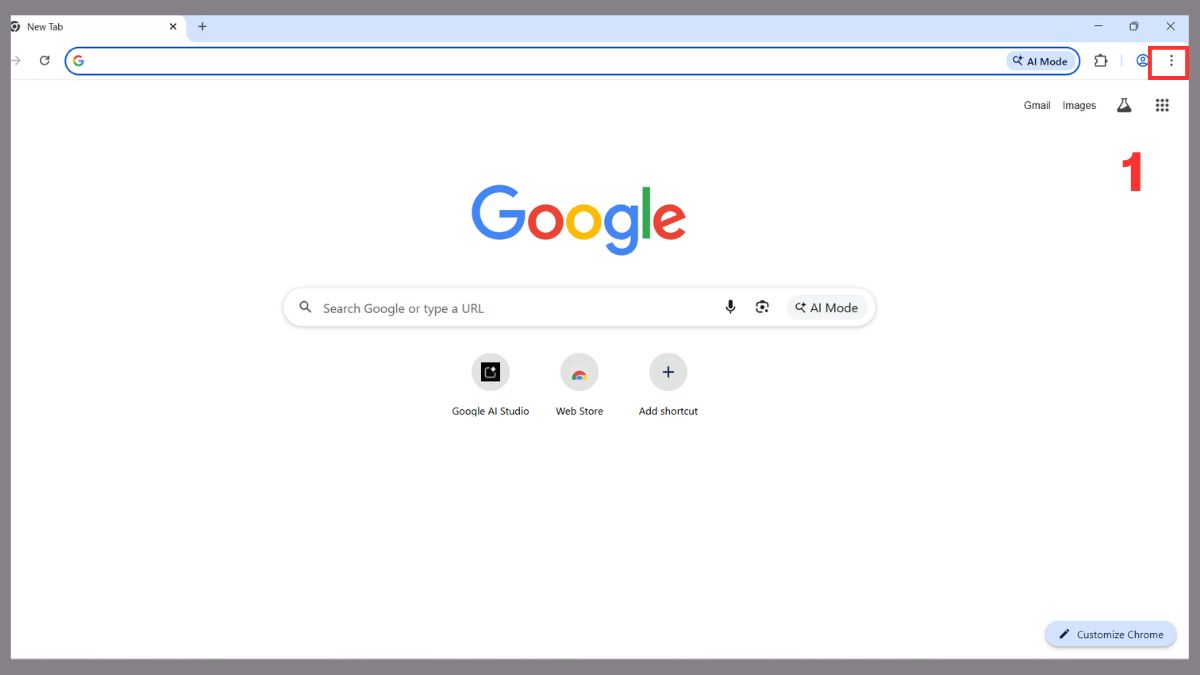
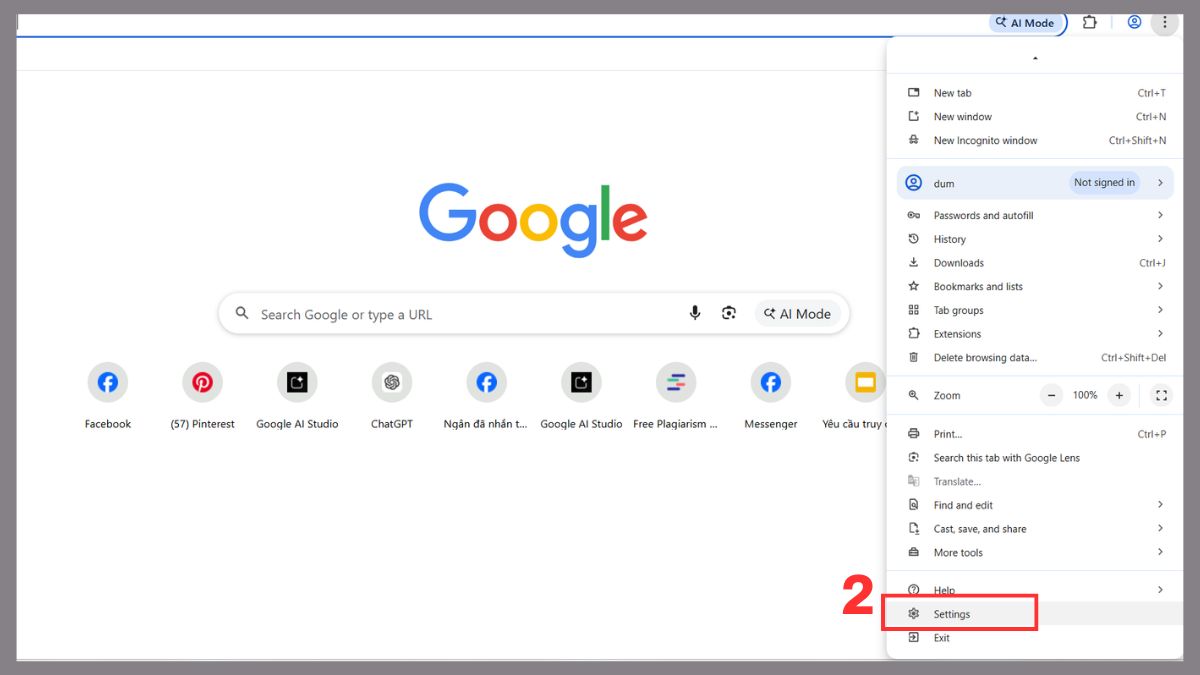
- Bước 1: Khởi động trình duyệt như Google Chrome, Microsoft Edge hoặc Safari, sau đó nhấn vào biểu tượng ba chấm (hoặc menu) ở góc trên bên phải.
- Bước 2: Chọn mục Cài đặt (Settings) để mở bảng thiết lập của trình duyệt.
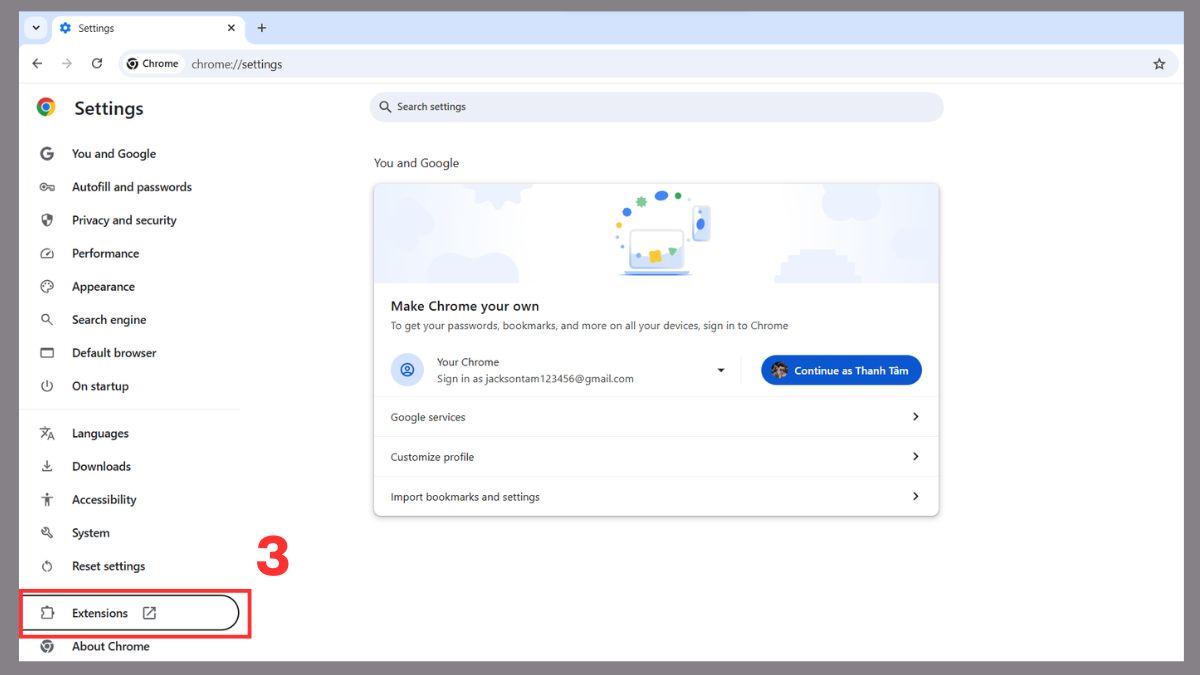
- Bước 3: Tìm đến phần Tiện ích mở rộng (Extensions) trong danh sách cài đặt.
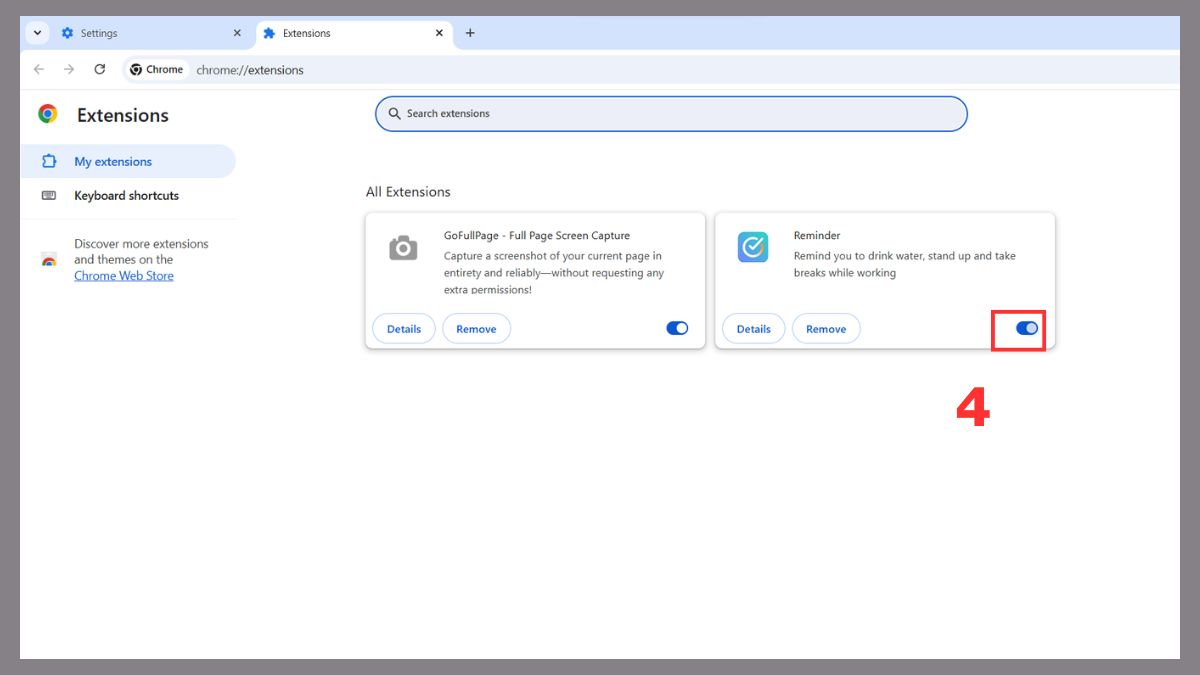
- Bước 4: Kiểm tra toàn bộ các tiện ích đang có, xem xét kỹ nguồn gốc và mức độ cần thiết. Nếu phát hiện tiện ích lạ, ít dùng hoặc đáng nghi, hãy tắt hoặc gỡ bỏ ngay để đảm bảo an toàn.
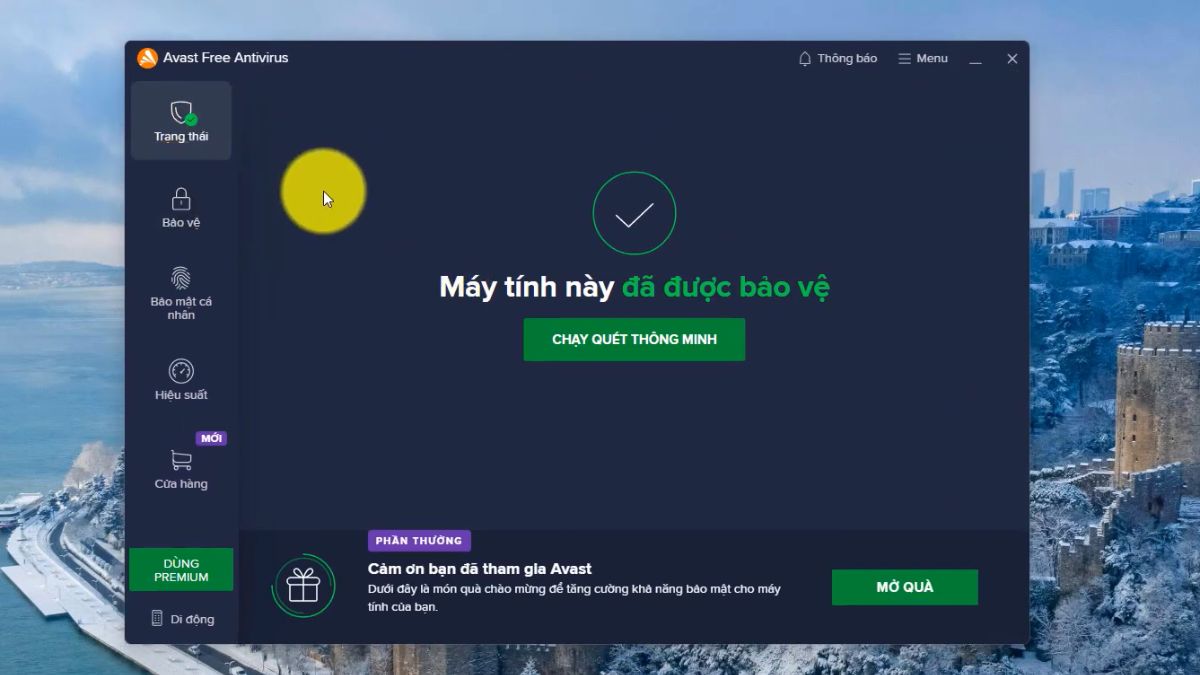
Sử dụng phần mềm diệt Spyware
Một trong những phương pháp hiệu quả nhất để phát hiện và xử lý Spyware là sử dụng các phần mềm bảo mật chuyên dụng. Những công cụ này có khả năng quét toàn bộ hệ thống, phân tích hành vi bất thường và phát hiện các mối đe dọa tiềm ẩn mà người dùng khó nhận ra bằng cách kiểm tra thủ công.
Hướng dẫn cách loại bỏ Spyware chi tiết
Dưới đây là hướng dẫn chi tiết cách loại bỏ Spyware trên từng nền tảng, giúp bạn xử lý triệt để các mối nguy hại, bảo vệ thiết bị luôn an toàn.
Trên máy tính Windows
Để loại bỏ Spyware trên máy tính Windows, bạn có thể làm theo các bước sau:
- Bước 1: Ngắt kết nối Internet để ngăn Spyware tiếp tục gửi hoặc nhận dữ liệu, đồng thời đóng các ứng dụng và trình duyệt đang mở.
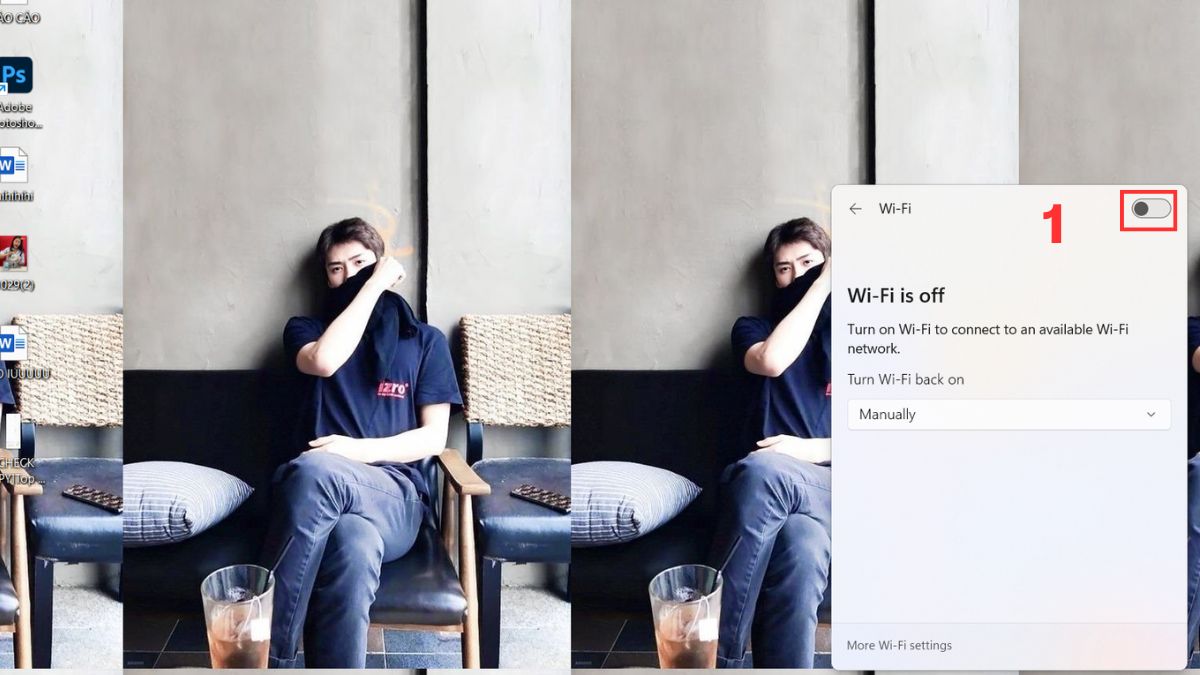
- Bước 2: Mở công cụ Windows Security bằng cách tìm kiếm trong menu Start.
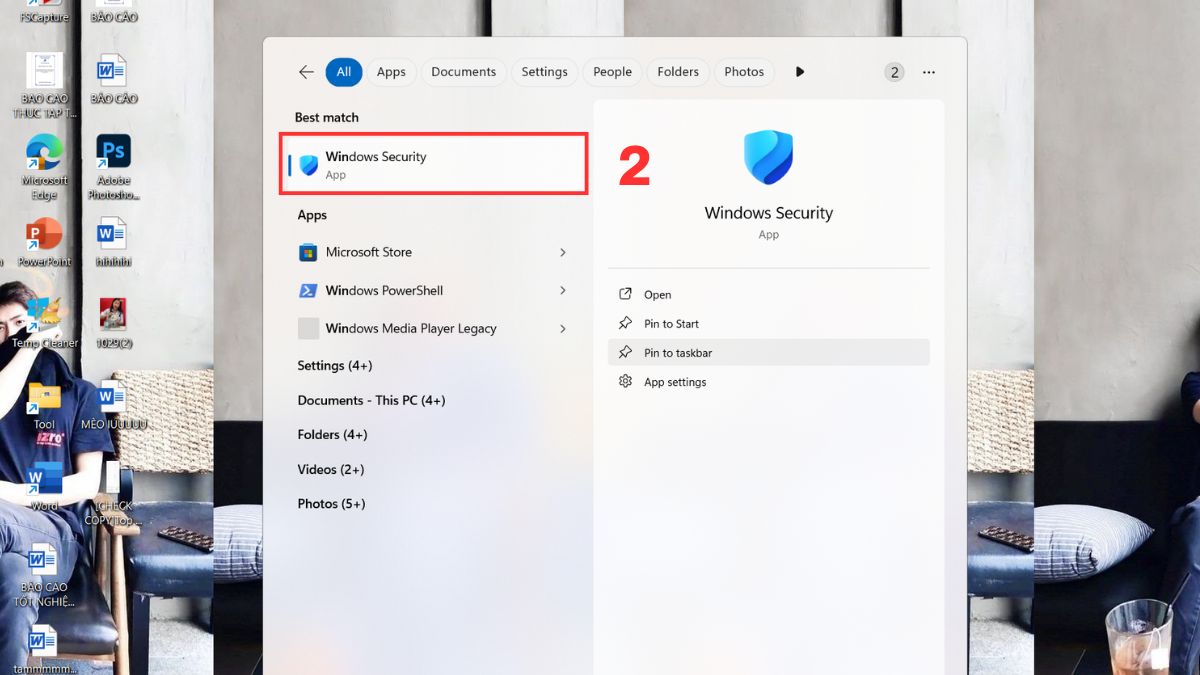
- Bước 3: Truy cập mục Virus & threat protection để vào phần quản lý bảo mật và chọn Scan options.
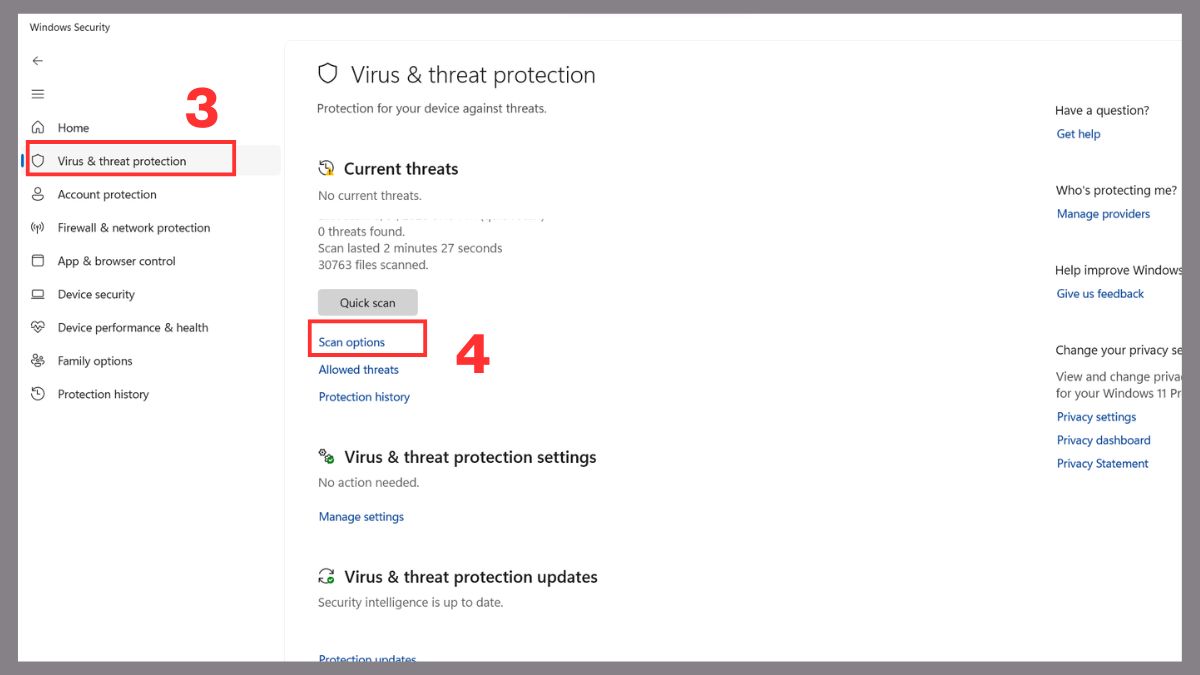
- Bước 4: Sau đó, nhấn Full Scan để tiến hành quét toàn bộ hệ thống hoặc dùng chế độ Microsoft Defender Offline nếu nghi ngờ mã độc ẩn sâu và nhấn Scan Now để quét.
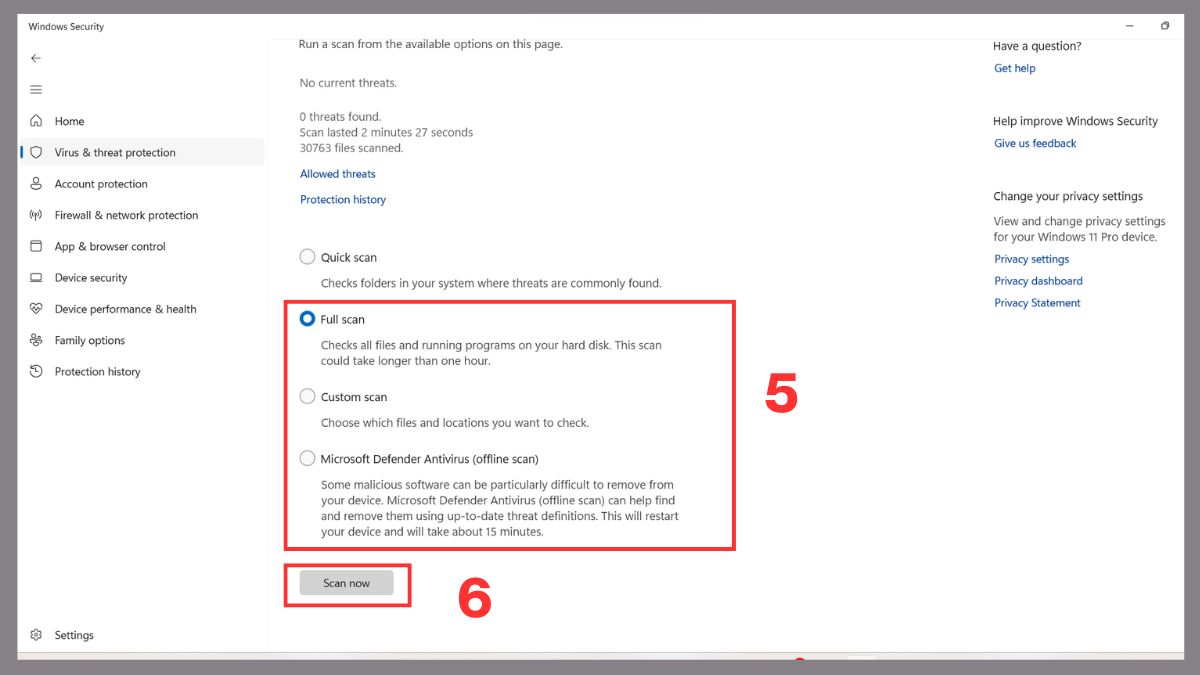
- Bước 5: Khi quá trình hoàn tất, kiểm tra lại trong Protection history để xem các mối đe dọa đã được xử lý ra sao.
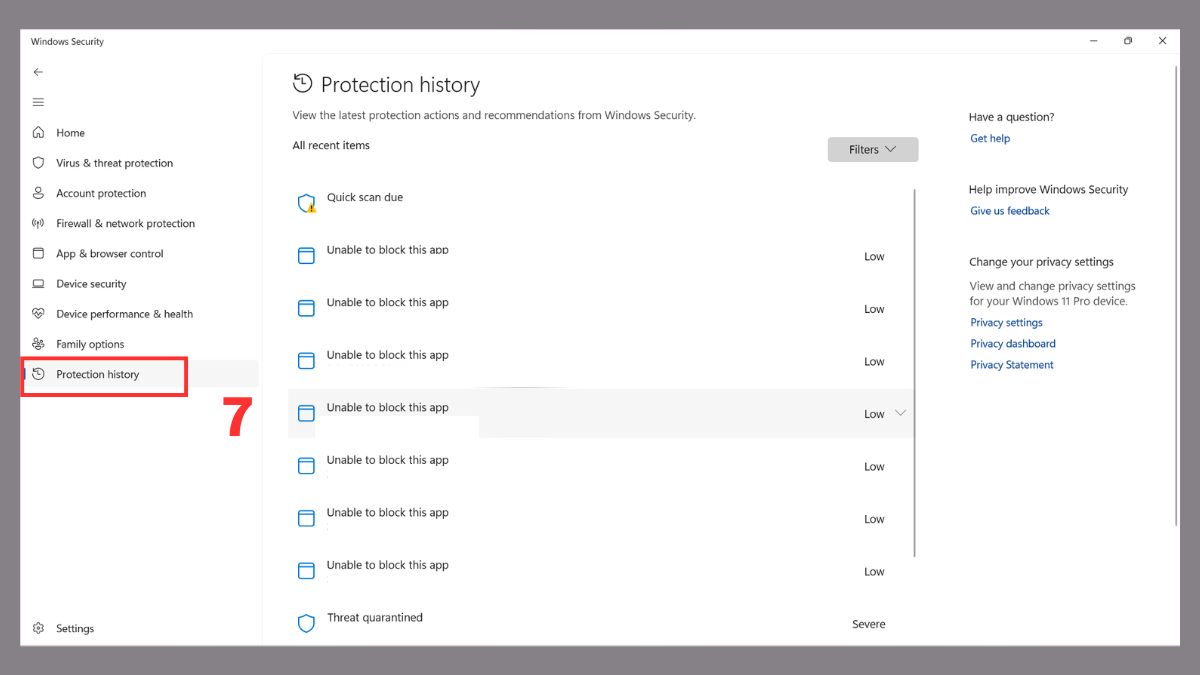
Trên máy tính Mac
Để loại bỏ Spyware trên máy tính Mac, bạn có thể làm theo các bước sau:
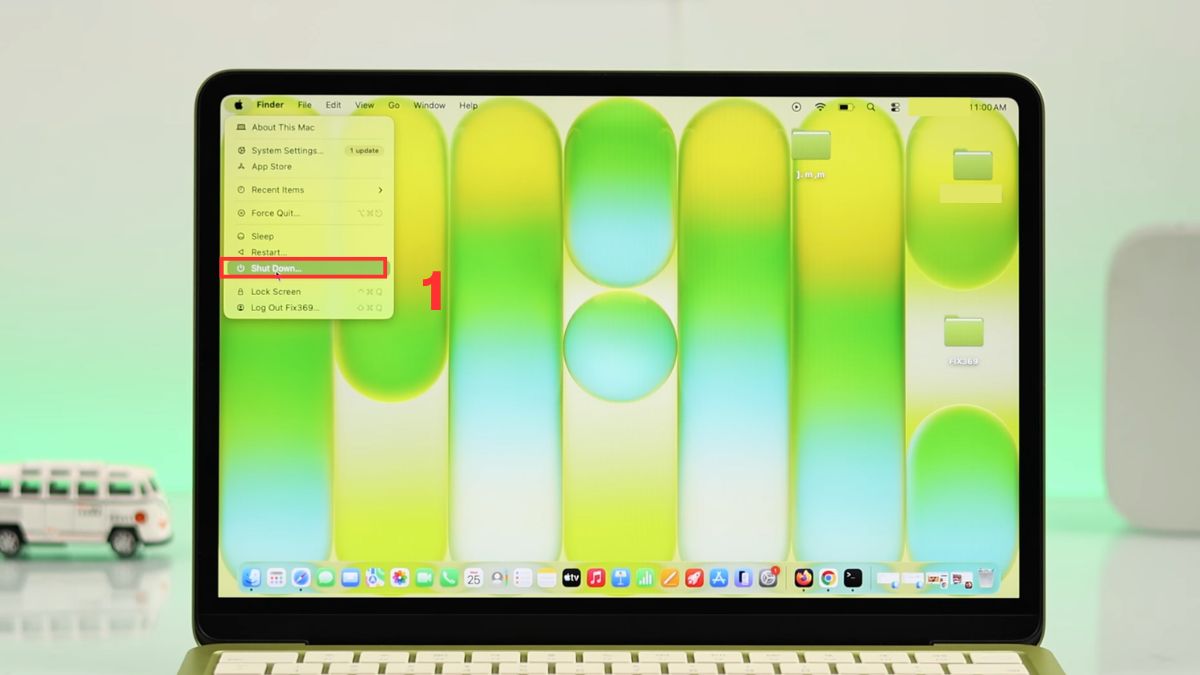
1.Truy cập Safe Mode:
- Tắt hoàn toàn máy bằng cách chọn Shut down.
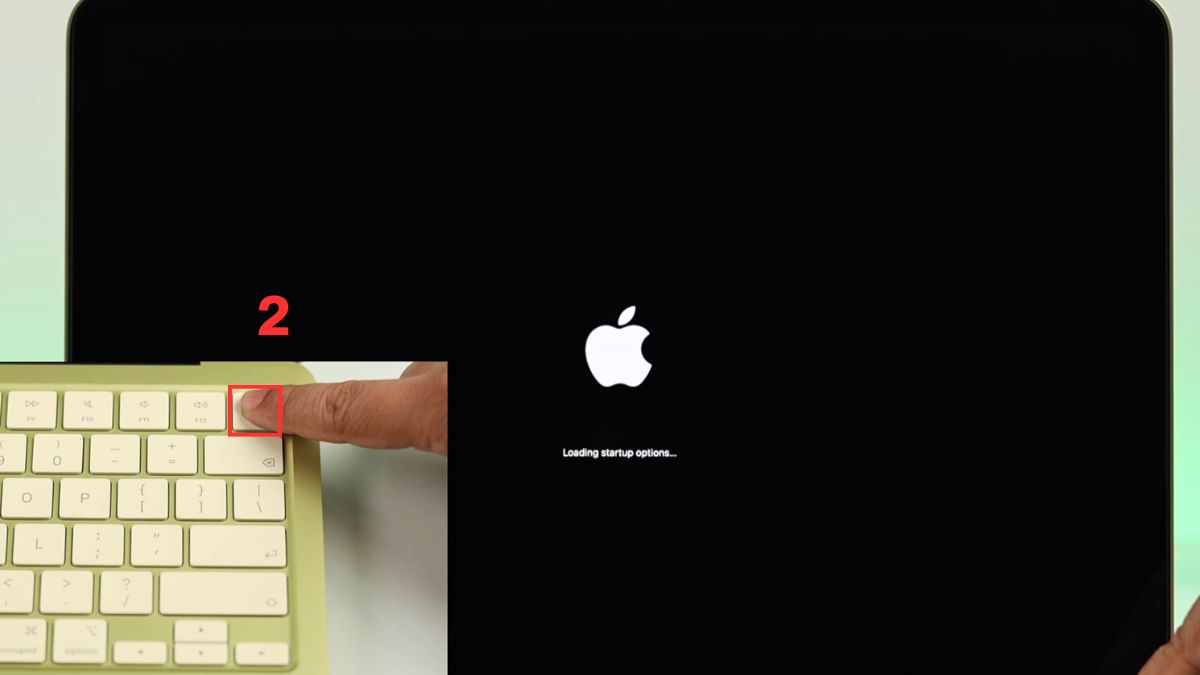
- Sau đó, nhấn và giữ nút nguồn cho đến khi màn hình hiển thị thông báo “Loading startup options”.
- Tiếp theo, chọn ổ đĩa khởi động Macintosh HD.
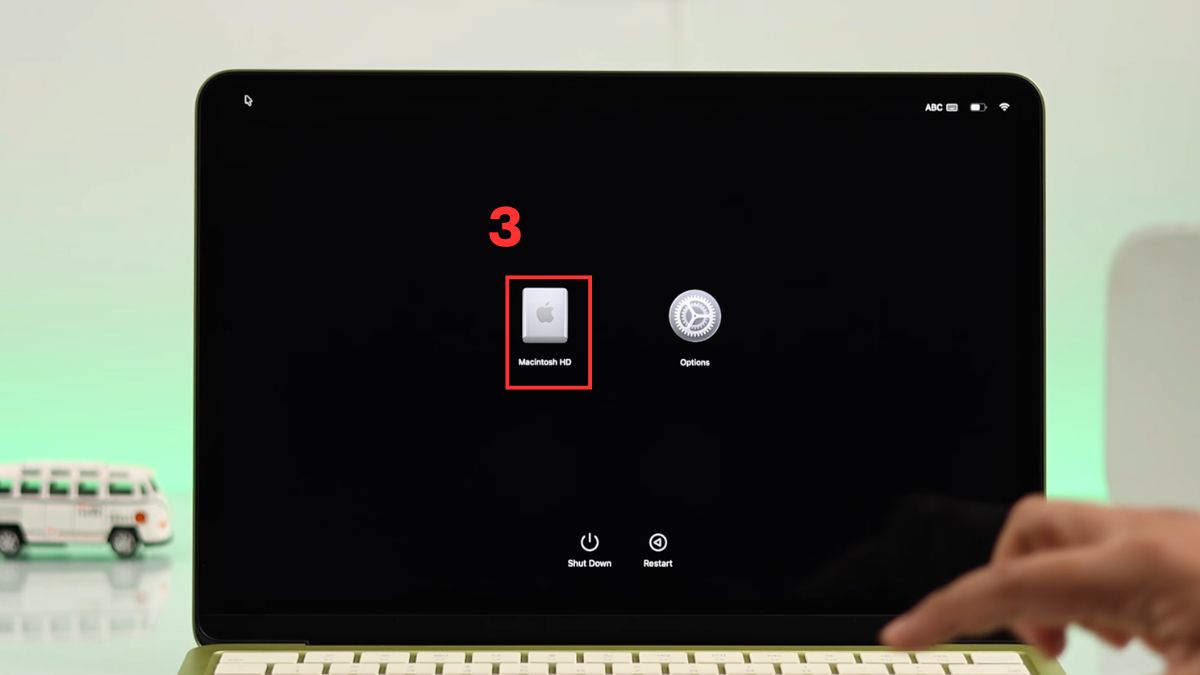
- Cuối cùng, giữ phím Shift và nhấn Continue in Safe Mode để vào chế độ an toàn.
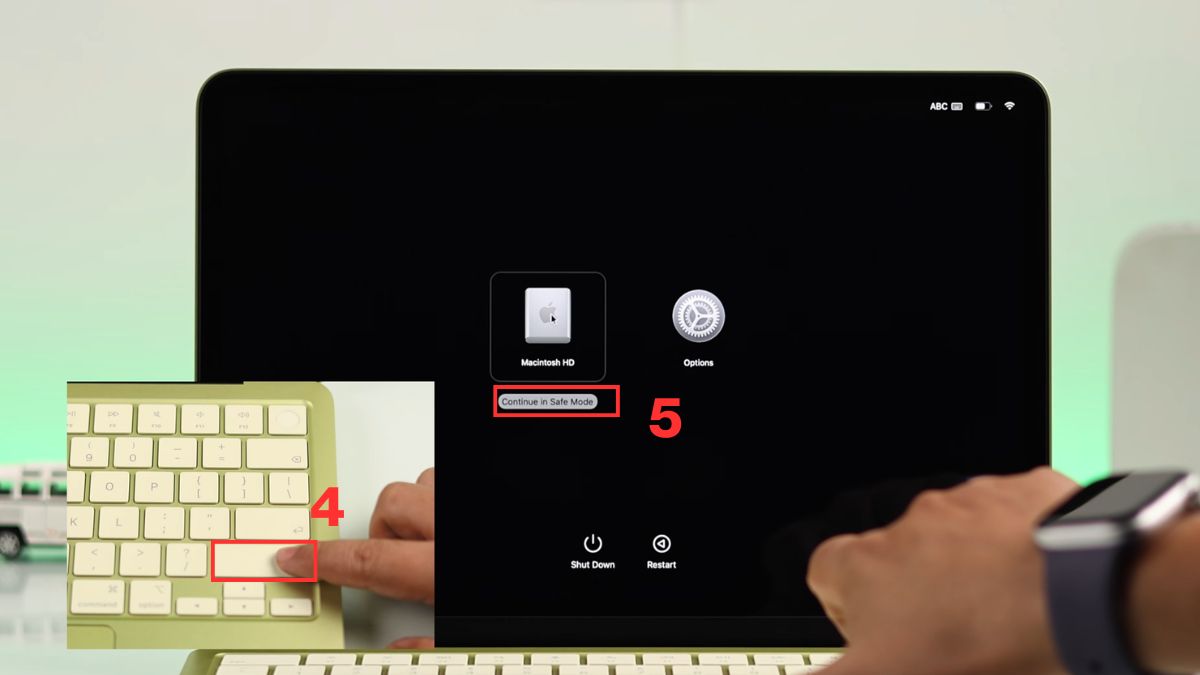
Lưu ý: Với máy dùng chip Intel, chỉ cần bật máy và giữ phím Shift ngay từ đầu cho đến khi màn hình đăng nhập hiển thị.
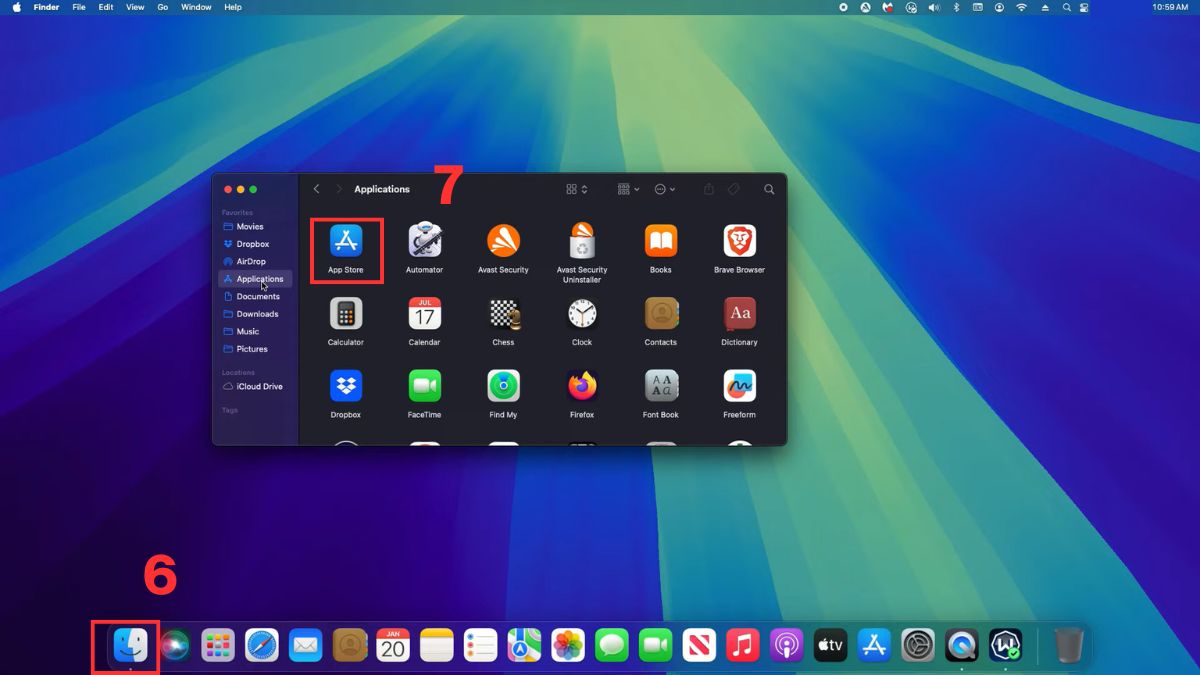
2.Kiểm tra và gỡ ứng dụng lạ:
- Mở Finder, truy cập thư mục Applications, sau đó rà soát các ứng dụng có dấu hiệu bất thường hoặc bạn không nhớ đã cài.
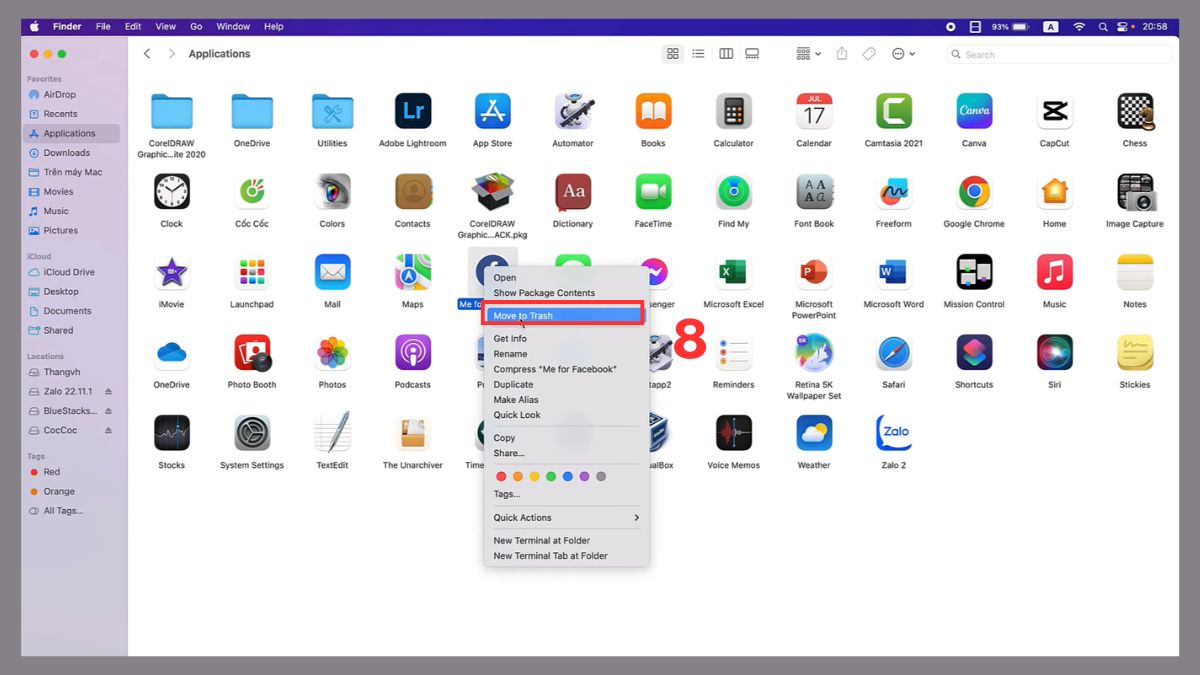
- Nếu phát hiện nghi vấn, nhấp chuột phải và chọn Move to Trash để xóa khỏi máy.
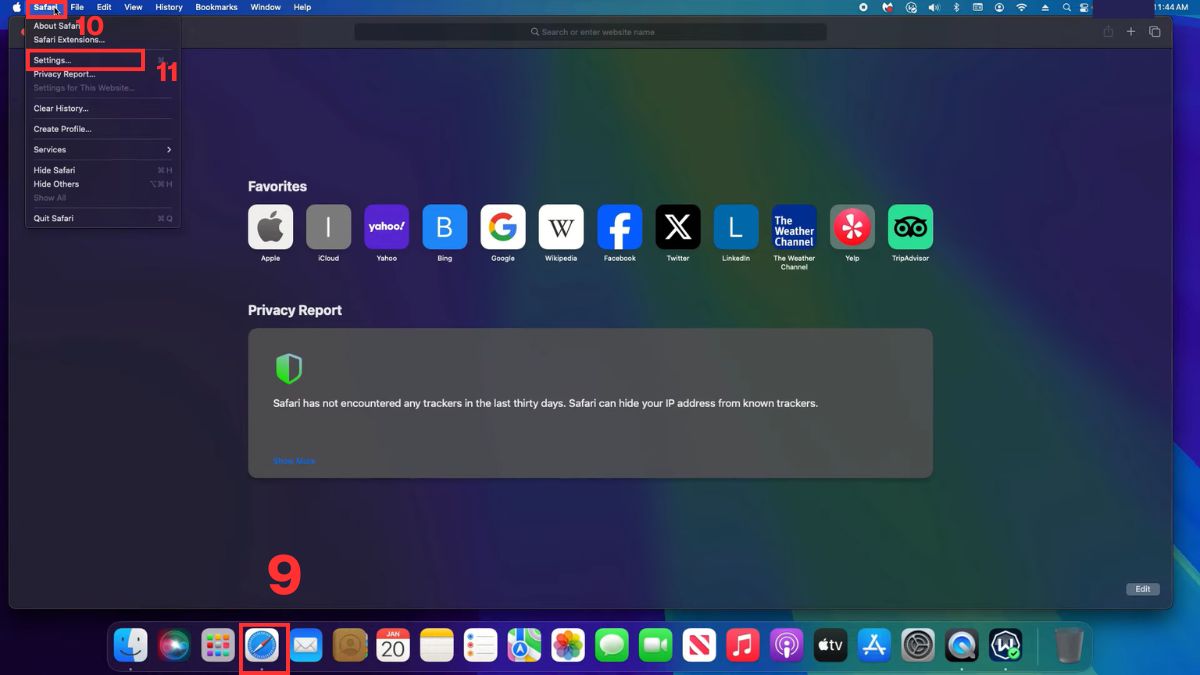
3.Kiểm tra tiện ích trình duyệt Safari:
- Khởi động trình duyệt Safari và mở phần Settings trong menu Safari.
- Chuyển sang mục Extensions để xem danh sách các tiện ích đang được cài đặt.
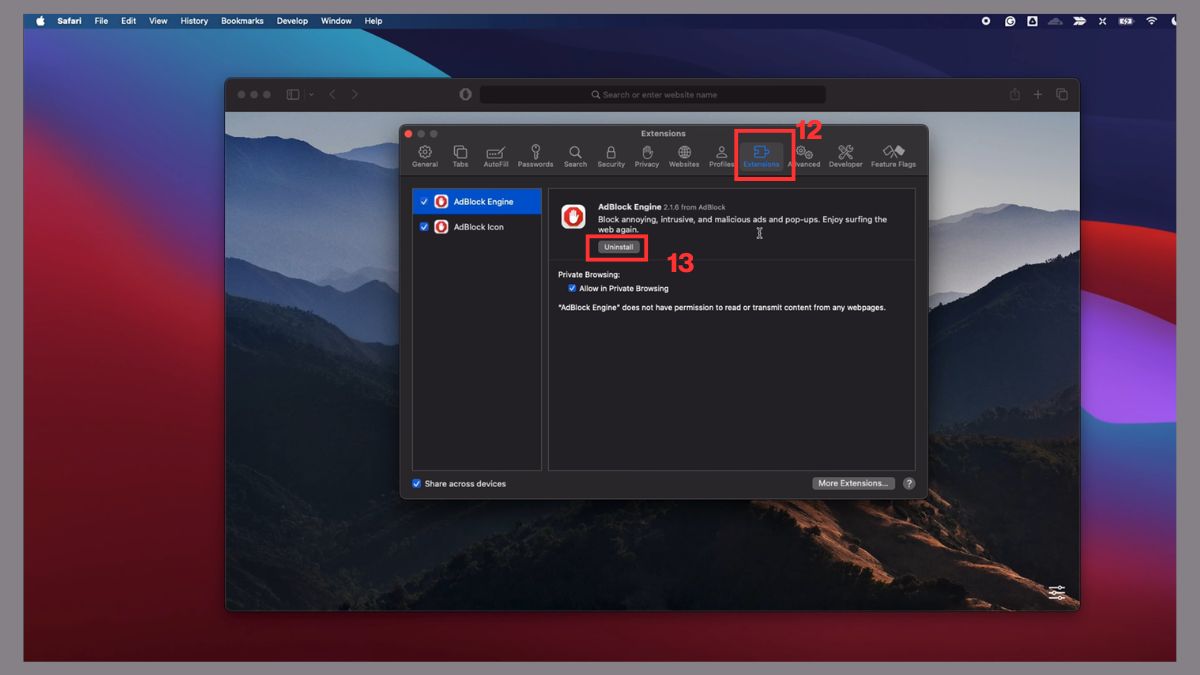
- Gỡ bỏ những extension lạ hoặc không đáng tin cậy bằng cách chọn Uninstall.
Trên điện thoại (Android/iOS)
Dưới đây là cách kiểm tra và loại bỏ Spyware trên điện thoại theo từng hệ điều hành cụ thể:
Trên Android
Thực hiện các bước sau để loại bỏ Spyware trên thiết bị Android:
- Bước 1: Mở Cài đặt, sau đó vào mục Tài khoản và sao lưu.
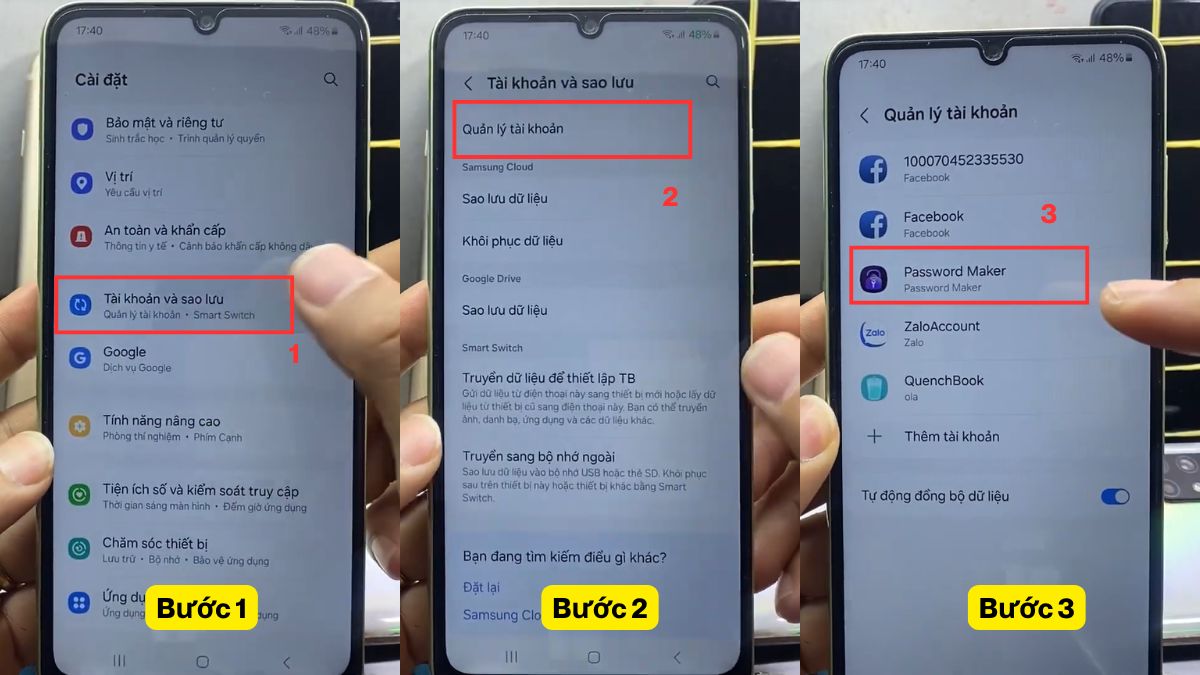
- Bước 2: Chọn Quản lý tài khoản để xem danh sách tài khoản đã đăng nhập.
- Bước 3: Kiểm tra kỹ các tài khoản có tên lạ hoặc biểu tượng không quen thuộc, rồi nhấn vào từng tài khoản để xem chi tiết.
- Bước 4: Chọn Xóa tài khoản và xác nhận để gỡ bỏ khỏi thiết bị.
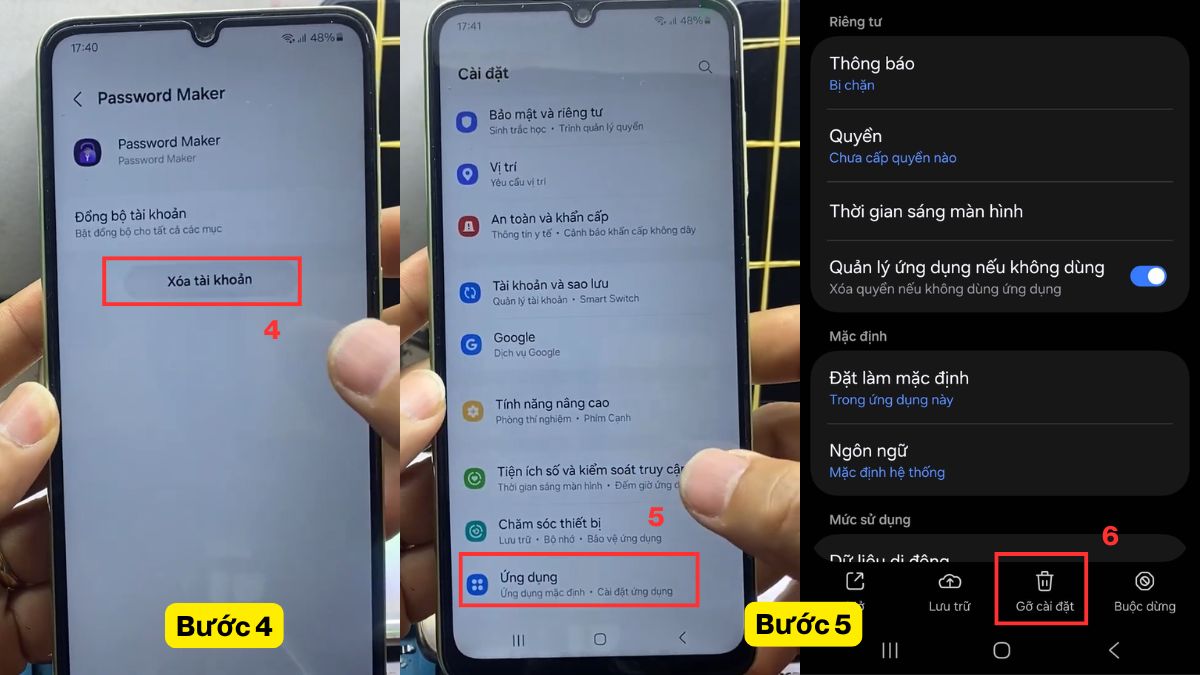
- Bước 5: Vào danh sách Ứng dụng trong Cài đặt để tìm và nhấn Gỡ cài đặt (Uninstall) hoàn toàn các ứng dụng tương ứng.
Trên iOS
Thực hiện các thao tác dưới đây để làm sạch thiết bị iPhone khỏi các nguy cơ Spyware:
1.Cập nhật phần mềm hệ thống (iOS):
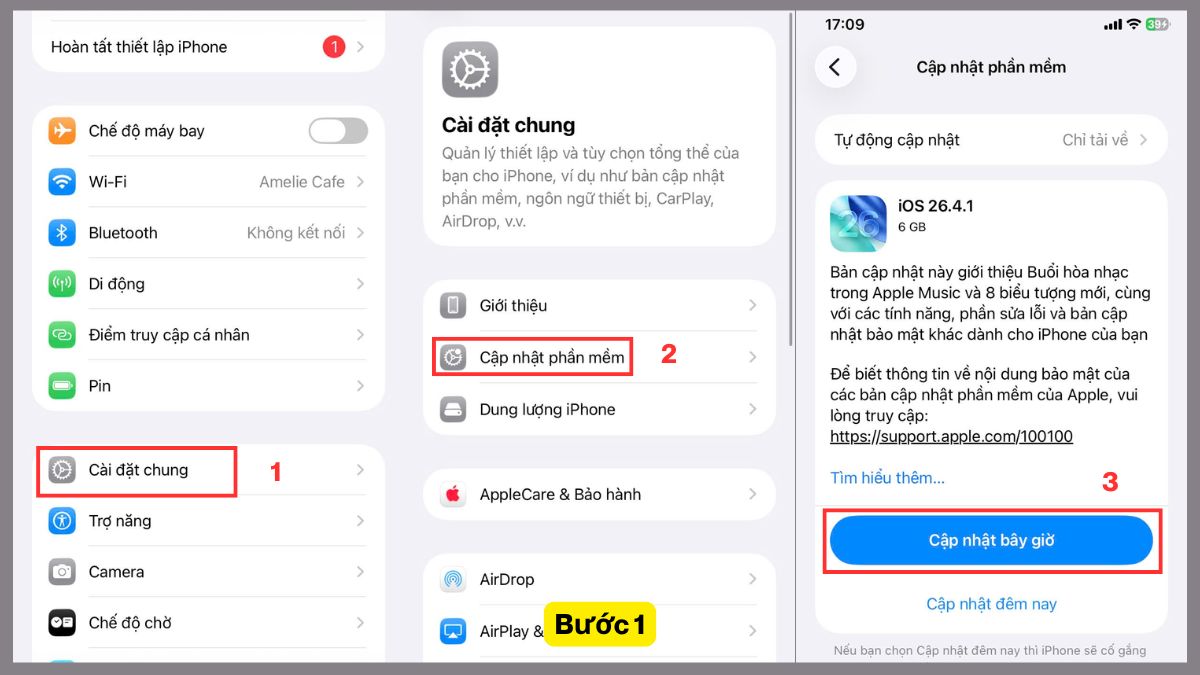
- Truy cập Cài đặt (Settings), sau đó vào mục Cài đặt chung (General) và chọn Cập nhật phần mềm (Software Update).
- Nếu có phiên bản mới, hãy nhấn Cập nhật bây giờ để cập nhật hệ điều hành.
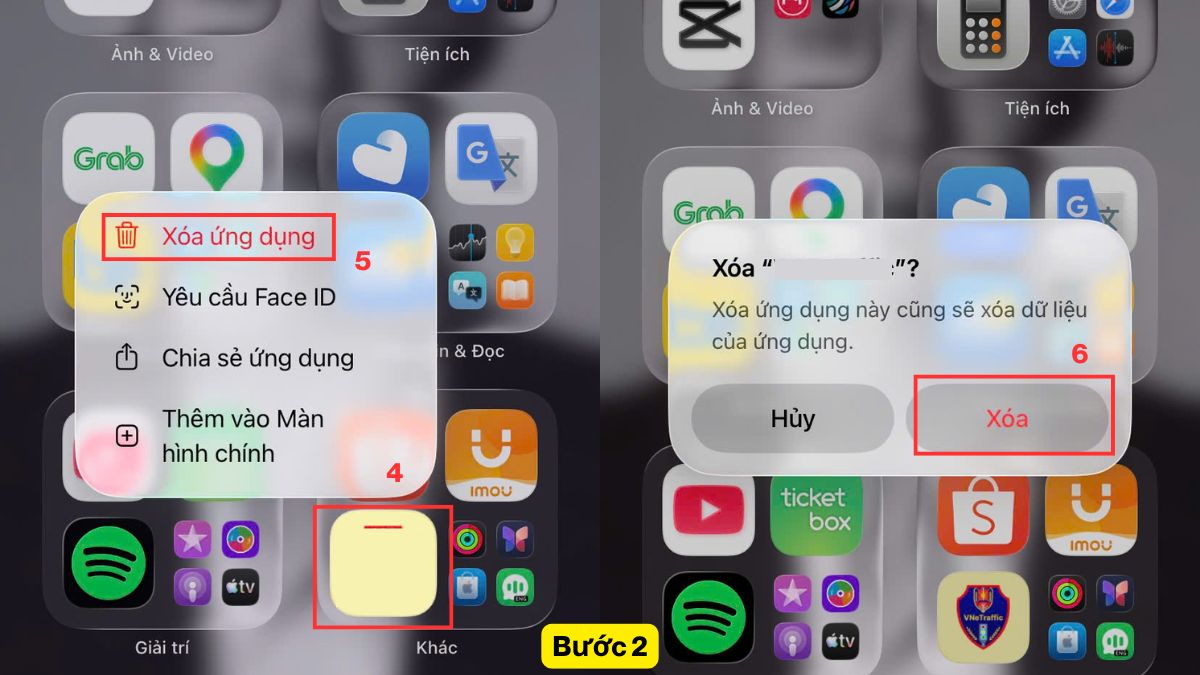
2.Gỡ bỏ các ứng dụng nghi ngờ:
- Xem lại danh sách ứng dụng hiển thị trên màn hình chính.
- Nhấn giữ vào biểu tượng ứng dụng lạ và Chọn Xóa ứng dụng (Remove App) và nhấn Xoá để xác nhận.
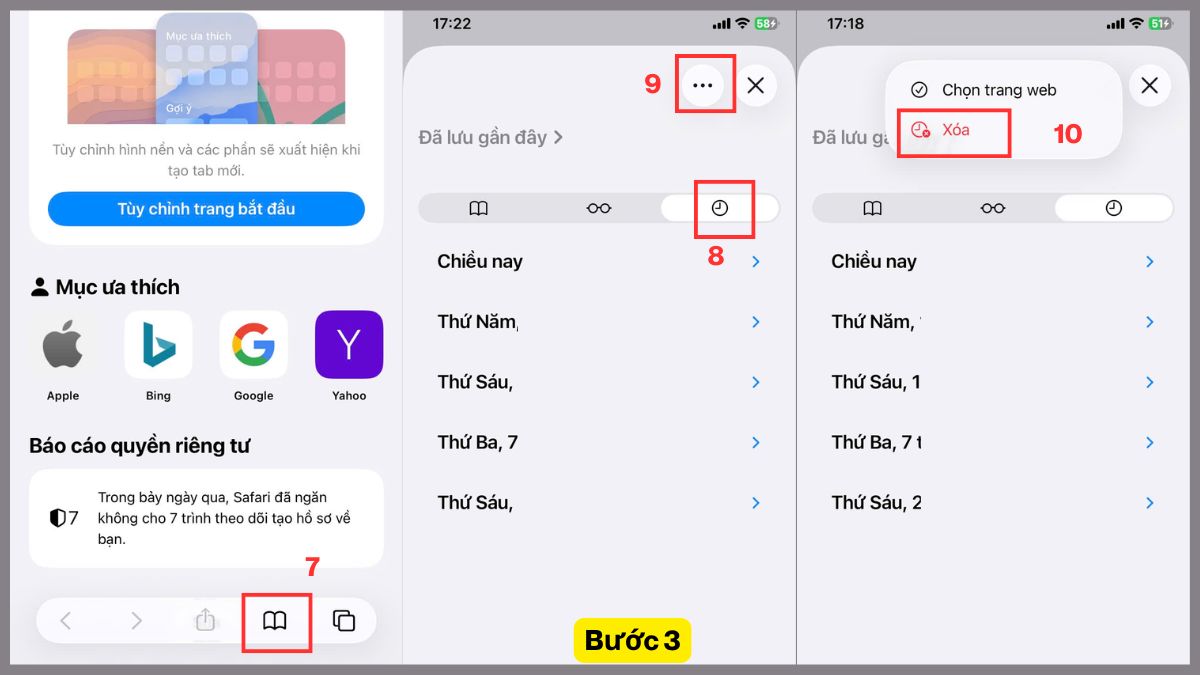
- Xóa dữ liệu duyệt web:
- Mở trình duyệt (như Safari) và nhấn vào biểu tượng cuốn sách (History).
- Nhấn vào biểu tượng đồng hồ và nhấn vào dấu 3 chấm ở góc trên màn hình.
- Chọn Xóa (Clear) để hoàn tất.
Cách phòng tránh Spyware hiệu quả
Để hạn chế nguy cơ bị tấn công và bảo vệ dữ liệu cá nhân an toàn hơn, bạn nên duy trì những thói quen sử dụng thiết bị một cách cẩn trọng như sau:
- Chỉ nên cài đặt ứng dụng từ các cửa hàng chính thức như App Store hoặc Google Play để hạn chế rủi ro nhiễm phần mềm độc hại.
- Không truy cập hoặc nhấp vào các đường link lạ được gửi qua tin nhắn, email hoặc mạng xã hội.
- Luôn cập nhật hệ điều hành và ứng dụng lên phiên bản mới nhất để khắc phục các lỗ hổng bảo mật.
- Sử dụng phần mềm diệt virus hoặc công cụ bảo mật uy tín nhằm nâng cao khả năng phát hiện Spyware.
- Quản lý chặt chẽ quyền truy cập của ứng dụng, không cấp các quyền nhạy cảm như camera, micro hay vị trí nếu không thực sự cần thiết.
- Hạn chế sử dụng Wi-Fi công cộng không có mật khẩu hoặc không rõ độ an toàn.
- Thực hiện sao lưu dữ liệu quan trọng định kỳ để tránh mất thông tin khi thiết bị gặp sự cố.

Hiểu rõ Spyware là gì sẽ giúp bạn chủ động bảo vệ thiết bị và dữ liệu cá nhân trước các mối đe dọa từ internet. Với các dấu hiệu nhận biết, cách kiểm tra và hướng dẫn loại bỏ chi tiết trong bài viết, bạn hoàn toàn có thể giảm thiểu rủi ro và sử dụng thiết bị an toàn hơn. Đừng quên áp dụng các biện pháp phòng tránh để hạn chế tối đa nguy cơ bị tấn công bởi Spyware.
Câu hỏi thường gặp
Spyware có phải là virus không?
Spyware không hoàn toàn là virus, nhưng nó thuộc nhóm phần mềm độc hại (malware).
Spyware có đánh cắp mật khẩu không?
Một số Spyware như keylogger có thể ghi lại thông tin đăng nhập, bao gồm mật khẩu, tài khoản ngân hàng hoặc dữ liệu nhạy cảm khác. Đây là lý do bạn cần phát hiện và xử lý sớm.






Bình luận (0)