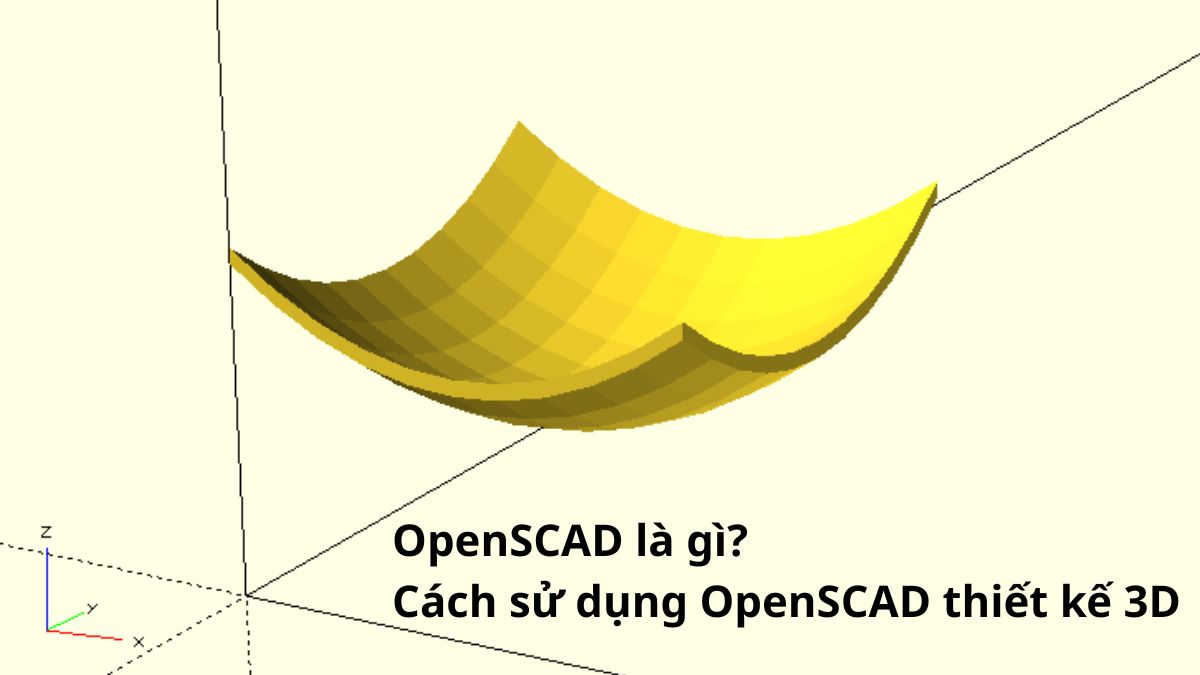
OpenSCAD là gì? Cách sử dụng OpenSCAD thiết kế 3D

OpenSCAD là phần mềm thiết kế 3D mã nguồn mở có khá nhiều điểm khác so với công cụ vẽ mô hình truyền thống mà bạn thường thấy. Phần mềm OpenSCAD giúp người dùng xây dựng các vật thể thông qua việc lập trình bằng ngôn ngữ mã nguồn. Xem ngay để biết cụ thể OpenSCAD là gì bạn nhé.
OpenSCAD là gì?
OpenSCAD là phần mềm thiết kế hỗ trợ bằng máy tính dựa trên mã nguồn mở. Phần mềm này tập trung vào khía cạnh lập trình và kỹ thuật. Đây không phải trình chỉnh sửa hình ảnh 3D để tạo ra nhân vật hoạt hình, phong cảnh. Nó sẽ giúp tạo ra các bộ phận máy móc, linh kiện, vật thể đòi hỏi sự chuẩn xác cao về kích thước.
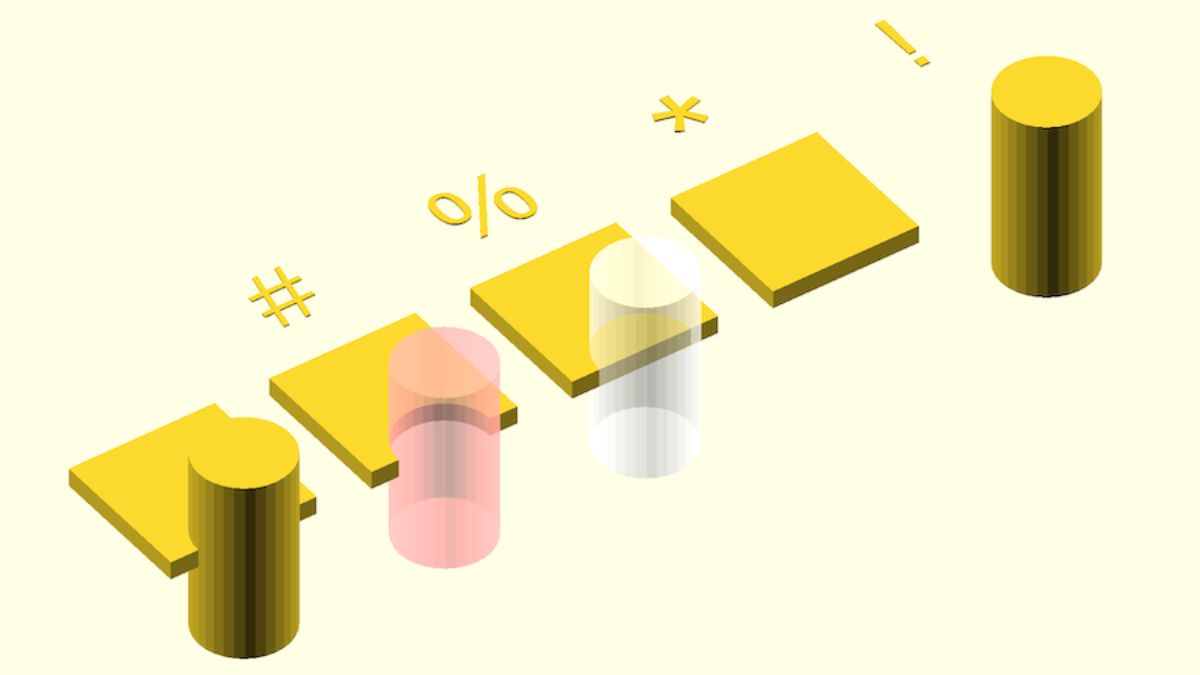
Phần mềm OpenSCAD sẽ giúp người dùng hiện thực hóa ý tưởng thiết kế thông qua việc mô tả bằng văn bản. Công dụng lớn nhất là nằm ở khả năng tạo ra các mô hình mang tính tham số (parametric modeling). Điều này có nghĩa là bạn sẽ dễ thay đổi kích thước của toàn bộ thiết kế chỉ bằng cách điều chỉnh một vài biến số trong đoạn code.
- Nền tảng hỗ trợ: Windows, macOS, Linux/UNIX
- Dung lượng: ~100MB (tùy phiên bản và hệ điều hành)
- Loại phần mềm: Phần mềm CAD 3D dạng lập trình
- Giá cả: Miễn phí
- Link tải chính thức: https://openscad.org/downloads
Laptop đồ họa mạnh mẽ sẽ giúp cải thiện đáng kể hiệu suất khi bạn dùng phần mềm OpenSCAD. Tham khảo để mua được laptop đồ họa tại Cellphone với giá hời, trả góp 0%, bảo hành chính hãng:
[Product_Listing categoryid="1055" propertyid="" customlink="https://cellphones.com.vn/laptop/do-hoa.html" title="Danh sách Laptop đồ họa đang được quan tâm nhiều tại CellphoneS!"]
OpenSCAD hoạt động như thế nào?
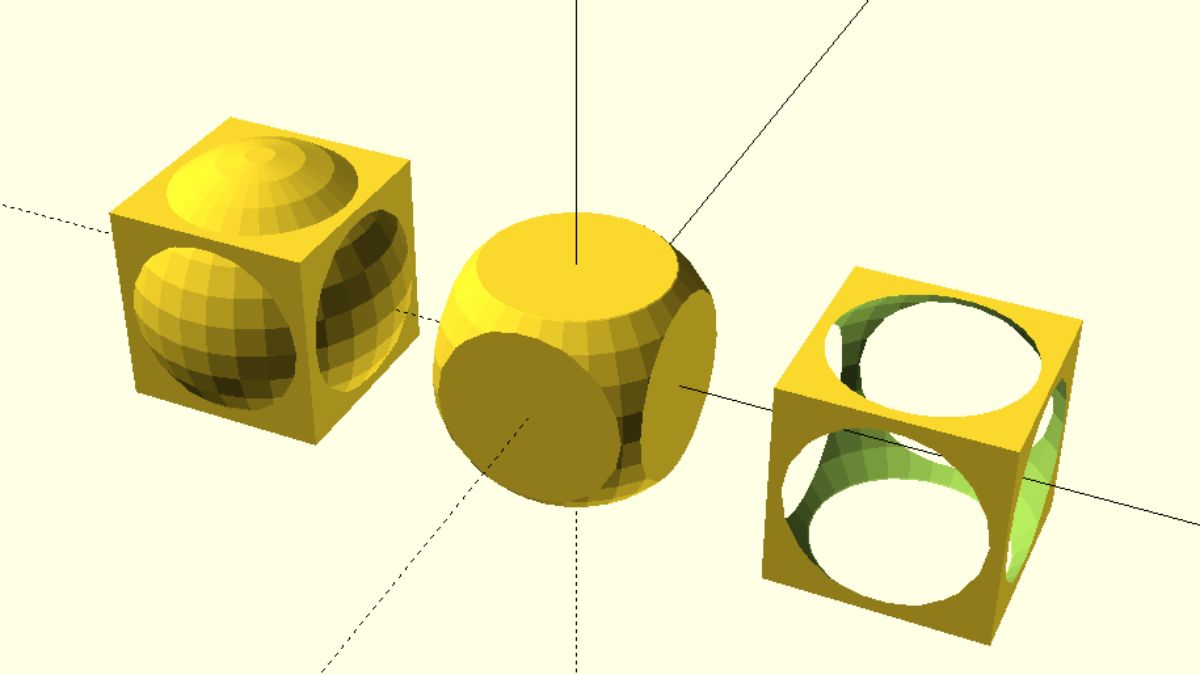
Phần mềm OpenSCAD hoạt động trên hai nguyên lý: Hình học khối xây dựng (Constructive Solid Geometry - CSG) và Đùn mô hình 2D (Extrusion of 2D outlines). Bạn sẽ viết code vào khung soạn thảo bên trái. Tại đây, bạn dùng các lệnh để tạo các hình khối cơ bản như khối lập phương, hình trụ, hình cầu. Tiếp đến, bạn áp dụng các phép toán logic như hợp (union), giao (intersection), hiệu (difference) để kết hợp hoặc cắt gọt khối này với nhau nhằm tạo ra hình dạng phức tạp hơn.
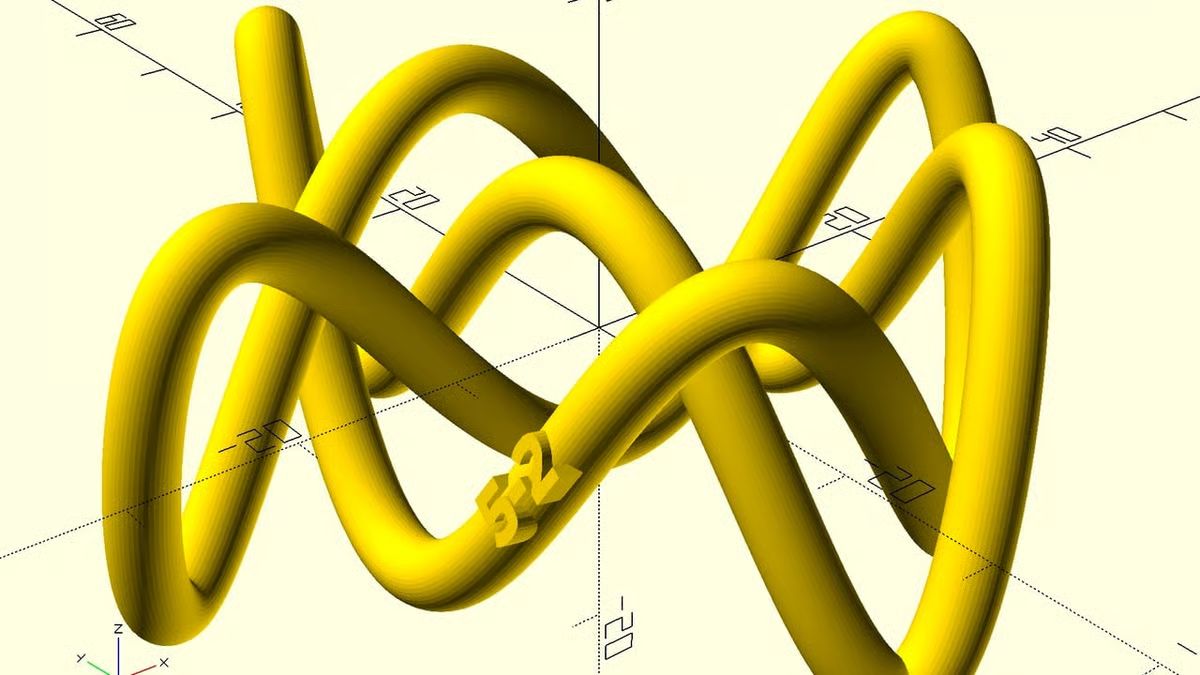
Khi bạn nhấn lưu hoặc chọn lệnh "Preview", phần mềm sẽ quét qua toàn bộ mã nguồn, tính toán các vị trí trong không gian 3D và dựng lại mô hình ở khung cửa sổ bên phải. Phần mềm OpenSCAD lưu trữ thiết kế dưới dạng văn bản thuần túy (.scad), giúp tệp tin được nhẹ và dễ dàng chia sẻ.
Khi mô hình đã hoàn thiện, phần mềm sẽ tiến hành "Rendering". Nó sử dụng các thư viện tính toán mạnh mẽ như CGAL để tạo ra một lưới bề mặt hoàn chỉnh từ các lệnh toán học ban đầu. Kết quả cuối cùng là cho ra một mô hình 3D chuẩn xác về mặt hình học, sẵn sàng để xuất ra các định dạng tệp để ứng dụng thực tế.
Tính năng nổi bật của phần mềm OpenSCAD
OpenSCAD sở hữu những tính năng mà không phải phần mềm CAD nào cũng có, giúp nó duy trì được vị thế riêng biệt:
- Thiết kế tham số (Parametric Design): Cho phép định nghĩa các biến số cho kích thước, số lượng lỗ, độ dày,... giúp thay đổi toàn bộ mô hình nhanh chóng.
- Sử dụng CSG (Constructive Solid Geometry): Xây dựng các vật thể phức tạp từ các hình khối cơ bản thông qua các phép toán Boolean (cộng, trừ, giao).
- Thư viện mở rộng phong phú: Người dùng có thể sử dụng lại các đoạn mã (module) từ cộng đồng để tạo ra các cấu trúc phức tạp như ren vít, bánh răng chỉ với một dòng lệnh.
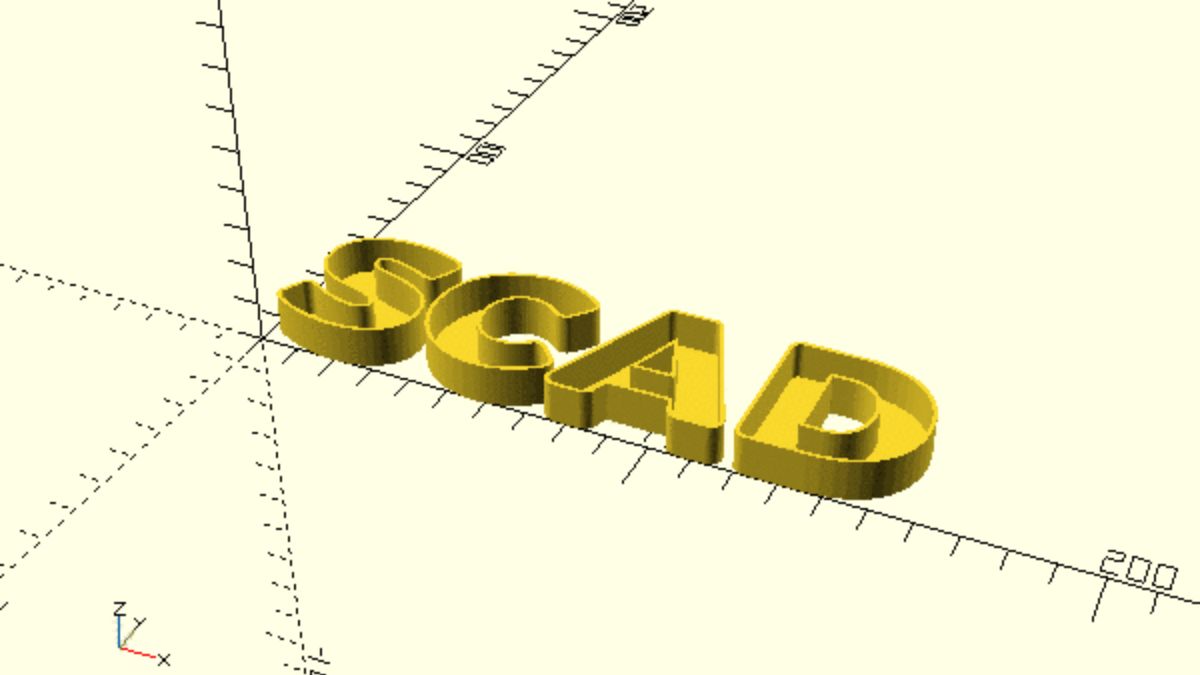
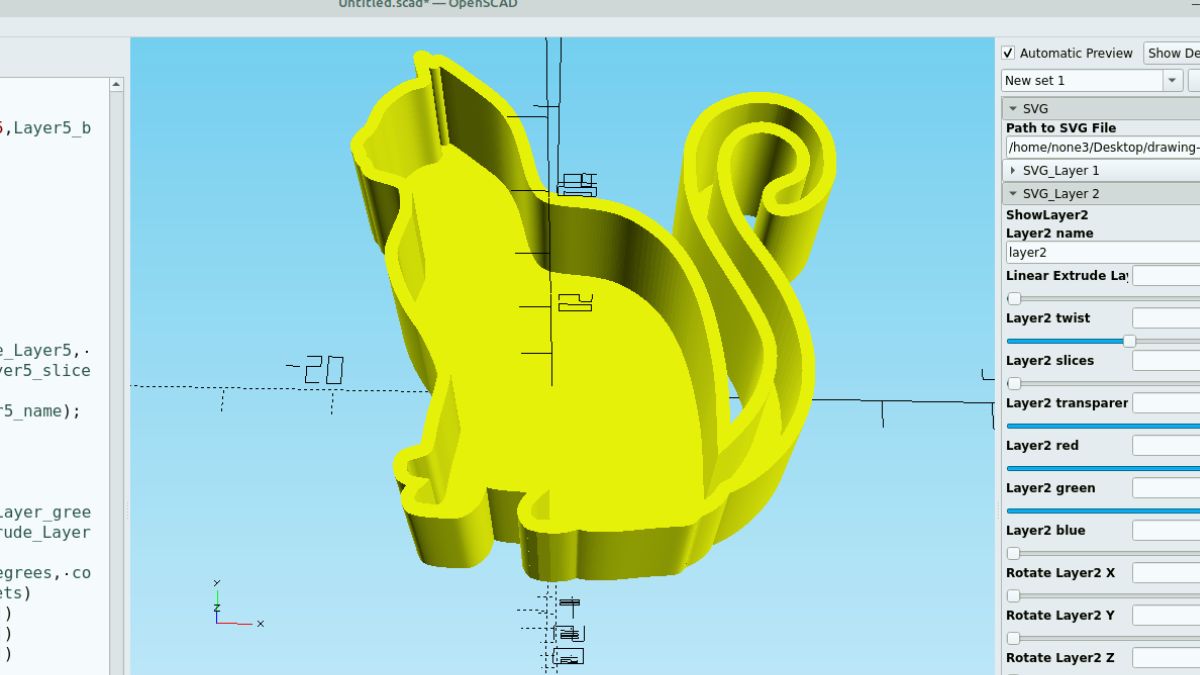
- Đùn đối tượng 2D (Extrusion): Khả năng biến các bản vẽ 2D từ tệp DXF thành mô hình 3D thông qua các lệnh linear_extrude hoặc rotate_extrude.
- Tự động hóa hoàn toàn: Vì hoạt động dựa trên code, OpenSCAD có thể được chạy qua giao diện dòng lệnh (CLI). Từ đó cho phép tạo ra hàng nghìn phiên bản mô hình khác nhau một cách tự động.
- Độ chính xác toán học: Không có sai số do thao tác tay, mọi vị trí và kích thước đều khớp chính xác đến từng con số thập phân.
Ứng dụng OpenSCAD trong thực tế
Khi tải phần mềm OpenSCAD, bạn sẽ ứng dụng được phần mềm trong nhiều lĩnh vực như:
- In 3D và Chế tạo cá nhân: Thiết kế các phụ kiện gia đình, giá đỡ, hộp đựng mạch điện tử có kích thước tùy chỉnh.
- Kỹ thuật cơ khí: Tạo ra các bản mẫu bánh răng, khớp nối, các linh kiện máy móc đòi hỏi tính lắp lẫn cao.
- Giáo dục STEM: Dùng để giảng dạy sự kết hợp giữa toán học, lập trình và tư duy không gian cho người học.
- Thiết kế mã nguồn mở: Các dự án như RepRap (máy in 3D tự nhân bản) sử dụng OpenSCAD để bất kỳ ai cũng có thể điều chỉnh linh kiện máy in theo vật liệu họ có.
- Tạo mô hình toán học: Mô phỏng cấu trúc hình học phức tạp, fractals hoặc các bề mặt toán học để nghiên cứu.
Ưu điểm và nhược điểm của OpenSCAD
Ưu điểm của phần mềm OpenSCAD:
- Miễn phí: Không có phí bản quyền hay đăng ký hàng tháng.
- Nhẹ và ổn định: Dung lượng nhẹ và chạy tốt trên cả những máy tính có cấu hình trung bình.
- Dễ quản lý: Tệp thiết kế là tệp văn bản, dễ lưu trữ, sao lưu và gửi qua email.
- Khả năng tái sử dụng: Bạn có thể viết một đoạn code tạo "hộp" và dùng nó cho nhiều dự án khác nhau (chỉ cần đổi thông số).
Nhược điểm của phần mềm OpenSCAD:
- Khó dùng cho người mới: Người không biết lập trình sẽ cảm thấy khó khăn khi mới dùng.
- Thiếu tính trực quan: Bạn không thể dùng chuột kéo giãn một cạnh của khối, mọi thứ phải được tính toán bằng số.
- Không phù hợp cho nghệ thuật: Rất khó để tạo ra các hình dáng như mặt người, động vật hay các đường cong mềm mại.
- Thời gian render lâu: Với các mô hình phức tạp, việc render có thể tiêu tốn nhiều thời gian của CPU.
Các kỹ thuật mô hình hóa trong OpenSCAD
Để dùng phần mềm OpenSCAD hiệu quả, người dùng cần nắm vững một số kỹ thuật mô hình hóa cốt lõi sau:
- Sử dụng các hình khối cơ bản (Primitives): Đây là bước đầu tiên, dùng các hàm như cube(), sphere(), cylinder(), polyhedron() để tạo ra các thành phần của vật thể.
- Phép biến đổi (Transformations): Kỹ thuật dịch chuyển (translate), xoay (rotate), thay đổi tỷ lệ (scale) để đặt các hình khối vào đúng vị trí trong không gian 3D.
- Phép toán Boolean: Sử dụng union() để gộp các khối thành một thể thống nhất, difference() để dùng khối này đục lỗ khối kia, intersection() để giữ lại phần chung giữa hai khối.
- Vòng lặp và điều kiện (Loops & Conditionals): Dùng vòng lặp for để tạo ra các chi tiết lặp lại (ví dụ: các nan quạt hoặc răng của bánh răng) và câu lệnh if để thay đổi thiết kế dựa trên điều kiện biến số.
- Mô hình hóa từ bản vẽ 2D: Vẽ các hình phẳng bằng square(), circle() hoặc nhập từ file DXF rồi dùng lệnh linear_extrude để kéo dài theo chiều dọc. Hoặc dùng rotate_extrude để xoay quanh một trục tạo thành vật thể tròn xoay.
Các định dạng file OpenSCAD hỗ trợ
OpenSCAD cho phép người dùng làm việc với các định file như sau:
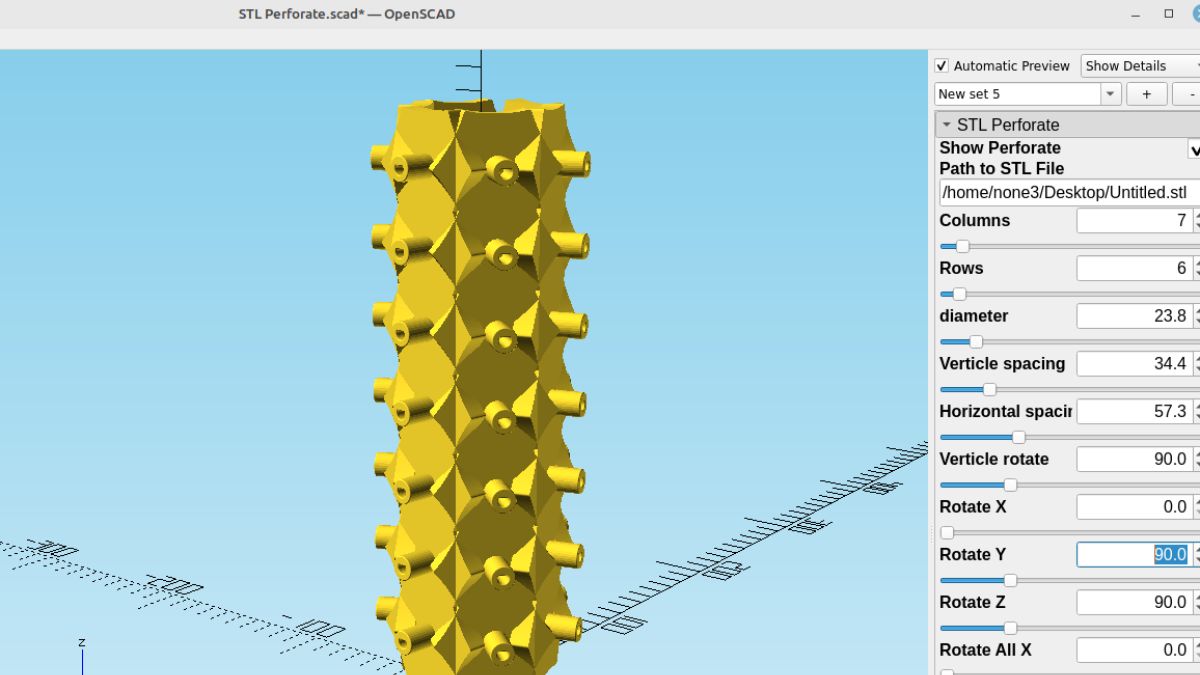
- Định dạng đầu vào (Import): Hỗ trợ nhập các tệp STL (để chỉnh sửa mô hình 3D có sẵn), DXF (bản vẽ 2D), SVG (đồ họa vector), cả các tệp ảnh PNG để tạo bản đồ độ cao (heightmap).
- Định dạng thiết kế (.scad): Là định dạng lưu trữ chính chứa mã nguồn lập trình.
- Định dạng đầu ra (Export): Sau khi render, bạn có thể xuất các tệp STL hoặc OFF để in 3D, AMF và 3MF.
- Định dạng hình ảnh và 2D: Hỗ trợ xuất ra ảnh PNG của mô hình hoặc các tệp DXF/SVG nếu bạn muốn cắt laser từ mô hình 2D.
Ngôn ngữ lập trình trong OpenSCAD
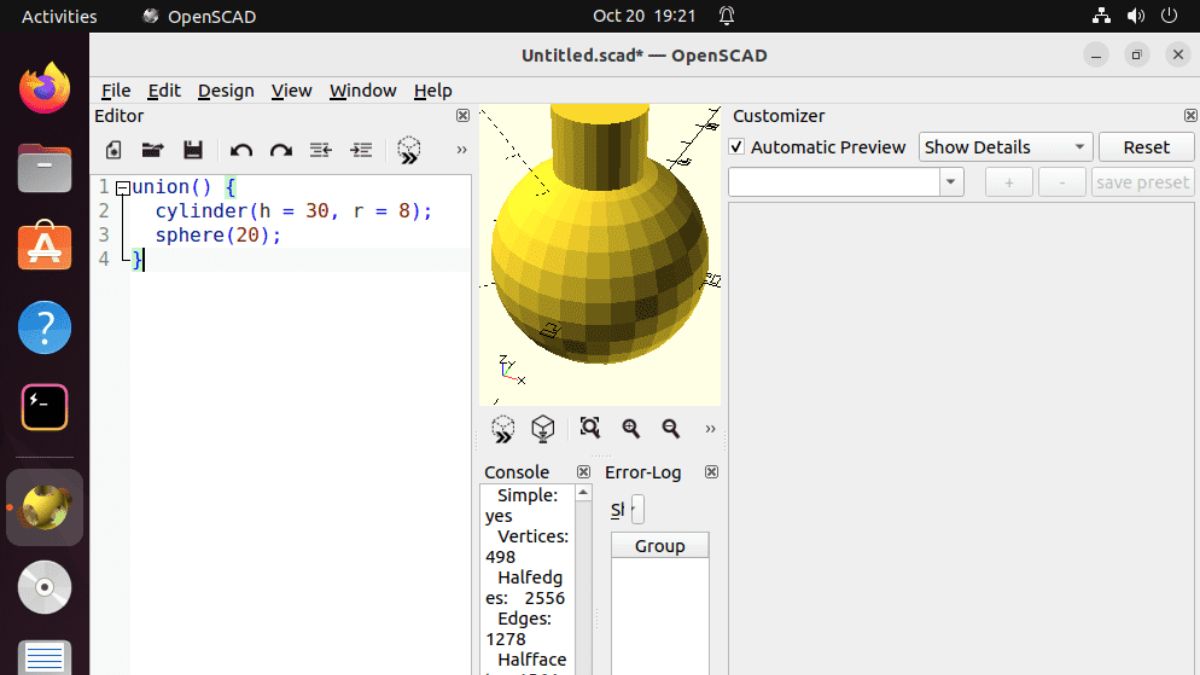
Ngôn ngữ của phần mềm OpenSCAD mang tính khai báo và có cú pháp khá giống với C hoặc Java, nhưng hoạt động theo logic riêng biệt. Điểm khác biệt là các biến trong OpenSCAD mang tính bất biến. Khi đã gán giá trị, chúng sẽ cố định cho toàn bộ phạm vi tính toán thay vì thay đổi theo từng dòng như lập trình thông thường.
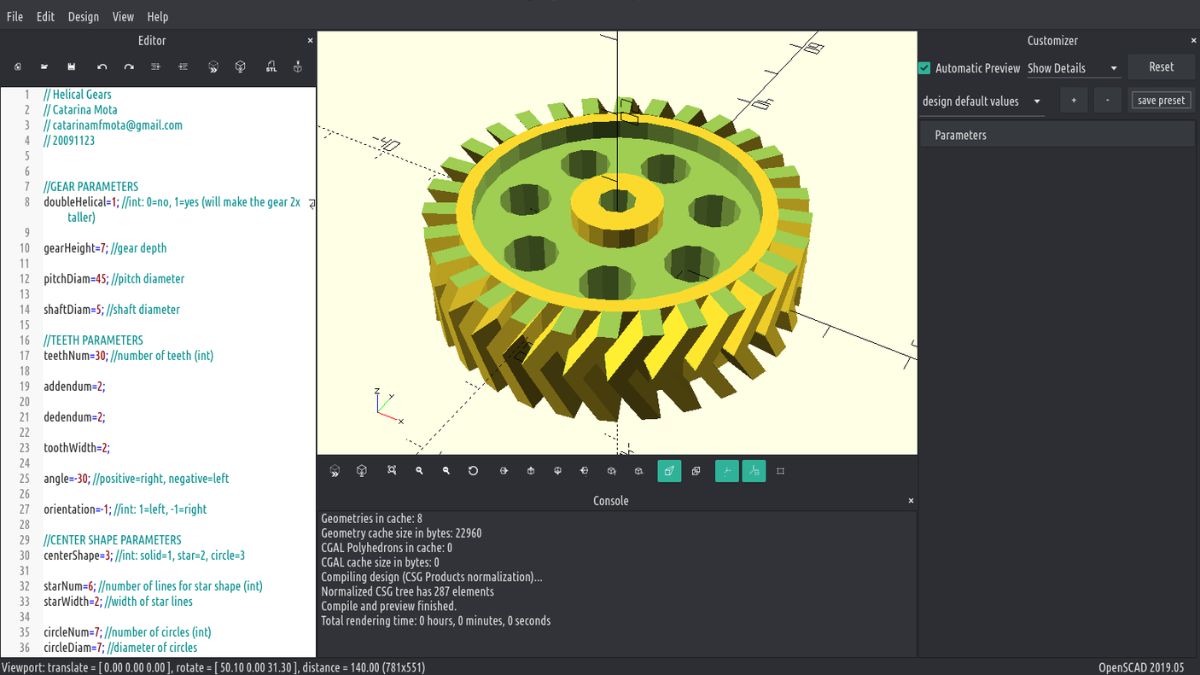
Hệ thống tập trung vào hai thành phần chính là Module (dùng để tạo hình khối) và Function (dùng để tính toán toán học). Cách tiếp cận này giúp người dùng dễ dàng xây dựng các thư viện riêng, tái sử dụng mã nguồn và giữ cho bản thiết kế luôn gọn gàng. Với những ai yêu thích logic, đây thực sự là công cụ dùng mã code để thiết kế rất hữu ích.
Hướng dẫn tải và cài đặt phần mềm OpenSCAD
Việc download OpenSCAD khá đơn giản vì phần mềm này nhẹ và dùng được cho nhiều hệ điều hành. Bên dưới là các bước tải phần mềm OpenSCAD Windows giúp bạn đưa công cụ này về máy tính của bạn:
- Bước 1: Bạn vào https://openscad.org/downloads, chọn bản tải về phù hợp (có cả bản tải về cho macOS, Linux).
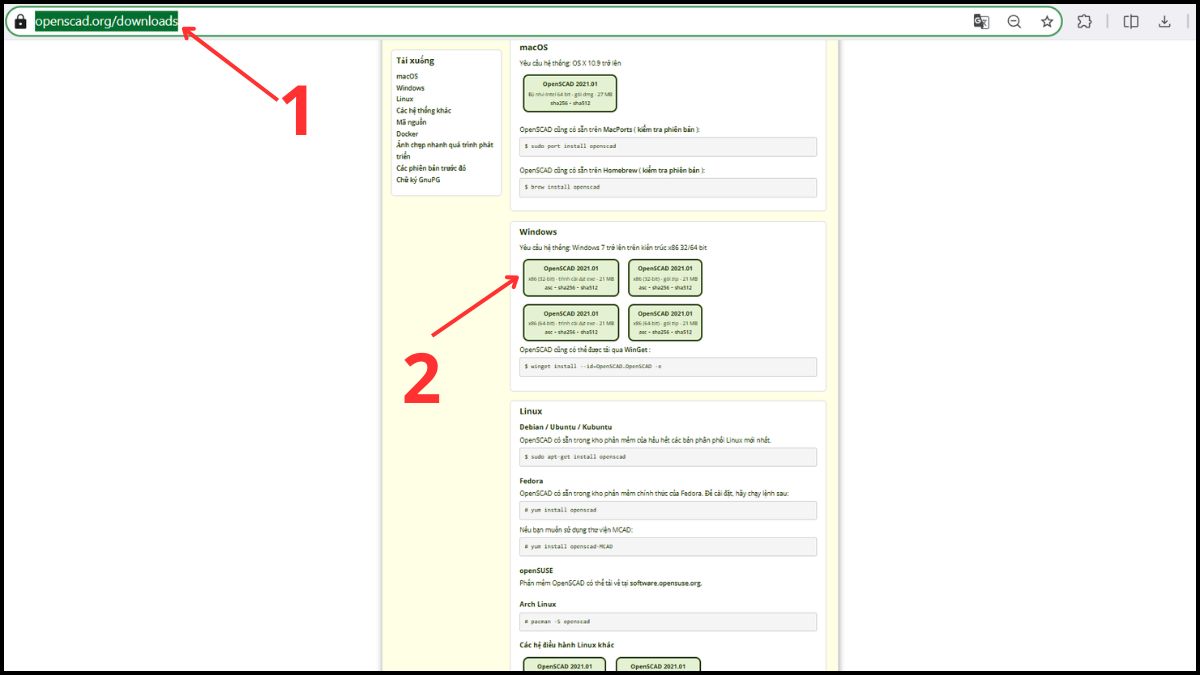
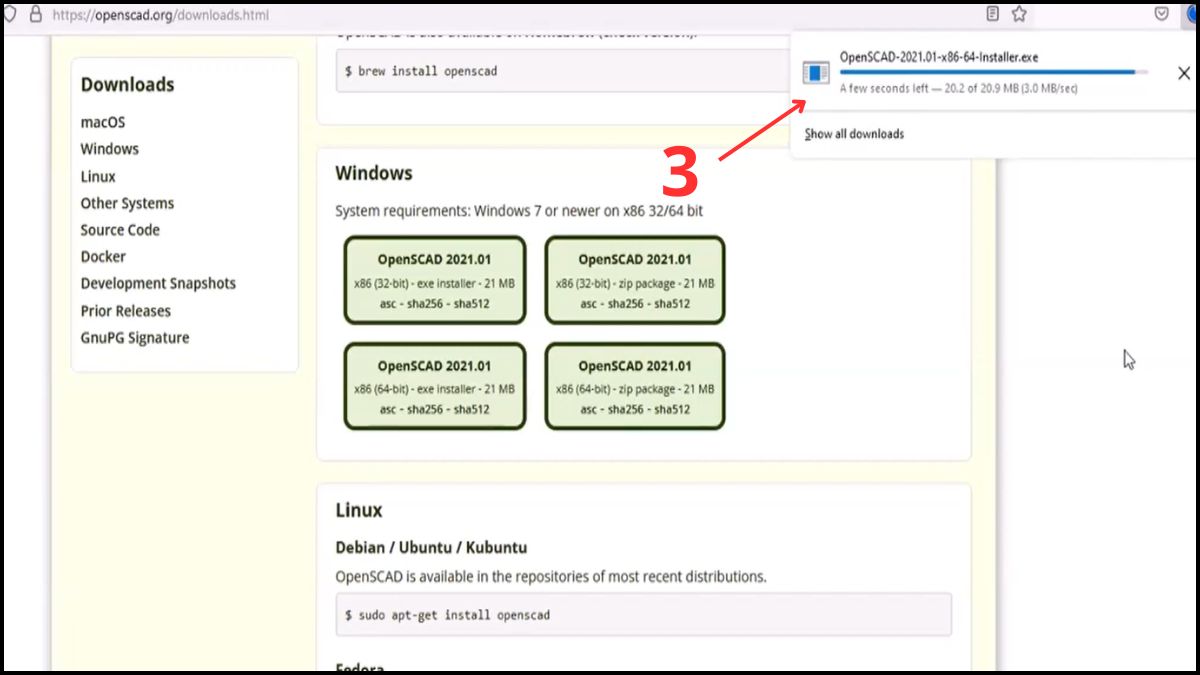
- Bước 2: Nhấn vào file phần mềm vừa tải về.
- Bước 3: Bạn chọn tiếp vào Install.
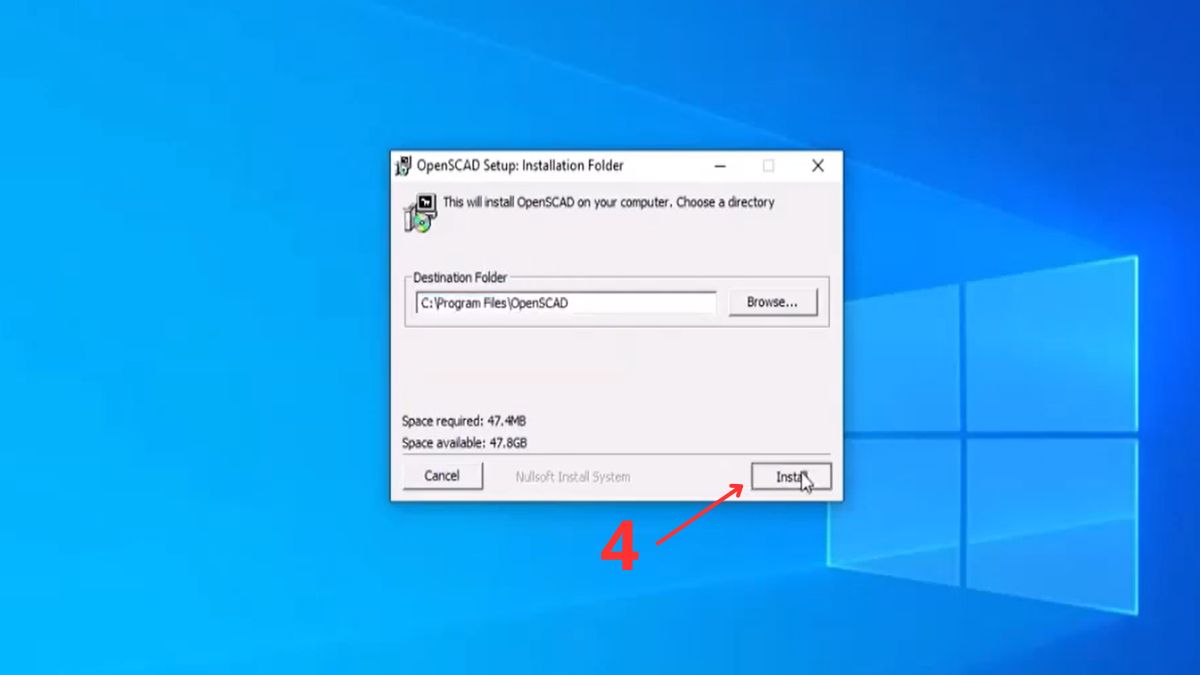
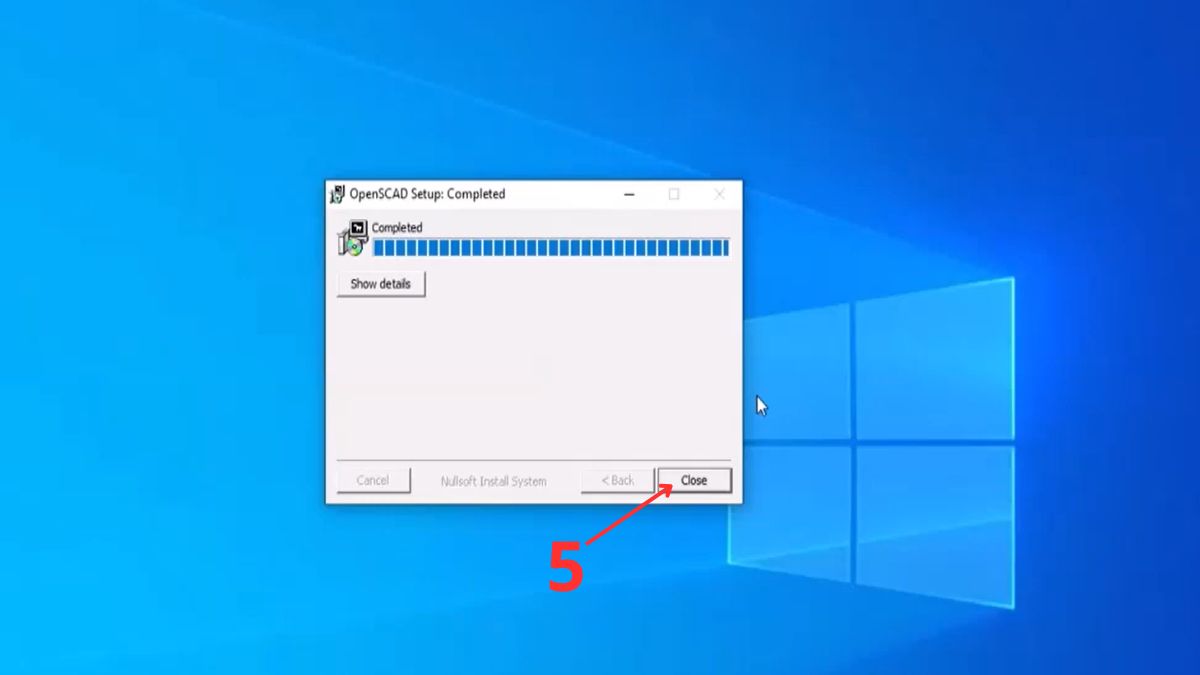
- Bước 4: Đợi cài đặt xong rồi nhấn Close là hoàn thành, bạn có thể mở phần mềm OpenSCAD lên dùng ngay.
Hướng dẫn sử dụng OpenSCAD cơ bản
Để bắt đầu hành trình thiết kế bằng mã code, bạn cần hiểu rõ cách tương tác với phần mềm OpenSCAD này thông qua các bước cơ bản bên dưới đây.
Làm quen giao diện OpenSCAD
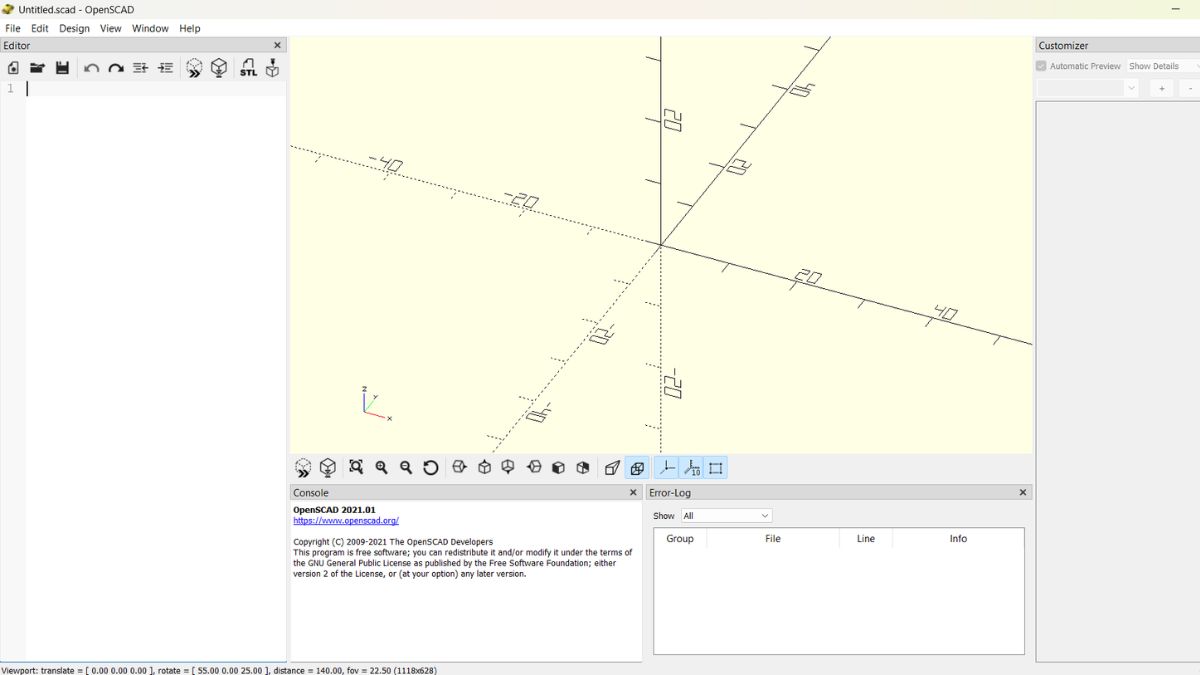
Giao diện của phần mềm OpenSCAD được chia làm ba khu vực chính rất rõ ràng bạn sẽ thấy khi mở phần mềm:
- Phía bên trái là Trình soạn thảo văn bản (Editor), nơi bạn sẽ nhập toàn bộ mã nguồn của mình.
- Phía bên phải là Cửa sổ xem trước (Viewer), hiển thị mô hình 3D thực tế dựa trên code.
- Phía dưới cùng là Cửa sổ Console, nơi phần mềm thông báo các lỗi cú pháp, quá trình render hoặc các thông tin tính toán.
- Thanh công cụ phía trên và các phím tắt điều hướng nhanh ở dưới cửa sổ Viewer để bạn xoay, phóng to/thu nhỏ mô hình.
Cách tạo mô hình 3D đơn giản bằng code
Việc tạo một mô hình cơ bản chỉ mất vài giây với các lệnh đơn giản, ví dụ như sau:
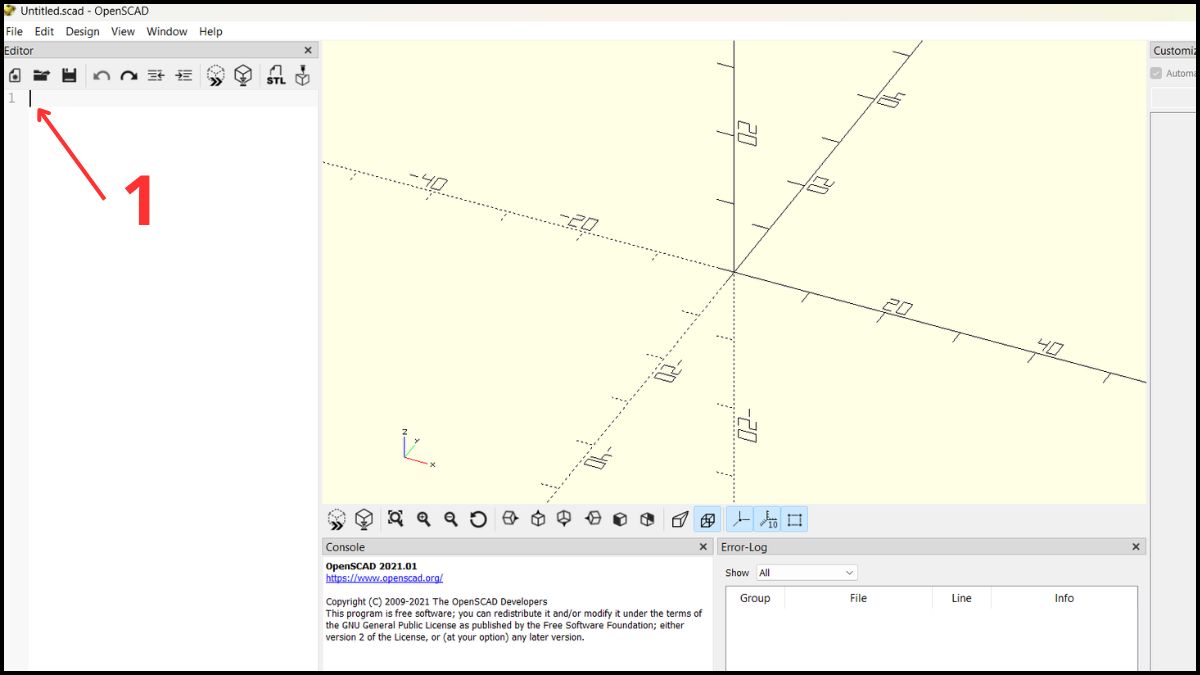
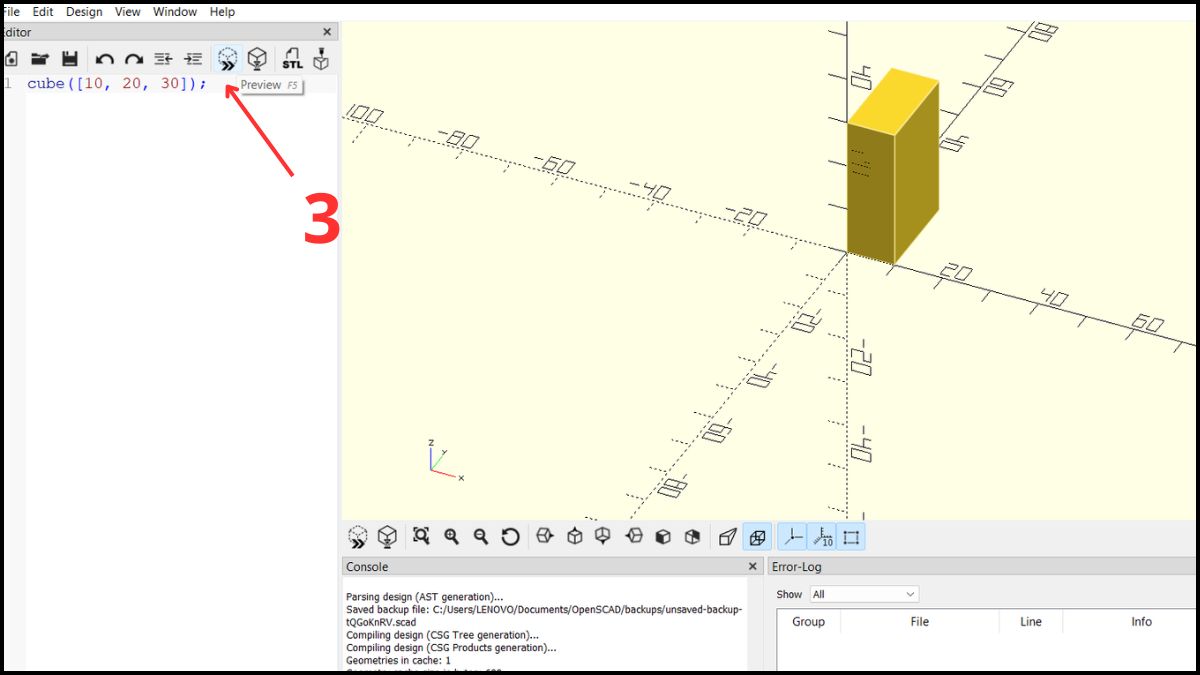
- Bước 1: Đưa con trỏ vào trình soạn thảo nằm bên trái.
- Bước 2: Gõ lệnh, ví dụ bạn nhập cube([10, 20, 30]) để tạo một khối hộp có kích thước 10x20x30.
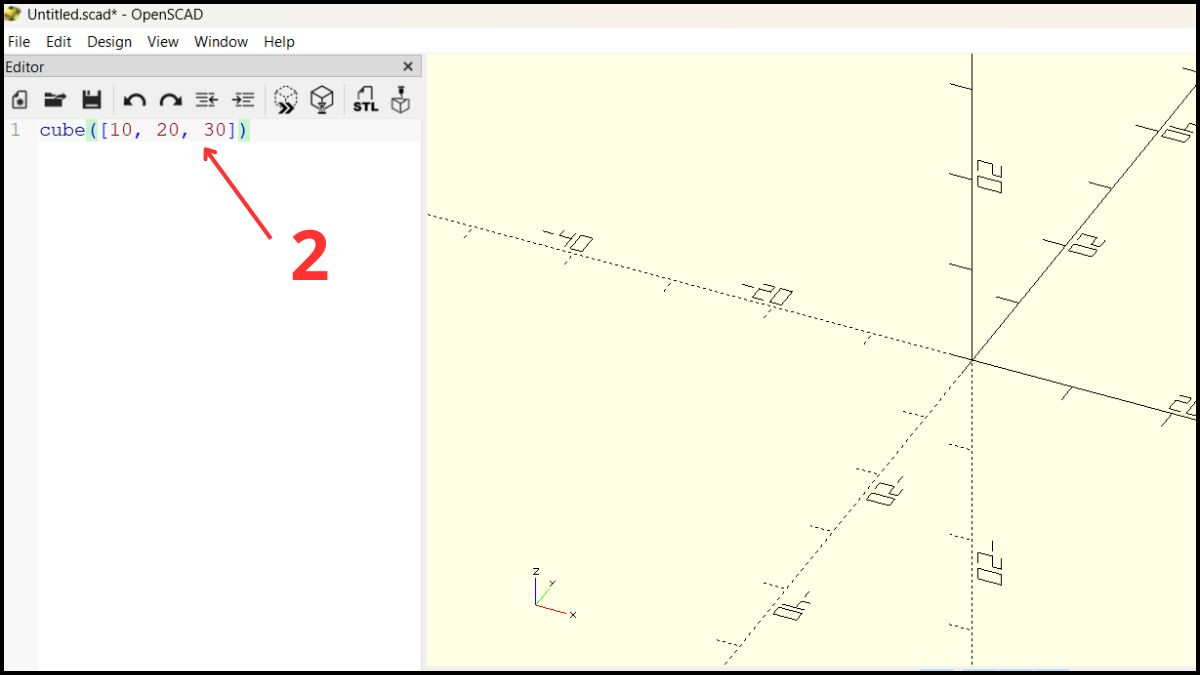
- Bước 3: Hình ảnh sẽ hiện ở khung giữa khi bạn nhấn F5 (Preview).
Cách xem trước (Preview) và render mô hình
Xem trước và render là hai bước khác nhau, cụ thể là:
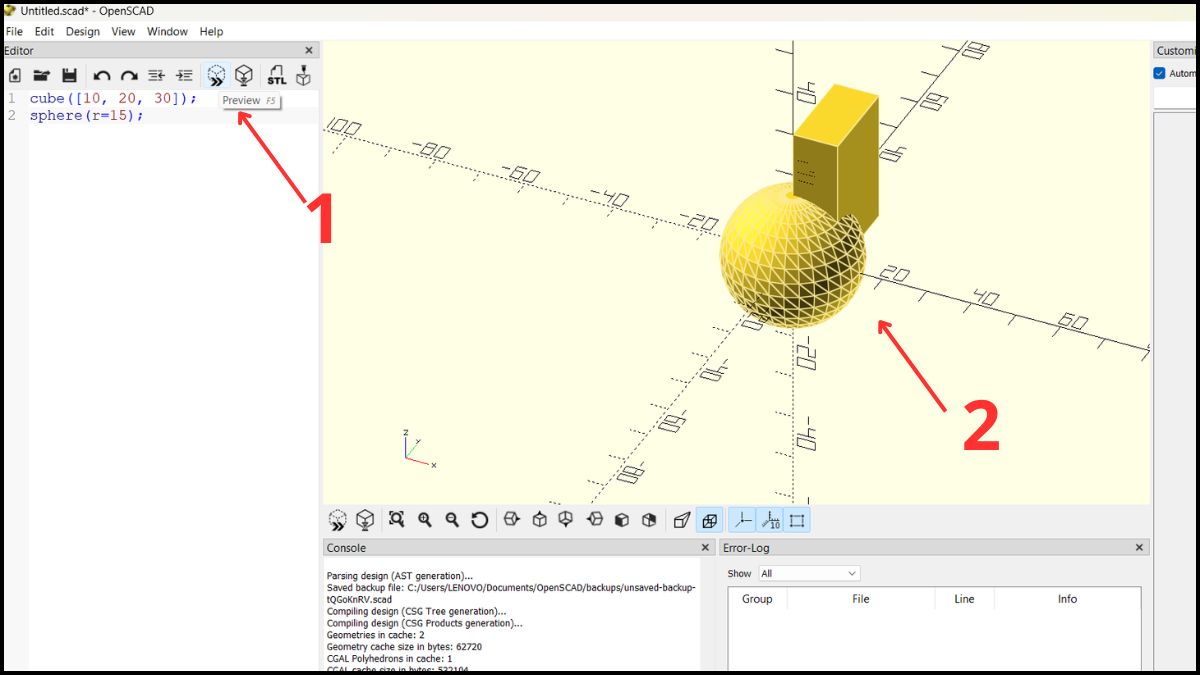
- Preview: Nhấn phím F5 (hoặc nút Preview) để xem nhanh mô hình. Lúc này OpenSCAD dùng thư viện OpenCSG để hiển thị hình ảnh nhanh nhưng có thể bị lỗi hiển thị ở các điểm giao nhau.
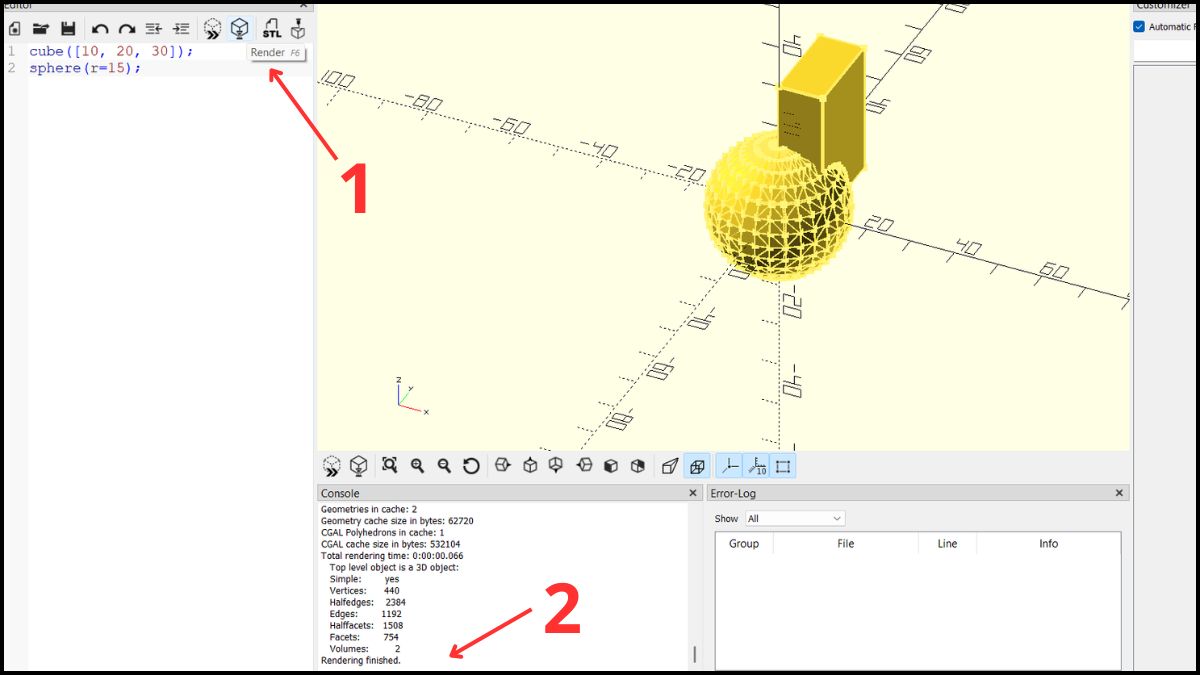
- Render: Nhấn phím F6 (hoặc nút Render) để thực hiện tính toán hình học đầy đủ thông qua thư viện CGAL. Bạn đợi quá trình render chạy cho đến khi Console báo "Rendering finished".
Cách xuất file STL từ OpenSCAD
Sau khi đã render thành công, bạn mới có thể xuất file để in 3D như sau:
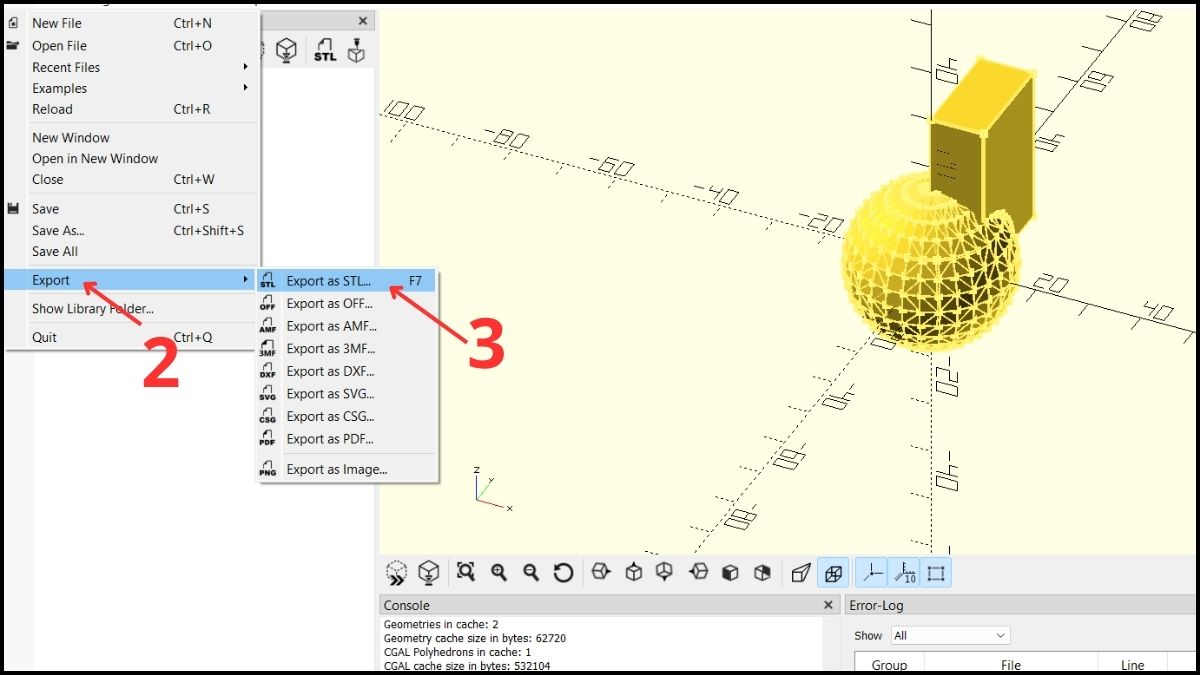
- Bước 1: Nhấn chọn vào menu File.
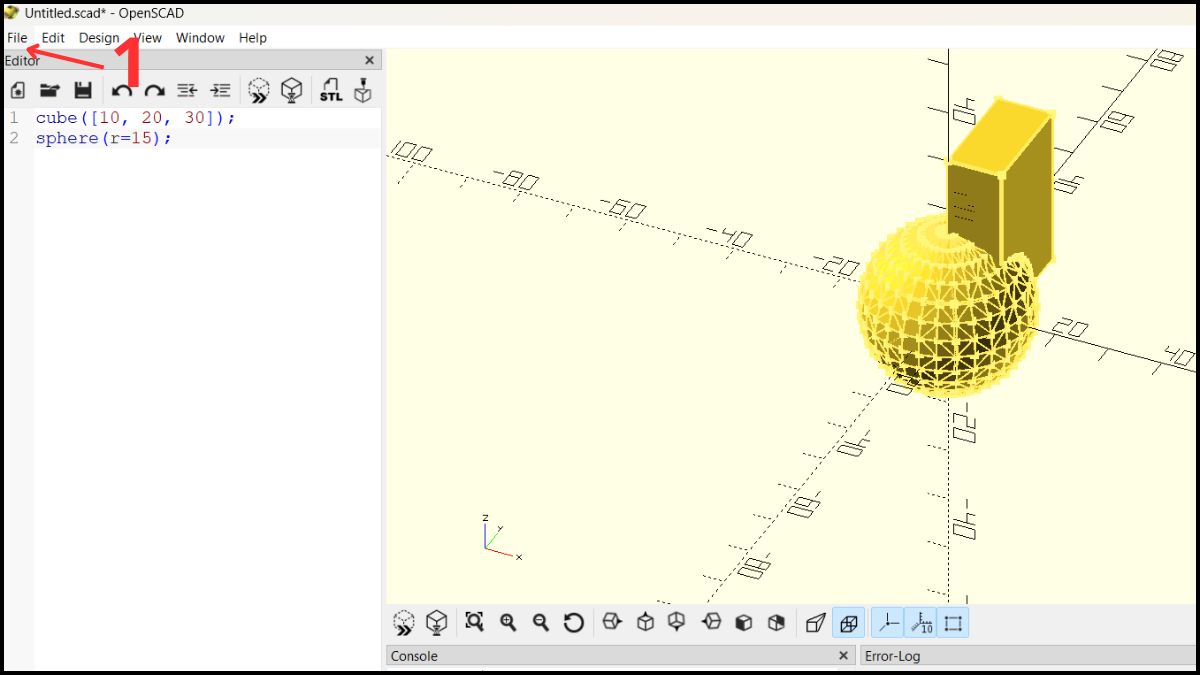
- Bước 2: Chọn mục Export và chọn định dạng Export as STL....
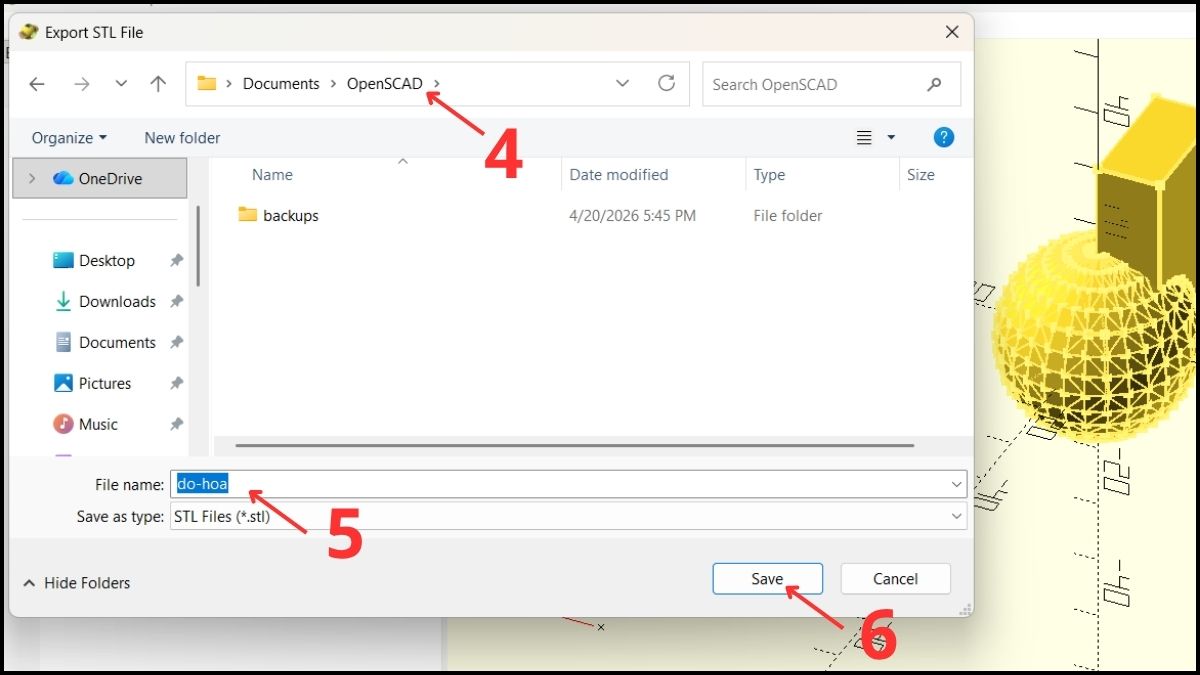
- Bước 3: Chọn nơi lưu tệp và đặt tên cho mô hình > Nhấn Save để hoàn tất việc xuất bản
Bạn vừa được biết nhiều kiến thức về ứng dụng OpenSCAD. Nó là công cụ thiết kế hữu dụng, cho thấy cách tư duy mới về việc tạo hình trong không gian 3D. Nếu cần tìm hiểu sâu hơn về phần mềm thiết kế nào khác, hãy cho Sforum biết bạn nhé.
Câu hỏi thường gặp
OpenSCAD có miễn phí không?
OpenSCAD có miễn phí và là phần mềm mã nguồn mở theo giấy phép GNU General Public License. Bạn có thể dùng nó cho mục đích cá nhân hoặc thương mại mà không tốn bất kỳ chi phí nào.
Khi nào nên dùng OpenSCAD?
Có phù hợp cho người mới không?
Nó phù hợp với người mới có tư duy logic hoặc biết cơ bản về lập trình. Nếu bạn chỉ muốn vẽ bằng chuột, OpenSCAD sẽ hơi khó khăn. Nhưng nó vẫn là công cụ hữu dụng để học về hình học 3D.
Cấu hình máy cài đặt OpenSCAD phù hợp
Phần mềm này nhẹ, bạn chỉ cần máy tính chạy Windows 7+, macOS 10.9+ hoặc Linux. RAM tối thiểu 4GB và card đồ họa hỗ trợ OpenGL 2.0 trở lên là có thể dùng được phần mềm mượt mà.








Bình luận (0)