
DraftSight là gì? Hướng dẫn tải và sử dụng DraftSight chi tiết

DraftSight là gì mà lại được nhiều người trong lĩnh vực kỹ thuật và thiết kế CAD quan tâm đến vậy? Đây là phần mềm hỗ trợ vẽ và chỉnh sửa bản vẽ 2D/3D với khả năng tương thích cao, giúp tối ưu hiệu suất làm việc cho kỹ sư và sinh viên. Trong bài viết dưới đây, Sforum sẽ giúp bạn hiểu rõ về DraftSight cũng như hướng dẫn tải và sử dụng chi tiết nhất.
DraftSight là gì?
DraftSight là một phần mềm thiết kế CAD 2D và 3D được phát triển bởi Dassault Systèmes - hãng công nghệ nổi tiếng với các giải pháp thiết kế kỹ thuật. Công cụ này cho phép người dùng tạo, chỉnh sửa và xem các bản vẽ kỹ thuật với định dạng DWG và DXF, tương tự như AutoCAD.
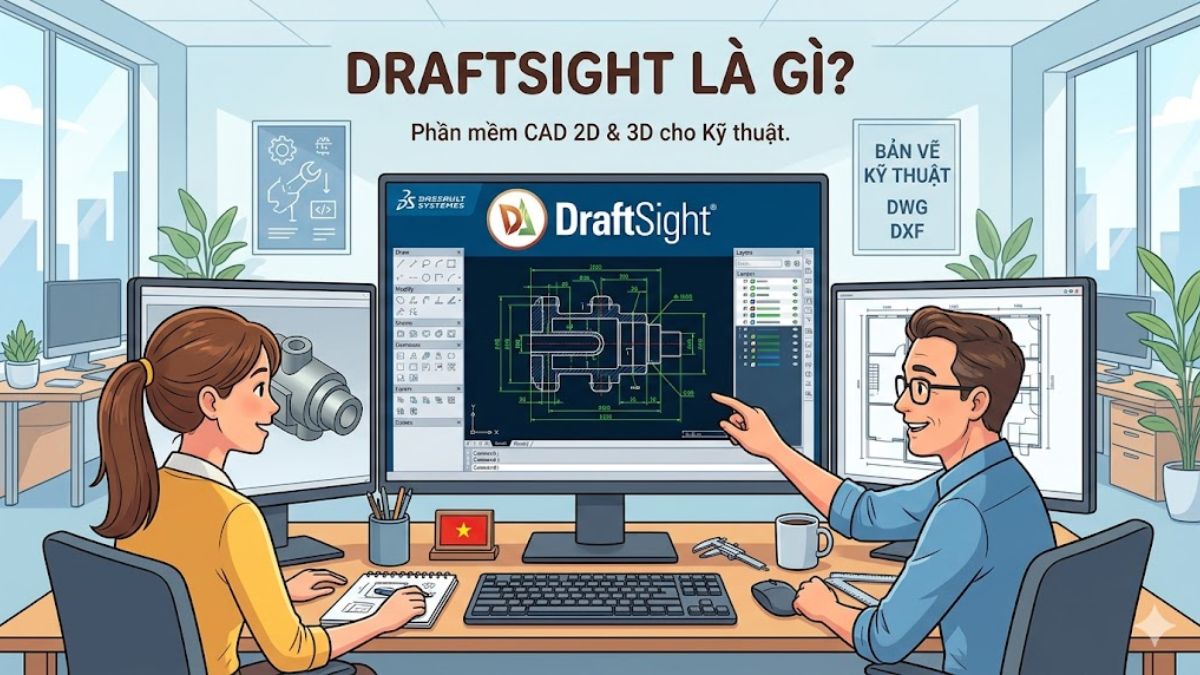
Bạn có thể hình dung đây là một phần mềm CAD chuyên dụng, phù hợp cho kỹ sư, kiến trúc sư và cả sinh viên ngành kỹ thuật. Nhờ giao diện thân thiện và tương thích tốt, DraftSight trở thành lựa chọn thay thế phổ biến trong nhiều trường hợp.
Tính năng nổi bật khi sử dụng DraftSight?
DraftSight không chỉ là một phần mềm CAD thông thường mà còn sở hữu nhiều tính năng mạnh mẽ, đáp ứng tốt nhu cầu thiết kế kỹ thuật từ cơ bản đến nâng cao. Dưới đây là những tính năng nổi bật giúp DraftSight trở thành lựa chọn đáng cân nhắc:
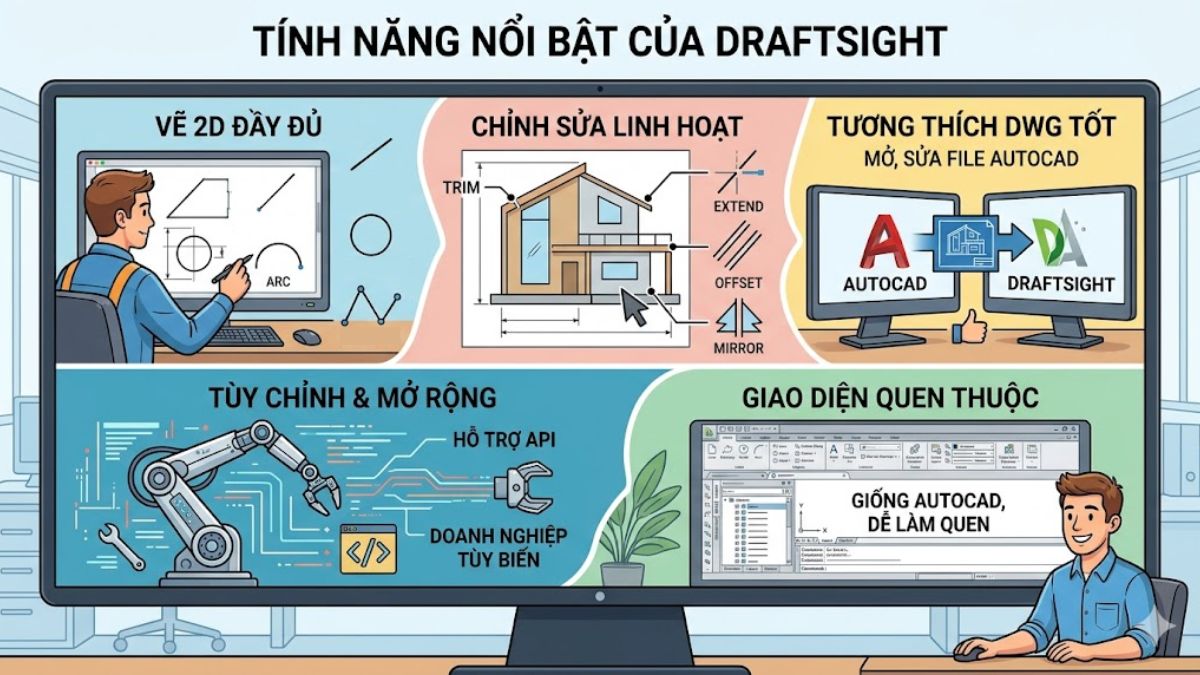
- Hỗ trợ vẽ 2D đầy đủ: Cung cấp các công cụ như Line, Circle, Arc, Polyline giúp tạo bản vẽ kỹ thuật nhanh chóng và chính xác.
- Chỉnh sửa linh hoạt: Tích hợp các lệnh như Trim, Extend, Offset, Mirror giúp tối ưu quy trình chỉnh sửa bản vẽ.
- Tương thích file DWG tốt: Cho phép mở, chỉnh sửa file từ AutoCAD mà không bị lỗi định dạng.
- Tùy chỉnh và mở rộng: Hỗ trợ API giúp người dùng hoặc doanh nghiệp tùy biến theo nhu cầu sử dụng.
- Giao diện quen thuộc: Trải nghiệm quen thuộc như trên AutoCAD giúp rút ngắn đáng kể lộ trình tiếp cận, cho phép người dùng thành thạo phần mềm trong thời gian ngắn nhất.
Ứng dụng thực tế của DraftSight
Sự hiện diện của DraftSight rất phổ biến, trở thành công cụ đắc lực hỗ trợ cho nhiều phân khúc thị trường và công việc đặc thù. Đối với ngành cơ khí, phần mềm hỗ trợ thiết kế chi tiết máy, bản vẽ kỹ thuật và sơ đồ lắp ráp với độ chính xác cao.
Đối với ngành xây dựng, DraftSight là công cụ đắc lực hỗ trợ kiến trúc sư trong việc khởi tạo bản vẽ sơ đồ, mặt bằng và chi tiết kỹ thuật công trình. Đặc biệt, sự tương đồng về cấu trúc điều khiển giúp những người đang dùng AutoCAD có thể bắt nhịp ngay lập tức mà không cần đầu tư thời gian đào tạo lại.
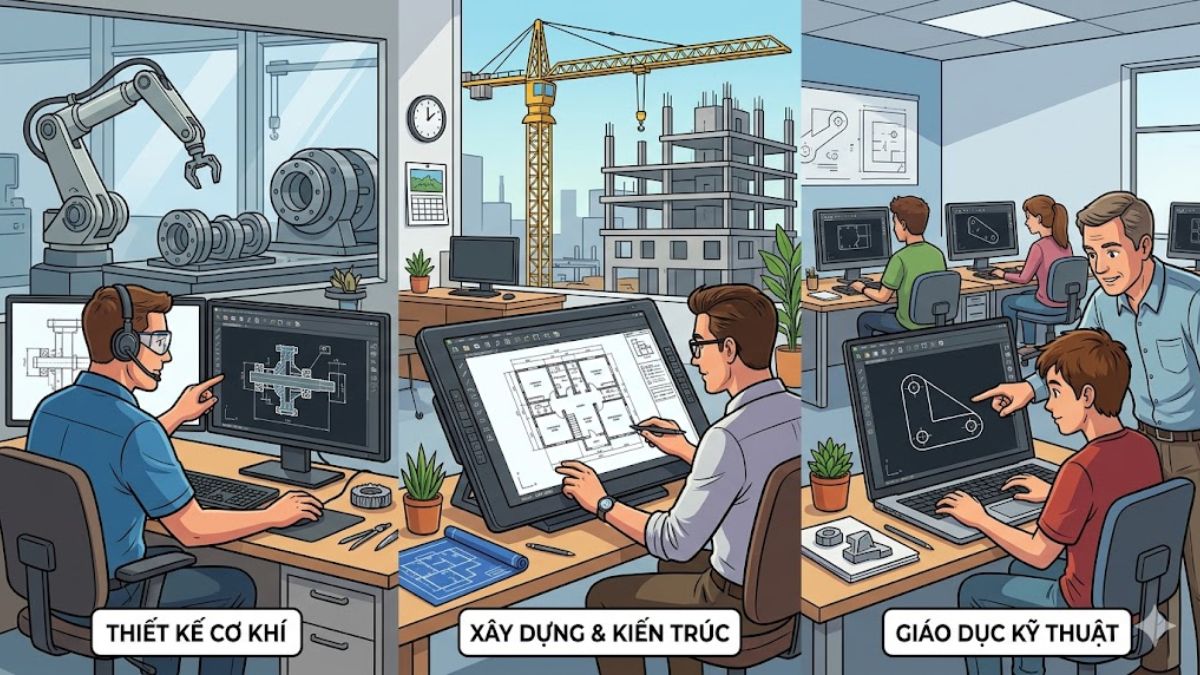
Ngoài ra, DraftSight còn được ứng dụng trong giáo dục, đặc biệt là các ngành kỹ thuật. Sinh viên có thể sử dụng phần mềm này để học vẽ CAD cơ bản mà không cần đầu tư chi phí quá cao ban đầu.
Các phiên bản DraftSight hiện nay
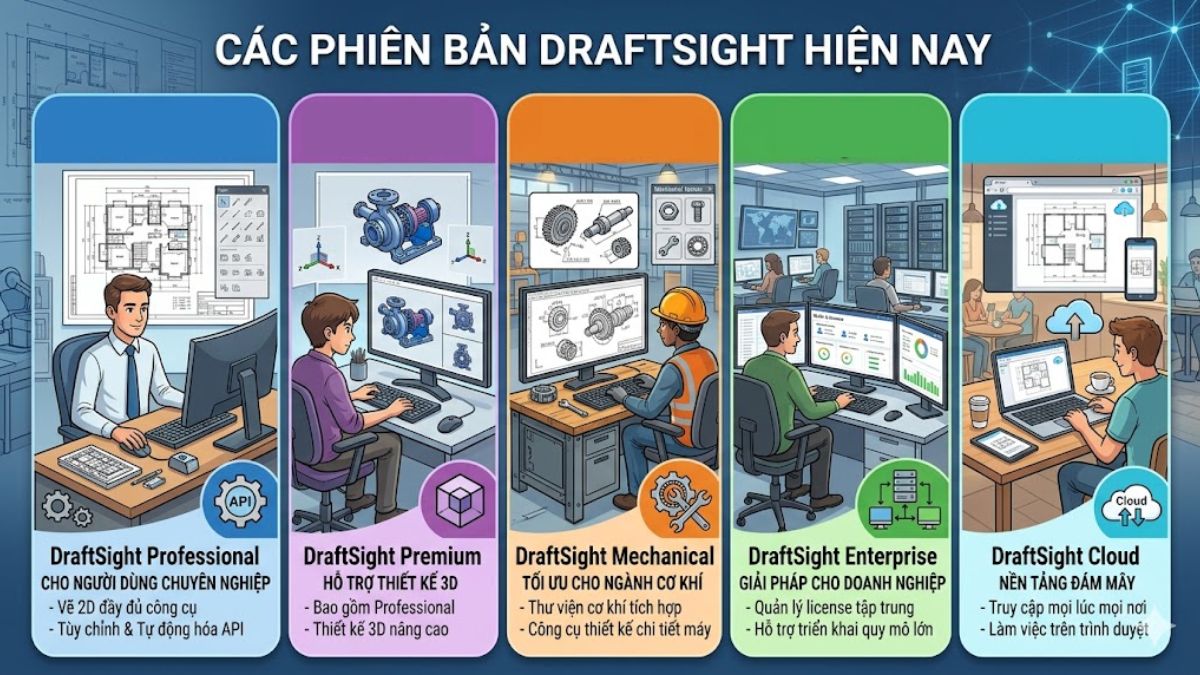
Hiện nay, DraftSight cung cấp nhiều phiên bản khác nhau nhằm đáp ứng nhu cầu đa dạng từ cá nhân, sinh viên cho đến doanh nghiệp lớn. Mỗi phiên bản sẽ có sự khác biệt về tính năng, mức giá cũng như khả năng mở rộng.
- DraftSight Professional: Phiên bản dành cho người dùng chuyên nghiệp, hỗ trợ đầy đủ công cụ vẽ 2D cùng khả năng tùy chỉnh và tự động hóa thông qua API.
- DraftSight Premium: Ngoài các tính năng của bản Professional, phiên bản này còn hỗ trợ thiết kế 3D, phù hợp với các dự án yêu cầu cao hơn.
- DraftSight Mechanical: Được tối ưu cho ngành cơ khí, tích hợp các thư viện và công cụ chuyên biệt giúp thiết kế chi tiết máy chính xác và nhanh chóng.
- DraftSight Enterprise: Phiên bản dành cho doanh nghiệp với khả năng quản lý license tập trung, hỗ trợ triển khai quy mô lớn và đảm bảo hiệu suất ổn định.
- DraftSight Cloud: Giải pháp làm việc trên nền tảng đám mây, giúp người dùng truy cập và chỉnh sửa bản vẽ mọi lúc, mọi nơi mà không phụ thuộc vào thiết bị.
Ưu và nhược điểm khi sử dụng DraftSight
Một trong những ưu điểm lớn nhất khi sử dụng DraftSight chính là giao diện quen thuộc, tương tự AutoCAD, giúp người dùng dễ dàng làm quen. Ngoài ra, phần mềm có dung lượng nhẹ, hoạt động ổn định trên nhiều cấu hình máy khác nhau.
Chi phí sử dụng DraftSight cũng thấp hơn so với nhiều phần mềm CAD khác, đặc biệt phù hợp với cá nhân hoặc doanh nghiệp nhỏ. Việc hỗ trợ sử dụng draftsight trên mac cũng là điểm cộng lớn giúp người dùng hệ sinh thái Apple dễ dàng tiếp cận.

Tuy nhiên, nhược điểm của DraftSight là không mạnh về 3D như các phần mềm chuyên sâu. Ngoài ra, kể từ khi ngừng bản miễn phí, người dùng cần trả phí sau thời gian dùng thử, điều này có thể là rào cản với một số người.
Hướng dẫn tải và cài đặt DraftSight chi tiết
Trước khi đi vào sử dụng, bạn hãy tiến hành Draftsight Download và hoàn tất các bước cài đặt. Những chỉ dẫn cài đặt DraftSight cụ thể cho từng hệ điều hành đã được chúng tôi tổng hợp ngay dưới đây.
Cài đặt DraftSight trên Windows
Trước khi cài đặt DraftSight trên Windows, bạn cần đảm bảo máy tính đáp ứng cấu hình tối thiểu và có kết nối internet ổn định. Dưới đây là hướng dẫn chi tiết:
1.Truy cập web:
- Truy cập vào trang web www.draftsight.com. Sau đó, chọn vào Support
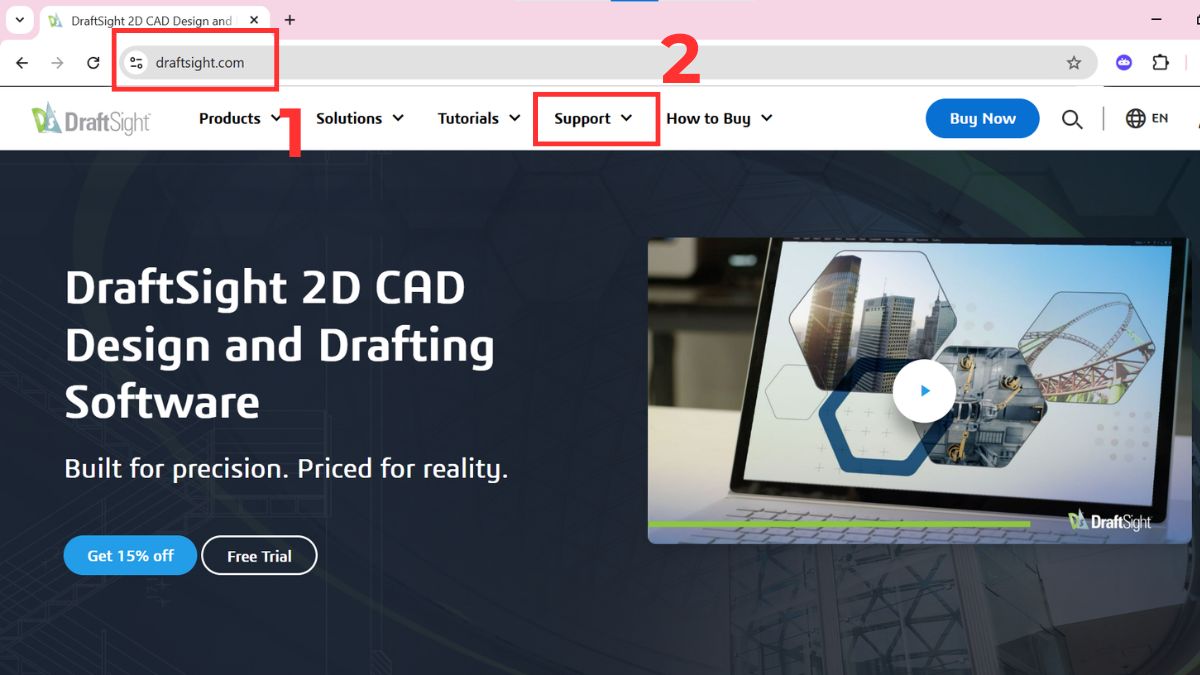
- Tiếp theo, bạn hãy nhấn vào nhấn Download.
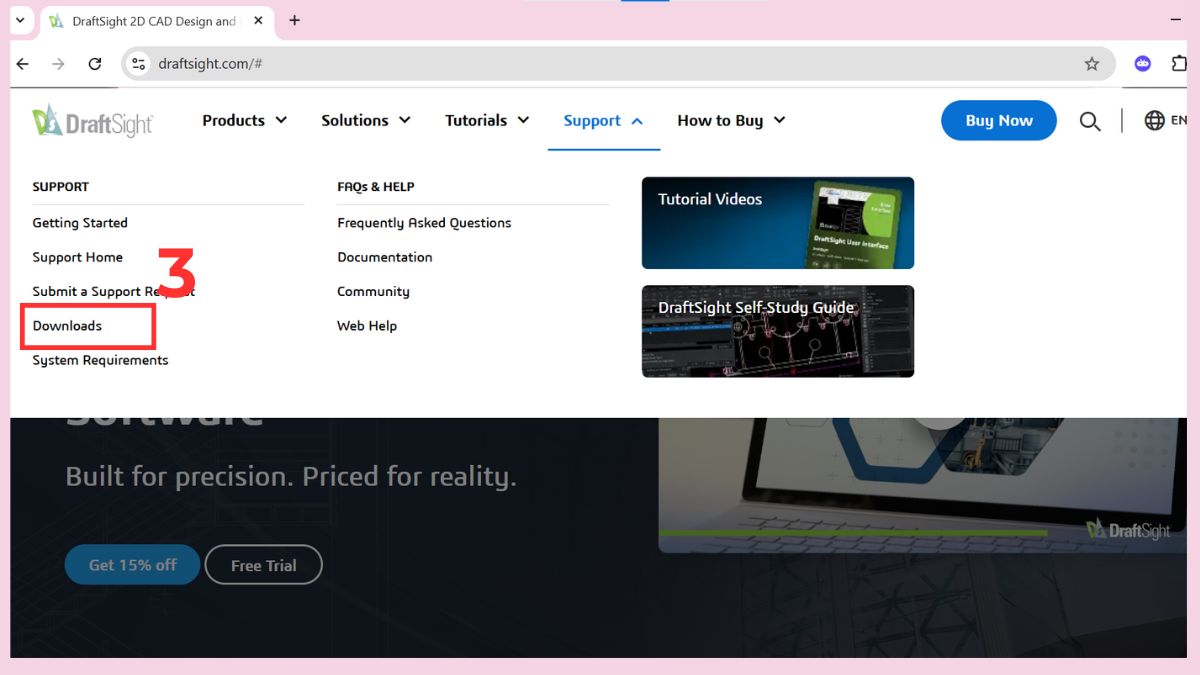
2.Tải file công cụ:
- Kế đến, hãy nhấn tải phiên bản dành cho Windows.
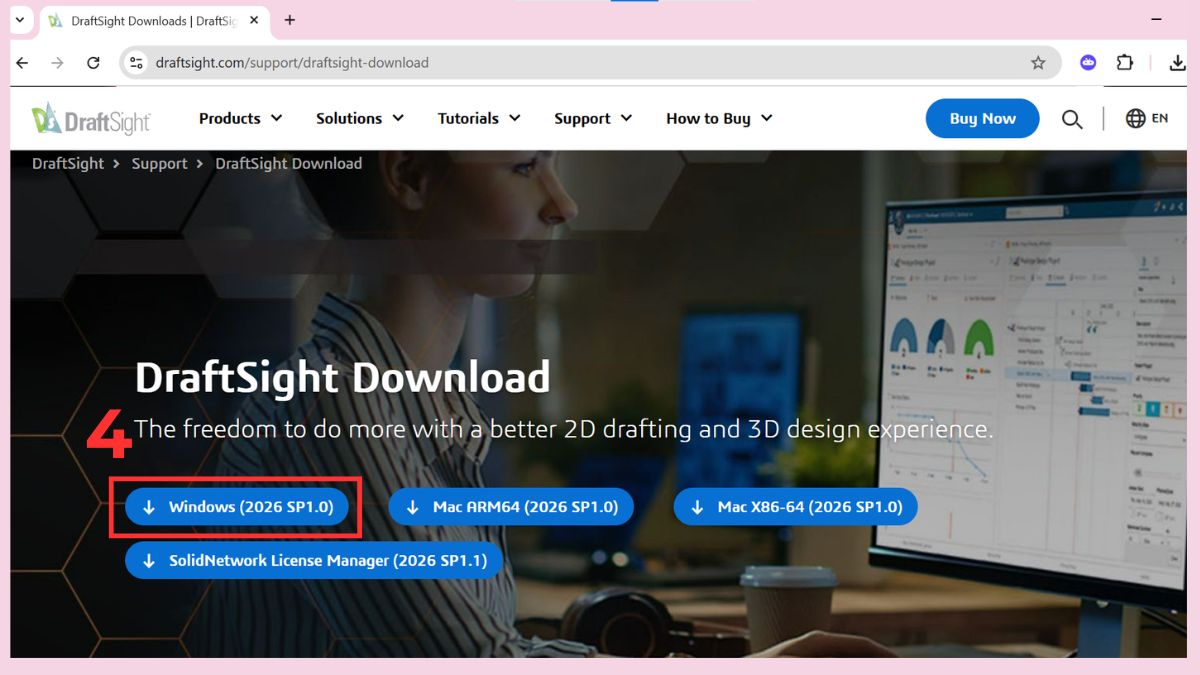
- Sau đó, nhấn tick vào “I confirm the accuracy of the statements above” và chọn “Accept and download”.
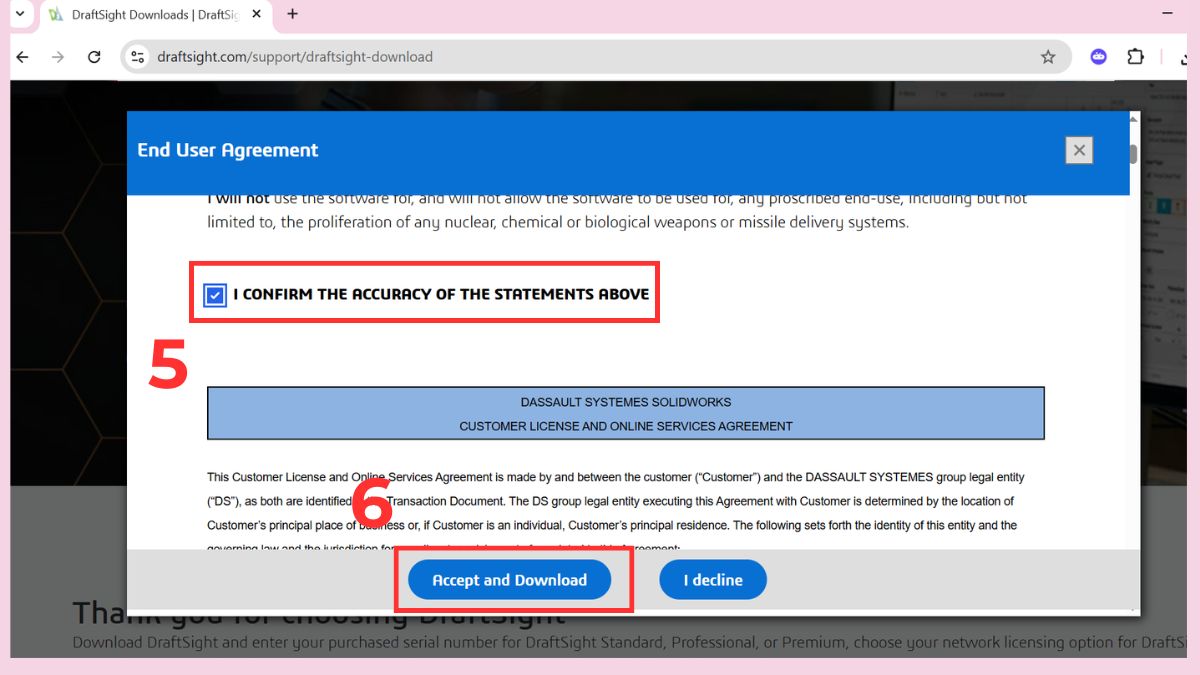
- Sau khi tải xong, hãy nhấn vào file .exe vừa tải.
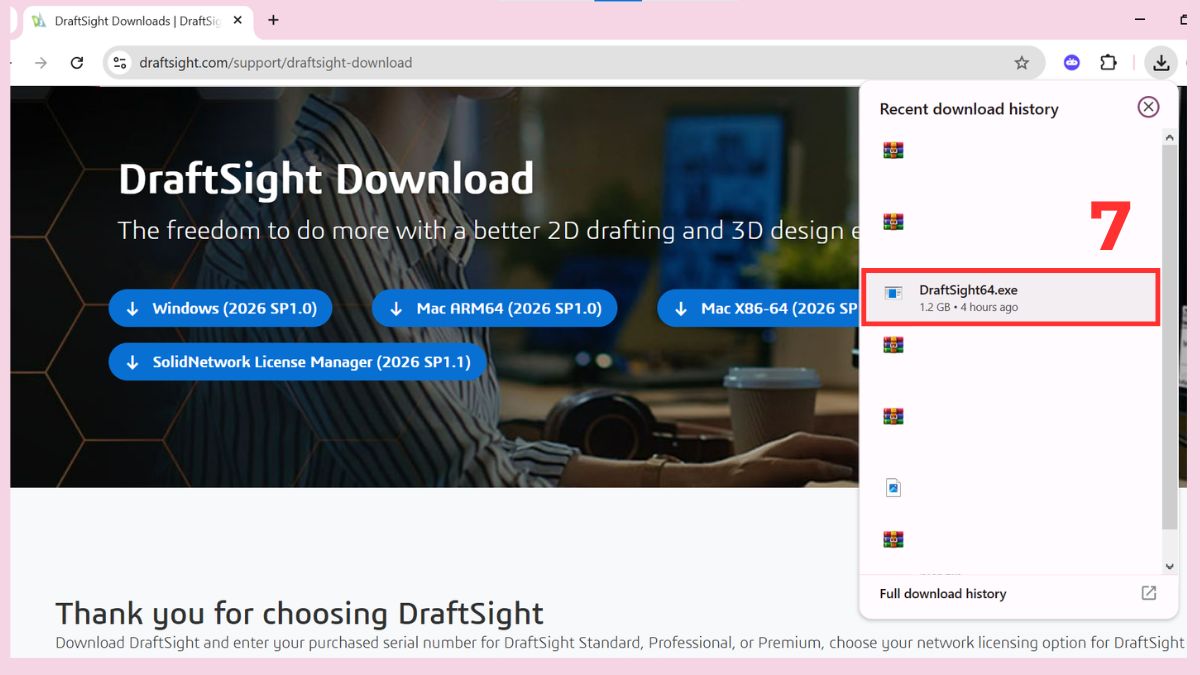
3.Tải công cụ:
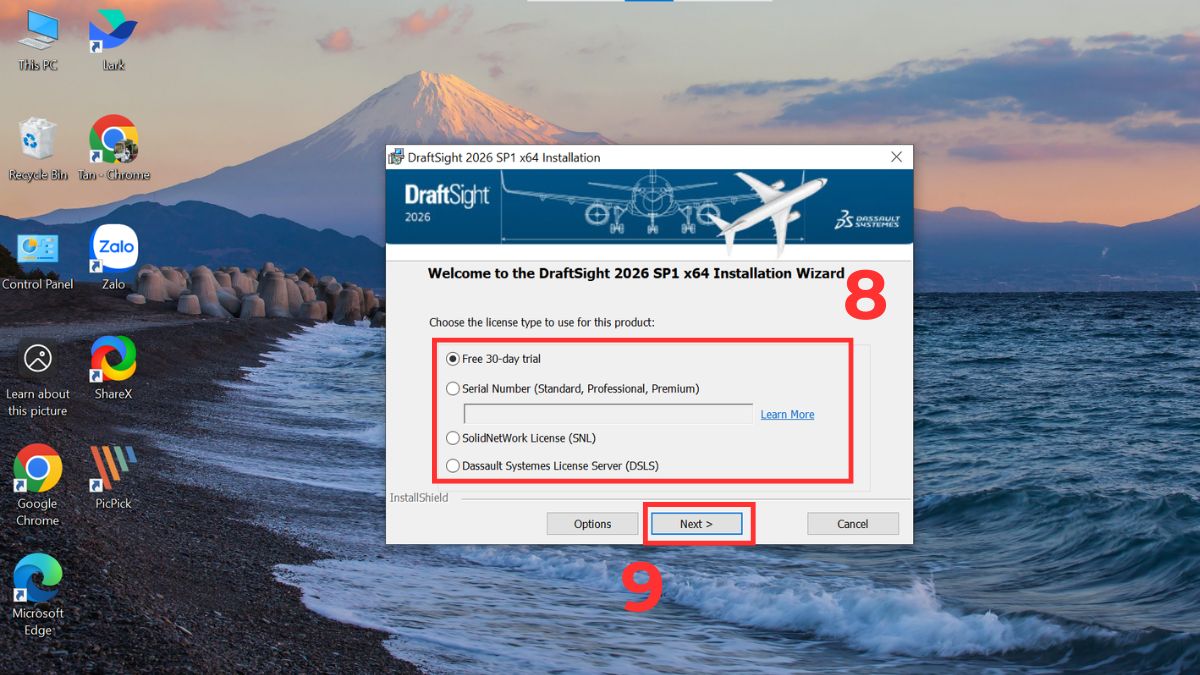
- Nhập số sê-ri (serial number) nếu bạn đã mua bản quyền (Standard, Professional, hoặc Premium). Hoặc chọn "Free Trial" (Dùng thử) để trải nghiệm phiên bản Premium trong 30 ngày.
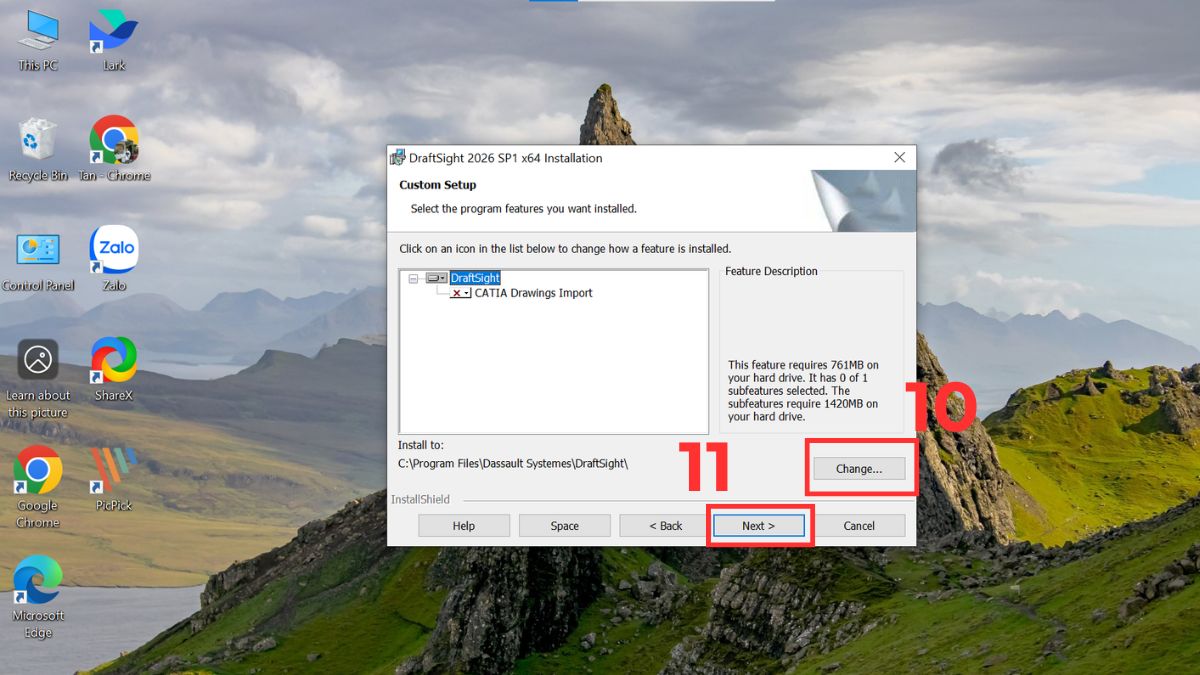
- Hệ thống sẽ tự chọn nơi lưu, nếu bạn muốn đổi hãy nhấn Change… để đổi và nhấn Next.
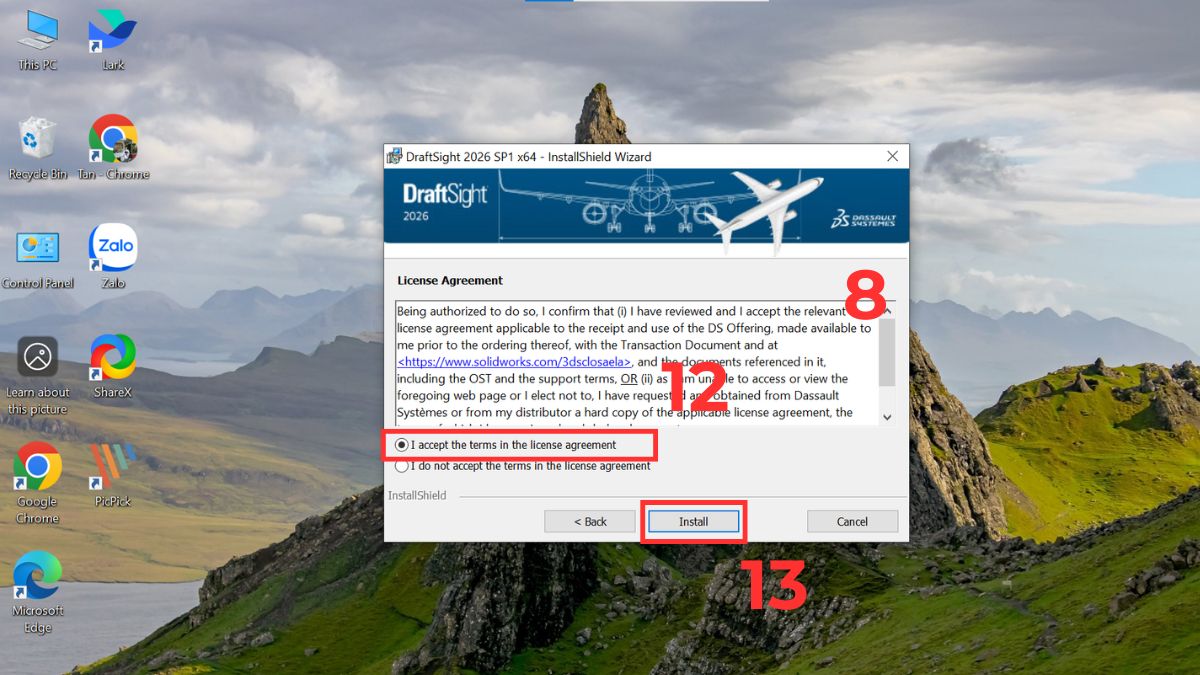
- Tích chọn ô 'I accept the terms in the license agreement' rồi nhấp nút Install để bắt đầu tiến trình cài đặt DraftSight.
Dùng DraftSight mượt mà cần laptop đồ họa đủ mạnh để tránh giật lag khi vẽ CAD. Chọn mua tại CellphoneS để được giá tốt, trả góp 0% và bảo hành chính hãng.
[Product_Listing categoryid="1055" propertyid="" customlink="https://cellphones.com.vn/laptop/do-hoa.html" title="Danh sách Laptop đồ họa đang được quan tâm nhiều tại CellphoneS!"]
Cài đặt Draftsight trên macOS
Đối với người dùng Draftsight Mac, quá trình cài đặt Draftsight cũng khá đơn giản nhưng có một vài điểm khác biệt so với cài đặt Draftsight Windows. Sau đây là cách thực hiện:
1.Truy cập web:
- Truy cập vào trang web www.draftsight.com. Sau đó, chọn vào Support.
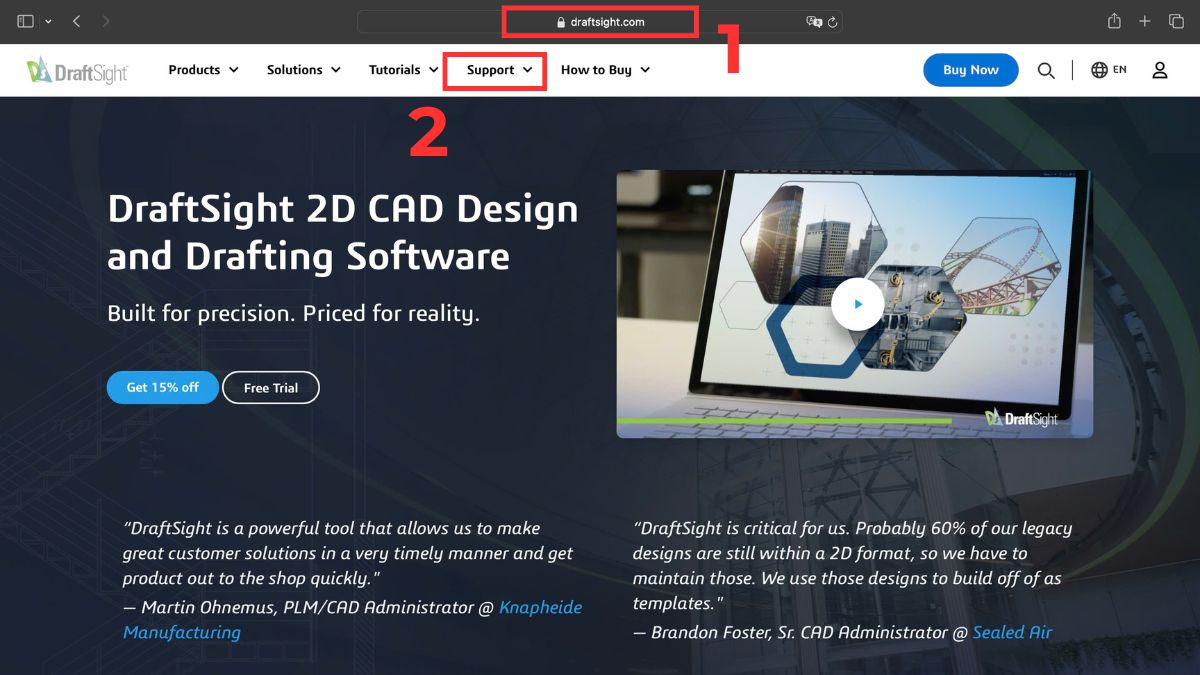
- Tiếp theo, bạn hãy nhấn vào nhấn Download.
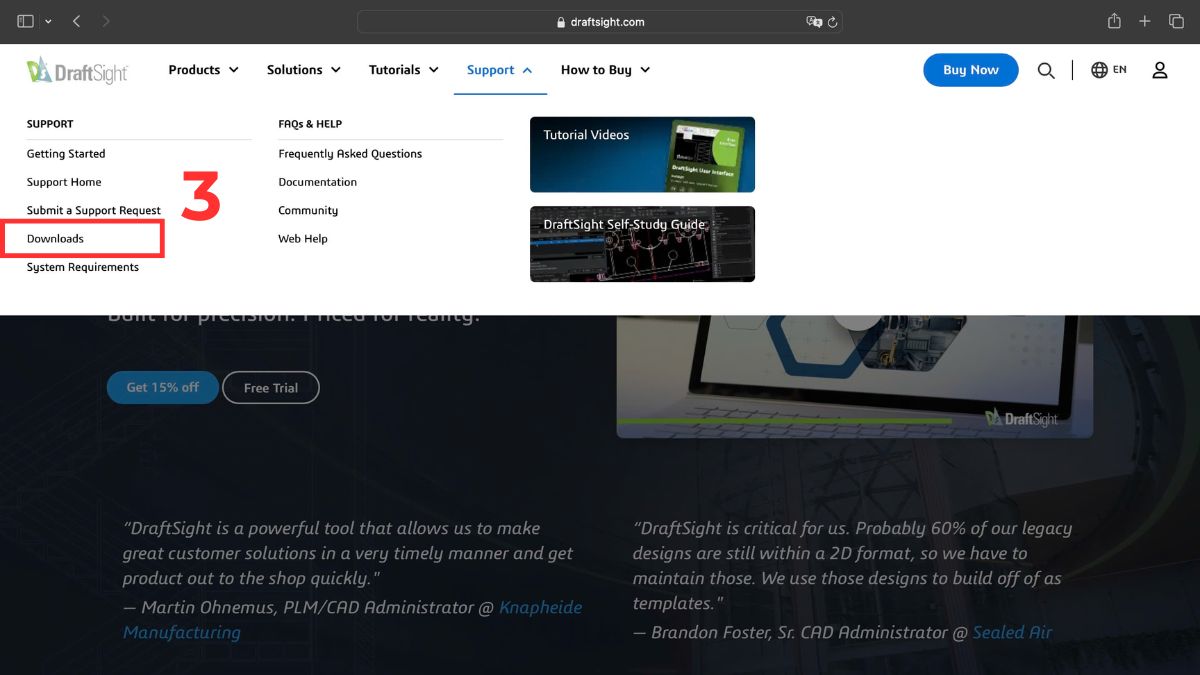
2.Tải file công cụ:
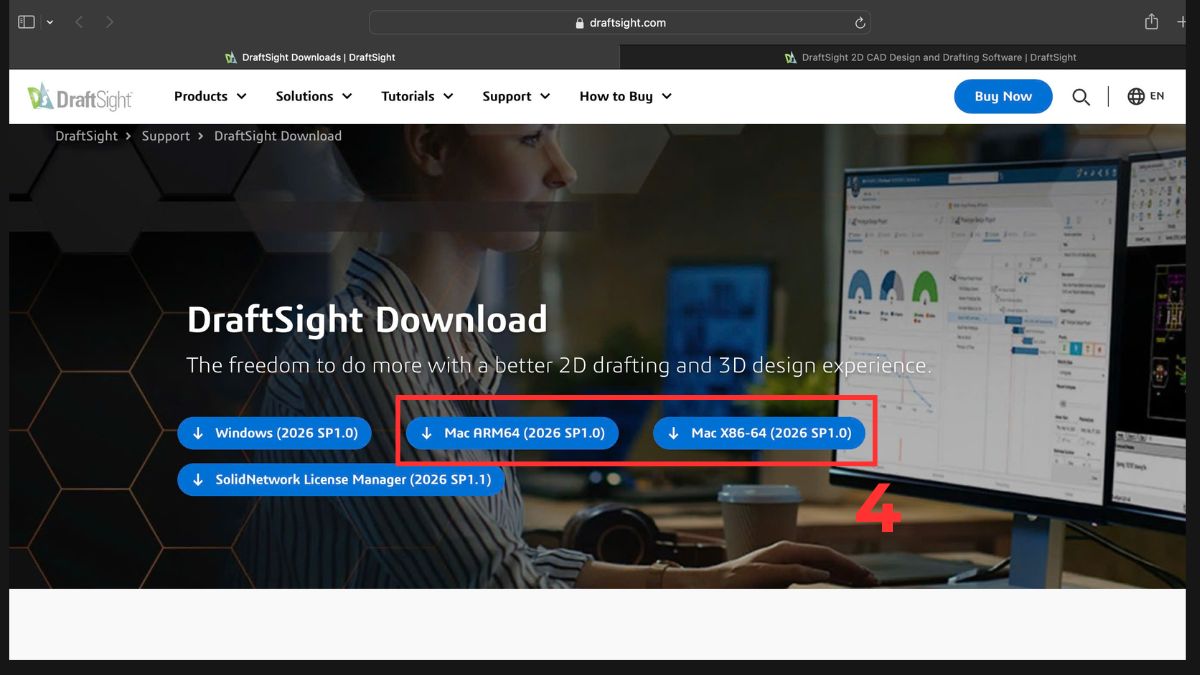
- Kế đến, hãy nhấn tải phiên bản dành cho Mac (ARM64 hoặc X86-64).
3.Cài đặt DraftSight:
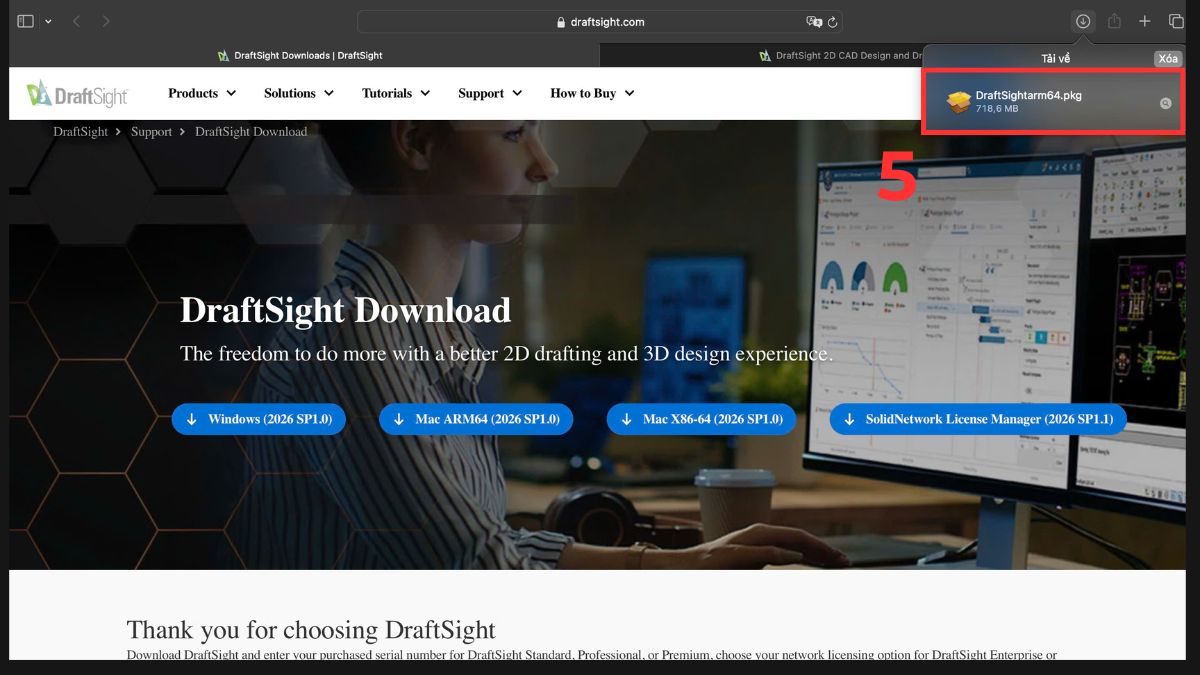
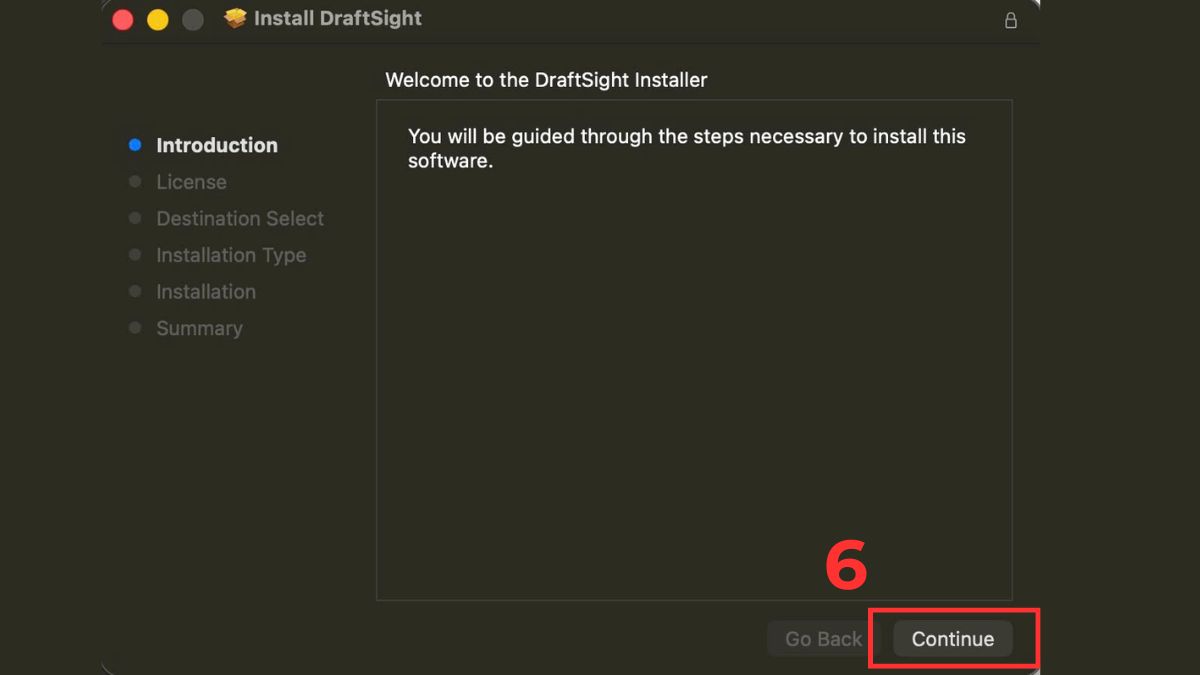
- Sau khi tải xong, hãy nhấn vào file .pkg vừa tải cài đặt DraftSight
- Tại đây, hãy nhấn vào Continue.
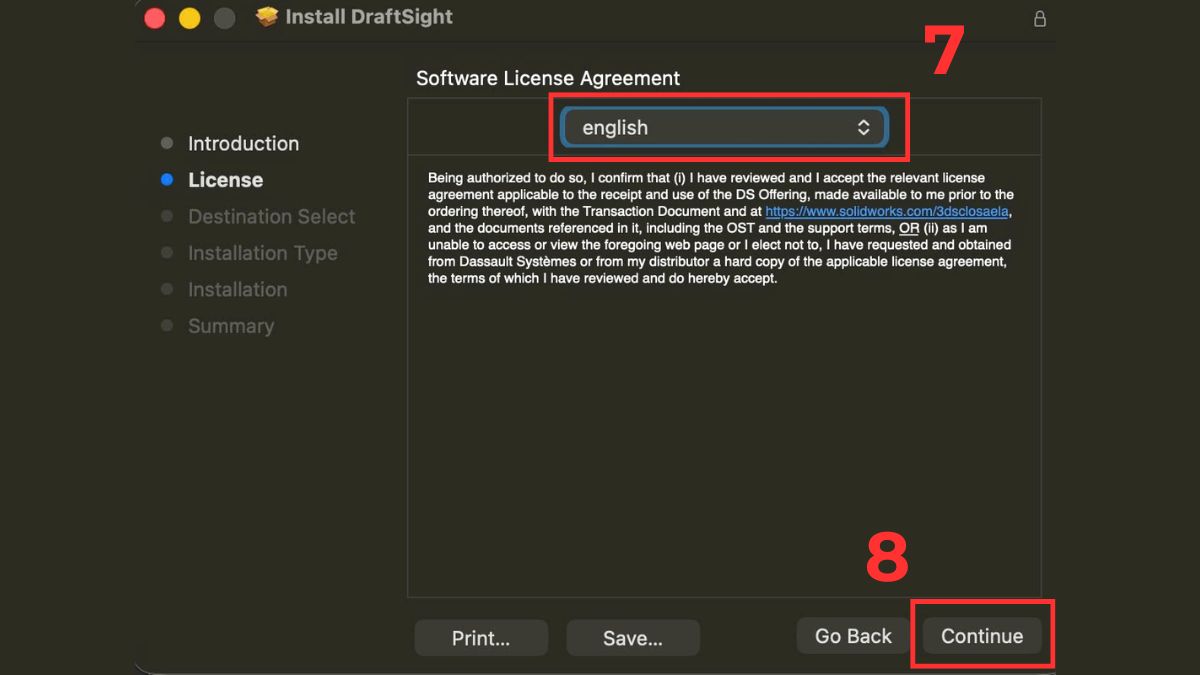
- Kế đến, nhấn chọn Ngôn ngữ và nhấn Continue.
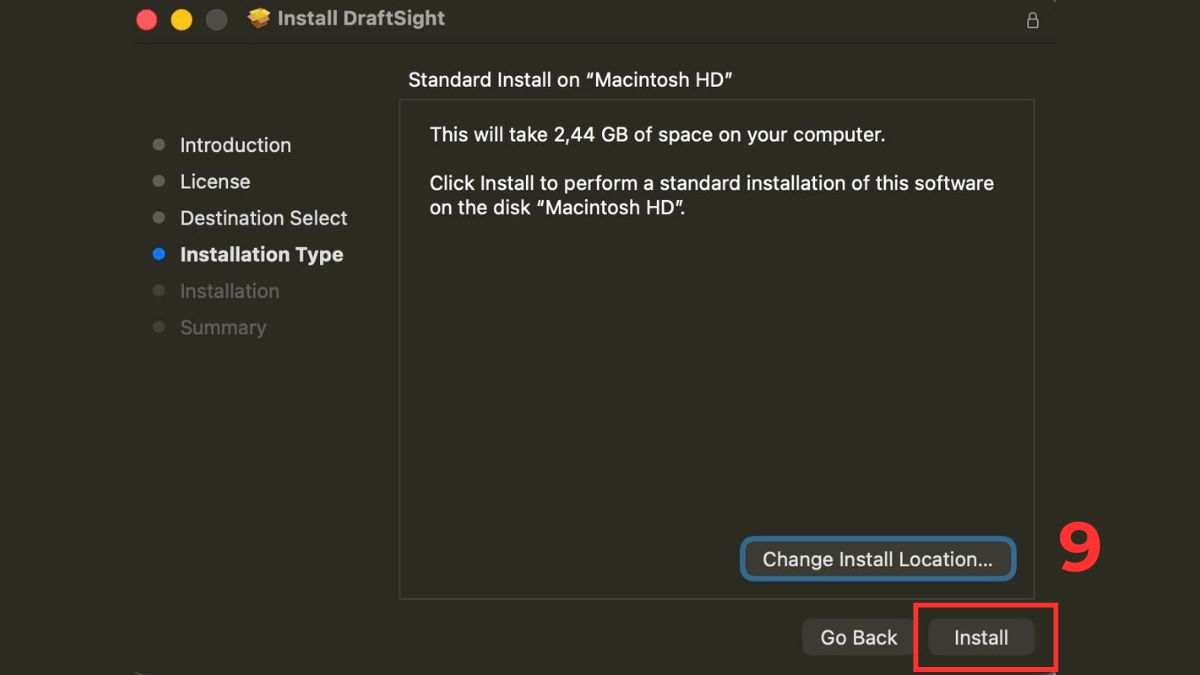
- Tiếp theo, hãy nhấn Install để cài đặt DraftSight công cụ về.
Hướng dẫn sử dụng DraftSight cơ bản
Nếu bạn là người mới, việc nắm rõ hướng dẫn sử dụng DraftSight sẽ giúp tiết kiệm thời gian và thao tác hiệu quả hơn.
Làm quen giao diện DraftSight
Giao diện sử dụng DraftSight khá giống với AutoCAD, bao gồm thanh menu, thanh công cụ và vùng làm việc chính. Người dùng có thể tùy chỉnh giao diện theo nhu cầu để tối ưu trải nghiệm.
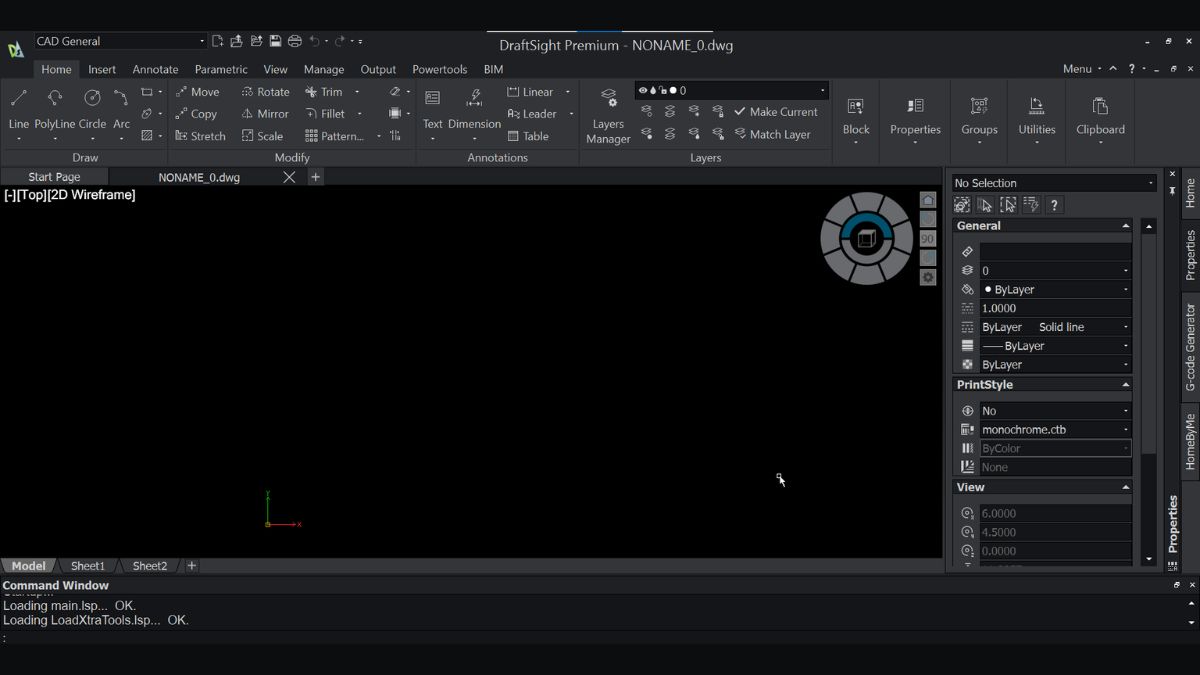
Ngoài ra, DraftSight hỗ trợ nhập lệnh trực tiếp bằng bàn phím, giúp tăng tốc độ thao tác đáng kể so với việc chỉ sử dụng chuột. Đây là ưu điểm lớn khiến phần mềm này trở nên thân thiện với cả người mới bắt đầu lẫn người đã có kinh nghiệm trong lĩnh vực CAD.
Sử dụng DraftSight công cụ vẽ cơ bản
DraftSight cung cấp nhiều công cụ vẽ cơ bản:
- Line (L): Vẽ đường thẳng.
- Circle (C): Vẽ đường tròn.
- Polyline (PL): Vẽ đường đa tuyến.
- Rectangle (REC): Vẽ hình chữ nhật.
- Arc (A): Vẽ cung tròn.
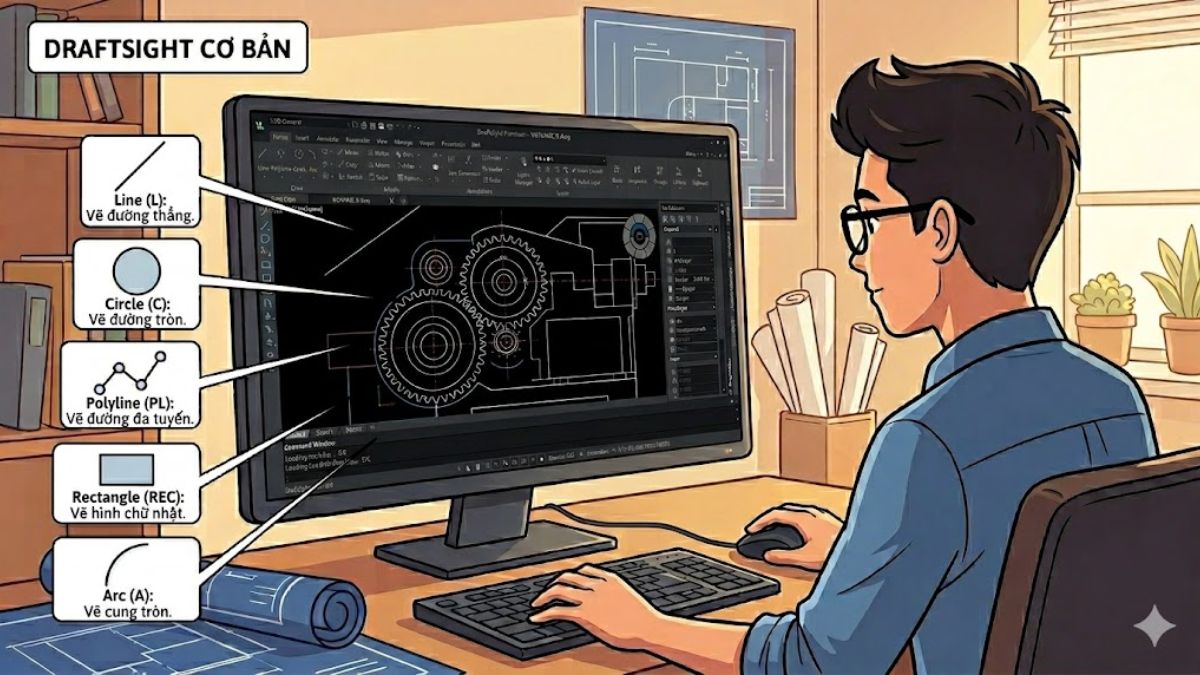
Những công cụ này giúp bạn tạo ra các hình dạng kỹ thuật một cách nhanh chóng. Để sử dụng hiệu quả, bạn nên kết hợp giữa chuột và lệnh nhập từ bàn phím. Điều này không chỉ giúp thao tác nhanh hơn mà còn nâng cao độ chính xác của bản vẽ.
Chỉnh sửa bản vẽ trên DraftSight
Trong quá trình làm việc, việc chỉnh sửa bản vẽ là điều không thể tránh khỏi. DraftSight cung cấp các lệnh như:
- Copy (CO/CP): Sao chép đối tượng.
- Move (M): Di chuyển đối tượng.
- Rotate (RO): Xoay đối tượng.
- Scale (SC): Thay đổi kích thước (tỷ lệ) đối tượng.
- Trim (TR): Cắt tỉa đối tượng.
- Extend (EX): Kéo dài đối tượng.
- Offset (O): Tạo đối tượng song song.
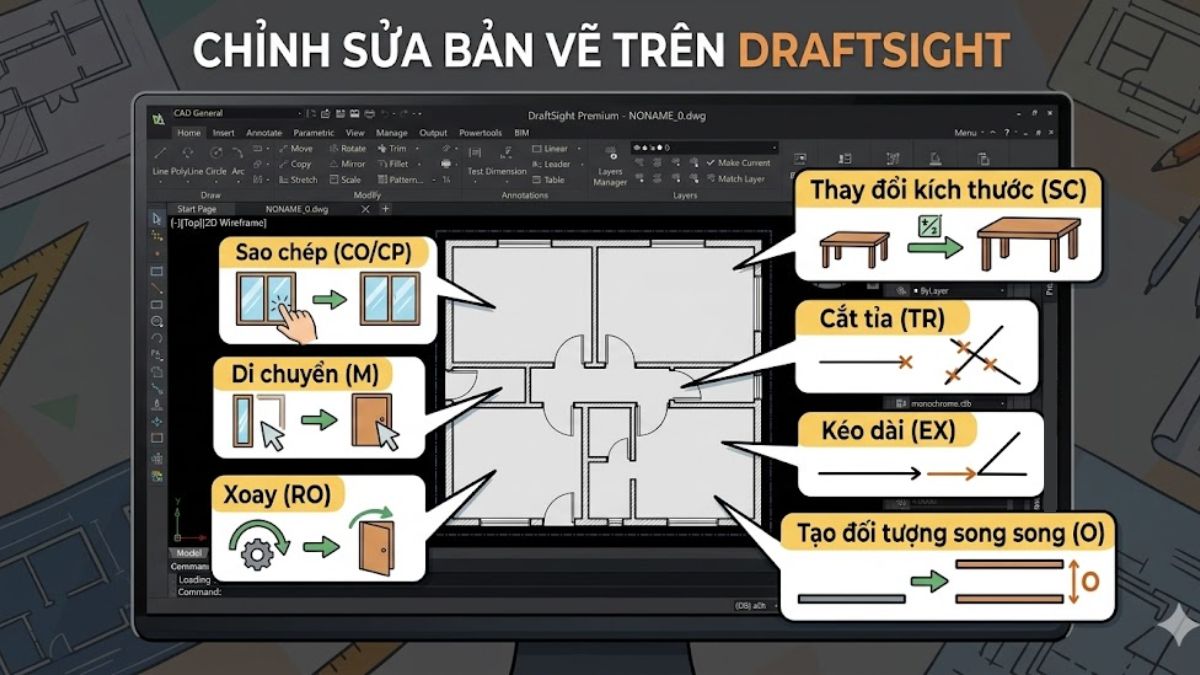
Những tính năng này giúp tiết kiệm thời gian và nâng cao hiệu suất làm việc, đặc biệt khi xử lý các bản vẽ phức tạp. Ngoài ra, người dùng còn có thể kết hợp nhiều lệnh cùng lúc để tối ưu quy trình chỉnh sửa, đảm bảo bản vẽ đạt độ chính xác và chuyên nghiệp cao nhất.
Xuất file và in bản vẽ DraftSight
Sau khi hoàn thành bản vẽ, bạn có thể lưu, xuất file/in ấn:
- Lưu: File > Save hoặc Save As (định dạng .dwg).
- In ấn/Xuất file: Sử dụng Print (Ctrl+P) để in hoặc Export để chuyển đổi sang PDF.
- Pack and Go: Tính năng đóng gói tệp tin cùng các tệp tham chiếu (References) để gửi đi.
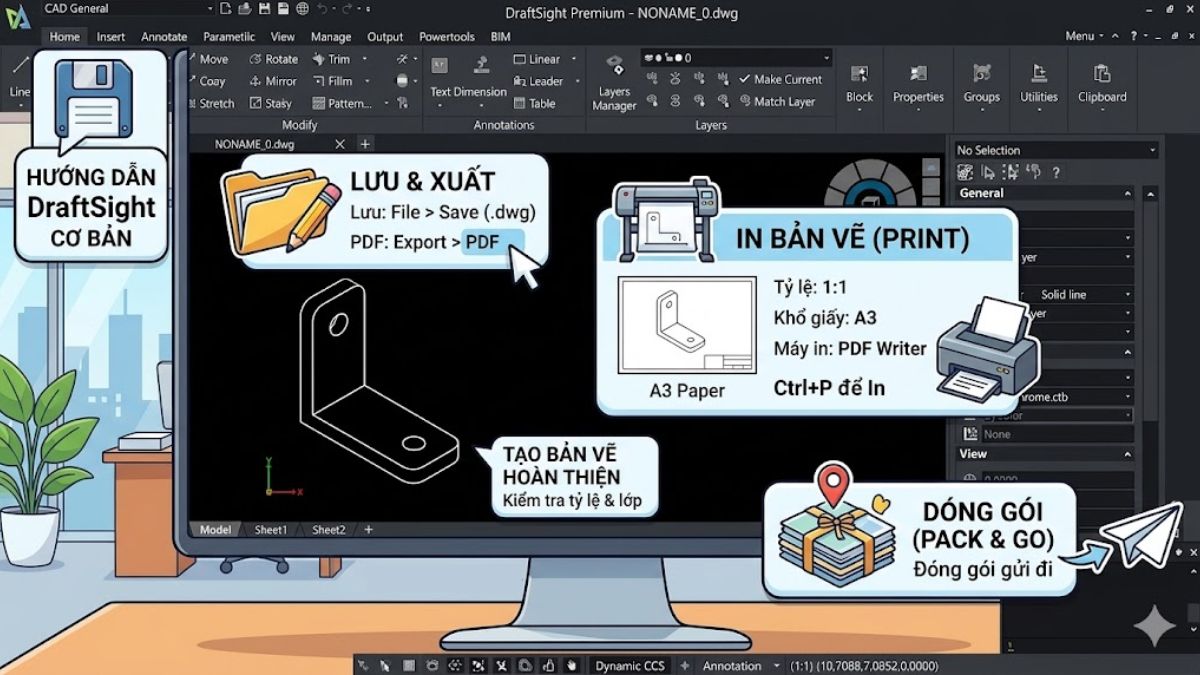
Bên cạnh đó, DraftSight còn hỗ trợ tính năng in bản vẽ với nhiều tùy chỉnh chi tiết như lựa chọn khổ giấy, thiết lập tỷ lệ in, căn chỉnh bố cục và điều chỉnh độ phân giải. Nhờ đó, bản vẽ khi in ra luôn đảm bảo độ chính xác cao và rõ ràng, đáp ứng tốt yêu cầu trong học tập cũng như công việc thực tế.
Các phím tắt sử dụng DraftSight quan trọng cần biết
Việc ghi nhớ các phím tắt sẽ giúp tăng tốc độ làm việc đáng kể khi sử dụng DraftSight. Dưới đây là một số phím tắt quan trọng giúp bạn sử dụng công cụ hiệu quả hơn:
|
Phím tắt |
Chức năng |
|---|---|
|
Phím tắt chung và quản lý |
|
|
Ctrl+N |
Tạo bản vẽ mới |
|
Ctrl+O |
Mở bản vẽ |
|
Ctrl+S |
Lưu bản vẽ |
|
Ctrl+P |
In ấn |
|
Ctrl+Z |
Hoàn tác (Undo) |
|
Ctrl+Y |
Làm lại (Redo) |
|
Ctrl+C/X/V: |
Sao chép/Cắt/Dán |
|
Ctrl+A |
Chọn tất cả |
|
Ctrl+1 |
Mở bảng thuộc tính (Properties) |
|
Esc |
Hủy lệnh đang thực hiện |
|
Lệnh vẽ |
|
|
L |
Line (Vẽ đoạn thẳng) |
|
PL |
Polyline (Vẽ đa tuyến) |
|
C |
Circle (Vẽ đường tròn) |
|
REC |
Rectangle (Vẽ hình chữ nhật) |
|
A |
Arc (Vẽ cung tròn) |
|
EL |
Ellipse (Vẽ hình elip) |
|
H |
Hatch (Tô vật liệu) |
|
Lệnh Chỉnh Sửa Cơ Bản |
|
|
M |
Move (Di chuyển đối tượng) |
|
CO/CP |
Copy (Sao chép đối tượng) |
|
RO |
Rotate (Xoay đối tượng) |
|
TR |
Trim (Cắt đối tượng) |
|
EX |
Extend (Kéo dài đối tượng) |
|
O |
Offset (Tạo đối tượng song song) |
|
MI |
Mirror (Lấy đối xứng) |
|
F |
Fillet (Bo góc) |
|
E |
Erase (Xóa đối tượng) |
|
Lệnh quản lý màn hình và thuộc tính |
|
|
Z |
Zoom (Phóng to/Thu nhỏ) |
|
P |
Pan (Di chuyển màn hình) |
|
LA |
Layer (Quản lý lớp) |
|
D |
Dimension Style (Quản lý kiểu ghi kích thước) |
So sánh DraftSight với AutoCAD
Khi lựa chọn phần mềm thiết kế CAD, nhiều người thường phân vân giữa DraftSight và AutoCAD do cả hai đều hỗ trợ tốt định dạng DWG và có giao diện khá tương đồng. Việc so sánh chi tiết sẽ giúp bạn hiểu rõ sự khác biệt, từ đó lựa chọn công cụ phù hợp với nhu cầu học tập, làm việc hoặc doanh nghiệp. Dưới đây là bảng so sánh cụ thể giữa DraftSight và AutoCAD:
|
Tiêu chí |
DraftSight |
AutoCAD |
|---|---|---|
|
Giá |
Thấp hơn |
Cao |
|
Giao diện |
Tương tự AutoCAD |
Chuẩn |
|
Hỗ trợ 2D |
Tốt |
Rất tốt |
|
Hỗ trợ 3D |
Hạn chế |
Mạnh |
|
Đối tượng phù hợp |
Cá nhân, SME |
Doanh nghiệp lớn |
|
Hệ điều hành |
Windows, macOS |
Windows, macOS |
Nhìn chung, DraftSight là lựa chọn hợp lý nếu bạn cần một phần mềm CAD tiết kiệm chi phí nhưng vẫn đảm bảo các tính năng vẽ 2D cơ bản. Trong khi đó, AutoCAD sẽ phù hợp hơn với các dự án lớn, yêu cầu thiết kế phức tạp và chuyên sâu, đặc biệt là trong môi trường doanh nghiệp hoặc kỹ thuật cao.
Ứng dụng DraftSight là gì đã được giải đáp chi tiết qua bài viết, cho thấy đây là công cụ CAD hữu ích với chi phí hợp lý và dễ tiếp cận. Phần mềm không chỉ hỗ trợ thiết kế kỹ thuật hiệu quả mà còn phù hợp với nhiều đối tượng từ người mới đến chuyên nghiệp. Đừng quên theo dõi Sforum để cập nhật thêm nhiều thủ thuật công nghệ và hướng dẫn hữu ích khác nhé!
Câu hỏi thường gặp
DraftSight có thay thế AutoCAD được không?
DraftSight có thể thay thế AutoCAD trong các tác vụ 2D cơ bản như vẽ kỹ thuật, chỉnh sửa bản vẽ và đọc file DWG. Tuy nhiên, với các dự án yêu cầu thiết kế 3D phức tạp hoặc tích hợp chuyên sâu, AutoCAD vẫn là lựa chọn tốt hơn.
DraftSight có hỗ trợ tiếng Việt không?
Hiện tại, DraftSight chưa hỗ trợ giao diện tiếng Việt chính thức. Tuy nhiên, người dùng vẫn có thể sử dụng phần mềm bình thường với tiếng Anh và tùy chỉnh font chữ để hiển thị tiếng Việt trong bản vẽ.
DraftSight có miễn phí không?







Bình luận (0)