RaiDrive là gì? Hướng dẫn cài đặt và sử dụng chi tiết

Bạn thường xuyên sử dụng Google Drive, Microsoft OneDrive hay Dropbox để lưu trữ dữ liệu nhưng cảm thấy việc quản lý file còn khá bất tiện?
RaiDrive ra đời như một giải pháp hoàn hảo, giúp người dùng lưu trữ và quản lý dữ liệu hiệu quả. Tuy nhiên, không phải ai cũng biết cách truy cập và cài đặt phần mềm để đồng bộ thông tin trên máy tính. Trong bài viết này, hãy cùng mình tìm hiểu chi tiết RaiDrive là gì cũng như cách cài đặt và sử dụng phần mềm dành cho người mới bắt đầu nhé!
RaiDrive là gì?
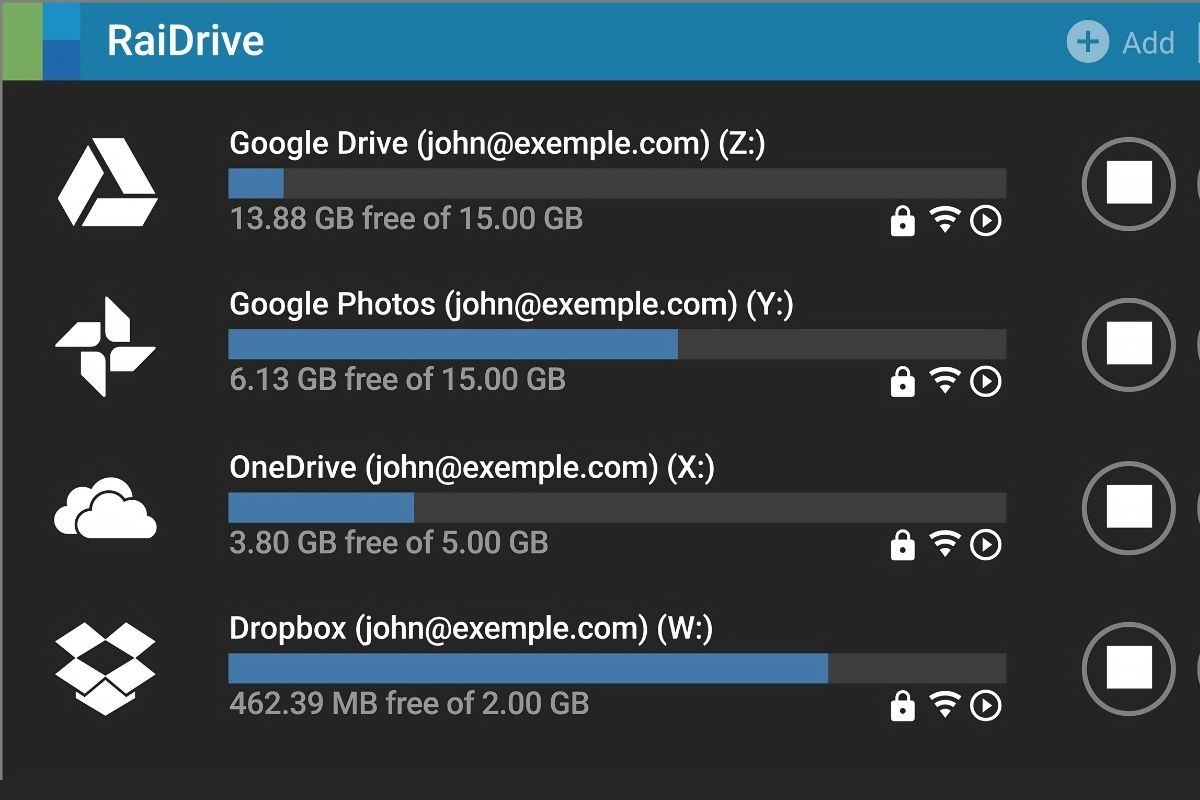
RaiDrive là phần mềm hỗ trợ kết nối với các dịch vụ lưu trữ đám mây như Google Drive, Microsoft OneDrive hay Dropbox trực tiếp với máy tính dưới dạng ổ đĩa. Nhờ đó, người dùng có thể truy cập dữ liệu trên cloud giống như đang sử dụng một thư mục thông thường ngay trên File Explorer của Windows.
Khi sử dụng RaiDrive, bạn có thể xem, chỉnh sửa và quản lý tệp mà không cần tải file về máy trước. Điều này không chỉ giúp tiết kiệm dung lượng lưu trữ mà còn tối ưu thời gian thao tác, mang lại trải nghiệm sử dụng nhanh chóng và thuận tiện hơn trong quá trình học tập hoặc làm việc hằng ngày.
Nâng cấp ngay laptop văn phòng tại CellphoneS để làm việc mượt mà hơn với RaiDrive và các nền tảng lưu trữ đám mây. Nhiều mẫu laptop đang được giảm giá hấp dẫn, hỗ trợ trả góp 0% cùng ưu đãi số lượng có hạn. Đừng bỏ lỡ cơ hội sở hữu với mức giá tốt ngay hôm nay!
[Product_Listing categoryid="1217" propertyid="" customlink="https://cellphones.com.vn/laptop/van-phong.html" title="Danh sách Laptop văn phòng nổi bật tại CellphoneS!"]
Lợi ích khi sử dụng RaiDrive
RaiDrive mang đến nhiều tiện ích cho người dùng khi làm việc với dữ liệu lưu trữ đám mây, đặc biệt phù hợp với nhu cầu học tập, làm việc và quản lý file hằng ngày. Dưới đây là những lợi ích nổi bật khi sử dụng phần mềm:
- Tiết kiệm dung lượng lưu trữ: RaiDrive cho phép truy cập trực tiếp dữ liệu trên cloud mà không cần phải tải toàn bộ file về máy. Nhờ đó, bạn có thể mở rộng không gian lưu trữ mà vẫn đảm bảo máy tính hoạt động ổn định, không bị đầy bộ nhớ.
- Hỗ trợ nhiều dịch vụ lưu trữ đám mây: Bên cạnh Google Drive và Microsoft OneDrive, RaiDrive còn tương thích với Dropbox, pCloud hay Yandex Disk. Điều này giúp việc đồng bộ và quản lý dữ liệu từ nhiều nền tảng trở nên nhanh chóng, thuận tiện hơn.
- Quản lý dữ liệu dễ dàng và trực quan: RaiDrive tạo ổ đĩa ảo ngay trên File Explorer, giúp người dùng thao tác với tệp tin như trên ổ cứng thông thường. Bạn có thể sắp xếp, chỉnh sửa hoặc tìm kiếm dữ liệu nhanh hơn mà không cần truy cập từng dịch vụ lưu trữ riêng lẻ.

Hướng dẫn cách cài đặt RaiDrive trên máy tính
Cài đặt RaiDrive trên máy tính khá đơn giản và không mất quá nhiều thời gian. Chỉ với vài thao tác cơ bản, bạn đã có thể kết nối các dịch vụ lưu trữ đám mây trực tiếp trên File Explorer để quản lý dữ liệu thuận tiện hơn.
Bước 1: Truy cập website chính thức của RaiDrive
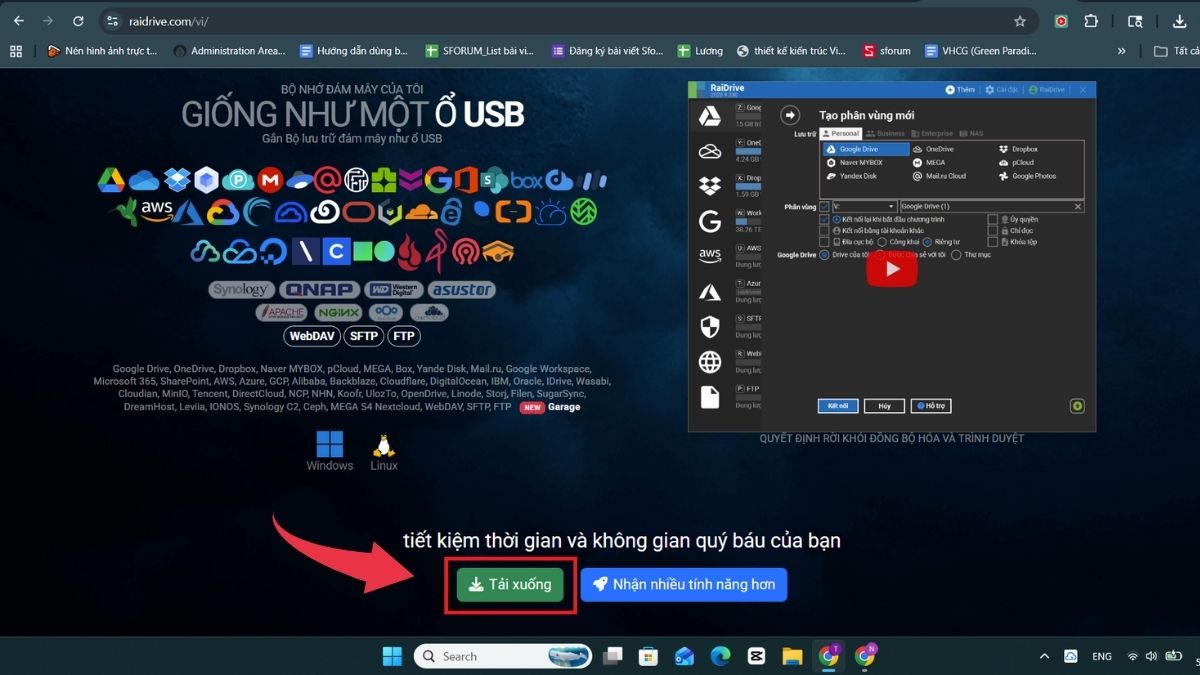
Đầu tiên, bạn mở trình duyệt và truy cập vào trang web chính thức của RaiDrive tại: https://www.raidrive.com/vi/ để bắt đầu tải phần mềm về máy tính.
Tại giao diện trang chủ, bạn chọn mục “Download” trên thanh công cụ phía trên màn hình.
Bước 2: Chọn phiên bản RaiDrive phù hợp
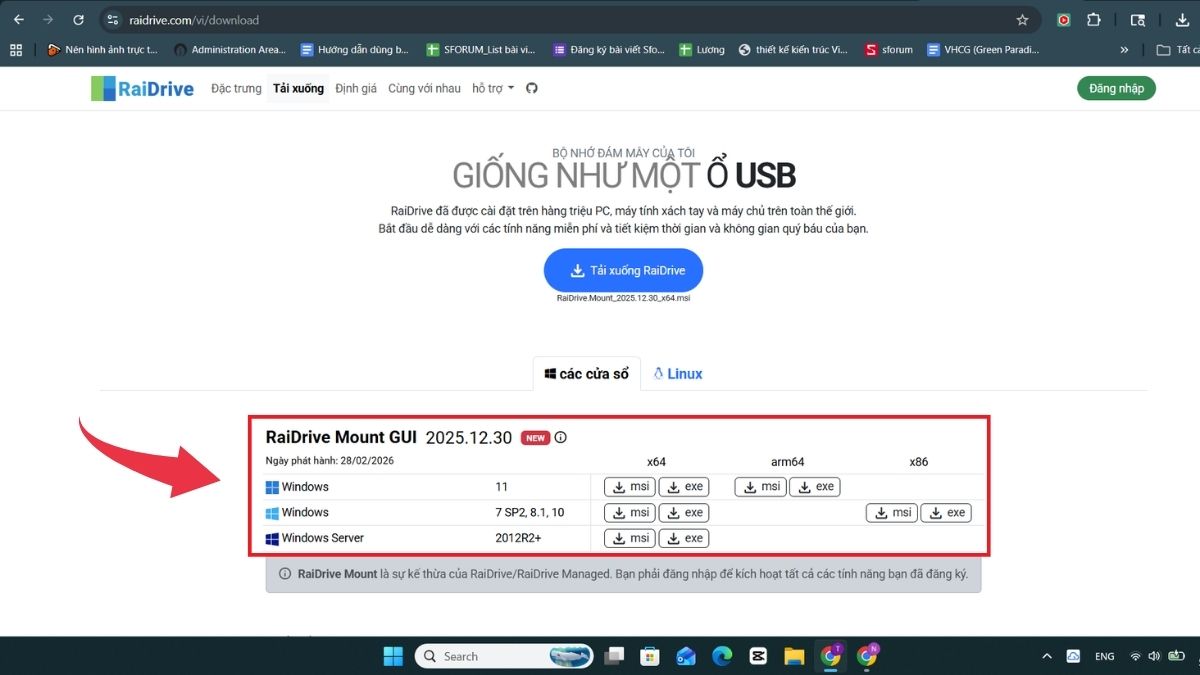
Sau đó, lựa chọn phiên bản phù hợp với hệ điều hành và nhu cầu sử dụng, rồi nhấn vào biểu tượng tải xuống để tải RaiDrive về máy.
Bước 3: Mở file cài đặt RaiDrive
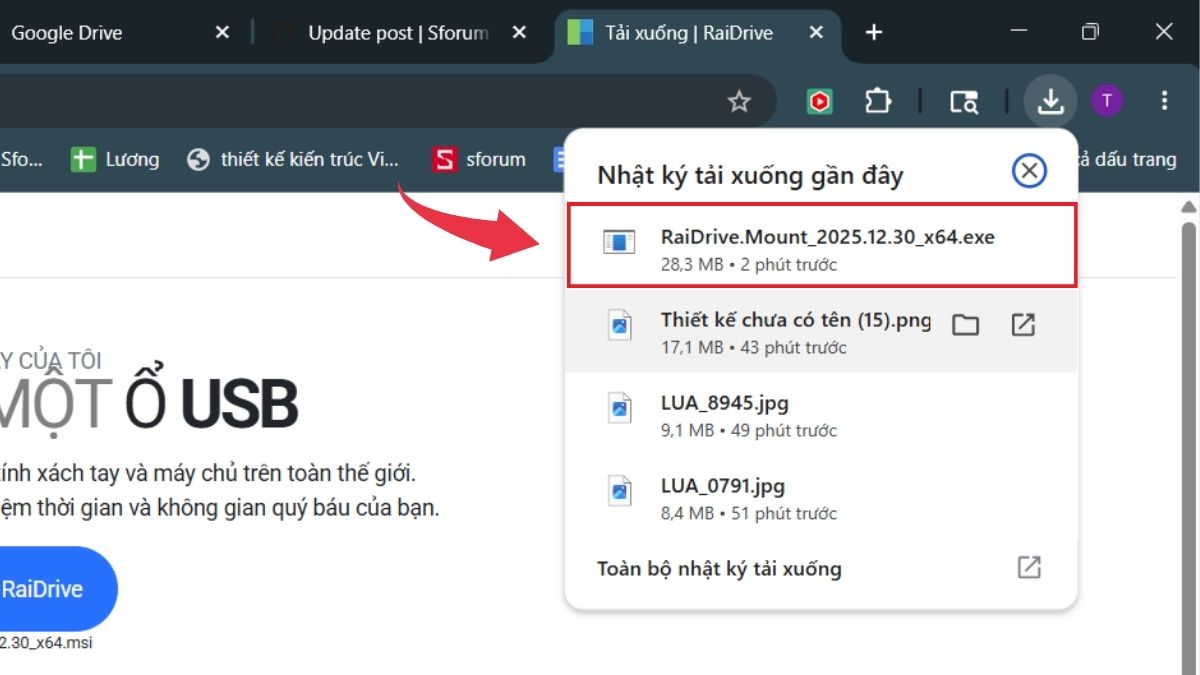
Sau khi tải thành công, bạn nhấn đúp chuột vào tệp vừa tải để bắt đầu cài đặt.
Bước 4: Tiến hành cài đặt phần mềm
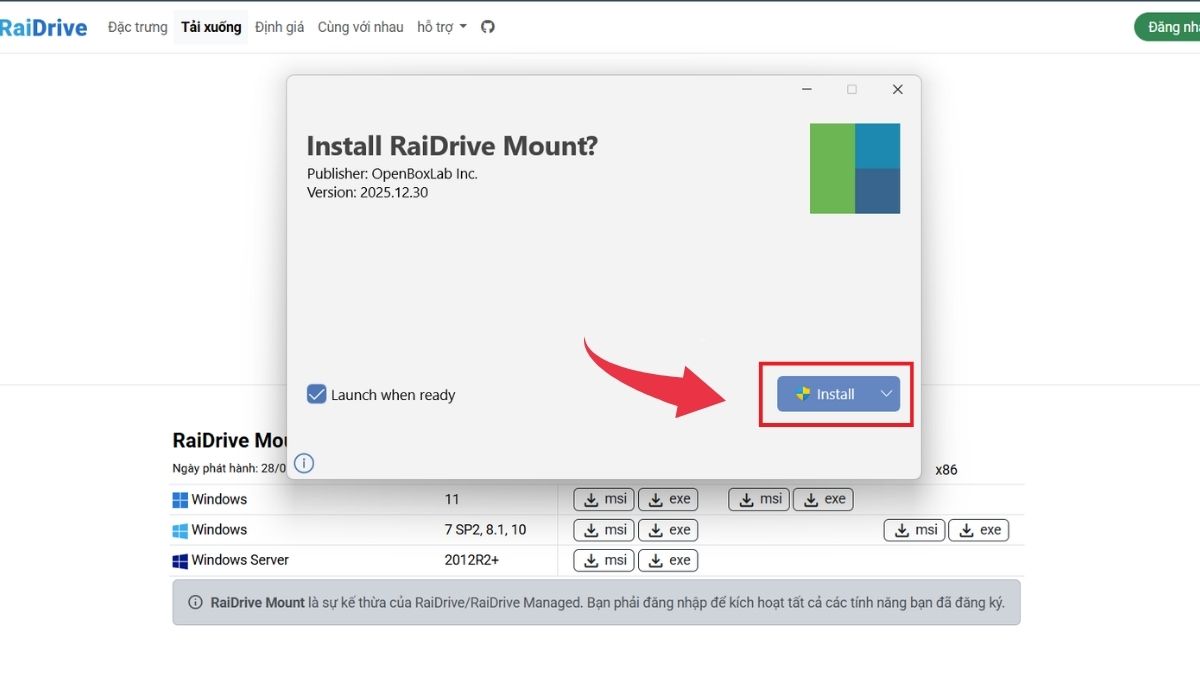
Khi cửa sổ cài đặt xuất hiện, bạn nhấn “Install” để hoàn tất cài đặt.
Hướng dẫn sử dụng RaiDrive cho người mới
Sau khi cài đặt thành công, bạn có thể bắt đầu sử dụng RaiDrive để kết nối và quản lý các dịch vụ lưu trữ ngay trên máy tính. Dưới đây là hướng dẫn cách sử dụng RaiDrive chi tiết dành cho người mới, giúp bạn thao tác dễ dàng và tận dụng tối đa các tính năng của phần mềm.
Cách biến Google Drive thành ổ cứng với RaiDrive
RaiDrive cho phép người dùng biến Google Drive thành một ổ cứng ảo ngay trên File Explorer của Windows. Dưới đây là các bước thực hiện chi tiết mà bạn có thể tham khảo:
Bước 1: Mở RaiDrive và thêm dịch vụ lưu trữ
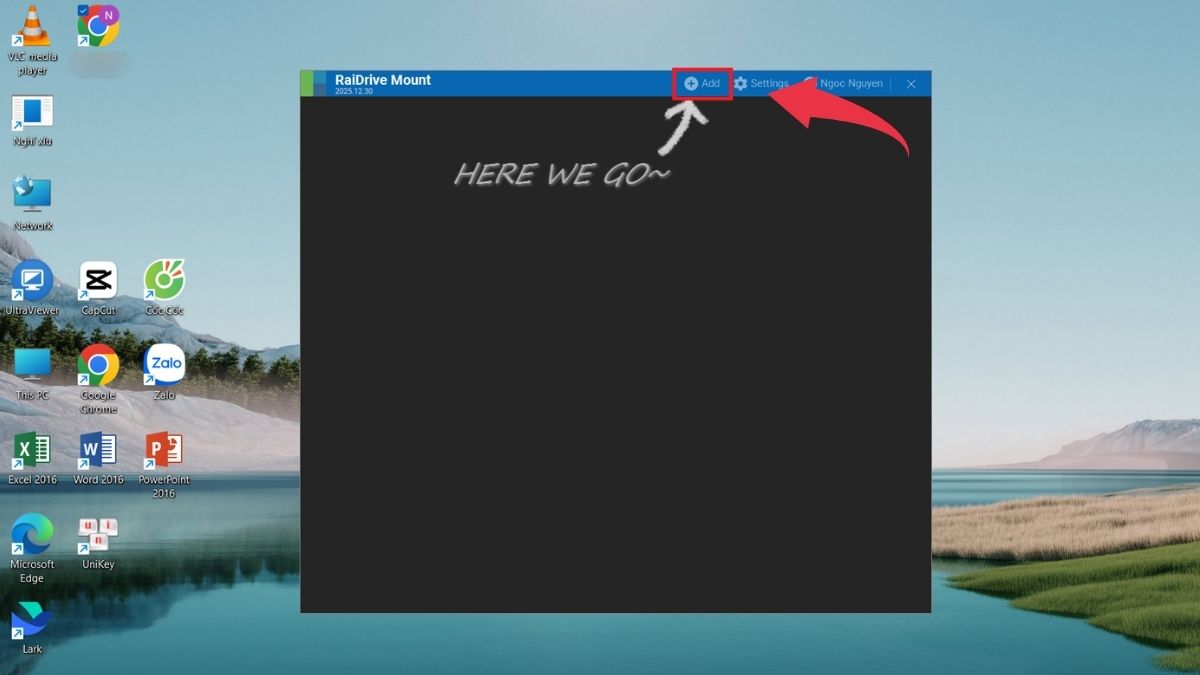
Đầu tiên, bạn mở ứng dụng RaiDrive vừa cài đặt trên máy tính. Tại giao diện chính, chọn nút “Add” có biểu tượng dấu cộng để bắt đầu thêm dịch vụ lưu trữ đám mây.
Bước 2: Chọn Google Drive và thiết lập ổ đĩa
Trong danh sách các dịch vụ hỗ trợ, bạn chọn “Google Drive”. Sau đó, tại phần cài đặt, tick chọn mục “Drive” để tùy chỉnh tên ổ đĩa theo ý muốn rồi nhấn “Connect” để hoàn tất quá trình gắn ổ đĩa ảo.
.jpg)
Bước 3: Đăng nhập tài khoản Google và cấp quyền truy cập
Lúc này, hệ thống sẽ yêu cầu bạn đăng nhập vào tài khoản Gmail. Hãy cấp đầy đủ các quyền truy cập cần thiết để RaiDrive có thể kết nối và đồng bộ dữ liệu với Google Drive.
.jpg)
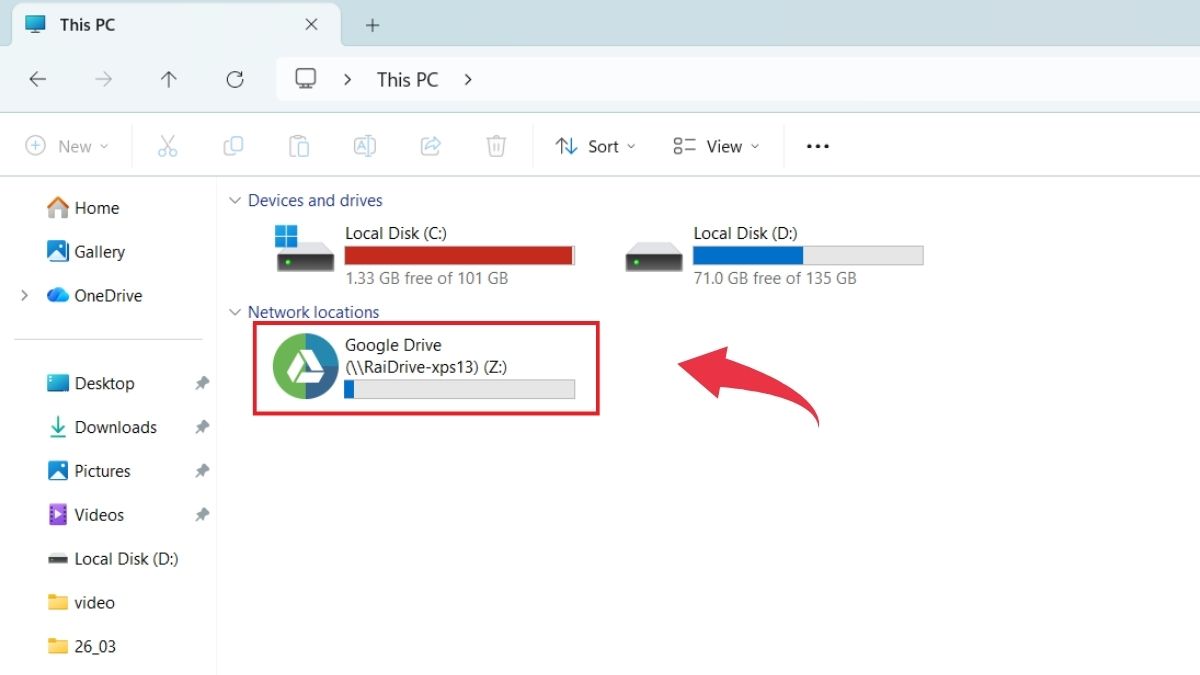
Sau khi hoàn tất, Google Drive sẽ hiển thị trực tiếp trên File Explorer dưới dạng một ổ cứng riêng biệt.
Cách ngắt kết nối và xóa Google Drive khỏi RaiDrive
Trong quá trình sử dụng RaiDrive, bạn có thể dễ dàng ngắt kết nối hoặc xóa hoàn toàn ổ đĩa Google Drive khỏi phần mềm chỉ với vài thao tác đơn giản. Điều này giúp bạn quản lý các tài khoản lưu trữ linh hoạt và thuận tiện hơn khi không còn nhu cầu sử dụng.
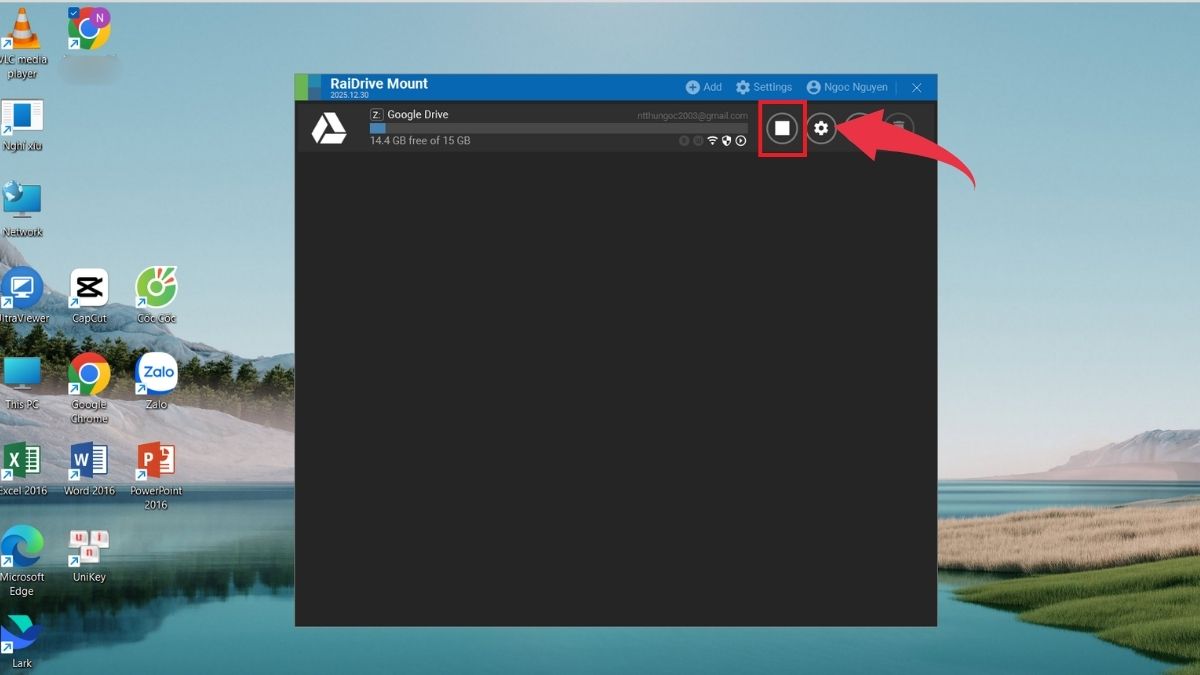
- Dừng kết nối Google Drive tạm thời: Nếu chỉ muốn ngắt kết nối tạm thời, bạn mở ứng dụng RaiDrive và chọn ổ đĩa Google Drive đang kết nối. Sau đó, nhấn vào nút “Stop” để dừng kết nối mà không làm mất cấu hình đã thiết lập trước đó.
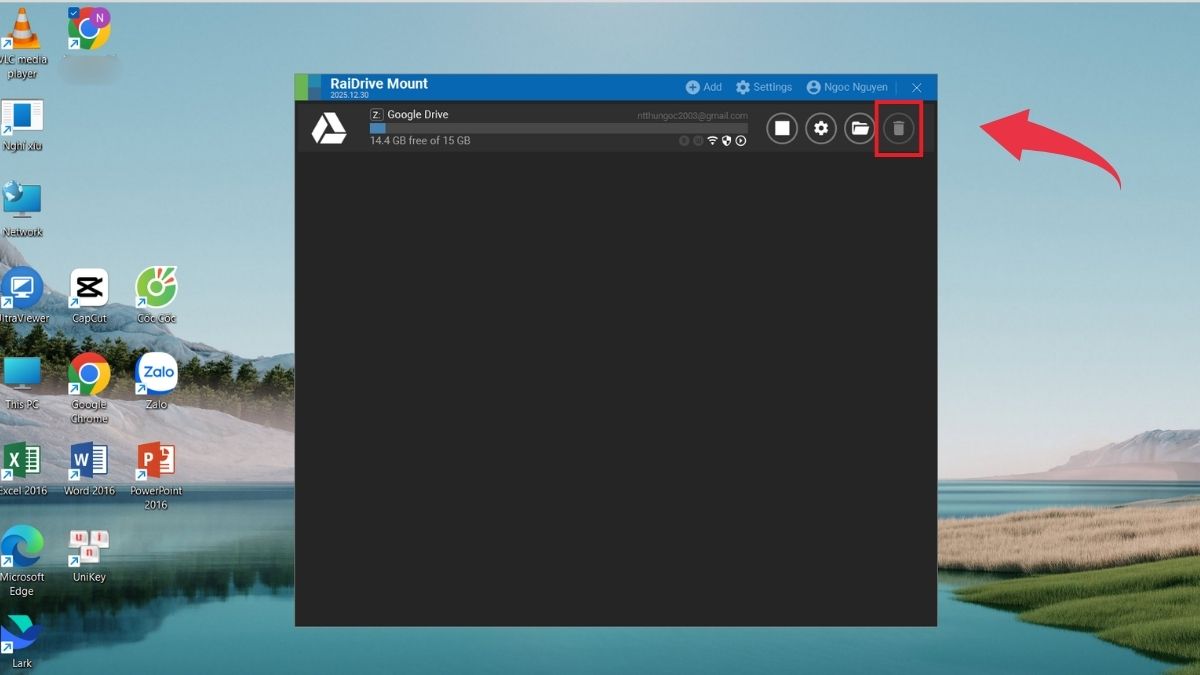
- Xóa hoàn toàn Google Drive khỏi RaiDrive: Trong trường hợp không còn sử dụng tài khoản Google Drive trên RaiDrive, bạn chỉ cần chọn ổ đĩa cần xóa rồi nhấn vào biểu tượng thùng rác. Lúc này, ổ đĩa sẽ được xóa hoàn toàn khỏi danh sách kết nối trên RaiDrive.
Cách chỉnh sửa thông số ổ đĩa trong RaiDrive
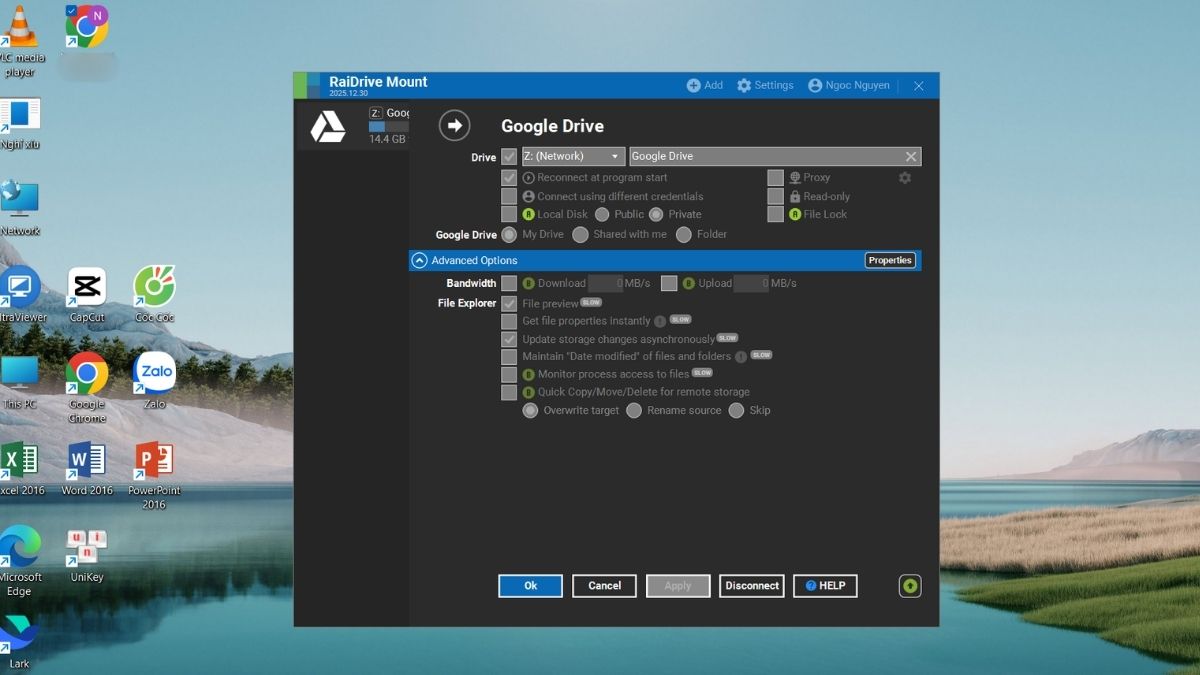
RaiDrive còn cho phép người dùng tùy chỉnh các thông số của ổ đĩa để phù hợp hơn với nhu cầu sử dụng. Bạn có thể thay đổi tên ổ đĩa, thêm hoặc xóa thư mục, cũng như chỉnh sửa các thuộc tính khác.
Bước 1: Chọn biểu tượng cài đặt của ổ đĩa
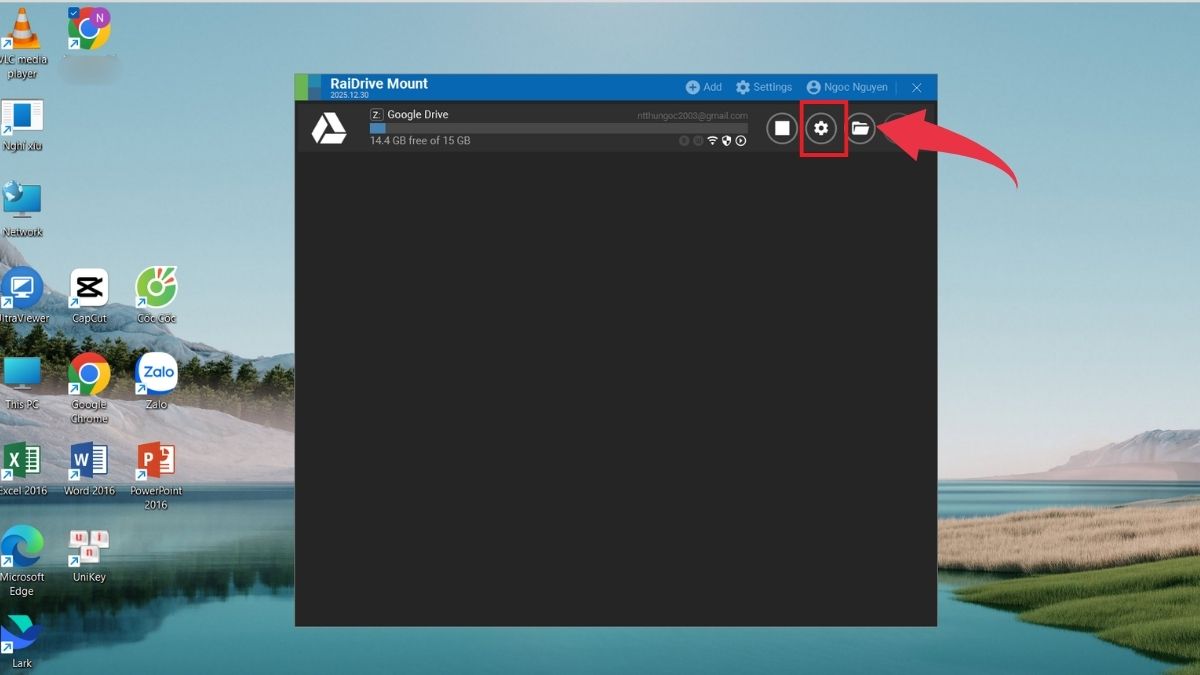
Đầu tiên, bạn mở ứng dụng RaiDrive. Tại giao diện chính, tìm ổ đĩa muốn chỉnh sửa rồi nhấn vào biểu tượng bánh răng nằm bên cạnh để mở phần cài đặt chi tiết.
Bước 2: Thay đổi thông số theo nhu cầu
Sau khi mở phần cài đặt, bạn có thể thực hiện các thay đổi như thêm hoặc xóa thư mục bên trong, chỉnh sửa tên ổ đĩa hoặc tùy chỉnh các thuộc tính khác theo mong muốn để tối ưu trải nghiệm sử dụng.
Bạn muốn trải nghiệm RaiDrive mượt mà hơn khi làm việc và lưu trữ dữ liệu? Khám phá ngay Laptop Dell 15 tại CellphoneS với cấu hình ổn định, thiết kế hiện đại cùng nhiều ưu đãi giảm giá hấp dẫn đang chờ bạn sở hữu hôm nay!
[Product_Info id='130725']
Những lưu ý khi cài đặt và sử dụng RaiDrive
Để sử dụng RaiDrive ổn định và tận dụng tối đa các tính năng mà phần mềm mang lại, người dùng cần lưu ý một số điểm quan trọng trong quá trình cài đặt và sử dụng:
- Đảm bảo kết nối mạng ổn định: RaiDrive hoạt động thông qua Internet nên tốc độ của mạng sẽ ảnh hưởng trực tiếp đến quá trình sử dụng. Kết nối mạng tốt sẽ giúp việc đồng bộ dữ liệu diễn ra nhanh chóng và hạn chế gián đoạn.
- Kiểm tra dung lượng lưu trữ thường xuyên: Bạn nên theo dõi dung lượng còn trống trên máy tính và cả dịch vụ lưu trữ đám mây như Google Drive hay Microsoft OneDrive để tránh tình trạng đầy bộ nhớ trong quá trình sử dụng.
- Luôn cập nhật phiên bản RaiDrive mới nhất: Cập nhật phần mềm thường xuyên sẽ giúp bạn trải nghiệm thêm nhiều tính năng mới, đồng thời khắc phục các lỗi và tăng tính ổn định khi kết nối với các dịch vụ lưu trữ đám mây.
- Tùy chỉnh cài đặt phù hợp với nhu cầu: RaiDrive hỗ trợ nhiều tùy chọn như điều chỉnh bộ nhớ cache, tự động kết nối khi khởi động máy hoặc thay đổi thông số ổ đĩa. Bạn nên thiết lập phù hợp để tối ưu trải nghiệm sử dụng và nâng cao hiệu quả làm việc.
RaiDrive là giải pháp hữu ích giúp người dùng kết nối và quản lý dữ liệu đám mây thuận tiện ngay trên máy tính. Với khả năng biến Google Drive hay nhiều dịch vụ lưu trữ khác thành ổ cứng ảo, phần mềm này không chỉ giúp tiết kiệm dung lượng mà còn tối ưu hiệu suất làm việc hằng ngày. Hy vọng qua bài viết trên, bạn đã biết RaiDrive là gì cũng như cách cài đặt và sử dụng phần mềm hiệu quả. Tham khảo ngay nhé!
Xem thêm:







Bình luận (0)