Cách tạo link Excel trên Google Drive đồng bộ dữ liệu tức thì

Biết cách tạo link Excel trên Google Drive sẽ giúp người dùng quản lý thông tin tập trung và đảm bảo mọi thay đổi được cập nhật tự động. Thay vì sao chép thủ công, bạn có thể sử dụng cách tạo file Excel nhập trực tuyến để đồng bộ hóa dữ liệu nhanh chóng giữa các bảng tính.
Lợi ích khi tạo link Excel trên Google Drive
Cách tạo link Excel trên Google Drive mang lại rất nhiều lợi ích thực tế cho người dùng:
- Làm việc di động: Xóa bỏ rào cản thiết bị, cho phép truy cập và xử lý dữ liệu mọi lúc mọi nơi qua nền tảng đám mây.
- Tương tác đa chiều: Hỗ trợ đội ngũ phối hợp trực tiếp trên cùng một giao diện, tối ưu hóa hiệu suất làm việc nhóm theo thời gian thực.
- Kiểm soát phiên bản: Biết cách tạo Excel trên Google Drive giúp duy trì một tệp dữ liệu duy nhất, loại bỏ rủi ro sai lệch thông tin do lưu trữ nhiều bản sao thủ công.
Cách tải file Excel lên Google Drive
Dưới đây là quy trình chi tiết cách tạo link Excel trên Google Drive để tải tệp lên và chuyển đổi định dạng một cách chuyên nghiệp, giúp bạn có thể làm việc linh hoạt ở bất cứ đâu.
Tải lên bằng Google Drive
Google Drive hỗ trợ upload file Excel trực tiếp, và bạn có thể chọn giữ định dạng xlsx để tránh mất macro VBA, biểu đồ phức tạp hoặc định dạng đặc biệt, các bước như sau:
1.Khởi động không gian lưu trữ
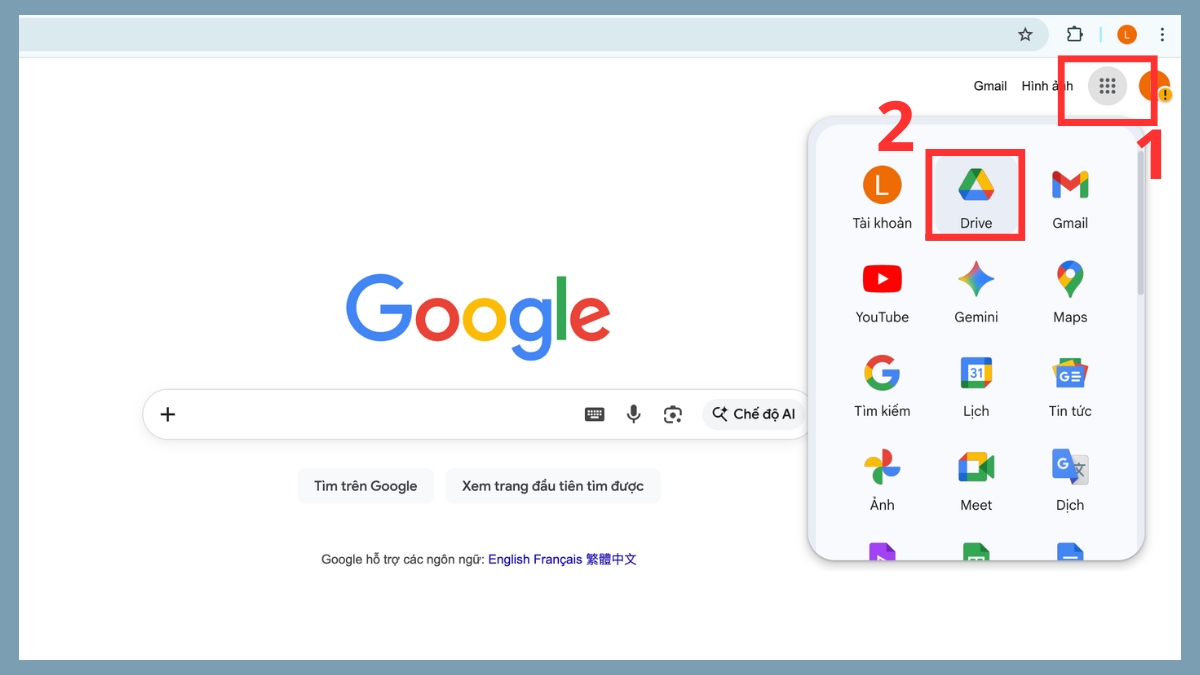
2.Nạp dữ liệu từ máy tính
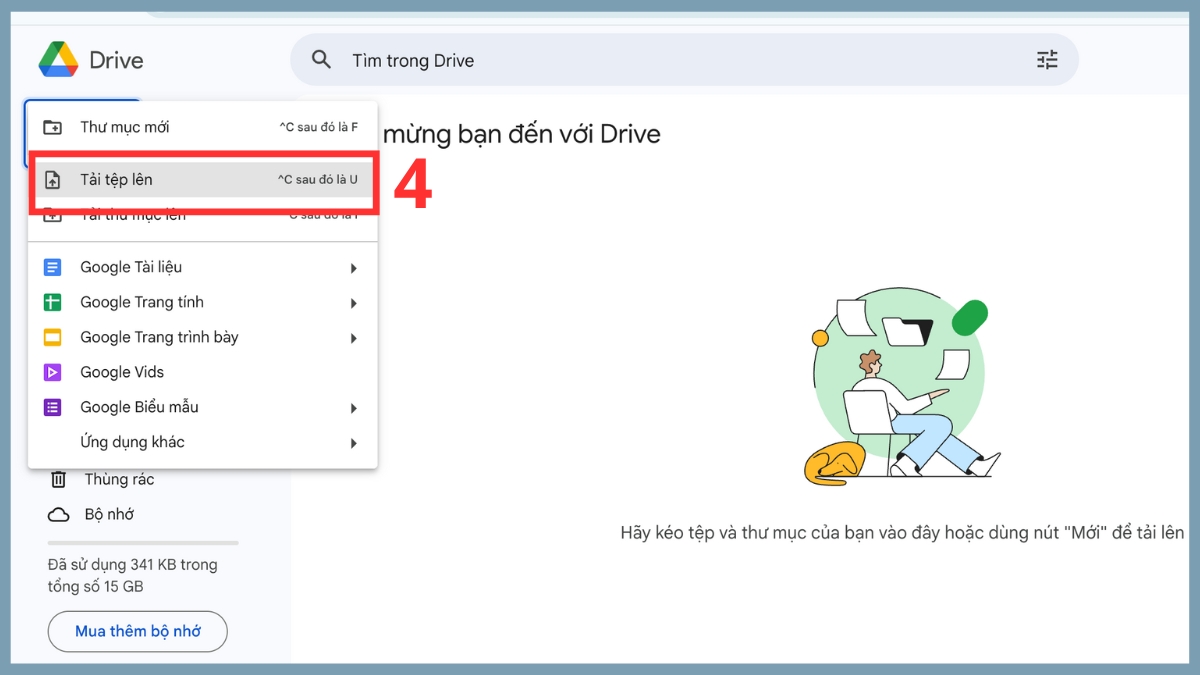
- Nhấn vào mục Mới (+).
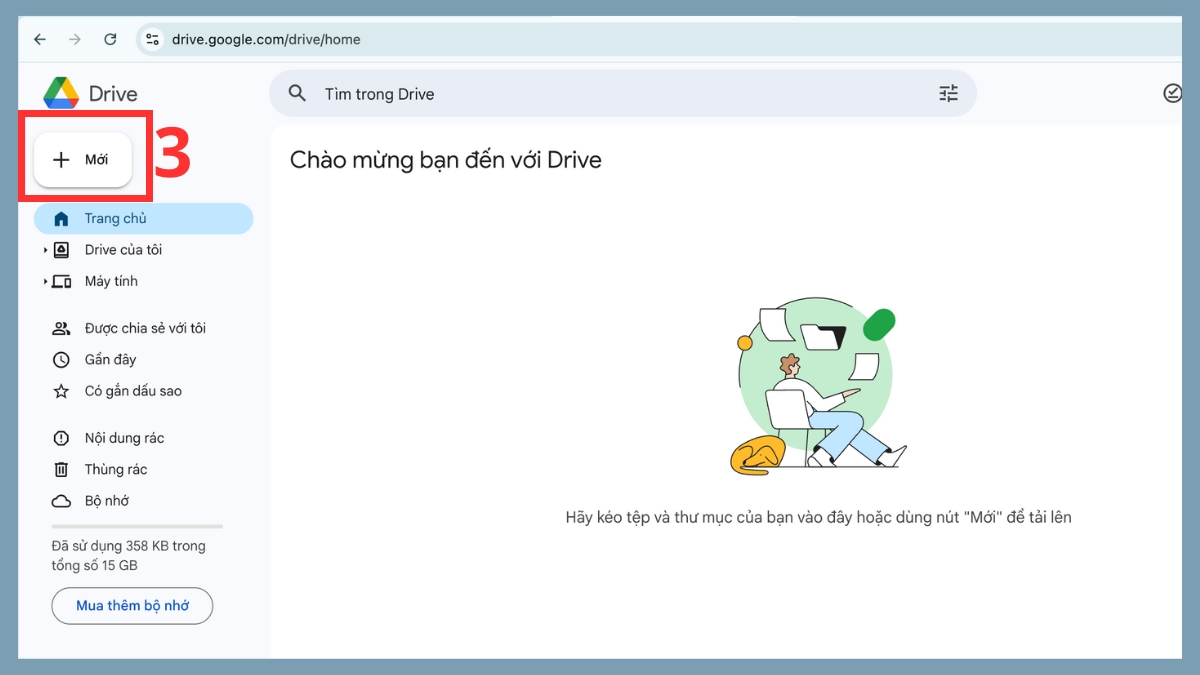
- Click chuột vào Tải tệp lên.
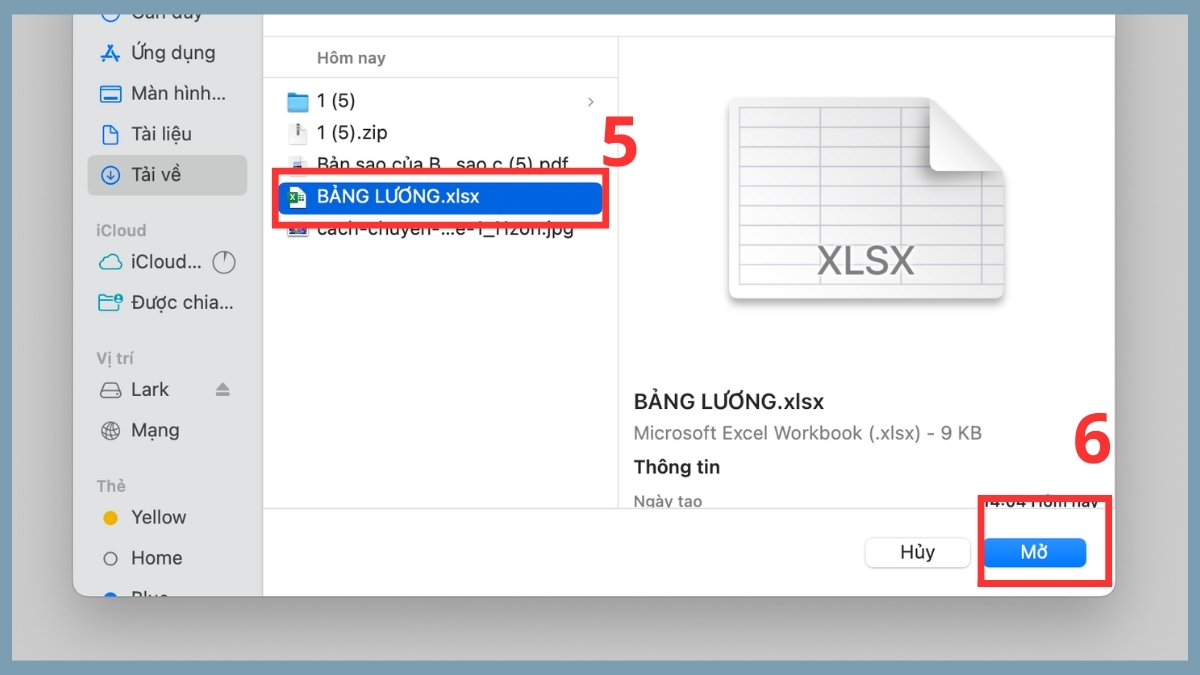
- Tìm kiếm và chỉ định đúng file Excel rồi xác nhận Mở để tiếp tục cách tạo link Excel trên Google Drive.
3.Hoàn tất và cập nhật
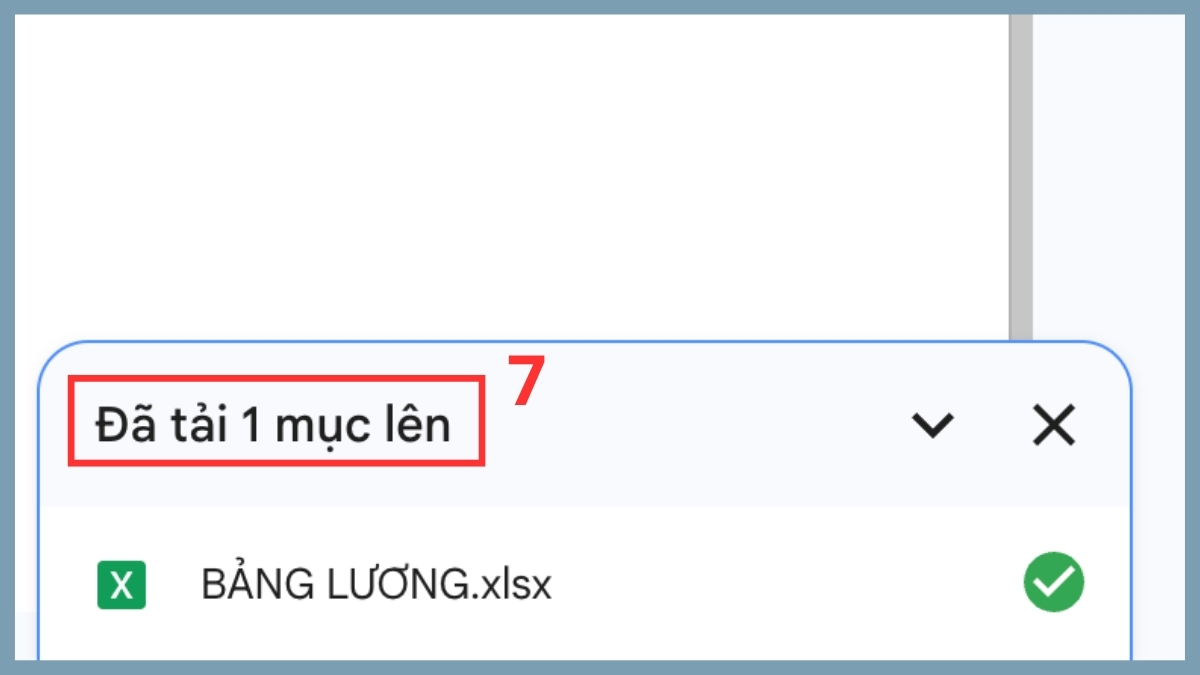
- Khi thấy thông báo Đã tải lên 1 mục, bạn làm mới lại trang để tiếp tục thực hiện cách tạo 1 file Excel trên Google Drive.
Nếu laptop thường xuyên giật lag khi xử lý các file Excel nặng, hãy cân nhắc nâng cấp RAM hoặc đổi máy mới cấu hình cao hơn. Tại CellphoneS, nhiều mẫu laptop cấu hình mạnh đang được giảm giá với số lượng có hạn, chọn ngay để không bỏ lỡ.
[Product_Listing categoryid="380" propertyid="" customlink="https://cellphones.com.vn/laptop.html" title="Danh sách Laptop đang được quan tâm nhiều tại CellphoneS"]
Chuyển đổi sang Google Sheet
Sau khi đã tải file Excel lên Google Trang tính, bạn cần chuyển đổi file sang Google Sheet (Google Trang tính) để hoàn thành cách tạo link Excel trên Google Drive:
1.Chuyển đổi định dạng
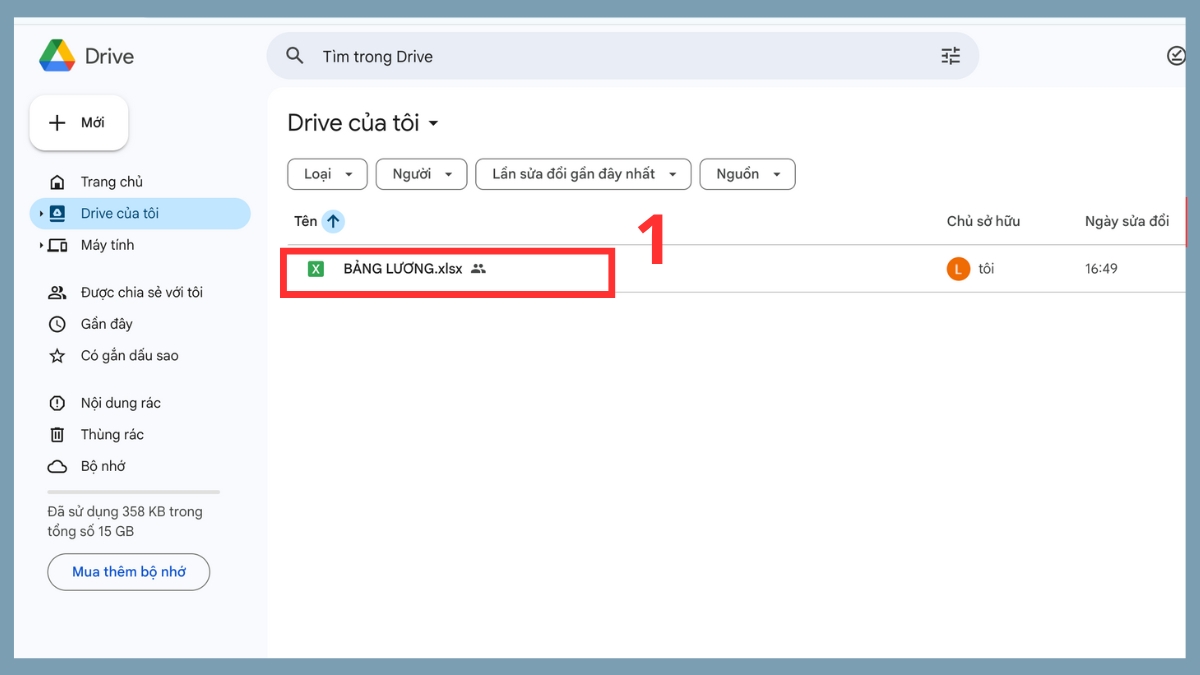
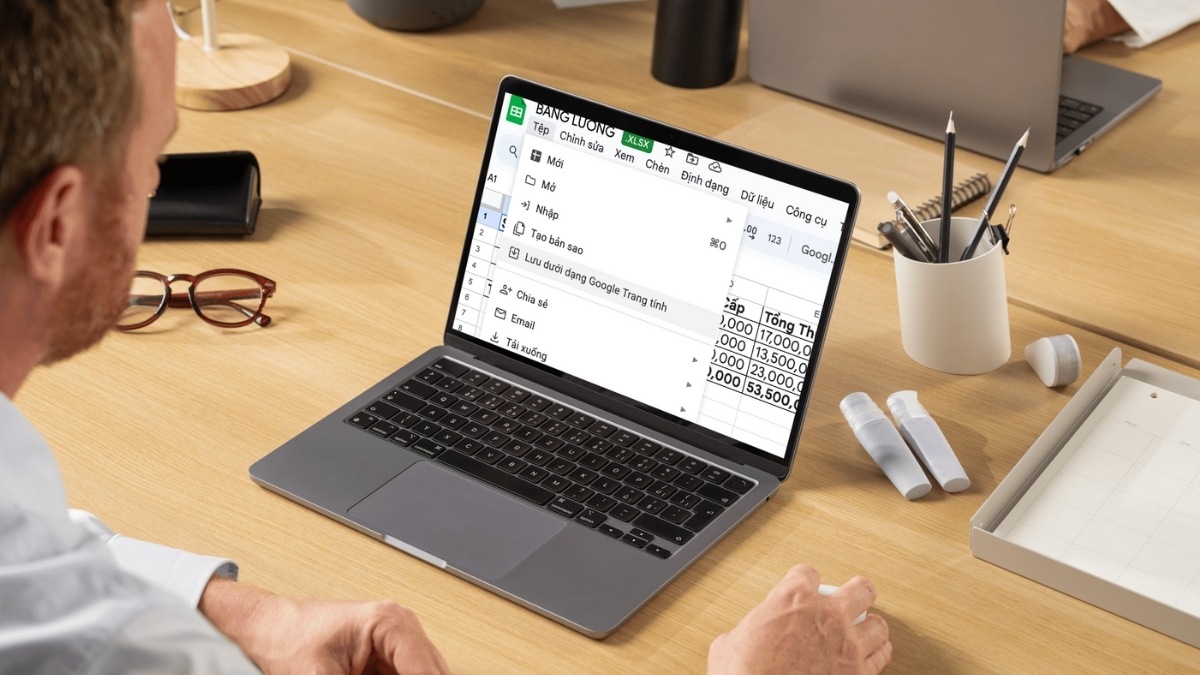
- Click vào file để khởi động bảng tính Excel trên Drive.
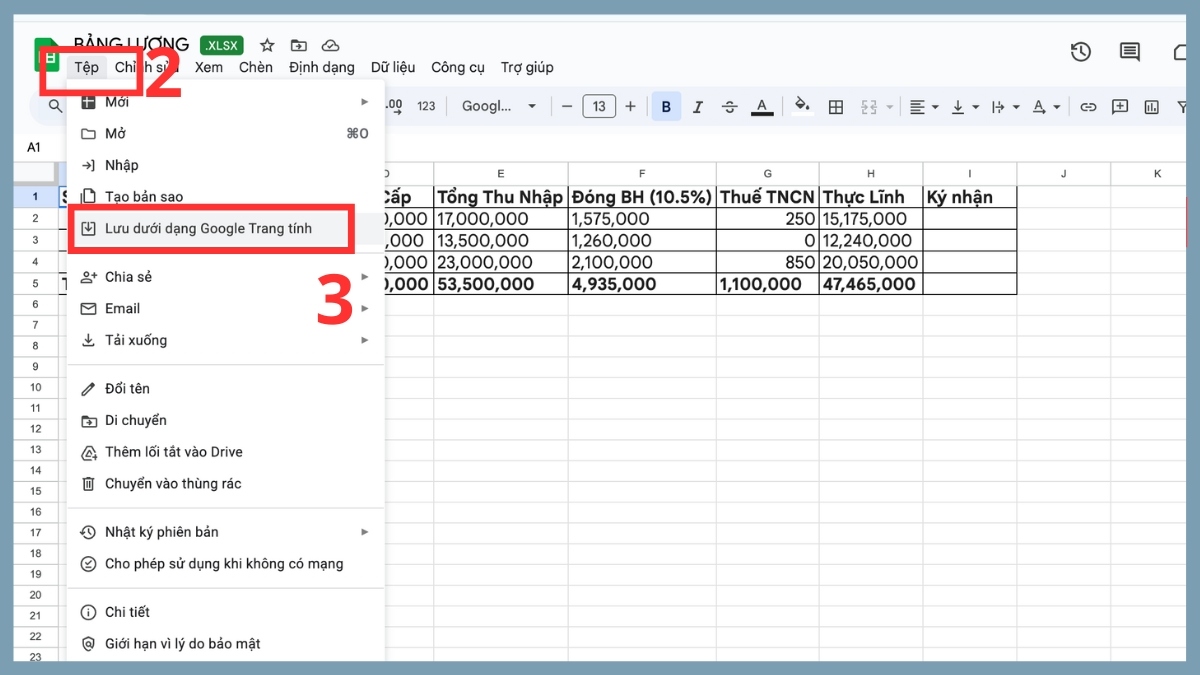
- Nhấn vào mục Tệp và chọn lệnh Lưu dưới dạng Google Trang tính.
2.Thiết lập chế độ công khai
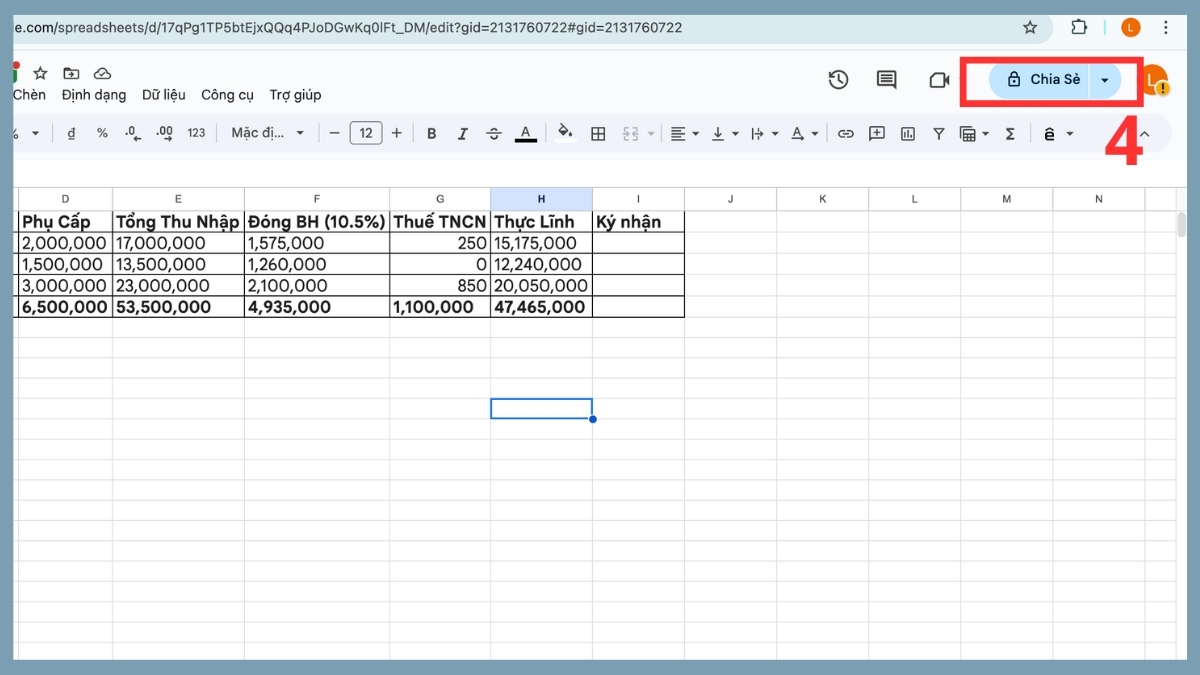
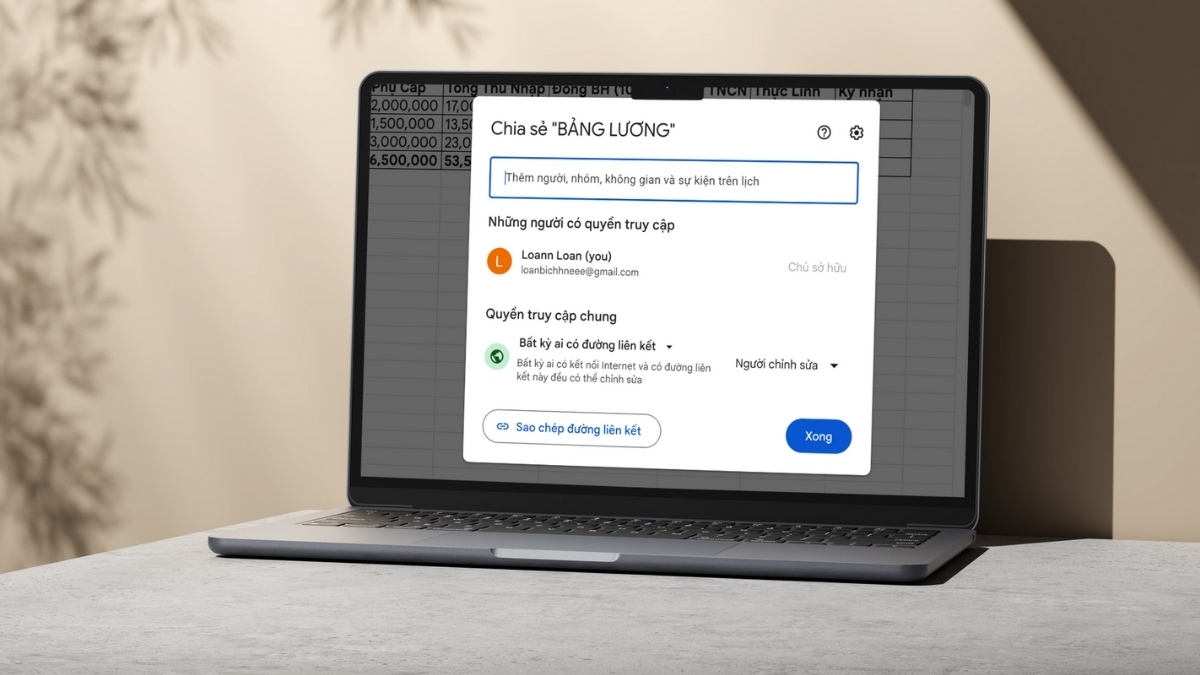
- Nhìn bên góc phải, nhấn vào ô Chia sẻ.
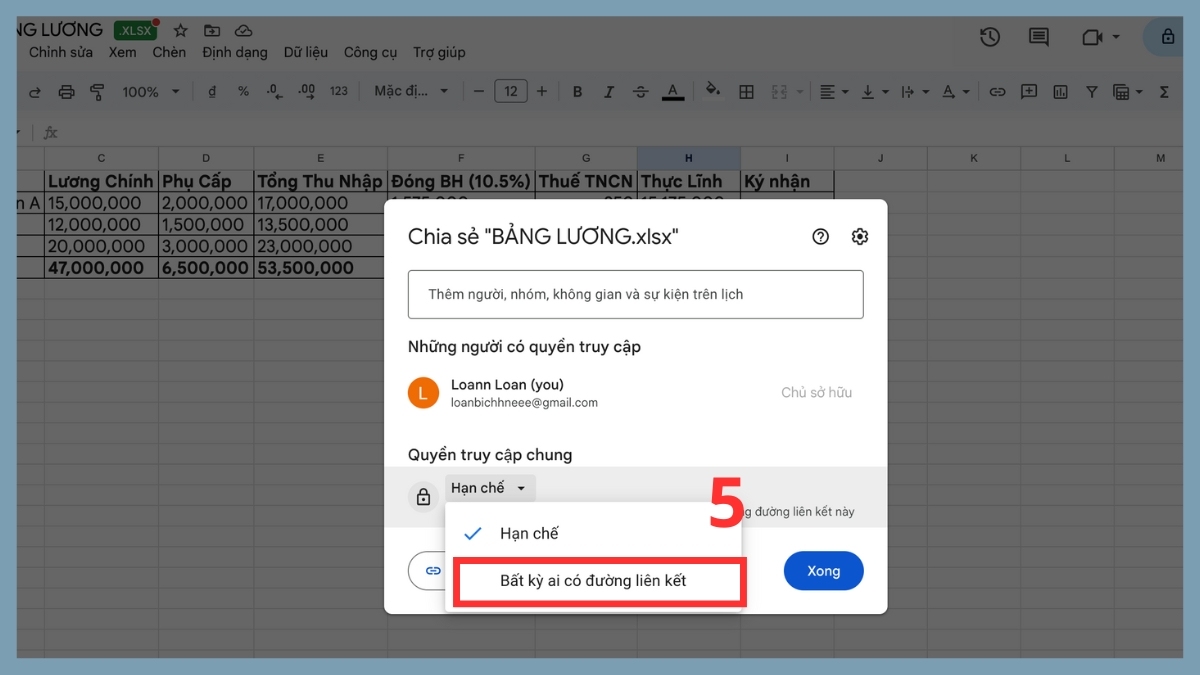
- Tại mục Quyền truy cập chung, chỉnh thành "Bất kỳ ai có đường liên kết".
3.Lấy liên kết
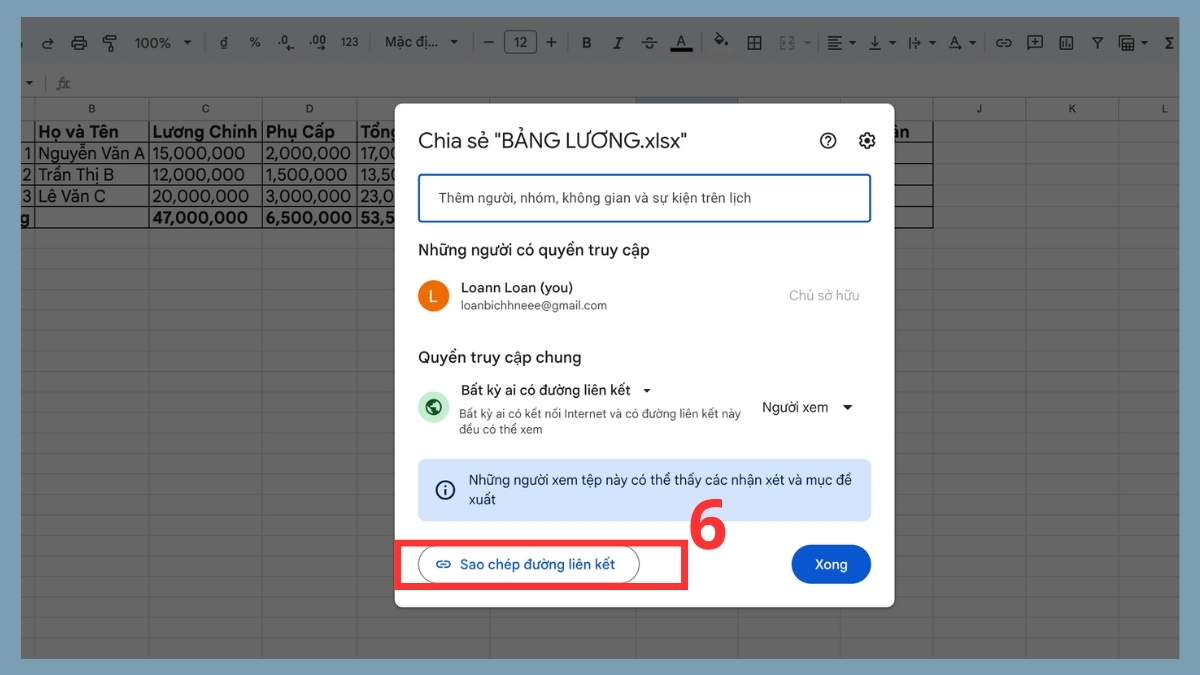
- Click vào phần Sao chép đường liên kết để bắt đầu chia sẻ.
Cách để nhiều người có thể cùng chỉnh sửa trên file Excel
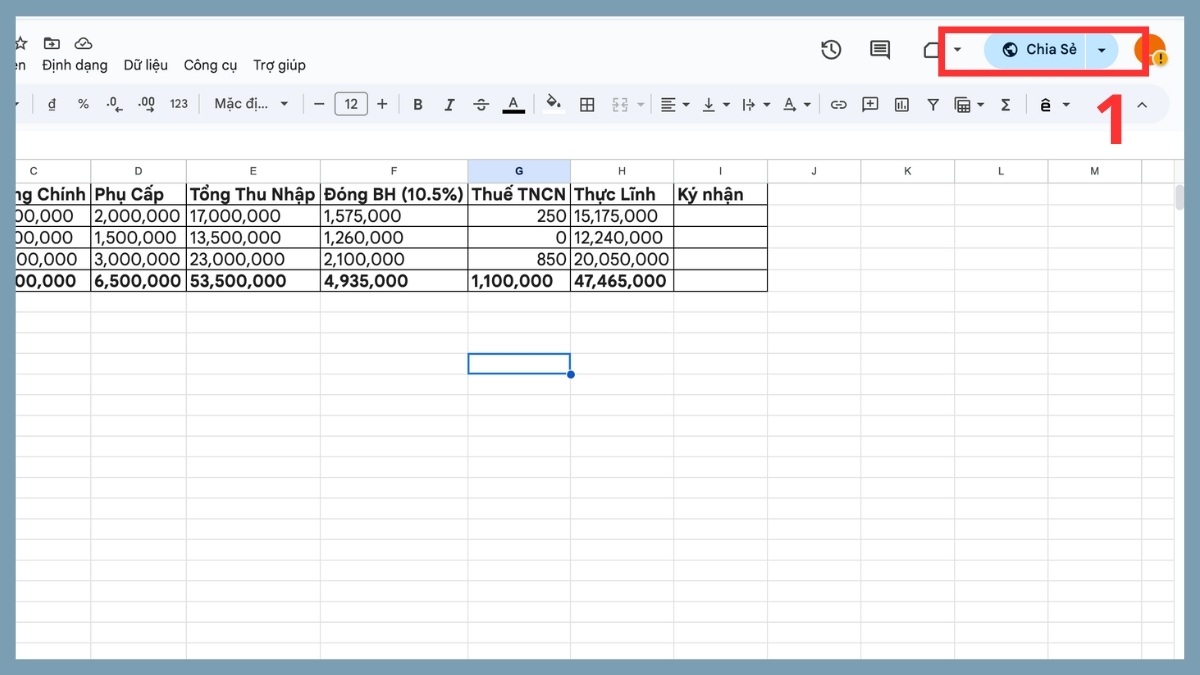
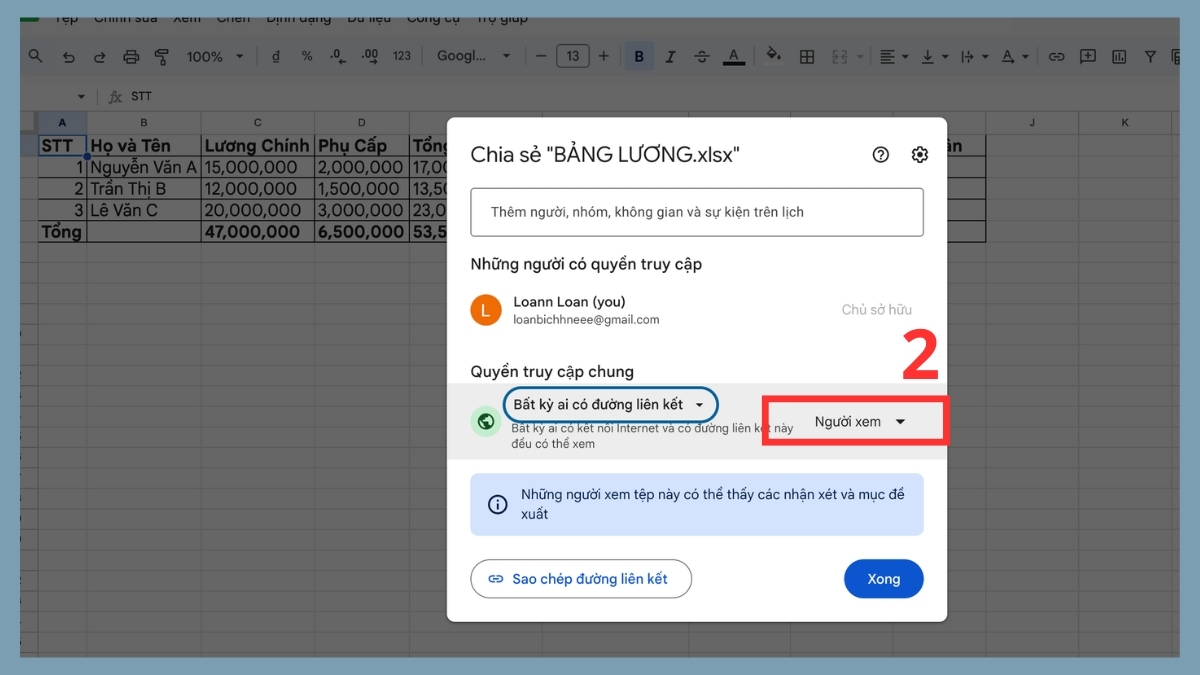
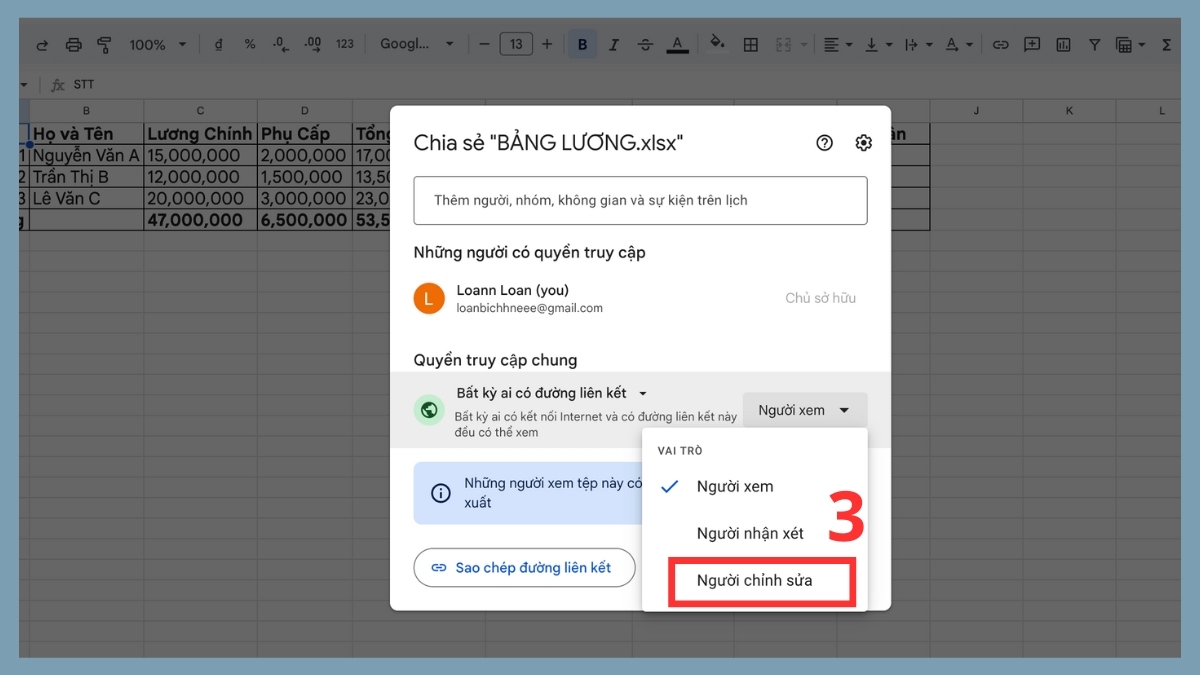
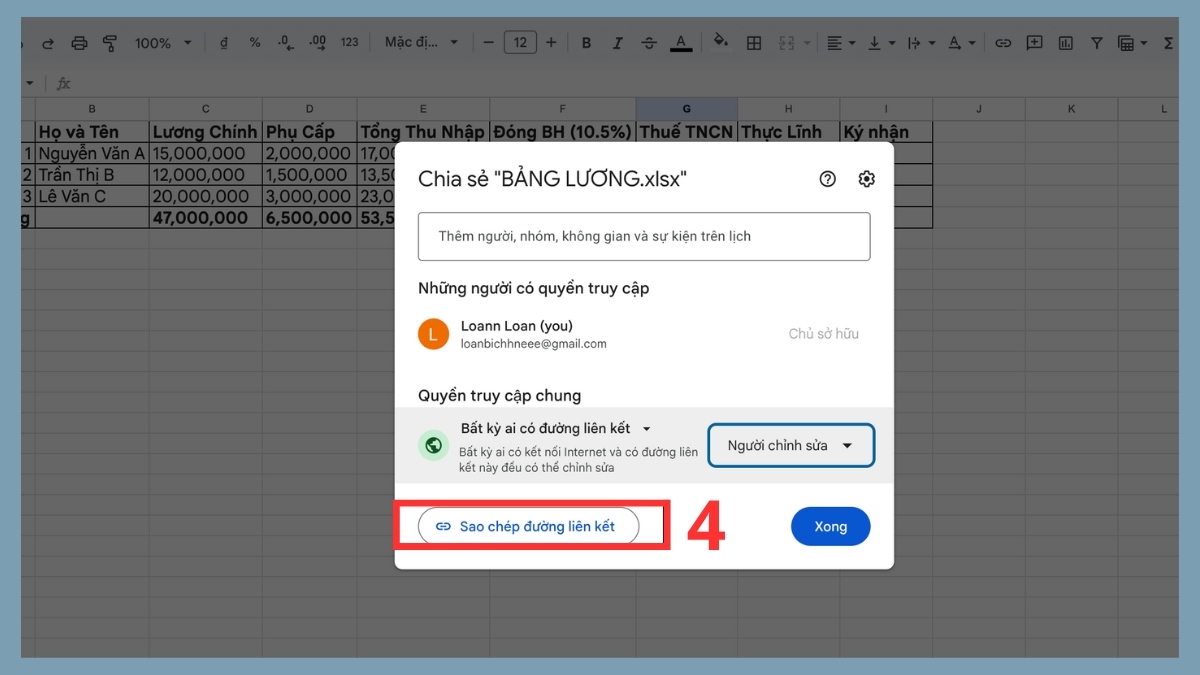
Khi thực hiện cách tạo link Excel trên Google Drive, để nhiều người có thể cùng thao tác và cập nhật dữ liệu trực tiếp, bạn cần thiết lập quyền chỉnh sửa thông qua các bước sau:
- Bước 1: Click chuột vào phần Chia sẻ.
- Bước 2: Ở mục Quyền truy cập chung, tiến hành chọn Người xem.
- Bước 3: Chỉ định lại cấp độ tương tác thành Người chỉnh sửa.
- Bước 4: Lấy mã truy cập nhanh bằng cách nhấn Sao chép đường liên kết.
Cách bảo mật file Excel khi chia sẻ trên Google Drive
Bên cạnh cách tạo link Excel trên Google Drive, bạn cũng cần biết cách thiết lập quyền chia sẻ hạn chế cho file nhằm bảo vệ dữ liệu:
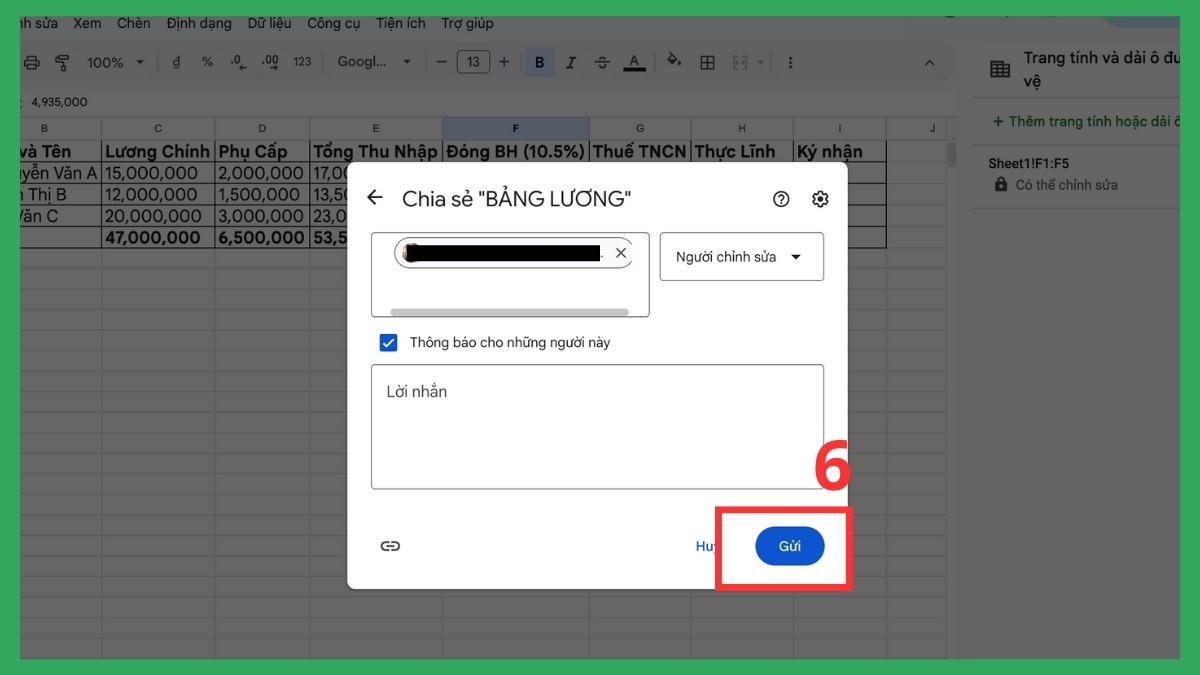
1.Chỉ định người truy cập
- Tại file Excel đang mở trên Google Drive, tìm vào mục Chia sẻ.
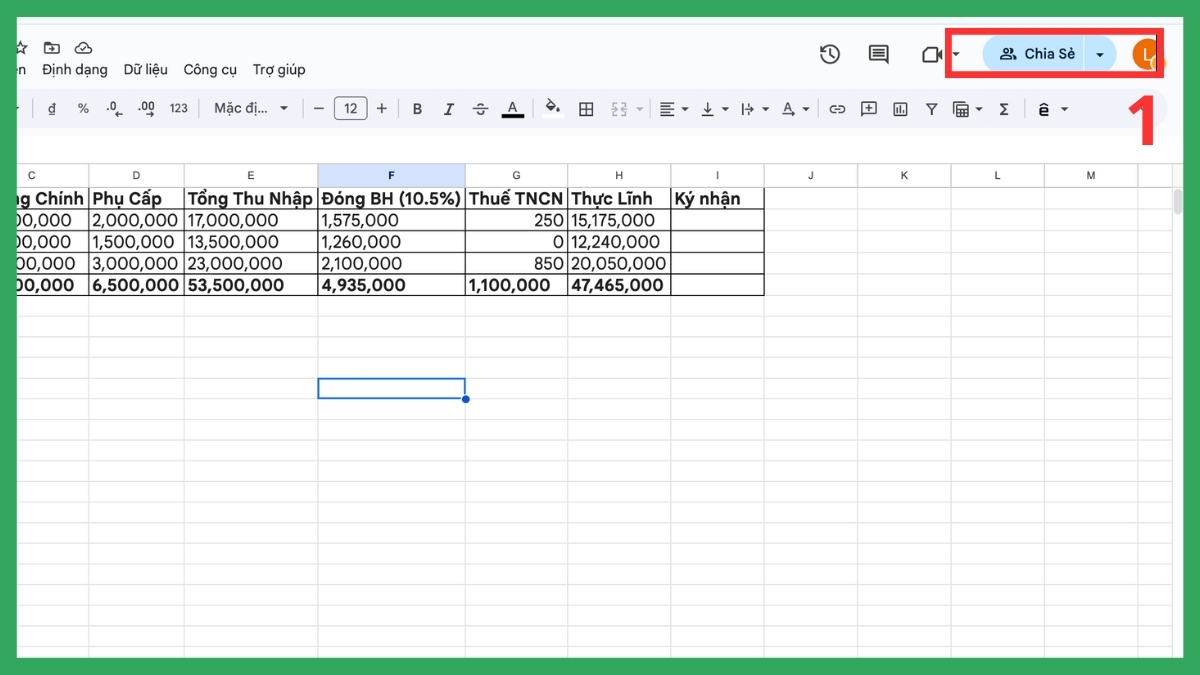
- Nhập Gmail của đối tác hoặc đồng nghiệp -> Chọn vai trò phù hợp ở thanh menu bên phải.
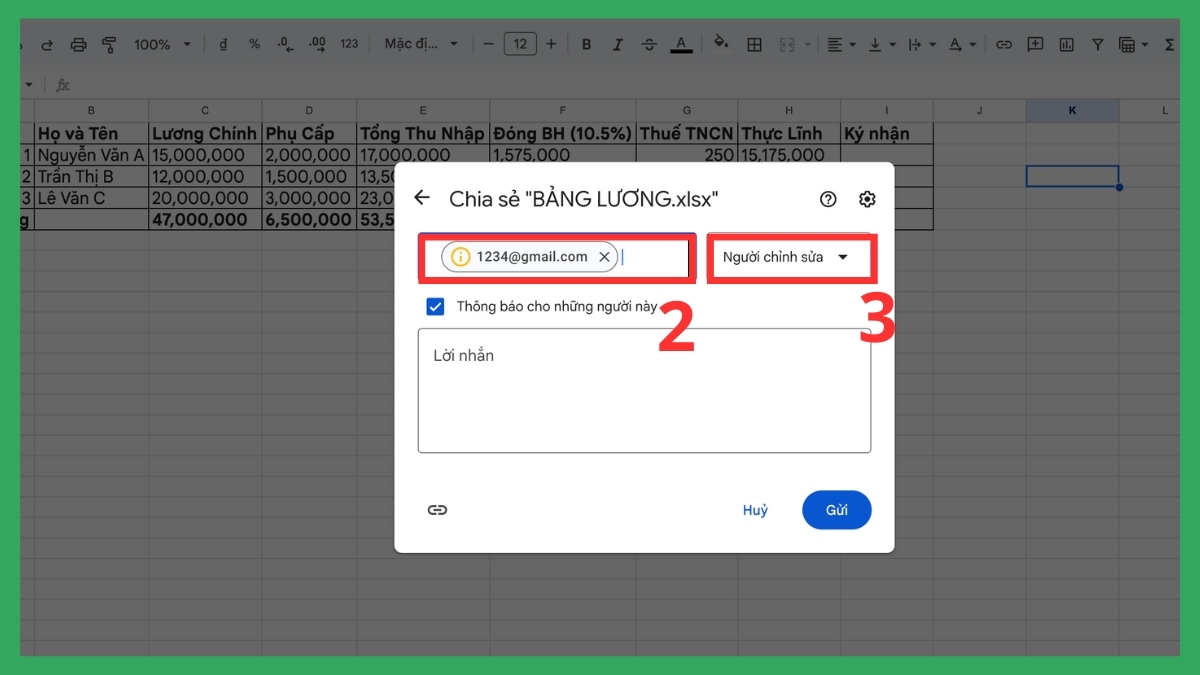
2.Thiết lập hàng rào chống sao chép dữ liệu
- Cũng ở trong bảng Chia sẻ, tìm và chọn vào icon Bánh răng.
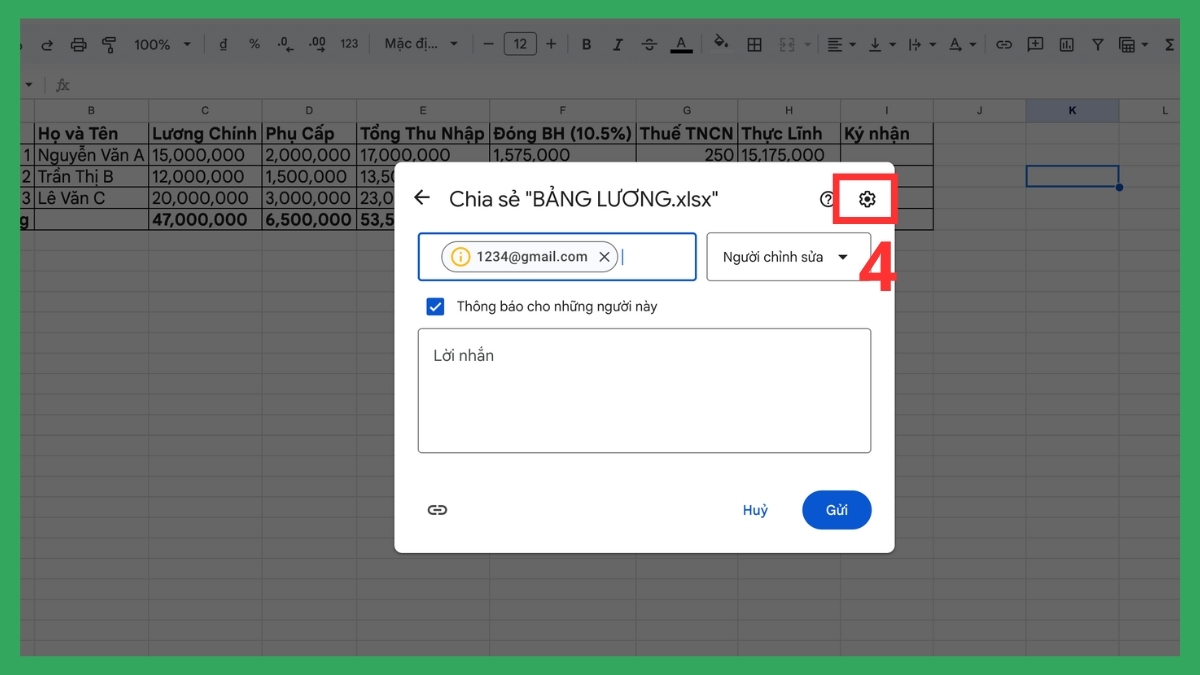
- Bỏ tích các mục tại phần "Những người có thể tải xuống, sao chép và in”.
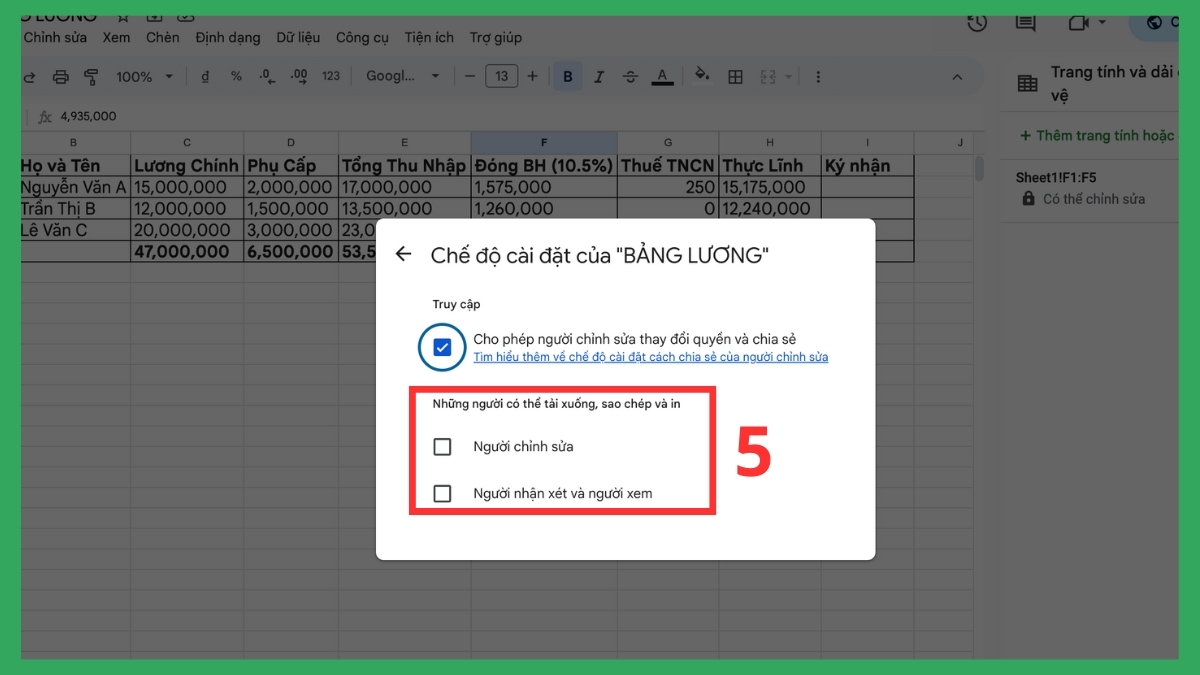
3.Hoàn tất
- Click vào Gửi để áp dụng toàn bộ các rào cản bảo mật đã thiết lập.
Những lỗi thường gặp khi tạo link Excel trên Google Drive
Quá trình thực hiện cách tạo link Excel trên Google Drive đôi khi phát sinh những sự cố ngoài ý muốn khiến việc chia sẻ dữ liệu bị gián đoạn hoặc sai lệch định dạng.
Không mở được link Excel trên Google Drive
Link không mở được có thể do trình duyệt bị lỗi bộ nhớ đệm hoặc bị phần mềm diệt virus chặn. Bạn hãy thử đổi sang trình duyệt Chrome và chờ vài phút để hệ thống ổn định lại. Nếu vẫn lỗi, hãy kiểm tra lại đường truyền internet và đảm bảo file không vi phạm các giới hạn của Google.
Người nhận không có quyền chỉnh sửa file
Khi thực hiện cách tạo link Excel trên Google Drive, bạn đang thiết lập quyền chia sẻ ở chế độ "Người xem" hoặc "Người nhận xét" nên người nhận không chỉnh sửa file được. Để khắc phục, bạn chỉ cần thay đổi cấp độ truy cập sang chế độ "Người chỉnh sửa" để cấp quyền thao tác đầy đủ cho đối tác.
File Excel không đồng bộ dữ liệu theo thời gian thực
Sự cố file Excel đồng bộ chậm hoặc không đồng bộ thường bắt nguồn từ lỗi bộ nhớ đệm của trình duyệt gây gián đoạn quá trình cập nhật dữ liệu. Để khắc phục, bạn hãy thử tải lại trang trình duyệt hoặc khởi động lại máy tính nhằm làm mới hệ thống.
File Excel bị lỗi định dạng khi mở trên Google Drive
Khi mở trực tiếp trên Google Drive, các bảng tính phức tạp thường bị sai lệch phông chữ hoặc lỗi công thức do sự khác biệt giữa hai nền tảng. Để khắc phục và thực hiện cách tạo link Excel trên Google Drive một cách ổn định, bạn nên chuyển đổi hoàn toàn sang định dạng Google Sheets.
Không tải được file Excel từ Google Drive
Lỗi không thể tải tệp thường do chủ sở hữu đã vô hiệu hóa tính năng "Tải xuống, in và sao chép" trong phần cài đặt bảo mật. Để khắc phục, bạn cần liên hệ với chủ sở hữu tệp để yêu cầu họ mở khóa tính năng này trong phần Cài đặt chia sẻ nâng cao.
File Excel mở rất chậm trên Google Drive
Duy trì định dạng Excel gốc với khối lượng dữ liệu khổng lồ và hình ảnh nặng dễ khiến trình duyệt quá tải khi xử lý. Bạn nên xóa bỏ các định dạng thừa không cần thiết và nén dung lượng hình ảnh trước khi thực hiện cách tạo link Excel trên Google Drive.
Hy vọng những hướng dẫn trên đã giúp bạn nắm vững cách tạo link Excel trên Google Drive để tối ưu quy trình làm việc. Bằng việc làm chủ cách tạo link Excel online, dữ liệu của bạn sẽ luôn được đồng bộ tức thì, đồng thời tăng cường tính bảo mật trong quản lý thông tin.
- Xem thêm: Tin học văn phòng, Thủ thuật Excel
Câu hỏi thường gặp
Tạo link Excel Google Drive có cần tài khoản Gmail không?
Bao nhiêu người có thể cùng chỉnh sửa một file Excel?
Có thể tạo link Excel công khai không?
Có thể thu hồi quyền truy cập sau khi đã chia sẻ không?
Link Google Drive có thời hạn không?




Bình luận (0)