Cách đưa Excel ra màn hình desktop Win 11 đơn giản

Trong quá trình làm việc, việc mở nhanh Excel giúp tiết kiệm thời gian và thao tác thuận tiện hơn trên máy tính. Vì vậy, cách đưa Excel ra màn hình desktop Win 11 là thao tác đơn giản nhưng nhiều người vẫn chưa biết cách thực hiện đúng. Mời bạn đọc bài viết dưới đây để xem hướng dẫn chi tiết và thực hiện nhanh chóng trên thiết bị của mình.
Cách đưa Excel ra màn hình desktop Win 11
Trong quá trình sử dụng máy tính, nhiều người muốn mở Excel nhanh hơn mà không cần tìm trong menu mỗi lần thao tác. Vì vậy, việc nắm rõ cách đưa Excel ra màn hình chính Win 11 sẽ giúp bạn thao tác gọn hơn và tiết kiệm thời gian làm việc hằng ngày.
Kéo Excel từ Start Menu ra Desktop
Thao tác kéo thả trực tiếp từ danh sách ứng dụng trong Start Menu là phương pháp trực quan và tiết kiệm thời gian. Hướng dẫn này được thực hiện trên giao diện chuẩn của Windows 11 và không làm di chuyển tệp gốc của hệ thống.
- Bước 1: Nhấp vào biểu tượng Start trên thanh Taskbar để mở Start Menu.
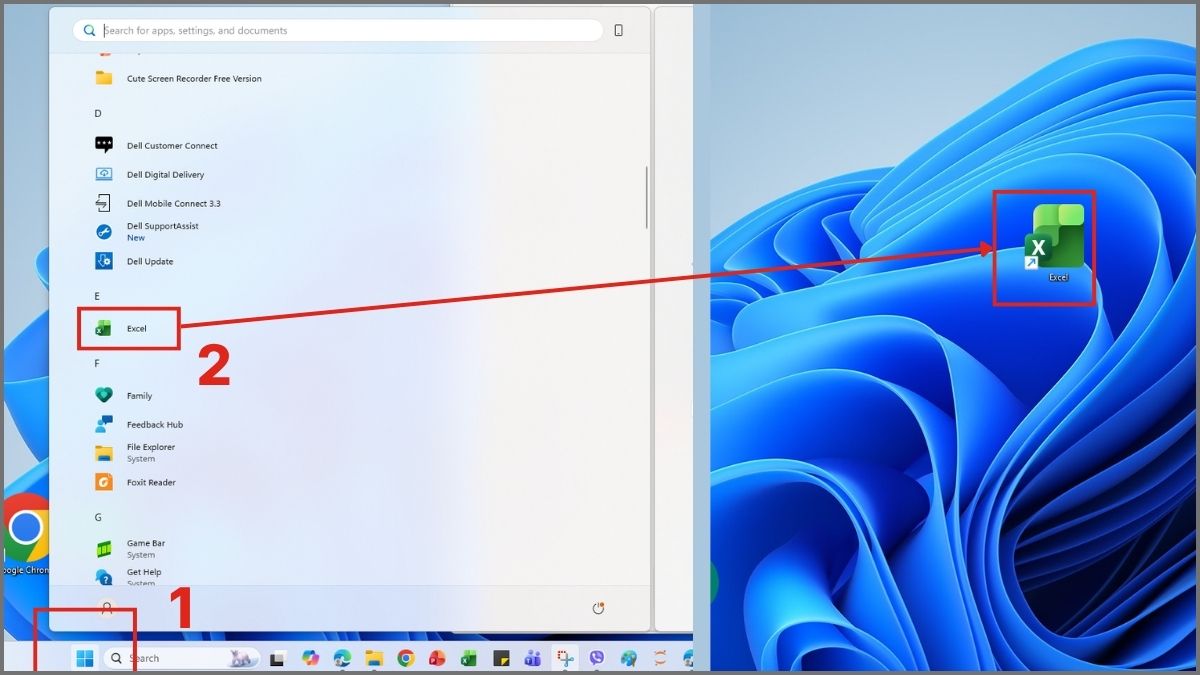
- Bước 2: Tìm biểu tượng Microsoft Excel. Nhấp giữ chuột trái vào biểu tượng Excel, kéo ra vùng trống trên màn hình Desktop rồi thả chuột.
[Product_Listing categoryid="380" propertyid="" customlink="https://cellphones.com.vn/laptop.html" title="Danh sách Laptop đang được quan tâm nhiều tại CellphoneS"]
Tạo shortcut Excel bằng Send to Desktop
Phương pháp này phù hợp khi bạn muốn tạo shortcut từ vị trí gốc của ứng dụng.
- Bước 1: Mở Start Menu, gõ “Excel” vào ô tìm kiếm. Nhấp chuột phải vào kết quả Microsoft Excel, chọn Open file location (Mở vị trí tệp).
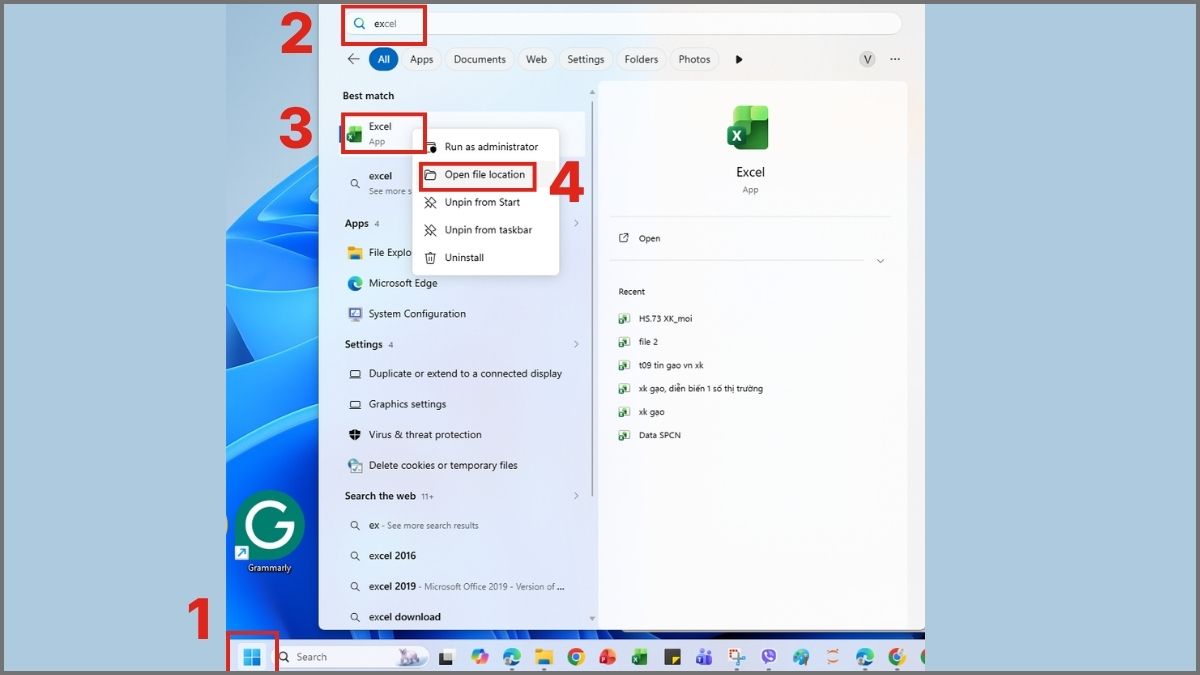
- Bước 2: Trong cửa sổ File Explorer hiện ra, nhấp chuột phải vào biểu tượng Excel, chọn Show more options (Hiển thị thêm tùy chọn) nếu cần.
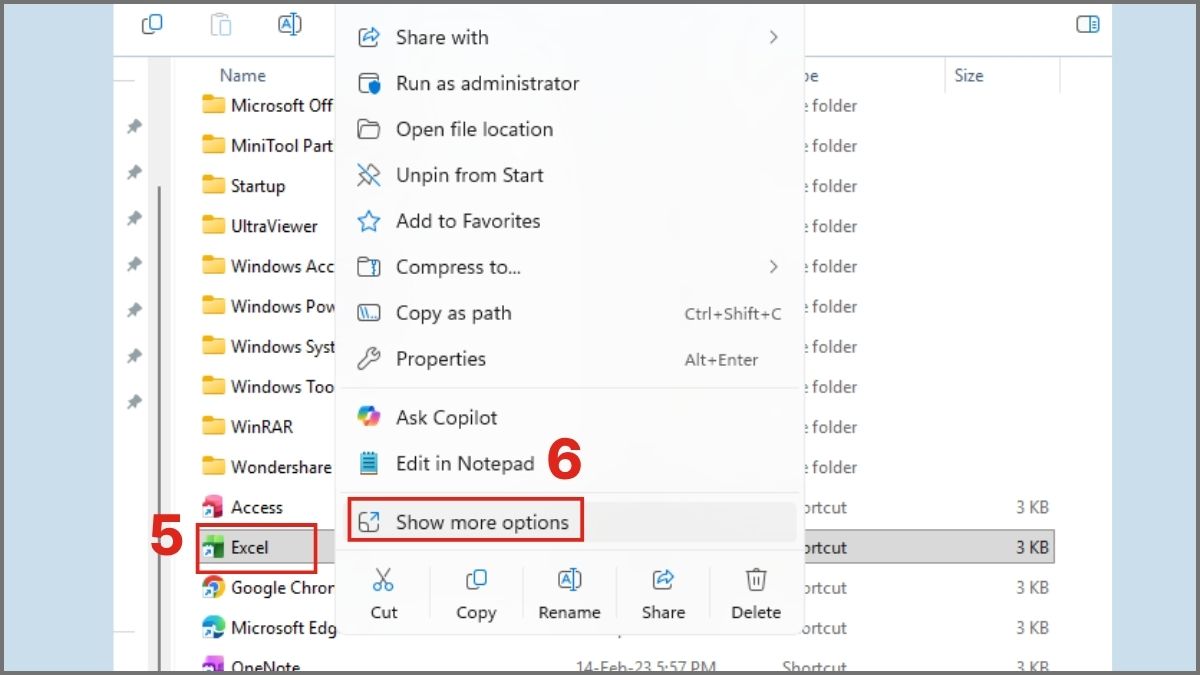
- Bước 3: Chọn Send to (Gửi đến) > Desktop (create shortcut).
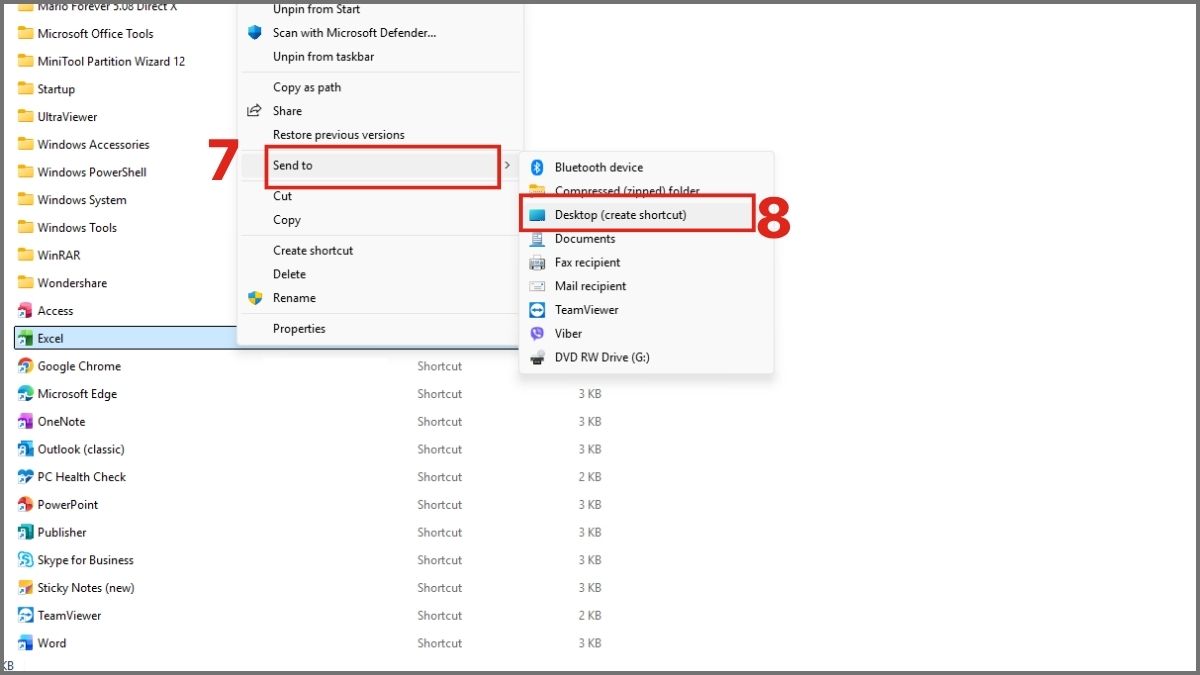
Shortcut Excel sẽ được tạo ngay trên màn hình desktop. Cách này giúp bạn đưa Excel ra màn hình chính Win 11 một cách ổn định.
Tạo shortcut Excel từ File Explorer
Nếu bạn biết vị trí cài đặt Office, có thể tạo shortcut trực tiếp từ thư mục chương trình.
- Bước 1: Trong File Explorer (nhấn Windows + E), tìm file EXCEL.EXE. Bạn có thể nhập đường dẫn C:\Program Files\Microsoft Office\root\Office16\EXCEL.EXE hoặc C:\Program Files (x86)\Microsoft Office\root\Office16\EXCEL.EXE để tìm nhanh hơn.
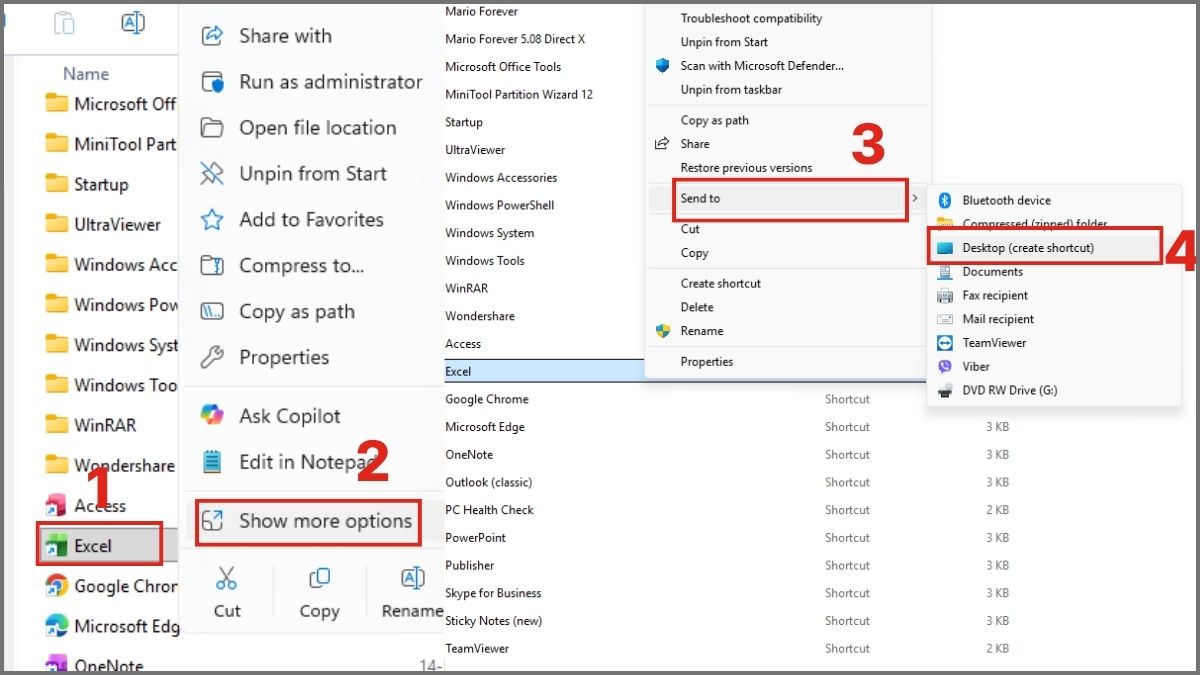
- Bước 2: Nhấp chuột phải vào file, chọn Show more options (Hiển thị thêm tùy chọn).
- Bước 3: Chọn Send to (Gửi đến).
- Bước 4: Chọn mục Desktop (create shortcut)/Desktop (tạo lối tắt).
Cách ghim Excel vào Taskbar trên Windows 11
Ngoài việc đưa Excel ra màn hình chính, nhiều người còn muốn ghim chương trình vào thanh Taskbar để truy cập nhanh hơn. Cách ghim Excel vào thanh Taskbar Win 11 có thể được thực hiện như sau:
- Bước 1: Mở Start Menu.
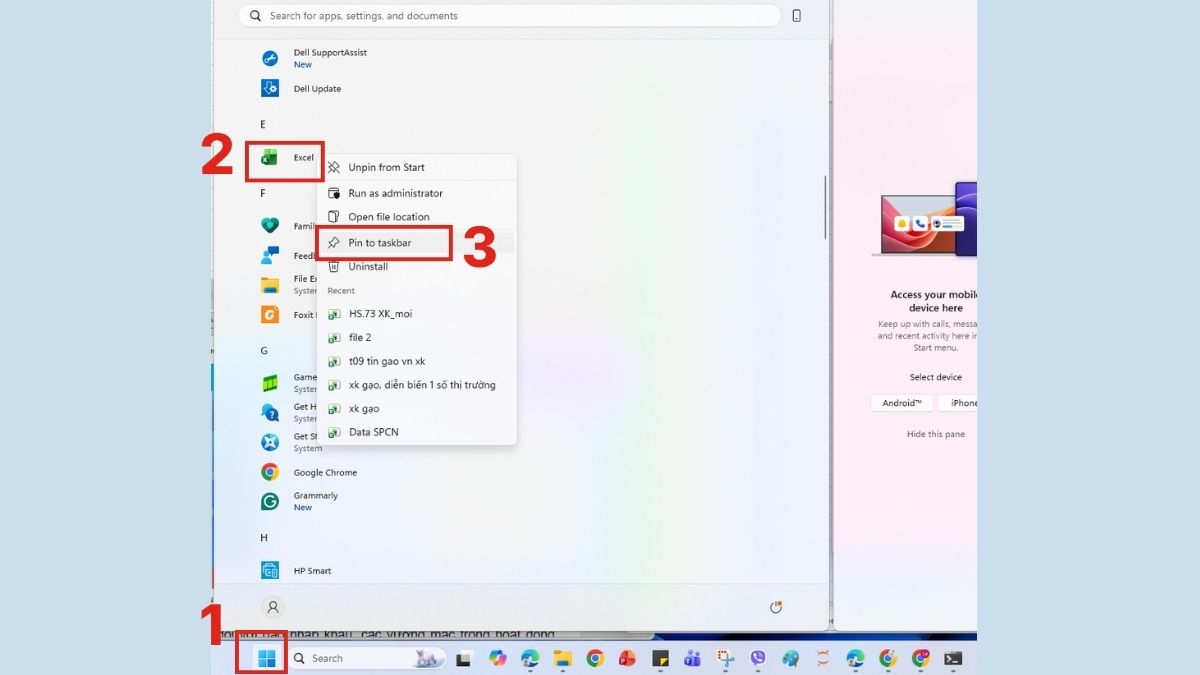
- Bước 2: Tìm kiếm Excel.
- Bước 3: Nhấp chuột phải vào biểu tượng Microsoft Excel. Chọn Pin to taskbar (Ghim vào thanh tác vụ).
Cách xử lý khi không thấy biểu tượng Excel trên Desktop
Khi không thấy biểu tượng Excel trên Desktop, việc mở file có thể mất thêm thời gian và gây gián đoạn thao tác. Trong trường hợp này, bạn có thể áp dụng cách đưa Excel ra màn hình desktop win 11 để khôi phục truy cập nhanh và sắp xếp lại giao diện làm việc. Dưới đây là hướng xử lý đơn giản, dễ thực hiện.
Kiểm tra và bật lại biểu tượng Desktop
Hệ điều hành Windows 11 có tích hợp một tính năng cho phép ẩn hiển thị toàn bộ các biểu tượng trên màn hình chính nhằm giữ giao diện làm việc được sạch sẽ. Bạn cần kiểm tra xem tính năng này có đang bị kích hoạt nhầm hay không trước khi thực hiện các sửa lỗi khác.
- Bước 1: Nhấn chuột phải vào một khu vực trống bất kỳ trên màn hình Desktop. Chọn mục View (Xem) nằm ở hàng trên cùng của menu ngữ cảnh.
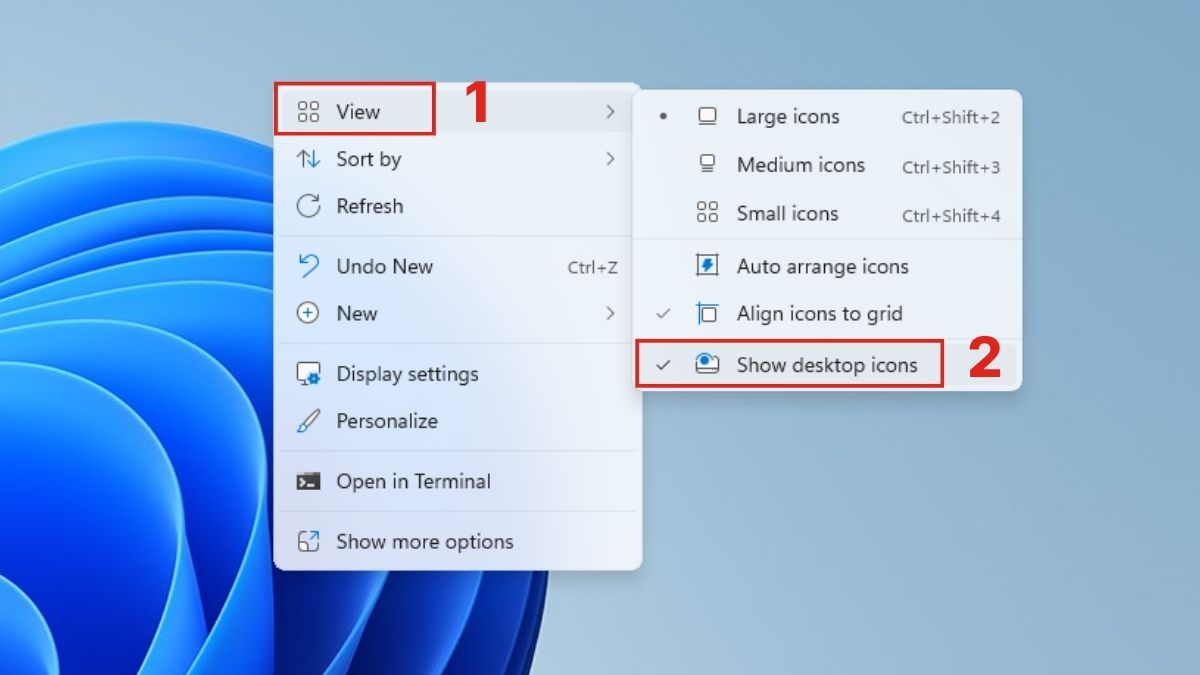
- Bước 2: Nhấn chuột trái vào dòng chữ Show desktop icons (Hiển thị biểu tượng màn hình nền).
Sau đó, màn hình sẽ chớp nhẹ và toàn bộ các biểu tượng phần mềm sẽ hiển thị trở lại.
Tạo lại shortcut Excel nếu biểu tượng bị xóa
Nếu shortcut đã bị xóa hoàn toàn, bạn cần tạo lại theo một trong các cách đã hướng dẫn ở phần trên. Bởi biểu tượng ứng dụng nằm trên màn hình Desktop thực chất chỉ là một lối tắt (Shortcut) có dung lượng cực nhỏ và thường có một dấu mũi tên cong nhỏ nằm ở góc dưới. Nếu bạn vô tình xóa nhầm tệp shortcut này, phần mềm Excel gốc lưu trong ổ đĩa C vẫn hoàn toàn nguyên vẹn và không hề bị gỡ cài đặt (Uninstall) khỏi máy tính.
Tổng hợp một số cách bạn có thể thực hiện:
|
Phương pháp |
Cách thực hiện ngắn gọn |
|---|---|
|
Kéo Excel từ Start Menu ra Desktop |
Mở Start → tìm Excel → kéo biểu tượng ra Desktop |
|
Tạo shortcut bằng Send to Desktop |
Tìm Excel trong Start → chuột phải → Open file location → chuột phải Excel → Send to → Desktop (create shortcut) |
|
Tạo shortcut từ File Explorer |
Mở File Explorer → tìm file EXCEL → chuột phải EXCEL.EXE → Send to → Desktop (create shortcut) |
Cách đưa Excel ra màn hình desktop Win 11 giúp rút ngắn thời gian truy cập và tối ưu hiệu suất làm việc mỗi ngày. Khi nắm rõ các bước thực hiện, bạn có thể chủ động tùy chỉnh giao diện máy tính theo nhu cầu sử dụng mà không mất nhiều thời gian tìm kiếm ứng dụng. Đừng quên truy cập Sforum để xem thêm nhiều mẹo hay về Tin học văn phòng và hướng dẫn Thủ thuật excel hiệu quả hơn.
Nguồn ảnh: Internet





Bình luận (0)