
Hướng dẫn cách copy bảng Excel nhanh, chuẩn, không lỗi

Khi bạn làm việc với máy tính, việc sao chép dữ liệu là thao tác thường xuyên diễn ra. Tuy nhiên, nếu không nắm rõ cách copy bảng Excel, bạn sẽ dễ gặp các lỗi như vỡ khung, lỗi font, thậm chí là mất dữ liệu. Bài viết sau đây sẽ hướng dẫn chi tiết cách làm từ cơ bản tới nâng cao, giúp mọi người tối ưu hóa hiệu suất công việc.
Khi nào cần copy bảng Excel?
Trong công việc văn phòng hàng ngày, chúng ta sẽ phải thường xuyên copy các bảng dữ liệu Excel, để phục vụ cho nhiều mục đích khác nhau. Vậy nên việc biết cách copy bảng Excel nhanh và chuẩn là điều bạn cần biết.
- Báo cáo định kỳ: Khi mọi người cần lấy form bảng biểu của tháng trước để sử dụng tiếp cho tháng sau thì sẽ dùng lệnh copy bảng Excel. Điều này giúp người làm báo cáo tối ưu được thời gian đáng kể.
- Chia sẻ dữ liệu: Khi bạn muốn tách một phần bảng tính lớn để gửi cho người khác mà không lo lộ dữ liệu bảo mật riêng.
- Tổng hợp báo cáo: Thực hiện cách copy Excel sang Excel từ nhiều file của các phòng ban sang một file tổng để tiện theo dõi và báo cáo.
- Thuyết trình và làm văn bản: Khi bạn cần đồng bộ hóa dữ liệu từ Excel sang nền tảng khác như Google Docs, Word, PowerPoint để làm báo cáo hoặc slide thuyết trình.
Các cách copy bảng Excel cơ bản
Đối với các bảng dữ liệu đơn giản không có quá nhiều công thức phức tạp, mọi người có thể sử dụng 2 cách copy bảng Excel cơ bản dưới đây:
Copy bằng Ctrl + C / Ctrl + V
Cách copy bảng Excel cơ bản đầu tiên mà bất cứ người dùng máy tính nào cũng đều biết đó là sử dụng tổ hợp phím Ctrl + C / Ctrl + V.
- Bước 1: Bạn sử dụng chuột để bôi đen toàn bộ vùng bảng Excel muốn copy.
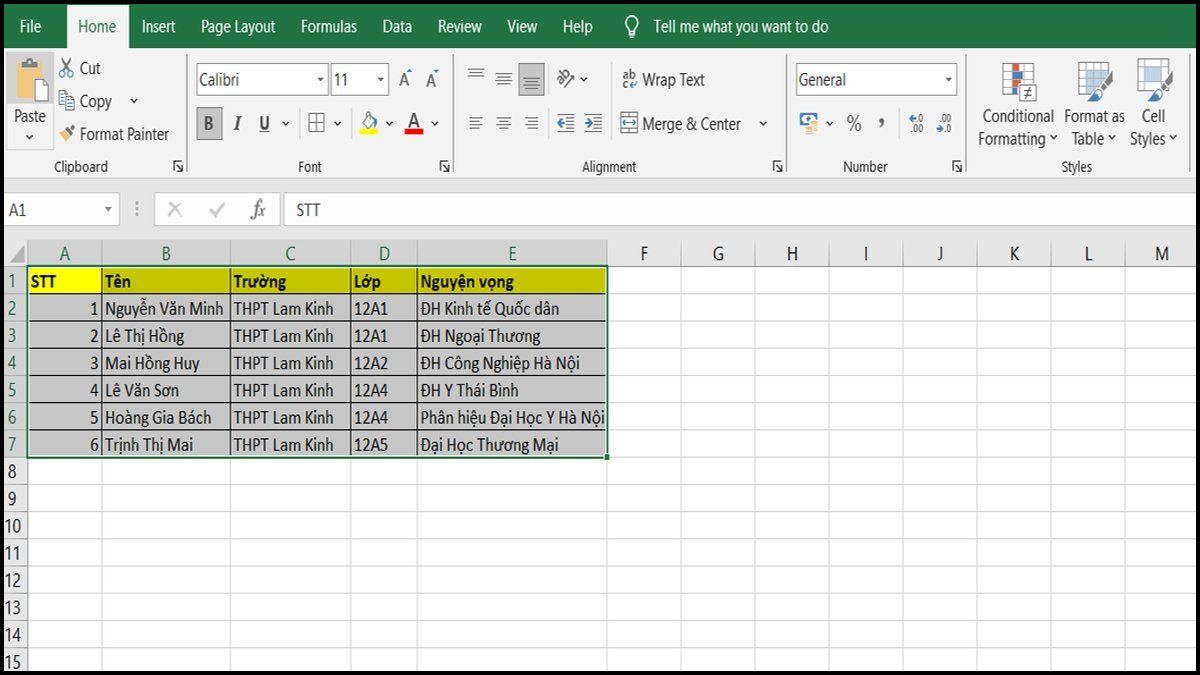
- Bước 2: Chọn tổ hợp phím Ctrl + C ngay trên bàn phím (quanh khu vực chọn sẽ có đường viền nhấp nháy xuất hiện).
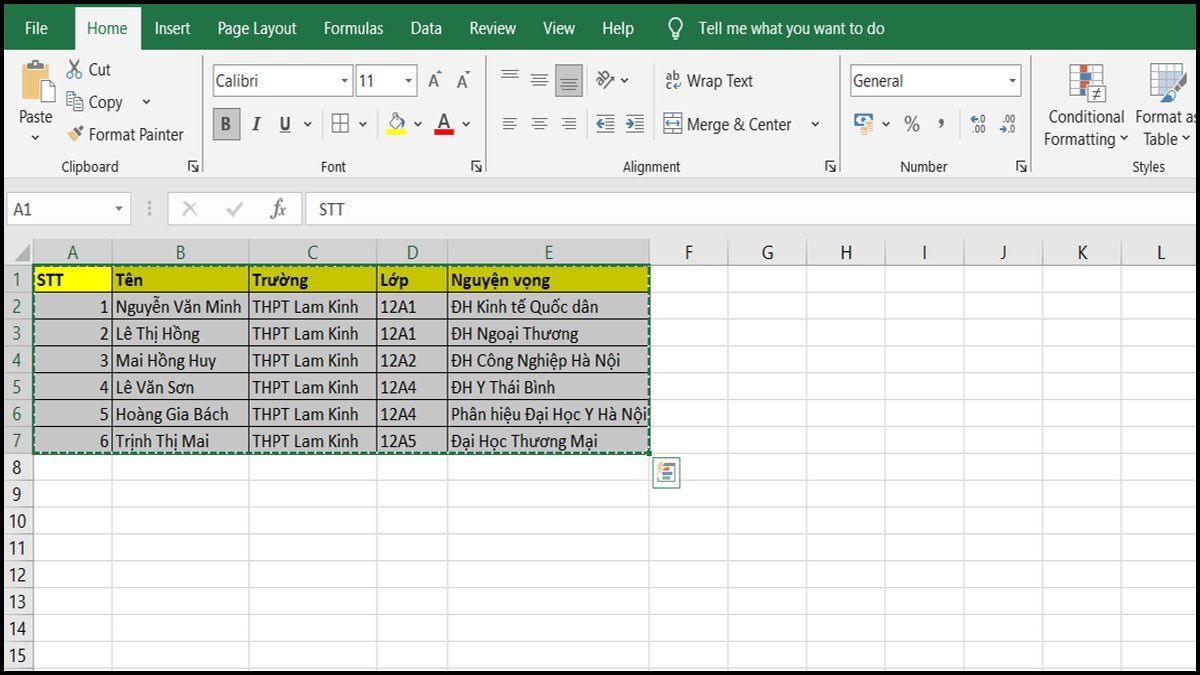
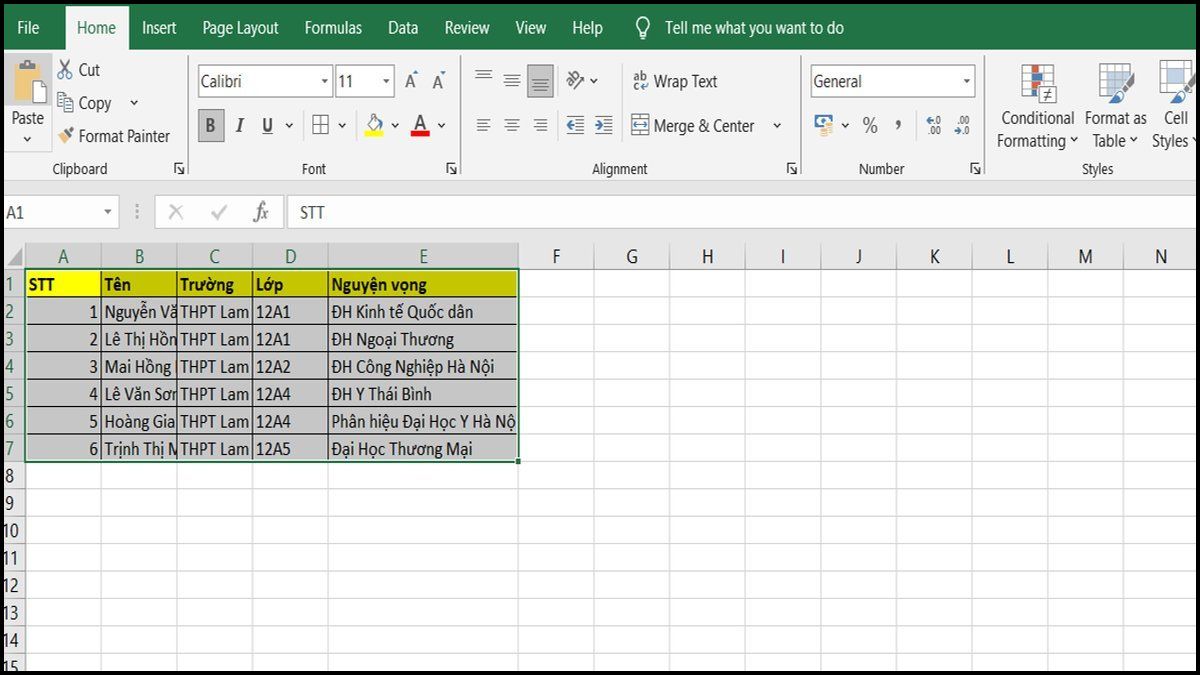
- Bước 3: Di chuyển chuột tới một Sheet mới/File mới > Nhấn tổ hợp phím Ctrl + V để hoàn tất.
Copy bằng chuột phải
Nếu bạn không muốn sử dụng phím tắt, thì có thể thực hiện cách copy bảng Excel từ file này sang file khác thuần túy bằng chuột. Dưới đây là 4 bước thao tác mà bạn dễ dàng làm theo.
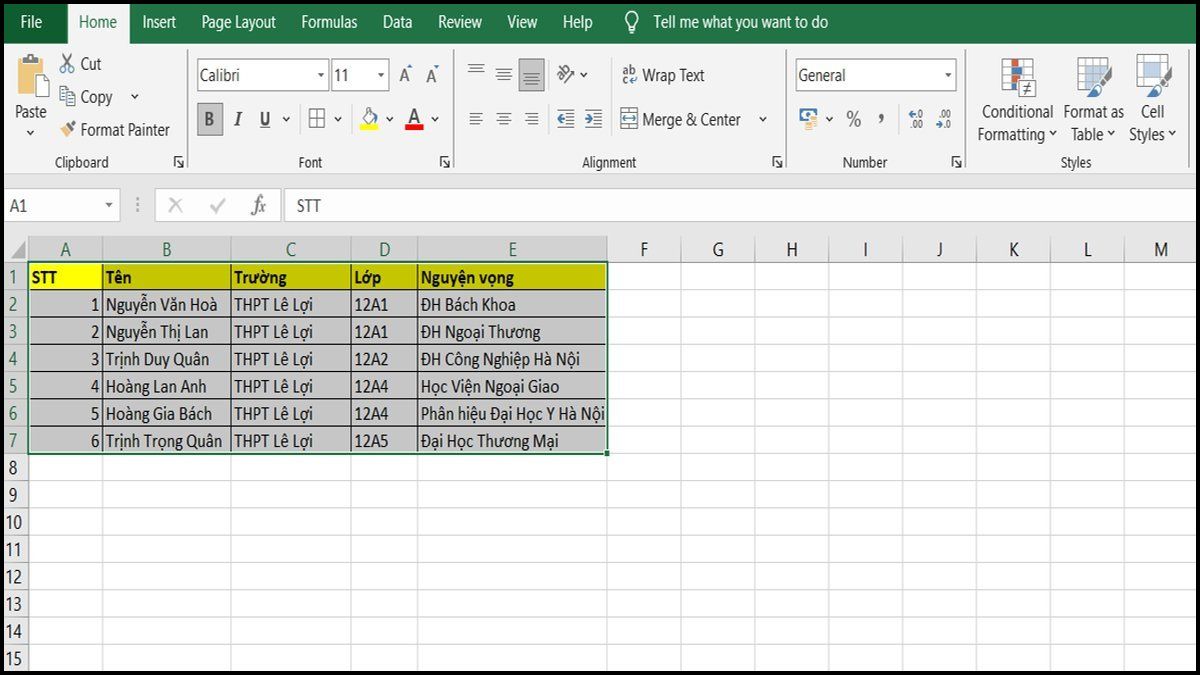
- Bước 1: Bôi đen bảng dữ liệu mà người dùng muốn sao chép.
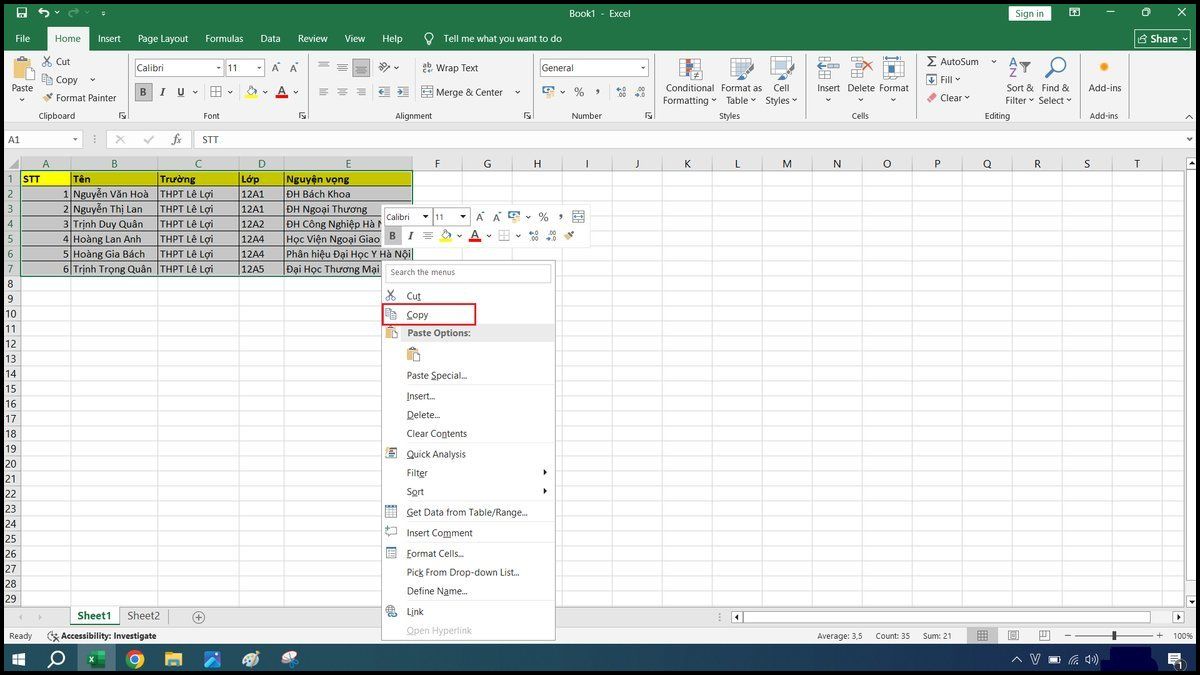
- Bước 2: Nhấn chuột phải vào khu vực vừa bôi đen > Chọn Copy.
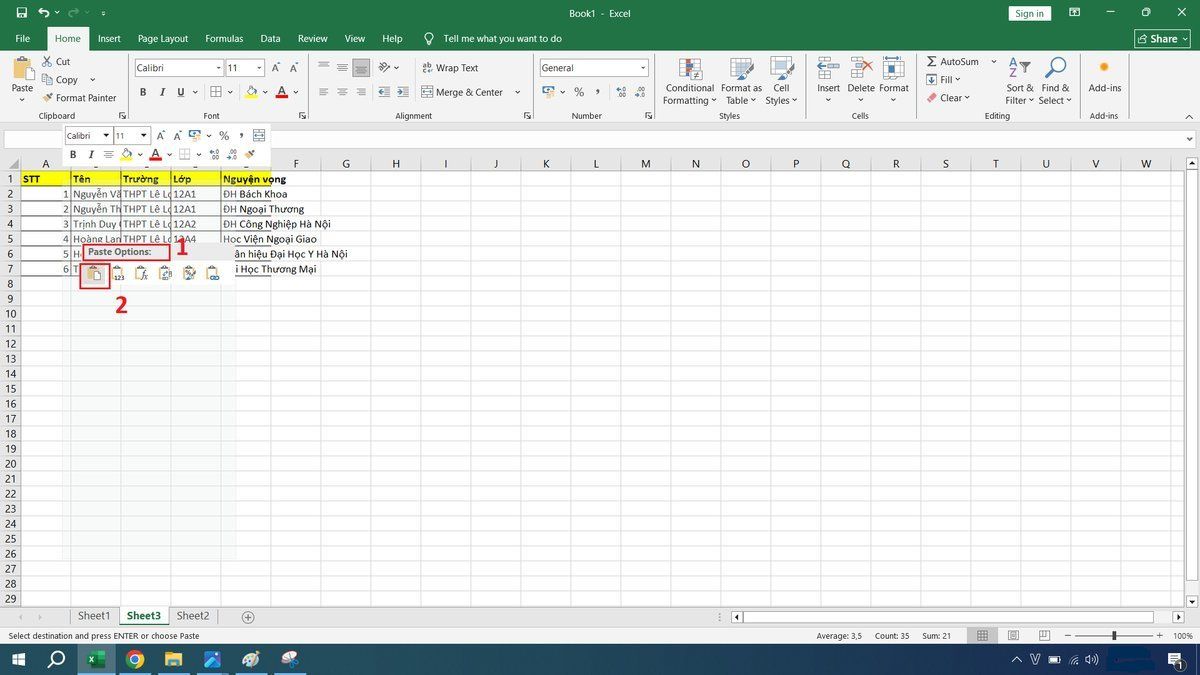
- Bước 3: Click chuột phải vào nơi cần đặt bảng mới > Ở mục Paste Options, bạn chọn biểu tượng bảng tính đầu tiên để dán dữ liệu.
Máy tính cấu hình thấp gây giật lag hoặc màn hình nhỏ ảnh hưởng đến tầm nhìn khi làm bảng dữ liệu nhiều cột. Tham khảo nhiều laptop văn phòng sở hữu cấu hình cao tại CellphoneS với mức giá tốt.
[Product_Listing categoryid="1217" propertyid="" customlink="https://cellphones.com.vn/laptop/van-phong.html" title="Danh sách Laptop văn phòng nổi bật tại CellphoneS!"]
Cách copy bảng Excel giữ nguyên định dạng
Thường thì khi mọi người sử dụng lệnh dán cơ bản, độ rộng của cột lúc này sẽ bị co lại, làm chữ bị che hoặc chuyển thành lỗi ###. Để giải quyết vấn đề này, bạn hãy áp dụng 2 cách copy bảng Excel nâng cao bên dưới đây.
Dùng Paste Special
Cách copy bảng trong Excel giữ nguyên định dạng chuẩn chính là bạn dùng tính năng Paste Special.
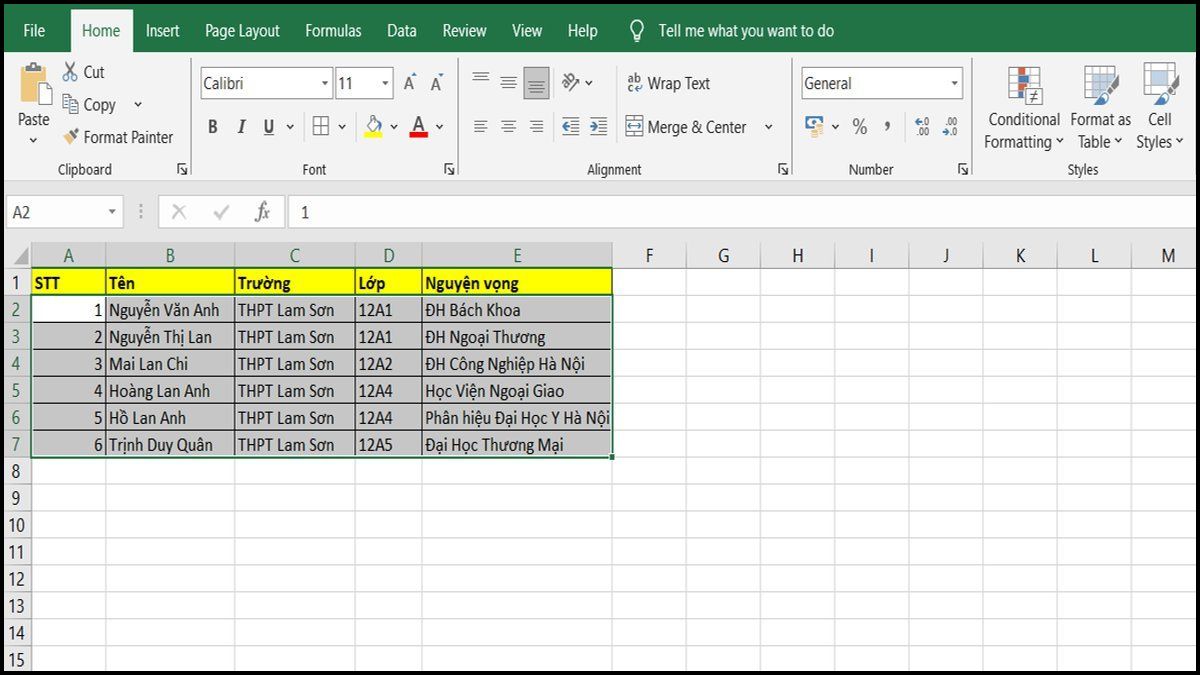
- Bước 1: Chọn bôi đen bảng dữ liệu > Dùng tổ hợp phím Ctrl + C
- Bước 2: Nhấn chuột phải vào vùng cần dán > Chọn Paste Special (hoặc dùng tổ hợp phím Ctrl + Alt + V).
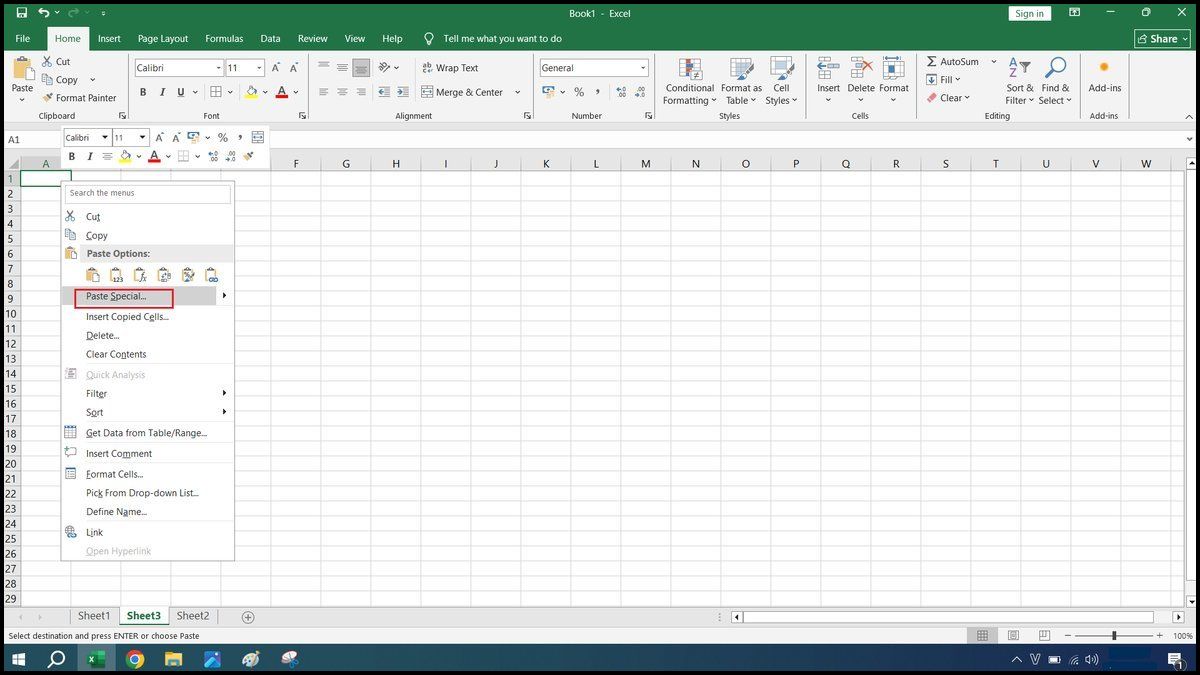
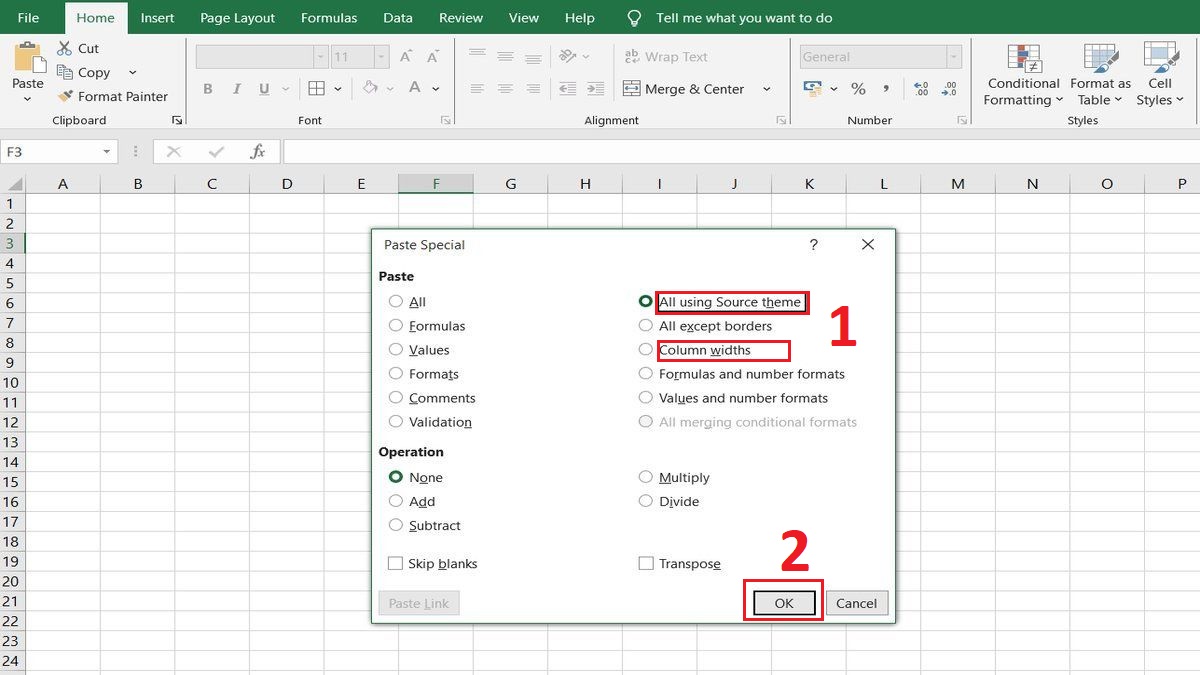
- Bước 3: Khi cửa sổ Paste Special xuất hiện, bạn sẽ có 2 lựa chọn sau:
- Nếu muốn giữ nguyên độ rộng của cột: chọn Column widths > Nhấn OK.
- Nếu muốn giữ nguyên tất cả định dạng, màu sắc: Chọn All using Source theme.
Mẹo thực tế: Sau khi nhấn tổ hợp phím Ctrl + V xong, bạn sẽ thấy xuất hiện một thông báo nhỏ (Ctrl) ở góc dưới bảng vừa dán. Hãy nhấn vào đấy và chọn Keep Source Column Widths để bản copy tự co giãn cột chuẩn giống như bảng gốc.
Copy dưới dạng hình ảnh (Picture)
Trường hợp bạn chỉ muốn người khác xem nội dung trong bảng Excel mà không thể chỉnh sửa hay làm lệch định dạng. Khi này, bạn hãy sử dụng cách copy bảng Excel sang dạng hình ảnh.
- Bước 1: Bôi đen bảng Excel bạn muốn copy > Nhấn tổ hợp phím Ctrl + C.
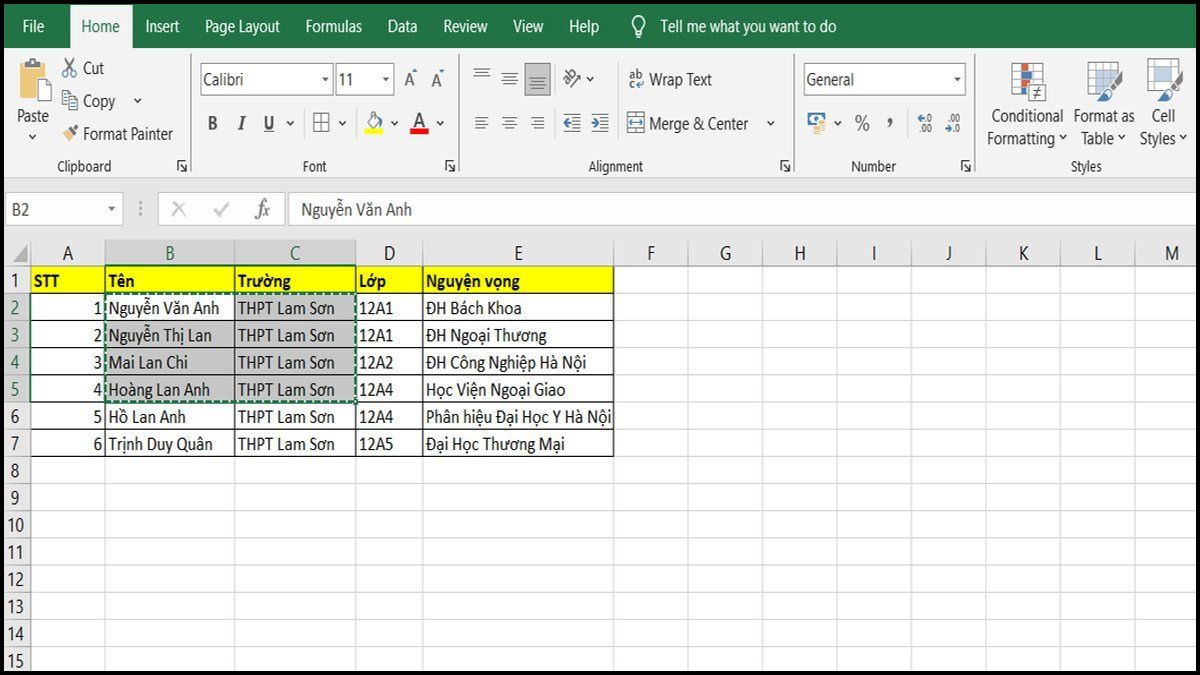
- Bước 2: Di chuyển tới vùng cần dán (có thể là trong Sheet khác hoặc phần mềm khác).
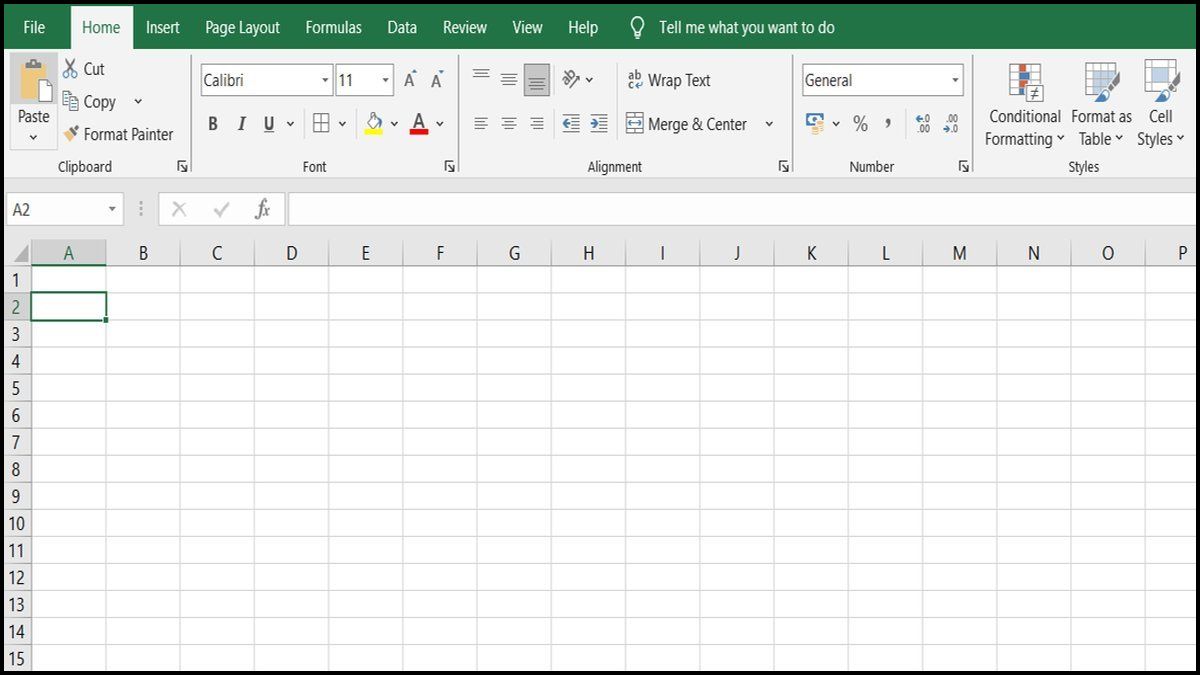
- Bước 3: Tại thanh công cụ ở tab Home > Nhấn vào mũi tên dưới chữ Paste > Lựa chọn Linked Picture (Hình ảnh liên kết dữ liệu) hoặc Picture (Hình ảnh tĩnh).
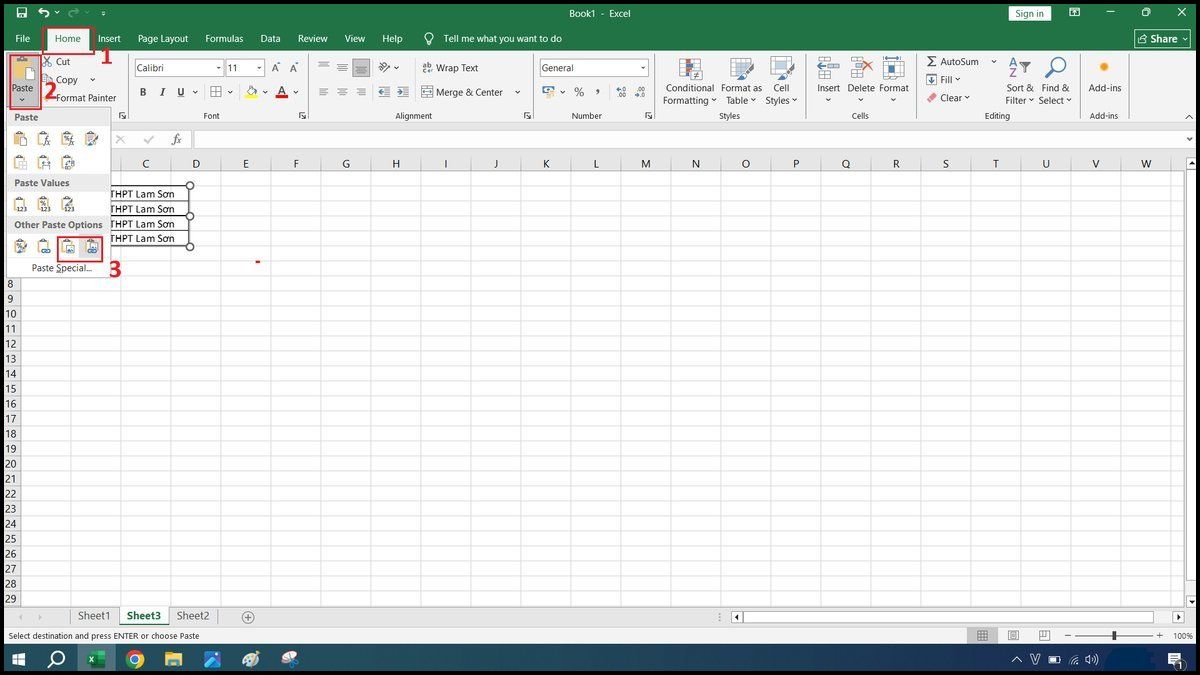
Lưu ý: Khi bạn chọn "Linked Picture", nếu số liệu ở bảng gốc thay đổi, thì lúc này số liệu trên bức ảnh cũng sẽ tự cập nhật theo.
Một số cách copy bảng Excel khác
Nếu bạn muốn copy bảng Excel sang các ứng dụng khác như Powerpoint, Google Docs. Phần bên dưới sẽ hướng dẫn từng bước để mọi người thực hiện theo nhé.
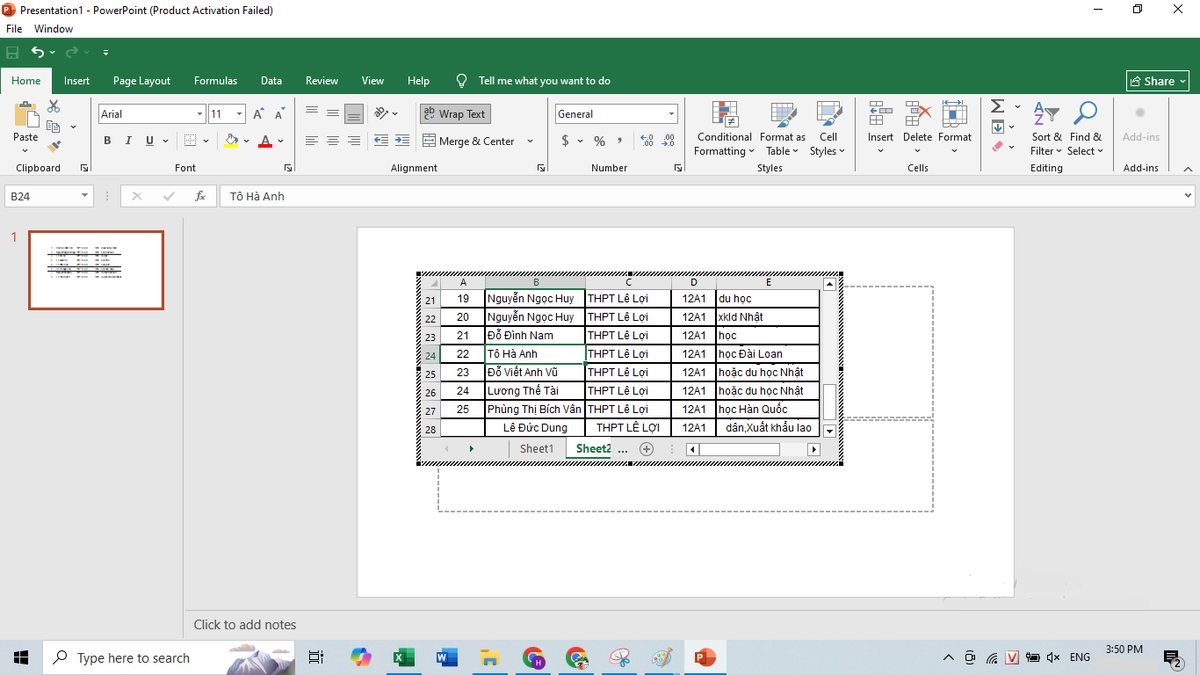
Cách copy bảng Excel sang Powerpoint chuẩn slide
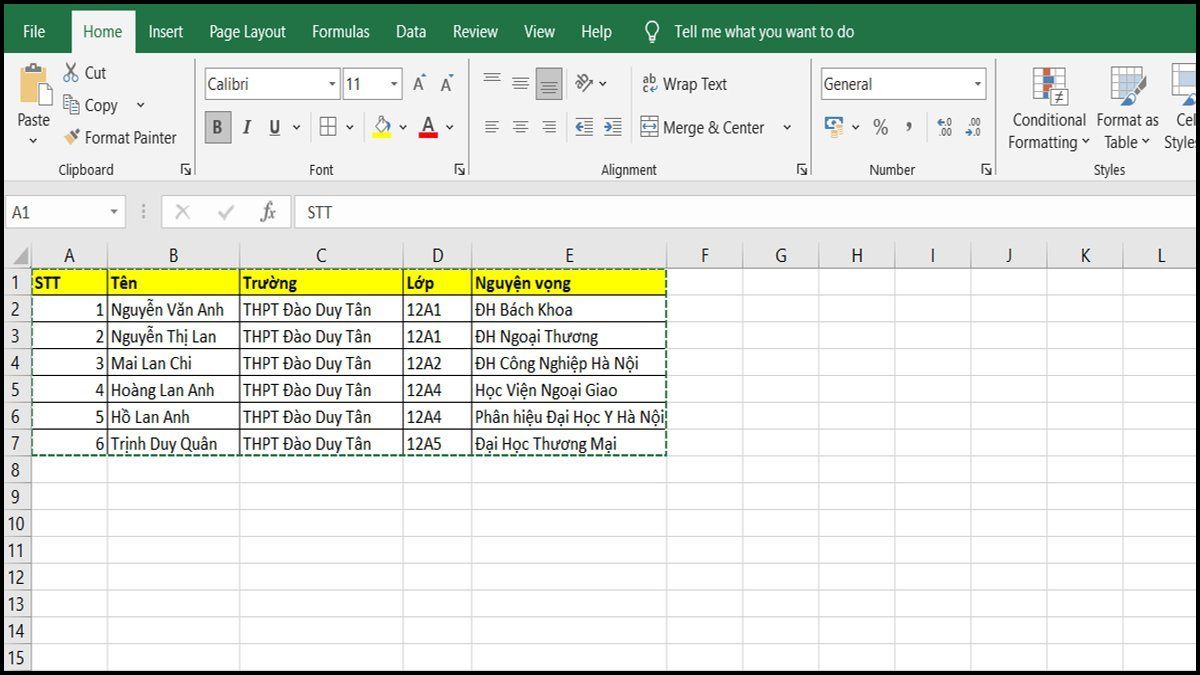
- Bước 1: Copy bảng dữ liệu từ Excel bằng tổ hợp phím Ctrl + C.
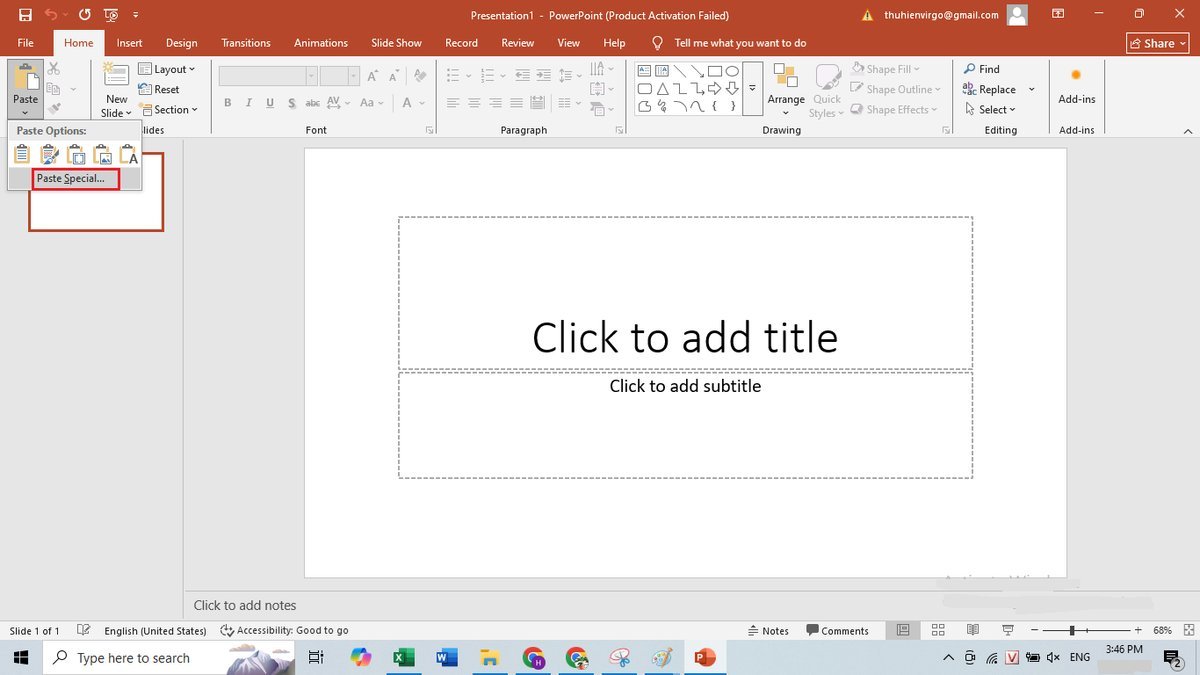
- Bước 2: Mở ứng dụng PowerPoint > Tại slide bạn muốn chèn, nhấn vào mũi tên dưới nút Paste > Ấn chọn Paste Special.
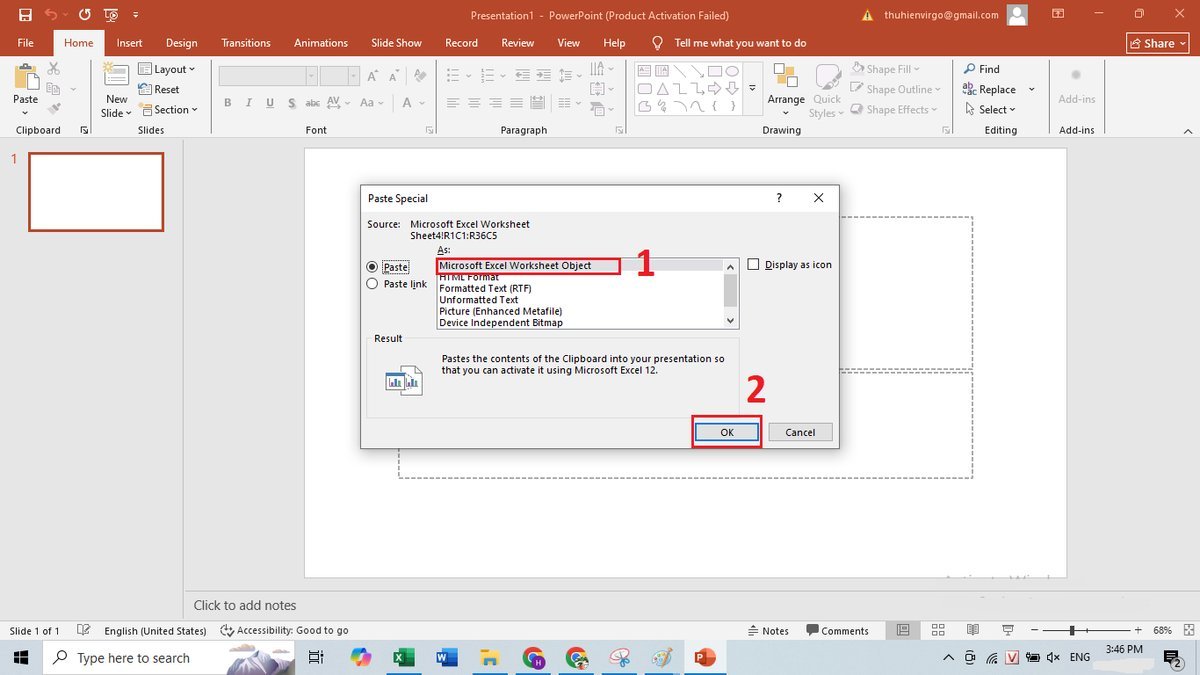
- Bước 3: Chọn Microsoft Excel Worksheet Object > OK.
- Bước 4: Bảng hiển thị dữ liệu sắc nét và người dùng có thể nhấn double trực tiếp vào bảng trên Slide để thay đổi số liệu như đang sử dụng Excel
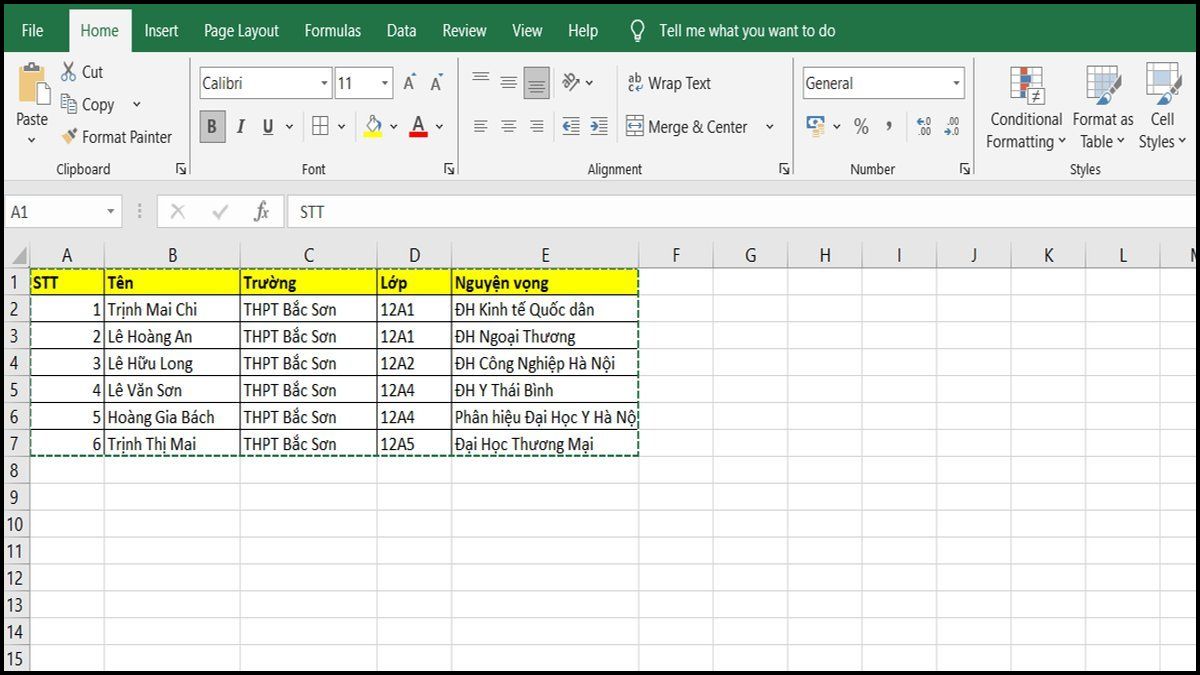
Cách copy bảng Excel sang Google Docs/Sheets
- Bước 1: Bôi đen và bấm phím tắt Ctrl + C ở bảng tính Excel.
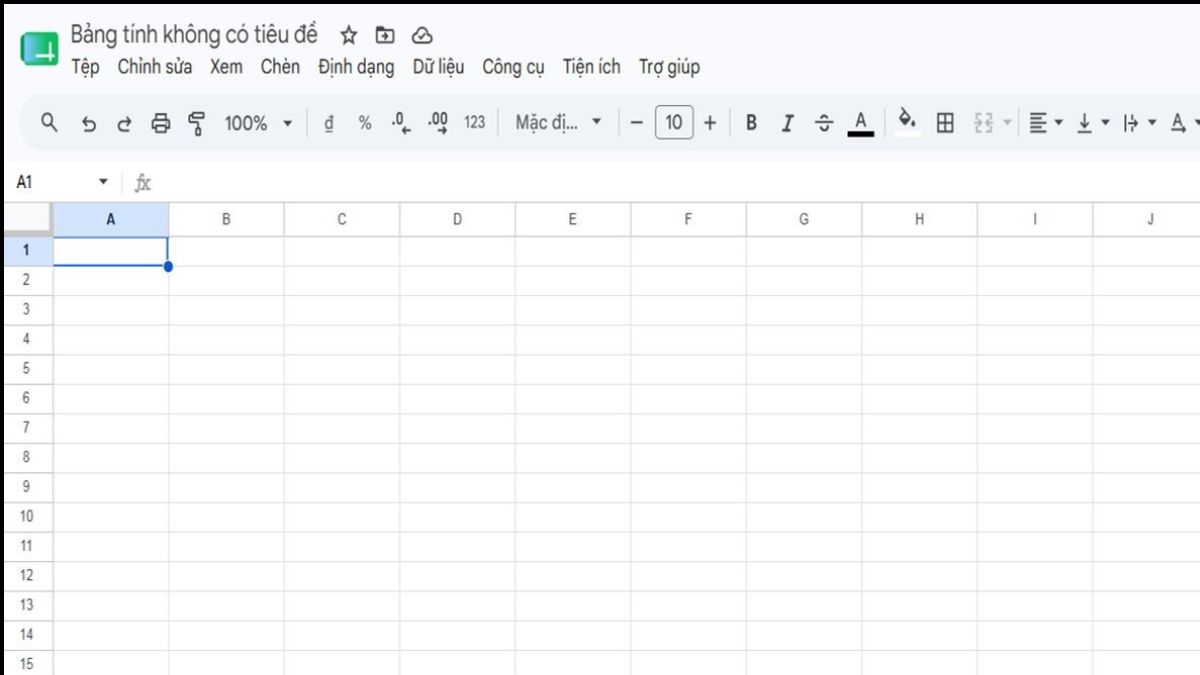
- Bước 2: Mở Google Sheets/Google Docs trên trình duyệt.
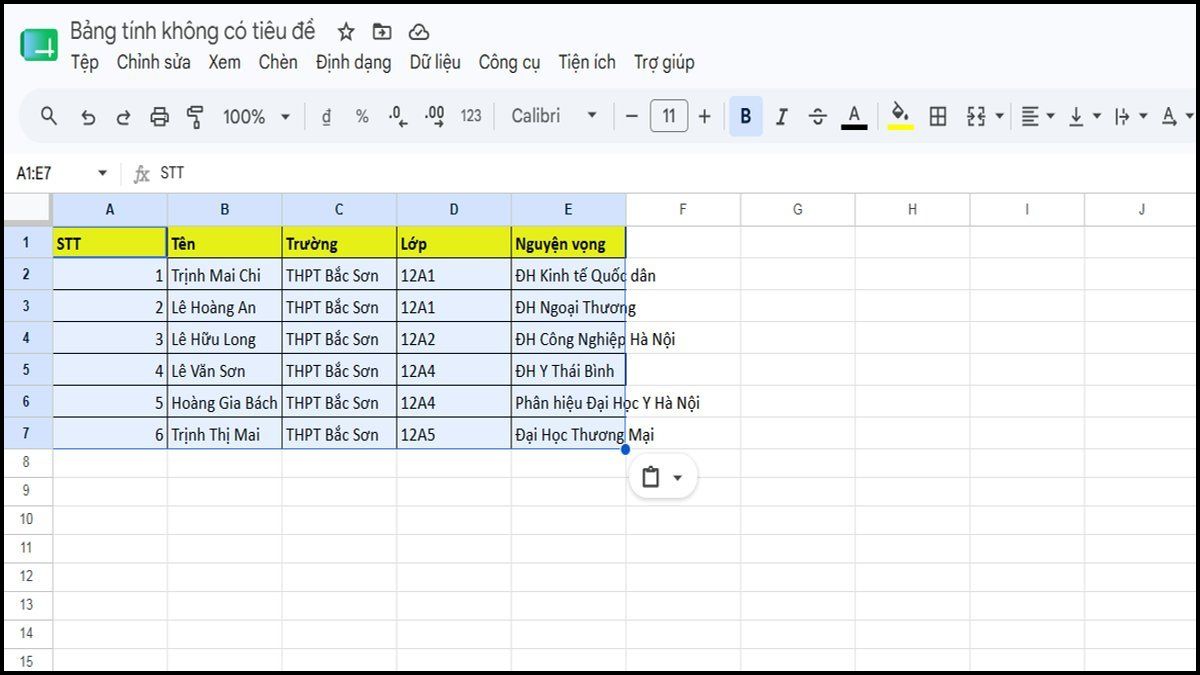
- Bước 3: Nhấn phím tắt Ctrl + V. Hệ thống Google sẽ tự nhận diện định dạng lưới và chuyển đổi giống đến 95%.
Lỗi thường gặp khi copy Excel
Khi sao chép dữ liệu trong bảng Excel, mọi người sẽ hay gặp những lỗi về hiển thị, công thức, định dạng. Bên dưới sẽ là tổng hợp những lỗi phổ biến và cách khắc phục nhanh chóng cho từng lỗi.
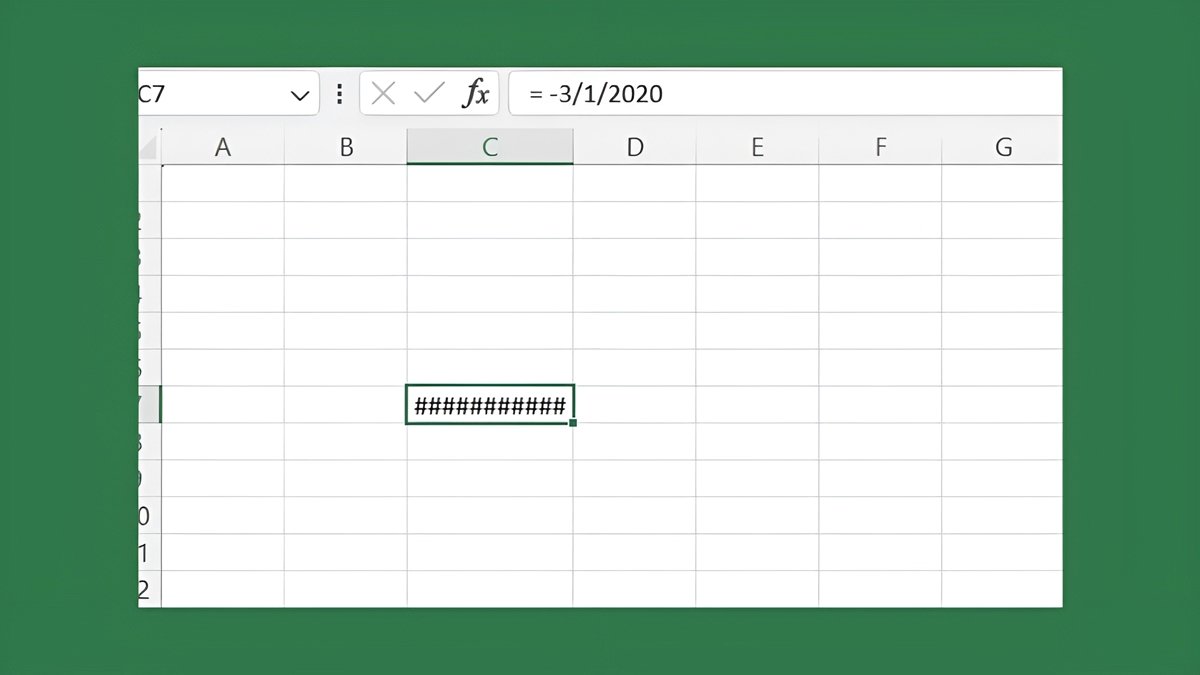
Lỗi hiển thị toàn ký tự ###
Sau khi bạn đã thực hiện theo cách copy bảng Excel hướng dẫn bên trên và dán dữ liệu từ bảng Excel sang một vị trí mới. Nhưng khi này tất cả ô dữ liệu đều thay đổi thành ###.
- Nguyên nhân: Do độ rộng của cột mới quá hẹp, không đủ diện tích để hiển thị đầy đủ dãy số hoặc ngày tháng từ bảng Excel cũ.
- Cách khắc phục: Khi dán dữ liệu vào bảng Excel cũ, thay vì nhấn tổ hợp phím Ctrl + V, bạn hãy nhấn chuột phải > Chọn Paste Special > Column widths để sao chép độ rộng cột y nguyên bảng gốc.
Lỗi bị mất số 0 ở đầu dòng (Ví dụ: Số điện thoại, mã định danh)
Số điện thoại gốc là 0913785678, nhưng khi sao chép sang vùng mới chỉ còn 913785678.
- Nguyên nhân: Ô vùng mới đang được định dạng (Number) hoặc tổng hợp (General). Theo quy tắc toán học, Excel sẽ tự loại bỏ số 0 ở trước.
- Cách khắc phục: Trước khi Paste dữ liệu, hãy bôi đen khu vực ô trống đó > Ở Home trên tab công cụ, nhìn lên thanh định dạng (đang để General) và thay đổi thành Text. Tiếp tới, thực hiện Paste dữ liệu vào.
Mẹo copy bảng Excel nhanh, chuẩn
Để tăng kỹ năng làm việc được nhanh chóng và hiệu quả hơn, mọi người hãy tham khảo các mẹo sau:
- Dùng phím F4: Sau khi mọi người thực hiện thao tác định dạng hay dán đặc biệt, lựa chọn khu vực dữ liệu mới và ấn F4 để lặp lại chính xác hành động đó mà không cần bấm chuột nhiều lần.
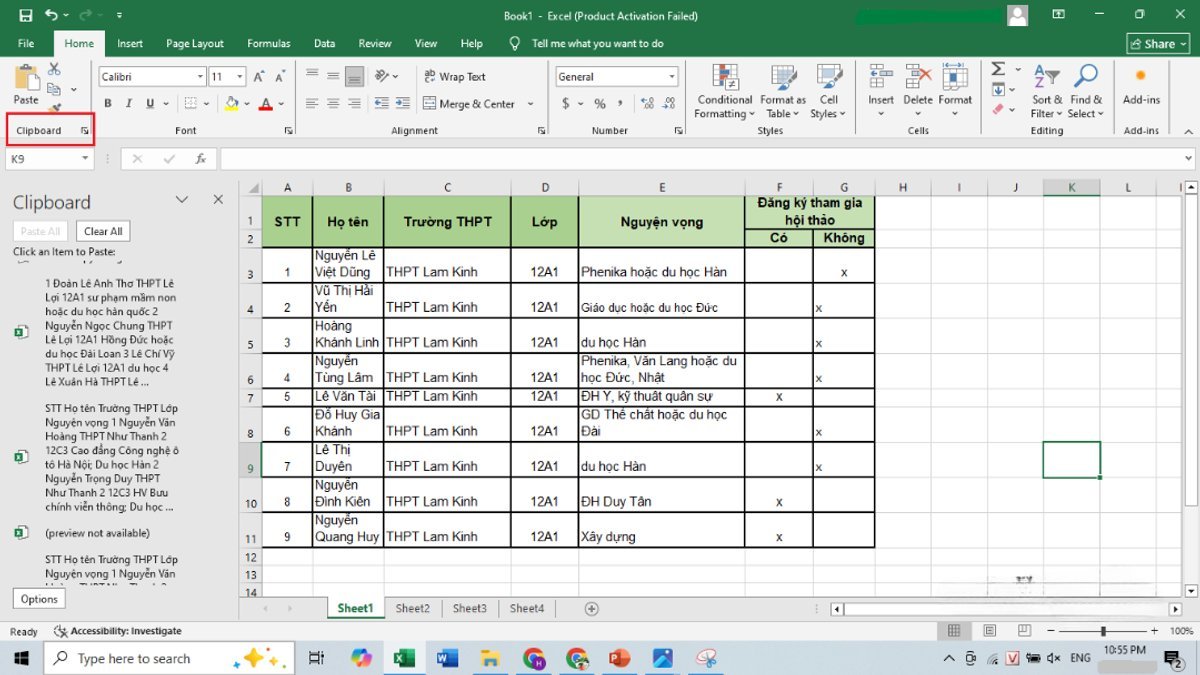
- Tận dụng tính năng Clipboard: Vào tab Home > Click vào mũi tên nhỏ cạnh chữ Clipboard. Ở đây sẽ lưu trữ lịch sử 24 lệnh copy gần đây của bạn. Mọi người có thể sao chép liên tục nhiều bảng rồi sang Sheet mới dán ra dần dần.
Biết được cách copy bảng Excel vừa giúp mọi người bảo toàn dữ liệu lại còn tối ưu thời gian khi không phải loay hoay sửa lỗi định dạng. Hãy thực hiện ngay những phương pháp sử dụng Paste Special hay đồng bộ cách copy bảng Excel sang Word kể trên để công việc của bạn trở nên nhẹ nhàng hơn.
Xem thêm các bài viết tại chuyên mục: Tin học văn phòng/Thủ thuật excel
Nguồn ảnh: Internet
Câu hỏi thường gặp
Làm sao copy bảng Excel mà không bị mất định dạng?
Để copy bảng Excel mà không bị mất định dạng thì bạn dùng tính năng Paste Special, rồi chọn Keep Source Column Widths kết hợp với All using Source theme. Bên cạnh đó, copy trực tiếp cả Sheet sang file mới cũng sẽ giữ nguyên định dạng bản gốc.
Copy Excel có giữ công thức được không?
Copy Excel vẫn giữ nguyên được công thức. Nhưng nếu công thức chứa tham chiếu ô tương đối, thì sẽ tự nhảy theo vị trí hàng/cột mới. Muốn cố định công thức thì bạn thêm $ vào trước hàng/cột ở bảng gốc trước khi thực hiện sao chép.
Copy bảng Excel sang điện thoại có bị lỗi không?
Copy bảng Excel sang điện thoại có thể xảy ra lỗi font chữ hoặc hiển thị nếu điện thoại chưa cài đặt ứng dụng đọc Office như Microsoft Excel Mobile. Để xem bảng tính trên điện thoại đẹp mà không cần sửa, bạn nên copy bảng dạng Picture.





Bình luận (0)