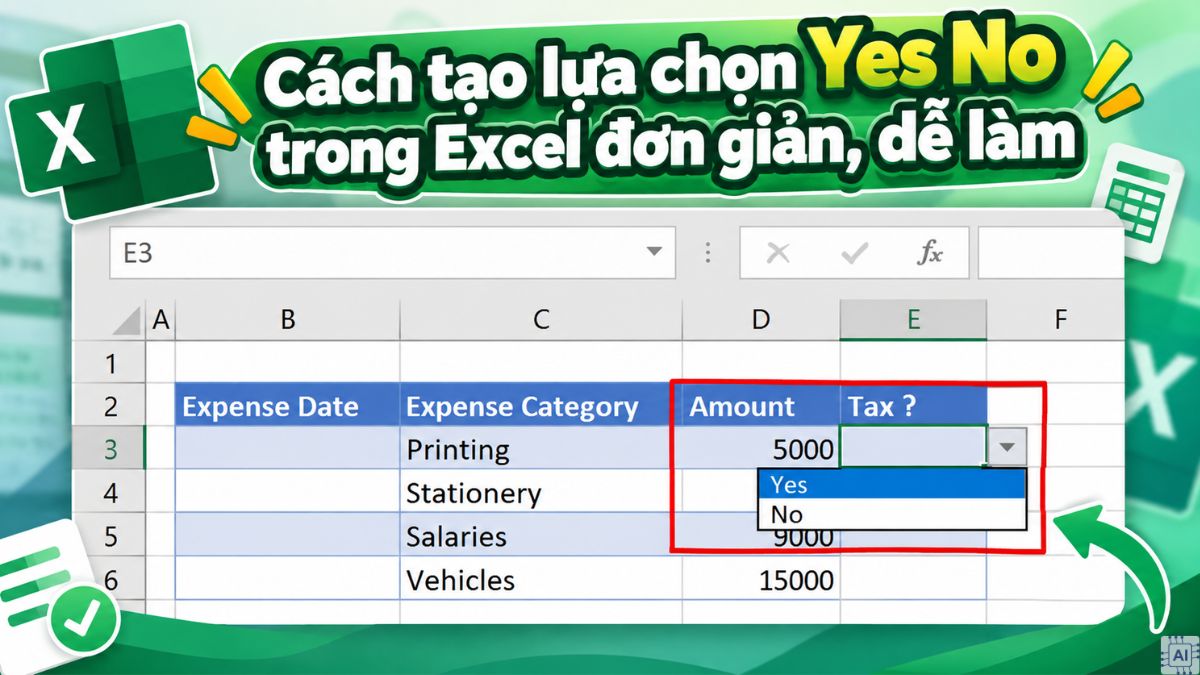
Cách tạo lựa chọn Yes No trong Excel đơn giản, dễ làm

Cách tạo lựa chọn Yes No trong Excel giúp bạn nhập trạng thái nhanh, hạn chế sai chính tả và giữ dữ liệu đồng bộ khi làm bảng khảo sát, checklist hoặc theo dõi công việc. Bạn có thể tạo dropdown bằng Data Validation, chèn Checkbox, tự đổi màu trạng thái và dùng COUNTIF để thống kê kết quả.
Lợi ích tạo lựa chọn Yes No trong Excel
Tạo sẵn hai lựa chọn Yes và No giúp người dùng không phải nhập trạng thái thủ công ở từng ô. Khi nhiều người cùng cập nhật một bảng tính, cách này cũng hạn chế tình trạng cùng một giá trị nhưng được viết theo nhiều kiểu như Yes, YES, Y hoặc No, N.
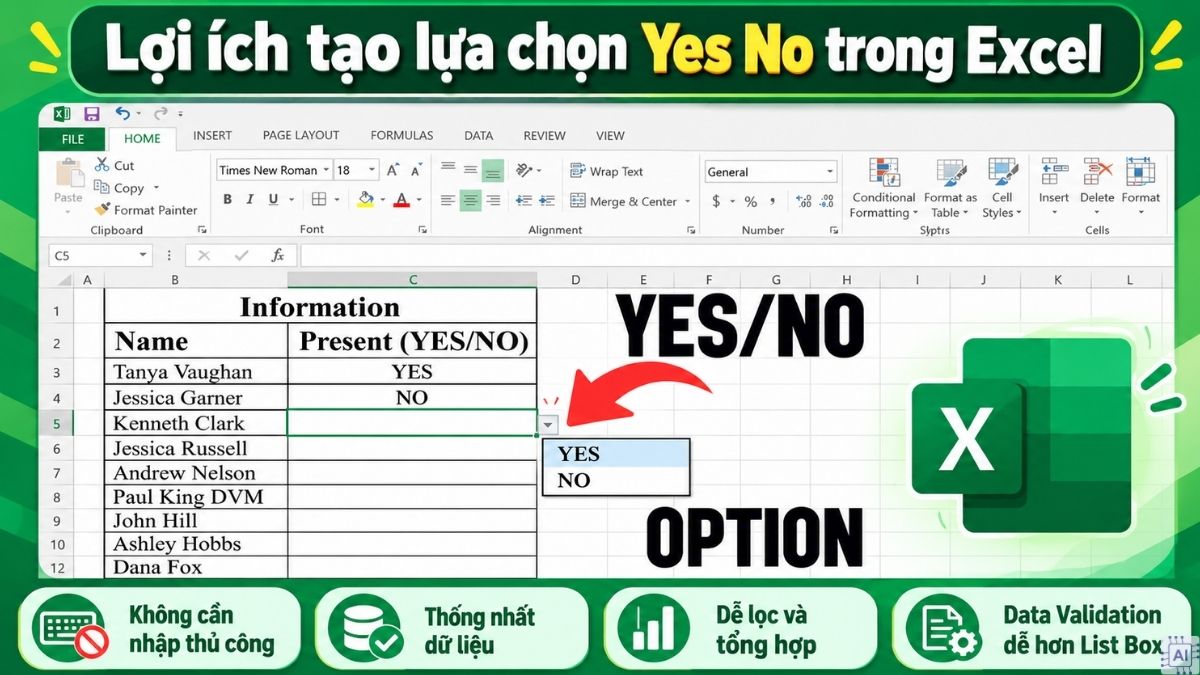
Data Validation cho phép giới hạn dữ liệu nhập vào ô theo danh sách được thiết lập trước và hiển thị các giá trị đó dưới dạng menu thả xuống. Vì vậy, bảng theo dõi công việc, danh sách phê duyệt, khảo sát hoặc biểu mẫu nội bộ sẽ thuận tiện hơn khi cần lọc và tổng hợp dữ liệu.
Nếu bạn đang tìm cách tạo list box trong Excel chỉ để chọn một trong hai trạng thái Yes và No, dropdown bằng Data Validation thường dễ thiết lập hơn so với việc chèn một List Box dạng điều khiển.
Cách tạo lựa chọn Yes No bằng Data Validation
Data Validation phù hợp khi bạn muốn người nhập dữ liệu chọn trực tiếp Yes hoặc No ngay trong ô. Với hai giá trị cố định, bạn có thể nhập chúng trực tiếp vào Source hoặc đặt Yes và No tại hai ô riêng rồi dùng vùng đó làm nguồn cho dropdown.
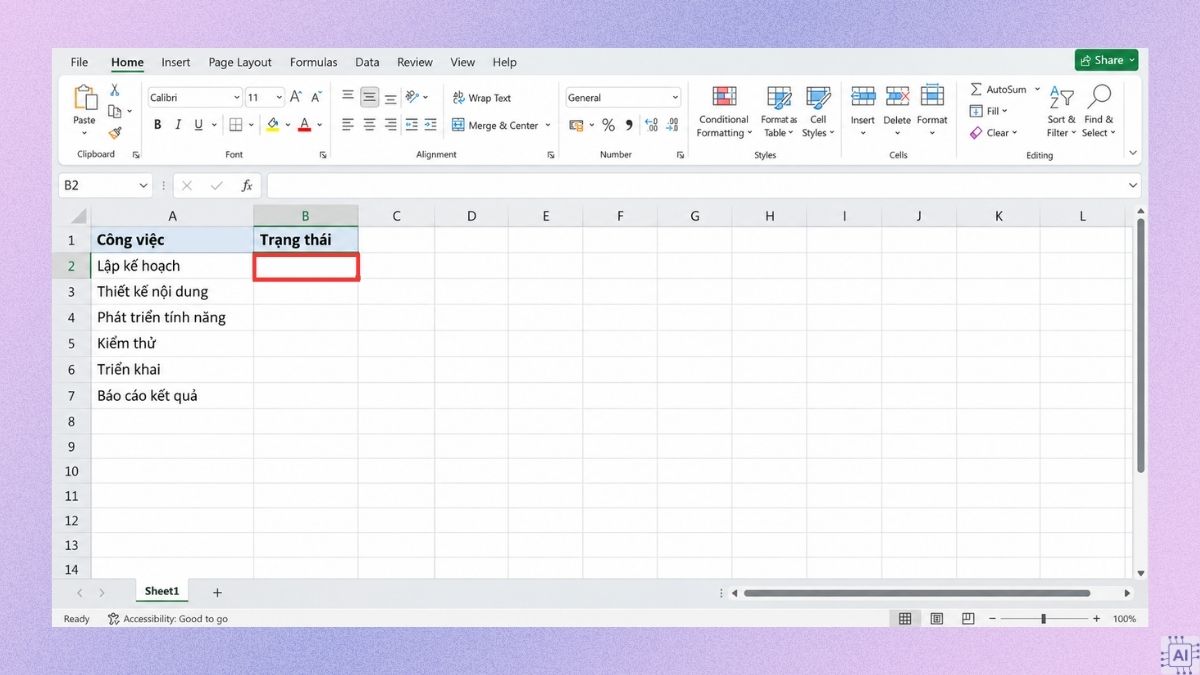
- Bước 1: Chọn vùng ô cần tạo lựa chọn, chẳng hạn B2 trong cột Trạng thái.
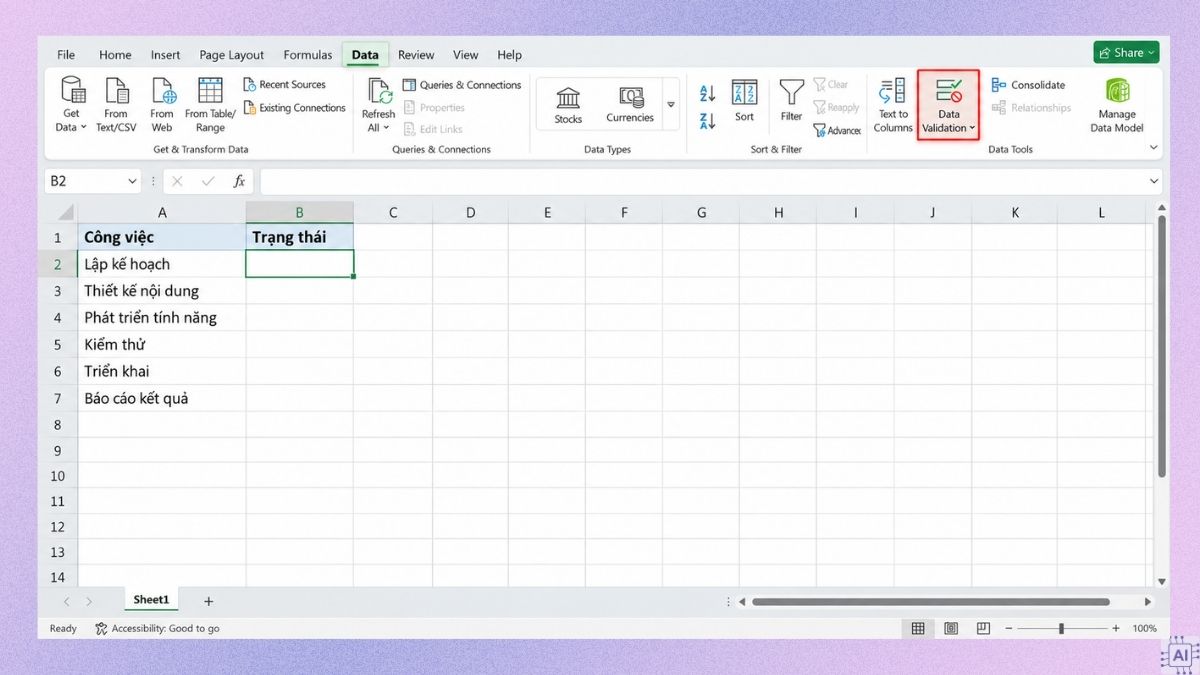
- Bước 2: Mở Data Validation bằng cách chọn thẻ Data, sau đó chọn Data Validation.
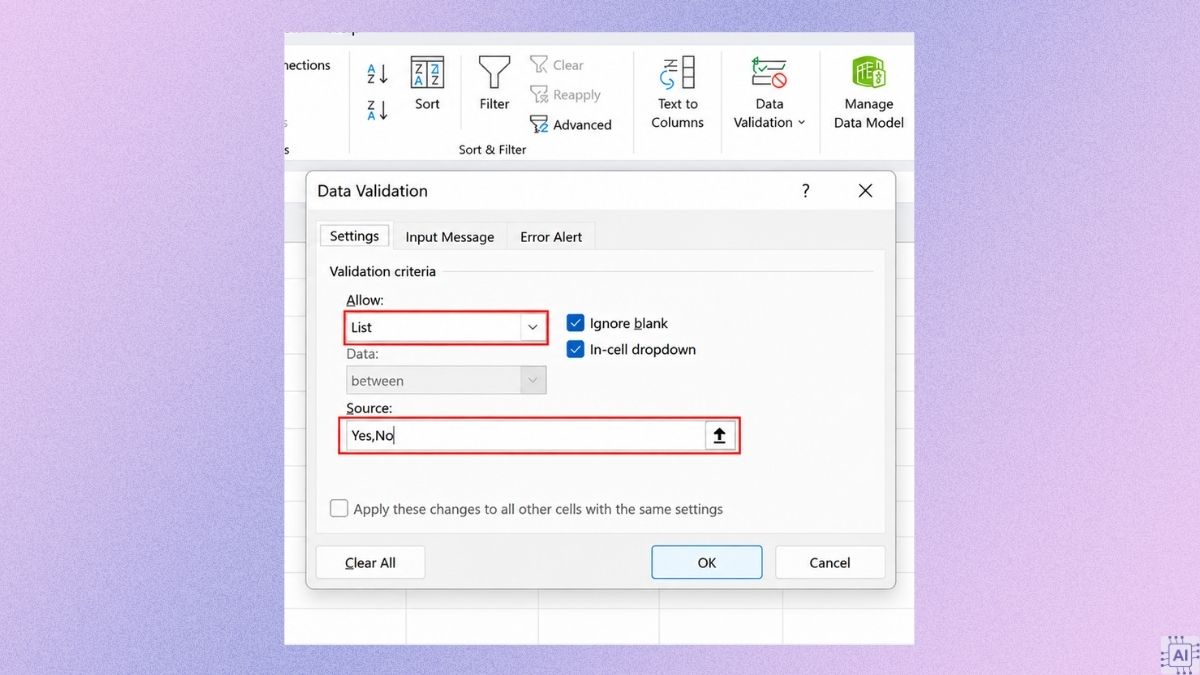
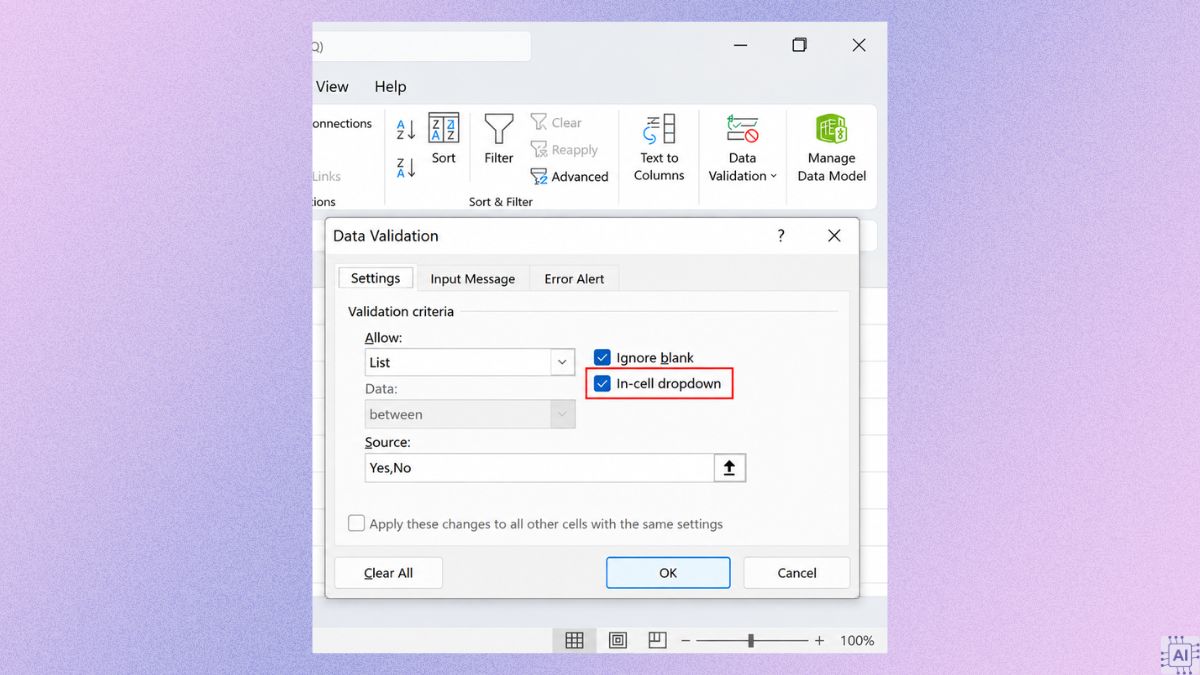
- Bước 3: Chọn List trong mục Allow, sau đó nhập Yes,No vào Source hoặc chọn vùng hai ô đang chứa Yes và No. Bật In-cell dropdown và nhấn OK để xác nhận.
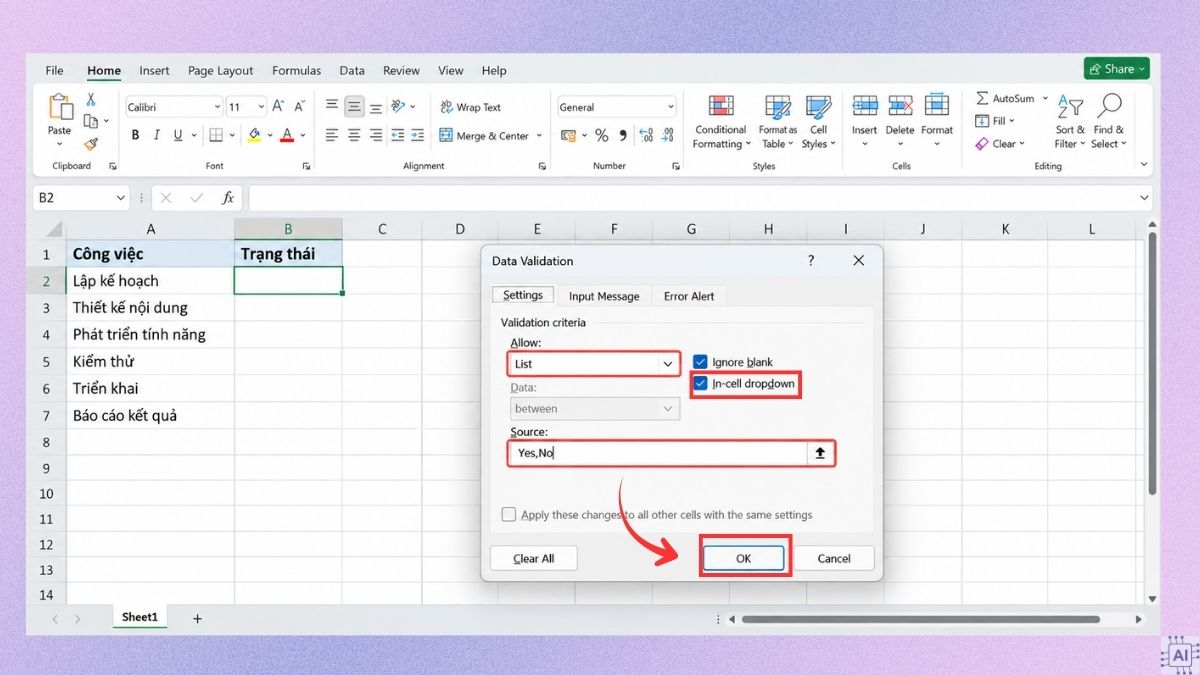
- Bước 4: Chọn một ô trong vùng vừa thiết lập để kiểm tra danh sách.
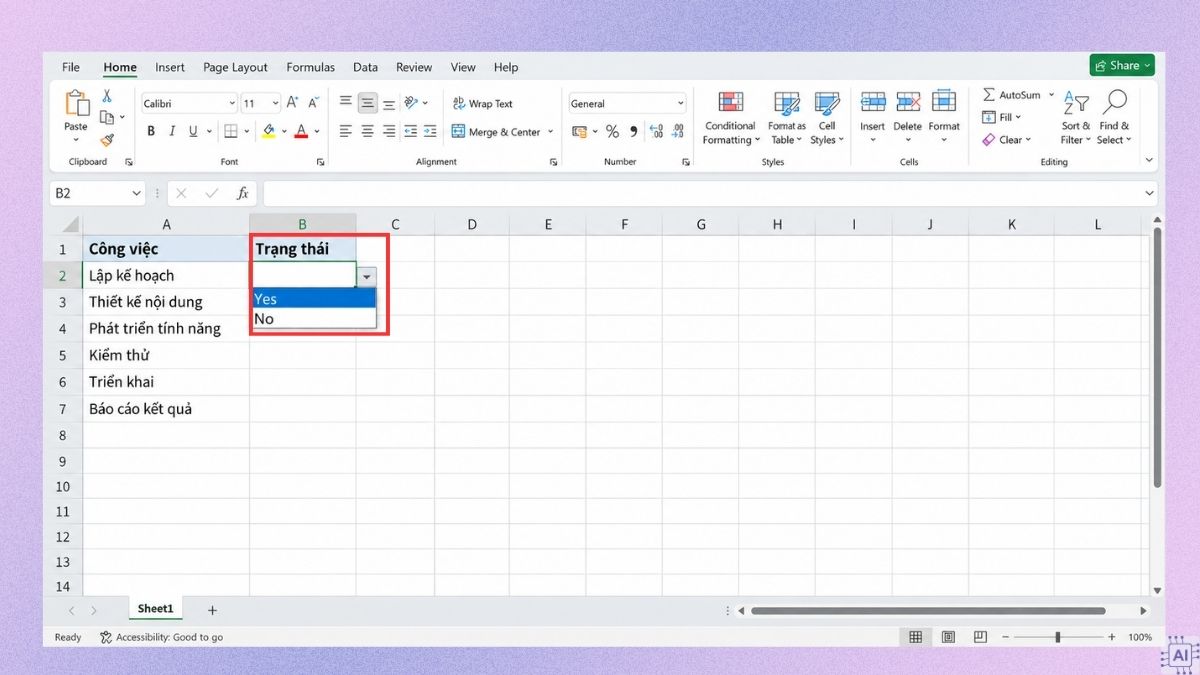
Người dùng cần chọn List trong Allow, xác định vùng hoặc danh sách tại Source và bật In-cell dropdown khi tạo danh sách thả xuống. Nếu nhập Yes,No nhưng giá trị không tách thành hai lựa chọn, bạn có thể dùng vùng ô làm Source để tránh phụ thuộc vào ký tự phân cách của hệ thống. Một số thiết lập vùng sử dụng dấu chấm phẩy thay cho dấu phẩy.
[Product_Listing categoryid="156" propertyid="" customlink="https://cellphones.com.vn/laptop/hp.html" title="Danh sách Laptop HP đang được quan tâm nhiều tại CellphoneS!"]
Cách tạo ô tích chọn Yes No bằng Checkbox
Tạo ô tích trong Excel phù hợp với checklist công việc, danh sách xác nhận hoặc bảng theo dõi tiến độ. Checkbox dạng trong ô trên Excel for Microsoft 365 sử dụng giá trị TRUE khi được tích và FALSE khi bỏ tích, nhờ đó có thể kết hợp với công thức để hiển thị Yes hoặc No ở cột bên cạnh.
- Bước 1: Chọn ô hoặc vùng ô cần chèn Checkbox, ví dụ B2.
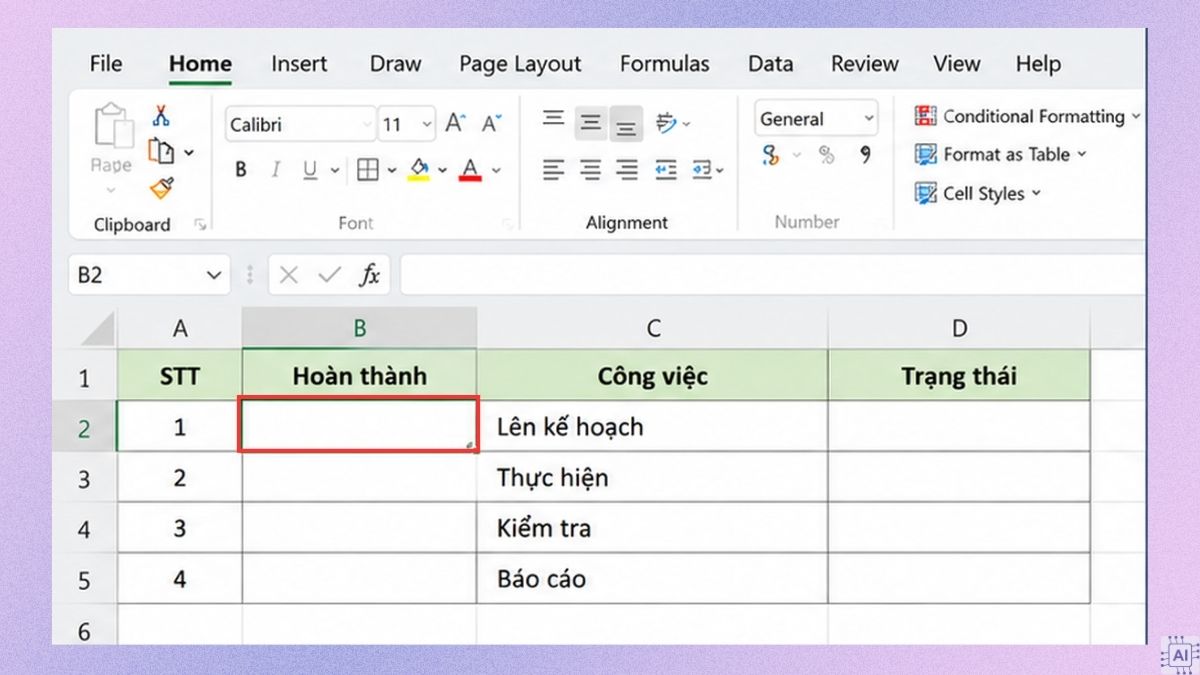
- Bước 2: Chọn Insert rồi nhấn Checkbox để thêm ô tích vào vùng đã chọn.
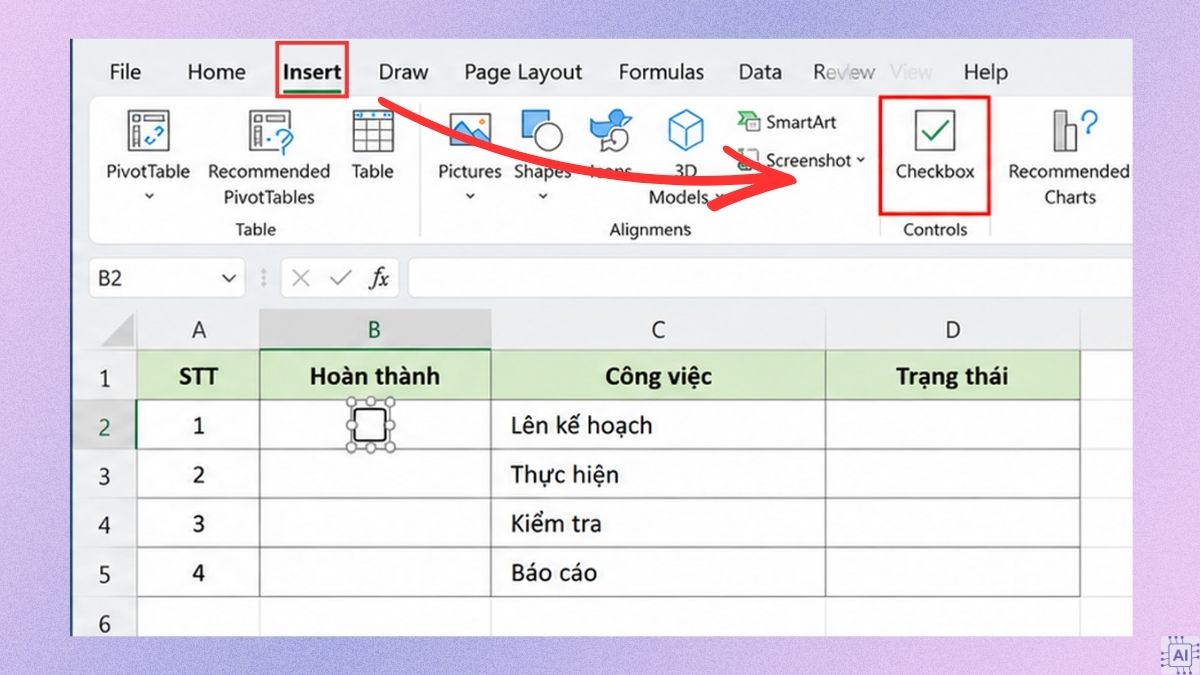
- Bước 3: Nhấn vào Checkbox để thay đổi trạng thái, ô được tích tương ứng TRUE, còn ô bỏ tích tương ứng FALSE.
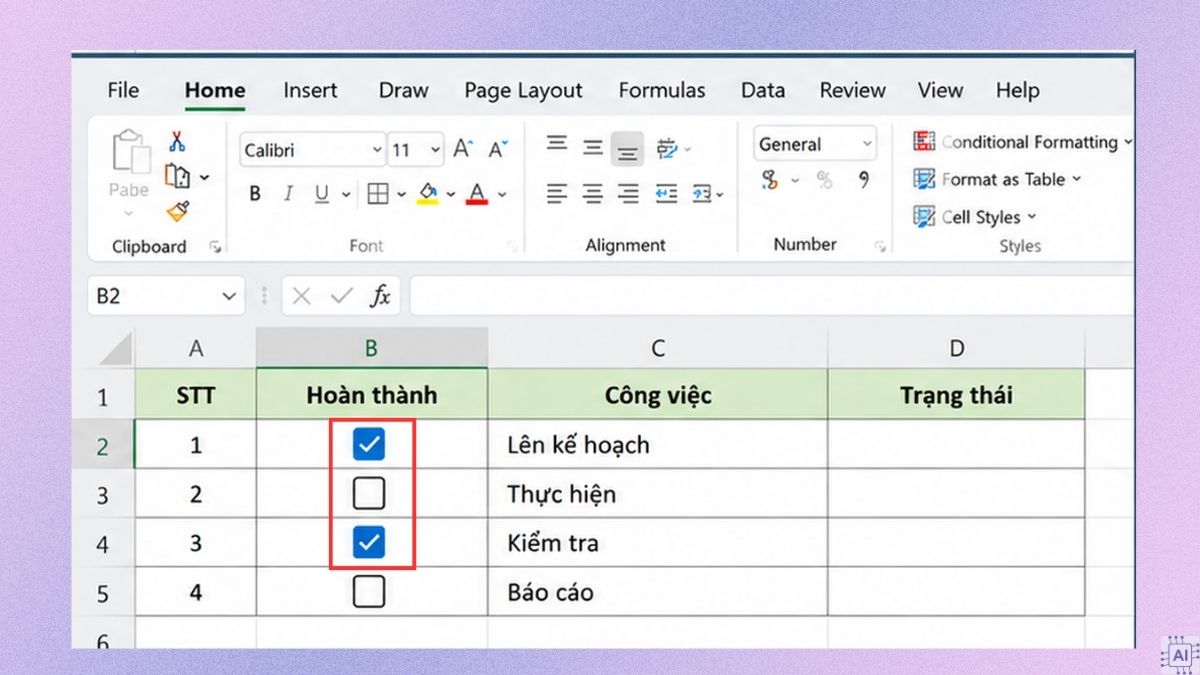
- Bước 4: Nhập công thức chuyển trạng thái thành Yes hoặc No, chẳng hạn =IF(B2,"Yes","No") tại cột bên cạnh rồi sao chép xuống các hàng còn lại.
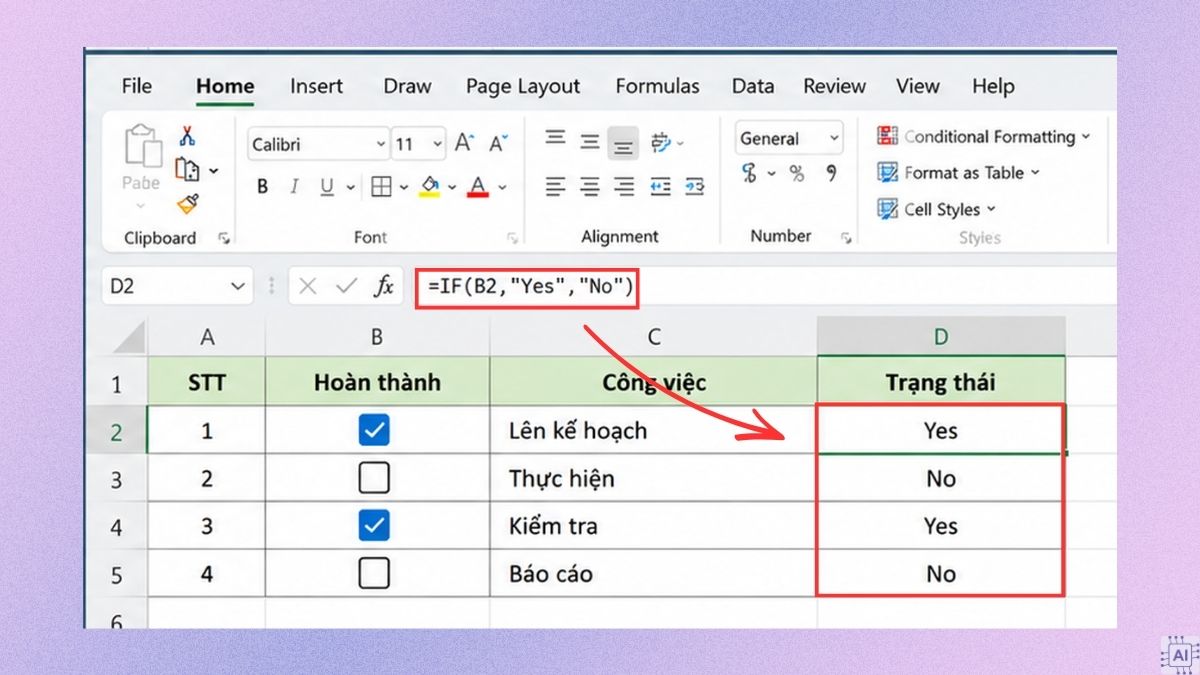
Checkbox có thể được tham chiếu trực tiếp trong công thức vì trạng thái của ô trả về TRUE hoặc FALSE. Với phiên bản Excel không có Checkbox trong thẻ Insert, bạn có thể chuyển sang dropdown bằng Data Validation hoặc kiểm tra các tùy chọn điều khiển đang được phiên bản đó hỗ trợ.
Tự động đổi màu Yes No bằng Conditional Formatting
Conditional Formatting giúp trạng thái Yes và No dễ nhận biết hơn khi bảng có nhiều hàng dữ liệu. Chẳng hạn, bạn có thể đặt Yes thành nền xanh và No thành nền đỏ để phân biệt nhanh hai trạng thái.
- Bước 1: Chọn toàn bộ vùng chứa Yes và No cần áp dụng màu tự động.
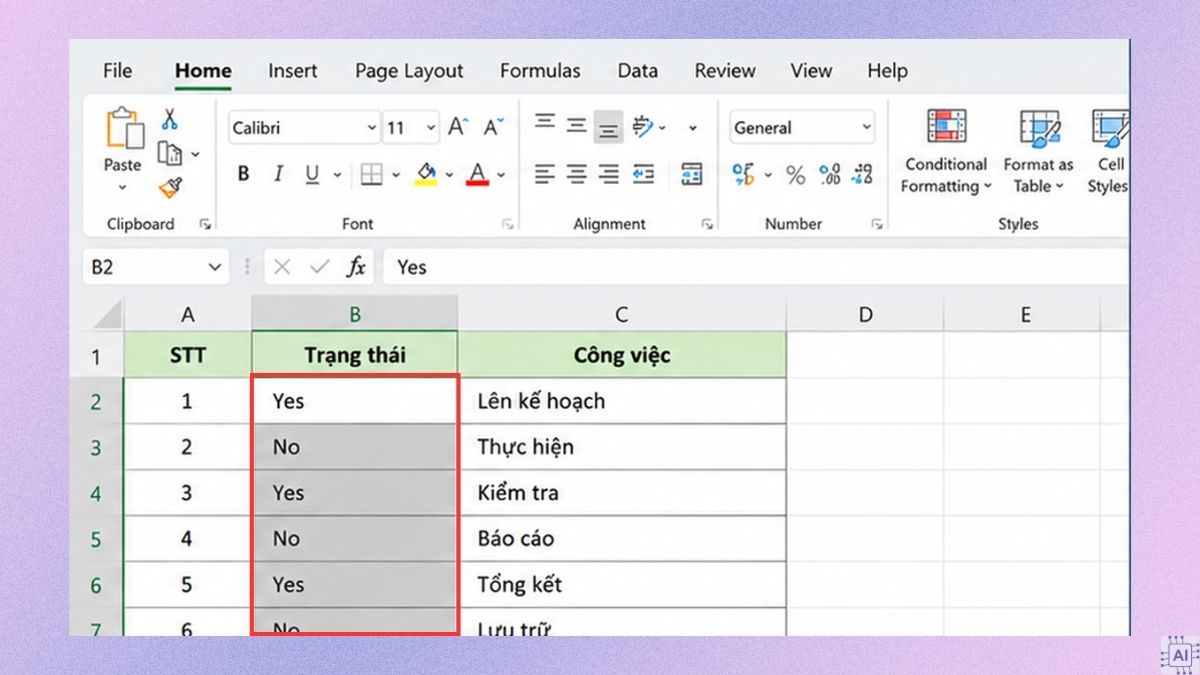
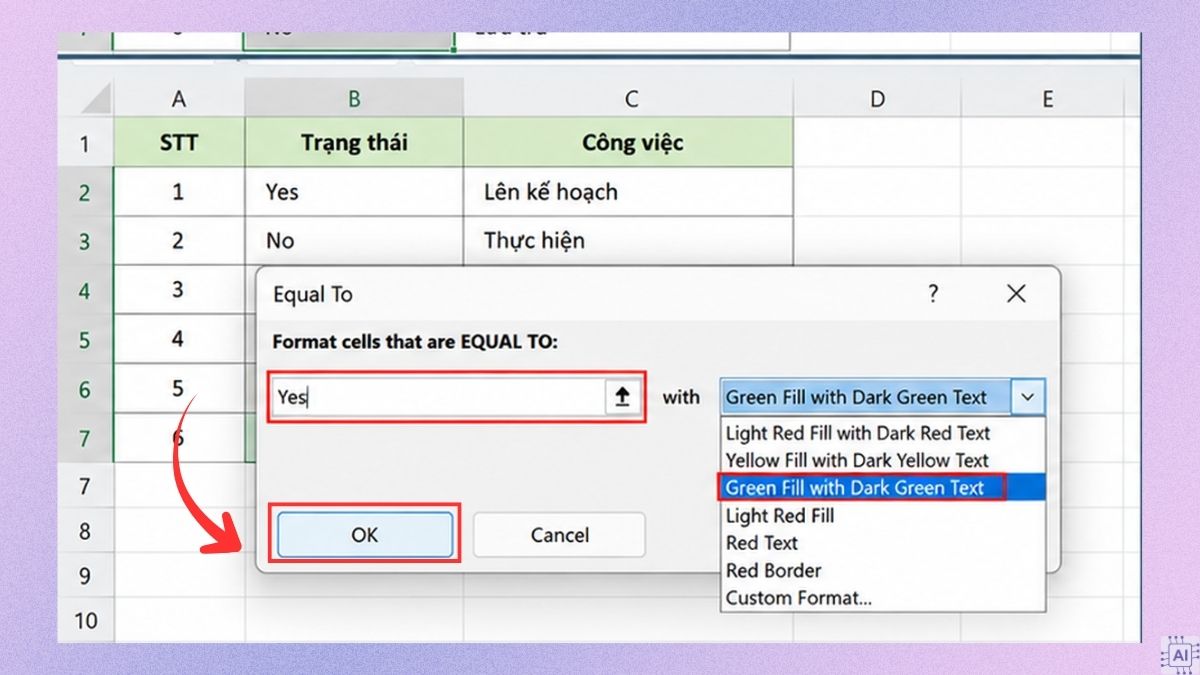
- Bước 2: Mở quy tắc Equal To theo đường dẫn Home > Conditional Formatting > Highlight Cells Rules > Equal To.
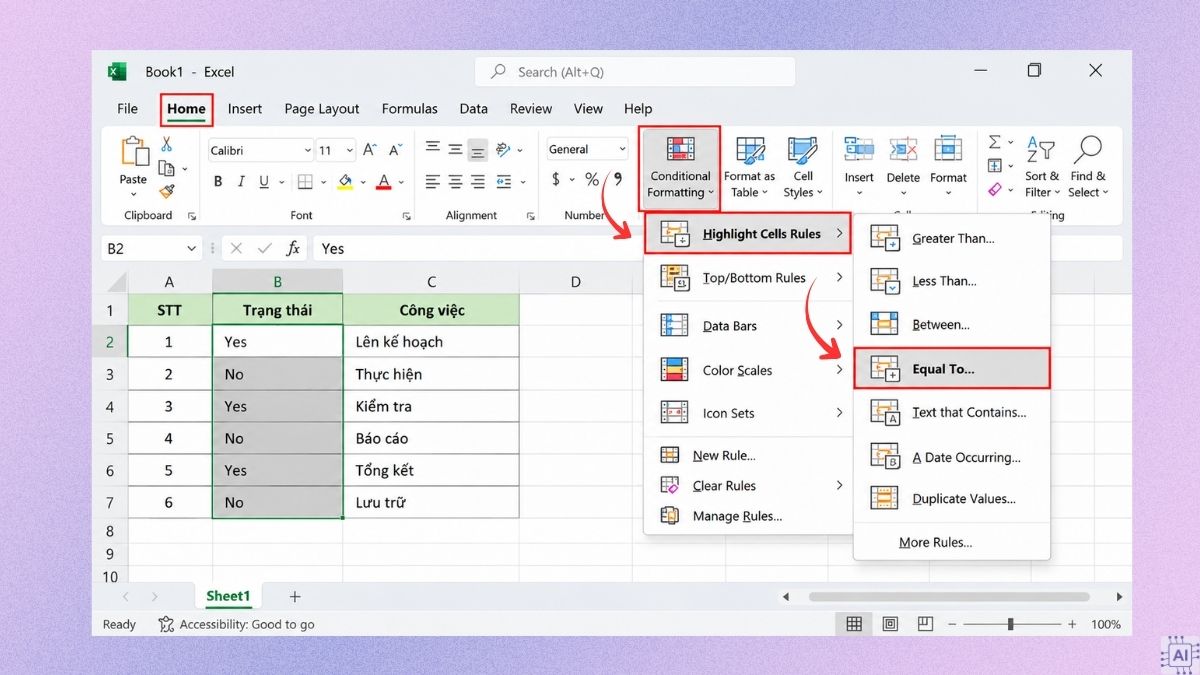
- Bước 3: Nhập Yes vào ô điều kiện trong hộp Equal To, sau đó chọn kiểu định dạng mong muốn rồi nhấn OK để xác nhận.
- Bước 4: Tạo thêm quy tắc Equal To cho No, nhập No vào ô điều kiện và chọn nền đỏ hoặc một màu khác để phân biệt.
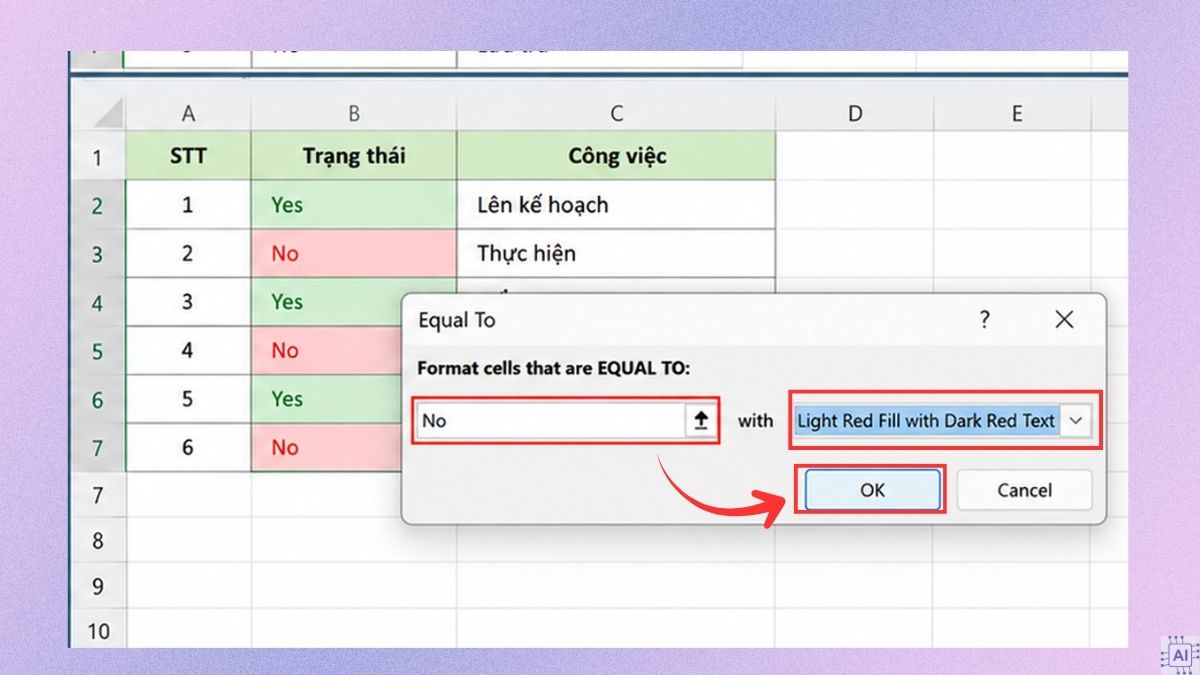
Với bảng chỉ chứa hai giá trị cố định Yes và No, dùng hai quy tắc riêng giúp việc chỉnh màu hoặc xóa từng điều kiện thuận tiện hơn. Cách này cũng tránh phải viết công thức Conditional Formatting dài khi nhu cầu chỉ là phân biệt hai trạng thái.
Thống kê số lượng Yes No bằng hàm COUNTIF
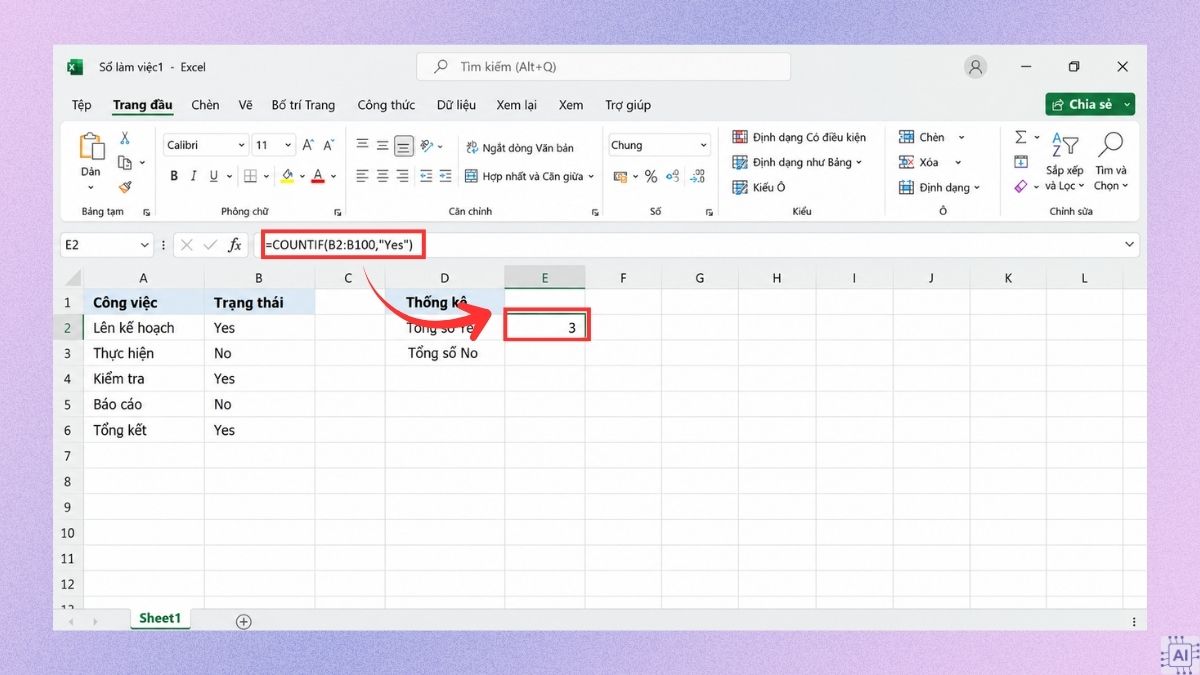
Sau khi tạo lựa chọn Yes/No cho nhiều hàng, hàm COUNTIF giúp đếm số ô đáp ứng một điều kiện cụ thể. Cú pháp cơ bản là COUNTIF(range, criteria), trong đó range là toàn bộ vùng cần đếm và criteria là điều kiện được kiểm tra.
- Bước 1: Chọn ô hiển thị tổng số Yes.
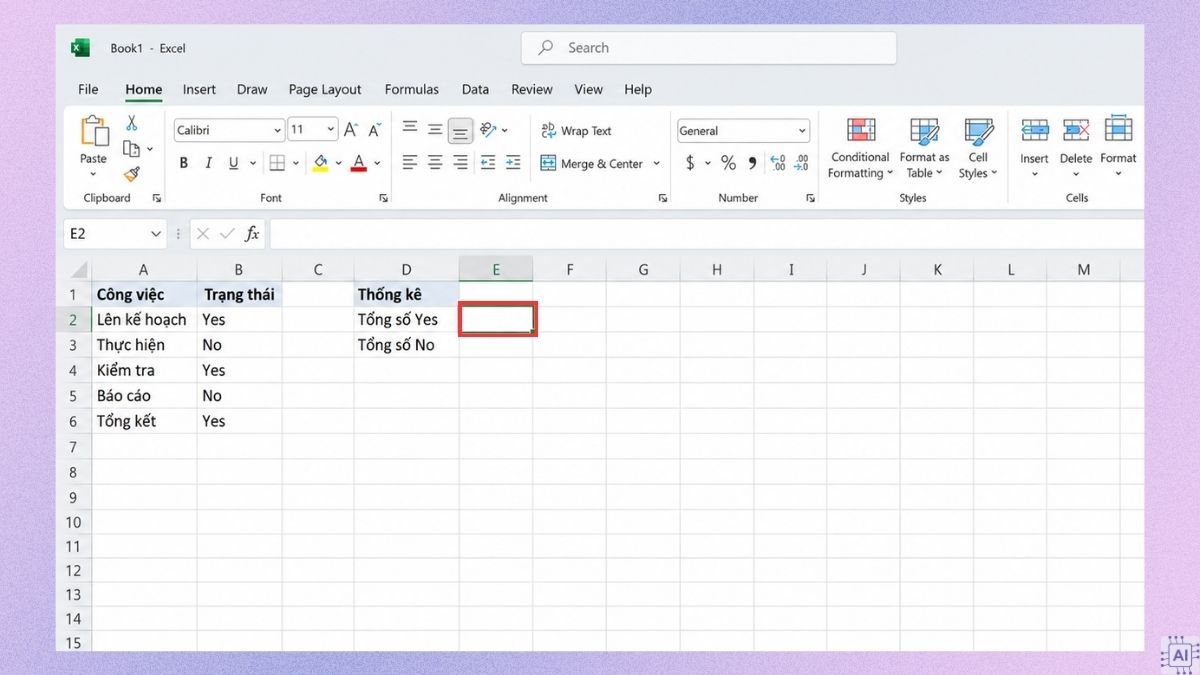
- Bước 2: Nhập công thức =COUNTIF(B2:B100,"Yes") rồi nhấn Enter.
- Bước 3: Chọn ô khác và nhập =COUNTIF(B2:B100,"No") để đếm số No.
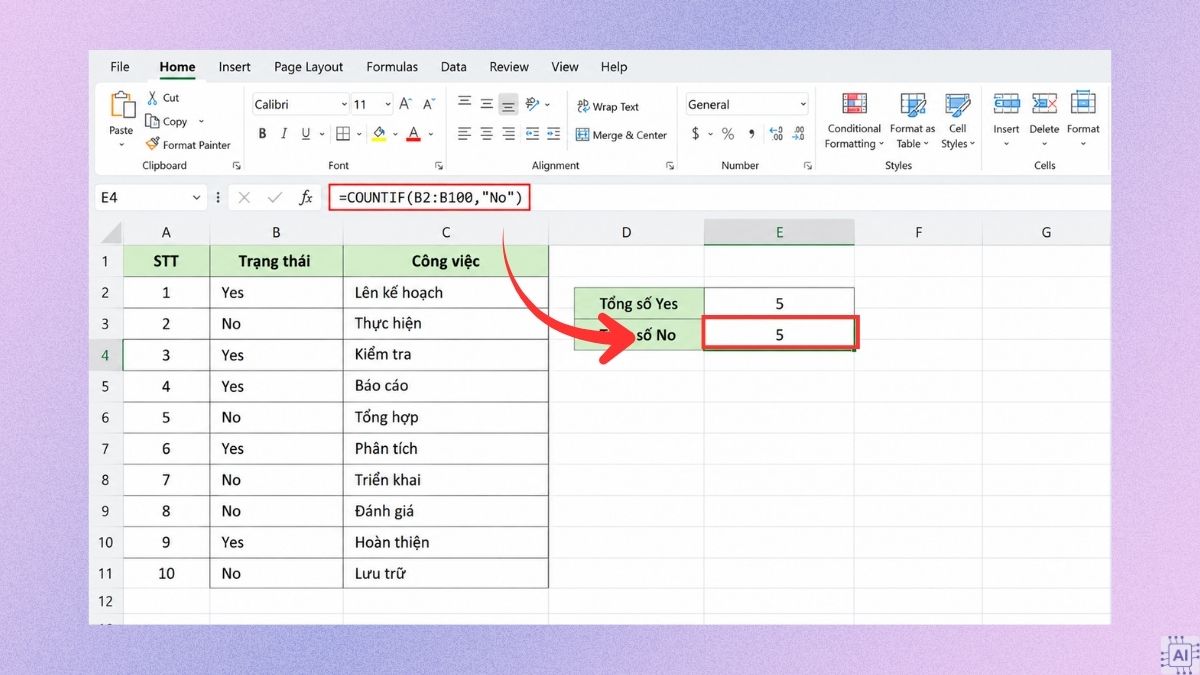
COUNTIF không phân biệt chữ hoa và chữ thường khi đối chiếu chuỗi văn bản. Tuy vậy, chuẩn hóa dữ liệu bằng dropdown vẫn hữu ích vì giúp hạn chế các giá trị khác như Y, N hoặc nội dung có khoảng trắng ngoài ý muốn. Nếu Excel trên thiết bị sử dụng dấu chấm phẩy làm dấu phân cách đối số, công thức có thể cần chuyển thành =COUNTIF(B2:B100;"Yes").
Cách xóa và sửa lỗi không chọn được Yes No
Khi dropdown không xuất hiện hoặc không thể chọn Yes/No, nguyên nhân có thể nằm ở thiết lập Data Validation, vùng nguồn hoặc thao tác sao chép dữ liệu. Bạn nên kiểm tra quy tắc trước khi tạo lại danh sách.
- Bước 1: Chọn ô bị lỗi và mở Data Validation để xem quy tắc đang được áp dụng.
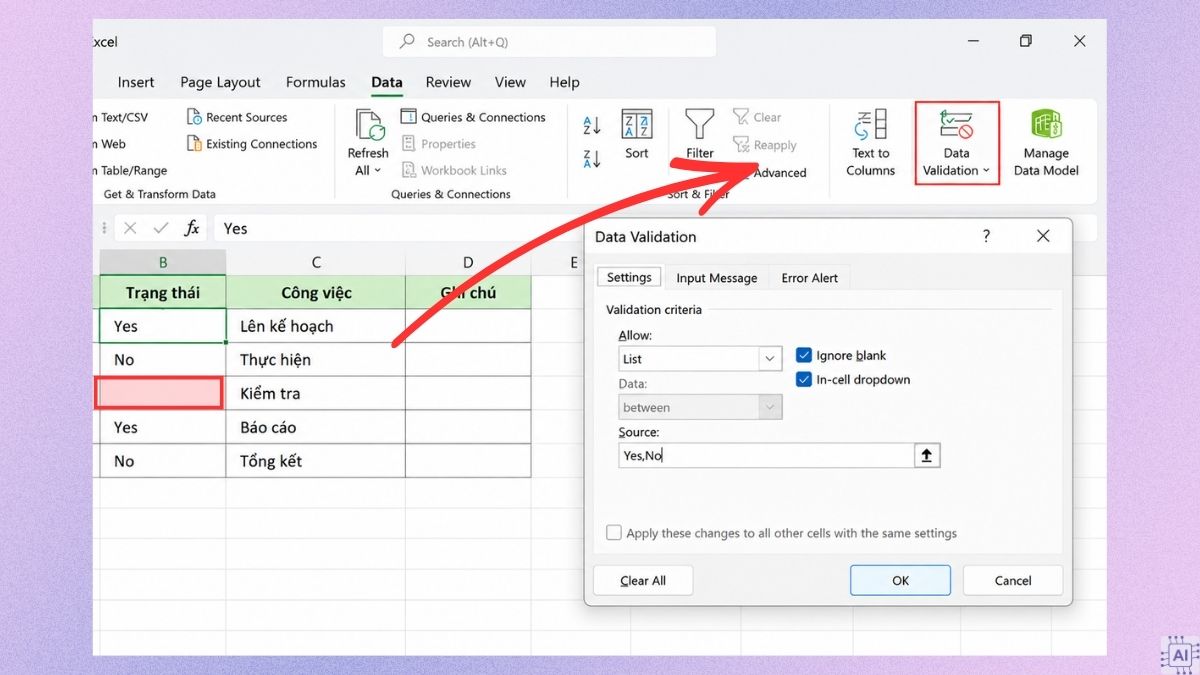
- Bước 2: Kiểm tra Allow và Source, bảo đảm Allow là List và Source vẫn trỏ đúng tới Yes, No hoặc vùng chứa hai giá trị này.
- Bước 3: Kiểm tra tùy chọn In-cell dropdown nếu ô vẫn nhận dữ liệu nhưng không xuất hiện nút mở danh sách.
- Bước 4: Chọn Clear All nếu muốn xóa dropdown cũ, nhấn OK rồi thiết lập lại Data Validation khi cần.
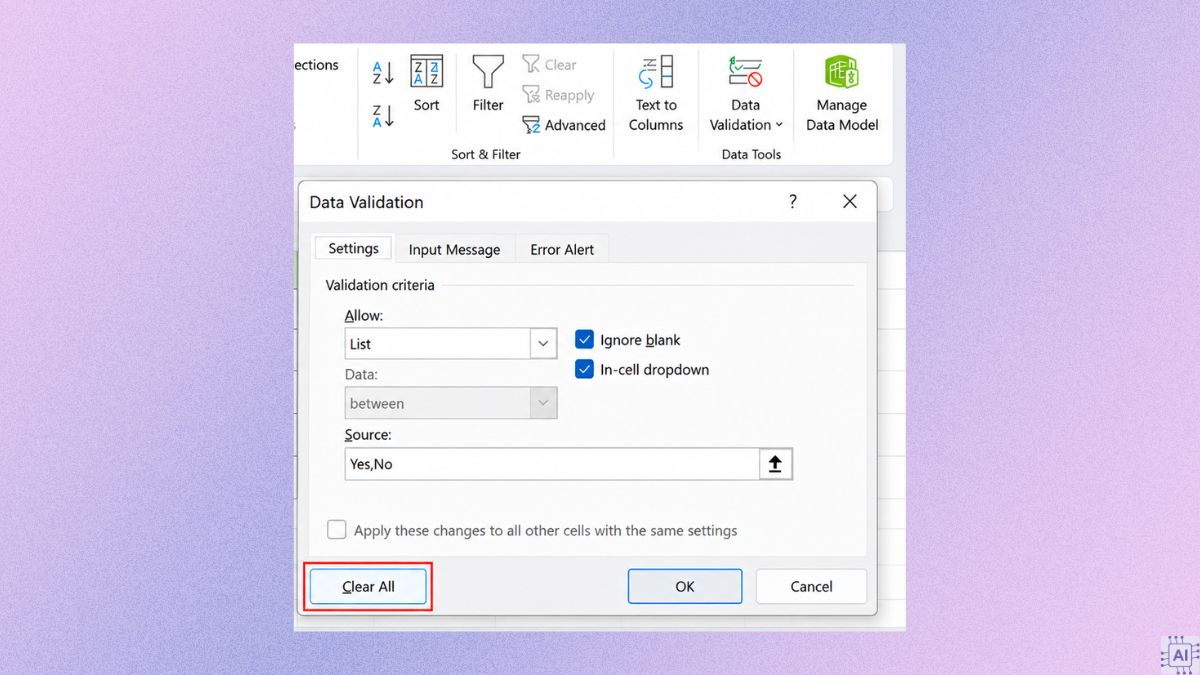
Nếu cần xóa cùng một dropdown khỏi nhiều ô, hãy chọn toàn bộ vùng đang dùng quy tắc trước khi mở Data Validation. Quy tắc cũng có thể bị thay đổi khi sao chép nội dung khác đè lên vùng đã thiết lập, vì vậy nên kiểm tra lại sau khi dán dữ liệu từ bảng khác.
Tải file Excel mẫu để thực hành tạo Yes No
File Excel mẫu giúp bạn quan sát trực tiếp cách Data Validation được thiết lập với hai lựa chọn Yes và No. Bạn có thể dùng mẫu này để đối chiếu cấu hình khi tạo bảng khảo sát, checklist hoặc bảng theo dõi trạng thái.
Link tải: https://www.dropbox.com/scl/fi/myv1s9qiz4tdu98jp0x72/Excel-Drop-Down-List.xlsx?dl=1&rlkey=s8kujitmt4265suerpm3vxp68

Lưu ý: Người dùng nên quét file và kiểm tra nguồn trước khi mở trên thiết bị.
Các lỗi thường gặp khi tạo lựa chọn Yes No trong Excel
Một số lỗi chỉ liên quan đến cách thiết lập nên không cần xóa cả bảng tính. Bạn có thể kiểm tra từng trường hợp dưới đây trước khi tạo lại dropdown hoặc Checkbox.
- Yes và No hiển thị chung thành một lựa chọn: Ký tự phân cách có thể không phù hợp với thiết lập vùng. Hãy thử dấu chấm phẩy hoặc đặt Yes và No ở hai ô riêng rồi dùng vùng đó làm Source.
- Không thấy mũi tên dropdown: Mở Data Validation và kiểm tra In-cell dropdown đã được bật hay chưa.
- Dropdown bị mất sau khi dán dữ liệu: Nội dung được sao chép có thể làm thay đổi Data Validation của ô. Nên kiểm tra lại quy tắc sau khi dán dữ liệu từ bảng khác.
- Không thấy Checkbox trong thẻ Insert: Phiên bản Excel đang dùng có thể chưa hỗ trợ Checkbox dạng trong ô. Bạn có thể dùng Data Validation nếu chỉ cần lựa chọn Yes/No.
- COUNTIF không đếm đúng: Kiểm tra toàn bộ phạm vi đếm, điều kiện và ký tự phân cách đối số. Những ô chứa nội dung khác Yes/No hoặc có khoảng trắng cũng có thể làm kết quả lệch.
- Không xóa được dropdown ở nhiều ô: Chọn toàn bộ vùng dùng chung Data Validation, mở cửa sổ thiết lập và dùng Clear All để gỡ quy tắc khỏi vùng đã chọn.

Cách tạo lựa chọn Yes No trong Excel bằng Data Validation phù hợp với bảng nhập liệu, còn Checkbox hữu ích khi cần checklist trực quan. Kết hợp thêm Conditional Formatting và COUNTIF giúp bạn phân biệt trạng thái, theo dõi dữ liệu và thống kê số lượng thuận tiện hơn. Hãy tiếp tục theo dõi Sforum để cập nhật thêm nhiều bài viết về kiến thức và thủ thuật Excel hữu ích khác bạn nhé!
Lưu ý: Tên nhóm lệnh hoặc vị trí các mục có thể thay đổi theo phiên bản Excel.
Xem thêm các bài viết trong chuyên mục: Tin học văn phòng/ Thủ thuật Excel
Câu hỏi thường gặp
Tại sao danh sách Yes/No bị lỗi hiển thị chung một dòng?
Danh sách Yes/No có thể hiển thị chung một mục khi Excel không nhận dấu phẩy là ký tự phân cách danh sách. Hãy thử dấu chấm phẩy theo thiết lập vùng hoặc nhập Yes và No vào hai ô riêng rồi chọn vùng đó trong Source.
Excel Online có tạo được dropdown Yes/No không?
Excel trên web hỗ trợ tạo danh sách thả xuống bằng Data Validation. Các bước cơ bản vẫn gồm chọn ô, mở Data Validation, chọn List và chỉ định nguồn dữ liệu.






Bình luận (0)