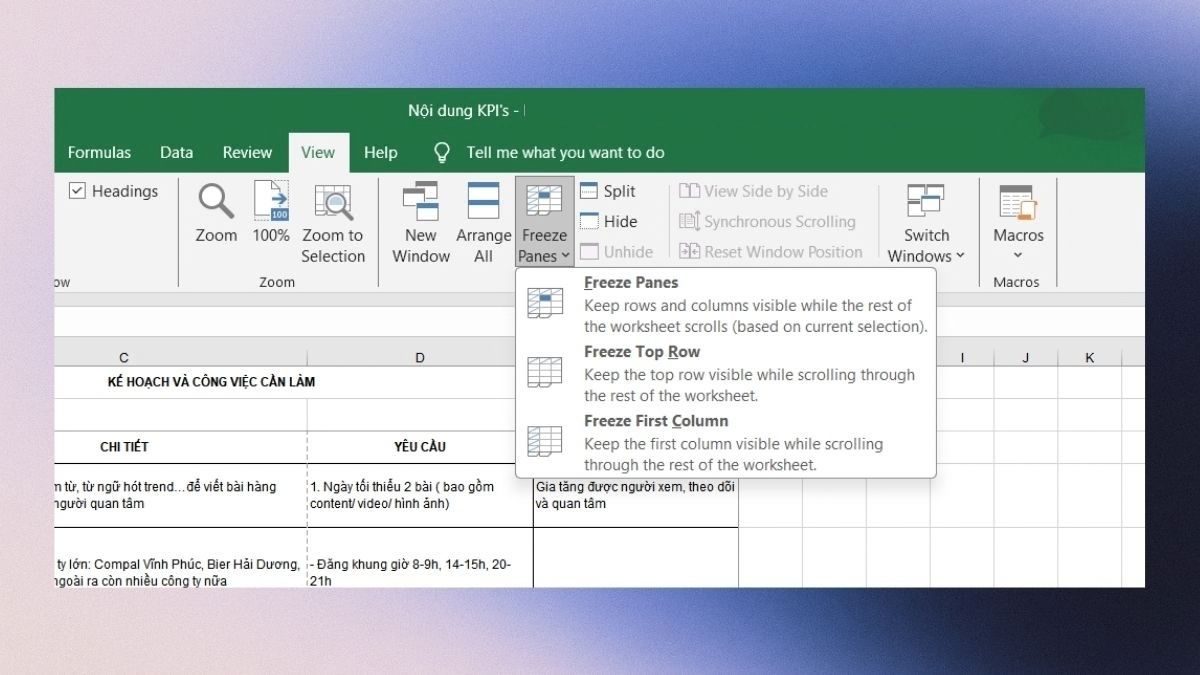
Hướng dẫn cách freeze nhiều dòng trong Excel chi tiết

Cách freeze nhiều dòng trong Excel giúp bạn giữ các hàng quan trọng luôn hiển thị khi cuộn qua bảng tính dài. Thao tác này đặc biệt hữu ích với bảng dữ liệu có nhiều hàng tiêu đề, báo cáo hoặc danh sách cần đối chiếu liên tục. Dưới đây là các cách thực hiện bằng Freeze Panes, phím tắt và VBA.
Freeze nhiều dòng trong Excel là gì?
Freeze nhiều dòng trong Excel là thao tác cố định một nhóm hàng ở phía trên trang tính để chúng vẫn hiển thị khi bạn cuộn xuống dưới. Theo hướng dẫn của Microsoft, Freeze Panes sẽ khóa các hàng nằm phía trên và các cột nằm bên trái ô đang được chọn.
Ví dụ, nếu bảng tính có bốn dòng đầu chứa tên báo cáo, thời gian, đơn vị và tiêu đề cột, bạn có thể cố định cả bốn dòng. Khi cuộn xuống hàng 100 hoặc 1.000, các thông tin này vẫn xuất hiện trên màn hình để bạn dễ theo dõi dữ liệu.
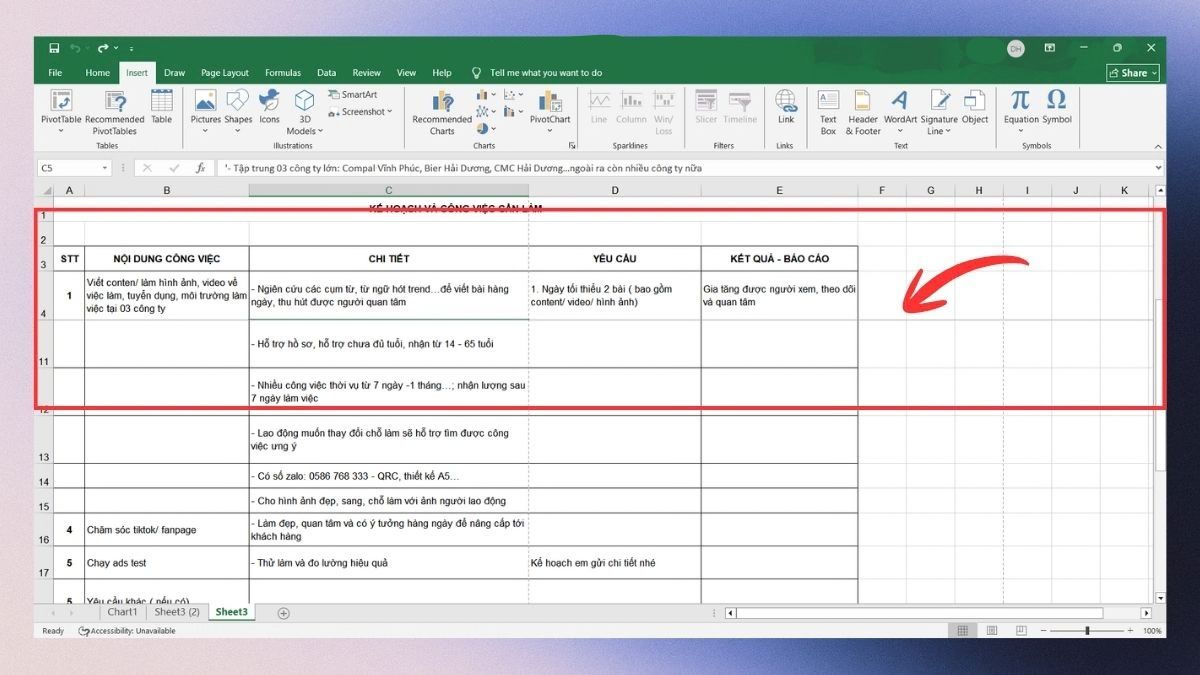
Freeze Panes chỉ ảnh hưởng đến cách hiển thị trang tính. Tính năng này không xóa, di chuyển hay chỉnh sửa giá trị trong các ô. Vì vậy, bạn có thể bật hoặc bỏ cố định bất cứ lúc nào mà không làm thay đổi nội dung bảng tính.
Xử lý bảng tính dài sẽ thuận tiện hơn với laptop màn hình lớn, bàn phím đầy đủ. Bạn có thể tham khảo laptop văn phòng tại CellphoneS với trả góp 0%, bảo hành chính hãng và ưu đãi học sinh, sinh viên.
[Product_Listing categoryid="1217" propertyid="" customlink="https://cellphones.com.vn/laptop/van-phong.html" title="Các dòng laptop văn phòng được quan tâm nhiều tại CellphoneS"]
Nguyên tắc chọn dòng N+1 khi freeze nhiều dòng
Khi muốn cố định N dòng đầu tiên, bạn cần chọn dòng N+1 rồi sử dụng Freeze Panes. Nguyên tắc này xuất phát từ cách Excel xử lý tính năng: chương trình sẽ cố định tất cả hàng nằm phía trên ô hoặc dòng đang được chọn.
Ví dụ, muốn cố định 3 dòng đầu, bạn chọn một ô tại dòng 4. Muốn khóa 5 dòng đầu, hãy chọn ô tại dòng 6. Nếu cần giữ 10 dòng, vị trí được chọn sẽ nằm ở dòng 11.
Cách để nhớ nguyên tắc này rất dễ:
Dòng cần chọn = số dòng muốn cố định + 1
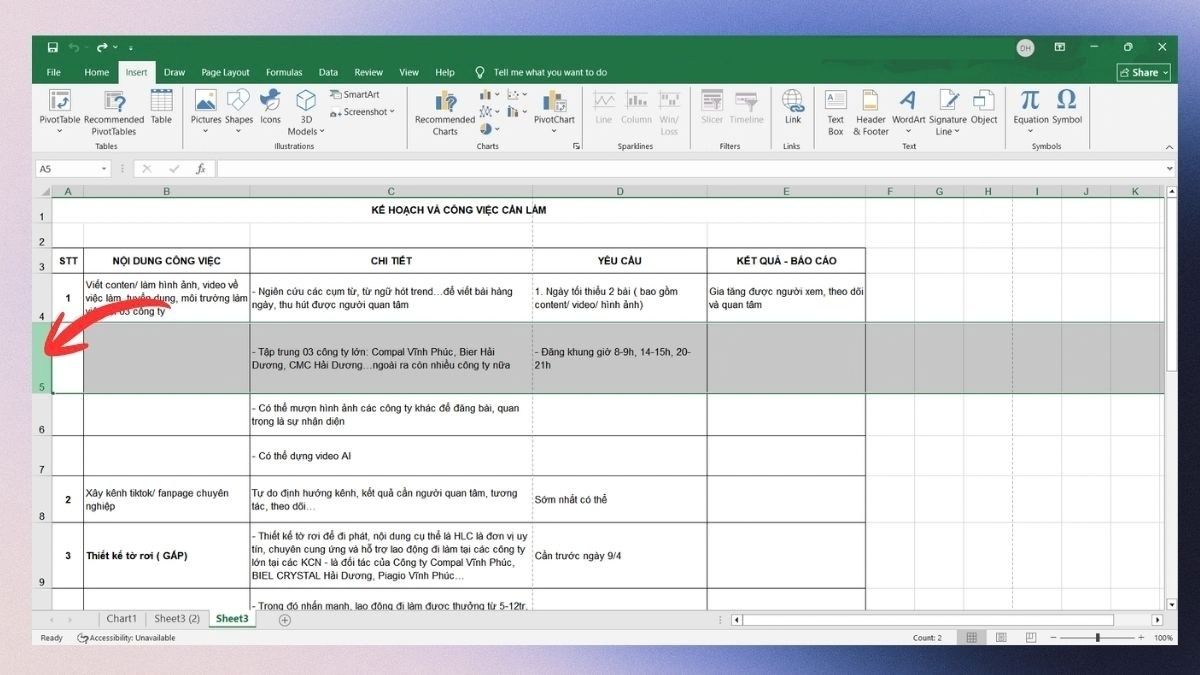
Bạn nên chọn ô ở cột A của dòng N+1 nếu chỉ muốn khóa hàng. Chẳng hạn, cần cố định hàng 1 đến hàng 4 thì chọn ô A5. Cách chọn này giúp Excel không đồng thời cố định thêm cột ở bên trái.
Cách freeze nhiều dòng trong Excel nhanh chóng
Cách freeze panes nhiều dòng trong Excel có thể thực hiện trực tiếp từ tab View. Ngoài thao tác chuột thông thường, người dùng Excel trên Windows còn có thể tận dụng phím truy cập Ribbon hoặc VBA nếu thường xuyên xử lý bảng dữ liệu có cấu trúc giống nhau.
Hướng dẫn từng bước cố định dòng trong Excel
Trước tiên, hãy xác định chính xác số hàng cần giữ lại trên màn hình. Sau đó áp dụng nguyên tắc N+1 để chọn đúng vị trí trước khi kích hoạt Freeze Panes.
- Bước 1: Mở trang tính chứa bảng dữ liệu cần cố định hàng, bảo đảm hàng 1 đang hiển thị trên cùng màn hình.
- Bước 2: Chọn ô ở cột A thuộc dòng N+1, ví dụ chọn A4 nếu muốn cố định ba dòng đầu.
- Bước 3: Chọn tab View
- Bước 4: Chọn Freeze Panes > Freeze Panes trong menu để cố định toàn bộ hàng phía trên ô đang chọn.
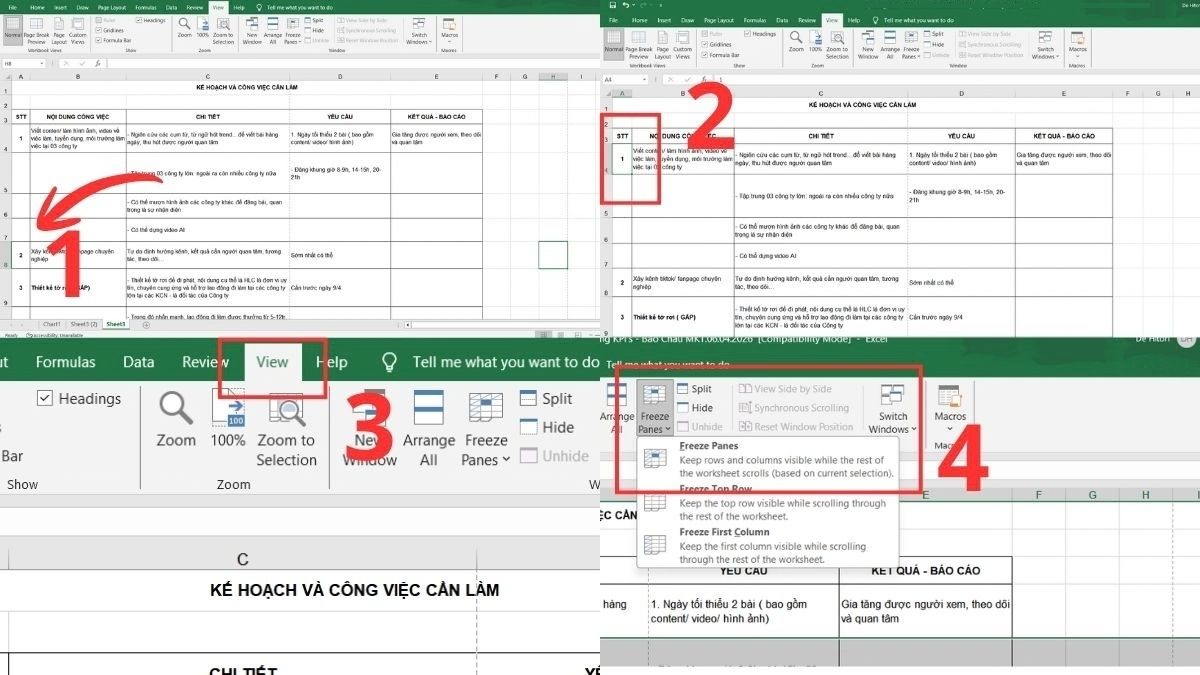
Sau khi hoàn tất, bạn có thể cuộn xuống dưới để kiểm tra. Một đường phân cách sẽ xuất hiện giữa vùng cố định và vùng dữ liệu có thể cuộn.
Lưu ý, không nên chọn Freeze Top Row nếu cần khóa từ hai dòng trở lên. Lệnh này chỉ giữ một hàng đang nằm trên cùng màn hình, thường là hàng 1 nếu bạn chưa cuộn trang tính. Bạn có thể dùng Freeze Panes cố định các hàng đang hiển thị phía trên ô được chọn, không phải luôn tính từ hàng 1.
Nếu trang tính đang hiển thị từ hàng 10 rồi bạn chọn ô A15, Excel sẽ khóa hàng 10 đến 14, còn hàng 1 đến 9 bị ẩn phía trên và không thể cuộn lên để xem. Vì vậy, hãy luôn đưa trang tính về đầu trước khi chọn ô. Với trường hợp cần freeze nhiều dòng, bạn có thể thu nhỏ trang để luôn thấy dòng đầu tiên hoặc sử dụng code VBA được hướng dẫn bên dưới.
Sử dụng phím tắt Freeze Panes nhanh
Trên Excel desktop dành cho Windows, bạn có thể điều khiển Ribbon bằng phím Alt. Theo hướng dẫn của Microsoft, phím Alt hoặc F10 dùng để kích hoạt các phím truy cập Ribbon và Alt + W mở tab View. Các phím tiếp theo có thể thay đổi tùy ngôn ngữ hoặc phiên bản giao diện, vì vậy nên quan sát KeyTips xuất hiện trên Ribbon.
Với giao diện Excel tiếng Anh phổ biến, tổ hợp truy cập Freeze Panes thường được sử dụng là Alt + W > F > F.
- Bước 1: Chọn ô tại dòng N+1(N là số hàng muốn cố định).
- Bước 2: Nhấn Alt + W để chuyển đến tab View trên Excel Windows.
- Bước 3: Sử dụng KeyTips của Freeze Panes, trên nhiều giao diện tiếng Anh có thể tiếp tục bằng F rồi F.
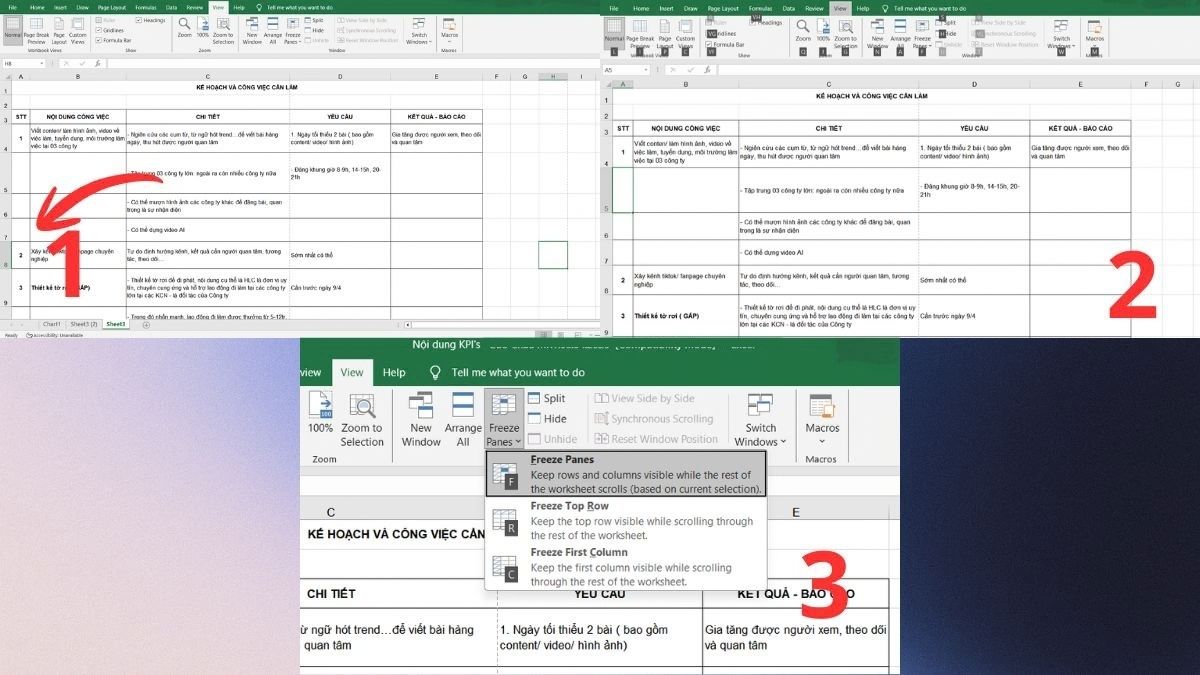
Phím truy cập Ribbon cần được nhấn theo thứ tự, không cần giữ tất cả phím cùng lúc. Nếu Excel đang dùng ngôn ngữ khác hoặc Microsoft thay đổi Ribbon, ký tự KeyTips cũng có thể khác.
Tự động khóa dòng bằng VBA cho dữ liệu lớn
VBA phù hợp khi bạn thường xuyên mở các workbook có cùng cấu trúc và muốn tự động cố định số dòng xác định. Microsoft cung cấp thuộc tính Window.FreezePanes, cho phép bật hoặc tắt trạng thái cố định ngăn trong cửa sổ Excel.
Ví dụ, đoạn mã dưới đây bỏ thiết lập cũ, chọn A5 rồi cố định các hàng phía trên, tương ứng hàng 1 đến hàng 4:
Sub FreezeRows()
ActiveWindow.FreezePanes = False
ActiveSheet.Range("A5").Select
ActiveWindow.FreezePanes = True
End Sub
Để áp dụng macro:
- Bước 1: Mở VBA Editor bằng tổ hợp Alt + F11 trên Excel desktop Windows.
- Bước 2: Chọn Sheet cần Freeze và Dán đoạn mã vào Module và thay A5 bằng A(N+1) theo số dòng cần cố định.
- Bước 3: Nhấn Run trên thanh Menu và chọn Run Sub/UserForm và trở lại trang tính để kiểm tra vùng đã khóa.
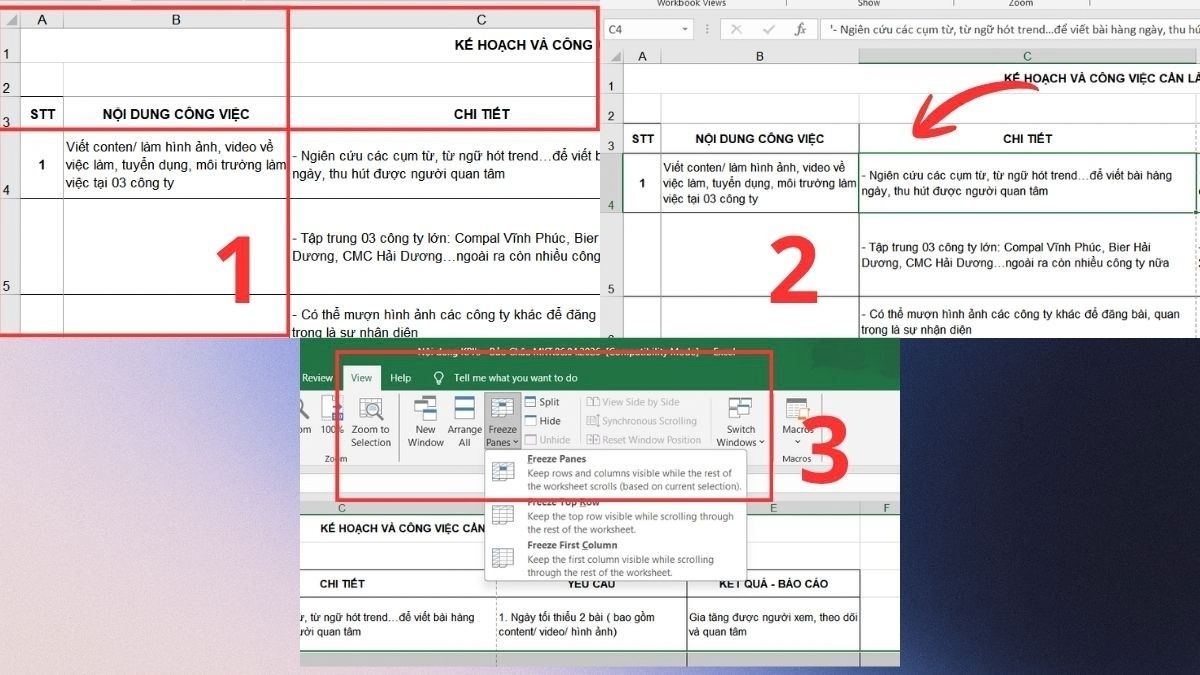
Ví dụ, nếu muốn cố định 8 hàng, hãy đổi A5 thành A9. Nên lưu workbook bằng định dạng hỗ trợ macro nếu cần giữ đoạn VBA để tiếp tục sử dụng. Giao diện hoặc vị trí lệnh có thể thay đổi theo phiên bản Excel.
Cách cố định nhiều dòng và cột cùng lúc
Cách freeze nhiều dòng và cột trong Excel cũng dựa trên vị trí của ô được chọn. Excel sẽ cố định toàn bộ hàng phía trên và toàn bộ cột nằm bên trái ô đó.
Ví dụ, nếu cần giữ 3 hàng đầu và 2 cột đầu A, B, bạn chọn ô C4. Khi bật Freeze Panes, các hàng 1 đến 3 và cột A đến B sẽ tiếp tục xuất hiện trong lúc bạn cuộn theo cả chiều ngang và chiều dọc.
- Bước 1: Xác định số hàng và cột cần duy trì trên màn hình.
- Bước 2: Chọn ô nằm ngay dưới và bên phải vùng cần cố định, ví dụ C4 để khóa ba hàng và hai cột.
- Bước 3: Mở tab View rồi chọn Freeze Panes. Chọn tiếp Freeze Panes và thử cuộn trang tính theo hai hướng để kiểm tra.
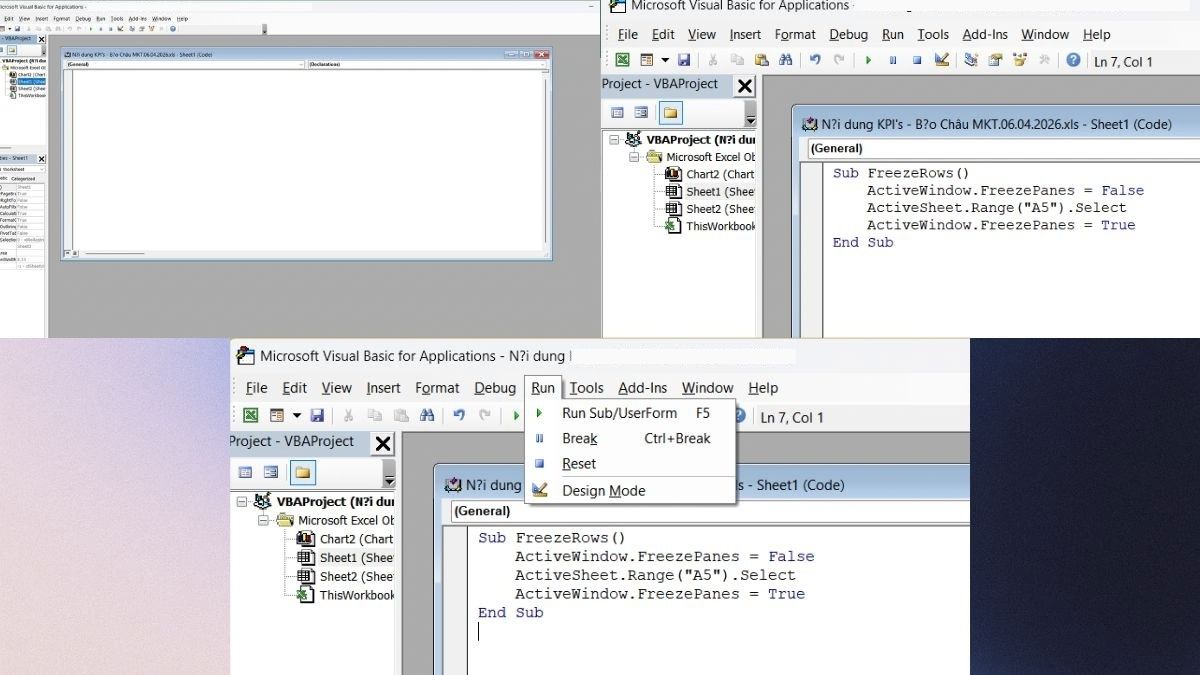
Điểm quan trọng là vị trí ô được chọn quyết định đồng thời cả hàng và cột. Nếu chỉ muốn cố định dòng trong Excel mà không khóa cột, hãy chọn ô thuộc cột A.
Cách unfreeze panes Excel nhanh chóng
Để bỏ cố định, bạn không cần chọn lại hàng hoặc cột đã khóa trước đó. Microsoft cung cấp trực tiếp lệnh Unfreeze Panes trong cùng menu Freeze Panes.
- Bước 1: Mở trang tính đang có vùng được cố định.
- Bước 2: Nhấn vào tab View trên thanh Menu chính.
- Bước 3: Mở Freeze Panes rồi chọn Unfreeze Panes.
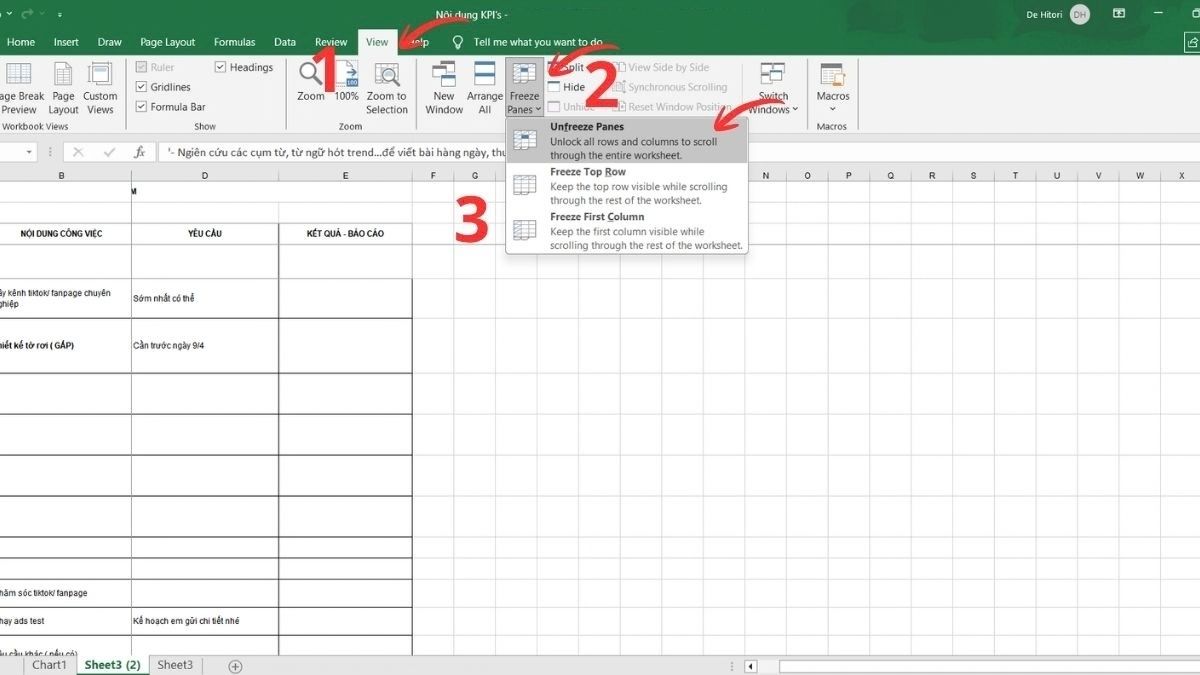
Sau khi thực hiện, đường phân cách vùng cố định sẽ biến mất và toàn bộ trang tính có thể cuộn bình thường. Việc Unfreeze Panes không ảnh hưởng đến dữ liệu, công thức hoặc định dạng ô.
Nếu muốn chuyển từ cố định 3 hàng sang 5 hàng, cách dễ kiểm soát là Unfreeze Panes trước, chọn ô A6 rồi bật Freeze Panes trở lại. Làm như vậy giúp tránh nhầm vị trí cố định cũ với thiết lập mới.
Cách cố định dòng tiêu đề Excel khi in ấn
Freeze Panes chủ yếu giúp giữ tiêu đề trên màn hình khi cuộn. Khi cần tiêu đề xuất hiện lại trên từng trang giấy hoặc từng trang PDF, bạn nên sử dụng Print Titles thay vì Freeze Panes.
Microsoft cho phép thiết lập một hoặc nhiều hàng lặp lại ở đầu mỗi trang in. Ví dụ, 1:1 dùng cho hàng đầu tiên, 1:2 dùng cho hai hàng đầu và 1:3 dùng cho ba hàng.
- Bước 1: Chọn trang tính cần thiết lập tiêu đề khi in.
- Bước 2: Mở tab Page Layout rồi chọn Print Titles trong nhóm Page Setup.
- Bước 3: Ở thẻ Sheet chọn Rows to repeat at top và nhập hoặc chọn phạm vi hàng cần lặp, chẳng hạn 1:3.
- Bước 4: Xác nhận thiết lập rồi mở phần xem trước khi in để kiểm tra.
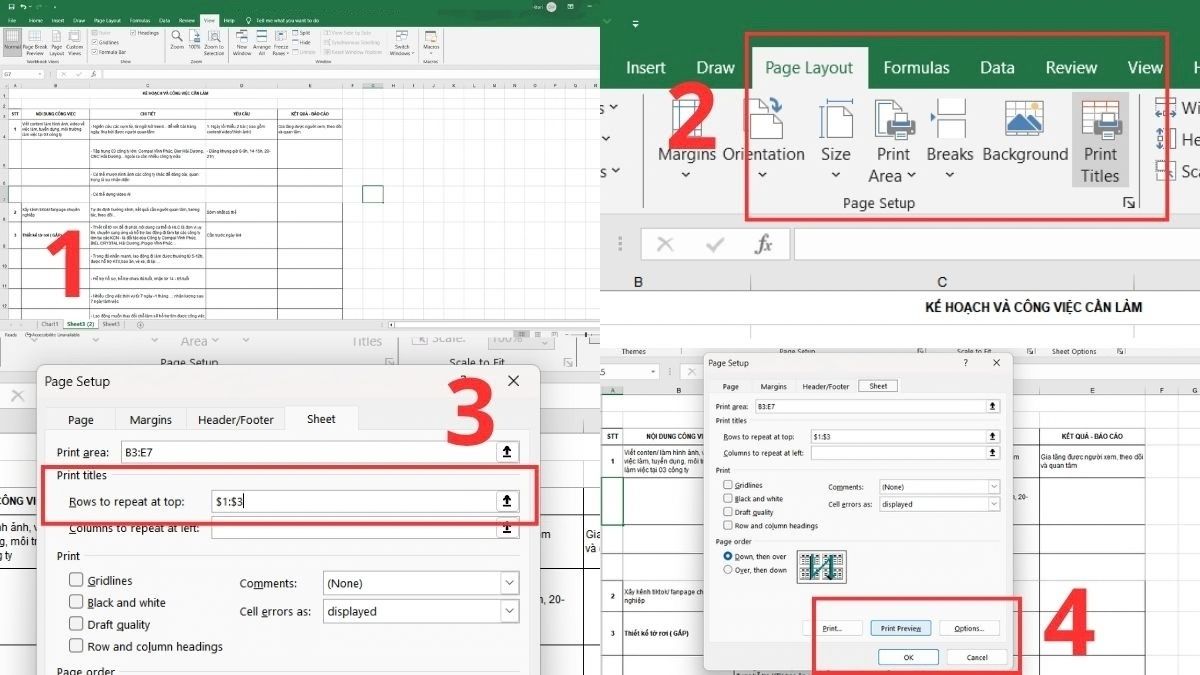
Nếu nút Print Titles bị mờ, Microsoft khuyến nghị kiểm tra xem Excel có đang ở chế độ chỉnh sửa ô, đang chọn biểu đồ hoặc máy tính chưa cài đặt máy in hay không. Với Excel cho web, khả năng lặp tiêu đề khi in có thể hạn chế hơn so với ứng dụng Excel desktop.
Khắc phục lỗi không freeze được dòng trong Excel
Nếu Freeze Panes không hoạt động như mong muốn, nguyên nhân thường đến từ vị trí ô được chọn hoặc việc sử dụng nhầm lệnh. Trường hợp này thường xảy ra do những tình trạng sau:
- Chọn sai dòng: Nếu muốn cố định N hàng nhưng chọn ngay hàng N, Excel sẽ chỉ khóa các hàng nằm phía trên. Cách khắc phục là chọn dòng N+1 trước khi bật Freeze Panes.
- Chọn nhầm cột: Chọn ô B5, C5 hoặc xa hơn về bên phải có thể khiến Excel cố định thêm cột. Nếu chỉ cần khóa hàng, hãy chọn ô tại cột A.
- Dùng Freeze Top Row: Lệnh này chỉ giữ hàng đầu tiên. Khi cần cố định nhiều hàng, hãy chọn ô N+1 rồi sử dụng Freeze Panes.
- Đang có thiết lập Freeze cũ: Chọn View, Freeze Panes, Unfreeze Panes để bỏ thiết lập hiện tại, sau đó đặt lại vị trí cần khóa.
- Không thấy tab View: Microsoft cho biết một số phiên bản Excel Starter không hỗ trợ đầy đủ các tính năng. Xem lại phiên bản Excel đang dùng để tìm cách xử lý phù hợp.
- Giao diện khác hướng dẫn: Excel cho Windows, Mac và web có thể bố trí lệnh khác nhau. Hãy tìm Freeze Panes trong nhóm công cụ thuộc View và ưu tiên Excel desktop khi cần đầy đủ tính năng.
- Trang tính đang bị cuộn: Freeze Panes khóa các hàng đang hiển thị phía trên ô chọn, nên nếu bạn đã cuộn xuống, các hàng đầu có thể bị ẩn. Hãy Unfreeze Panes, nhấn Ctrl + Home rồi thực hiện lại.
- Đang chỉnh sửa ô: Khi con trỏ còn nhấp nháy trong một ô, nút Freeze Panes sẽ bị mờ. Nhấn Enter hoặc Esc để thoát chế độ chỉnh sửa trước khi thao tác.
- Đang ở chế độ xem Page Layout: Freeze Panes không khả dụng trong chế độ này. Vào tab View và chọn Normal để chuyển về chế độ xem thông thường.
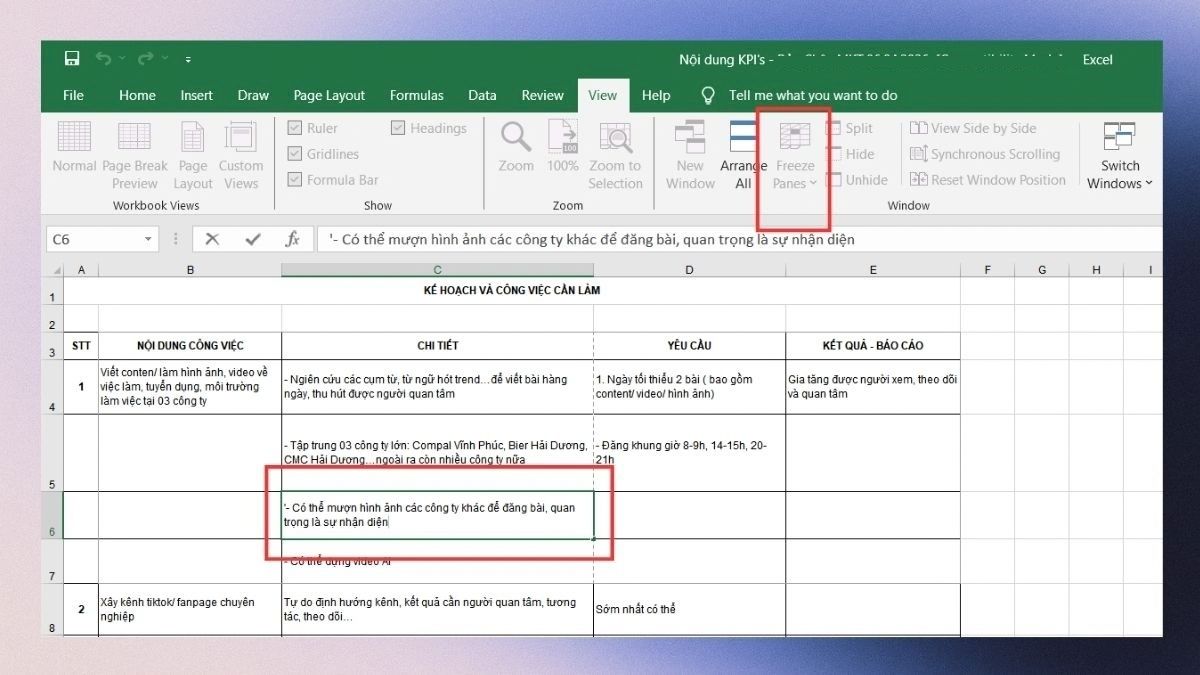
Trước khi cho rằng file bị lỗi, bạn nên thử Unfreeze Panes rồi thao tác lại từ đầu. Với phần lớn trường hợp, chọn đúng ô theo nguyên tắc N+1 sẽ giải quyết vấn đề.
Mẹo dùng Freeze Panes hiệu quả khi làm việc với dữ liệu lớn
Freeze Panes phát huy hiệu quả khi bạn chọn đúng phần thông tin cần duy trì trong vùng nhìn. Tuy nhiên, cố định quá nhiều hàng sẽ thu hẹp vùng hiển thị dữ liệu, nhất là trên màn hình laptop.
Một số mẹo có thể áp dụng gồm:
- Chỉ cố định các hàng thực sự cần theo dõi: Ưu tiên hàng chứa tên cột, mã dữ liệu hoặc nhóm thông tin dùng để đối chiếu.
- Kết hợp cố định hàng và cột: Với bảng rộng, giữ thêm cột mã, tên nhân viên hoặc tên sản phẩm sẽ giúp xác định dữ liệu khi cuộn ngang.
- Không nhầm Freeze Panes với bảo vệ ô: Freeze Panes chỉ giữ vùng hiển thị. Nếu cần ngăn người khác sửa dữ liệu, bạn phải sử dụng các tính năng bảo vệ trang tính.
- Bỏ thiết lập cũ trước khi thay đổi vùng: Unfreeze rồi Freeze lại giúp kiểm soát chính xác vị trí hàng và cột.
- Dùng VBA với mẫu báo cáo lặp lại: Khi nhiều workbook có cùng cấu trúc, macro có thể giảm thao tác đặt vùng cố định thủ công.
- Kiểm tra vùng hiển thị sau khi Freeze: Hãy cuộn cả ngang lẫn dọc để bảo đảm Excel đã khóa đúng hàng hoặc cột cần thiết.
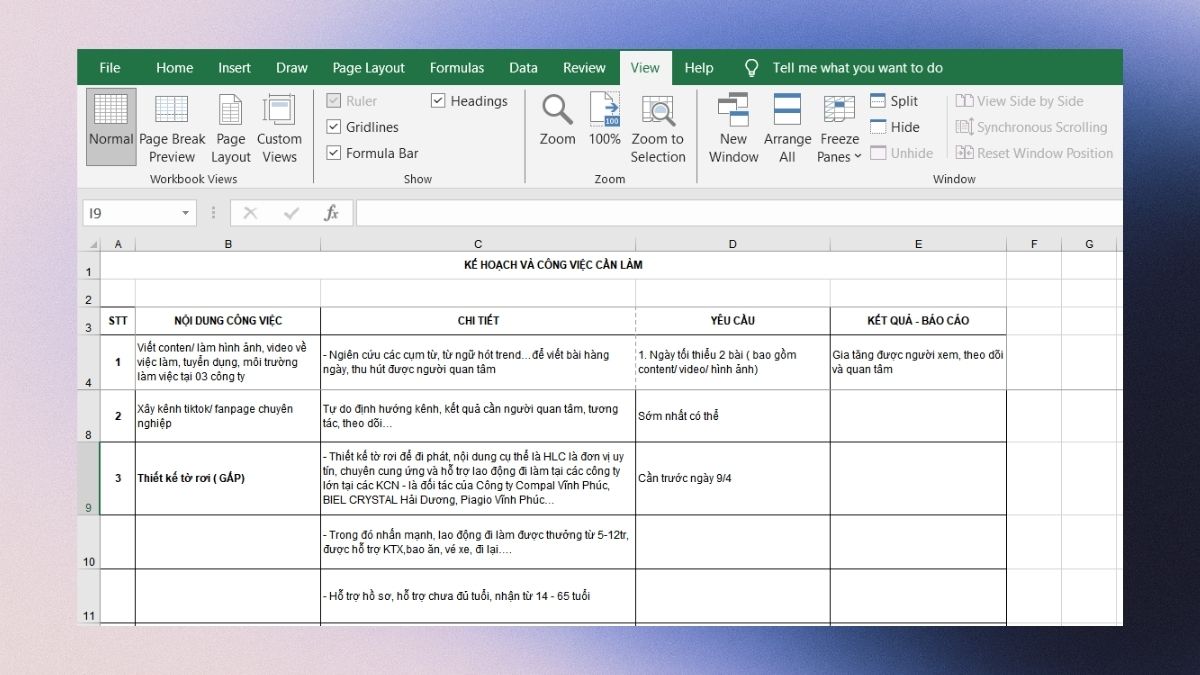
Ngoài ra, nếu mục tiêu là làm tiêu đề xuất hiện trên mọi trang khi in, hãy dùng Print Titles. Freeze Panes và Print Titles giải quyết hai nhu cầu khác nhau nên không thể thay thế trực tiếp cho nhau.
Như vậy, cách freeze nhiều dòng trong Excel chủ yếu nằm ở việc chọn đúng dòng N+1 trước khi kích hoạt Freeze Panes. Khi nắm được nguyên tắc này, bạn có thể linh hoạt cố định nhiều hàng, kết hợp hàng với cột, bỏ cố định hoặc dùng VBA cho các bảng dữ liệu dài.
Xem thêm các bài viết trong chuyên mục: Tin học văn phòng, Thủ thuật Excel
Câu hỏi thường gặp
Freeze Panes có làm thay đổi dữ liệu không?
Không. Freeze Panes chỉ cố định vùng hiển thị khi cuộn trang tính, không thay đổi giá trị, công thức hay định dạng dữ liệu. Khi chọn Unfreeze Panes, bảng tính sẽ trở lại trạng thái cuộn thông thường.
Freeze Panes có làm file Excel nặng hơn không?
Freeze Panes chỉ lưu thiết lập hiển thị của cửa sổ trang tính, không tạo bản sao dữ liệu. Vì vậy, đây thường không phải yếu tố đáng kể làm tăng dung lượng workbook. Dung lượng file chủ yếu phụ thuộc vào dữ liệu, công thức, hình ảnh, PivotTable, định dạng và các thành phần khác.






Bình luận (0)