Cách dùng ChatGPT trong Excel hiệu quả cho học sinh mùa thi

Cách dùng ChatGPT trong Excel đang dần trở thành một kỹ năng hữu ích trong học tập, đặc biệt khi kết hợp cùng laptop, công cụ hỗ trợ không thể thiếu của học sinh, sinh viên.
Nhờ sự trợ giúp của AI, việc tạo công thức và xử lý dữ liệu trở nên nhanh chóng, chính xác hơn, giúp bạn tiết kiệm đáng kể thời gian ôn luyện. Trong bối cảnh mùa thi cận kề, đây là giải pháp giúp tối ưu hiệu quả học tập một cách rõ rệt. Trong nội dung dưới đây, mình sẽ chia sẻ chi tiết cách áp dụng ChatGPT vào Excel một cách đơn giản, dễ hiểu và có thể thực hành ngay.
ChatGPT có thể giúp gì khi học Excel?
Trong bối cảnh khối lượng kiến thức ngày càng nhiều, việc học Excel không chỉ dừng lại ở việc ghi nhớ công thức mà còn đòi hỏi khả năng vận dụng linh hoạt. ChatGPT xuất hiện như một công cụ hỗ trợ giúp người học tiếp cận Excel theo hướng dễ hiểu và trực quan hơn.
- Gợi ý công thức nhanh chóng: Thay vì phải nhớ cú pháp phức tạp, người dùng chỉ cần mô tả yêu cầu bằng ngôn ngữ tự nhiên. ChatGPT sẽ chuyển hóa nội dung đó thành công thức phù hợp, giúp tiết kiệm đáng kể thời gian.
- Giải thích logic hàm Excel: Không chỉ đưa ra đáp án, ChatGPT còn có thể diễn giải cách hoạt động của từng hàm. Điều này giúp người học hiểu sâu hơn, tránh tình trạng học thuộc lòng nhưng không nắm được bản chất.
- Hỗ trợ sửa lỗi và tối ưu công thức: Khi công thức gặp lỗi, người dùng có thể nhờ ChatGPT kiểm tra và đề xuất cách sửa. Ngoài ra, công cụ này còn giúp tối ưu hóa công thức để bảng tính hoạt động hiệu quả hơn.
Nhìn chung, ChatGPT đóng vai trò như một “trợ giảng” cá nhân, hỗ trợ học Excel một cách chủ động và linh hoạt hơn.
Đừng để ngân sách trở thành rào cản cho việc nâng cấp thiết bị học tập. Tham gia S-Student để nhận ưu đãi độc quyền và trải nghiệm trả góp S-Financing với quy trình đơn giản, hỗ trợ mua sắm thuận tiện hơn trong mùa Back to School. Ngoài ra, từ 13-30/6, tham gia dự đoán điểm thi nhận ngay voucher đến 1.2 triệu và cơ hội trúng iPad A16 Wifi, xem ngay ưu đãi tại đường dẫn bên dưới!

Cách tích hợp ChatGPT vào Excel chi tiết
Để sử dụng ChatGPT trực tiếp trong Excel, người dùng có thể cài đặt add-in tích hợp. Việc này giúp bạn sử dụng AI ngay trong bảng tính mà không cần chuyển qua lại giữa nhiều ứng dụng.
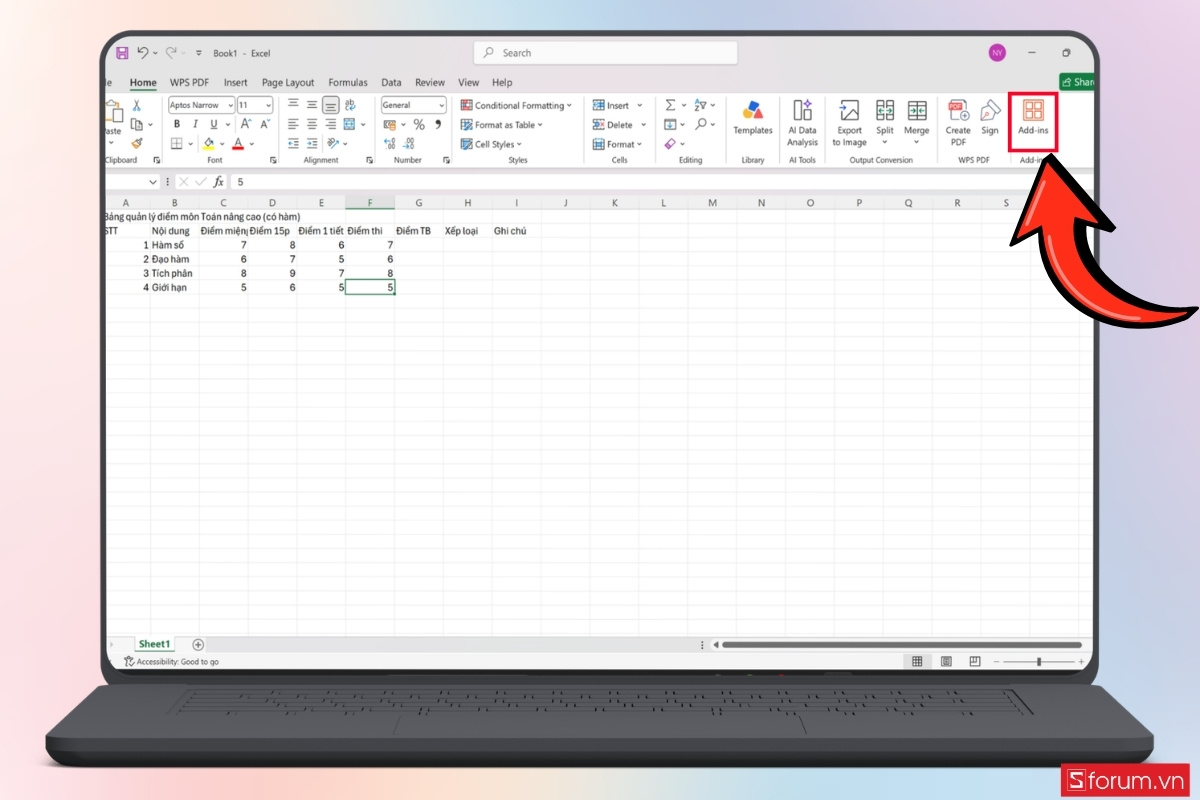
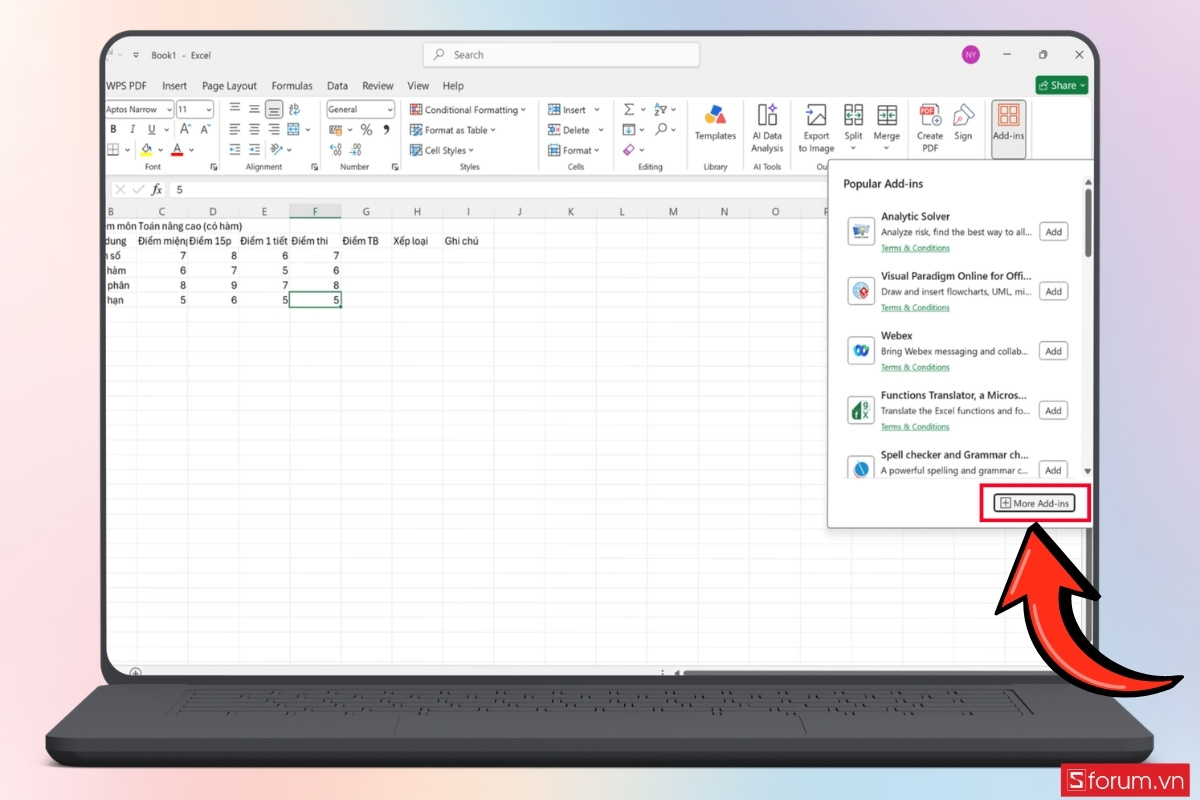
Bước 1: Mở Excel và truy cập mục Add-ins
Trước tiên, bạn mở phần mềm Excel trên laptop. Tại giao diện chính, trên thanh công cụ (Ribbon), tìm và nhấn vào mục Add-ins nằm ở góc bên phải. Đây là nơi cho phép bạn thêm các tiện ích mở rộng vào Excel.
Bước 2: Mở cửa hàng tiện ích (Add-ins Store)
Sau khi nhấn Add-ins, một cửa sổ sẽ hiển thị danh sách các tiện ích phổ biến. Tại đây, bạn chọn More Add-ins để truy cập vào kho tiện ích đầy đủ của Microsoft Office.
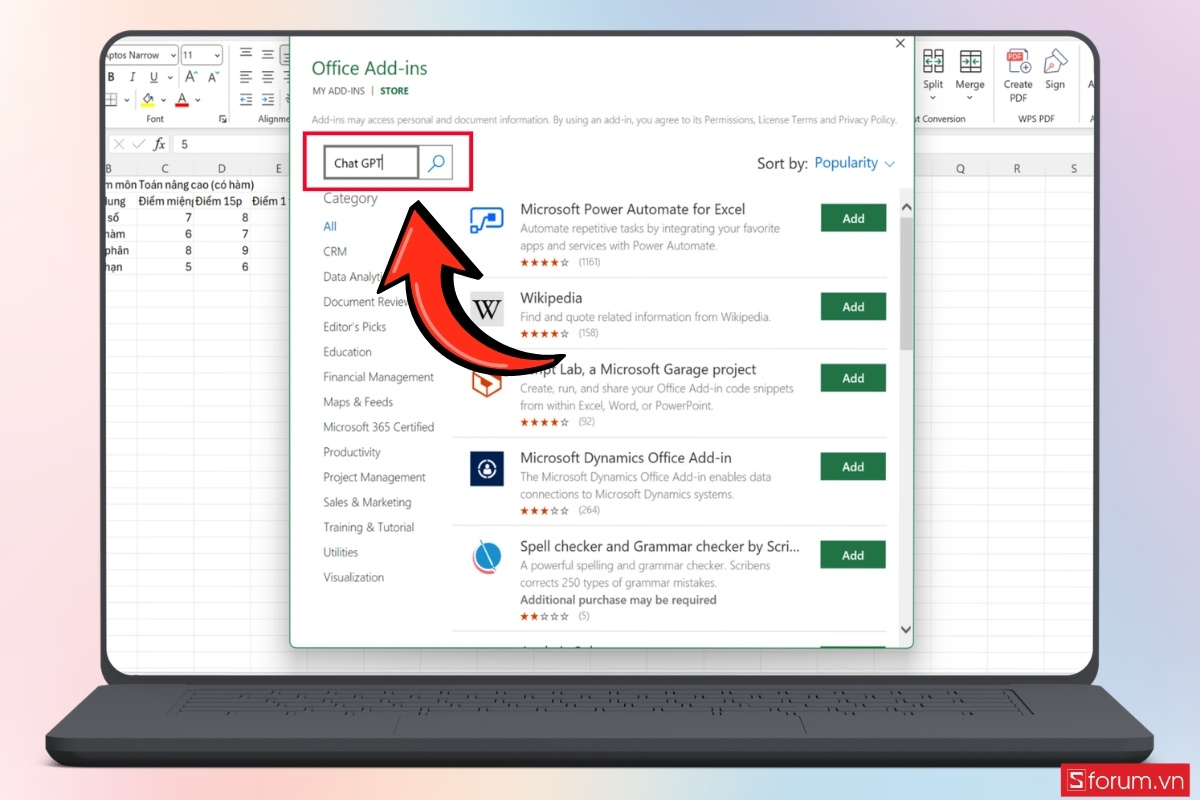
Bước 3: Tìm kiếm ChatGPT trong kho tiện ích
Trong cửa hàng Add-ins, bạn sử dụng thanh tìm kiếm và nhập từ khóa ChatGPT. Hệ thống sẽ hiển thị danh sách các tiện ích liên quan đến AI và ChatGPT.
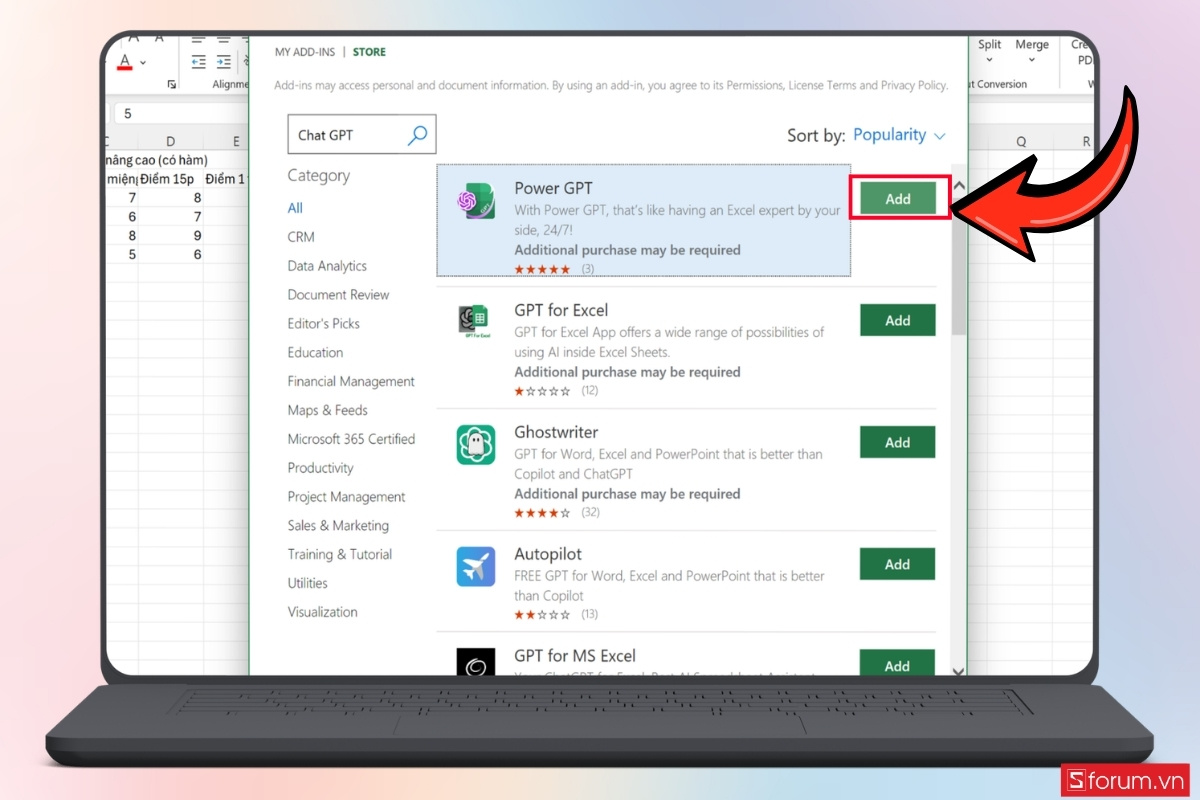
Bước 4: Cài đặt tiện ích ChatGPT (Power GPT)
- Chọn tiện ích phù hợp (ví dụ: Power GPT) và nhấn nút Add để cài đặt.
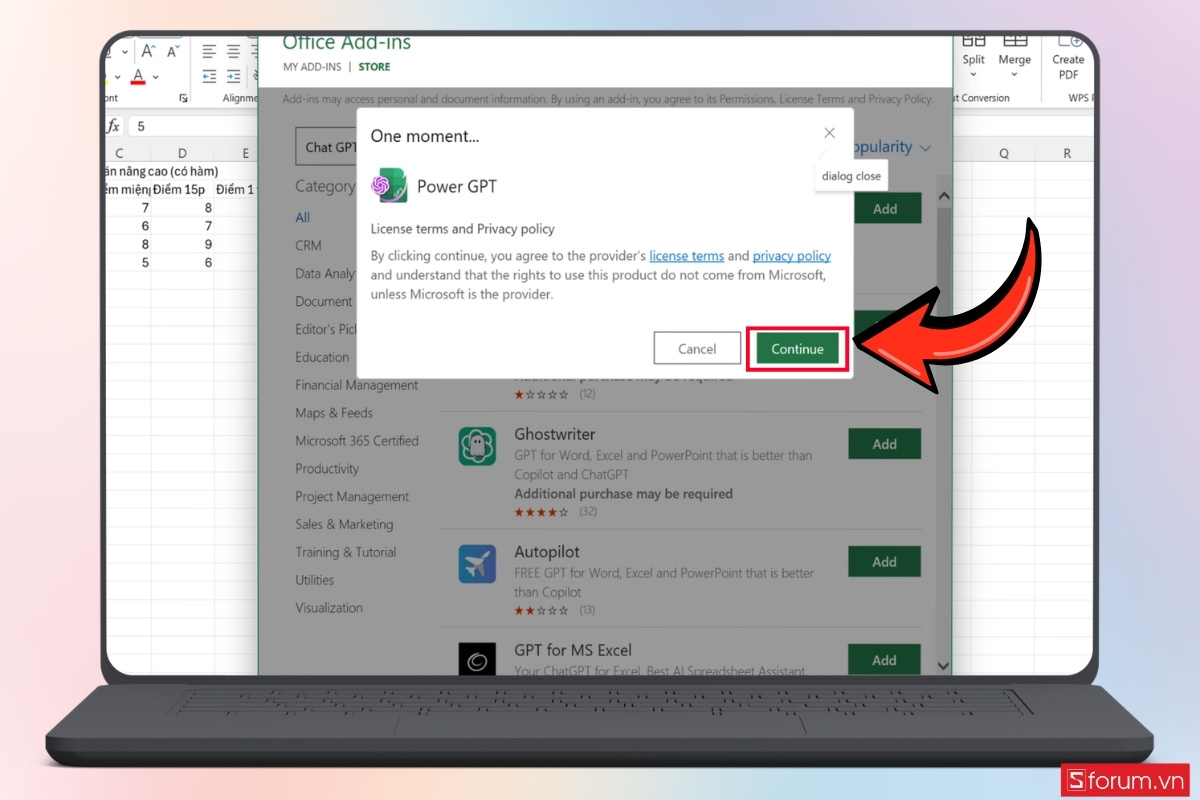
- Sau đó, xác nhận bằng cách nhấn Continue khi hệ thống yêu cầu cấp quyền.
Cách dùng ChatGPT trong Excel để tạo công thức chính xác
Để sử dụng ChatGPT hiệu quả trong Excel, người dùng cần thực hiện theo từng bước rõ ràng. Khi hiểu đúng quy trình, bạn không chỉ tạo công thức nhanh mà còn nâng cao khả năng tư duy khi xử lý dữ liệu.
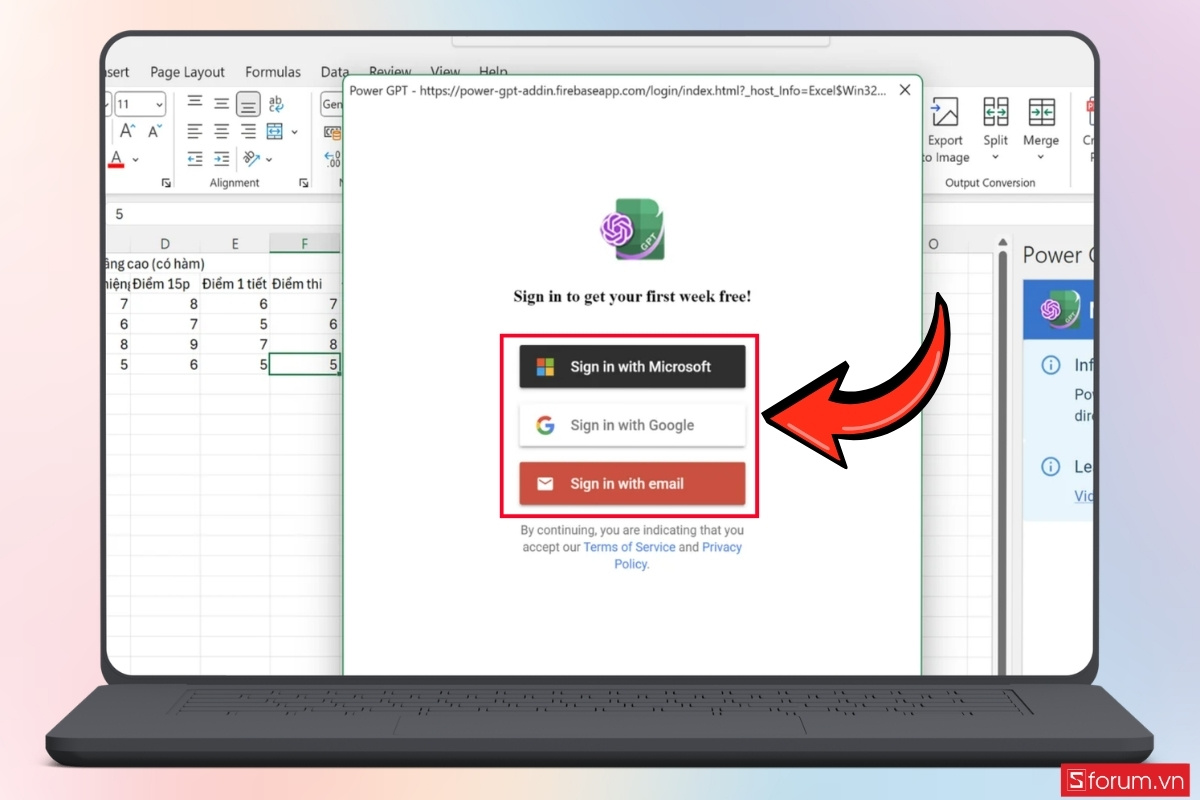
Bước 1: Đăng nhập để sử dụng ChatGPT
Sau khi cài đặt xong, giao diện ChatGPT sẽ xuất hiện bên phải màn hình Excel. Bạn cần đăng nhập tài khoản (Microsoft, Google hoặc Email) để bắt đầu sử dụng.
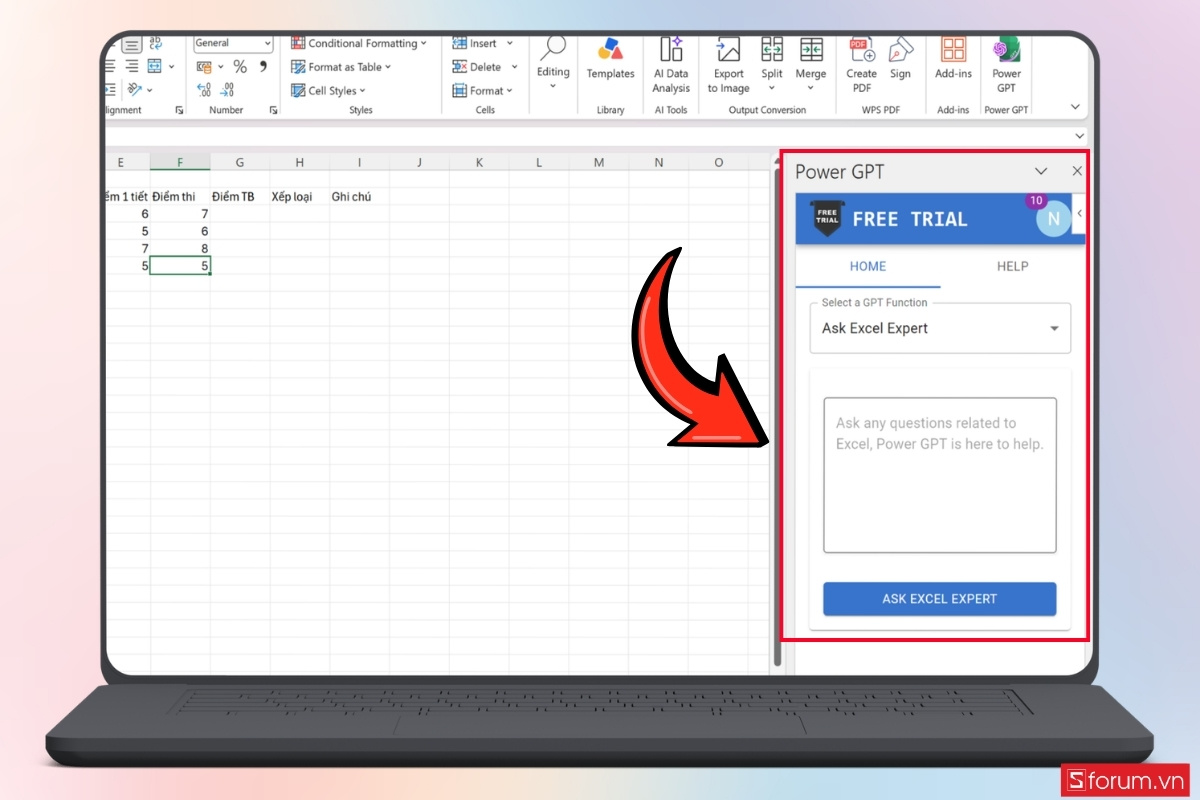
Bước 2: Mở giao diện ChatGPT trong Excel
Sau khi đăng nhập, bạn sẽ thấy giao diện ChatGPT (Power GPT) hiển thị với ô nhập nội dung. Đây là nơi bạn có thể đặt câu hỏi hoặc yêu cầu tạo công thức Excel.
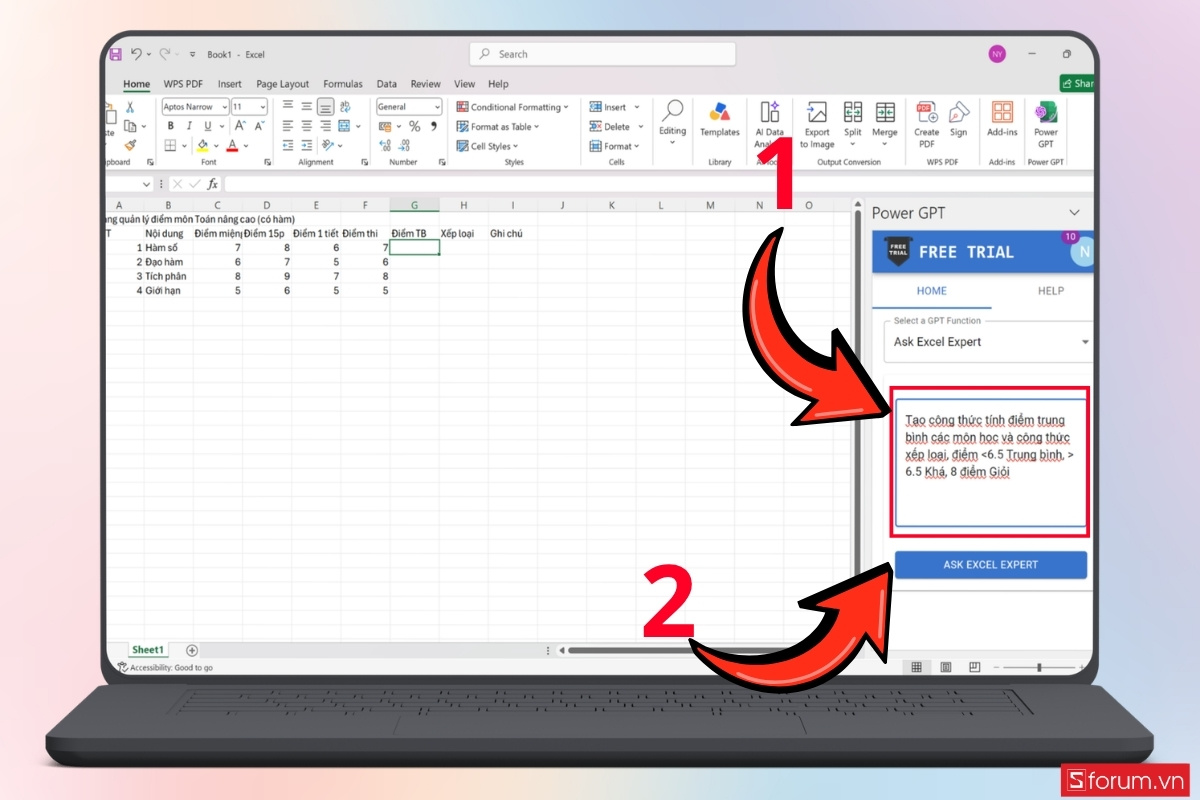
Bước 3: Nhập yêu cầu để tạo công thức
Bạn nhập yêu cầu cụ thể, ví dụ: “Tạo công thức tính điểm trung bình và xếp loại theo điều kiện.” Sau đó, nhấn Ask Excel Expert để gửi yêu cầu. ChatGPT sẽ xử lý và trả về kết quả phù hợp.
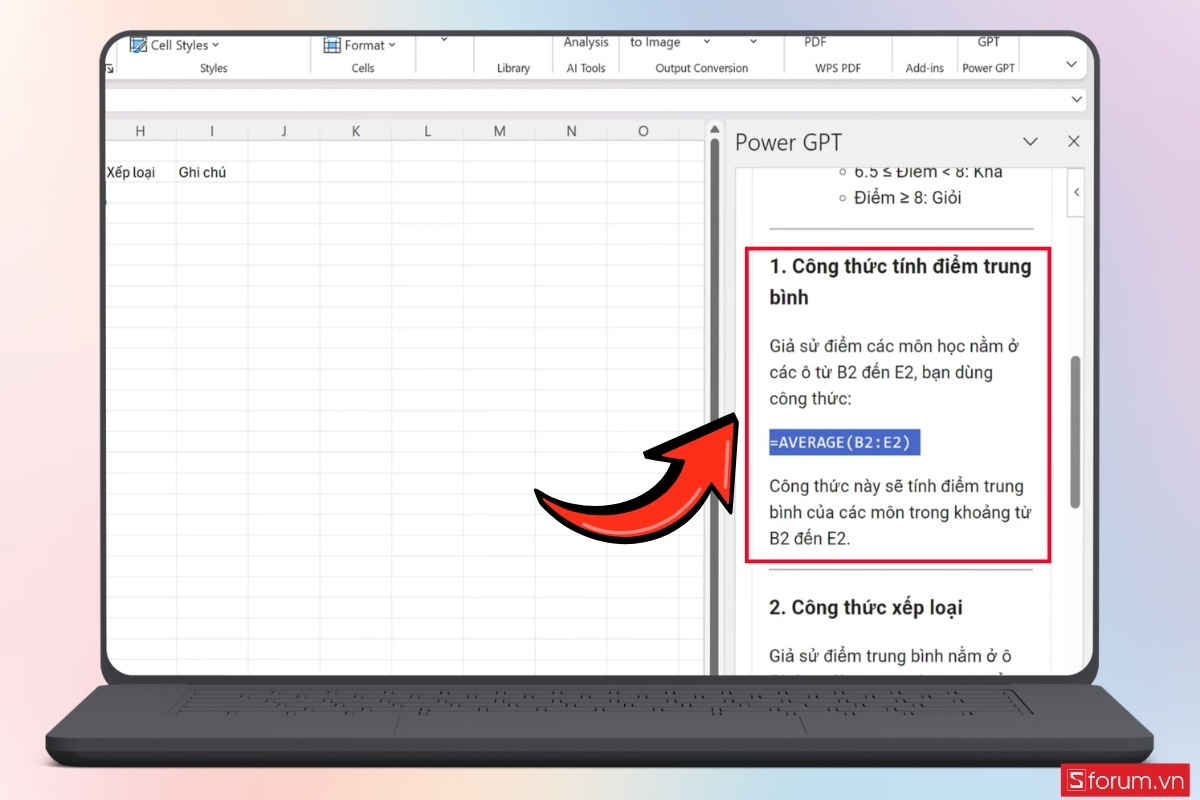
Bước 4: Nhận công thức từ ChatGPT
ChatGPT sẽ trả về công thức, ví dụ: =AVERAGE(B2:E2). Kèm theo đó là giải thích cách hoạt động của công thức để bạn dễ hiểu và áp dụng.
Bước 5: Áp dụng công thức vào Excel
- Cuối cùng, bạn chỉ cần sao chép công thức và dán vào ô tương ứng trong Excel.
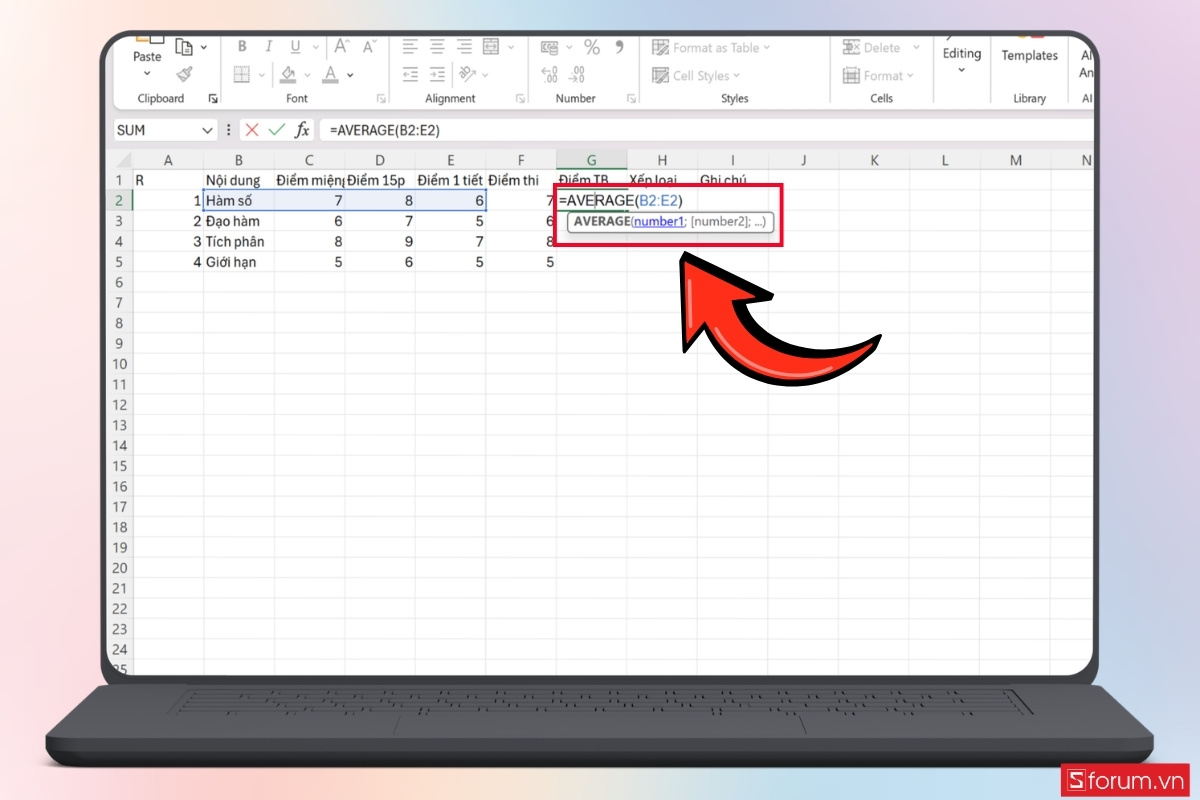
- Nhấn Enter để kiểm tra kết quả. Nếu đúng, bạn có thể kéo xuống để áp dụng cho toàn bộ bảng dữ liệu.
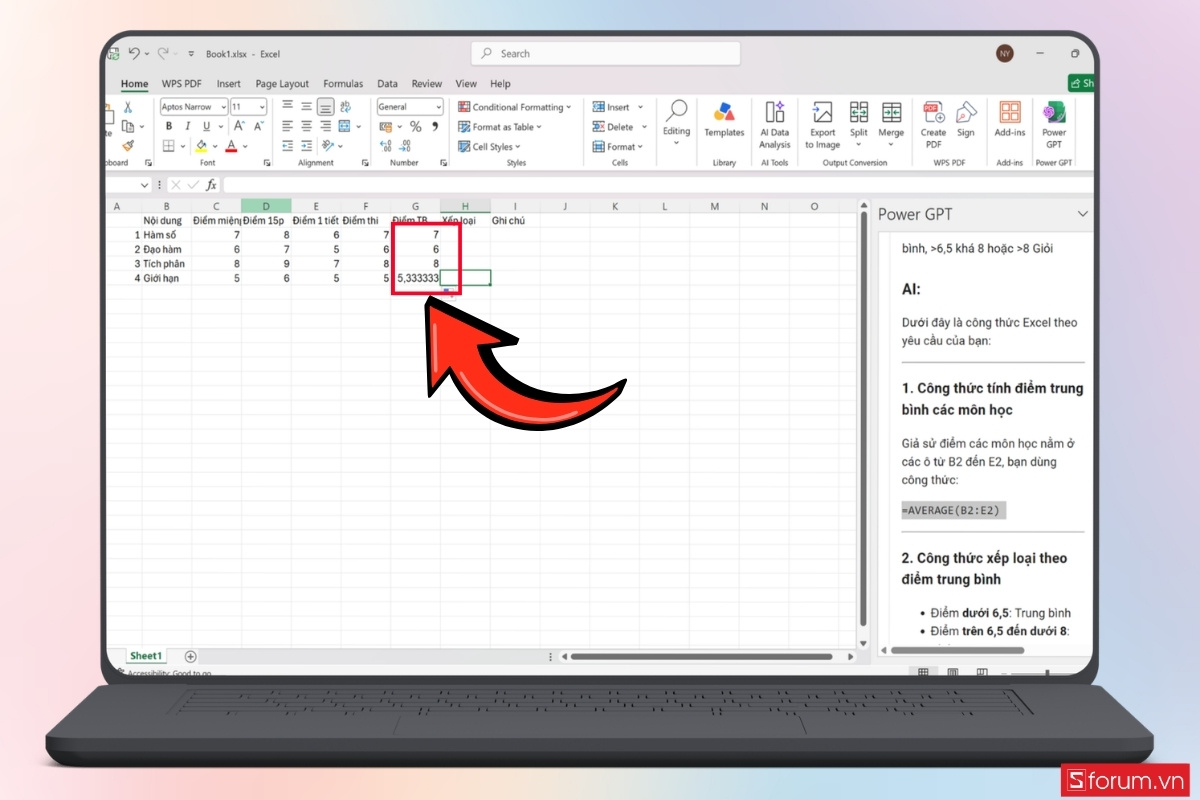
Với quy trình trên, việc nắm vững cách dùng ChatGPT trong Excel sẽ trở nên đơn giản và hiệu quả hơn, đặc biệt khi bạn cần xử lý dữ liệu nhanh trong thời gian ngắn.
Vì sao học sinh nên tận dụng ChatGPT trong mùa thi?
Giai đoạn cận kề kỳ thi tốt nghiệp luôn đi kèm với áp lực lớn về thời gian và khối lượng kiến thức. Trong bối cảnh đó, việc học thông minh quan trọng không kém việc học chăm chỉ.
- Tối ưu hóa thời gian ôn tập: ChatGPT giúp rút ngắn thời gian tìm kiếm và xử lý thông tin, từ đó người học có thể tập trung vào những phần kiến thức quan trọng hơn.
- Giảm áp lực khi học các môn liên quan đến Excel: Với sự hỗ trợ của AI, những nội dung phức tạp trở nên dễ tiếp cận hơn, giúp người học cảm thấy tự tin hơn trong quá trình ôn luyện.
- Tăng khả năng tự học: Người học có thể chủ động đặt câu hỏi và nhận phản hồi ngay lập tức, thay vì phụ thuộc vào giáo viên hay tài liệu truyền thống.
Việc tận dụng ChatGPT đúng cách không chỉ mang lại hiệu quả trong kỳ thi mà còn hình thành thói quen học tập chủ động và hiện đại.
Khi làm việc với Excel trong thời gian dài, đặc biệt là khi xử lý dữ liệu và thao tác lặp lại, chuột không dây mang lại sự chủ động và liền mạch hơn trong từng thao tác. Từ việc kéo fill công thức, điều hướng bảng tính đến chỉnh sửa chi tiết, mọi thao tác đều trở nên nhanh gọn và ít gián đoạn. Đầu tư một chiếc chuột không dây phù hợp tại CellphoneS sẽ giúp bạn nâng cao hiệu quả học Excel và làm việc mỗi ngày.
[Product_Listing categoryid="736" propertyid="" customlink="https://cellphones.com.vn/phu-kien/chuot-ban-phim-may-tinh/chuot/chuot-khong-day.html" title="Danh sách Chuột không dây đang được quan tâm nhiều tại CellphoneS"]
Những điều cần lưu ý khi sử dụng ChatGPT trong Excel
Mặc dù mang lại nhiều lợi ích, ChatGPT vẫn chỉ là một công cụ hỗ trợ và cần được sử dụng một cách có kiểm soát.
- Không phụ thuộc hoàn toàn vào AI: Việc quá lệ thuộc vào ChatGPT có thể khiến người học mất đi khả năng tư duy độc lập, đặc biệt trong những tình huống cần xử lý linh hoạt.
- Luôn kiểm tra lại kết quả: Không phải mọi công thức ChatGPT đưa ra đều chính xác tuyệt đối. Việc kiểm tra và đối chiếu là cần thiết để đảm bảo độ tin cậy.
- Kết hợp với việc học nền tảng Excel: ChatGPT chỉ phát huy hiệu quả khi người dùng có kiến thức cơ bản. Do đó, việc học bài bản vẫn là yếu tố cốt lõi.
Sự cân bằng giữa công cụ và kiến thức sẽ giúp người học đạt được hiệu quả tối ưu.
Trên đây, mình đã chia sẻ chi tiết cách dùng ChatGPT trong Excel giúp bạn tạo công thức nhanh, hiểu rõ cách xử lý dữ liệu và tối ưu thời gian học tập. Khi biết tận dụng đúng cách, công cụ này không chỉ hỗ trợ bạn trong quá trình ôn thi mà còn nâng cao hiệu suất làm việc lâu dài. Hy vọng những thông tin trong bài viết sẽ giúp bạn áp dụng hiệu quả vào thực tế, đồng thời kết hợp cùng thiết bị học tập phù hợp và các ưu đãi dành cho học sinh - sinh viên để có trải nghiệm học tập trọn vẹn hơn.
Xem thêm:







Bình luận (0)