
Cách hỏi ChatGPT bằng hình ảnh trên điện thoại, máy tính

Trí tuệ nhân tạo ngày càng phát triển vượt bậc với khả năng xử lý dữ liệu thị giác thông minh, giúp tối ưu hóa công việc hàng ngày. Bài viết này sẽ hướng dẫn cách hỏi ChatGPT bằng hình ảnh chi tiết và đơn giản trên cả điện thoại lẫn máy tính.
Hướng dẫn cách hỏi ChatGPT bằng hình ảnh
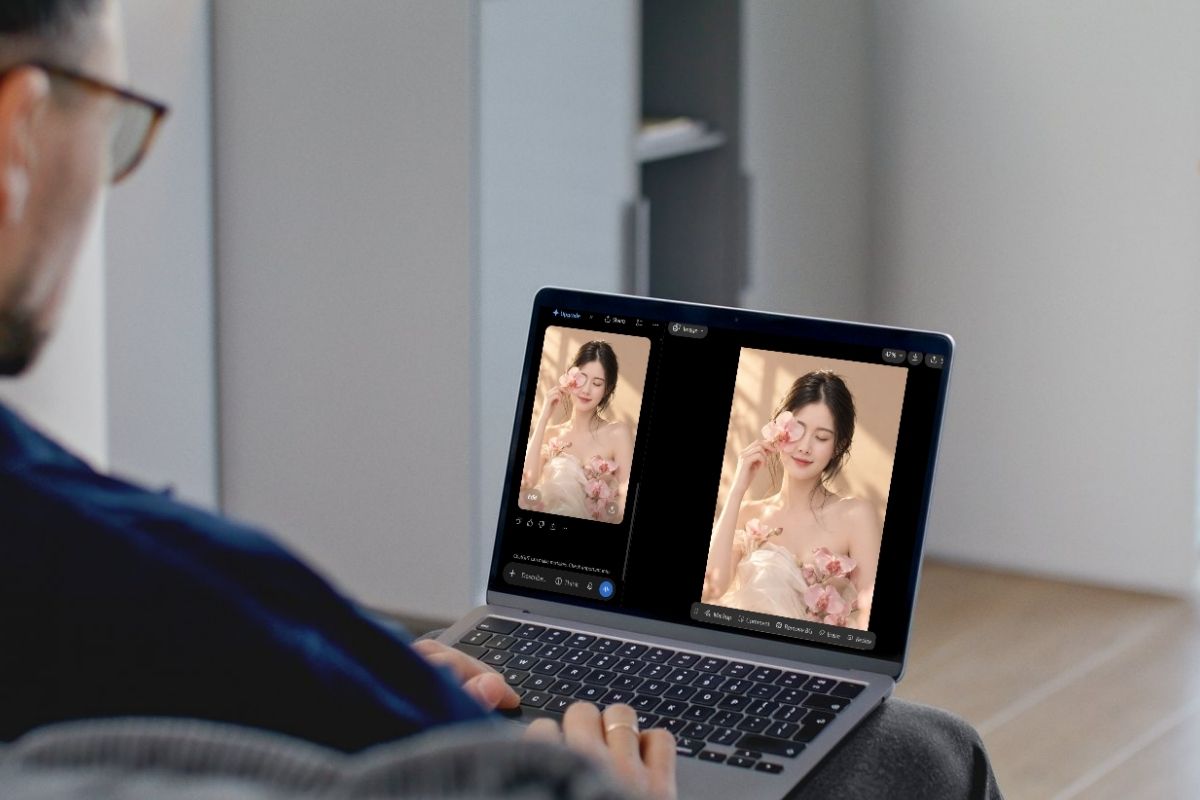
Công cụ ChatGPT hiện nay đã hỗ trợ khả năng phân tích hình ảnh vô cùng mạnh mẽ để giúp người dùng trích xuất thông tin nhanh chóng. Hỏi trên máy tính Để thực hiện cách hỏi ChatGPT bằng hình ảnh trên máy tính, bạn hãy thao tác theo các bước chi tiết sau:
- Bước 1: Mở trình duyệt web và truy cập vào trang chủ tài khoản ChatGPT (chatgpt.com) của bạn.
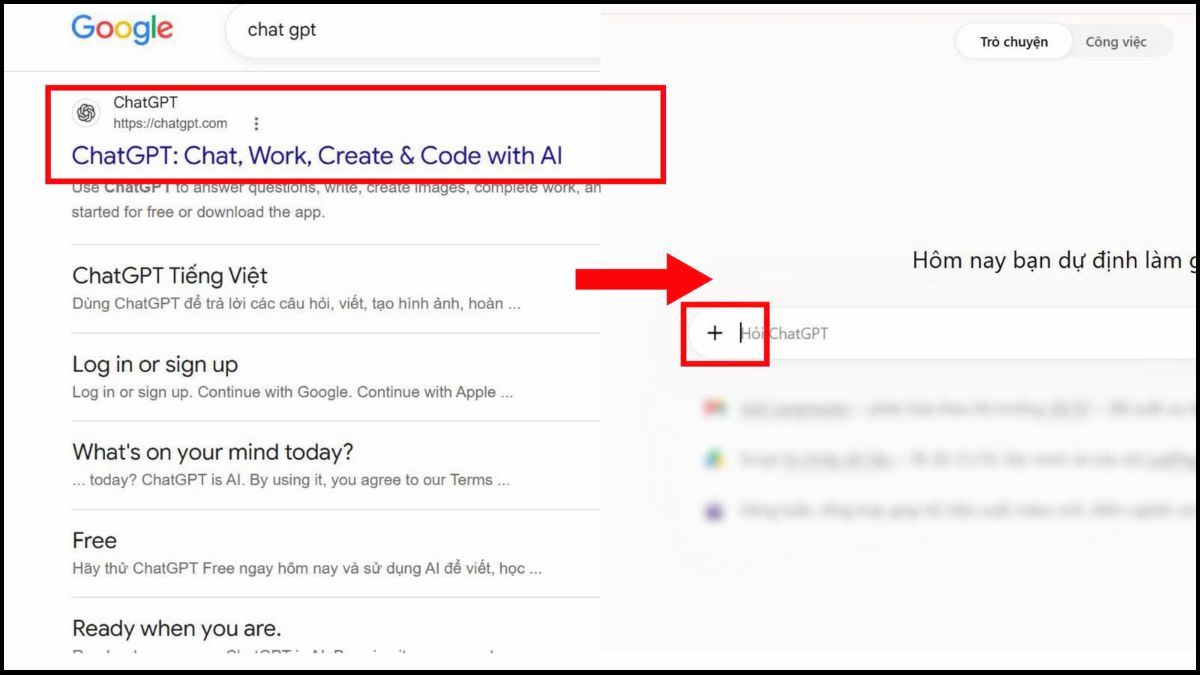
- Bước 2: Tìm và nhấn vào biểu tượng dấu cộng (+) nằm ngay bên trái thanh nhập liệu.
- Bước 3: Trên menu vừa xuất hiện, chọn Thêm ảnh & tệp, sau đó chọn tệp hình ảnh muốn phân tích từ máy tính của bạn và nhấn Open (Mở).
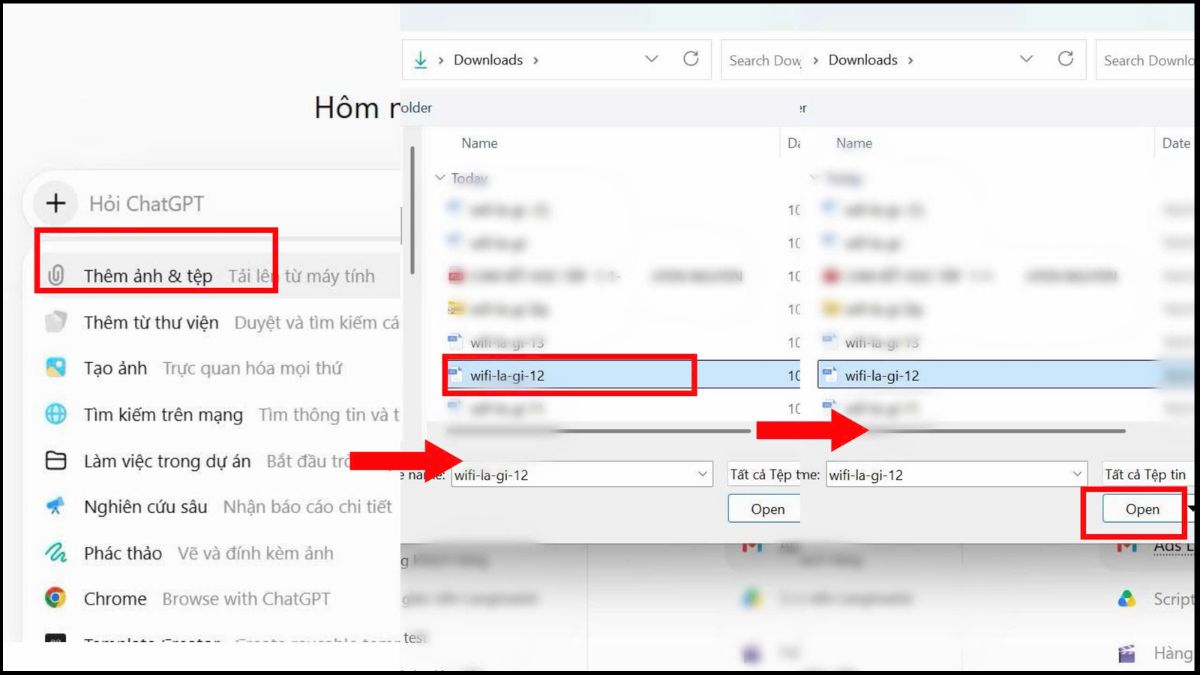
- Bước 4: Sau khi hình ảnh đã tải lên và hiển thị bản xem trước trong khung chat, hãy nhập câu hỏi hoặc yêu cầu cụ thể vào thanh nhập liệu (ví dụ: "Trích xuất văn bản trong ảnh này").
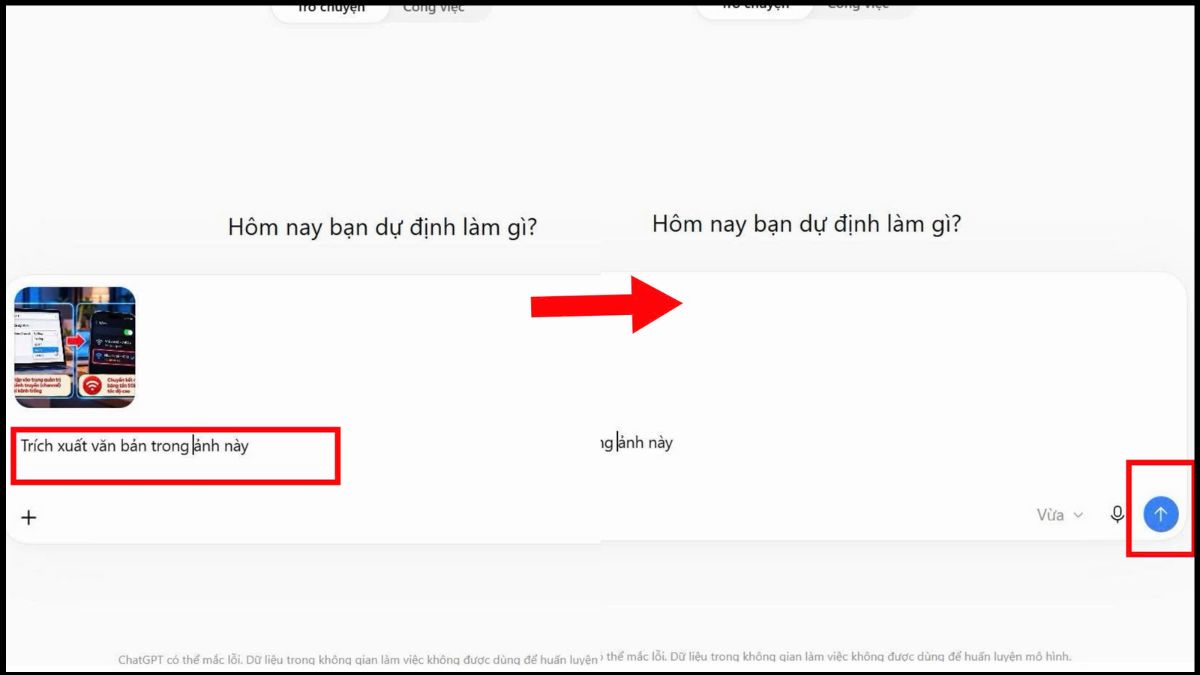
- Bước 5: Nhấn biểu tượng Mũi tên hướng lên (hoặc ấn phím Enter) để gửi yêu cầu và nhận phản hồi từ AI.
Một chiếc laptop có màn hình sắc nét và hiệu năng ổn định sẽ giúp quá trình xử lý công việc với AI mượt mà hơn. Tham khảo ngay các dòng máy tính xách tay đang có giá tốt tại CellphoneS nhé!
[Product_Listing categoryid="380" propertyid="" customlink="https://cellphones.com.vn/laptop.html" title="Danh sách Laptop đang được quan tâm nhiều tại CellphoneS"]
Hỏi trên điện thoại
Để thực hiện cách hỏi ChatGPT bằng hình ảnh trên điện thoại, bạn hãy làm theo các bước chi tiết sau:
- Bước 1: Mở ứng dụng ChatGPT trên điện thoại di động và đảm bảo bạn đã đăng nhập tài khoản.
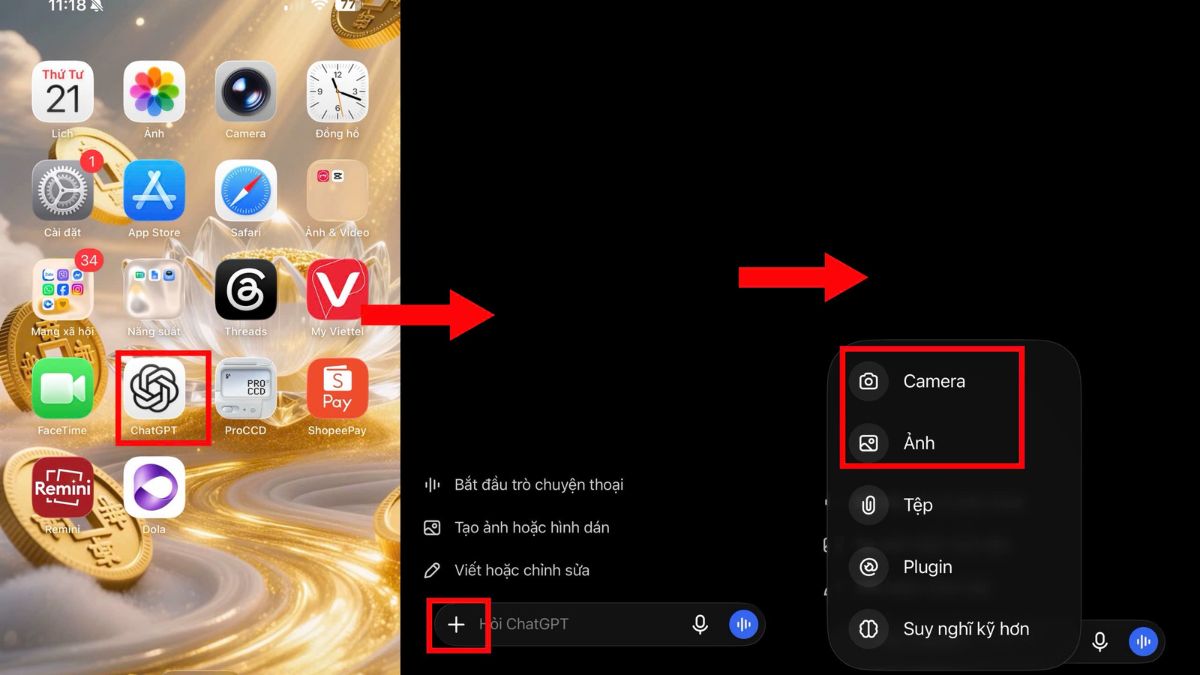
- Bước 2: Tại giao diện trò chuyện, nhấn vào biểu tượng dấu cộng (+) nằm ở góc trái bên cạnh khung nhập liệu.
- Bước 3: Lựa chọn phương thức gửi ảnh phù hợp:
- Nhấn vào biểu tượng Máy ảnh (Camera) nếu muốn chụp trực tiếp hình ảnh thực tế.
- Nhấn vào biểu tượng Thư viện (Photos/Gallery) nếu muốn chọn ảnh có sẵn trong máy.
- Bước 4: Sau khi chọn hoặc chụp ảnh xong, hình ảnh sẽ hiển thị dạng xem trước ở trên khung chat. Lúc này, hãy nhập câu hỏi hoặc câu lệnh chi tiết vào thanh nhập
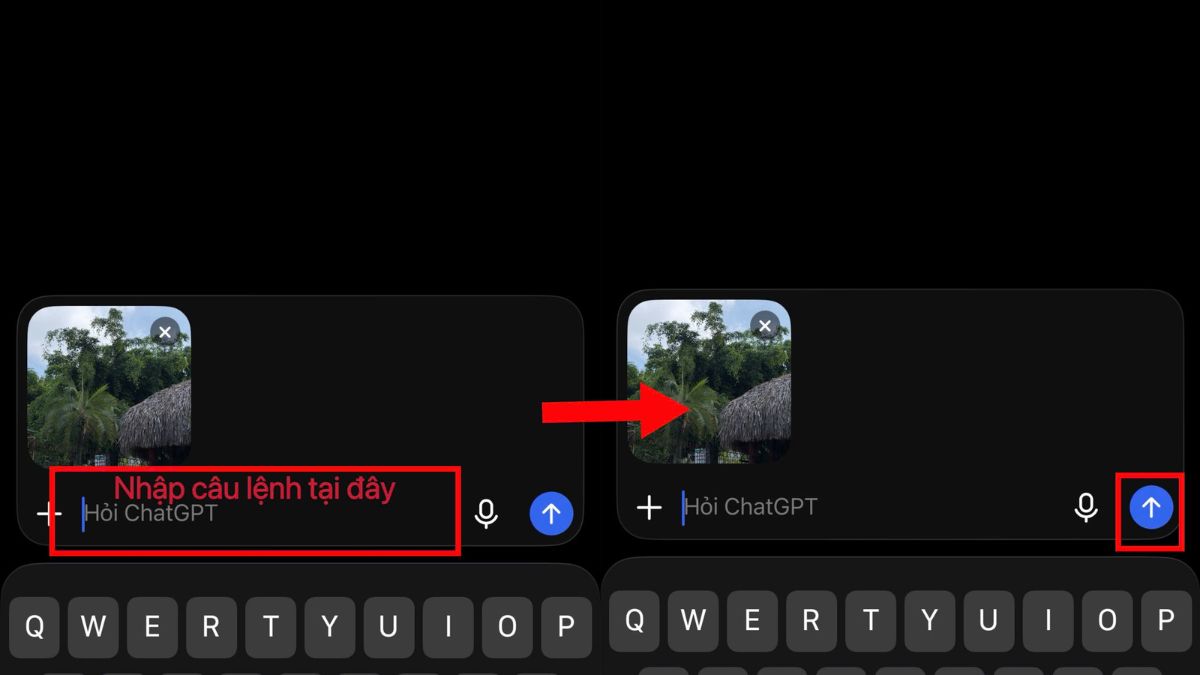
- Bước 5: Nhấn biểu tượng Mũi tên hướng lên (Gửi) để tải ảnh lên và nhận phản hồi phân tích từ AI.
Công thức Prompt hỏi ChatGPT bằng hình ảnh
Để công cụ AI đưa ra câu trả lời bám sát nhu cầu, bạn nên áp dụng cấu trúc câu lệnh rõ ràng. Đầu tiên, hãy bắt đầu bằng một động từ chỉ hành động cụ thể như "Phân tích", "Trích xuất", "Tóm tắt" hay "Giải thích". Tiếp theo, bạn cần cung cấp thêm bối cảnh hoặc chỉ định rõ khu vực cần chú ý bên trong khung hình. Cuối cùng, người dùng nên đưa ra yêu cầu về định dạng kết quả nhận được.
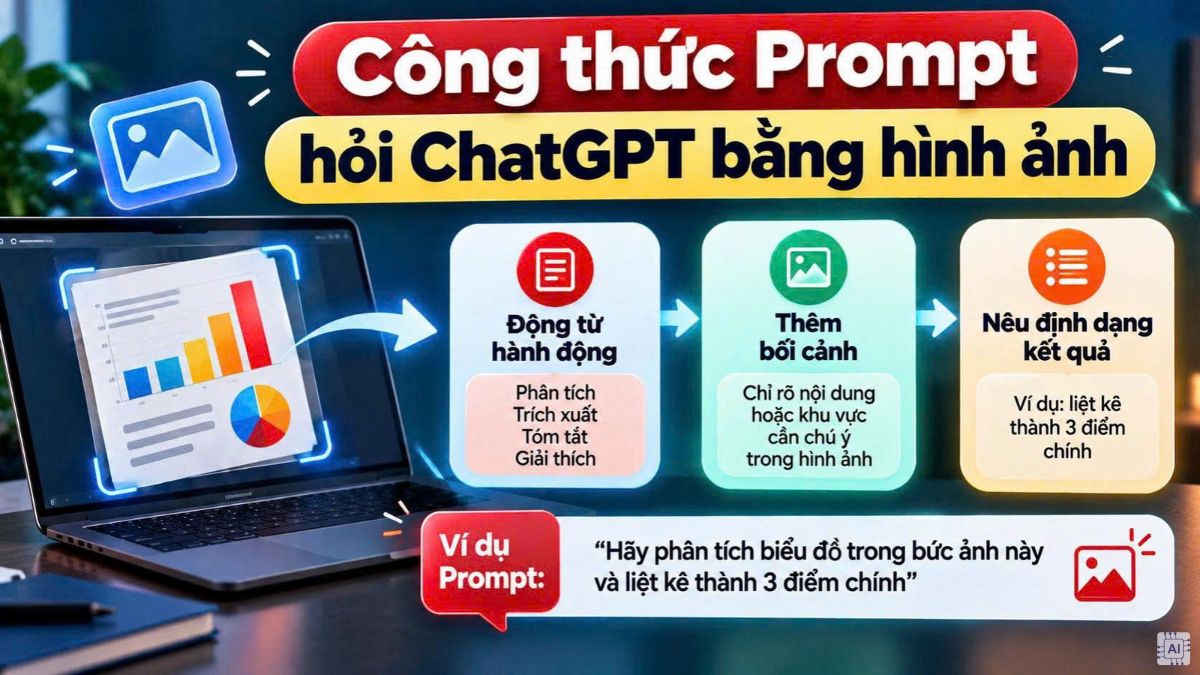
Ví dụ, thay vì gửi ảnh mà không nói gì, bạn có thể nhập: "Hãy phân tích biểu đồ trong bức ảnh này và liệt kê thành 3 điểm chính". Việc áp dụng đúng công thức sẽ giúp hệ thống hiểu chính xác ý đồ của bạn và tránh đưa ra phản hồi chung chung.
Hạn mức hỏi ChatGPT bằng hình ảnh của từng gói tài khoản
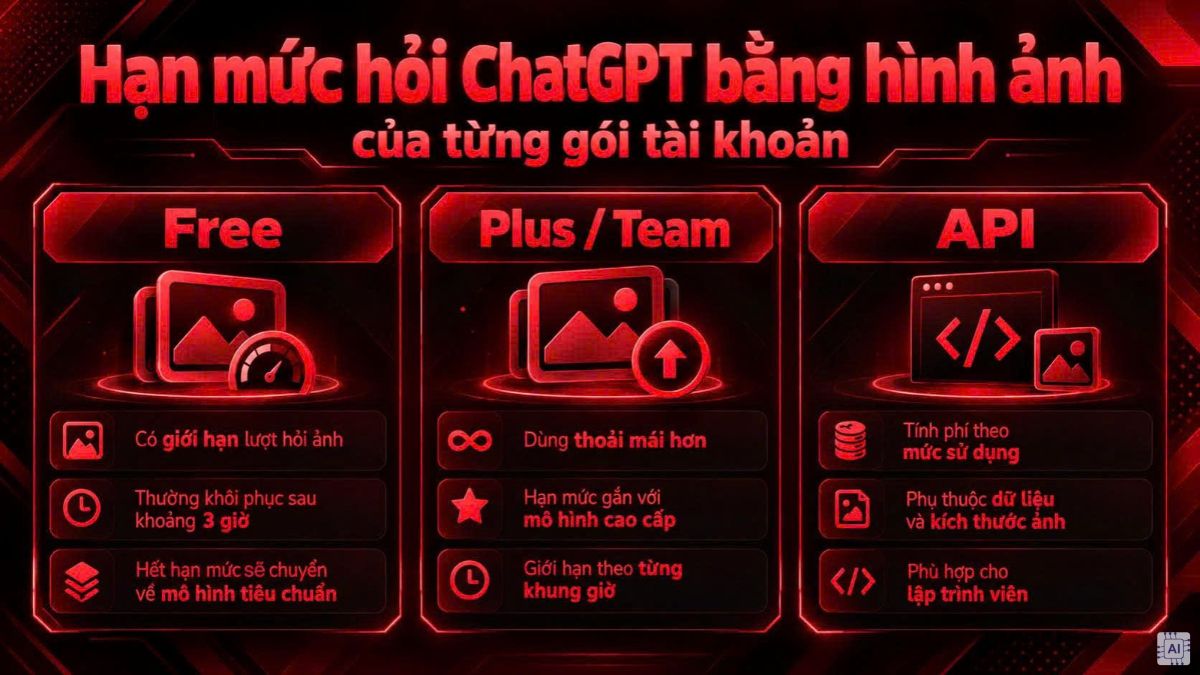
Hiện tại, chính sách giới hạn số lượng ảnh tải lên sẽ phụ thuộc vào hạng thành viên mà bạn đang đăng ký.
- Đối với gói Free (Miễn phí): Người dùng được truy cập mô hình GPT-4o với số lượng câu hỏi chứa ảnh có giới hạn trong từng khung giờ (thường tự động khôi phục lượt sau khoảng 3 giờ). Khi hết hạn mức lượt hỏi nâng cao, hệ thống sẽ tự động chuyển về mô hình tiêu chuẩn.
- Đối với gói Plus hoặc Team: Khách hàng có thể sử dụng tính năng này thoải mái hơn. Hạn mức tải hình thường liên kết trực tiếp với giới hạn truy vấn của các mô hình ngôn ngữ cao cấp theo từng khung giờ nhất định.
- Đối với cổng API: Nền tảng sẽ tính phí dựa trên lượng dữ liệu tiêu thụ thực tế và kích thước ảnh tải lên, đặc biệt phù hợp cho các lập trình viên phát triển hệ thống.
Mẹo hỏi ChatGPT bằng hình ảnh ra kết quả như mong muốn
Chất lượng tệp tin đầu vào quyết định rất lớn đến độ chính xác của nội dung phản hồi. Người dùng nên chọn những bức hình rõ nét, ánh sáng tốt và không bị mờ nhòe. Nếu bức hình có chứa nhiều chi tiết thừa, bạn hãy chủ động cắt cúp để khoanh vùng đúng chủ thể cần phân tích.

Bên cạnh đó, nếu hình ảnh chứa các đoạn văn bản quá nhỏ, hệ thống có thể gặp khó khăn trong việc nhận diện. Một điểm quan trọng khác là công cụ này được thiết lập để bảo vệ quyền riêng tư, do đó hệ thống sẽ từ chối các yêu cầu phân tích hay xác định danh tính khuôn mặt của người thật.
Lưu ý an toàn bảo mật khi gửi ảnh lên ChatGPT
Việc bảo vệ quyền riêng tư luôn là ưu tiên hàng đầu khi người dùng tương tác với trí tuệ nhân tạo. Bạn tuyệt đối không nên tải lên hệ thống những hình ảnh chứa thông tin nhạy cảm như thẻ căn cước, sổ hộ chiếu, sao kê ngân hàng hay hợp đồng công ty.

Ngoài ra, dữ liệu bạn gửi đi có thể được nền tảng lưu trữ và tái sử dụng để huấn luyện mô hình trí tuệ nhân tạo, trừ khi bạn chủ động tắt tính năng lưu lịch sử trò chuyện. Để tăng cường an toàn, người dùng nên kích hoạt tính năng xác thực hai lớp (2FA) và tuyệt đối không chia sẻ tài khoản cho người lạ.
Việc khai thác hiệu quả tính năng phân tích trực quan của AI sẽ giúp bạn xử lý khối lượng công việc khổng lồ chỉ trong chớp mắt. Hy vọng bài viết hướng dẫn cách hỏi ChatGPT bằng hình ảnh trên đã cung cấp cho bạn những thủ thuật hữu ích. Đừng quên thường xuyên truy cập trang tin công nghệ của chúng tôi để cập nhật thêm nhiều mẹo sử dụng ứng dụng hay nhé!
Câu hỏi thường gặp
Hỏi ChatGPT bằng hình ảnh có miễn phí không?
ChatGPT từ chối trả lời thì phải làm sao?


Bình luận (0)