Cách tải ảnh từ ChatGPT về điện thoại đơn giản

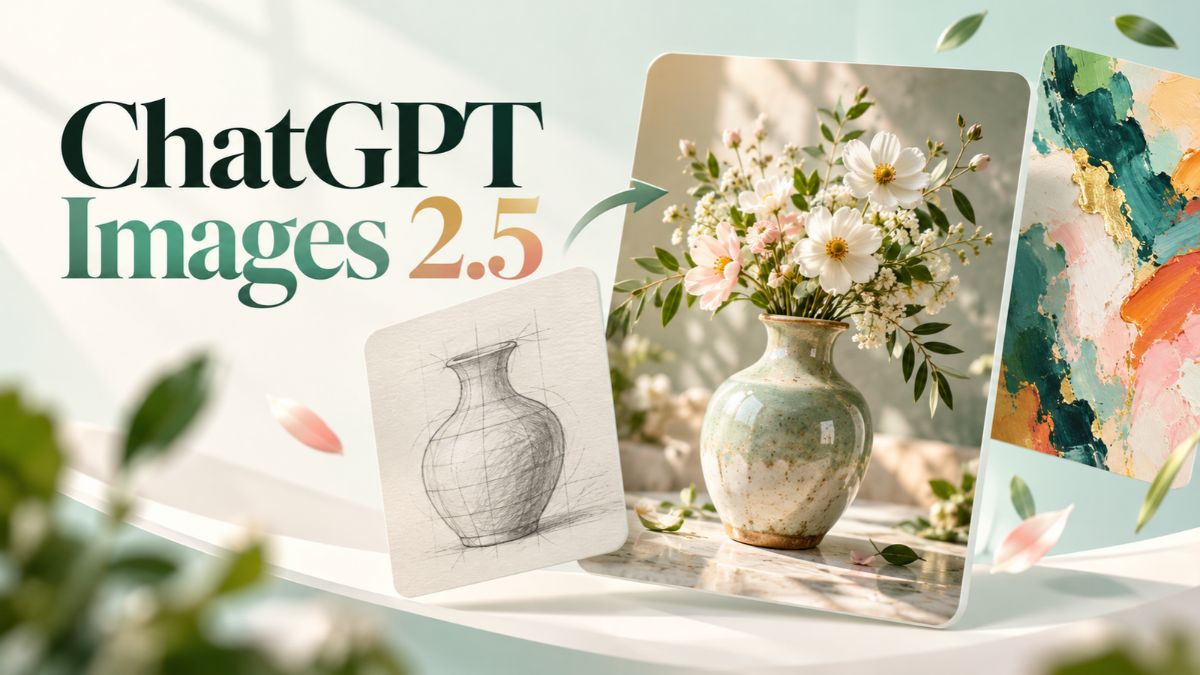
Ứng dụng ChatGPT hiện nay không chỉ hỗ trợ giải đáp thông tin bằng văn bản mà còn cho phép tạo ra những bức ảnh tuyệt đẹp. Nếu bạn đang băn khoăn về cách tải ảnh từ ChatGPT về điện thoại để lưu giữ những tác phẩm trí tuệ nhân tạo này, bài viết dưới đây của Sforum sẽ hướng dẫn chi tiết.
Cách tải ảnh từ ChatGPT về điện thoại iPhone và Android
Việc tải ảnh ChatGPT chất lượng cao HD về thiết bị di động có thể thực hiện trực tiếp thông qua ứng dụng chính thức hoặc qua trình duyệt web. Tùy thuộc vào nền tảng mà bạn đang sử dụng, các bước thao tác lưu hình ảnh sẽ có một vài điểm khác biệt nhỏ cần lưu ý.
Lưu trực tiếp từ ứng dụng ChatGPT
Đối với người dùng đã cài đặt phần mềm, thao tác lưu ảnh diễn ra rất nhanh chóng trên cả hai hệ điều hành iOS và Android. Hướng dẫn được xác minh trên ứng dụng ChatGPT dành cho điện thoại iOS và thiết bị Android như sau.
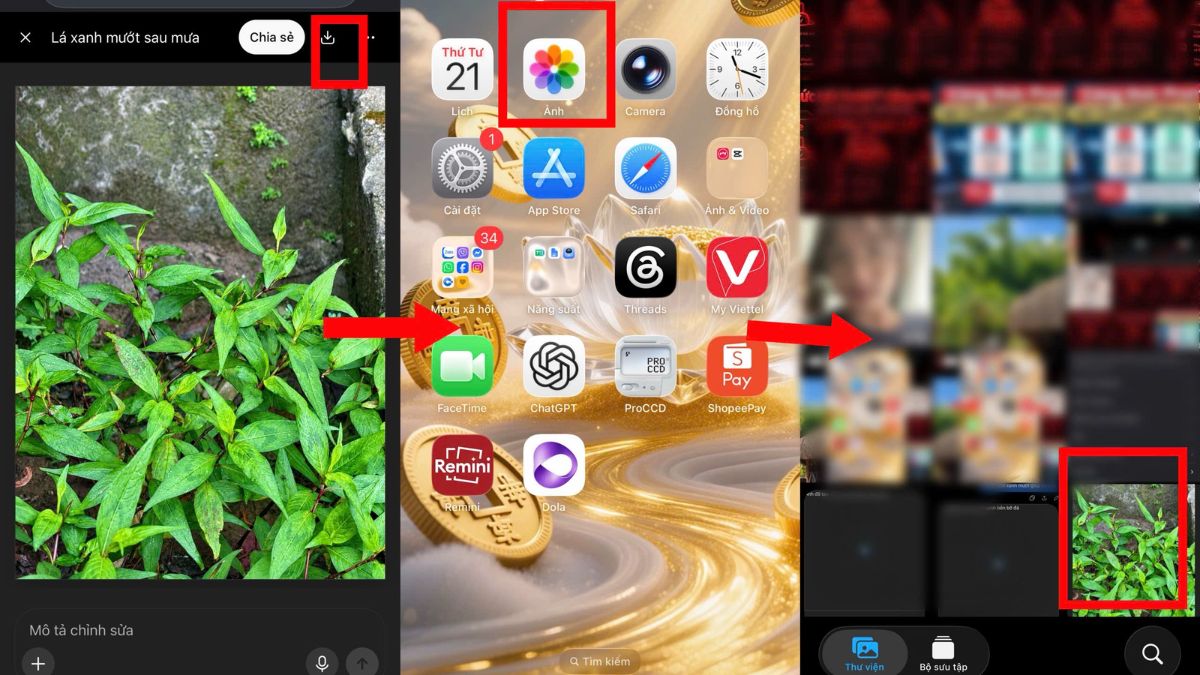
- Bước 1: Mở ứng dụng ChatGPT trên điện thoại và truy cập vào đoạn chat có chứa hình ảnh bạn muốn tải xuống.
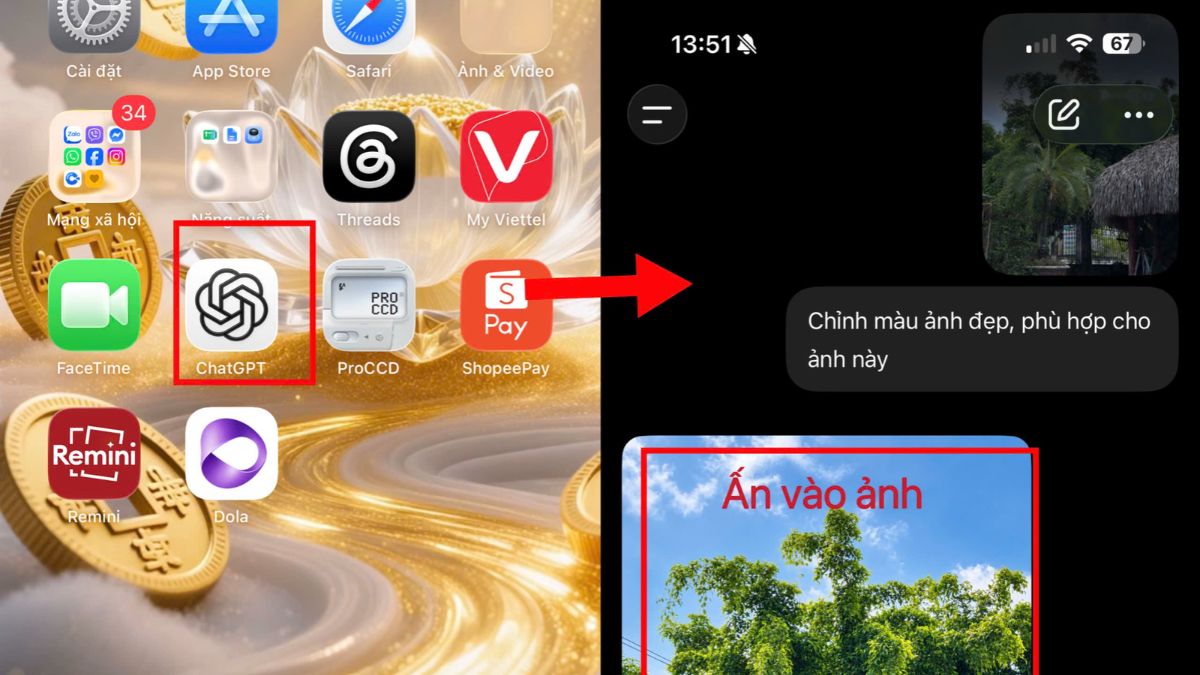
- Bước 2: Nhấn vào bức ảnh do AI tạo ra để mở rộng hình ảnh ở chế độ xem toàn màn hình.
- Bước 3: Chọn biểu tượng Tải xuống (Download) nằm ở góc trên cùng bên phải màn hình, hoặc bạn có thể nhấn giữ vào ảnh và Chọn mục Lưu (Save).
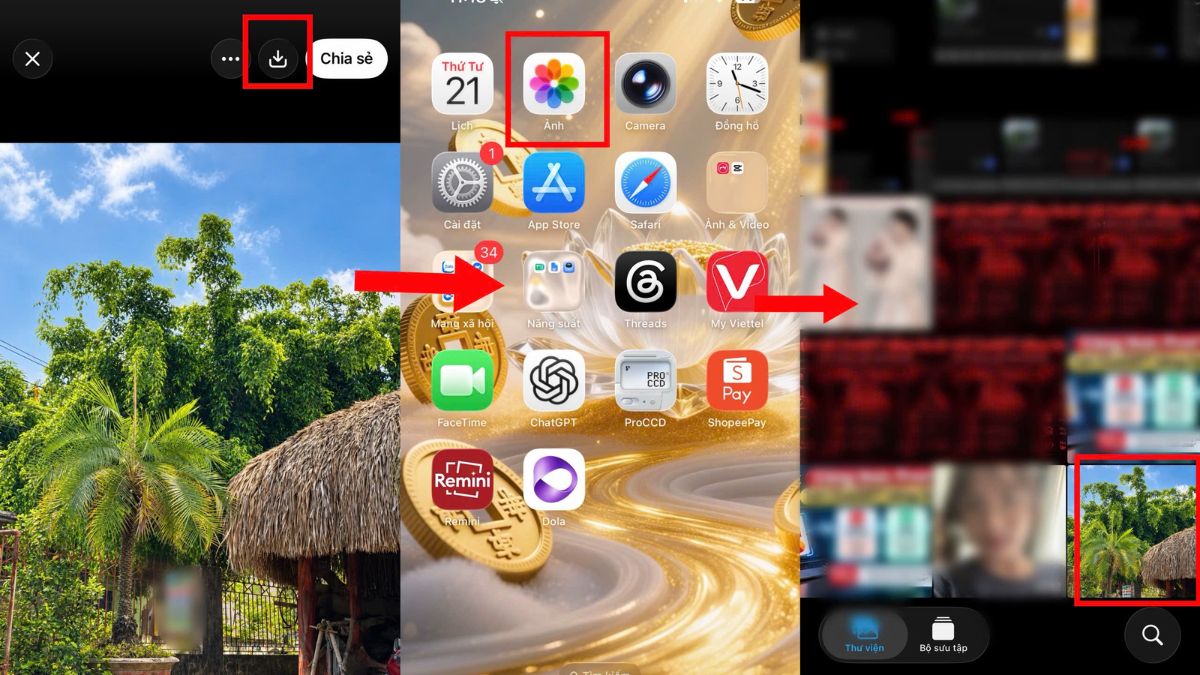
- Bước 4: Kiểm tra thư viện ảnh trên điện thoại di động để xác nhận hình ảnh đã được hệ thống lưu thành công.
Bạn đang tìm kiếm một chiếc điện thoại mới để trải nghiệm tính năng tạo ảnh AI mượt mà? Hãy tham khảo ngay các dòng smartphone cấu hình mạnh đang có mức giá cực tốt tại CellphoneS.
[Product_Listing categoryid="3" propertyid="" customlink="https://cellphones.com.vn/mobile.html" title="Danh sách điện thoại đang được quan tâm nhiều tại CellphoneS"]
Tải ảnh từ ChatGPT bản web trên trình duyệt điện thoại
Trường hợp bạn không dùng ứng dụng mà truy cập qua Safari hoặc Chrome, thao tác tải về vẫn được hỗ trợ đầy đủ. Hướng dẫn được xác minh trên trình duyệt Chrome và Safari dành cho điện thoại như sau.
- Bước 1: Mở trình duyệt web trên điện thoại và và truy cập vào đoạn chat có chứa hình ảnh bạn muốn tải xuống.
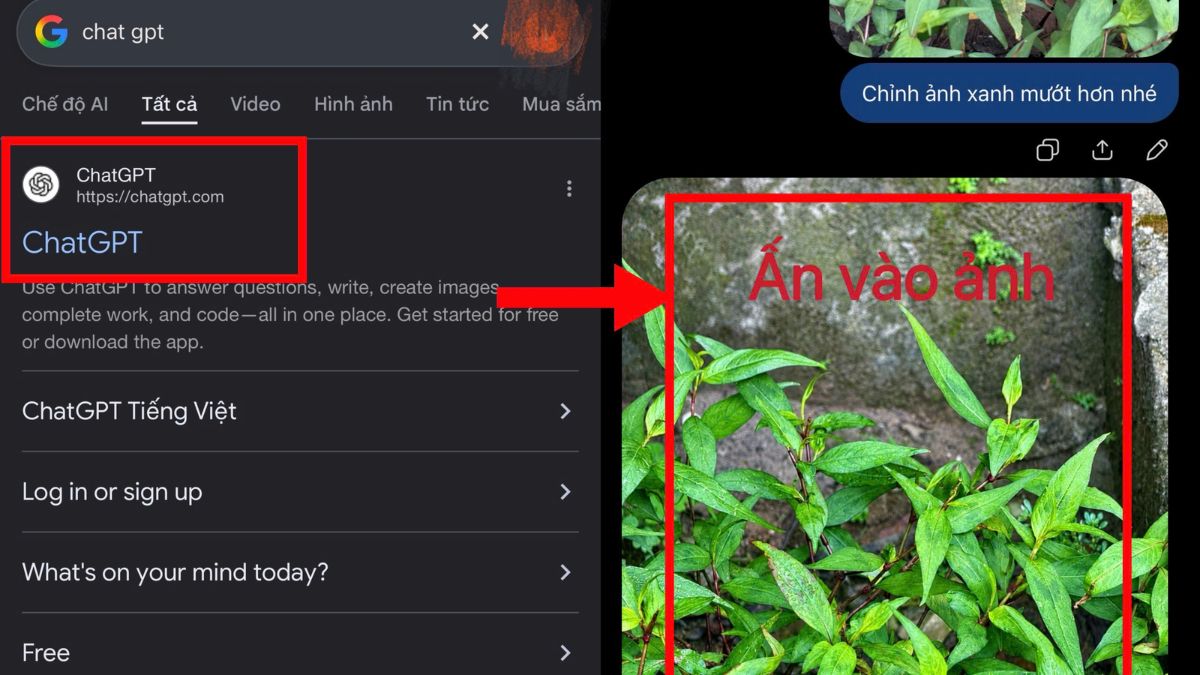
- Bước 2: Chọn trực tiếp vào hình ảnh để mở xem ở kích thước đầy đủ.
- Bước 3: Chọn biểu tượng Tải xuống (Download) nằm ở góc trên cùng bên phải màn hình và vào thư viện ảnh trên điện thoại để kiểm tra đã được lưu thành công chưa.
Các cách lấy ảnh từ ChatGPT về điện thoại khác
Ngoài việc sử dụng nút tải xuống trực tiếp của hệ thống, bạn cũng có thể áp dụng một số thủ thuật thay thế nếu hệ thống gặp lỗi tạm thời. Dưới đây là hai phương pháp dự phòng cực kỳ đơn giản.
Copy và dán
Thao tác sao chép hình ảnh rất hữu ích khi bạn muốn gửi nhanh tác phẩm cho người khác mà không cần lưu vào bộ nhớ máy.
- Bước 1: Mở đoạn chat chứa ảnh trên ứng dụng ChatGPT hoặc trên trình duyệt web của bạn.
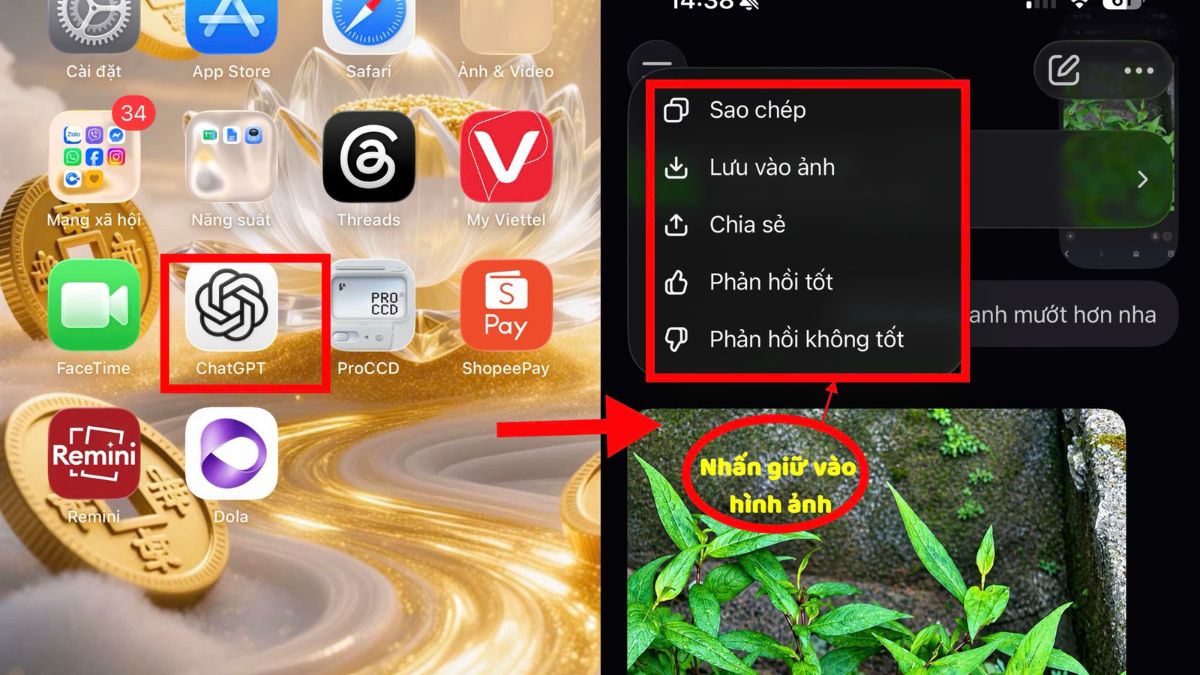
- Bước 2: Nhấn giữ vào hình ảnh bạn muốn trích xuất để hiện bảng tác vụ.
- Bước 3: Chọn mục Sao chép (Copy) từ menu lối tắt hiện lên trên màn hình.
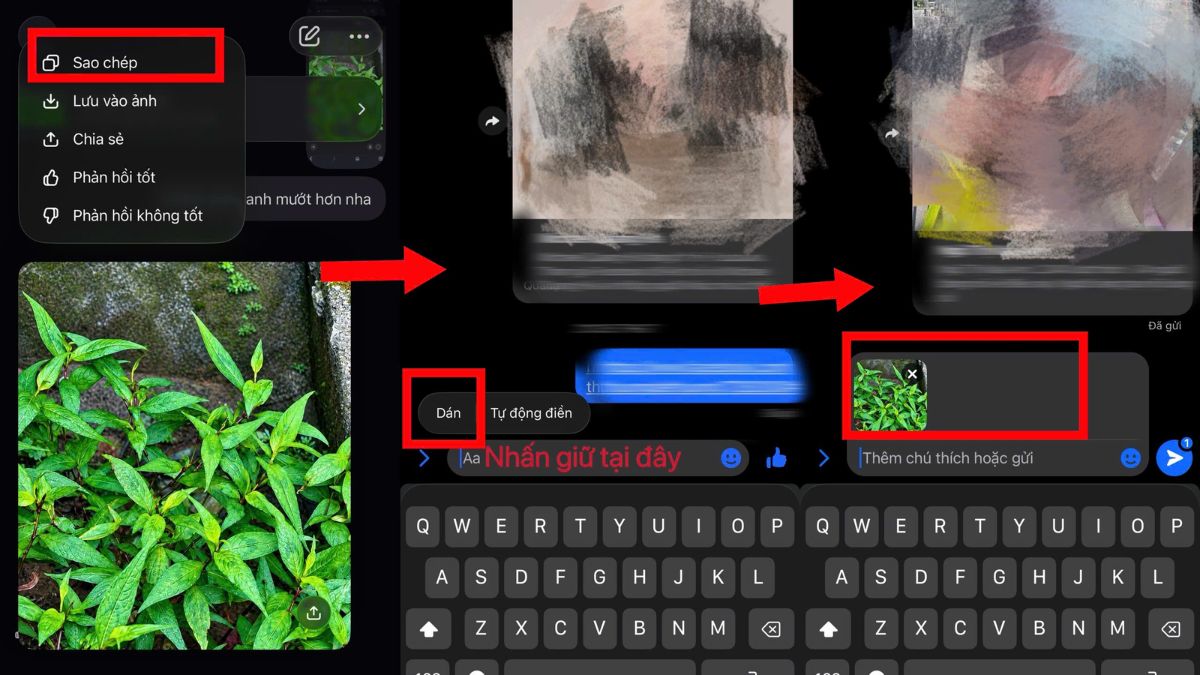
- Bước 4: Mở ứng dụng nhắn tin hoặc ghi chú, sau đó Nhấn giữ và chọn Dán để dán hình ảnh trực tiếp vào khung soạn thảo.
Chụp màn hình
Khi thiết bị không hiển thị nút tải xuống hoặc bị lỗi kết nối, tính năng chụp ảnh màn hình của điện thoại sẽ là giải pháp cứu cánh cuối cùng.
- Bước 1: Mở đoạn chat chứa ảnh trên ChatGPT, sau đó nhấn vào bức ảnh để phóng to toàn màn hình.
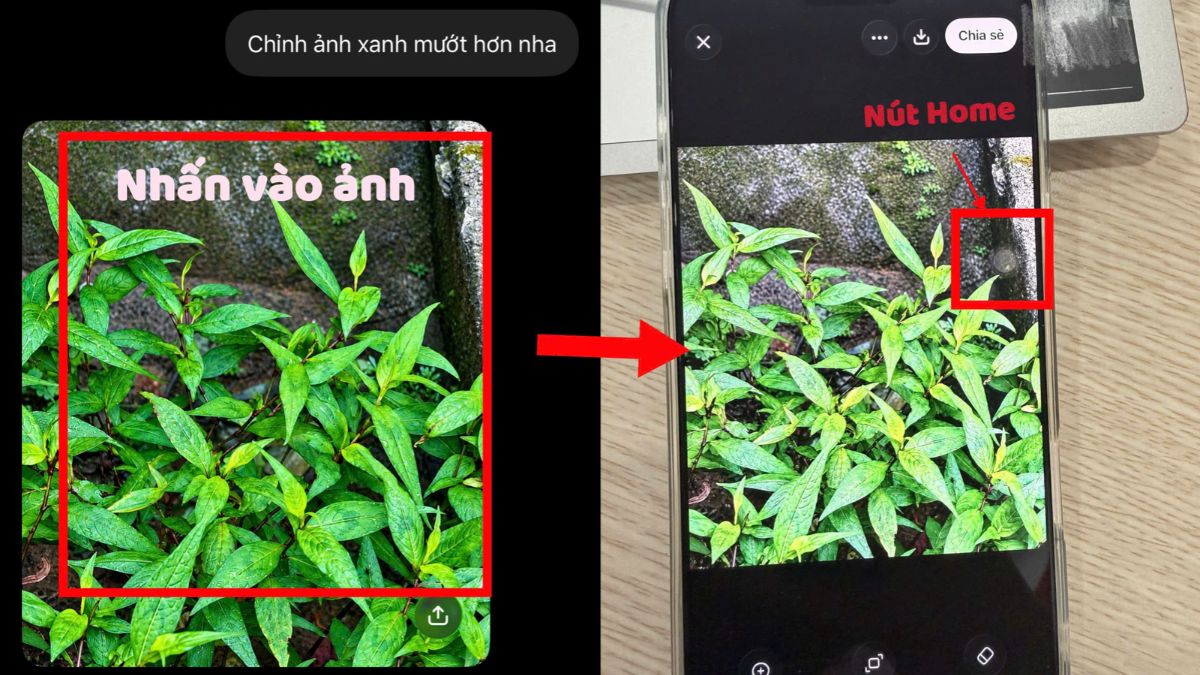
- Bước 2: Nhấn đồng thời tổ hợp phím nguồn và phím giảm âm lượng (hoặc phím Home tùy dòng điện thoại) để chụp lại màn hình.
- Bước 3: Mở bức ảnh vừa chụp trên ứng dụng thư viện ảnh của điện thoại.
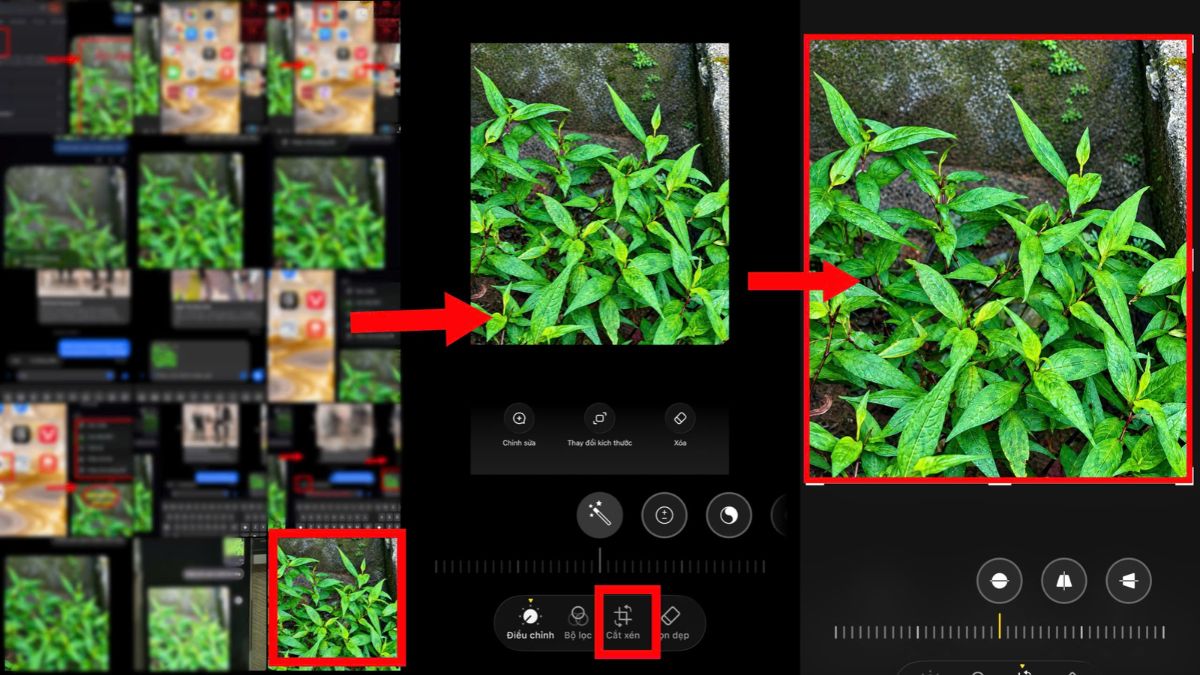
- Bước 4: Chọn công cụ cắt xén để loại bỏ các phần viền đen và giao diện thừa, chỉ giữ lại phần hình ảnh chính do AI tạo.
Các hạn chế về ảnh khi dùng ứng dụng thay vì bản web của ChatGPT
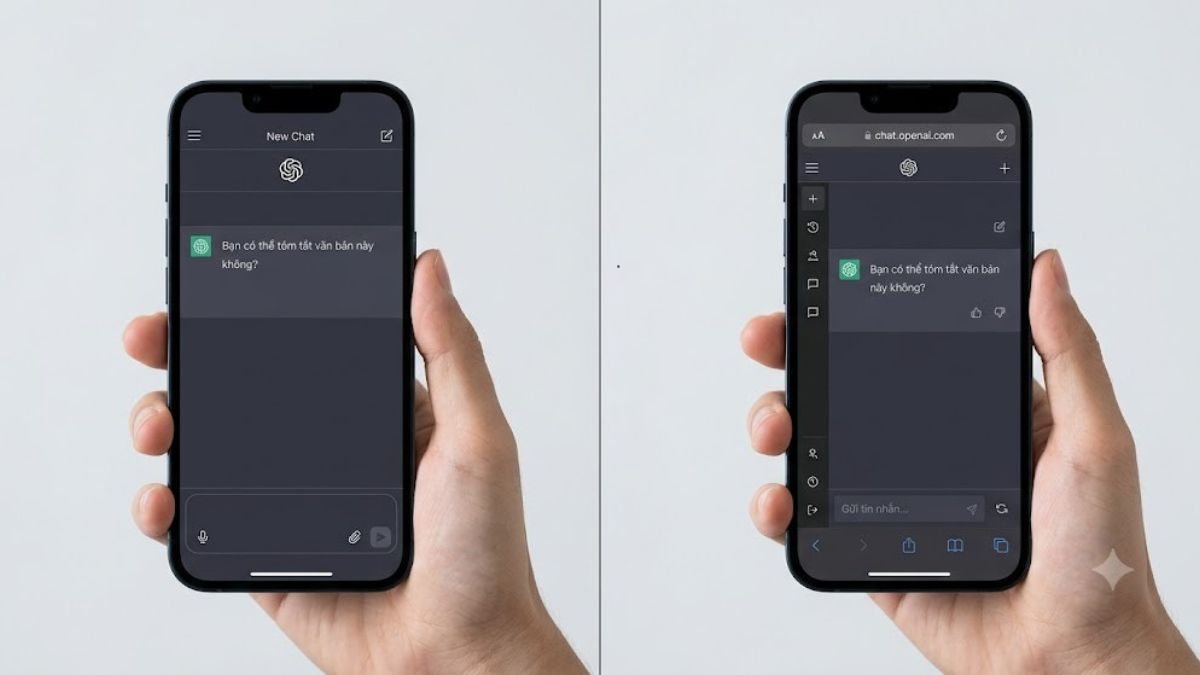
Nền tảng ChatGPT trên ứng dụng di động tuy vô cùng tiện lợi nhưng vẫn tồn tại một vài điểm khác biệt nhỏ so với phiên bản web. Cụ thể:
- Khả năng quản lý thư viện: Cả bản web lẫn ứng dụng đều hỗ trợ lưu từng bức ảnh riêng lẻ. Tuy nhiên, trên trình duyệt máy tính, người dùng có thể cài đặt thêm các tiện ích để tải ảnh hàng loạt, còn trên ứng dụng di động bạn sẽ cần tải thủ công từng tệp.
- Không mở được nhiều thẻ (Tab) cùng lúc: Khi tạo ảnh, đôi khi bạn muốn giữ lại một bức ảnh ở cửa sổ này để làm mẫu và mở một cửa sổ khác để tạo bức ảnh mới nhằm so sánh. Trình duyệt web cho phép bạn mở nhiều thẻ (tab) ChatGPT cùng lúc. Trên app, bạn chỉ có một luồng màn hình, bắt buộc phải vuốt lên vuốt xuống trong cùng một đoạn chat rất mất công.
Mẹo xử lý lỗi không lưu được ảnh từ ChatGPT
Quá trình lưu ảnh từ hệ thống đôi lúc sẽ gặp sự cố gián đoạn vì nhiều nguyên nhân khách quan. Bạn hãy áp dụng các biện pháp sau để khắc phục nhanh chóng:
1. Kiểm tra lại kết nối mạng và làm mới trang
Đường truyền mạng chập chờn là nguyên nhân hàng đầu khiến lệnh tải xuống không phản hồi. Bạn hãy kiểm tra lại kết nối Wi-Fi hoặc mạng 4G/5G, sau đó làm mới ứng dụng hoặc trình duyệt trước khi thử thao tác lần nữa.
2. Cấp quyền truy cập bộ nhớ cho ứng dụng
Nếu chưa được cấp quyền truy cập thư viện ảnh, ChatGPT sẽ không thể lưu tệp về máy. Bạn cần thực hiện theo các bước cụ thể dưới đây cho từng hệ điều hành:
Đối với iOS (iPhone):
- Bước 1: Tại màn hình chính của Cài đặt, chọn Ứng dụng
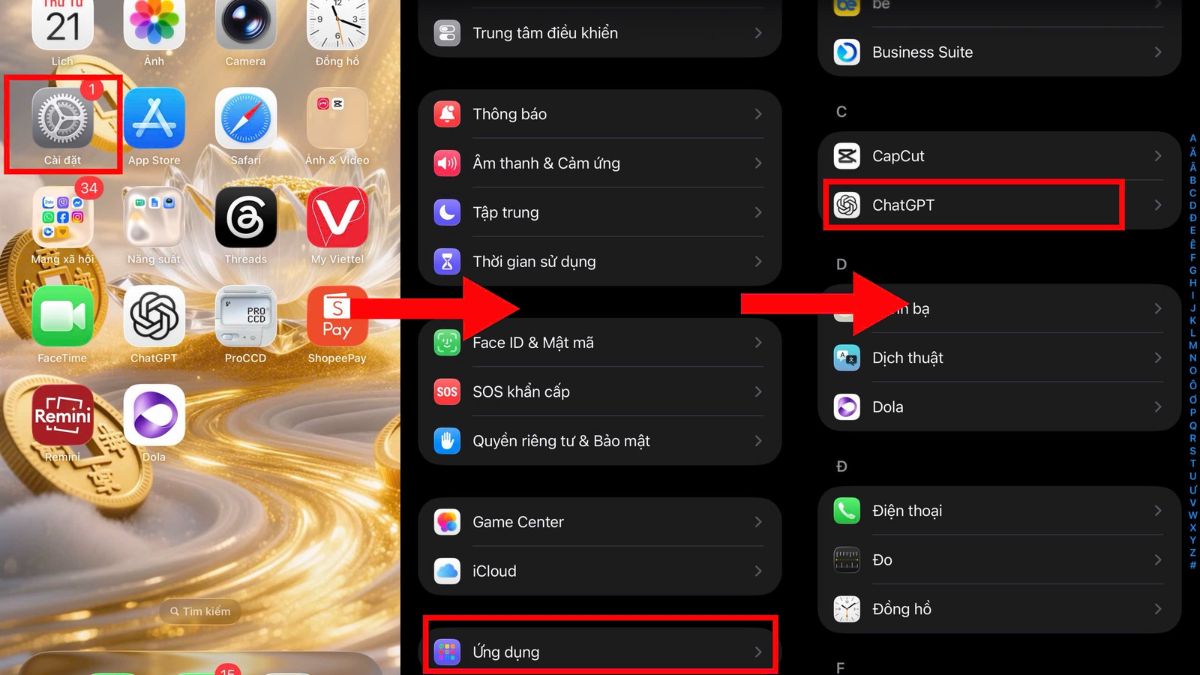
- Bước 2: Cuộn xuống dưới chọn ChatGPT.
- Bước 3: Nhấn vào mục Ảnh.
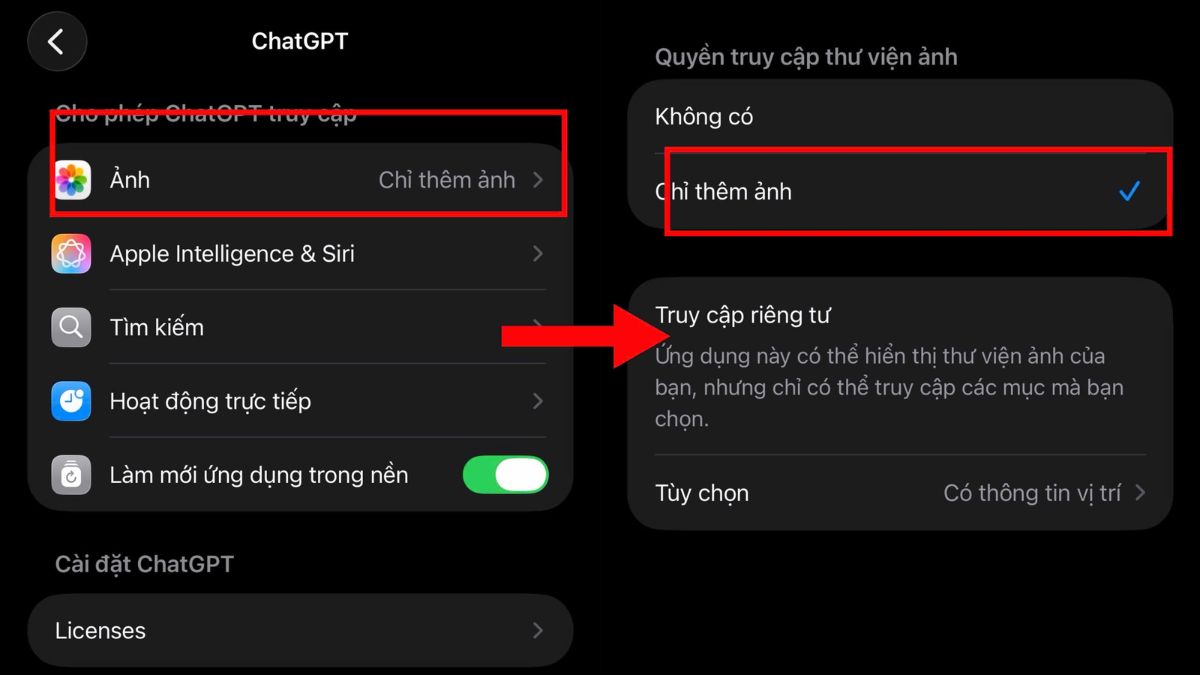
- Bước 4: Chọn Chỉ thêm ảnh (đảm bảo ứng dụng có đủ quyền lưu file).
Đối với Android:
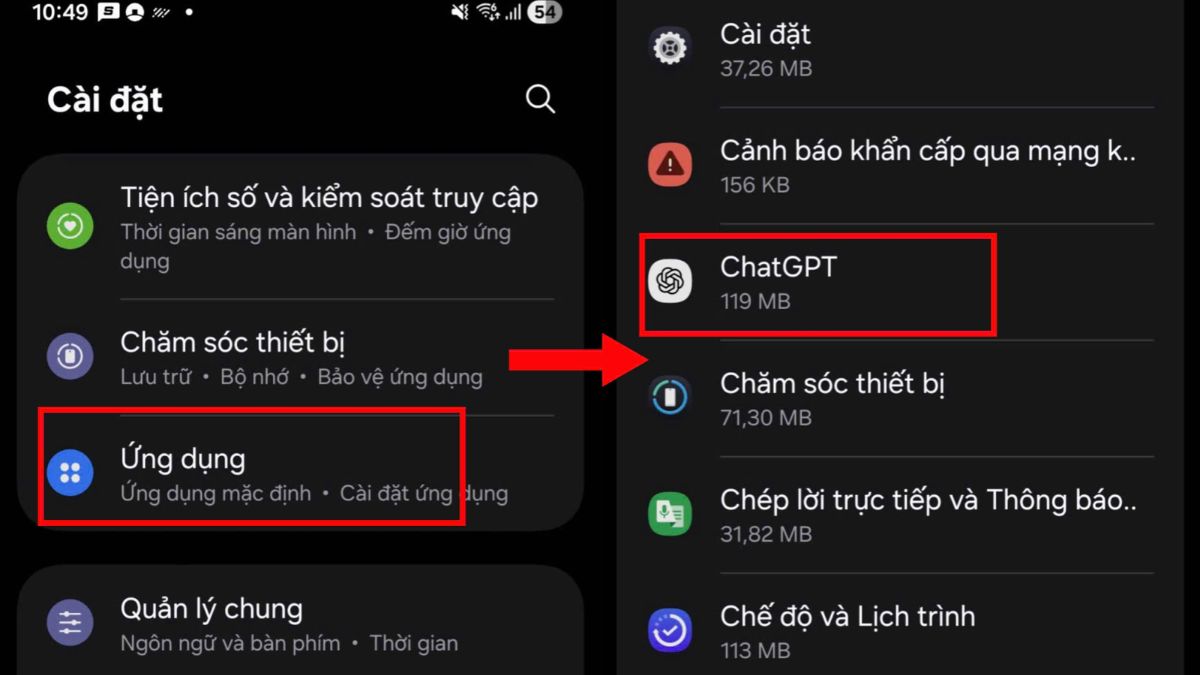
- Bước 1: Tại giao diện trang chủ của Cài đặt chọn Ứng dụng > chọn ChatGPT.
- Bước 2: Chọn mục Quyền > chọn Camera.
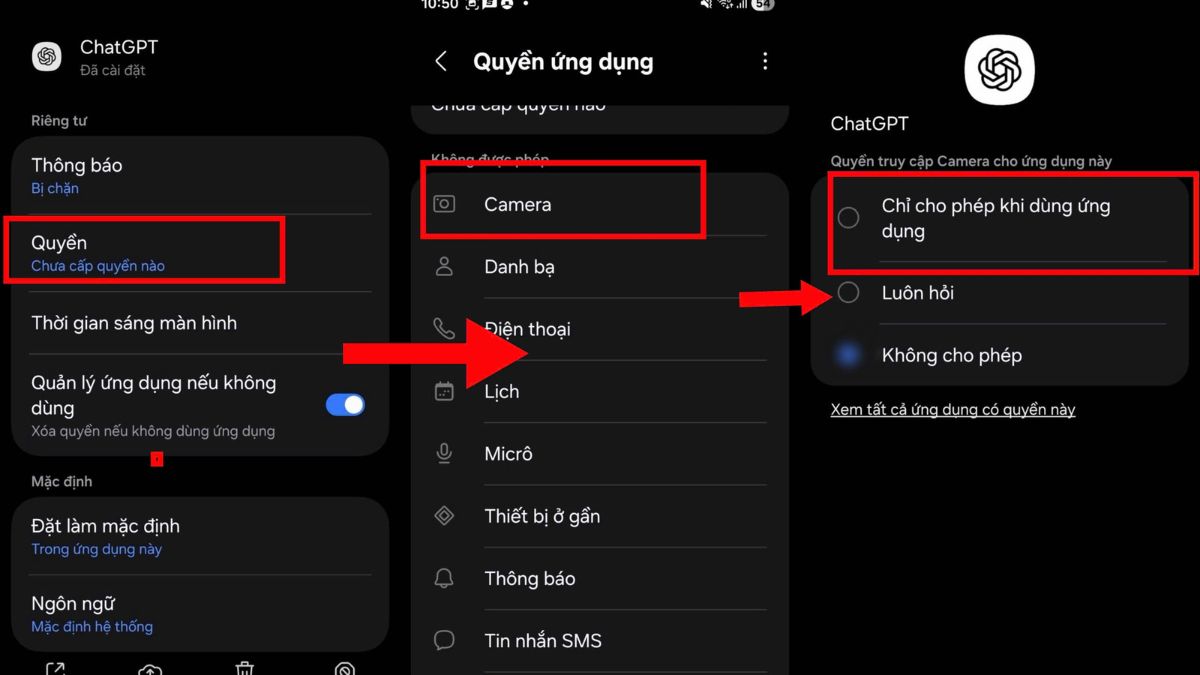
- Bước 3: Chọn Chỉ có phép khi dùng ứng dụng.
3. Đăng xuất và xóa bộ nhớ đệm
Bộ nhớ đệm (Cache) bị lỗi có thể gây xung đột chức năng tải ảnh. Bạn có thể làm theo hướng dẫn bên dưới tuỳ vào thiết bị đang sử dụng:
Đối với Android:
- Bước 1: Nhấn Đăng xuất tài khoản ChatGPT trên ứng dụng của bạn
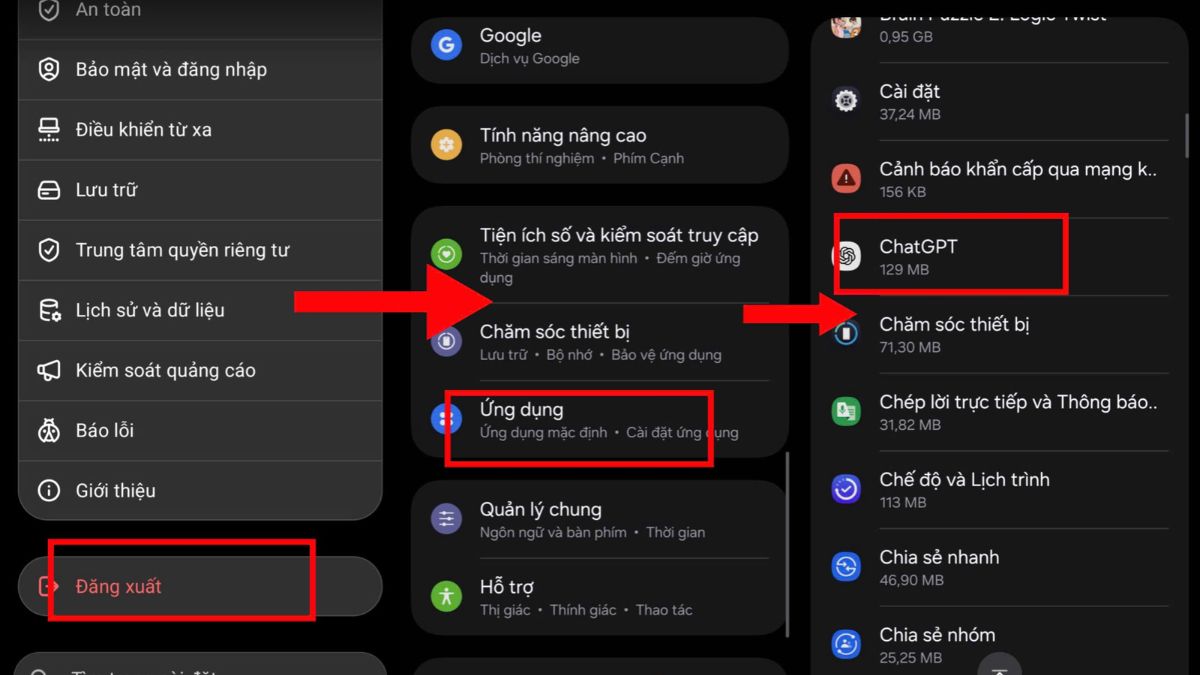
- Bước 2: Vào Cài đặt thiết bị, sau đó tìm và mở ứng dụng ChatGPT trong mục Ứng dụng.
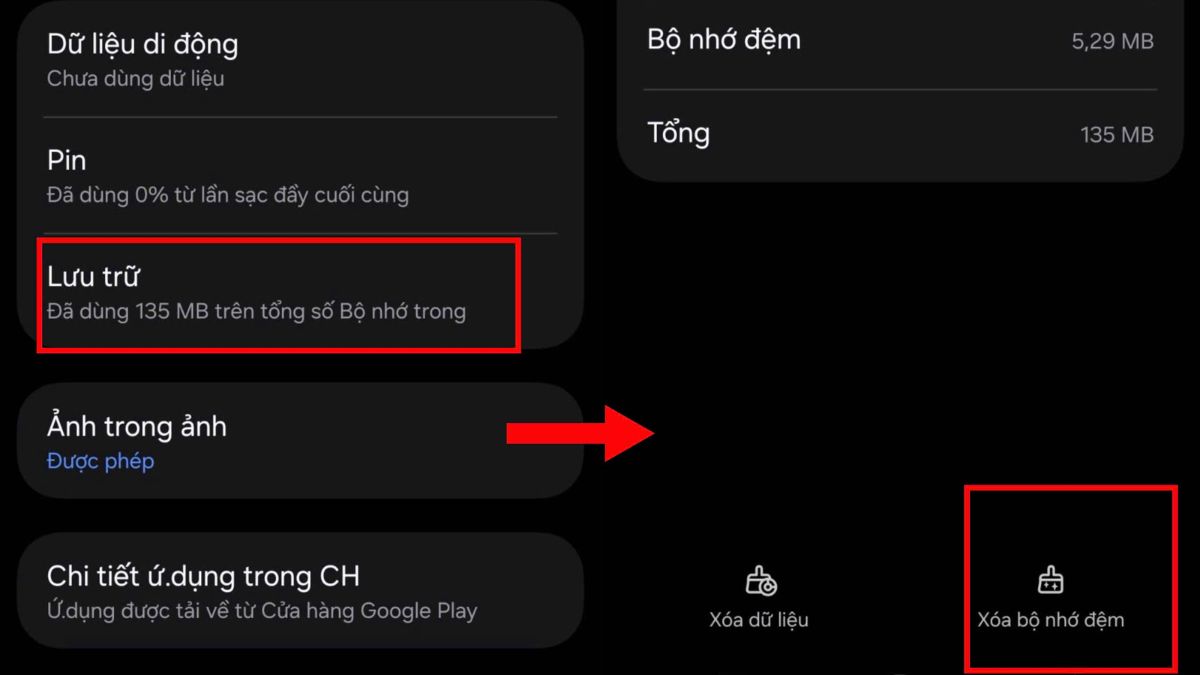
- Bước 3: Nhấn vào Lưu trữ > chọn Xóa bộ nhớ đệm (Clear Cache).
Đối với iOS (iPhone):(Do iOS không hỗ trợ tính năng xóa cache trực tiếp trong Cài đặt)
- Bước 1: Mở ứng dụng ChatGPT > chọn tài khoản của bạn > nhấn Đăng xuất.
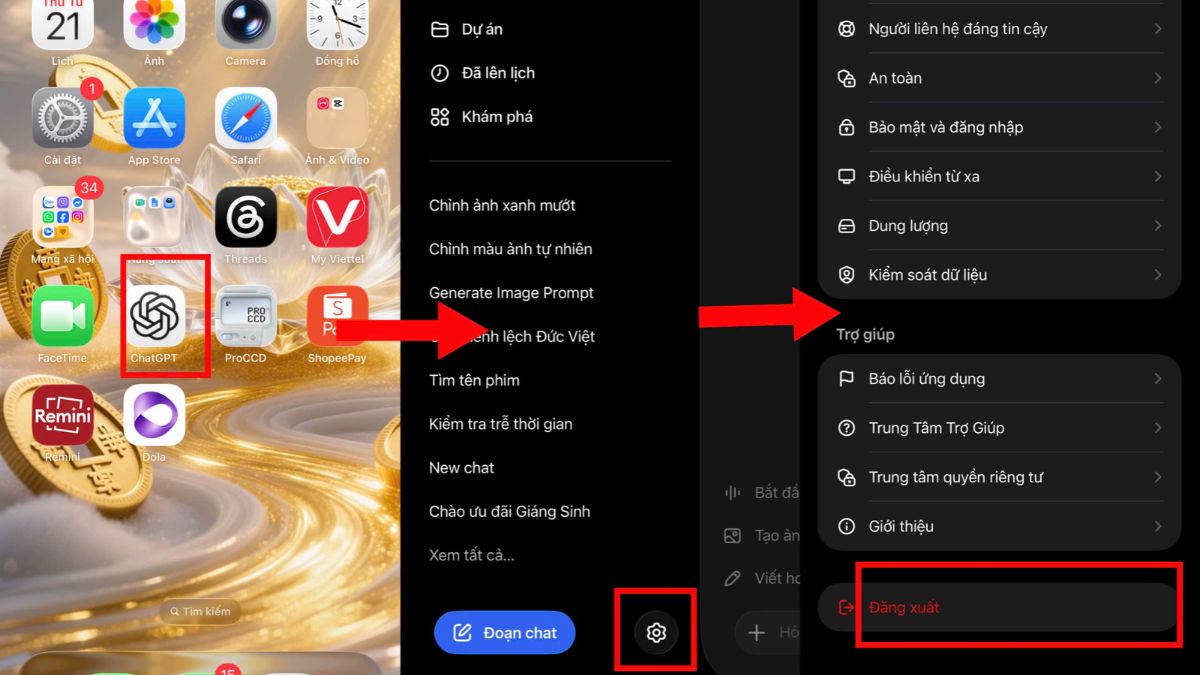
- Bước 2: Ra màn hình chính, nhấn giữ biểu tượng ChatGPT > chọn Xóa ứng dụng (Gỡ bỏ).
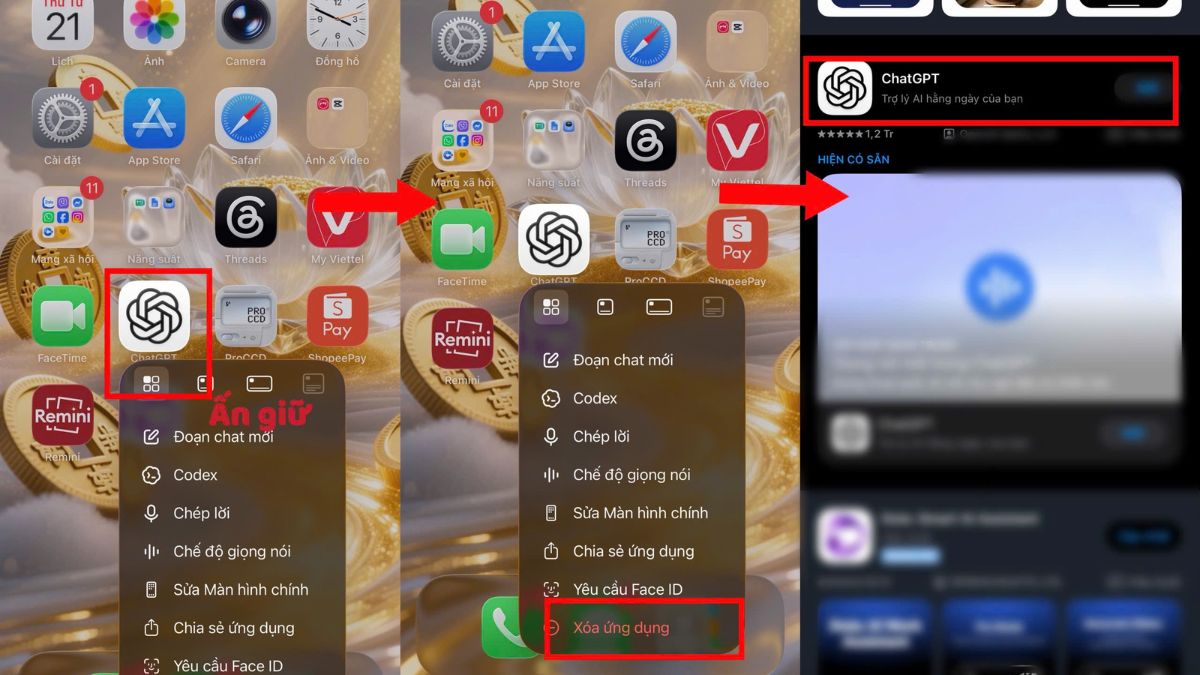
- Bước 3: Vào App Store tải lại ứng dụng ChatGPT và đăng nhập lại tài khoản để sử dụng.
Bài viết đã tổng hợp chi tiết các cách tải ảnh từ ChatGPT về điện thoại một cách nhanh chóng và hiệu quả. Tùy thuộc vào việc sử dụng trình duyệt hay phần mềm độc lập, bạn có thể linh hoạt chọn phương pháp lưu trữ phù hợp để không bỏ lỡ bất kỳ bức ảnh AI độc đáo nào. Hãy tiếp tục theo dõi các thủ thuật công nghệ hữu ích khác trên trang tin tức của Sforum nhé!


Bình luận (0)