Cách sửa lỗi "You can't change part of an array" trong Excel

Nếu bạn đang làm việc trên một bảng tính phức tạp và bất ngờ gặp lỗi “You can’t change part of an array Excel” thì đừng lo lắng, bài viết này sẽ giúp ích cho bạn. Đây là một trong những lỗi hay gặp gây ức chế nhất, đặc biệt là với những người mới tiếp xúc với công thức mảng.
Lỗi "You can't change part of an array" trong Excel là gì?
Lỗi You can’t change part of an array là thông báo lỗi ngăn cản người dùng sửa đổi, xóa, hoặc di chuyển một ô đơn lẻ nằm trong phạm vi của một công thức mảng (array formula) đa ô. Nó hoạt động dựa trên nguyên tắc tất cả hoặc không có gì đối với khối dữ liệu đó.
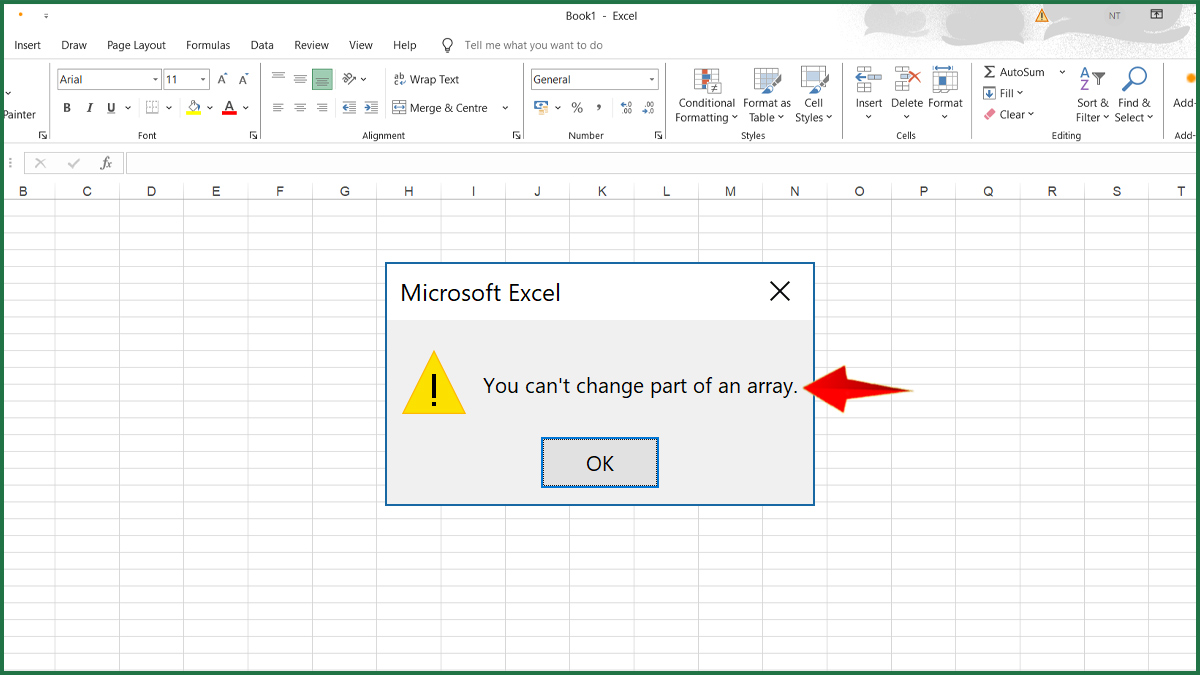
Nguyên nhân chủ yếu dẫn đến lỗi You can’t change part of an array Excel thường liên quan đến các thao tác không đúng cách đối với vùng công thức mảng cổ điển:
- Cố gắng xóa nội dung của chỉ một ô trong mảng.
- Nhập dữ liệu mới đè lên một ô trong mảng.
- Chèn hàng hoặc cột cắt ngang qua phạm vi mảng.
- Xóa hàng hoặc cột chứa một phần của mảng.
- Di chuyển (Cut/Paste) một ô đơn lẻ trong mảng.
Làm sao để khoanh vùng chính xác mảng bị lỗi?
Việc đầu tiên cần làm khi gặp lỗi You can’t change part of an array là xác định chính xác phạm vi của mảng đó. Dưới đây là 3 cách nhanh chóng giúp bạn khoanh vùng khối dữ liệu đang bị khóa này.
Nhận biết qua thanh công thức
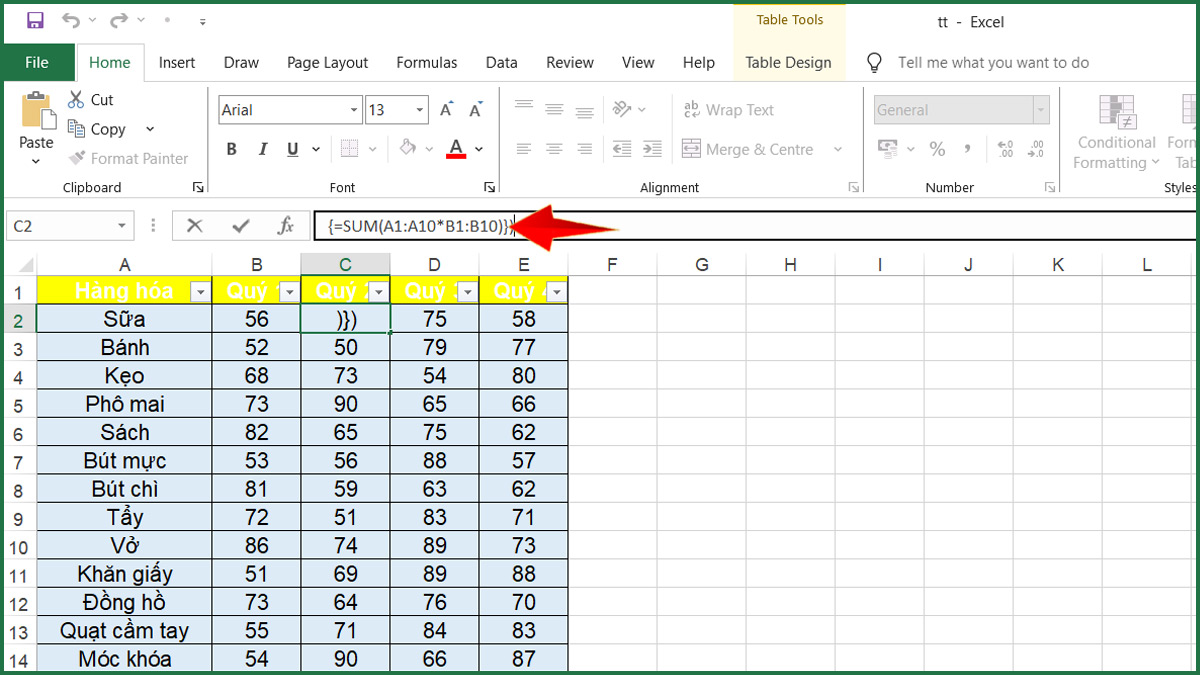
Cách nhanh nhất để xác định mảng lỗi You can’t change part of an array Excel là kiểm tra trên thanh công thức. Khi chọn một ô và thấy công thức có dấu ngoặc nhọn { } (ví dụ: {=SUM(A1:A10*B1:B10)}) thì đó là công thức mảng. Điều này giúp bạn nhận biết ô thuộc một vùng liên kết, từ đó khoanh vùng chính xác và xử lý lỗi hiệu quả hơn.
Sử dụng tổ hợp phím tắt Ctrl + /
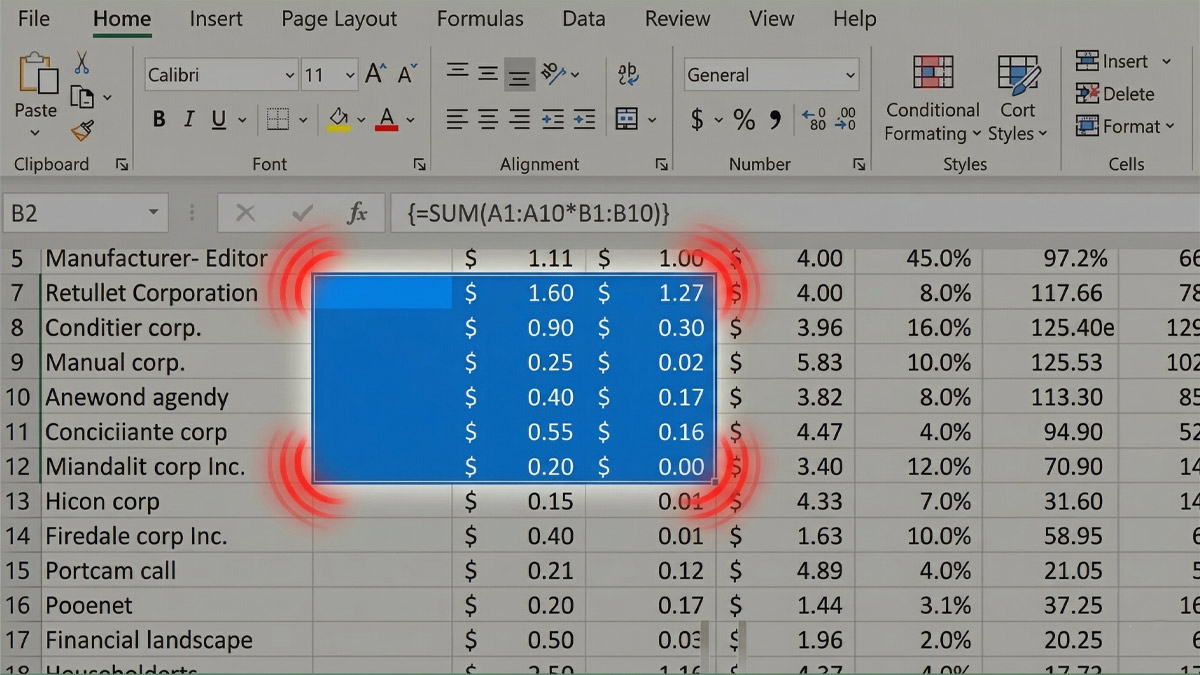
Một trong những cách nhanh và hiệu quả để fix lỗi You can’t change part of an array trong Excel là sử dụng tổ hợp phím tắt Ctrl + /. Bạn chỉ cần chọn một ô bất kỳ trong vùng dữ liệu, sau đó nhấn Ctrl + / để tự động chọn toàn bộ vùng dữ liệu liên quan. Nhờ đó, bạn có thể dễ dàng xác định phạm vi mảng, phát hiện ô bị sai công thức hoặc dữ liệu lỗi để xử lý kịp thời.
Sử dụng tính năng “Go To Special”
Trong trường hợp bạn quên phím tắt, bạn có thể sử dụng tính năng Go To Special để khoanh vùng mảng khi gặp lỗi You can’t change part of an array Excel.
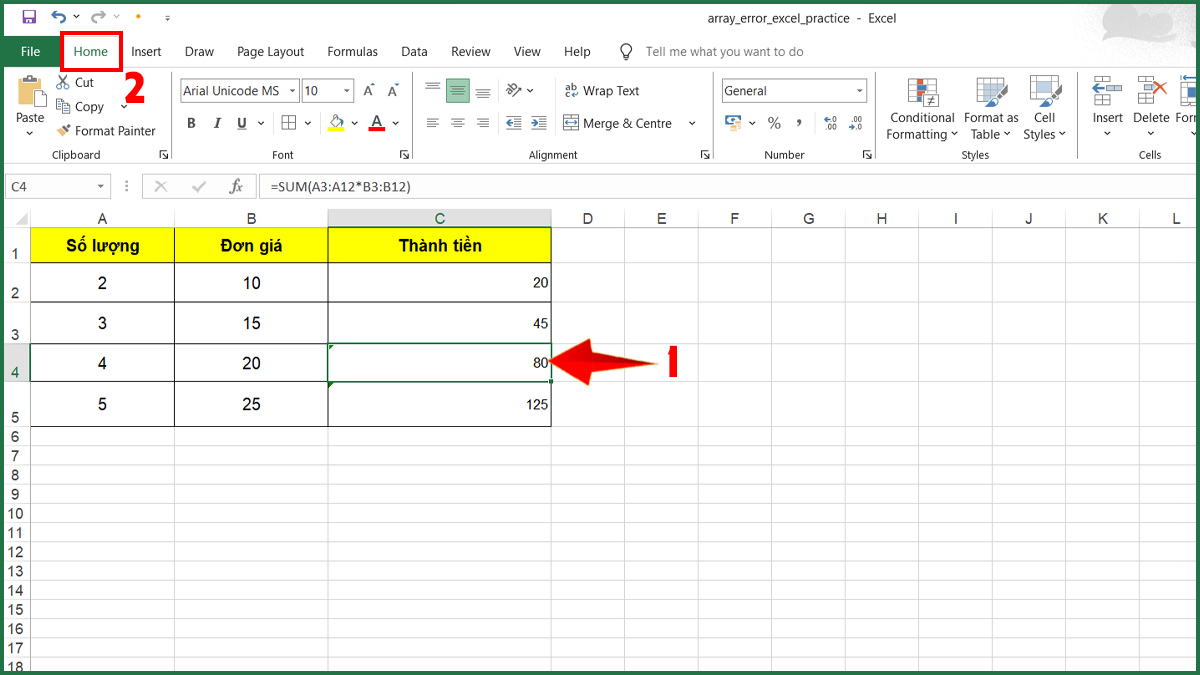
- Bước 1: Chọn ô đang bị lỗi → Nhấn Home.
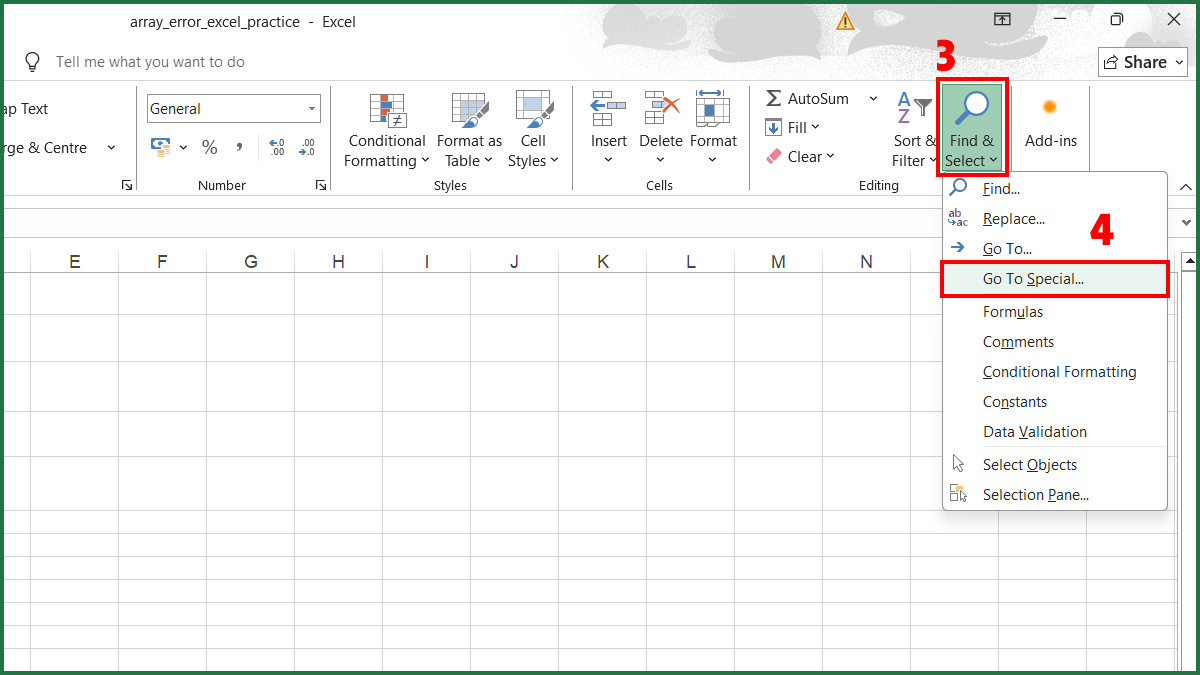
- Bước 2: Nhấp chuột vào Find & Select → Chọn Go To Special...
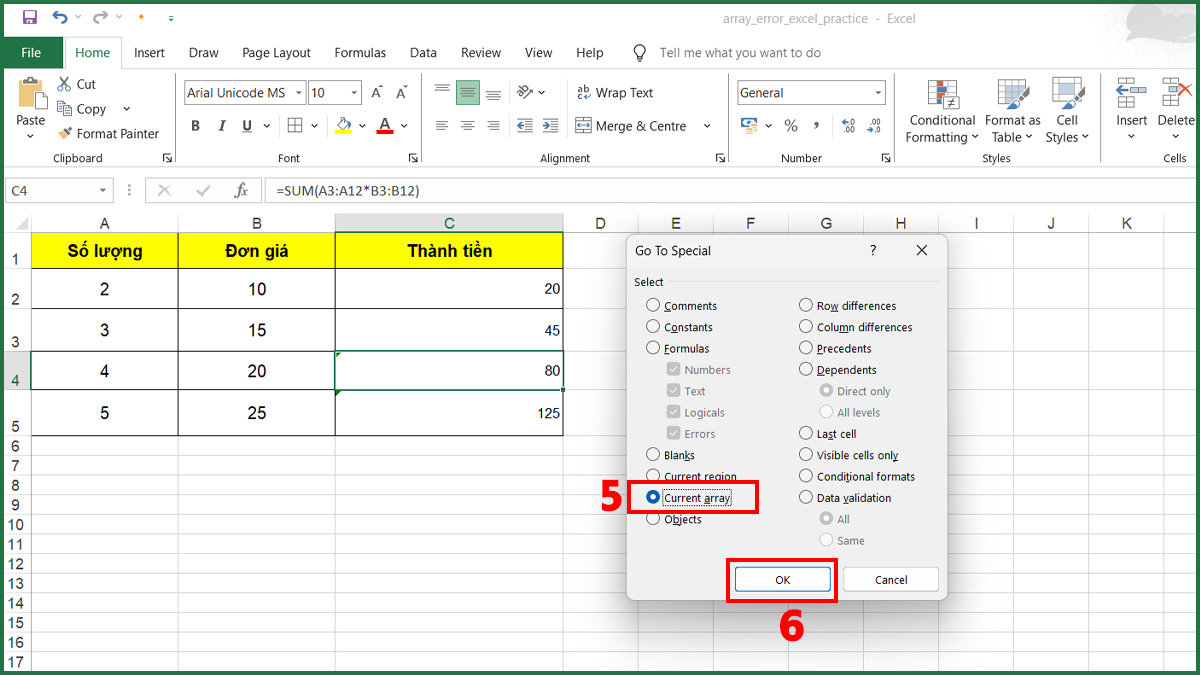
- Bước 3: Trong hộp thoại, tích chọn mục Current array → Nhấn OK.
Cách sửa lỗi "You can't change part of an array" trong Excel
Bạn có thể áp dụng các giải pháp dưới đây để sửa lỗi You can’t change part of an array Excel, tùy thuộc vào mục đích sử dụng dữ liệu của bạn.
Chỉnh sửa toàn bộ công thức mảng
Nếu bạn muốn thay đổi logic tính toán, bạn phải chỉnh sửa toàn bộ mảng thay vì sửa từng ô:
- Bước 1: Nhấn Ctrl + / để bôi đen toàn bộ vùng mảng.
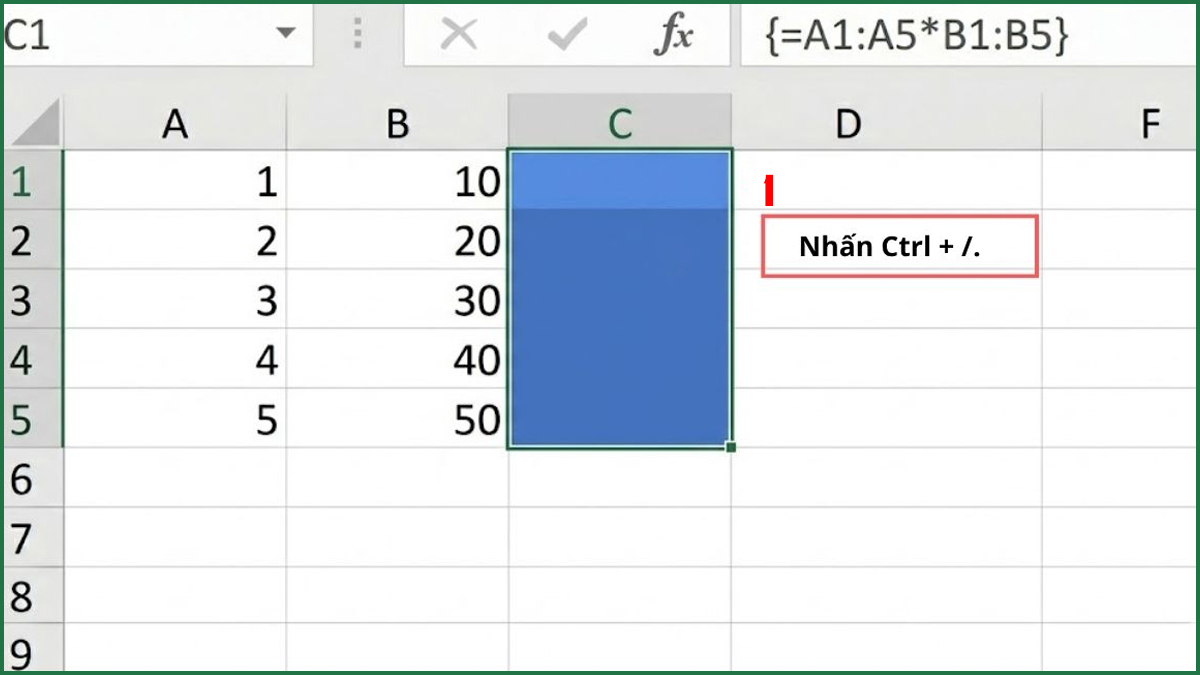
- Bước 2: Nhấp chuột lên Thanh công thức (Formula Bar) và tiến hành thay đổi nội dung công thức theo ý muốn.
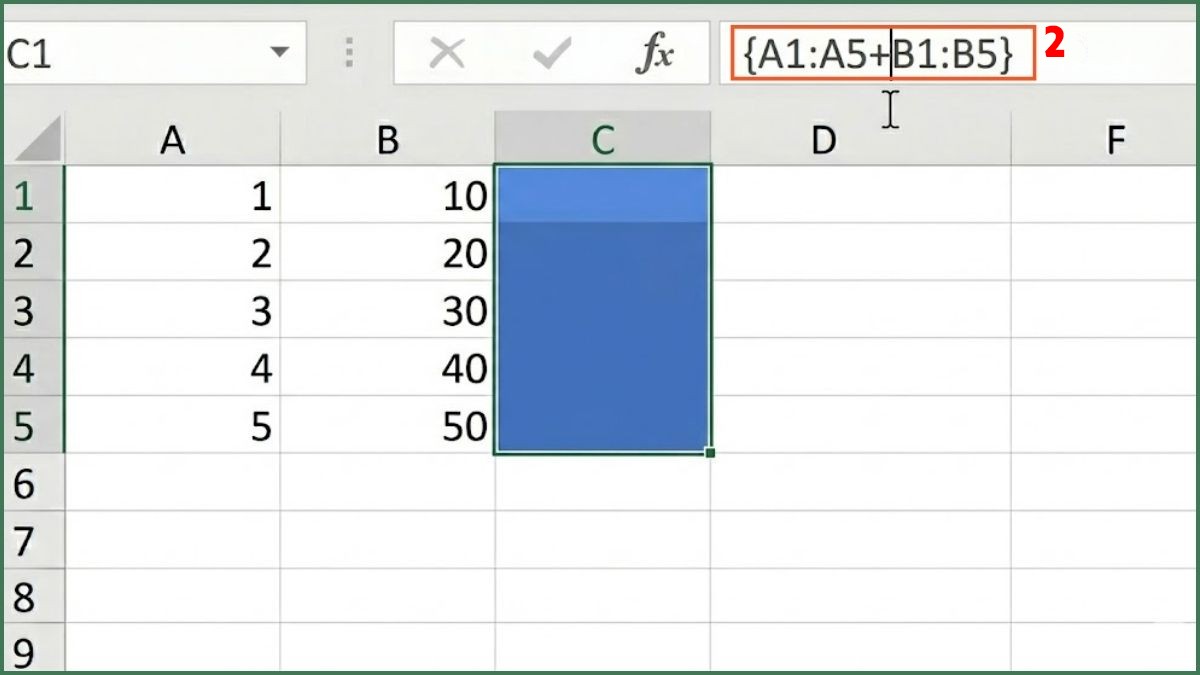
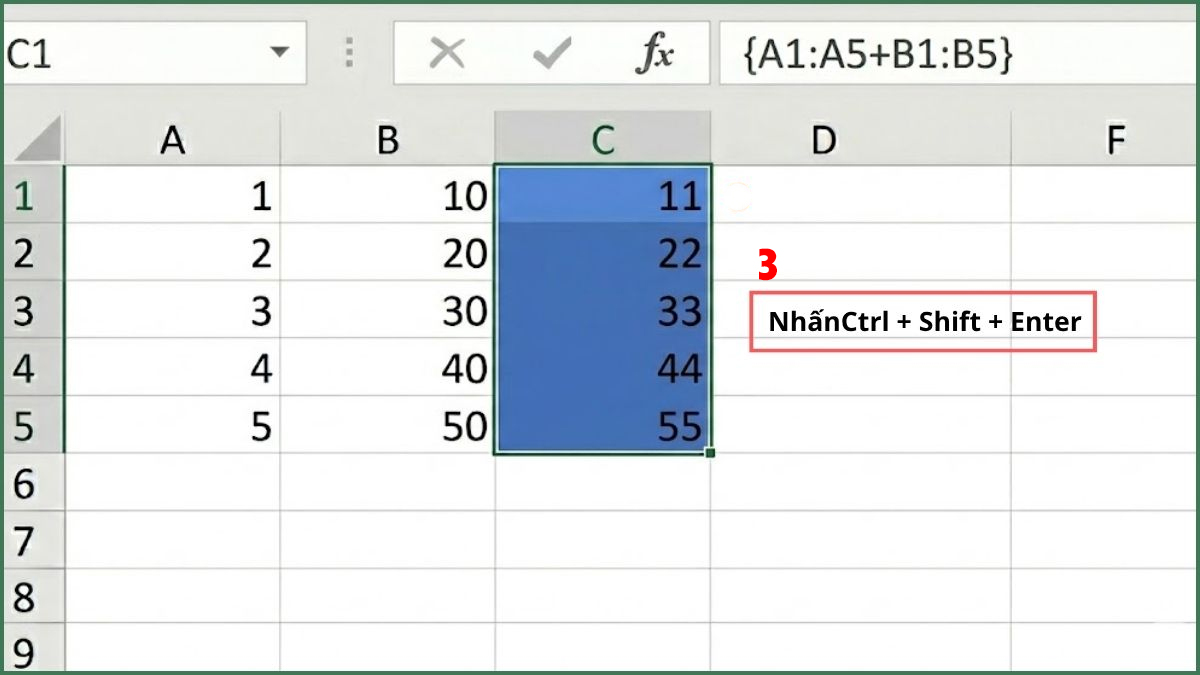
- Bước 3: Sau khi sửa xong, nhấn tổ hợp Ctrl + Shift + Enter để áp dụng thay đổi cho toàn bộ mảng.
Giải quyết ngay ức chế vì Excel treo khi dùng Array Formula với Laptop RAM 16GB, phím xịn từ CellphoneS giúp mở file nặng mượt mà. Sở hữu thiết bị PC này để x2 hiệu suất làm việc và không còn ức chế vì lỗi thiết bị - Xem ngay!
[Product_Listing categoryid="380" propertyid="" customlink="https://cellphones.com.vn/laptop.html" title="Danh sách Laptop đang được quan tâm nhiều tại CellphoneS"]
Xóa toàn bộ Array Formula trước khi chỉnh sửa
Nếu công thức mảng đó không còn cần thiết hoặc bạn muốn thay thế nó bằng một cấu trúc khác, hãy xóa nó đi.
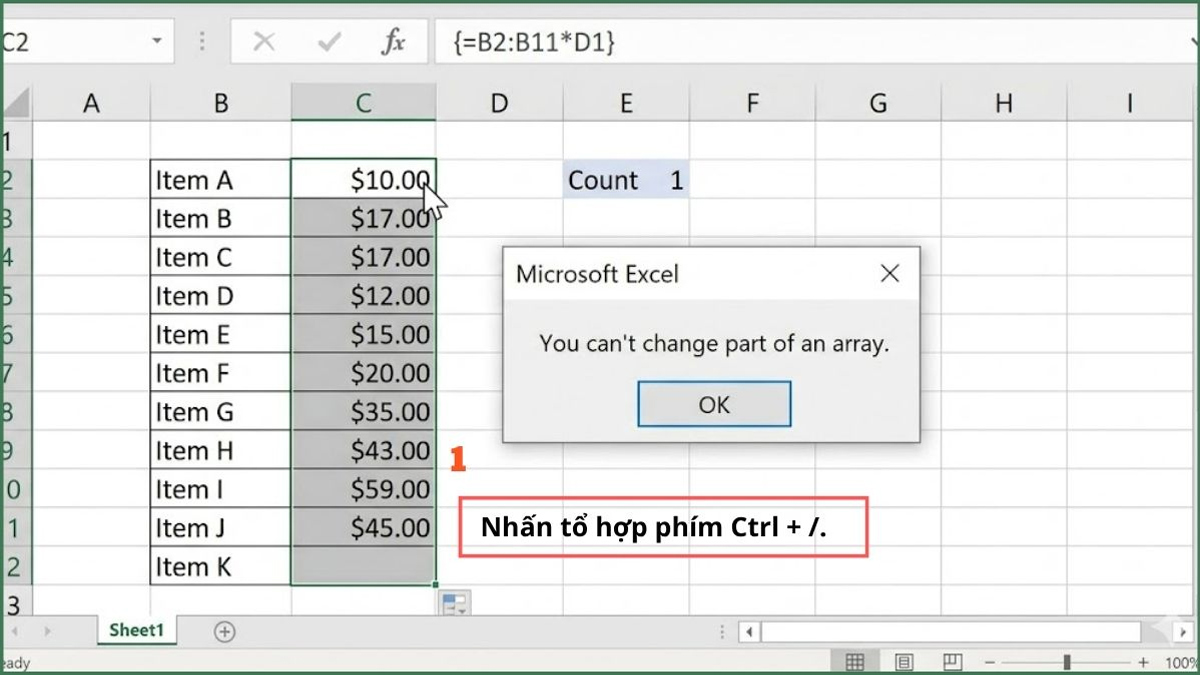
- Bước 1: Sử dụng tổ hợp phím Ctrl + / để bôi đen toàn bộ phạm vi công thức mảng đang bị lỗi.
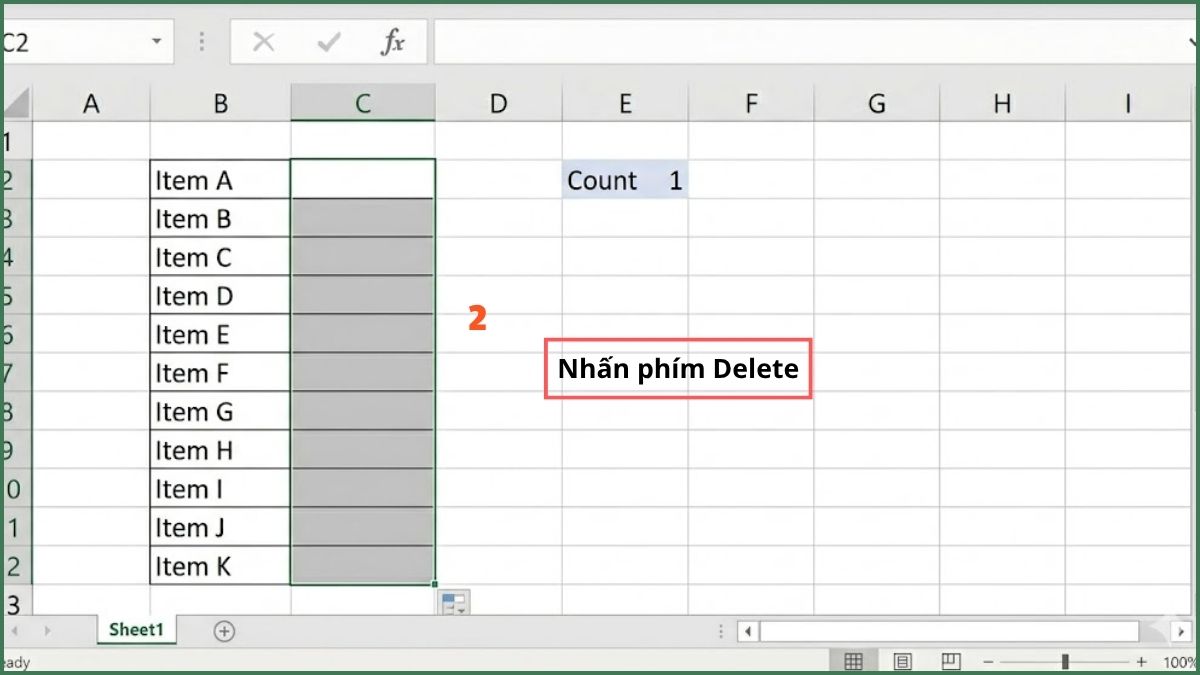
- Bước 2: Nhấn phím Delete trên bàn phím. Toàn bộ công thức và kết quả tính toán sẽ bị xóa sạch khỏi các ô đó.
- Bước 3: Bây giờ các ô đó đã trống, bạn có thể tự do nhập liệu, chỉnh sửa mà không gặp lỗi You can’t change part of an array Excel nữa.
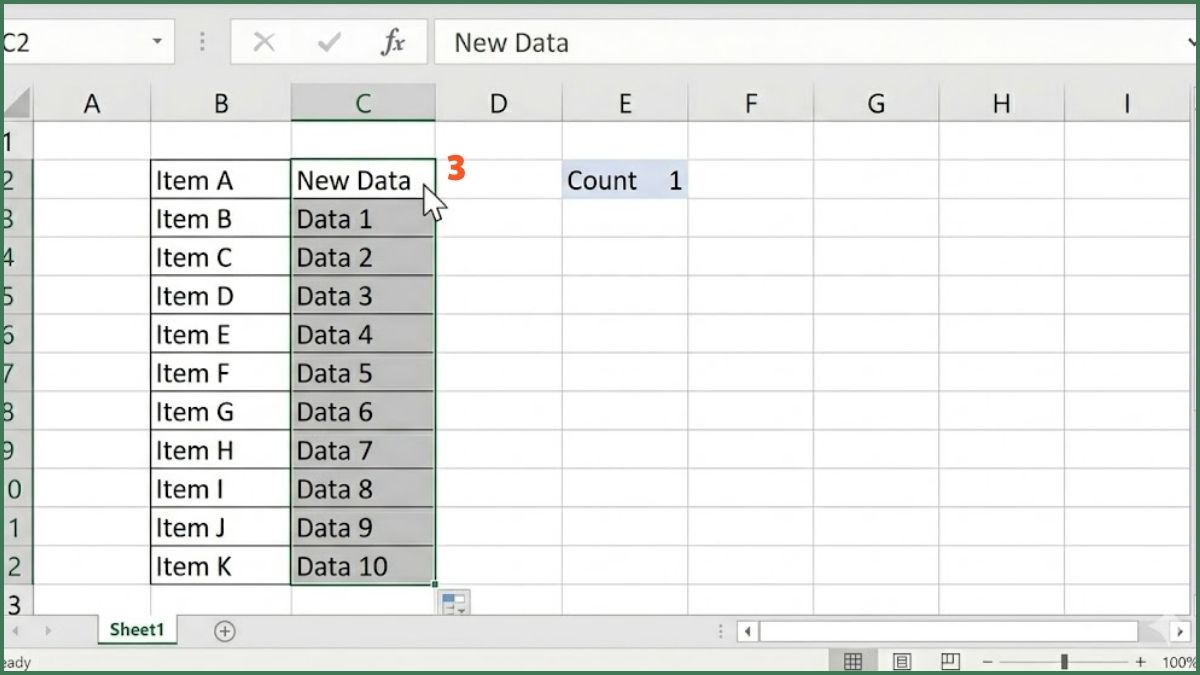
Chuyển công thức mảng thành công thức thông thường
Cách này giúp bạn giữ nguyên kết quả tính toán nhưng loại bỏ ràng buộc mảng, từ đó có thể chỉnh sửa từng ô linh hoạt và tránh lỗi You can’t change part of an array khi thao tác dữ liệu.
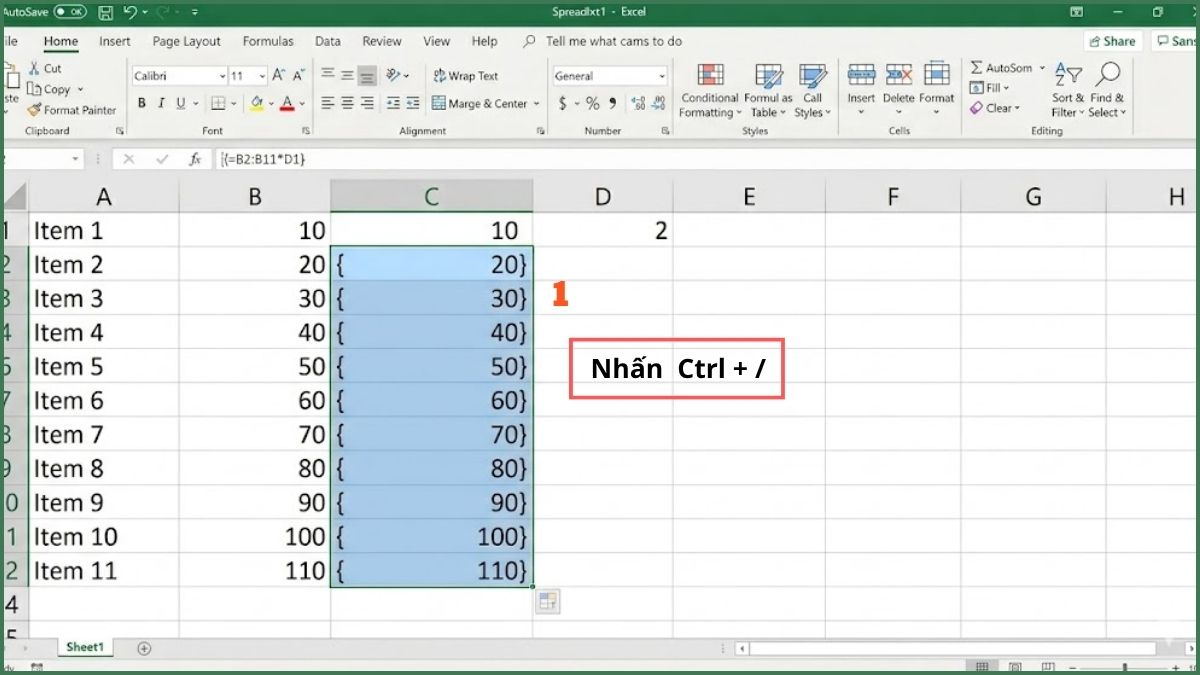
- Bước 1: Bôi đen vùng mảng bằng tổ hợp Ctrl + /.
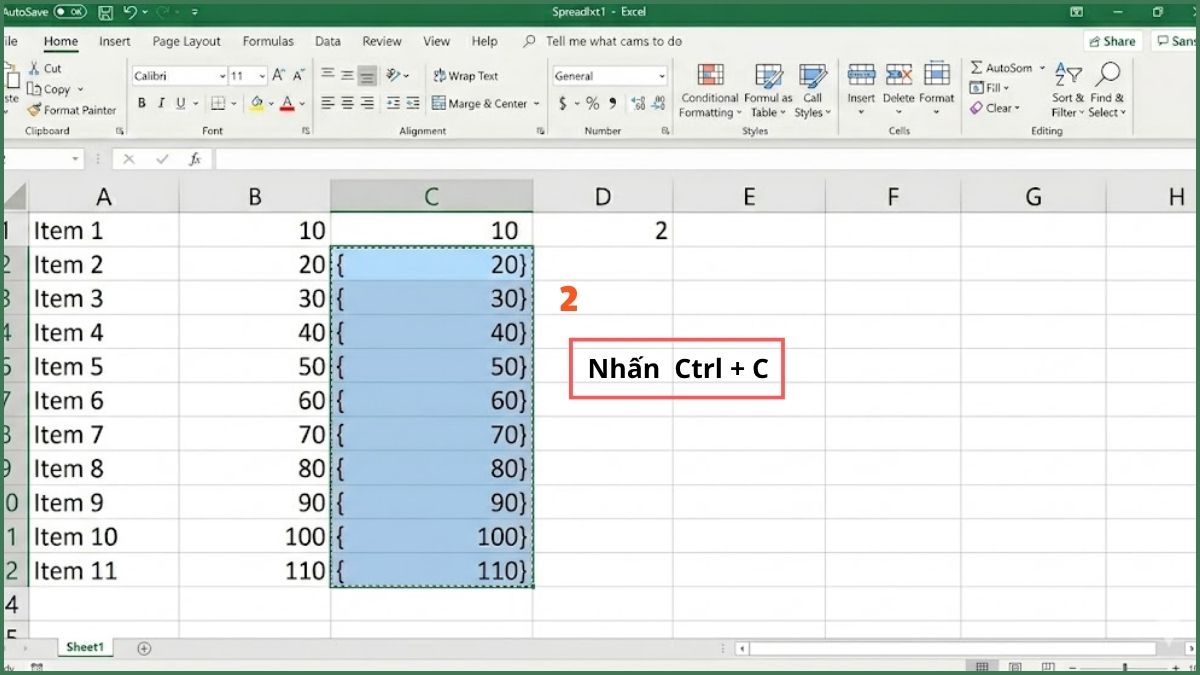
- Bước 2: Nhấn Ctrl + C (hoặc ấn chuột phải chọn Copy) để copy vùng dữ liệu cần sửa.
- Bước 3: Giữ nguyên vùng chọn, nhấp chuột phải chọn Values (có hình số 123) để dán dữ liệu dưới dạng giá trị tĩnh.
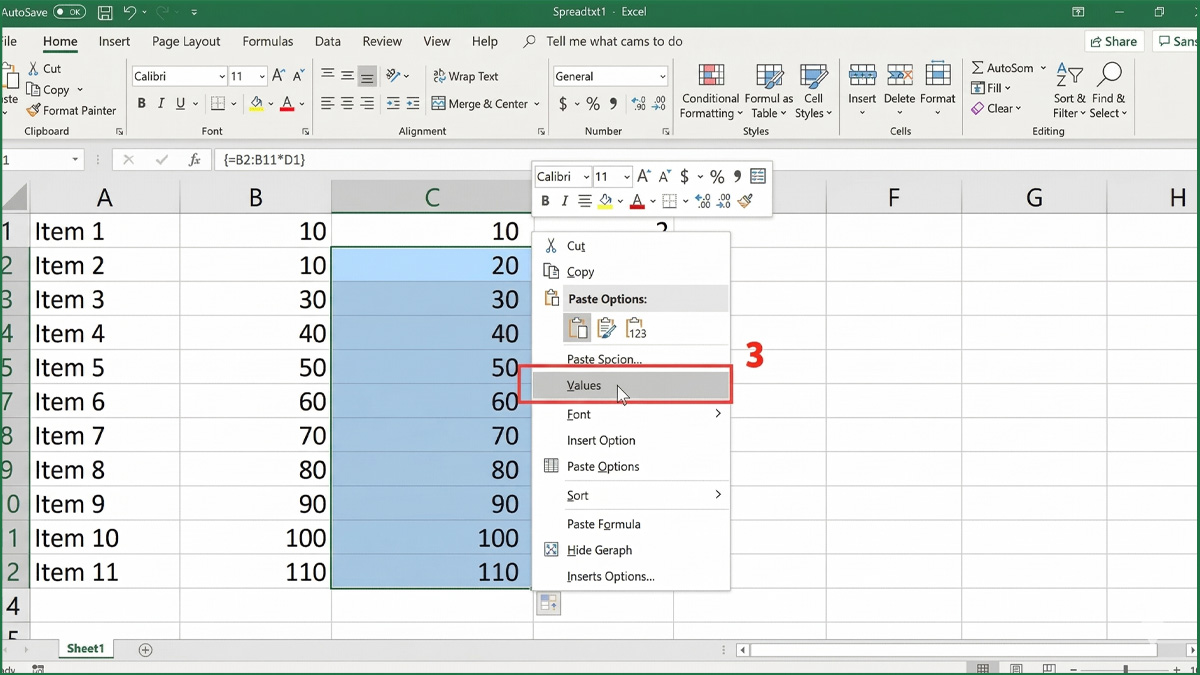
Lưu ý: Mọi công thức mảng sẽ biến mất và chỉ còn lại kết quả số.
Tắt bảo vệ Sheet nếu bị khóa ô
Trong trường hợp hiếm gặp, thông báo lỗi You can’t change part of an array Excel xuất hiện không phải vì công thức mảng, mà vì ô đó đã bị khóa và tính năng bảo vệ Sheet đã được bật.
- Bước 1: Đi đến thẻ Review trên thanh Ribbon.
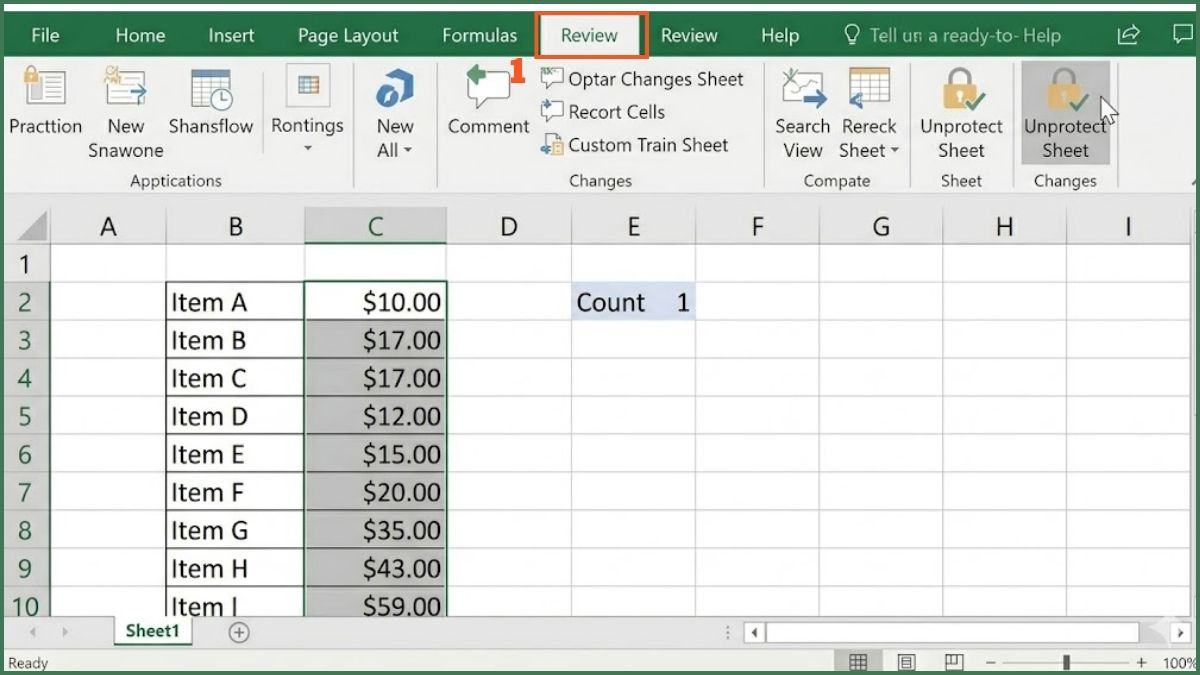
- Bước 2: Nhìn vào nhóm Protect. Nếu nút hiển thị là Unprotect Sheet (Bỏ bảo vệ Sheet), có nghĩa là Sheet đang bị khóa.
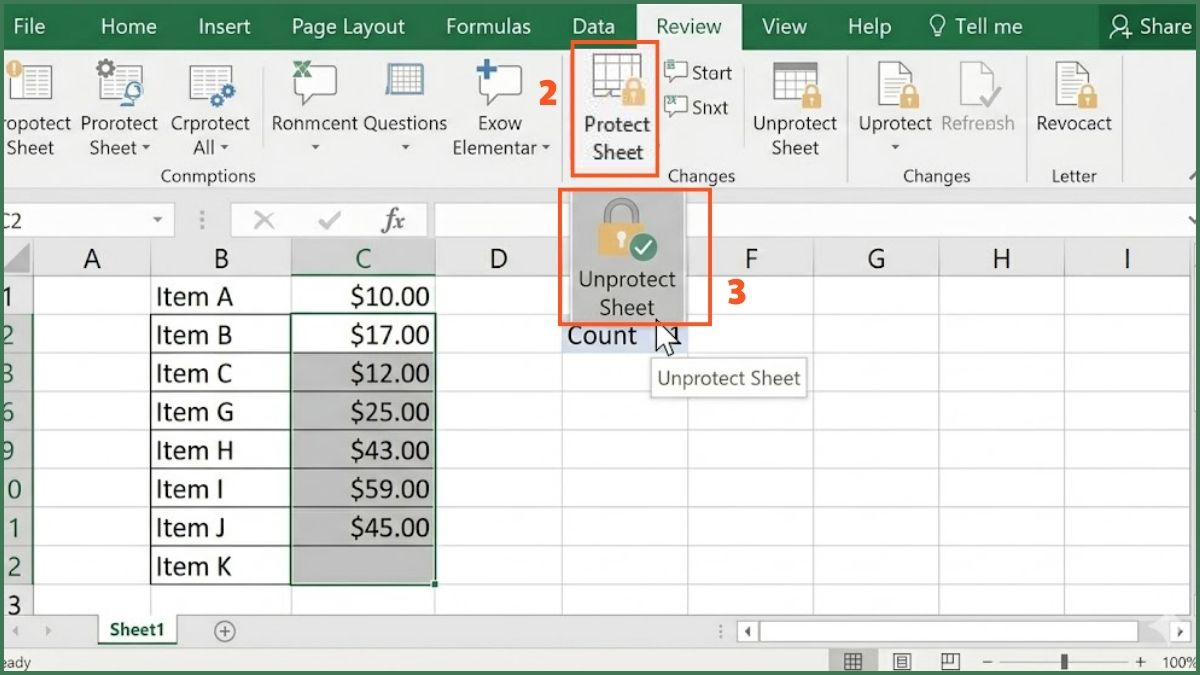
- Bước 3: Nhấp vào Unprotect Sheet và nhập mật khẩu (nếu có) → Nhấn OK để mở khóa.
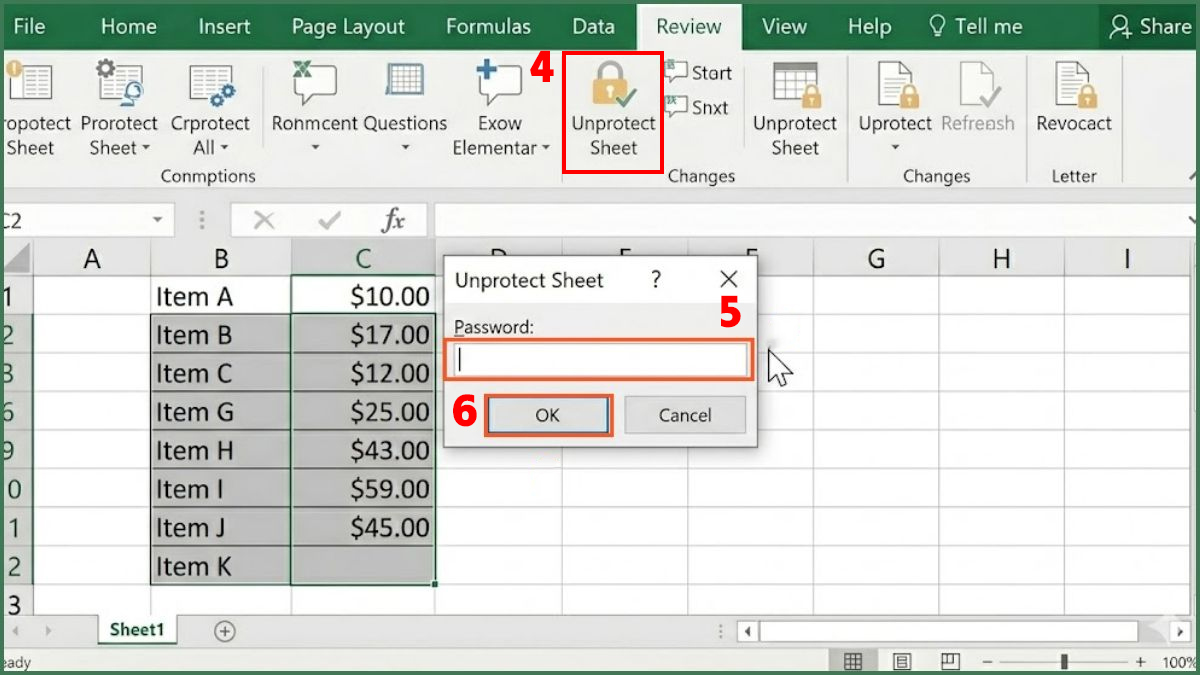
Sau khi Sheet được mở khóa, hãy thử chỉnh sửa lại ô dữ liệu.
Khi nào nên sử dụng công thức mảng trong Excel?
Mặc dù có thể gây lỗi you can’t change part of an array Excel, công thức mảng vẫn là một công cụ mạnh mẽ khi được sử dụng đúng cách:
- Thực hiện các phép tính phức tạp trên nhiều tập dữ liệu: Ví dụ bạn tính tổng của tích (SUMPRODUCT) của hai mảng dữ liệu mà không cần tạo cột phụ.
- Đảm bảo tính nhất quán tuyệt đối: Khi bạn muốn chắc chắn rằng một công thức được áp dụng chính xác cho một vùng dữ liệu và không ai có thể vô tình sửa đổi nội dung của một ô đơn lẻ trong đó.
- Trả về nhiều kết quả cùng lúc: Các hàm mảng động mới (như SORT, FILTER, UNIQUE) có thể tạo ra một bảng dữ liệu kết quả chỉ bằng một công thức duy nhất.

Cách tránh lỗi "You can't change part of an array excel"
Để giảm thiểu lỗi You can’t change part of an array Excel, bạn hãy lưu ý các mẹo sau:
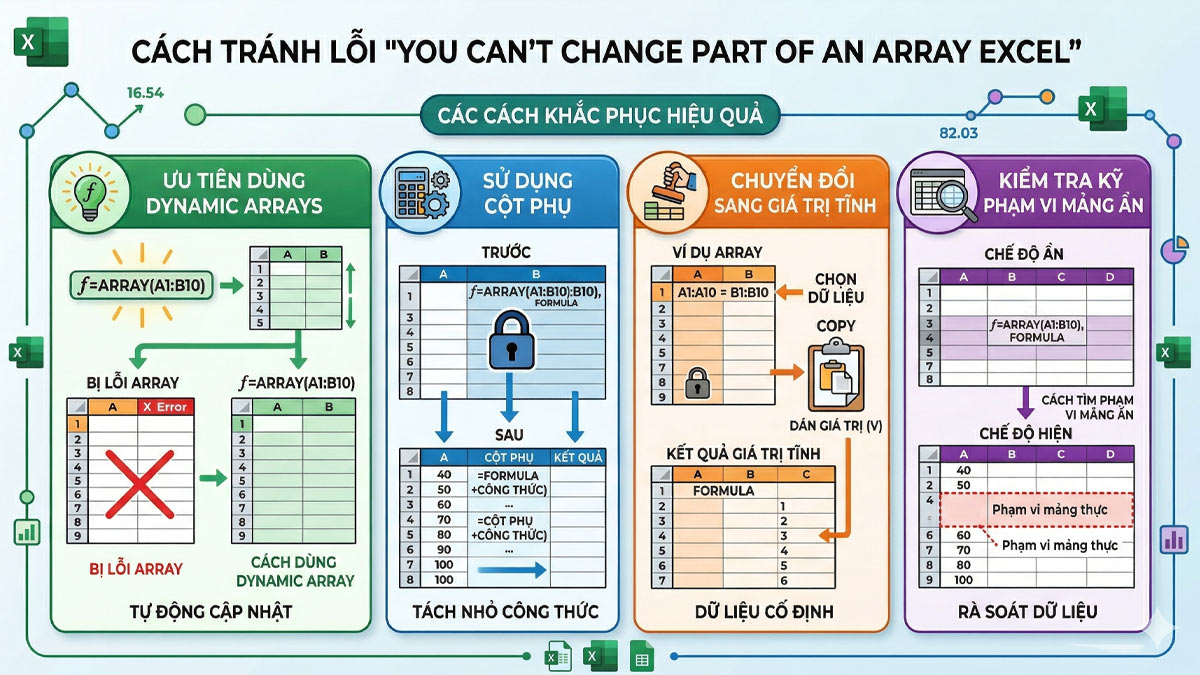
- Ưu tiên dùng Dynamic Arrays: Nếu bạn đang sử dụng Excel 365, Excel 2021 hoặc Excel 2024, hãy ưu tiên sử dụng các hàm mảng động mới. Chúng tự động tràn dữ liệu và linh hoạt hơn nhiều so với công thức CSE.
- Sử dụng Cột phụ: Đối với các phép tính không quá phức tạp, hãy chia nhỏ logic tính toán và sử dụng các công thức thông thường trên các cột phụ.
- Chuyển đổi sang Giá trị tĩnh: Nếu bạn chỉ cần công thức mảng để tính toán một lần, hãy lập tức chuyển kết quả thành giá trị tĩnh (Paste as Values) ngay sau khi có kết quả.
- Kiểm tra kỹ phạm vi mảng ẩn: Trước khi thực hiện các thao tác như xóa hàng hoặc cột, hãy đảm bảo rằng nó không cắt ngang qua một phạm vi công thức mảng nào đó đang bị ẩn.
Hy vọng bài viết này đã giúp bạn xử lý thành công lỗi You can’t change part of an array Excel. Nắm vững các thủ thuật xác định và sửa lỗi mảng giúp bạn làm việc chuyên nghiệp hơn, đừng quên chia sẻ bài viết nếu thấy hữu ích nhé.
- Xem thêm: Tin học văn phòng, Thủ thuật Excel
Câu hỏi thường gặp
Vì sao Excel không cho chỉnh sửa một ô trong công thức mảng?
Có thể chuyển Array Formula sang công thức thường không?
Bạn có thể chuyển dữ liệu sang giá trị tĩnh bằng cách bôi đen mảng, sao chép (Copy) và dán lại dưới dạng Giá trị (Paste as Values). Tuy nhiên, bạn không thể chuyển công thức mảng trực tiếp về dạng công thức thường mà giữ nguyên logic mảng.
Lỗi "You can't change part of an array Excel" có giống lỗi #SPILL! không?
Không, lỗi “You cannot change part of an array Excel” xảy ra khi sửa từng ô trong mảng cổ điển. Còn lỗi #SPILL! xuất hiện khi mảng động không thể tràn do bị dữ liệu khác chặn.







Bình luận (0)