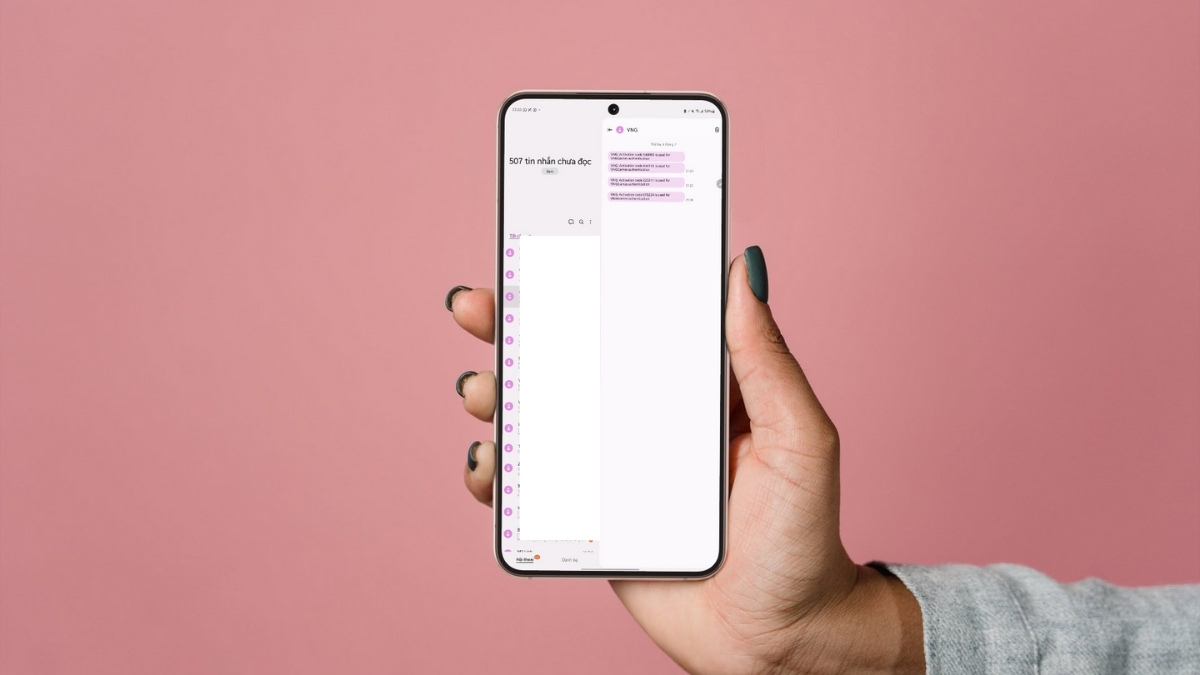
Cách buộc Android vào chế độ Tablet đơn giản, hiệu quả nhất

Android ẩn chứa nhiều tính năng mạnh mẽ mà người dùng thường không để ý đến, trong đó có khả năng buộc Android vào chế độ Tablet, một thủ thuật đơn giản nhưng cực kỳ hữu ích.
Khi kích hoạt chế độ này, giao diện người dùng sẽ thay đổi hoàn toàn, rộng rãi hơn, trực quan hơn và đặc biệt là phù hợp với các màn hình lớn đang phổ biến trên điện thoại Android hiện nay. Tìm hiểu ngay cách kích hoạt tính năng này trong bài viết sau đây mà Sforum chia sẻ ngay nhé.
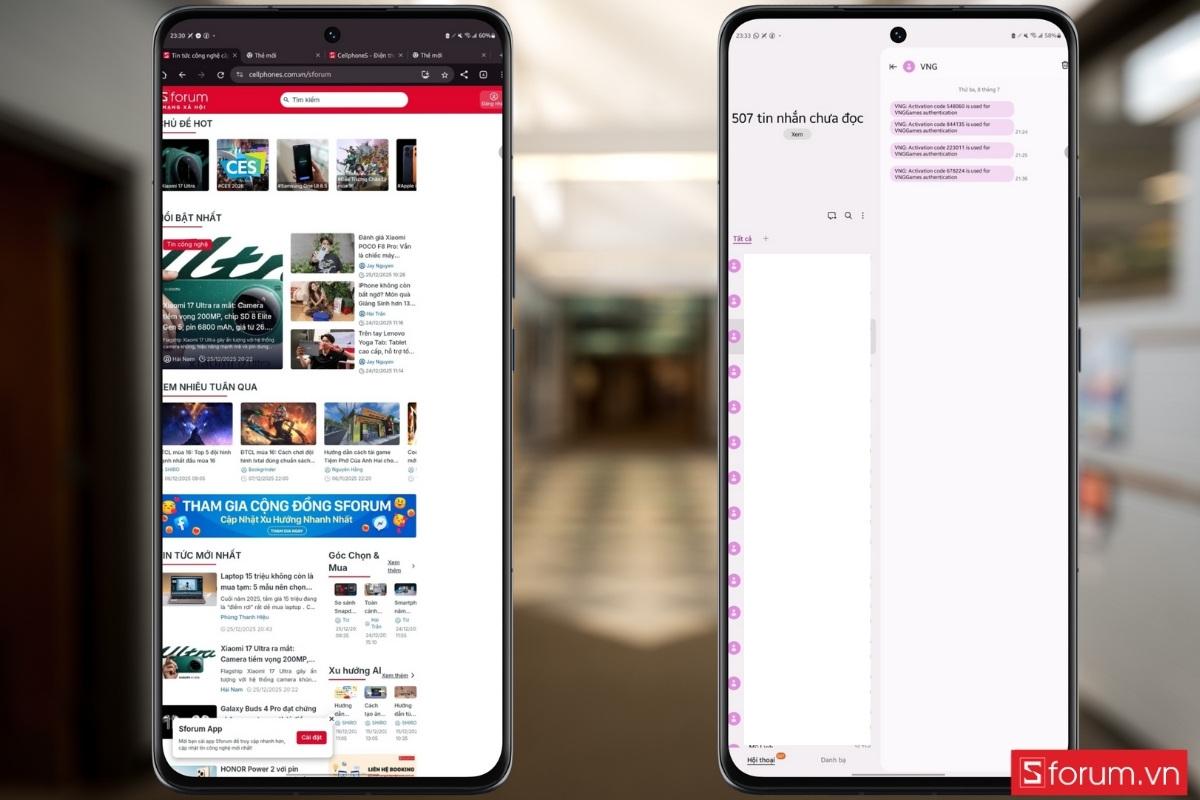
Chế độ tablet trên Android là gì?
Chế độ tablet thực chất không phải là tính năng được Google công bố chính thức dành cho điện thoại Android. Tuy nhiên, bạn vẫn có thể kích hoạt nó thông qua một tùy chọn ẩn mang tên chiều rộng tối thiểu trong phần Tùy chọn nhà phát triển.
Khi tăng thông số này lên mức đủ lớn, hệ điều hành sẽ “nhận diện” thiết bị như một màn hình rộng và tự động thay đổi bố cục giao diện theo kiểu tablet: hiển thị nhiều cột hơn, nhiều nội dung hơn và mang lại trải nghiệm thao tác hoàn toàn khác.
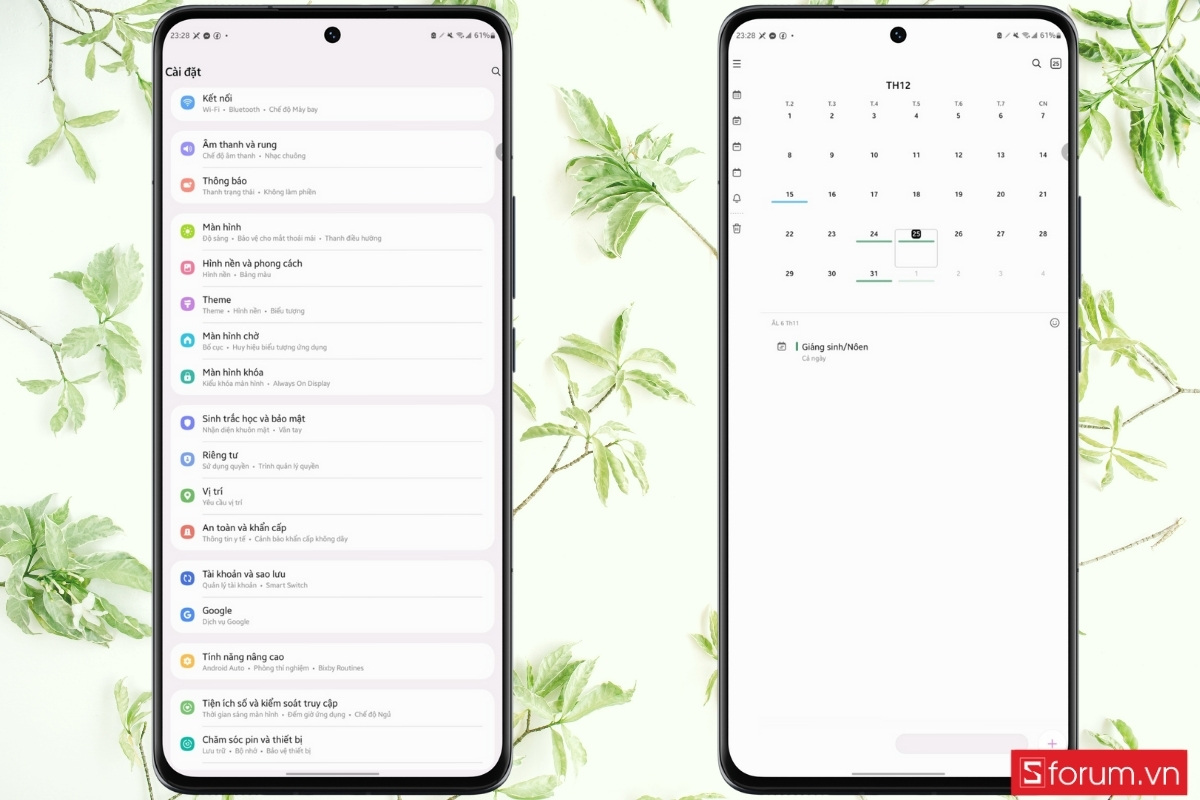
Giao diện tablet mang lại điều gì khác biệt?
Ngay sau khi chuyển sang chế độ tablet, bạn sẽ nhận thấy những thay đổi rõ rệt trong cách điện thoại hiển thị:
- Cải thiện bố cục cho ứng dụng: Bố cục rộng rãi, dễ dàng thao tác và xem nhiều tùy chọn mà không cần cuộn nhiều.
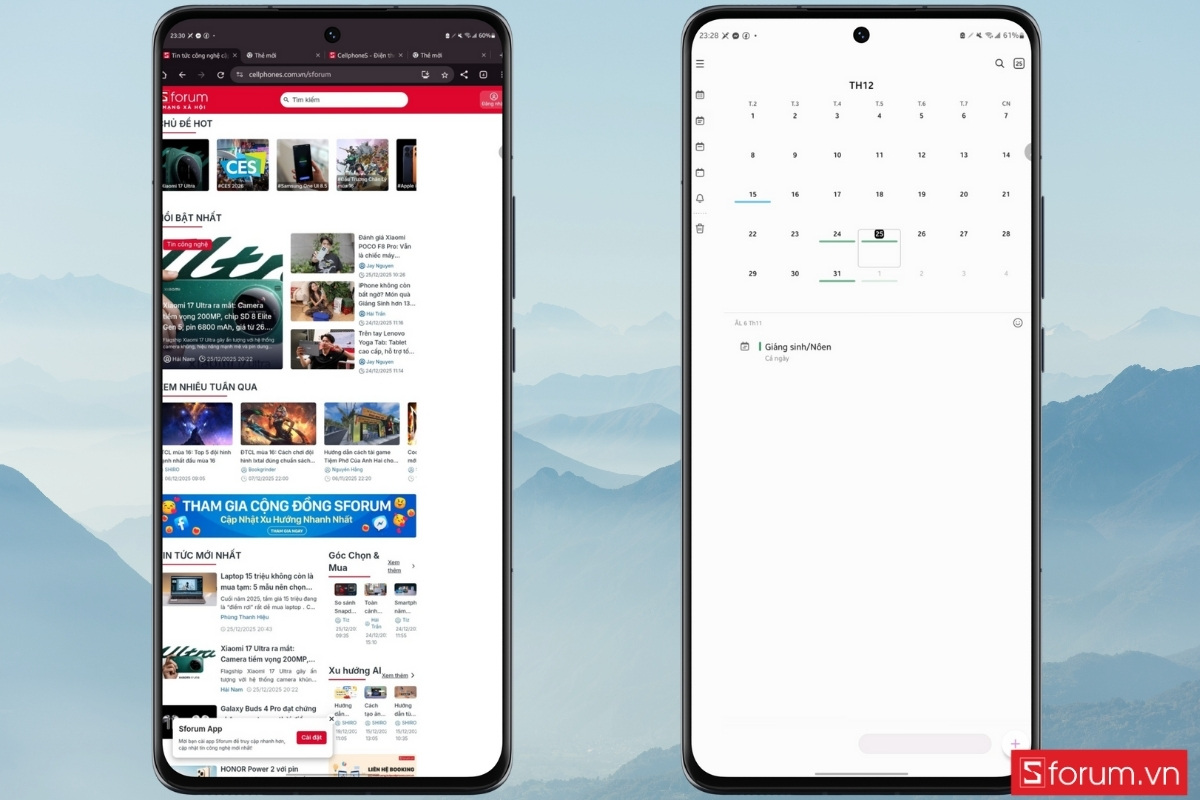
- Chrome chuyển sang giao diện desktop: Các tab hiển thị như trên máy tính, duyệt web thoải mái hơn.
- Thanh tác vụ xuất hiện (tùy máy): Giúp chuyển đổi ứng dụng nhanh, tạo cảm giác làm việc như trên máy tính bảng thực thụ.
Hướng dẫn buộc Android vào chế độ tablet chỉ trong vài bước
Dưới đây là cách đơn giản để kích hoạt chế độ tablet trên hầu hết các thiết bị Android:
Bước 1: Mở khóa tùy chọn nhà phát triển
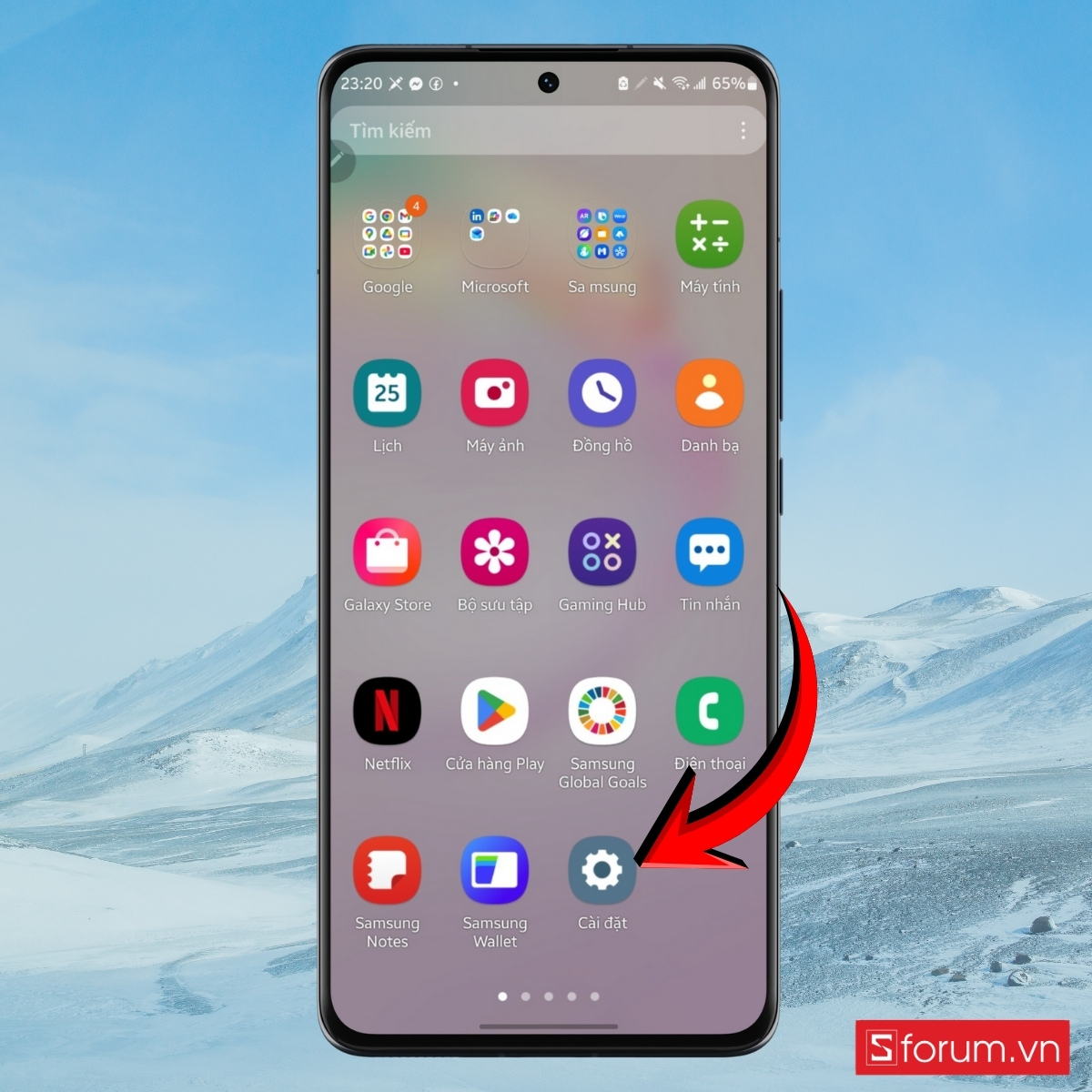
- Mở ứng dụng Cài đặt trên điện thoại.
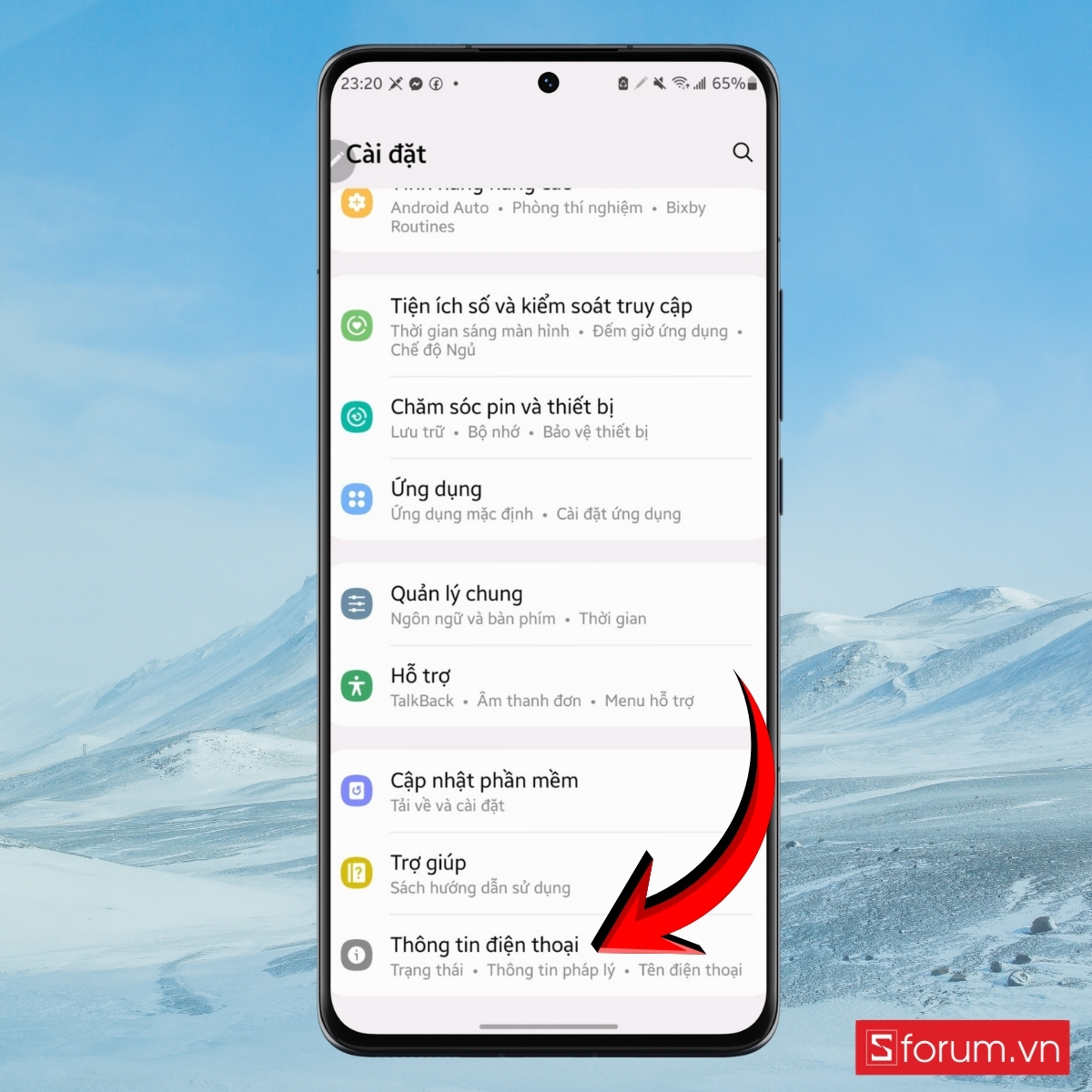
- Truy cập mục Giới thiệu điện thoại hoặc Thông tin giới thiệu tùy mẫu điện thoại.
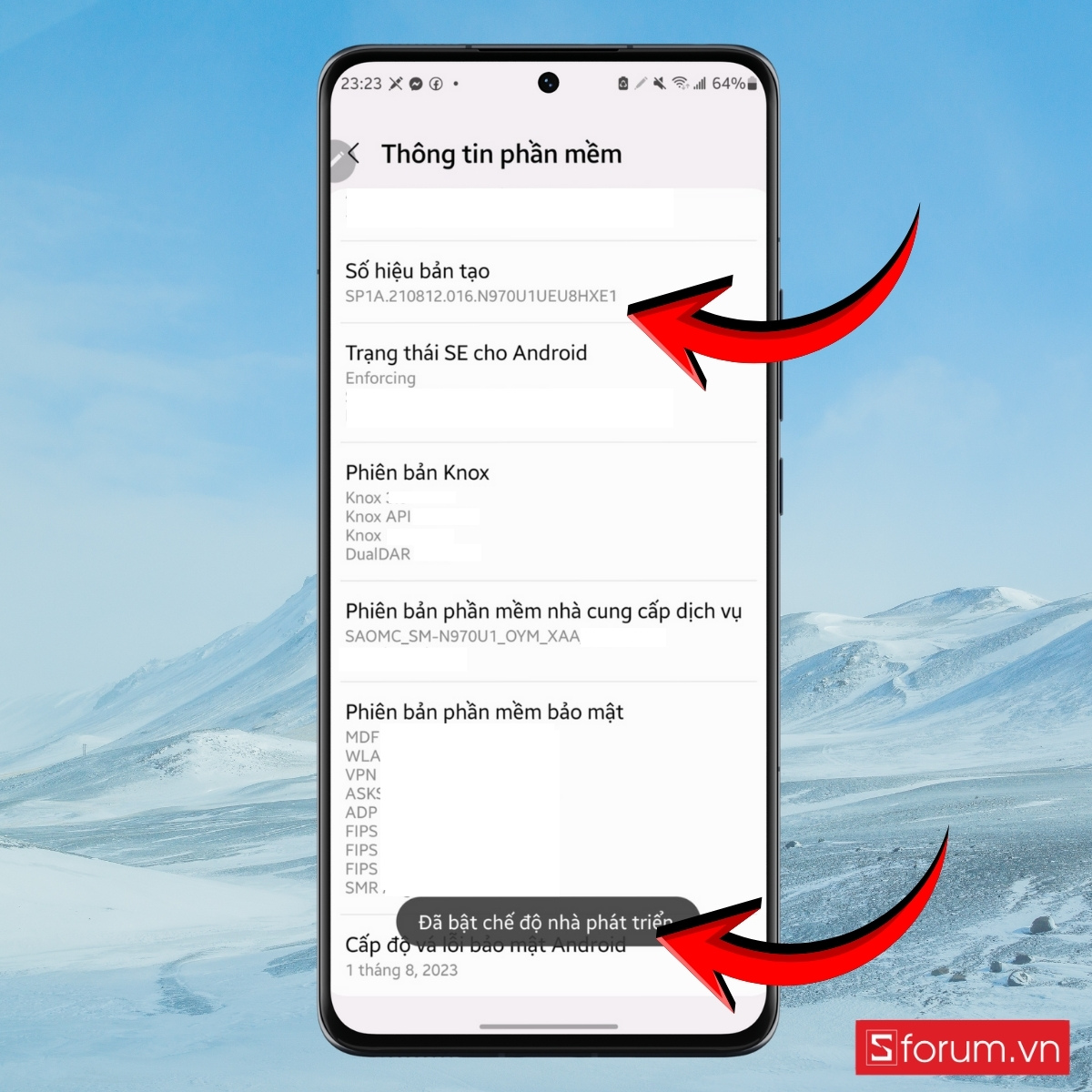
- Đối với điện thoại Samsung, bạn chọn tiếp vào mục Thông tin phần mềm > Nhấn liên tục 7 lần vào dòng Số bản dựng hoặc Số hiệu bản tạo cho đến khi hệ thống hiển thị thông báo rằng bạn đã là nhà phát triển.
Bước 2: Thay đổi giá trị Minimum width
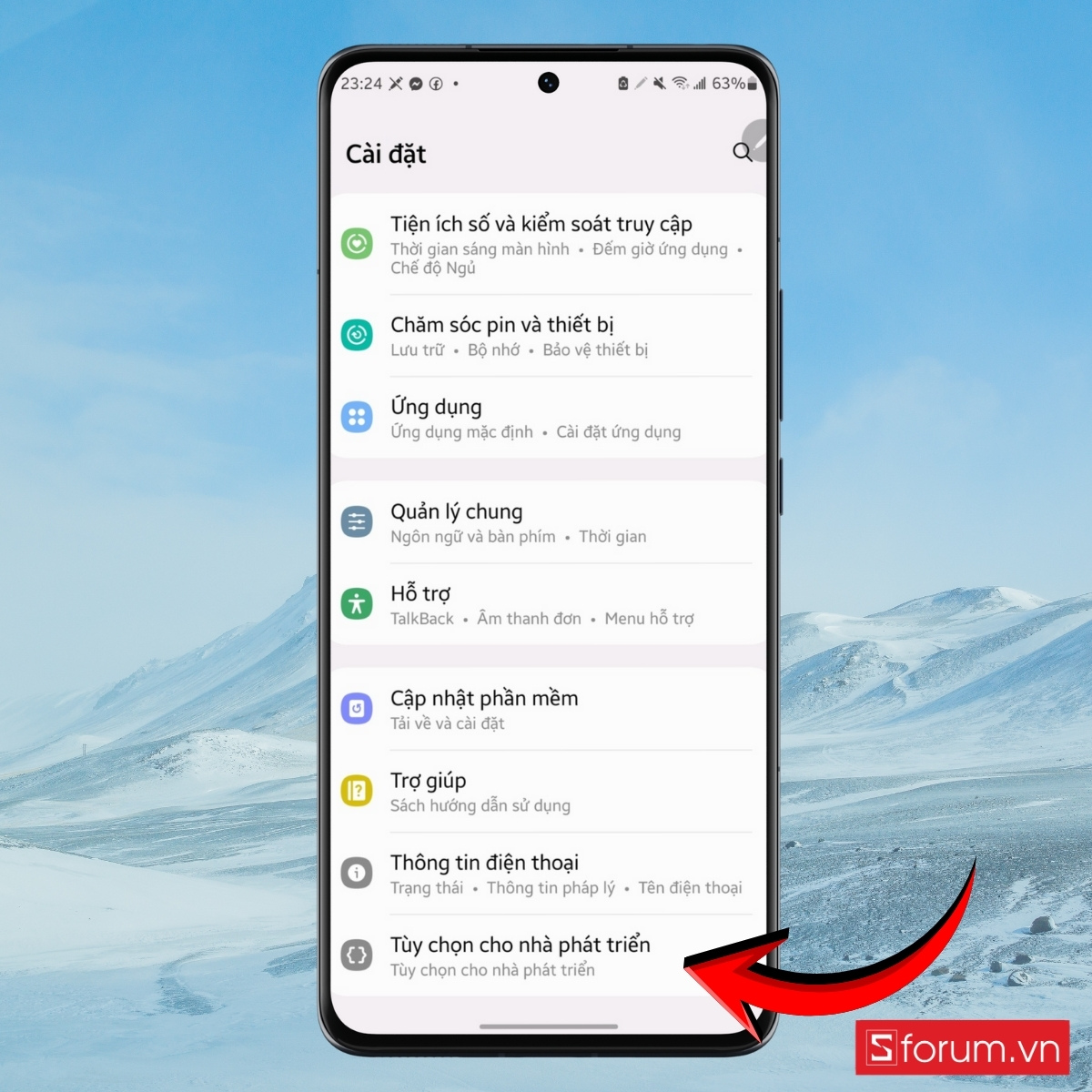
- Quay lại màn hình chính của Cài đặt, vào phần Tùy chọn nhà phát triển.
- Tìm đến mục Minimum width (Chiều rộng tối thiểu) hoặc Smallest width (Chiều rộng nhỏ nhất).
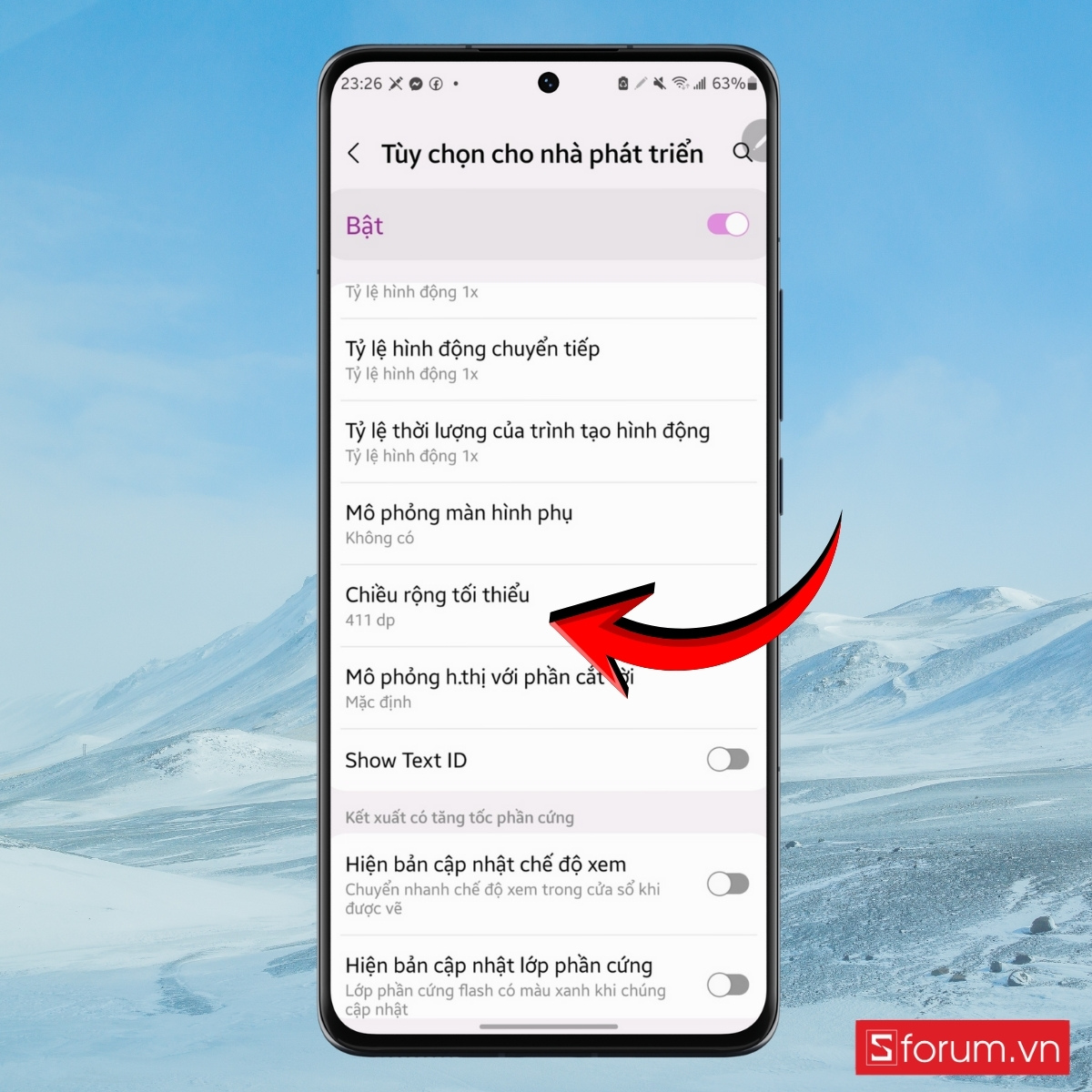
- Ghi chú lại giá trị gốc (thường từ 360 đến 411 tùy thiết bị).
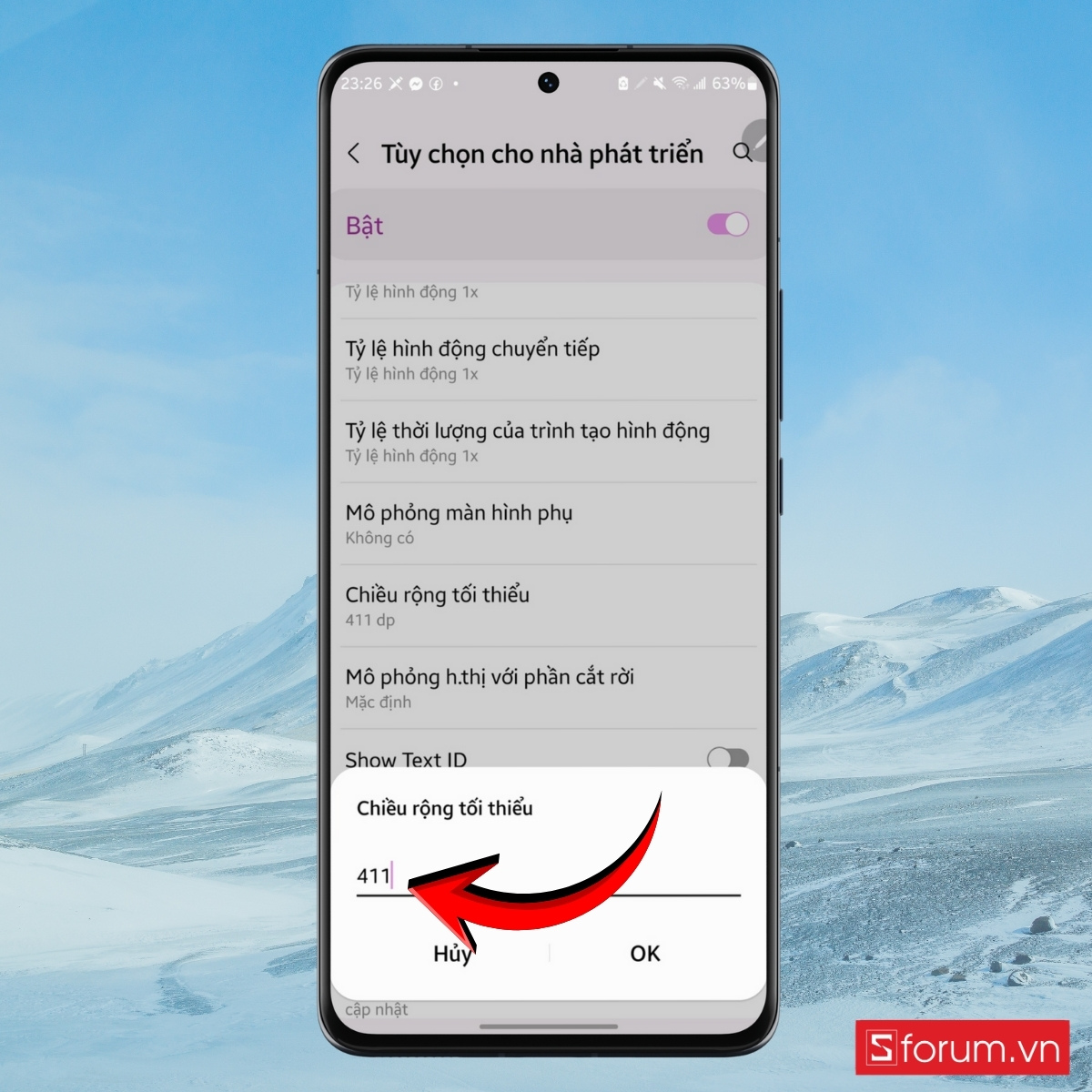
- Tăng giá trị này lên khoảng 600 đến 720. Khi vượt qua ngưỡng nhất định, điện thoại sẽ tự động chuyển sang bố cục giao diện kiểu máy tính bảng.
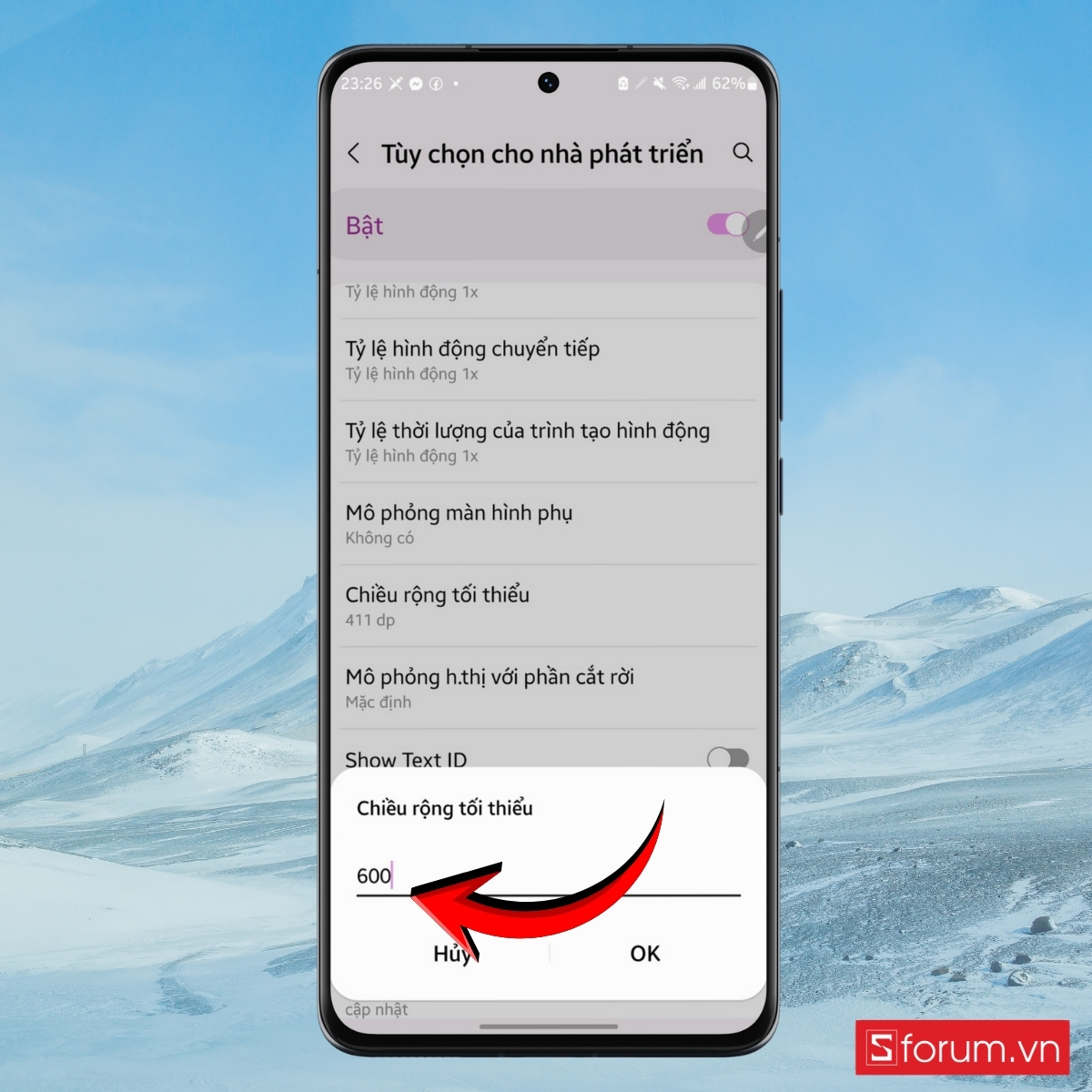
Lưu ý: Nếu mọi thứ trở nên quá khó sử dụng, bạn hoàn toàn có thể quay lại và nhập lại giá trị ban đầu.
Tham khảo ngay các mẫu điện thoại giá tốt, chất lượng đang được mở bán tại CellphoneS ngay:
[Product_Listing categoryid="3" propertyid="" customlink="https://cellphones.com.vn/mobile.html" title="Danh sách điện thoại đang được quan tâm nhiều tại CellphoneS"]
Tùy chỉnh thêm để hoàn thiện giao diện tablet trên điện thoại
Mặc dù chế độ tablet mang lại trải nghiệm mới mẻ ngay từ lần đầu kích hoạt, bạn vẫn có thể tinh chỉnh thêm để phù hợp hơn với nhu cầu sử dụng cá nhân.
- Điều chỉnh kích cỡ chữ: Nếu văn bản quá nhỏ, tăng nhẹ font chữ để dễ đọc hơn mà vẫn giữ được bố cục gọn gàng.
- Tùy biến bảng điều khiển nhanh và widget: Thiết kế lại các thành phần như Quick Settings, widget tiện ích để phù hợp với giao diện mới và tận dụng triệt để màn hình.
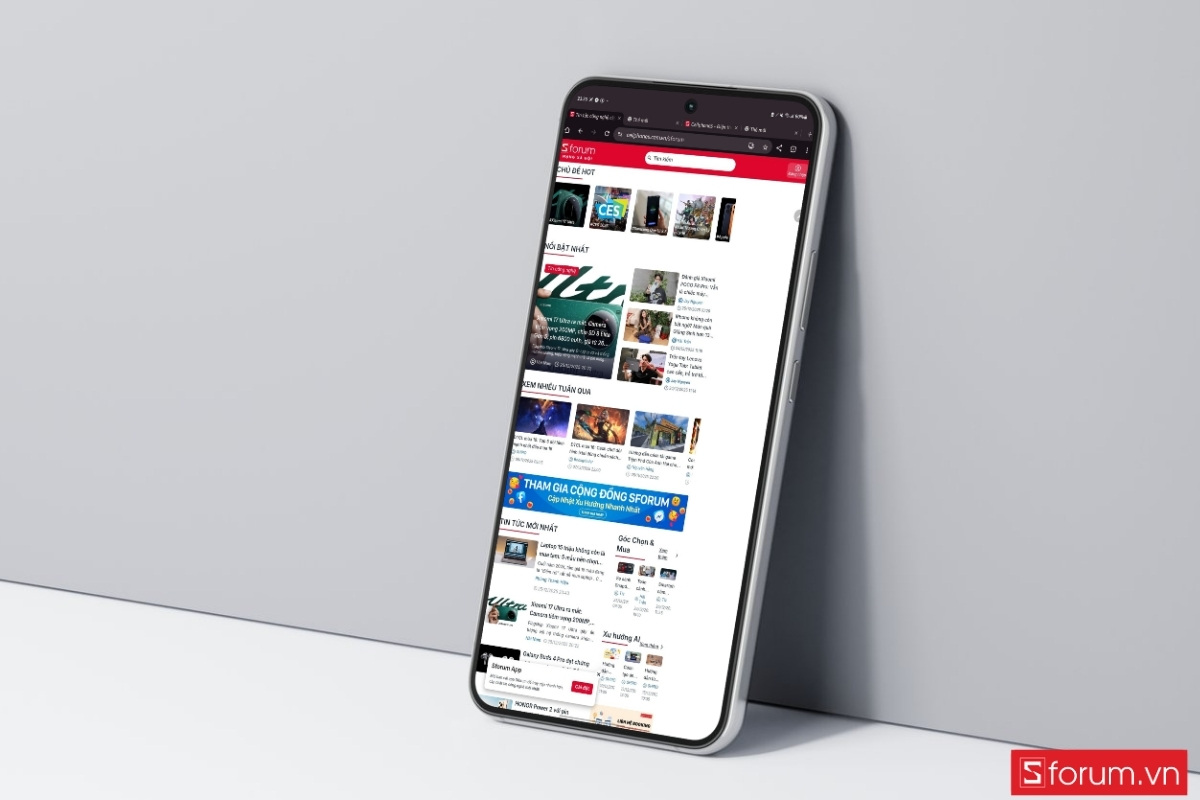
Hy vọng thủ thuật buộc Android vào chế độ tablet sẽ mang đến cho bạn một trải nghiệm mới mẻ và thú vị hơn với chiếc điện thoại quen thuộc. Đôi khi chỉ một thay đổi nhỏ trong cách hiển thị cũng đủ khiến mọi thứ trở nên dễ chịu và tiện lợi hơn rất nhiều. Nếu bạn thích khám phá và cá nhân hóa thiết bị theo cách riêng, đây chắc chắn là điều nên thử một lần.
Xem thêm:




Bình luận (0)