
Business Facebook là gì? Hướng dẫn tạo tài khoản chi tiết

Việc quản lý nhiều Fanpage và chiến dịch quảng cáo thường khiến bạn đau đầu vì quá tải thông tin. Để giải quyết nỗi đau này, Sforum sẽ hướng dẫn bạn cách tạo và sử dụng Business Facebook (Meta Business Suite) giúp tối ưu quy trình làm việc. Chỉ cần làm theo các bước dưới đây, bạn sẽ dễ dàng kiểm soát được hiệu suất kinh doanh của mình. Tuy nhiên, trước khi bắt đầu cài đặt, hãy cùng tìm hiểu nền tảng này là gì để tránh nhầm lẫn nhé.
Business Facebook là gì?
Business Facebook là cách gọi phổ biến dành cho các công cụ hỗ trợ quản lý hoạt động kinh doanh trên Facebook của Meta. Trong đó, Meta Business Suite cho phép quản lý Fanpage, nội dung, tương tác khách hàng và theo dõi hiệu suất tại một giao diện tập trung. Các tài sản, tài khoản quảng cáo và quyền truy cập của nhân sự có thể được quản lý thông qua phần cài đặt doanh nghiệp.
- Phân quyền chi tiết: Doanh nghiệp có thể cấp quyền kiểm soát toàn bộ hoặc quyền truy cập một phần cho nhân sự, đồng thời giới hạn các tác vụ được phép thực hiện trên từng tài sản.
- Tăng cường bảo mật: Hỗ trợ xác thực hai yếu tố và quản lý quyền truy cập để hạn chế nguy cơ truy cập trái phép.

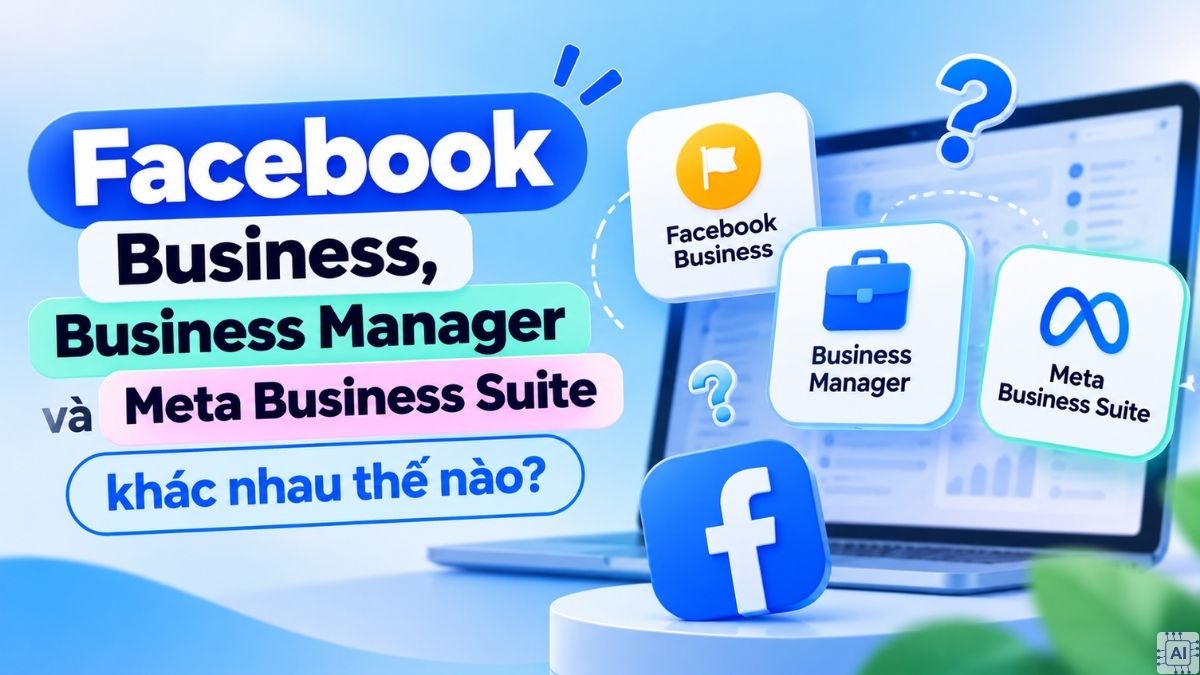
Facebook Business, Business Manager và Meta Business Suite khác nhau thế nào?
Ba thuật ngữ này thường gây bối rối cho người dùng mới nhưng thực chất chúng chỉ mức độ quản lý ở các tầng khác nhau.
- Facebook Business: Cách gọi thông dụng để chỉ các công cụ hỗ trợ hoạt động kinh doanh trên Facebook và hệ sinh thái Meta, không phải tên chính thức của một công cụ độc lập.
- Meta Business Manager: Công cụ quản lý tài sản và quyền truy cập doanh nghiệp, bao gồm Trang Facebook, tài khoản quảng cáo, nguồn dữ liệu và nhân sự. Nhiều chức năng quản trị hiện được tích hợp trong phần Cài đặt doanh nghiệp.
- Meta Business Suite: Nền tảng quản lý hoạt động kinh doanh hằng ngày, hỗ trợ đăng và lên lịch nội dung, quản lý tin nhắn, bình luận, theo dõi hiệu suất và truy cập các công cụ quảng cáo.
Những lợi ích khi sử dụng Business Facebook
Sử dụng công cụ này giúp bạn chuyên nghiệp hóa quy trình làm việc và tăng cường bảo mật khách hàng.
- Quản lý tập trung: Không cần đăng nhập và đăng xuất liên tục giữa các tài khoản cá nhân để xử lý công việc.
- Phân quyền chi tiết: Cho phép cấp quyền kiểm soát toàn bộ hoặc quyền truy cập một phần theo từng tài sản và tác vụ, giúp hạn chế quyền truy cập không cần thiết và giảm rủi ro quản lý.
- Tăng cường bảo mật: Hỗ trợ xác thực hai yếu tố (2FA), quản lý quyền truy cập và thiết lập các yêu cầu bảo mật phù hợp, góp phần giảm nguy cơ truy cập trái phép.
- Báo cáo chuyên sâu: Cung cấp số liệu tổng quan chi tiết về hiệu suất bài viết và tệp khách hàng tiềm năng.

Điều kiện để tạo tài khoản Business Facebook
Để tạo tài khoản Business Facebook và sử dụng các công cụ quản lý doanh nghiệp của Meta thuận lợi, bạn cần chuẩn bị một số điều kiện cơ bản sau:
- Tài khoản Facebook hợp lệ: Sử dụng tài khoản Facebook cá nhân có thể đăng nhập bình thường và không bị hạn chế các tính năng kinh doanh liên quan.
- Bảo mật tài khoản: Nên bật xác thực hai yếu tố (2FA) để tăng cường an toàn và đáp ứng yêu cầu bảo mật khi Meta áp dụng.
- Giới hạn tạo tài khoản: Số lượng danh mục kinh doanh có thể khởi tạo phụ thuộc vào giới hạn Meta áp dụng cho từng tài khoản.
- Thông tin doanh nghiệp: Chuẩn bị tên doanh nghiệp, email liên hệ và các thông tin cần thiết. Hồ sơ pháp lý có thể được yêu cầu khi thực hiện xác minh doanh nghiệp.

Cách tạo tài khoản Business Facebook chi tiết
Trước khi thực hiện, bạn nên đăng nhập tài khoản Facebook cá nhân trên máy tính để thuận tiện thao tác.
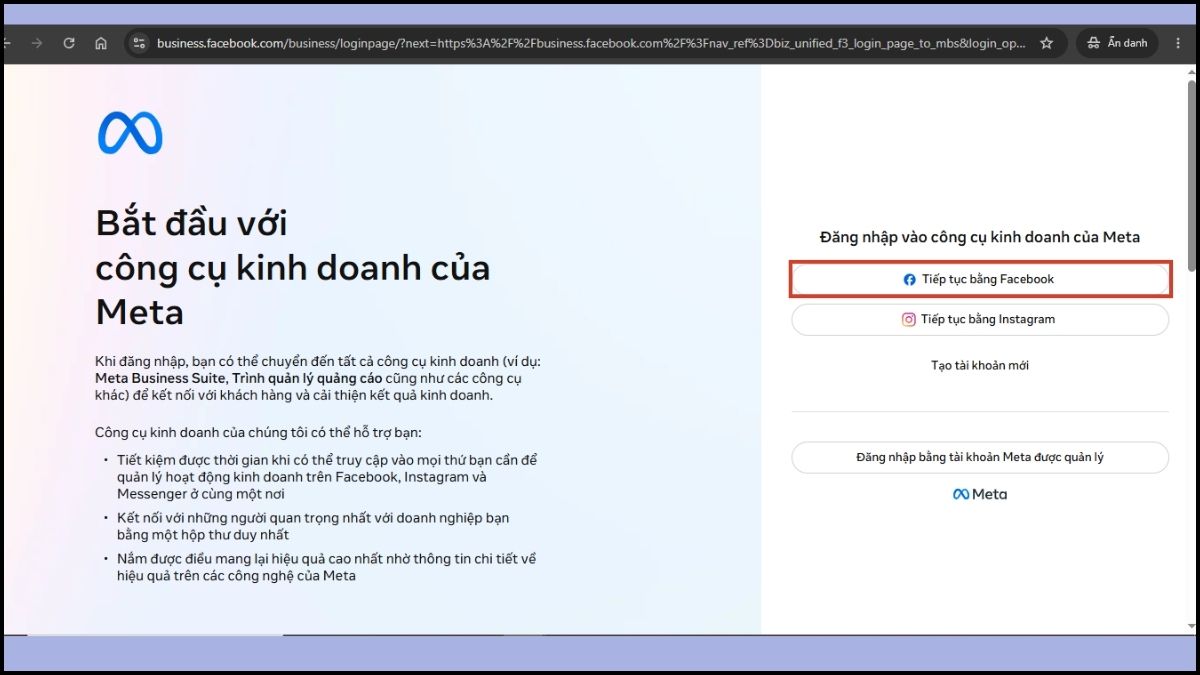
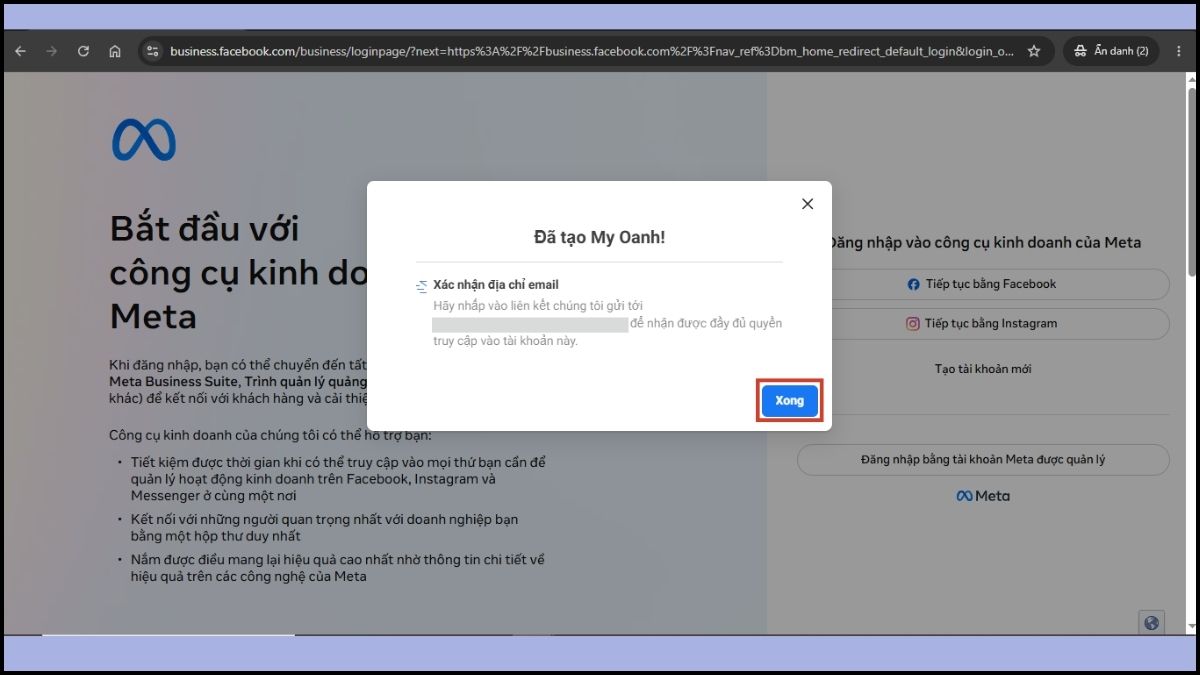
- Bước 1: Mở trình duyệt và truy cập Business.Facebook.com để vào Meta Business Suite → Chọn Tiếp tục bằng Facebook.
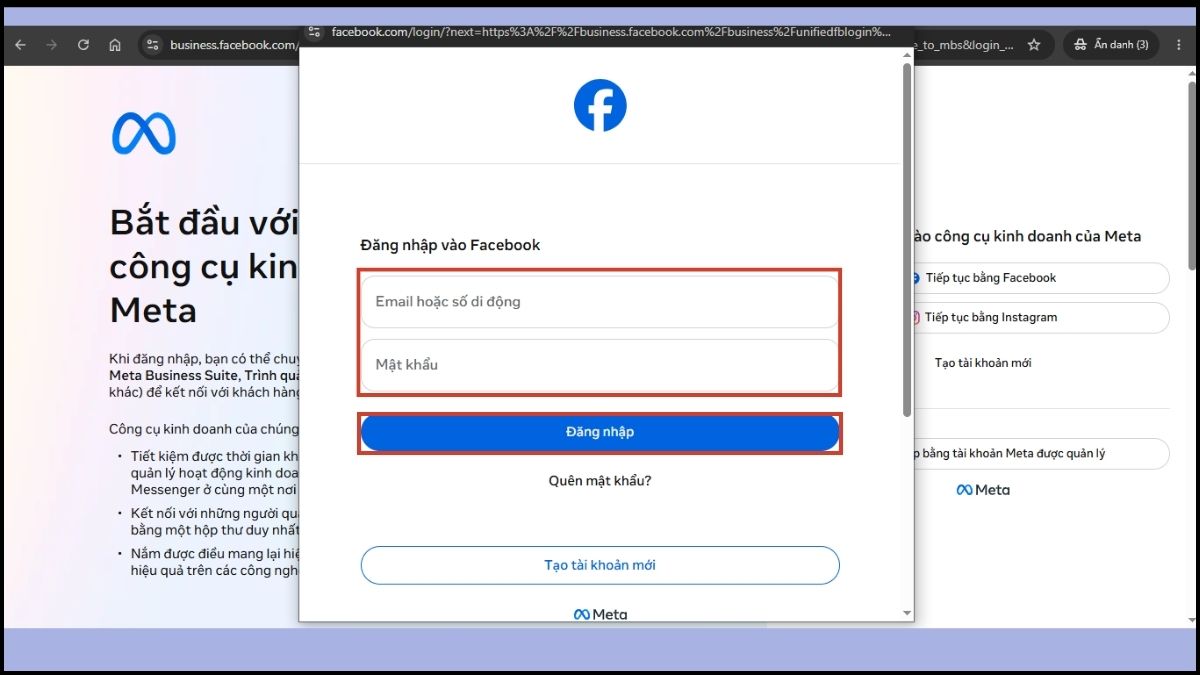
- Bước 2: Điền Email hoặc số di động và Mật khẩu → Chọn Đăng nhập.
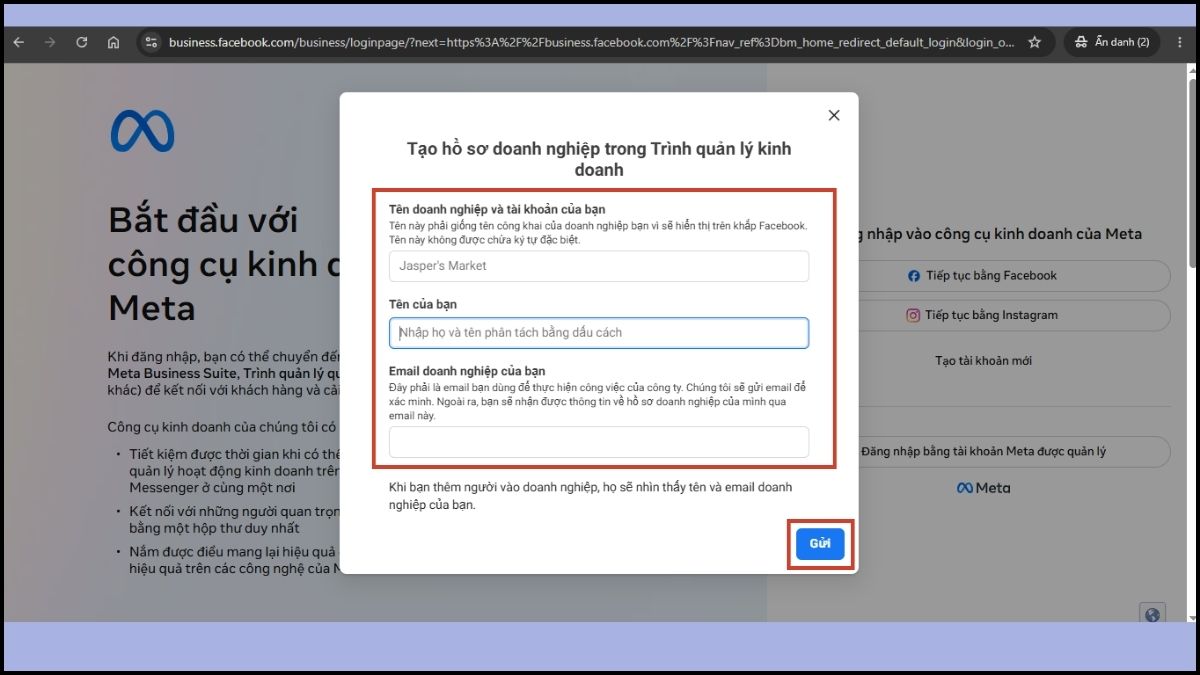
- Bước 3: Nhập tên doanh nghiệp, thông tin người tạo và địa chỉ email liên hệ theo yêu cầu của hệ thống → Nhấn Gửi.
- Bước 4: Kiểm tra thông tin và hoàn tất quá trình khởi tạo. Nếu Meta gửi email xác nhận, hãy mở hộp thư và làm theo hướng dẫn.
Hướng dẫn sử dụng Meta Business Suite cho người mới
Nền tảng Meta Business Suite cung cấp rất nhiều công cụ hỗ trợ cho việc kinh doanh trên mạng xã hội. Tuy nhiên, nếu là người mới, bạn chỉ cần nắm vững các tính năng cốt lõi dưới đây là có thể vận hành trơn tru quy trình. Hãy bắt đầu từ việc đăng bài viết để làm quen với giao diện.
Quản lý và lên lịch bài đăng Facebook, Instagram
Tính năng này giúp bạn tiết kiệm thời gian bằng cách soạn sẵn nội dung cho nhiều ngày.
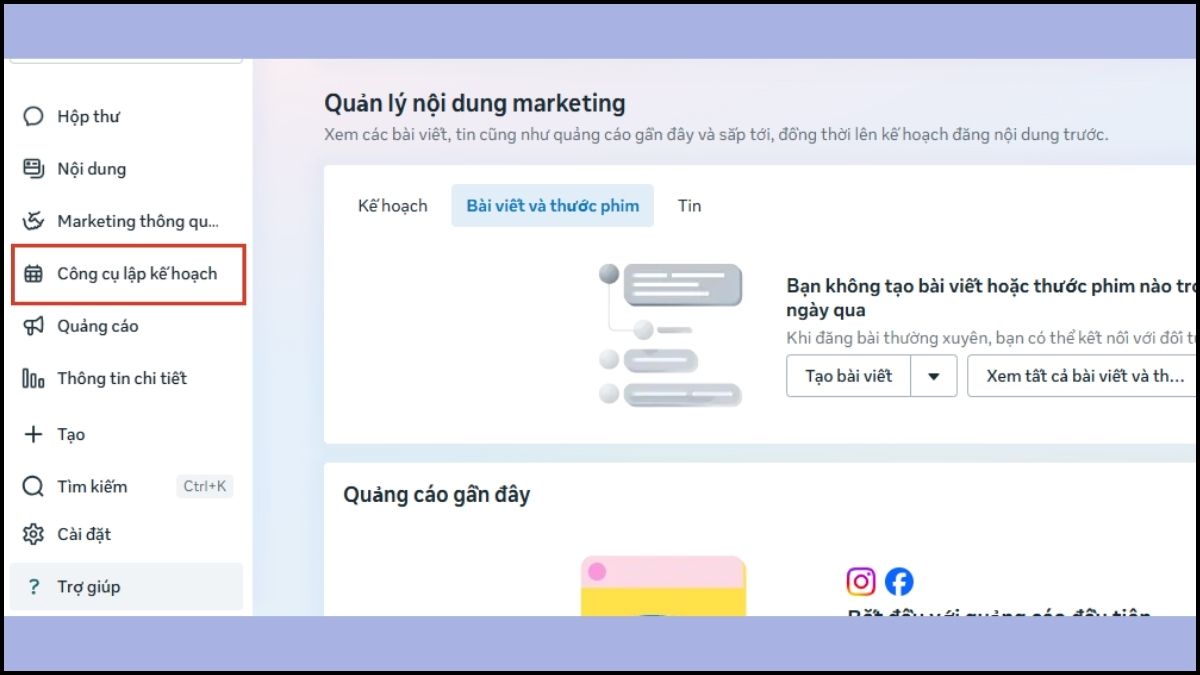
- Bước 1: Mở giao diện Meta Business Suite và chọn mục Công cụ lập kế hoạch ở menu điều hướng bên trái.
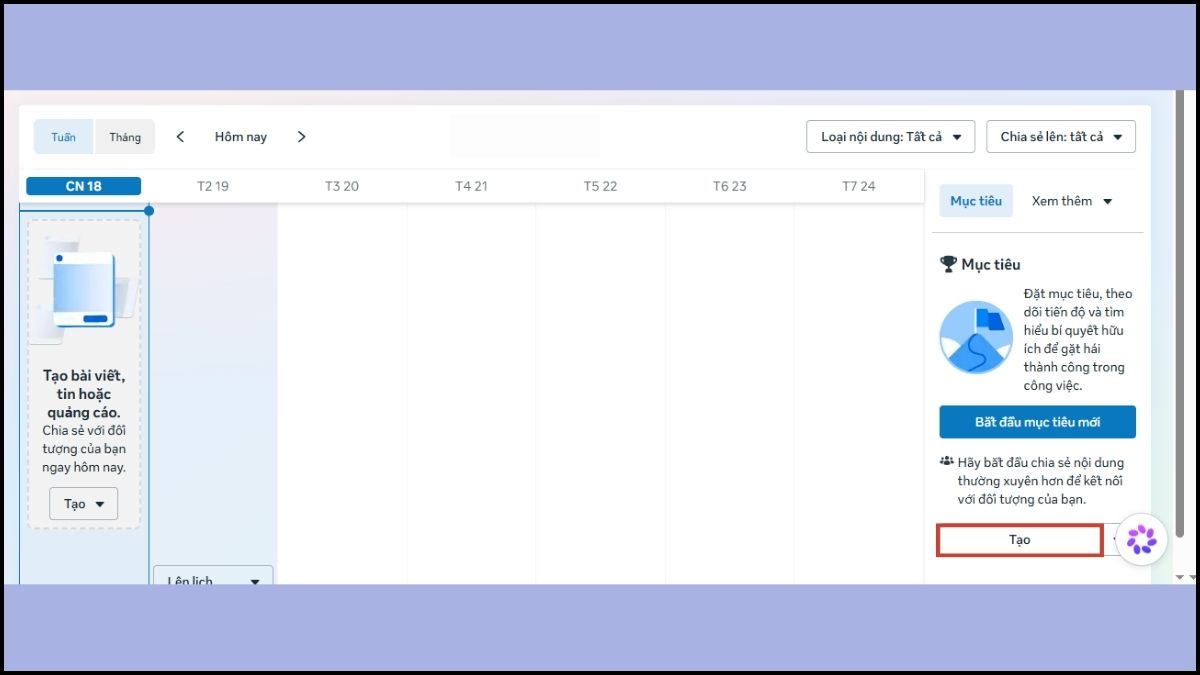
- Bước 2: Nhấn nút Tạo.
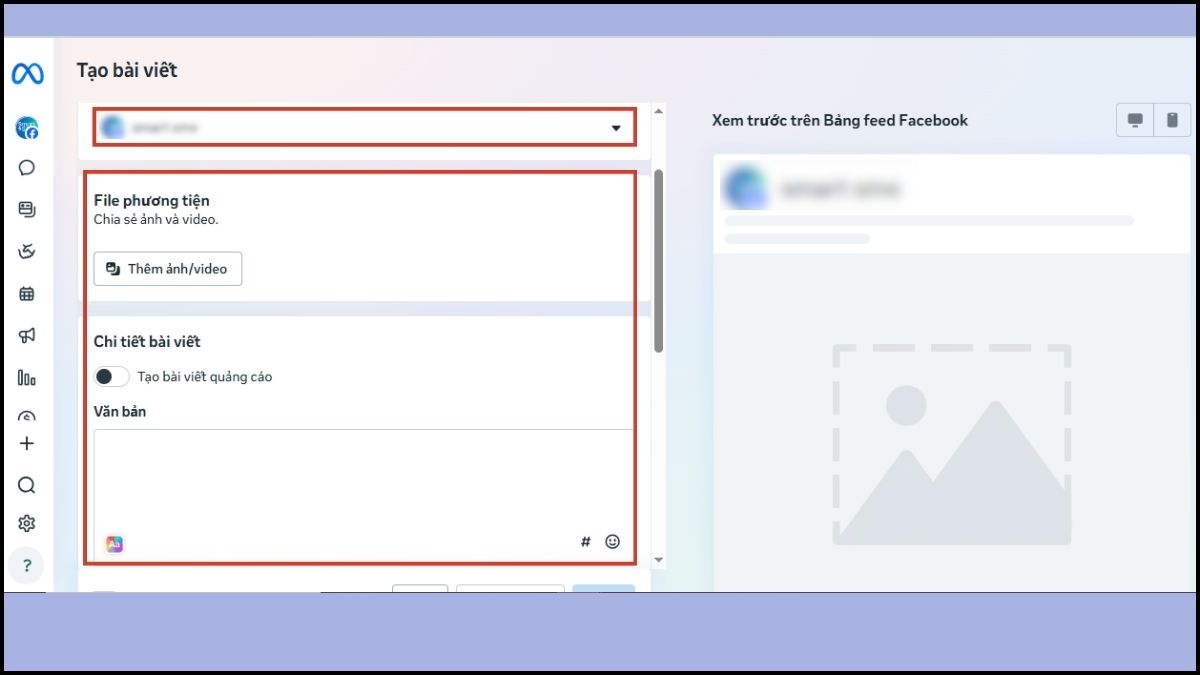
- Bước 3: Chọn nền tảng muốn phân phối (Facebook hoặc Instagram), sau đó Nhập nội dung văn bản và tải tệp phương tiện.
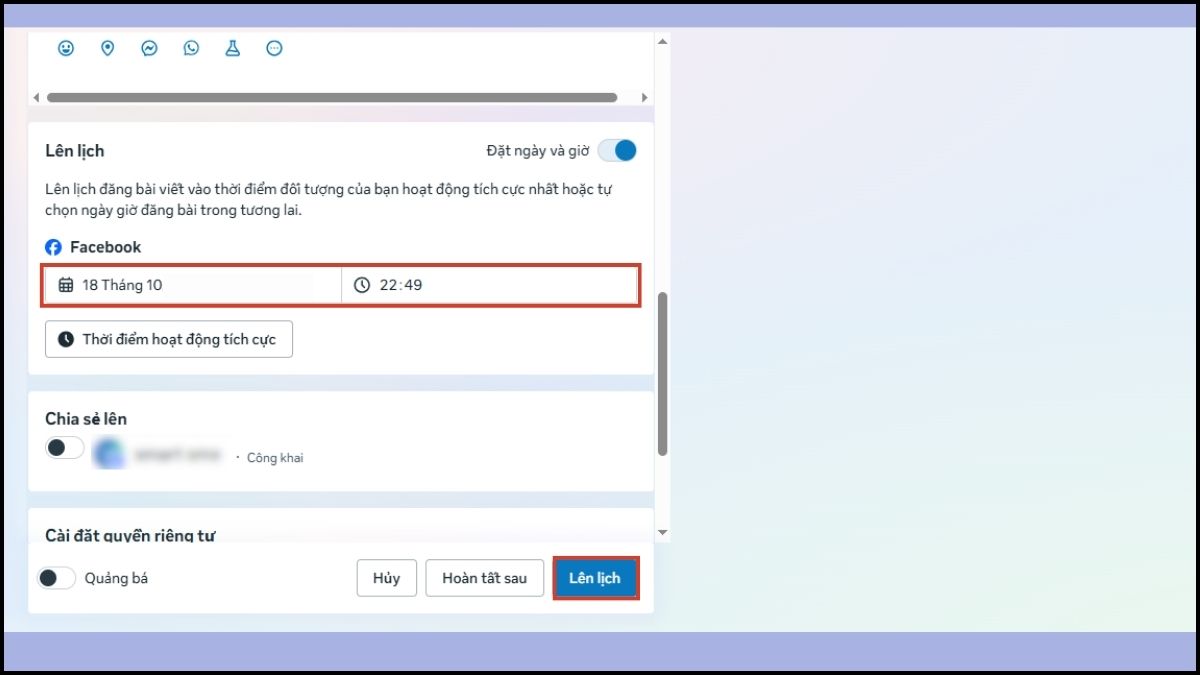
- Bước 4: Chọn Lên lịch và cài đặt ngày giờ mong muốn, cuối cùng nhấn nút Lên lịch để hoàn tất.
Để các thao tác chỉnh sửa nội dung, đăng tải hình ảnh và render video diễn ra mượt mà, không bị giật lag, bạn nên trang bị một chiếc máy tính có hiệu năng ổn định. Tham khảo ngay các mẫu laptop làm việc đang có mức giá ưu đãi tại CellphoneS nhé.
[Product_Listing categoryid="380" propertyid="" customlink="https://cellphones.com.vn/laptop.html" title="Danh sách Laptop đang được quan tâm nhiều tại CellphoneS"]
Quản lý tin nhắn và bình luận trong Inbox
Đây là nơi tập trung toàn bộ tương tác của khách hàng từ nhiều kênh giúp bạn không bỏ lỡ thông báo.
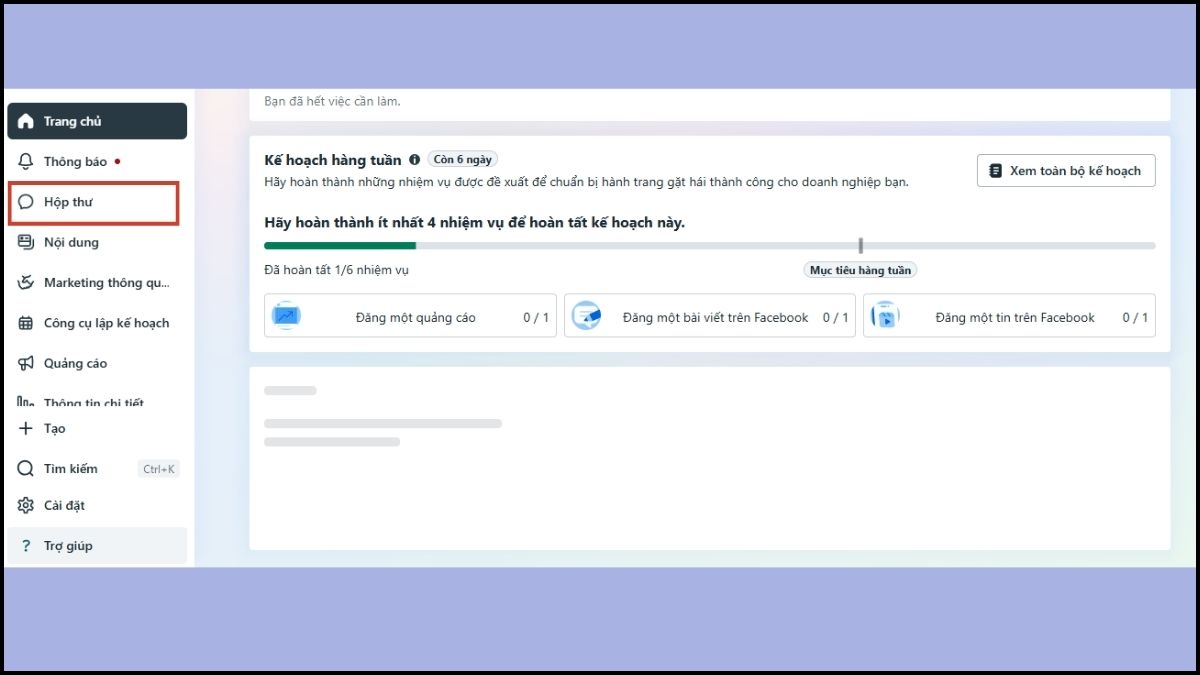
- Bước 1: Chọn mục Hộp thư ở menu bên trái.
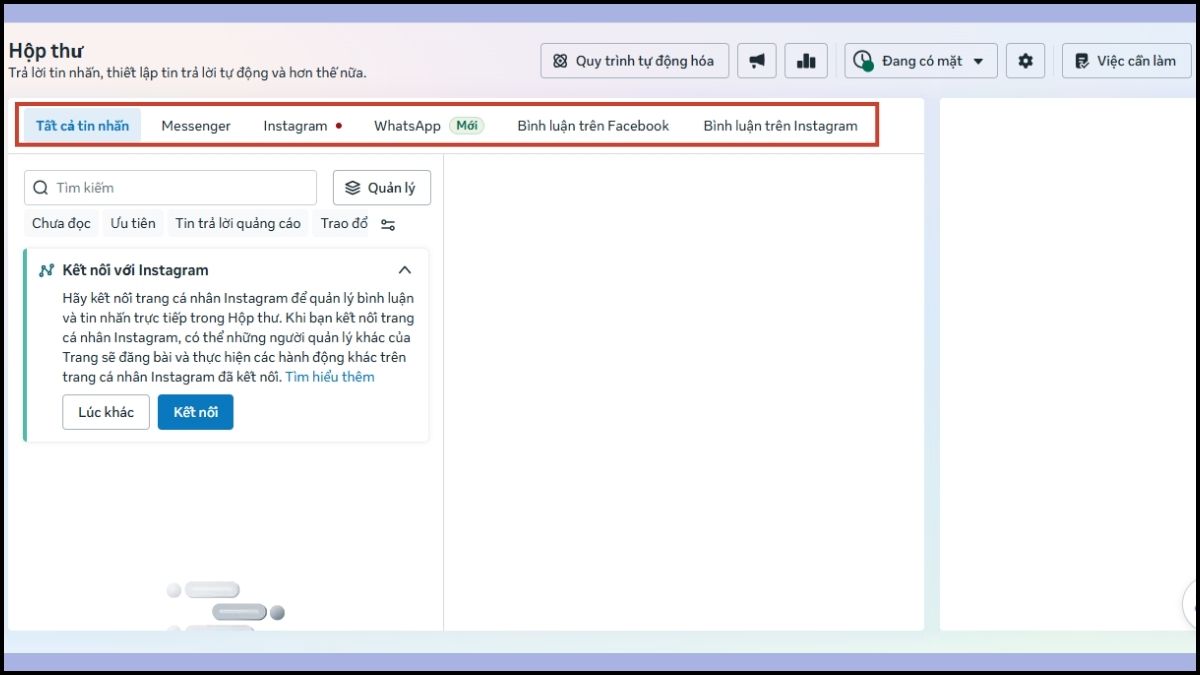
- Bước 2: Nhấn vào biểu tượng tin nhắn Facebook, Instagram hoặc mục bình luận để lọc riêng từng nền tảng.
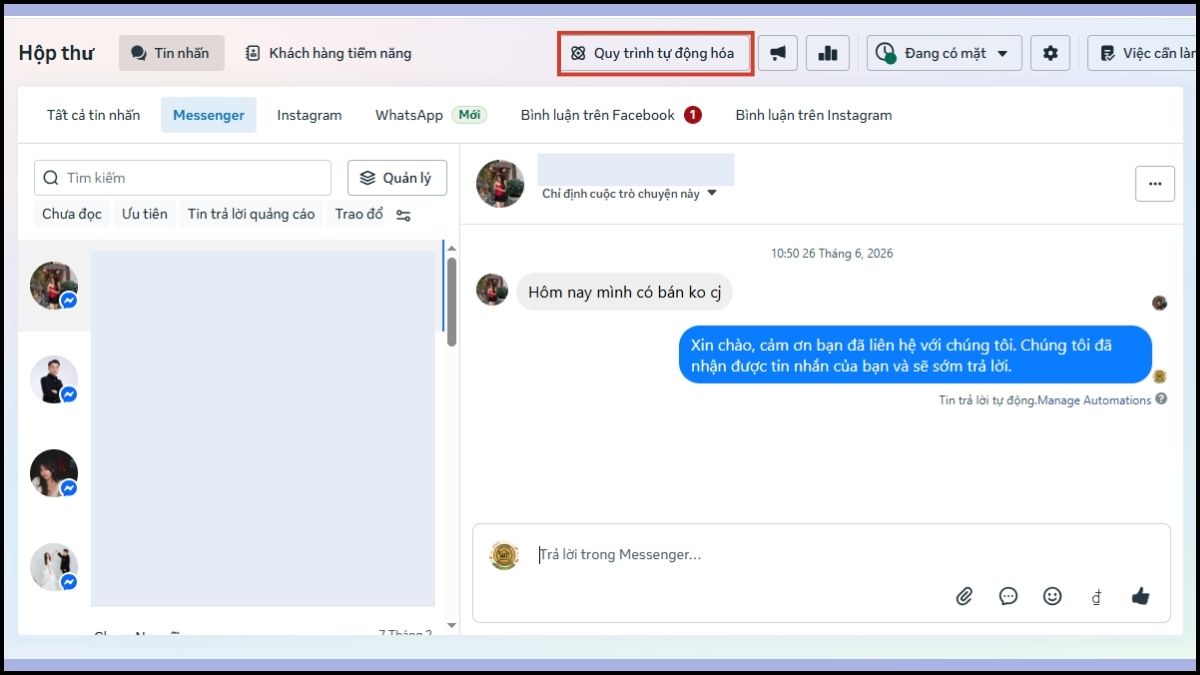
- Bước 3: Nhập nội dung phản hồi trực tiếp trong khung chat → Chọn biểu tượng Quy trình tự động hóa nếu bạn muốn cài đặt tin nhắn vắng mặt hoặc lời chào tự động.
Kết nối tài khoản Instagram với Facebook Business
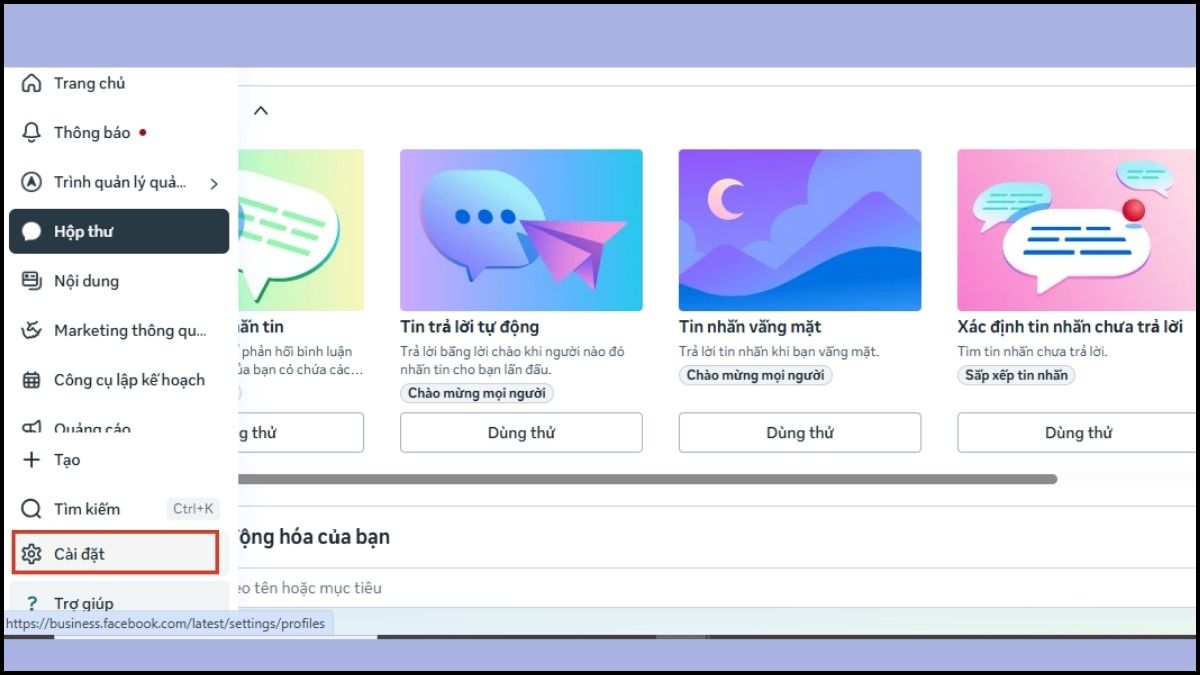
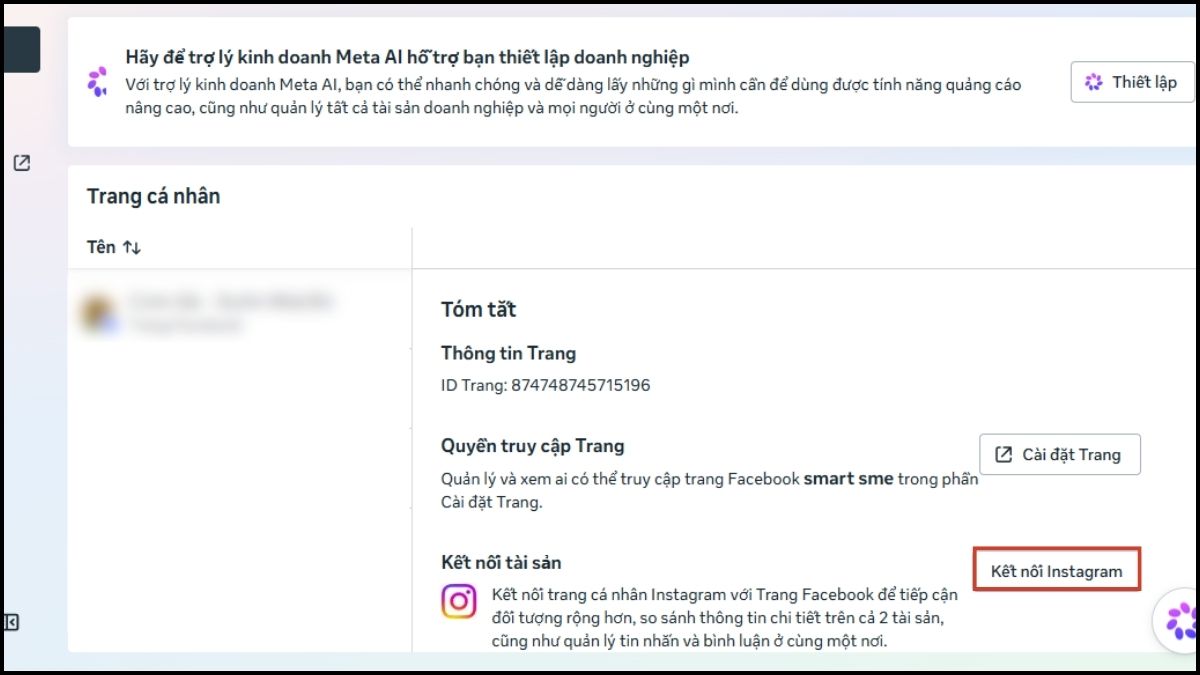
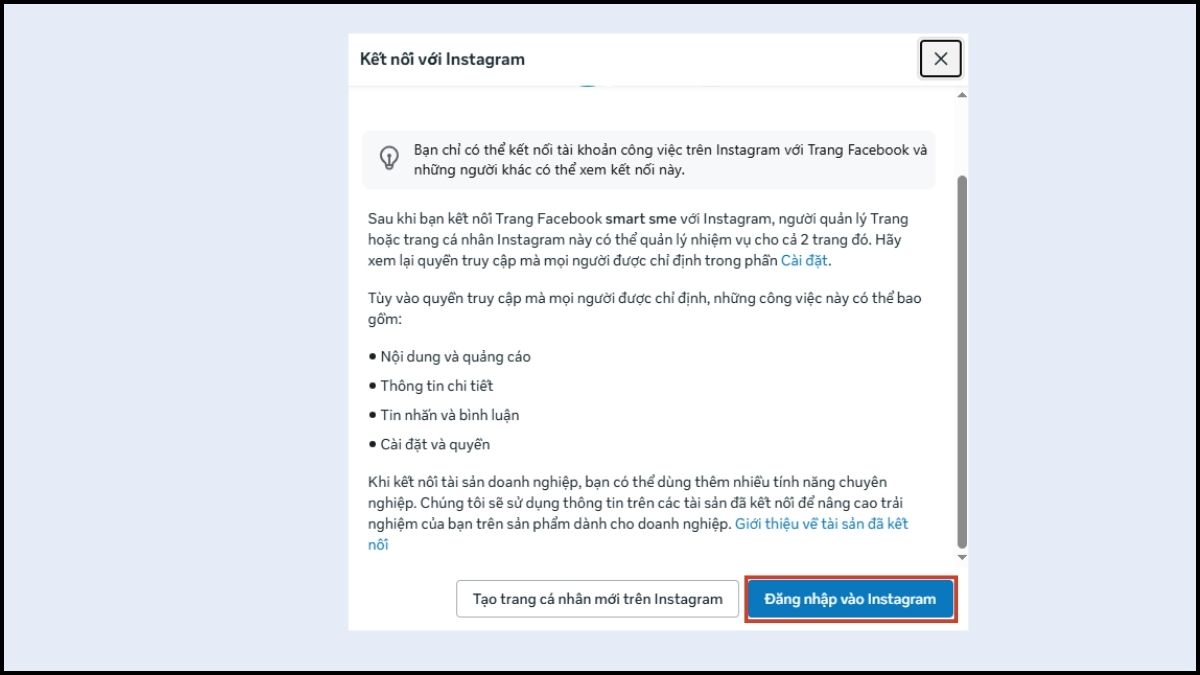
Việc kết nối Instagram với Meta Business Suite giúp doanh nghiệp quản lý nội dung, tin nhắn và hoạt động quảng cáo trên hai nền tảng thuận tiện hơn.
- Bước 1: Mở mục Cài đặt (biểu tượng bánh răng) trong Meta Business Suite.
- Bước 2: Nhấn Kết nối Instagram.
- Bước 3: Chọn Đăng nhập vào Instagram, đồng ý với các điều khoản liên kết và làm theo hướng dẫn.
Xem báo cáo hiệu suất trong Insights
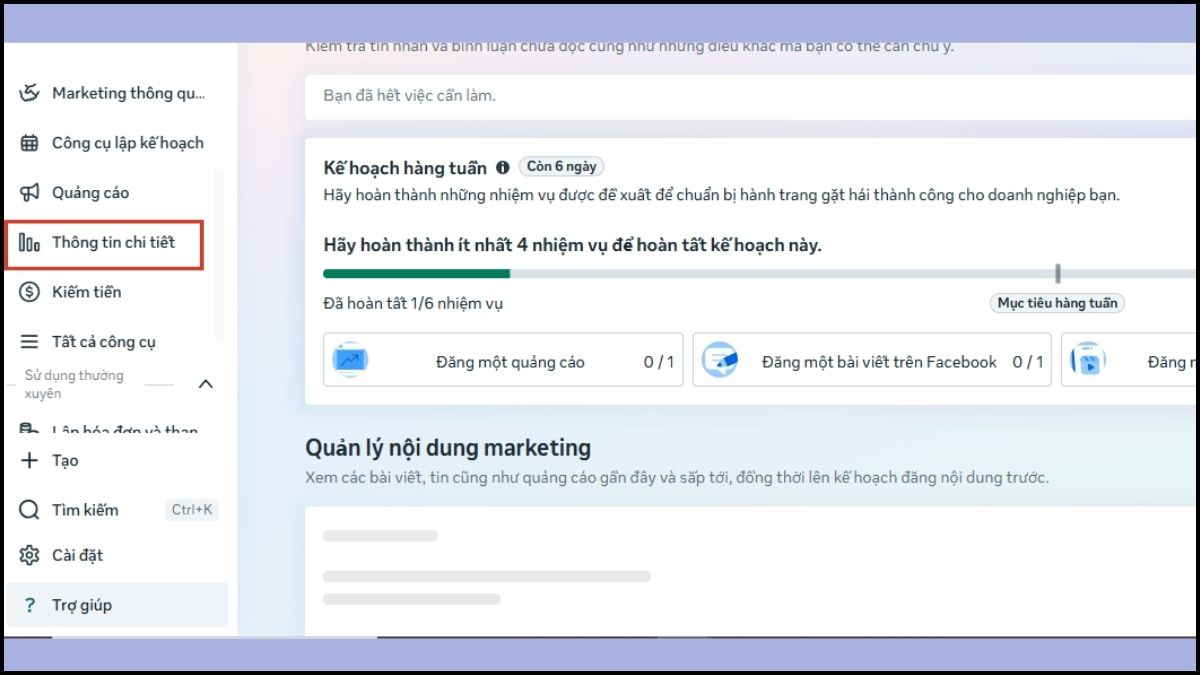
Theo dõi dữ liệu liên tục là cách để đo lường độ hiệu quả thực tế của nội dung.
- Bước 1: Nhấn chọn mục Thông tin chi tiết ở thanh công cụ bên trái.
- Bước 2: Chọn Tổng quan để xem mức độ tiếp cận của các trang đang quản lý.
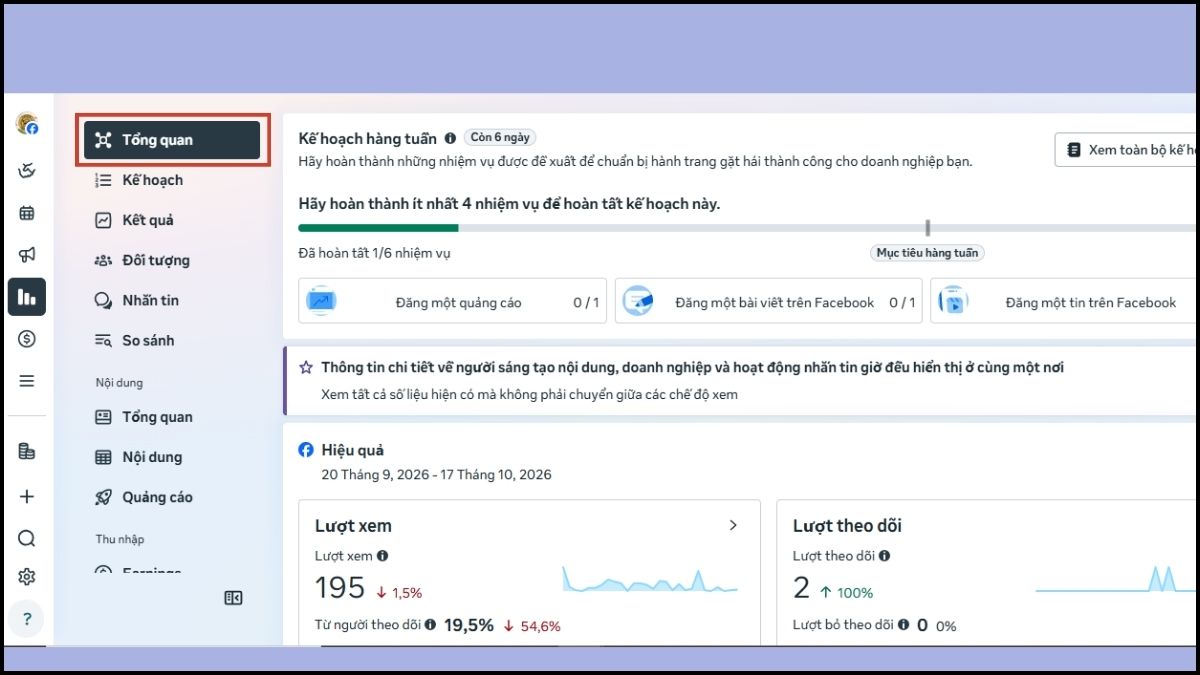
- Bước 3: Nhấn vào Đối tượng để phân tích độ tuổi, giới tính và vị trí địa lý của tệp người theo dõi.
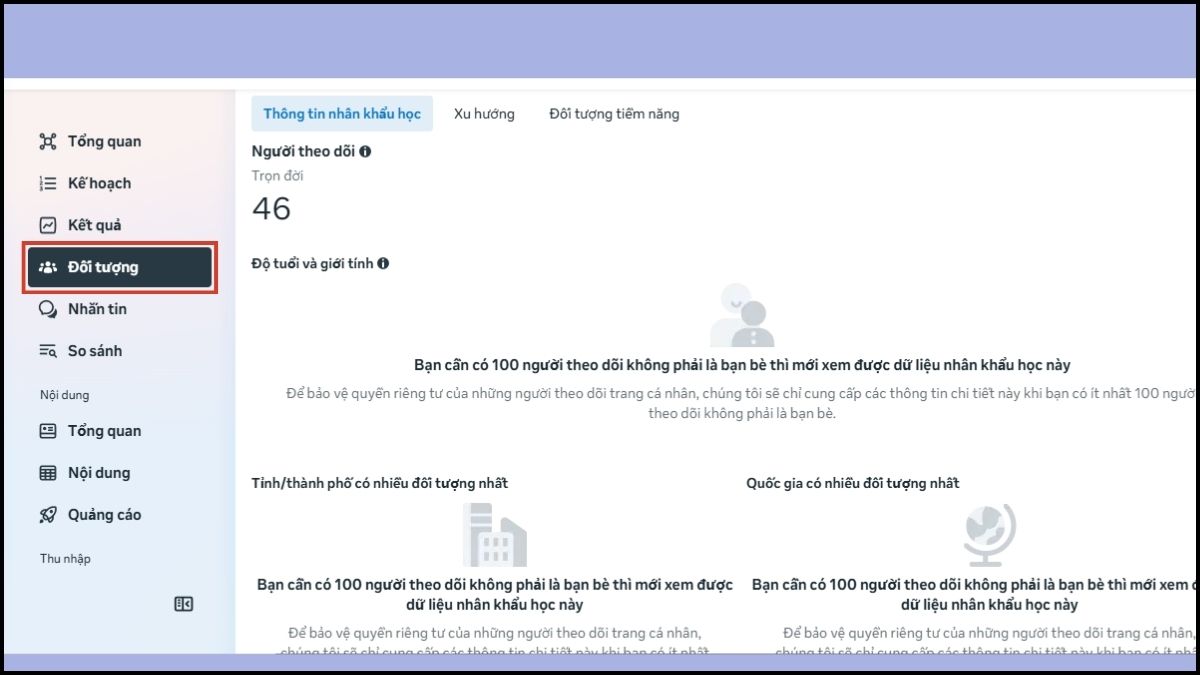
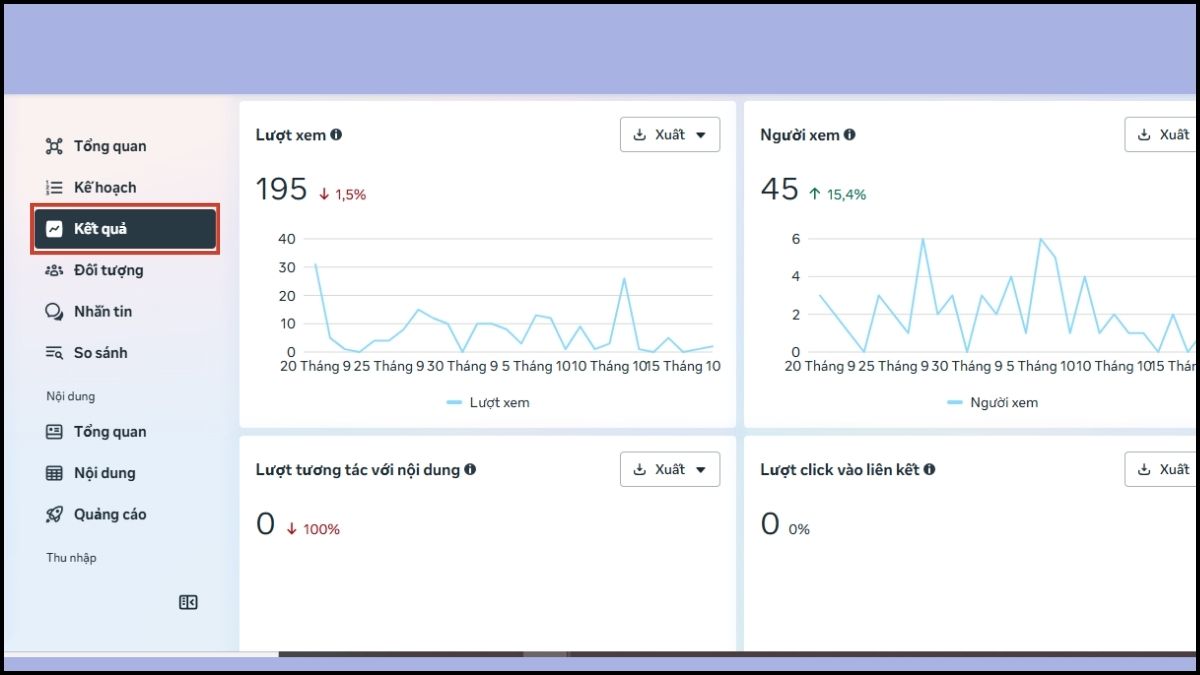
- Bước 4: Truy cập mục Kết quả hoặc các báo cáo liên quan để phân tích hiệu suất. Nếu giao diện hỗ trợ, chọn Xuất dữ liệu để tải báo cáo về máy.
Truy cập và quản lý quảng cáo
Tính năng này hỗ trợ bạn xem nhanh trạng thái và chi phí của các chiến dịch.
- Bước 1: Chọn mục Quảng cáo từ thanh menu điều hướng.
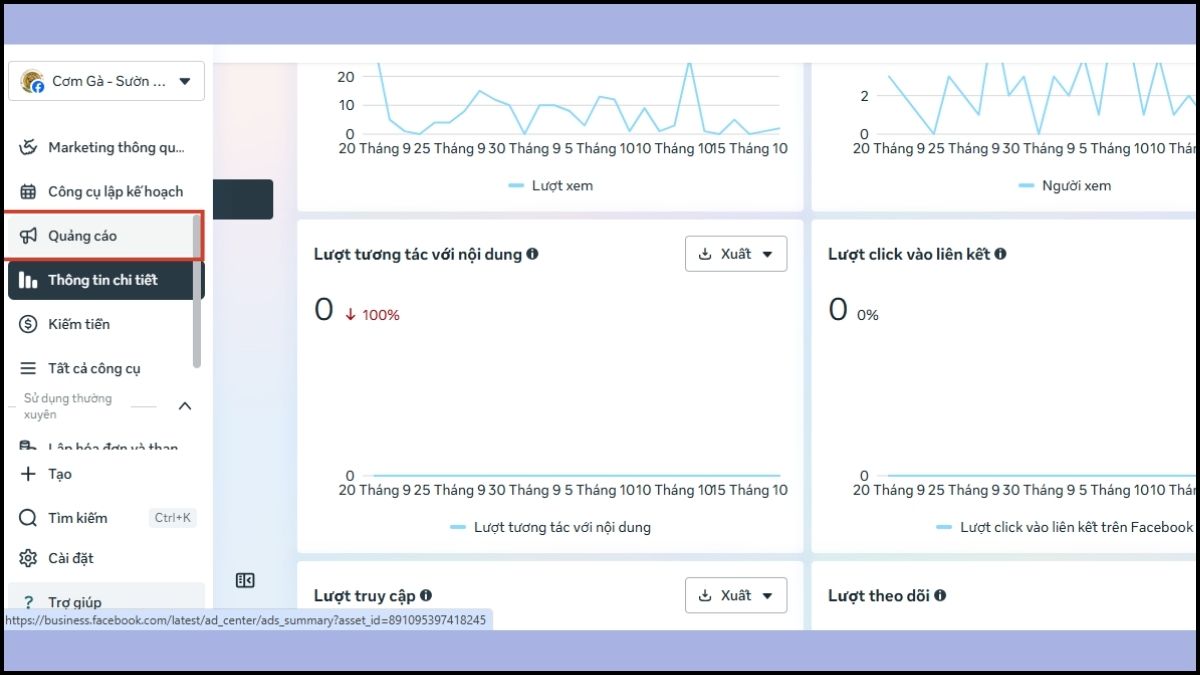
- Bước 2: Nhấn vào Tạo quảng cáo nếu muốn khởi tạo một chiến dịch tăng tốc bài viết cơ bản.
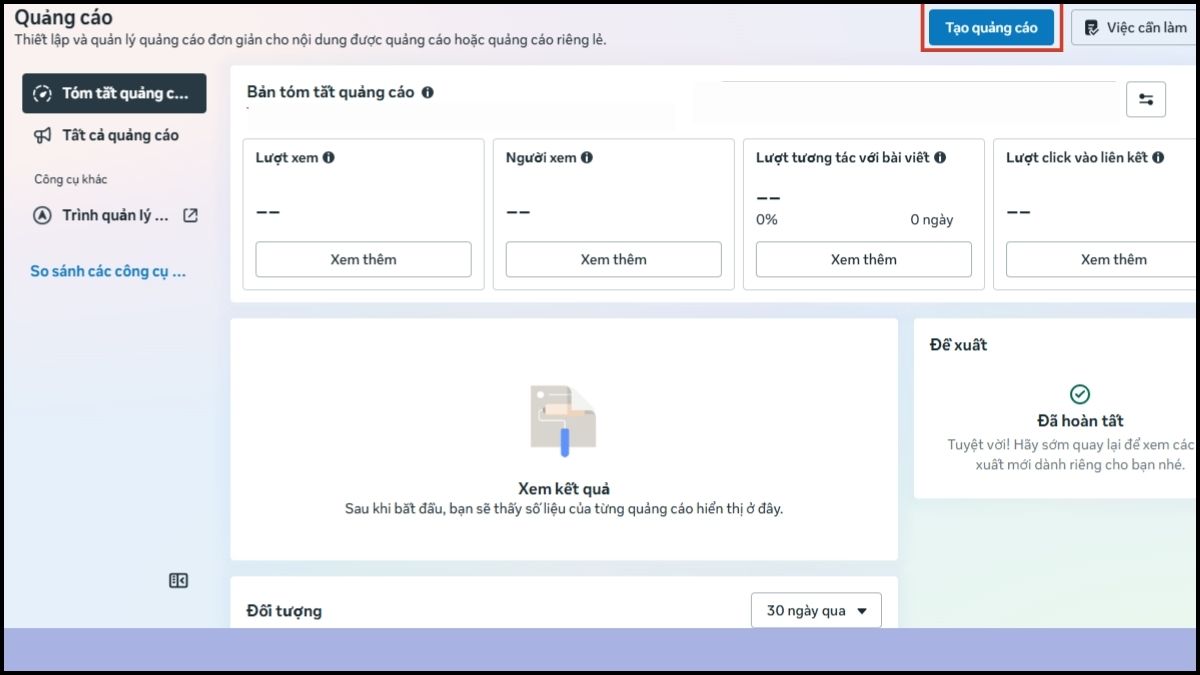
Tại đây bạn có thể kiểm tra danh sách các quảng cáo đang hoạt động, số lượt nhấp và chi phí trung bình.
Thêm Fanpage, tài khoản quảng cáo và nhân sự vào Business Facebook
Đây là thao tác thiết lập cấu hình nền tảng thuộc khu vực quản trị doanh nghiệp.
Thêm Fanpage vào Business Facebook
Việc thêm Fanpage vào Business Facebook giúp bạn quản lý nội dung, tương tác và các hoạt động kinh doanh tại một nơi. Để liên kết Trang Facebook hiện có với danh mục kinh doanh, bạn thực hiện theo các bước sau:
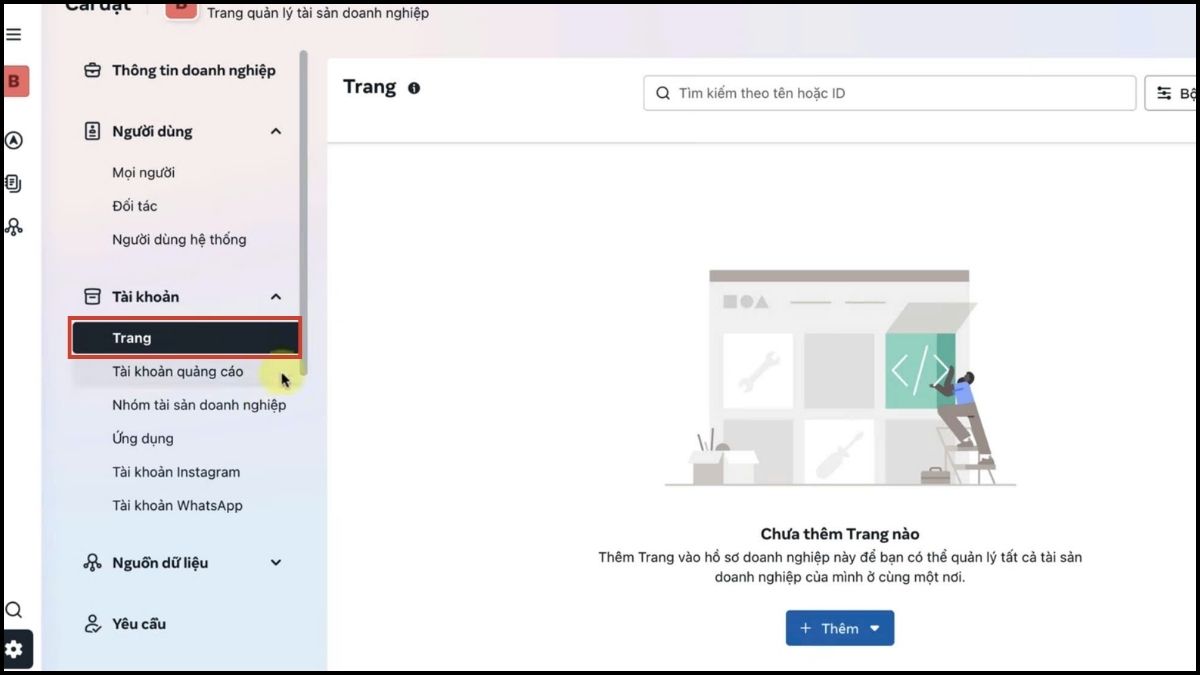
- Bước 1: Mở Cài đặt doanh nghiệp, chọn Trang trong nhóm tài khoản.
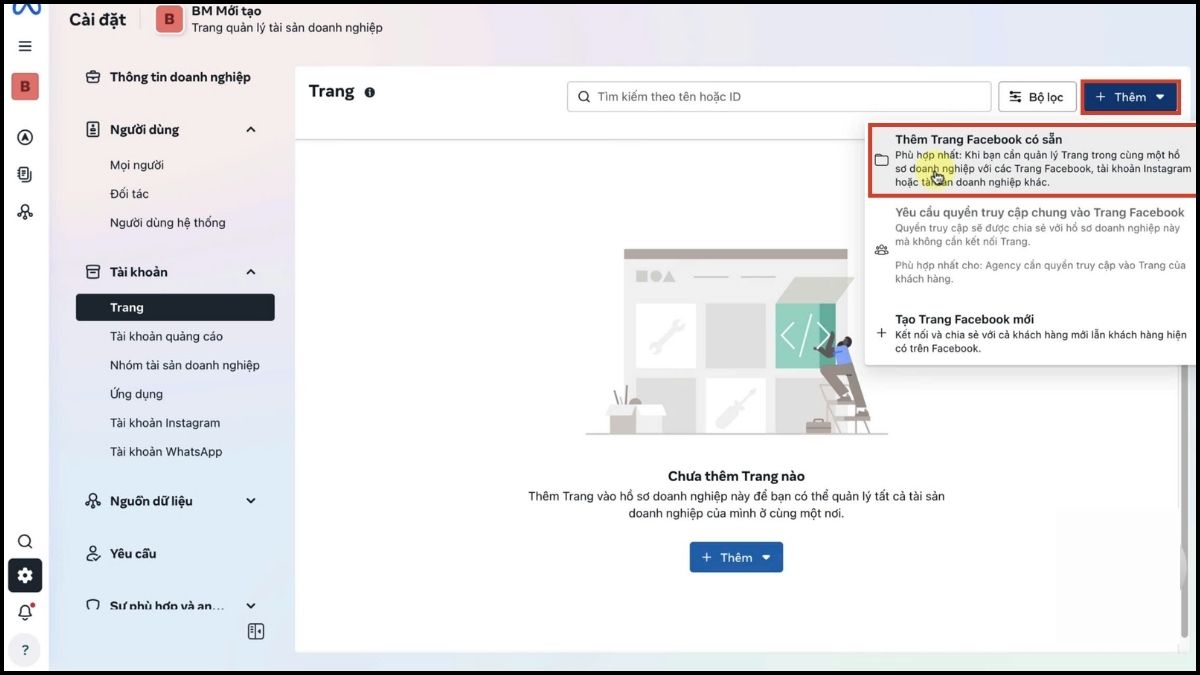
- Bước 2: Nhấn Thêm → Chọn Thêm Trang Facebook có sẵn.
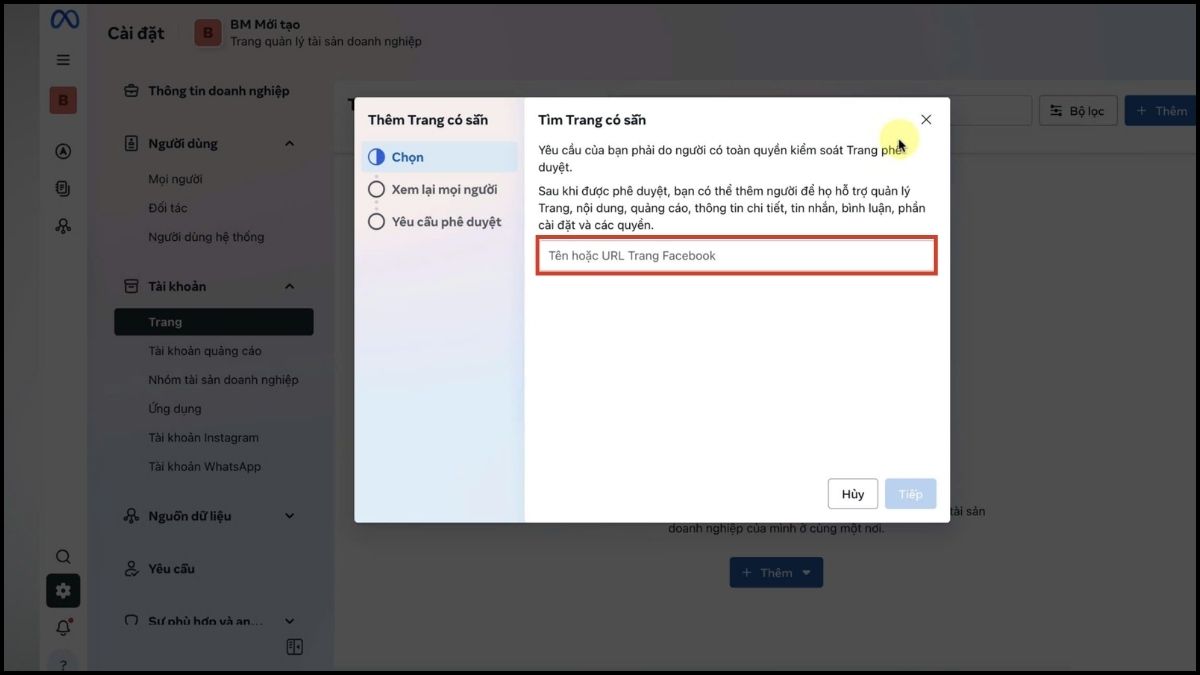
- Bước 3: Nhập tên hoặc URL Trang Facebook và làm theo hướng dẫn để hoàn tất.
Thêm tài khoản quảng cáo vào Business Facebook
Liên kết tài khoản quảng cáo với Business Facebook giúp bạn quản lý chiến dịch, theo dõi chi phí và phân quyền truy cập thuận tiện hơn. Bạn có thể thêm tài khoản quảng cáo hiện có bằng các bước dưới đây:
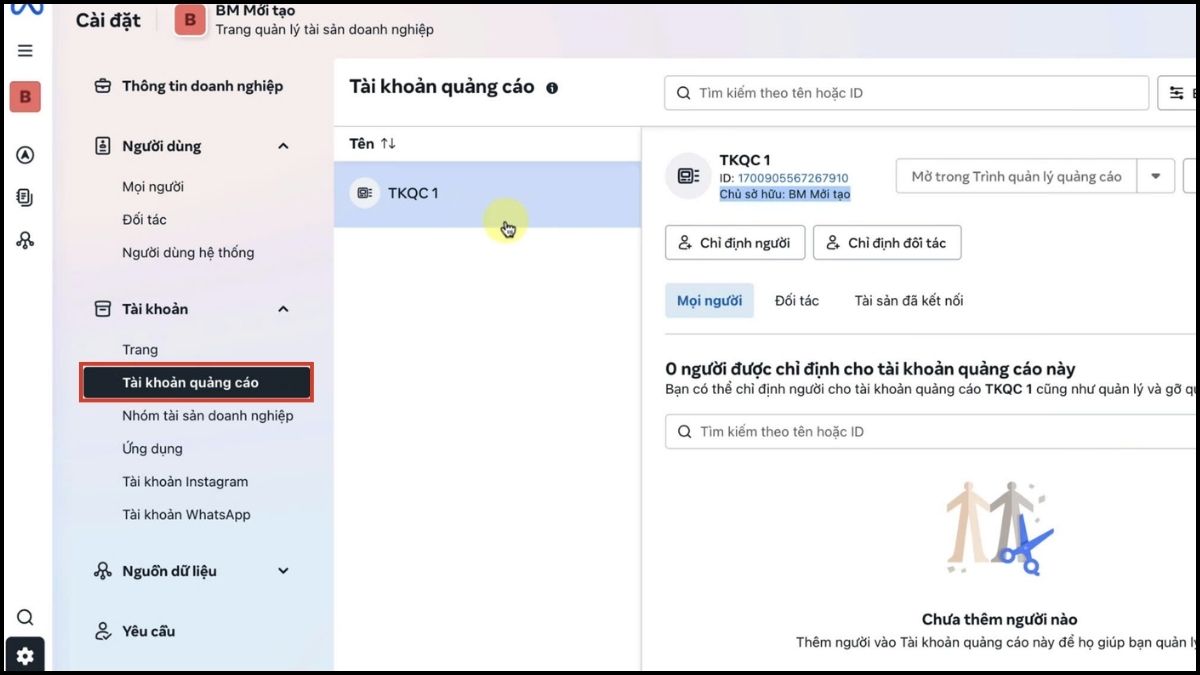
- Bước 1: Trong phần Cài đặt doanh nghiệp, chọn Tài khoản quảng cáo → Nhấn Thêm.
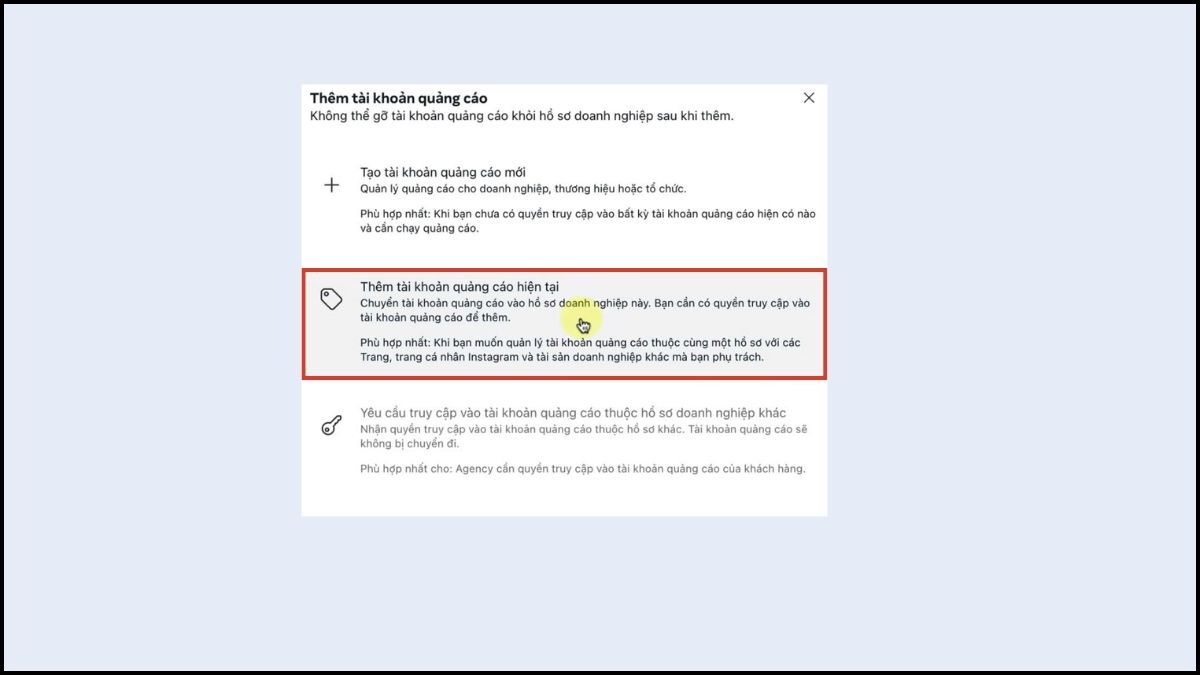
- Bước 2: Chọn Thêm tài khoản quảng cáo hiện tại.
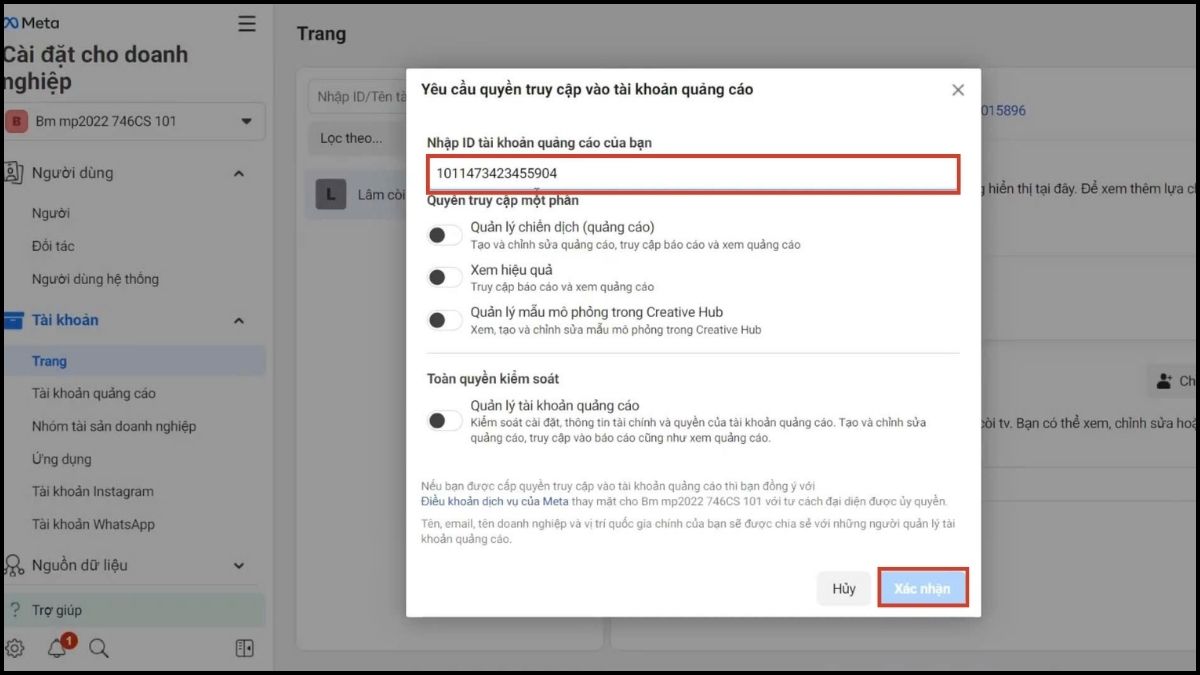
- Bước 3: Nhập ID tài khoản quảng cáo nếu được yêu cầu và hoàn tất các bước xác nhận.
Lưu ý: Nếu tài khoản quảng cáo thuộc sở hữu của người khác, chủ sở hữu hiện tại phải chấp thuận yêu cầu trước khi business portfolio của bạn có thể truy cập và sử dụng.
Thêm nhân sự vào Business Facebook
Business Facebook cho phép thêm nhân sự và phân quyền truy cập theo từng tài sản, giúp phối hợp công việc hiệu quả và hạn chế rủi ro bảo mật. Để mời thành viên tham gia quản lý, bạn thực hiện như sau:
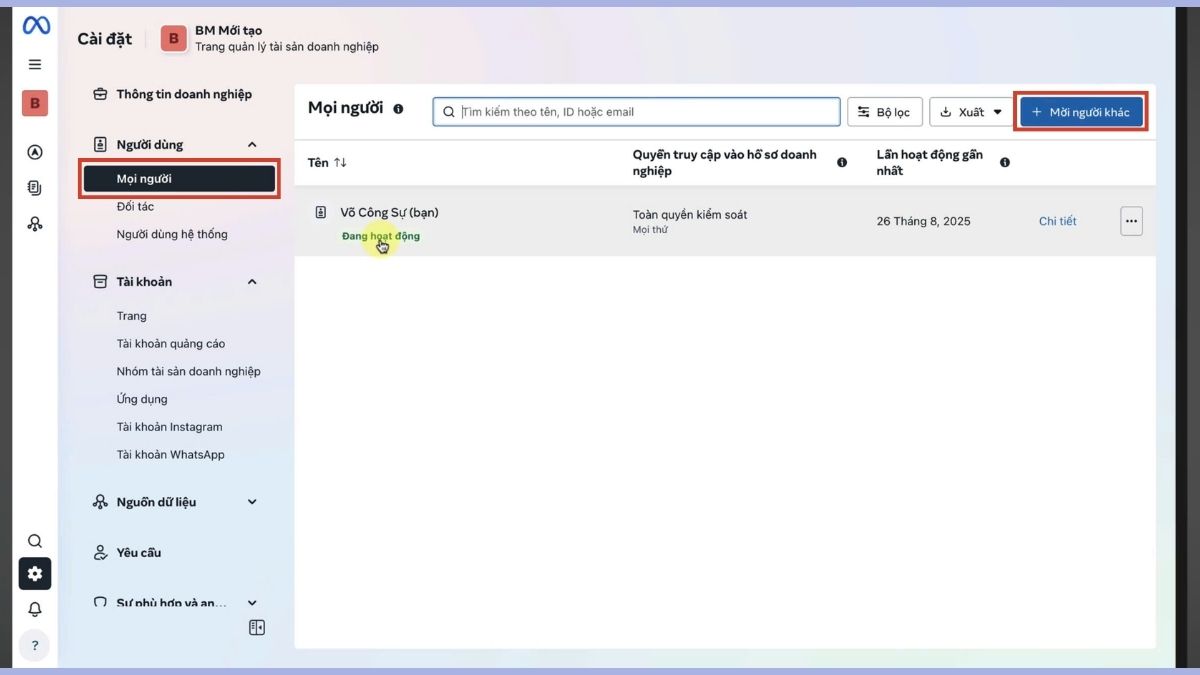
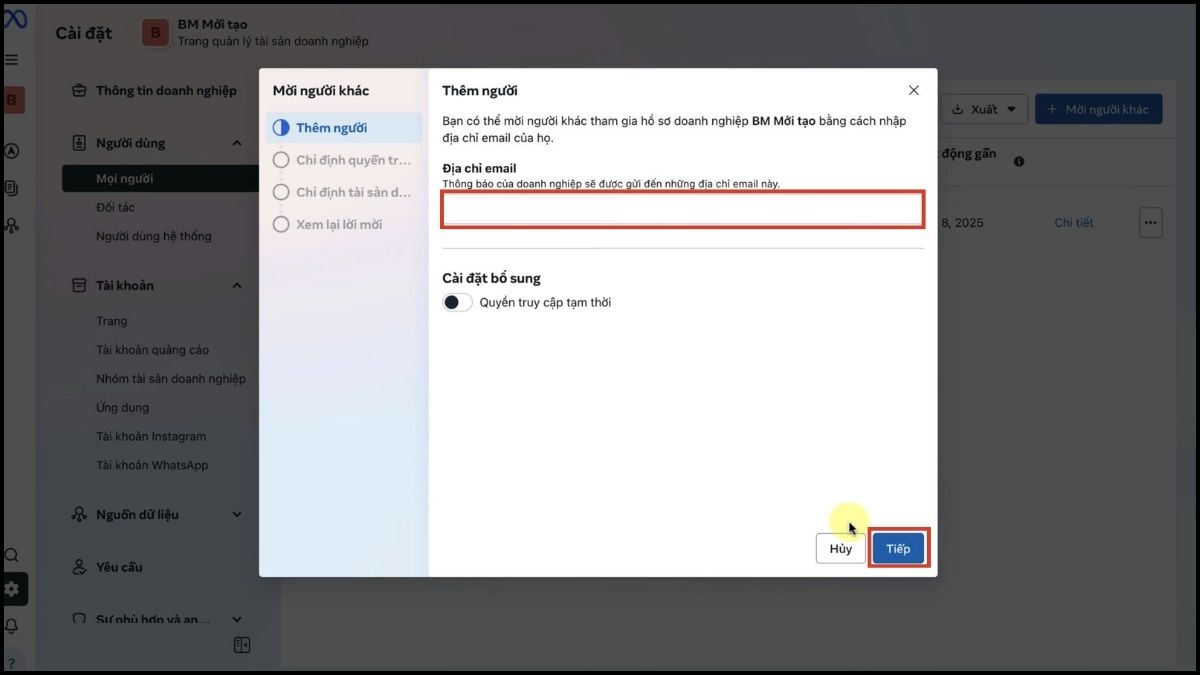
- Bước 1: Mở phần Cài đặt cho doanh nghiệp (Business Settings) → Chọn mục Mọi người → Chọn Mời người khác.
- Bước 2: Nhập Địa chỉ email → Nhấn Tiếp.
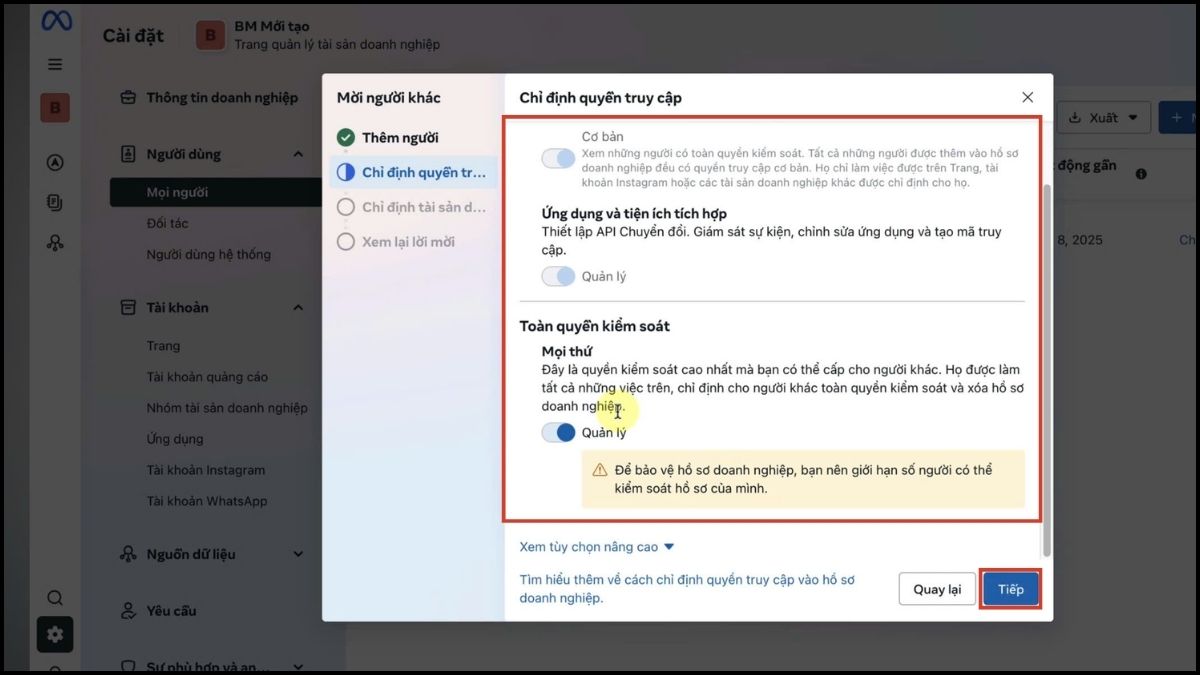
- Bước 3: Cấp Chỉ định quyền truy cập và nhấn Tiếp.
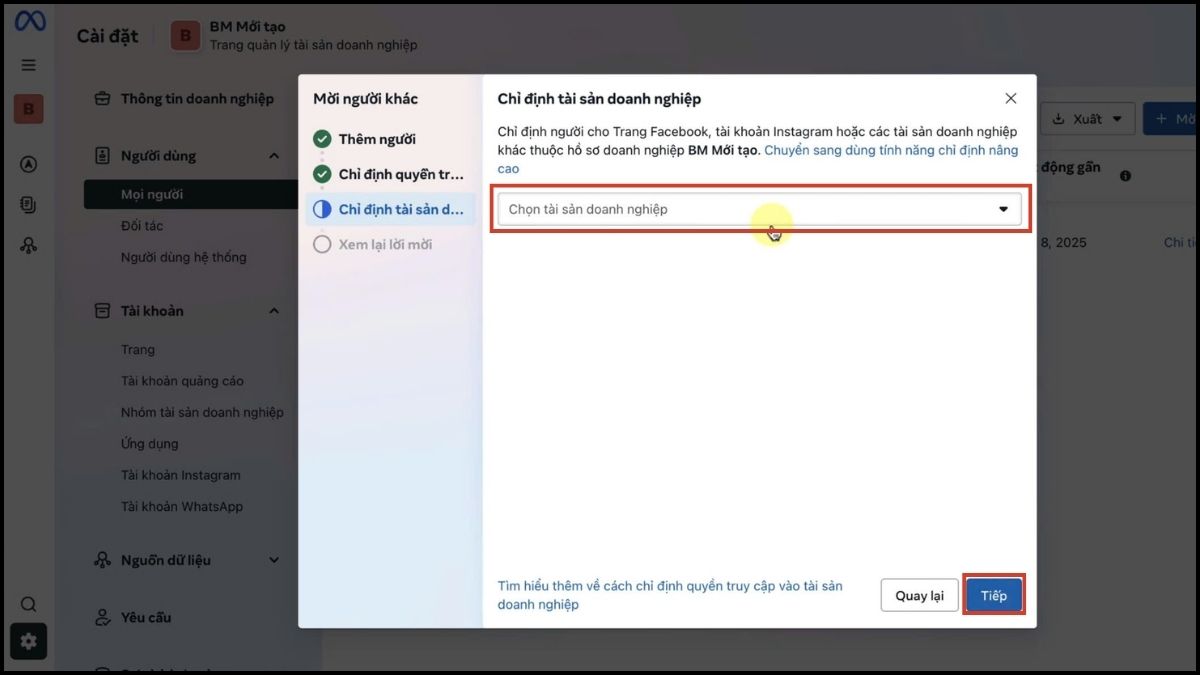
- Bước 4: Chọn tài sản doanh nghiệp → Nhấn Tiếp.
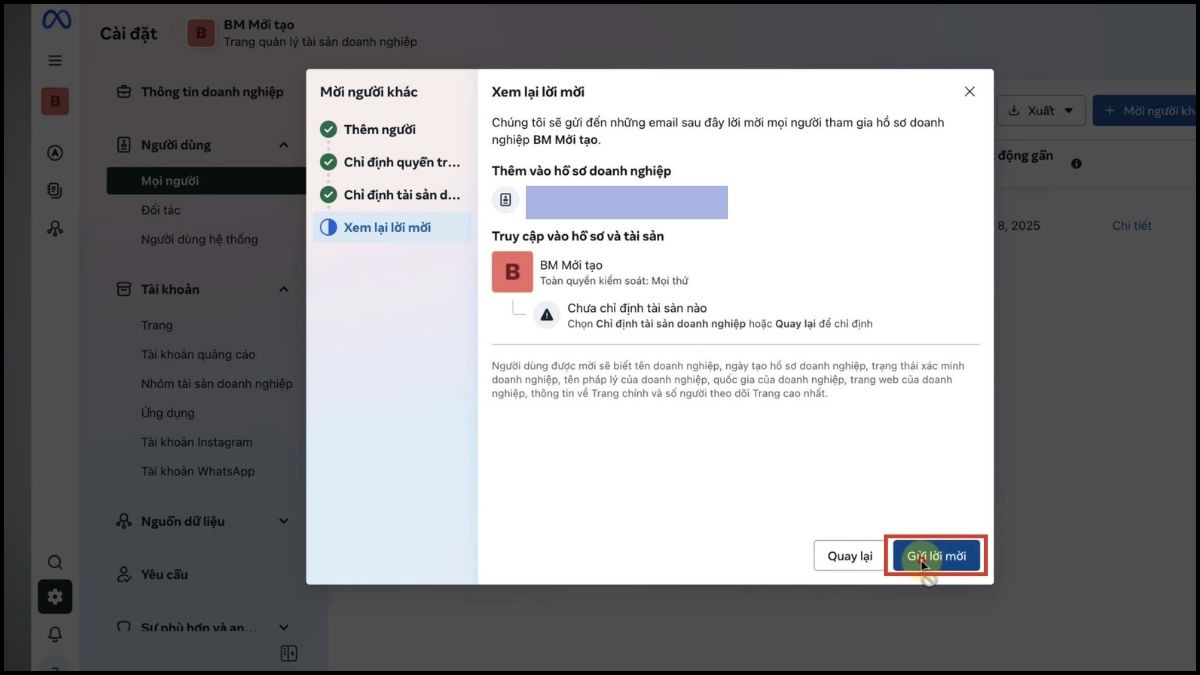
- Bước 5: Bấm Gửi lời mời.
Cách khắc phục lỗi thường gặp khi sử dụng Business Facebook
Một số lỗi khi sử dụng Business Facebook có thể liên quan đến quyền truy cập, giới hạn tài khoản hoặc các yêu cầu bảo mật của Meta.
- Lỗi không thể tạo tài khoản: Có thể do tài khoản đang bị hạn chế, đã đạt giới hạn tạo danh mục kinh doanh hoặc chưa hoàn tất bước xác minh được yêu cầu. Hãy kiểm tra thông báo trên hệ thống để xác định nguyên nhân.
- Lỗi vô hiệu hóa tài khoản quảng cáo: Truy cập phần Chất lượng tài khoản hoặc khu vực hỗ trợ tương ứng để xem nguyên nhân hạn chế và gửi yêu cầu xem xét nếu đủ điều kiện.
- Lỗi không cấp quyền được Fanpage: Kiểm tra quyền kiểm soát đối với Trang và quyền quản lý tài sản trong danh mục kinh doanh. Bạn cần có quyền hạn phù hợp để thêm người hoặc phân quyền.
- Lỗi Business Facebook đăng nhập không thành công: Kiểm tra thông tin đăng nhập, trạng thái tài khoản và xác thực bảo mật. Bạn cũng có thể thử cập nhật trình duyệt, xóa bộ nhớ đệm hoặc đăng nhập bằng cửa sổ ẩn danh.

Lưu ý để quản lý Facebook Business an toàn
Để bảo vệ tài khoản và hạn chế nguy cơ mất quyền kiểm soát tài sản doanh nghiệp, bạn nên áp dụng các biện pháp bảo mật sau:
- Bật xác thực hai yếu tố: Khuyến khích tất cả nhân sự kích hoạt 2FA và tuân thủ các yêu cầu bảo mật của Meta.
- Duy trì quyền quản trị dự phòng: Nên có thêm một người đáng tin cậy được cấp quyền kiểm soát toàn bộ để hỗ trợ xử lý sự cố khi cần thiết.
- Phân quyền phù hợp: Chỉ cấp quyền truy cập một phần hoặc quyền theo tác vụ cho nhân viên, hạn chế sử dụng quyền kiểm soát toàn bộ nếu không cần thiết.
- Rà soát nhân sự định kỳ: Kiểm tra danh sách người dùng, đối tác và tài sản được chia sẻ để thu hồi các quyền truy cập không còn sử dụng.

Hy vọng với bài hướng dẫn chi tiết trên, bạn đã hiểu rõ về Business Facebook cũng như phương pháp vận hành các công cụ tích hợp một cách tối ưu. Việc ứng dụng Meta Business Suite không chỉ giúp tiết kiệm thời gian mà còn nâng cao hiệu suất làm việc đội nhóm. Nếu thấy thông tin hữu ích, đừng quên tiếp tục theo dõi các thủ thuật công nghệ mới nhất trên Sforum nhé!







Bình luận (0)