
Cách khắc phục Facebook lag, chậm trên điện thoại, máy tính

Tình trạng Facebook lag không chỉ làm gián đoạn việc nhắn tin, lướt tin tức mà còn gây khó chịu khi bạn đang xem video hoặc xử lý công việc. Có nhiều nguyên nhân dẫn đến sự cố này, từ thiết bị quá tải, lỗi dữ liệu tạm đến kết nối mạng không ổn định. Trong bài viết này, Sforum sẽ hướng dẫn bạn các cách khắc phục Facebook lag, chậm trên điện thoại, máy tính để cải thiện trải nghiệm sử dụng.
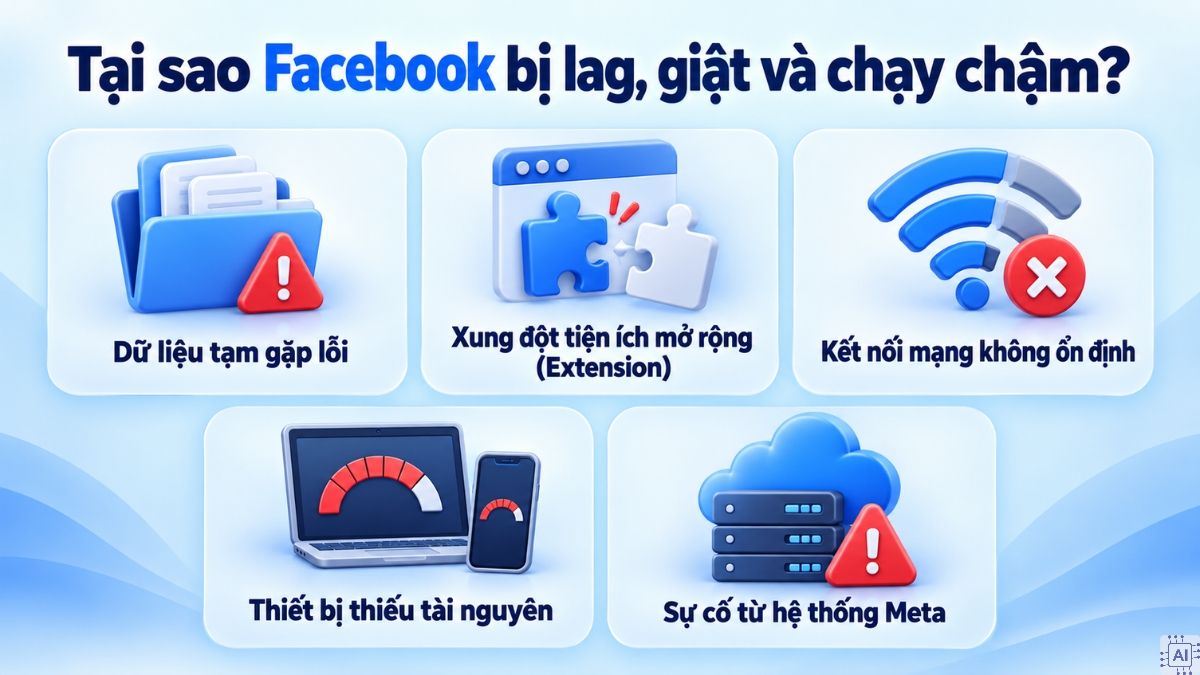
Tại sao Facebook bị lag, giật và chạy chậm?
Khi Facebook bị lag, nguyên nhân thường liên quan đến hiệu suất thiết bị, kết nối mạng hoặc lỗi ứng dụng. Để xác định cách xử lý phù hợp, bạn cần nhận biết những nguyên nhân phổ biến sau:
- Dữ liệu tạm gặp lỗi: Bộ nhớ đệm (cache) giúp ứng dụng tải nội dung nhanh hơn, nhưng dữ liệu tạm bị lỗi hoặc dung lượng thiết bị quá thấp có thể ảnh hưởng đến hoạt động của Facebook.
- Xung đột tiện ích mở rộng (Extension): Khi Facebook bị chậm trên máy tính, một số tiện ích chặn quảng cáo, bảo mật hoặc chỉnh sửa giao diện có thể gây xung đột với website.
- Kết nối mạng không ổn định: Wi-Fi hoặc dữ liệu di động yếu có thể khiến hình ảnh, video và bài viết tải chậm.
- Thiết bị thiếu tài nguyên: Nhiều ứng dụng chạy cùng lúc, RAM hạn chế hoặc phần mềm chưa được cập nhật có thể khiến Facebook phản hồi chậm.
- Sự cố từ hệ thống Meta: Trong một số trường hợp, Facebook có thể gặp lỗi dịch vụ khiến nhiều người dùng cùng bị ảnh hưởng.
Cách khắc phục Facebook lag trên điện thoại iPhone và Android
Khi Facebook bị lag trên điện thoại, bạn nên kiểm tra kết nối Wi-Fi hoặc dữ liệu di động, đóng những ứng dụng không cần thiết và mở lại Facebook. Nếu tình trạng vẫn tiếp diễn, hãy thử các phương pháp dưới đây.
Xóa cache Facebook
Xóa bộ nhớ đệm có thể giúp xử lý một số lỗi tải dữ liệu trên Facebook. Tuy nhiên, thao tác trên Android và iPhone có sự khác biệt. Android thường hỗ trợ xóa cache trực tiếp, trong khi iPhone không có nút xóa riêng toàn bộ bộ nhớ đệm Facebook trong phần Cài đặt.
Trên điện thoại Android:
- Bước 1: Trong Settings (Cài đặt), chọn Apps (Ứng dụng).
- Bước 2: Tìm và chọn ứng dụng Facebook.
- Bước 3: Nhấn vào mục Storage.
- Bước 4: Chọn Clear cache (Xóa bộ nhớ đệm).
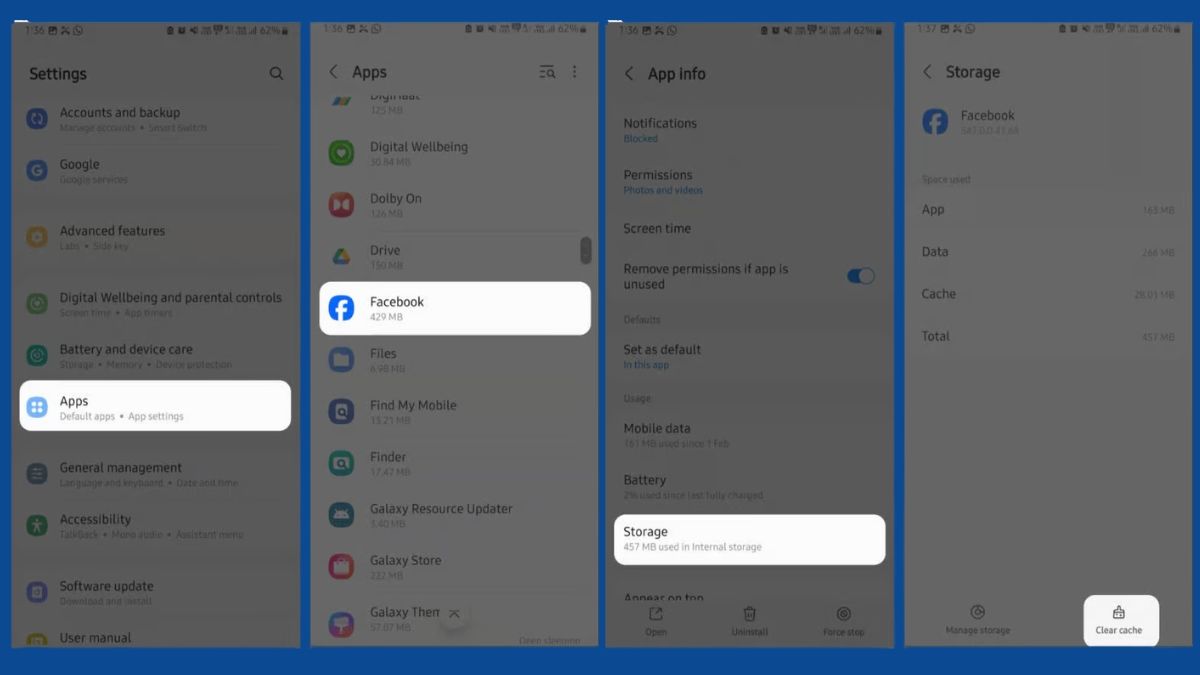
Lưu ý: Mỗi dòng điện thoại Android khác nhau có thể sẽ có thay đổi về thao tác và tên nút khác nhau.
Trên điện thoại iPhone:
Nếu Facebook chiếm nhiều dung lượng, bạn có thể thử gỡ bỏ ứng dụng để giải phóng dung lượng cài đặt:
- Bước 1: Mở Cài đặt → Cài đặt chung → Dung lượng iPhone.
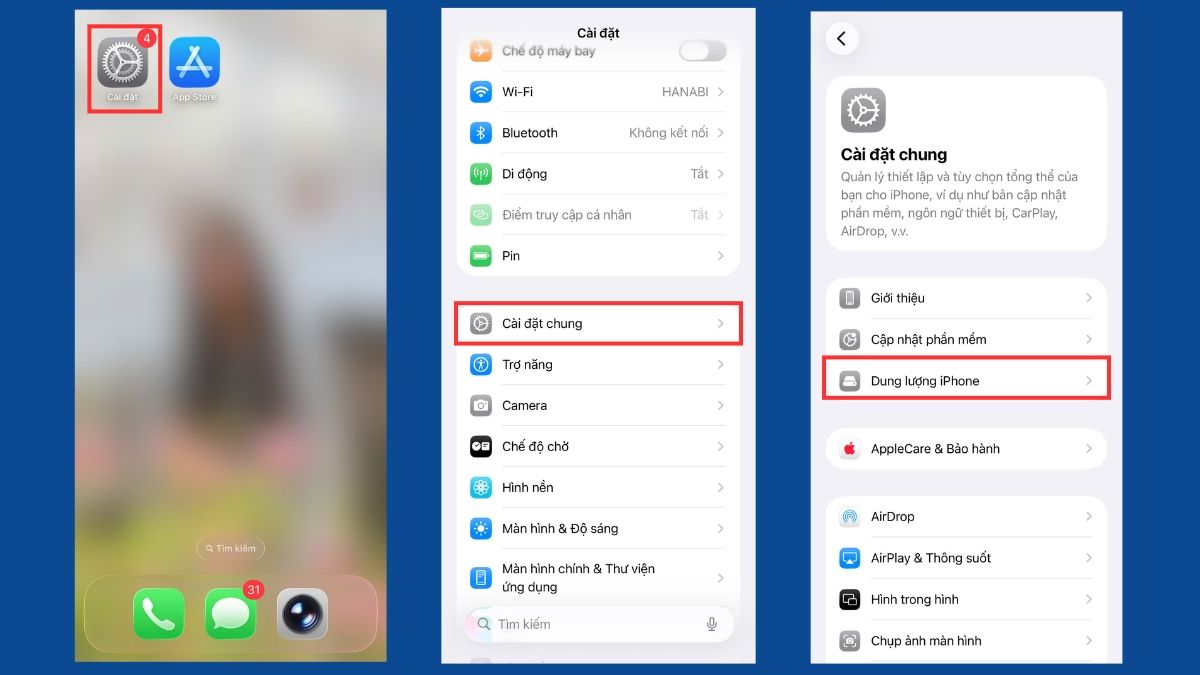
- Bước 3: Nhấn Gỡ bỏ ứng dụng.
- Bước 4: Xác nhận lại với nút Gỡ bỏ ứng dụng.
- Bước 5: Chọn Cài đặt lại ứng dụng.
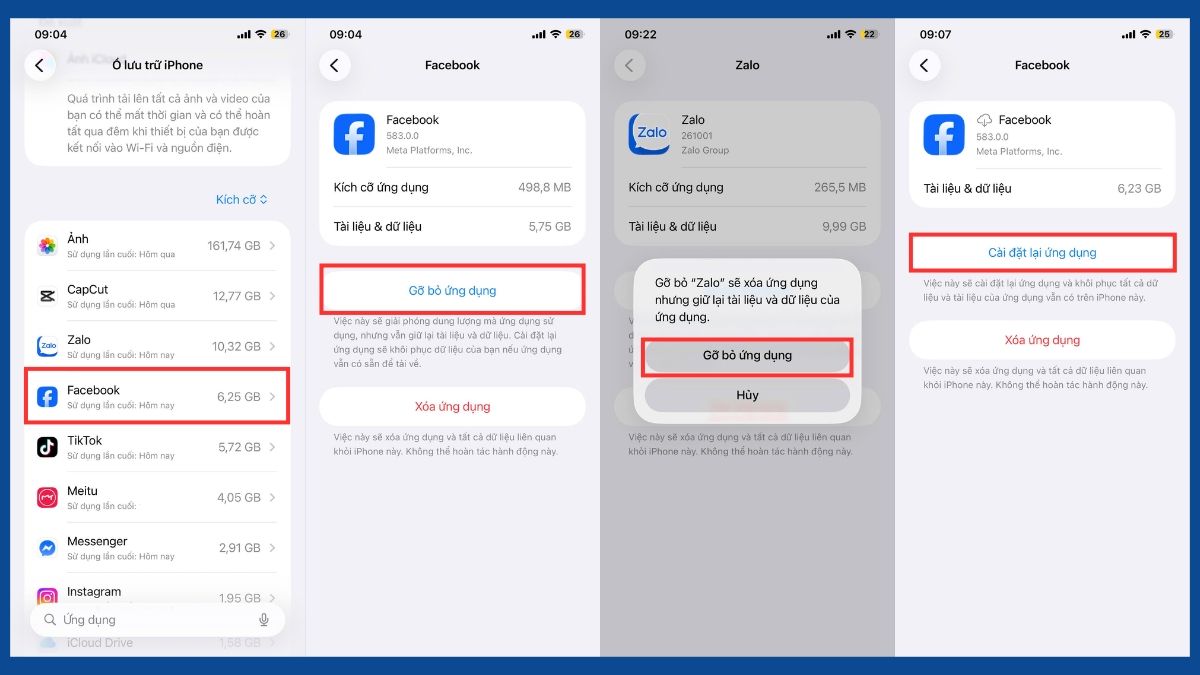
Lưu ý: Gỡ bỏ ứng dụng trên iPhone vẫn giữ lại tài liệu và dữ liệu của ứng dụng, nên không bảo đảm xóa hết cache Facebook. Nếu cần làm mới dữ liệu cục bộ, bạn có thể cân nhắc xóa và cài đặt lại ứng dụng sau khi kiểm tra thông tin đăng nhập và các dữ liệu chưa đồng bộ.
[Product_Listing categoryid="3" propertyid="" customlink="https://cellphones.com.vn/mobile.html" title="Danh sách điện thoại đang được quan tâm nhiều tại CellphoneS"]
Cập nhật phiên bản mới
Phiên bản Facebook cũ có thể phát sinh lỗi hoặc hoạt động chưa tương thích với hệ điều hành. Bạn nên kiểm tra và cập nhật ứng dụng để nhận các bản sửa lỗi từ nhà phát hành.
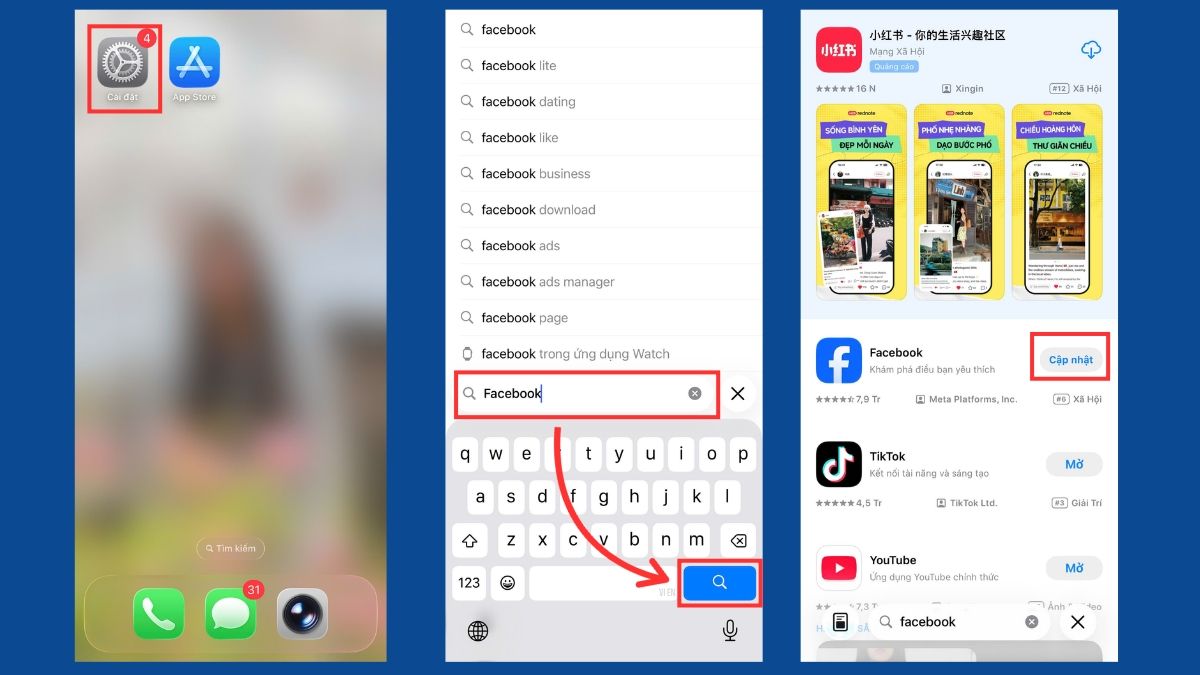
- Bước 1: Mở App Store trên iPhone (Trên Android mở CH Play (Google Play))
- Bước 2: Nhập từ khóa Facebook vào thanh tìm kiếm > Nhấn biểu tượng tìm kiếm.
- Bước 3: Ở đúng ứng dụng Facebook, nhấn Cập nhật nếu có phiên bản mới.
Gỡ và cài đặt lại ứng dụng
Nếu Facebook vẫn hoạt động chậm sau khi cập nhật và kiểm tra kết nối mạng, bạn có thể thử gỡ cài đặt rồi tải lại ứng dụng. Trước khi thực hiện, hãy bảo đảm có thể đăng nhập lại tài khoản và lưu những dữ liệu quan trọng chưa được đồng bộ.
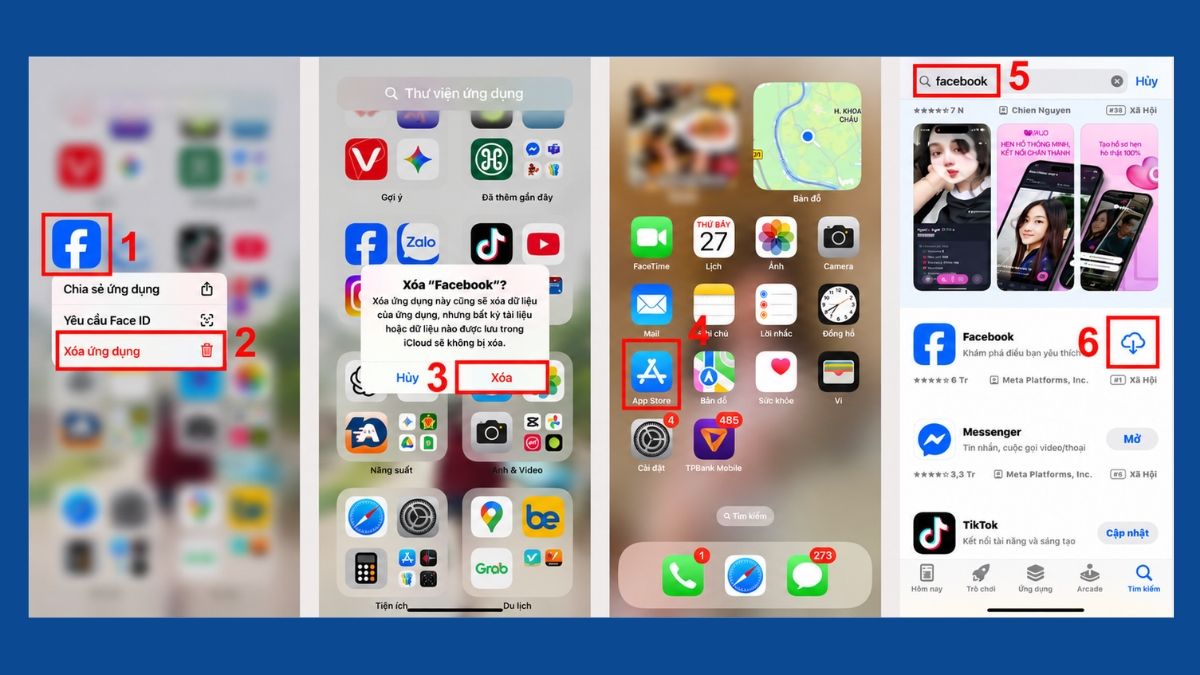
- Bước 1: Nhấn giữ biểu tượng Facebook trên màn hình chính.
- Bước 2: Trên iPhone, chọn Xóa ứng dụng → Xóa (Trên Android, chọn Gỡ cài đặt (Uninstall)).
- Bước 3: Mở App Store (hoặc CH Play tương ứng với thiết bị).
- Bước 4: Gõ tìm Facebook trên thanh tìm kiếm.
- Bước 5: Nhấn biểu tượng tải lại ứng dụng.
Lưu ý: Xóa ứng dụng có thể làm mất một số dữ liệu lưu cục bộ, chẳng hạn bản nháp chưa được đồng bộ. Các dữ liệu tài khoản đã lưu trên hệ thống Facebook thường có thể truy cập lại sau khi đăng nhập.
Cách sửa lỗi Facebook bị chậm, lag trên máy tính
Tình trạng Facebook lag trên Chrome hoặc các trình duyệt khác có thể liên quan đến tiện ích mở rộng, dữ liệu website bị lỗi hay tài nguyên máy tính. Bạn có thể thực hiện những cách dưới đây để kiểm tra.
Kiểm tra Chrome, Edge, Firefox
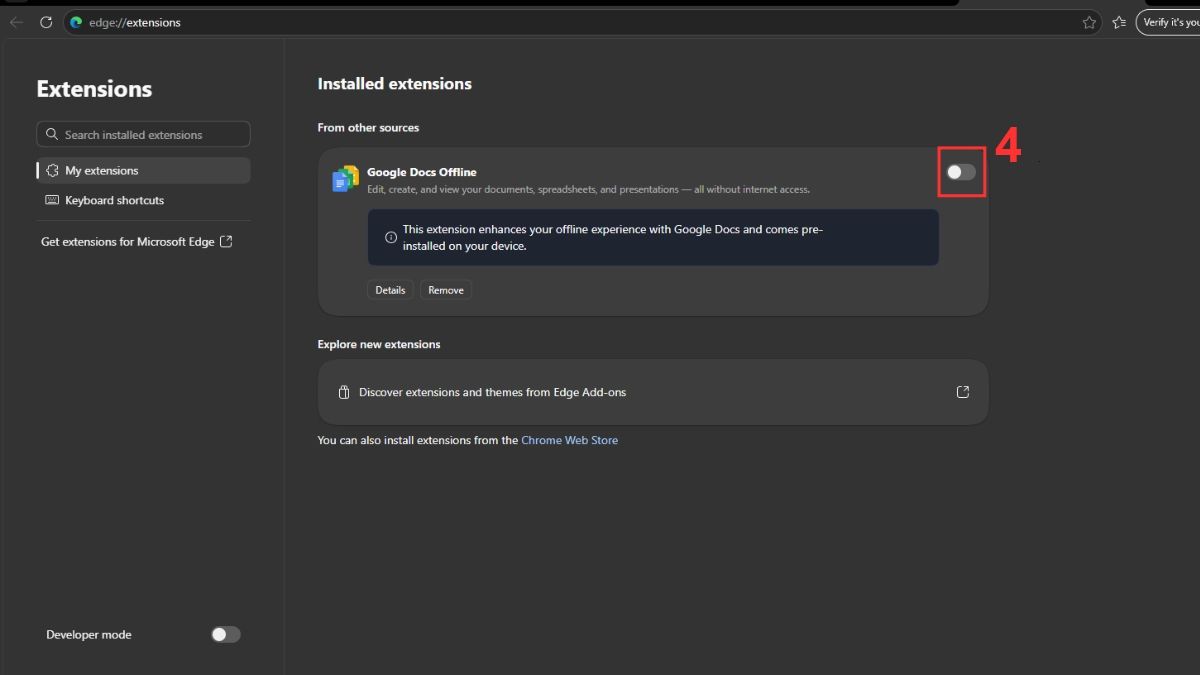
Một số tiện ích mở rộng như công cụ chặn quảng cáo, bảo mật hoặc thay đổi giao diện website có thể gây xung đột khi sử dụng Facebook. Để kiểm tra, bạn hãy tắt tạm thời các tiện ích nghi ngờ theo hướng dẫn trên Microsoft Edge sau:
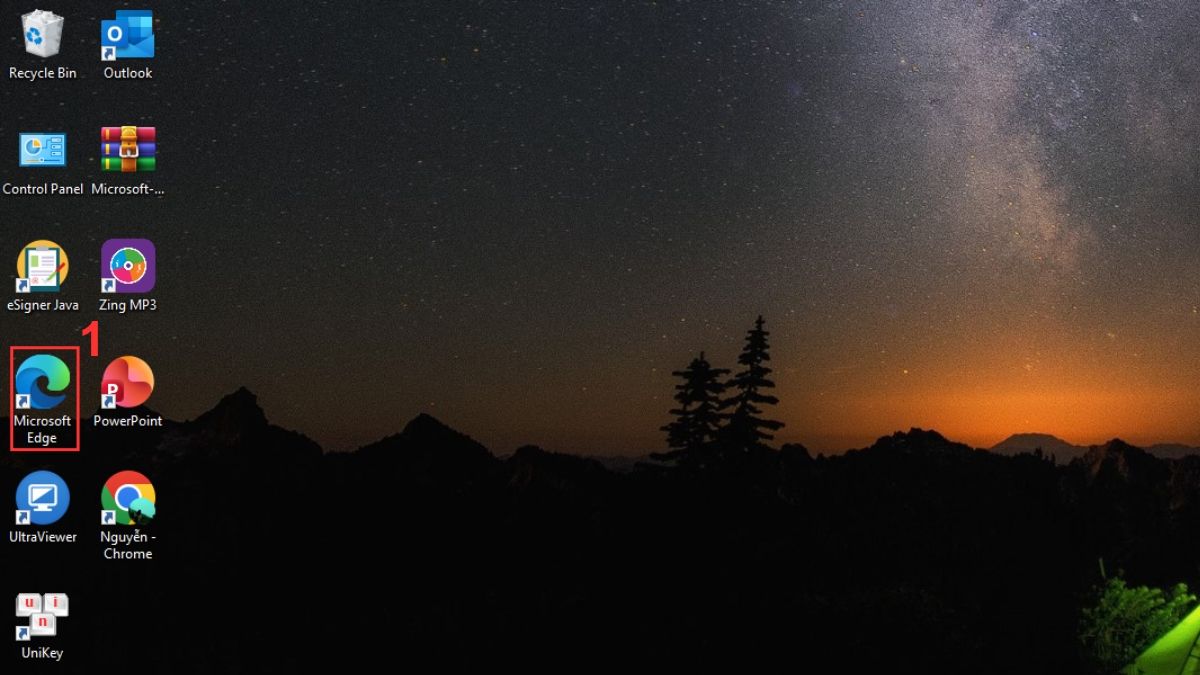
- Bước 1: Mở trình duyệt Microsoft Edge/Chrome trên máy tính.
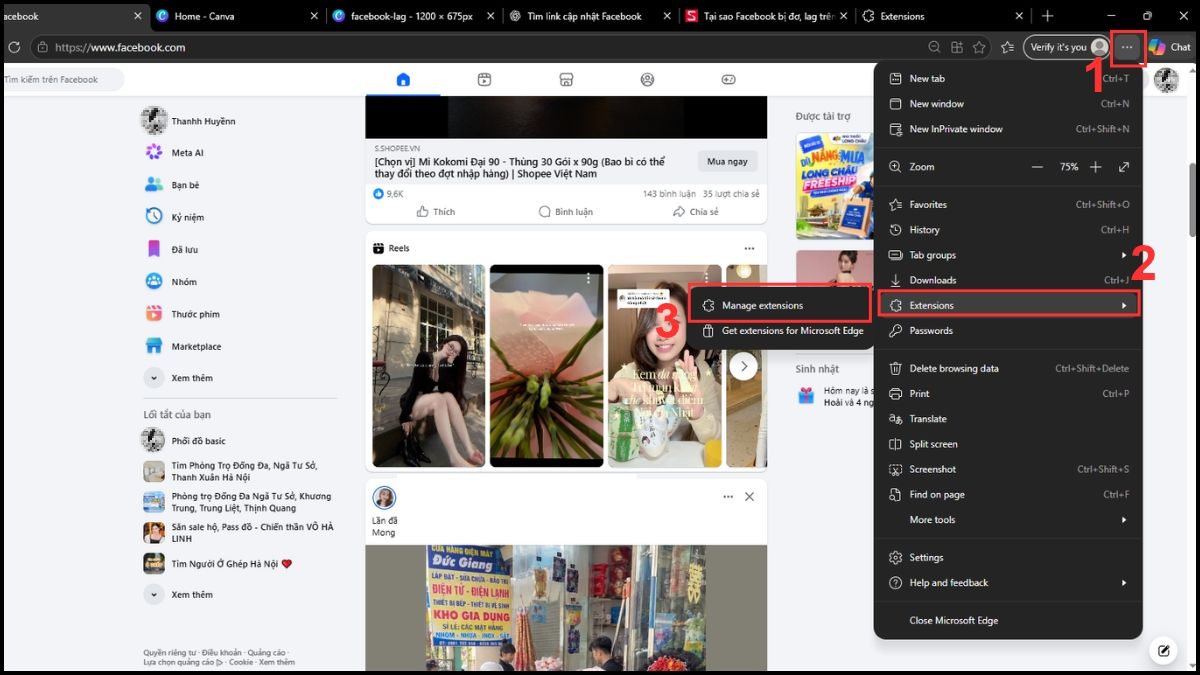
- Bước 2: Nhấn biểu tượng ba chấm → Tiện ích mở rộng (Extensions) → Quản lý tiện ích mở rộng (Manage Extensions).
- Bước 3: Gạt công tắc để tắt tạm thời tiện ích bạn nghi ngờ gây lỗi.
Lưu ý:
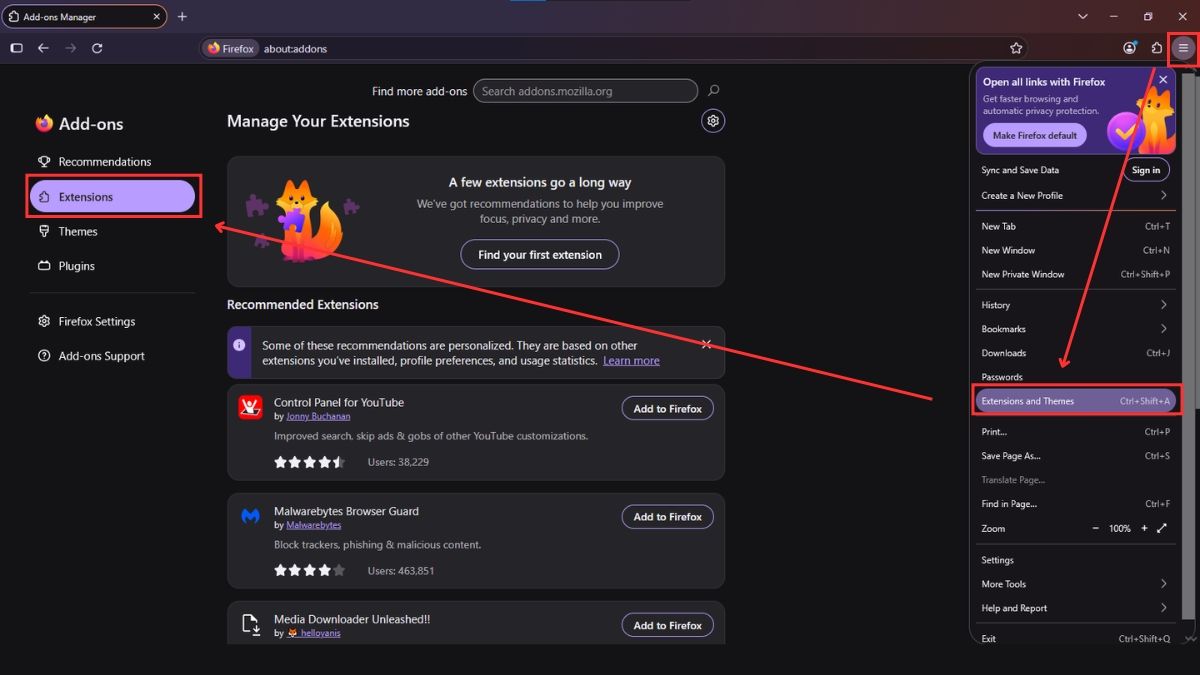
- Trên Chrome thao tác tương tự. Còn với Firefox, bước 2 thay bằng: Nhấn biểu tượng ba gạch ngang → Tiện ích mở rộng và chủ đề (Extensions and themes) → Tiện ích mở rộng (Extensions).
- Không cần xóa toàn bộ tiện ích mở rộng. Bạn nên tắt và kiểm tra từng tiện ích để tránh ảnh hưởng đến các chức năng đang sử dụng.
Xóa cache trình duyệt khi cần
Dữ liệu website hoặc bộ nhớ đệm bị lỗi đôi khi khiến Facebook tải nội dung không chính xác hoặc phản hồi chậm. Bạn có thể thử xóa cache trên Chrome, Edge hoặc Firefox theo các bước sau:
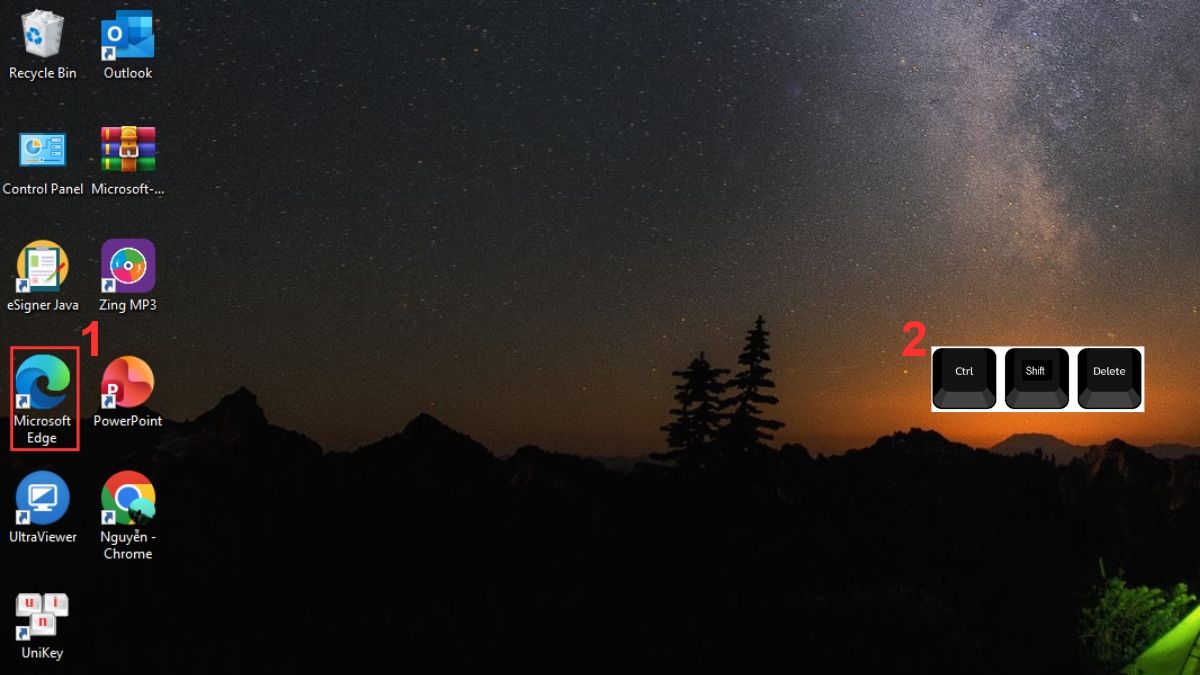
- Bước 1: Mở trình duyệt đang sử dụng và nhấn tổ hợp phím Ctrl + Shift + Delete trên Windows.
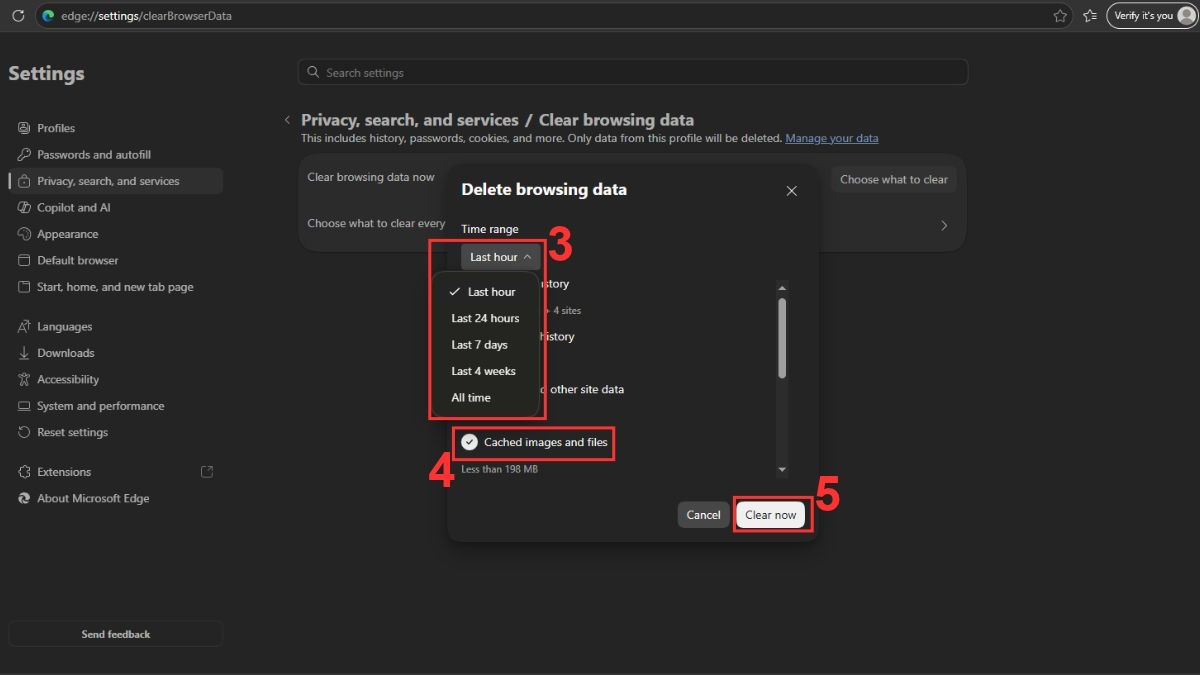
- Bước 2: Chọn phạm vi thời gian cần xóa trong mục Time range.
- Bước 3: Đánh dấu mục Cached images and files hoặc mục tương đương trên trình duyệt.
- Bước 4: Nhấn Clear now (hoặc Delete data/Clear data tùy trình duyệt.
Lưu ý: Bạn không nhất thiết phải xóa cookie khi chỉ muốn dọn bộ nhớ đệm. Nếu chọn xóa cookie và dữ liệu trang web, trình duyệt có thể đăng xuất bạn khỏi Facebook cùng một số website khác.
Thử cửa sổ riêng tư để kiểm tra xung đột tiện ích
Cửa sổ riêng tư sử dụng phiên duyệt web tách biệt với phiên thông thường và có thể hạn chế ảnh hưởng của một số dữ liệu website hoặc tiện ích mở rộng. Đây là cách giúp bạn khoanh vùng nguyên nhân khiến Facebook hoạt động chậm.
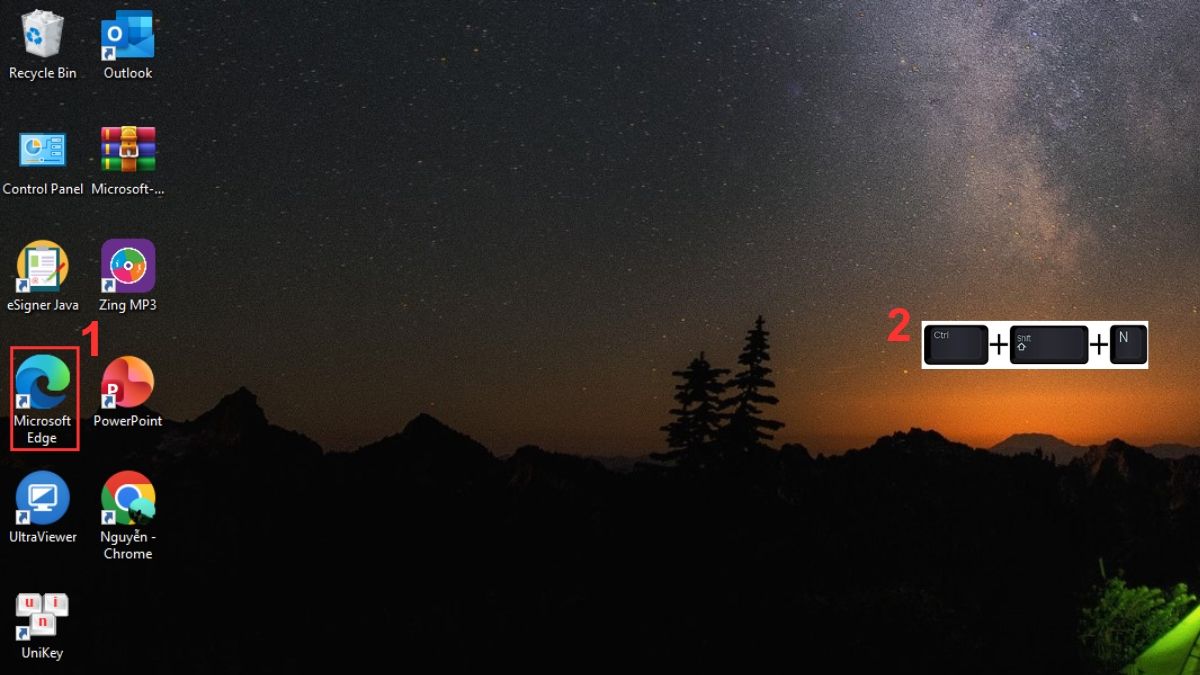
- Bước 1: Mở trình duyệt web trên máy tính > Nhấn Ctrl + Shift + N trên Chrome hoặc Edge (đối với Firefox, sử dụng Ctrl + Shift + P).
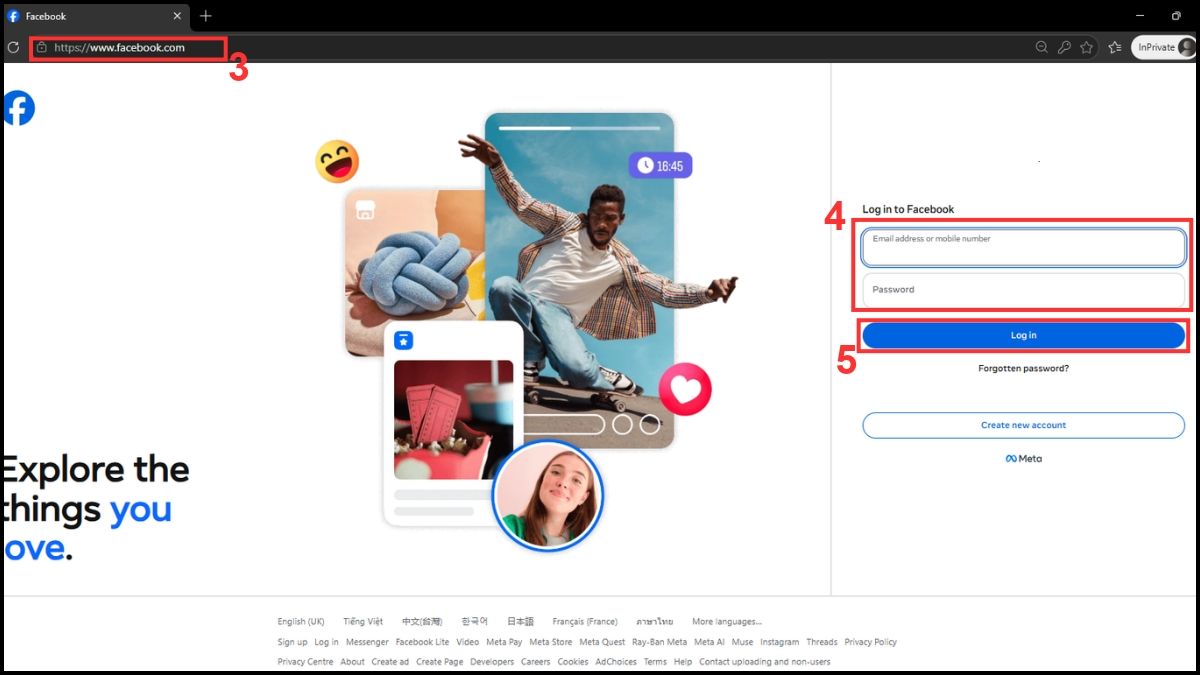
- Bước 2: Nhập địa chỉ facebook.com > Nhập tài khoản và mật khẩu > Nhấn Log in.
- Bước 3: Lướt bảng tin, mở hình ảnh hoặc video để kiểm tra tốc độ phản hồi so với cửa sổ thông thường.
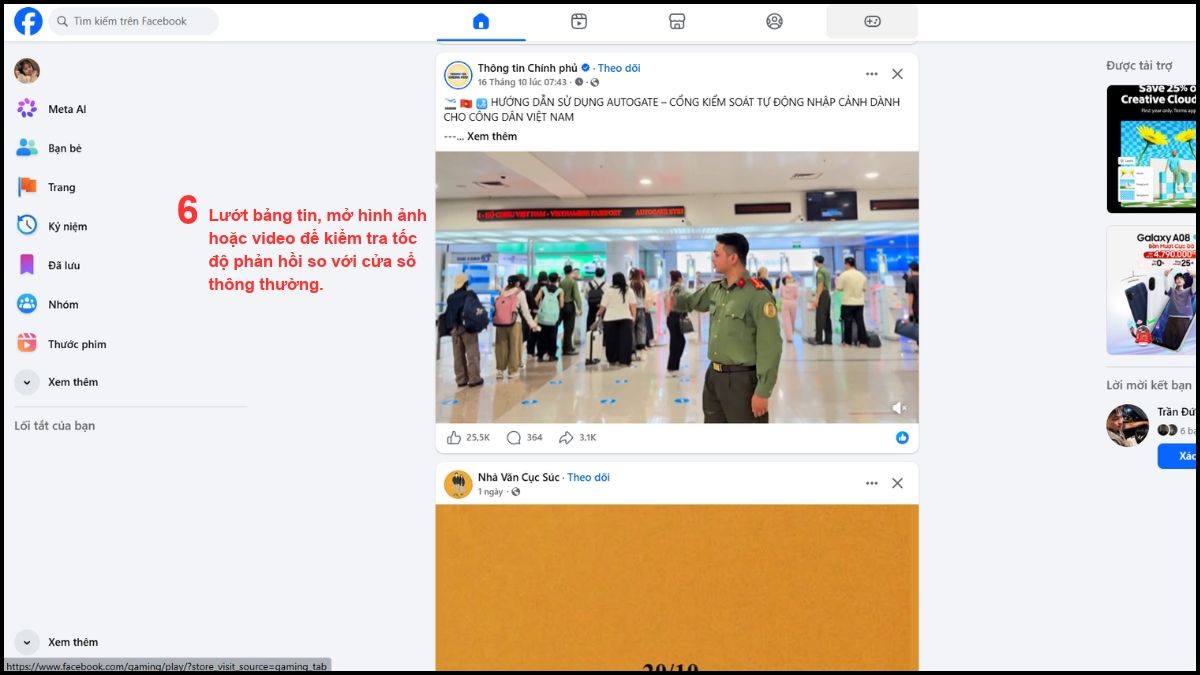
Nếu Facebook hoạt động tốt hơn ở chế độ riêng tư, nguyên nhân có thể liên quan đến dữ liệu website hoặc tiện ích mở rộng của trình duyệt chính. Tuy nhiên, bạn vẫn cần kiểm tra thêm vì một số tiện ích có thể được cấp quyền hoạt động trong cửa sổ riêng tư.
Facebook bị lag khi xem video, Reels phải làm sao?
Để khắc phục vấn đề này, bạn hãy tham khảo và thực hiện theo các gợi ý dưới đây:
- Kiểm tra kết nối internet: Thử chuyển đổi giữa Wi-Fi và dữ liệu di động để xác định đường truyền có ổn định hay không.
- Đóng ứng dụng chạy nền: Tắt bớt những ứng dụng không cần thiết để giải phóng tài nguyên, giúp Facebook hoạt động ổn định hơn.
- Cập nhật Facebook: Kiểm tra và cài đặt phiên bản mới nhất trên App Store hoặc CH Play để khắc phục các lỗi phần mềm đã được nhà phát hành sửa.
- Kiểm tra cài đặt chất lượng video: Nếu video bị mờ, hãy kiểm tra mục File phương tiện (Media) và điều chỉnh Trình tiết kiệm dữ liệu (Data Saver) nếu có. Lưu ý rằng tắt Data Saver không bảo đảm khắc phục tình trạng giật lag.
- Khởi động lại thiết bị: Tắt và khởi động lại điện thoại để xử lý các sự cố tạm thời có thể ảnh hưởng đến quá trình phát video.
- Kiểm tra tình trạng Facebook: Nếu nhiều video hoặc Reels đều tải chậm dù mạng và thiết bị hoạt động bình thường, hãy thử sử dụng Facebook trên thiết bị khác để xác định liệu sự cố có liên quan đến nền tảng hay không.

Cách kiểm tra Facebook lag do máy chủ hay thiết bị
Nếu Facebook đột ngột hoạt động chậm trên nhiều thiết bị, bạn nên kiểm tra xem nền tảng có đang gặp sự cố diện rộng hay không trước khi thay đổi các thiết lập trên máy.
- Bước 1: Mở trình duyệt web trên máy tính (hoặc trên điện thoại muốn kiểm tra).
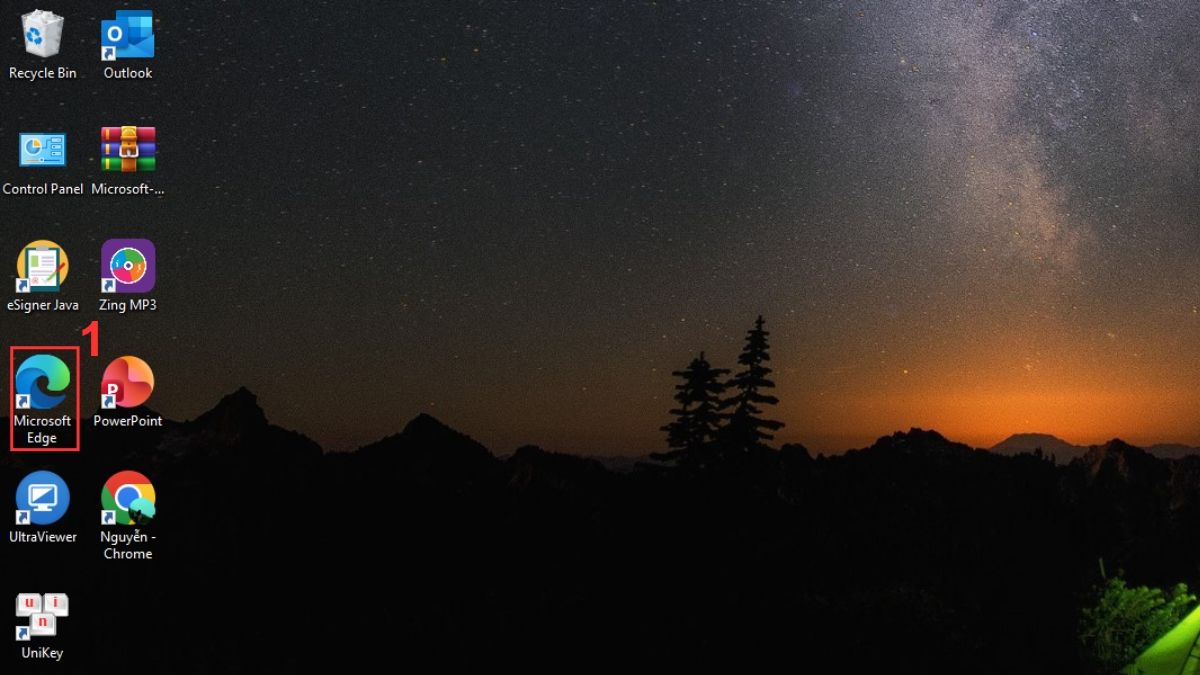
- Bước 2: Truy cập vn.downdetector.com hoặc Isdown.app.
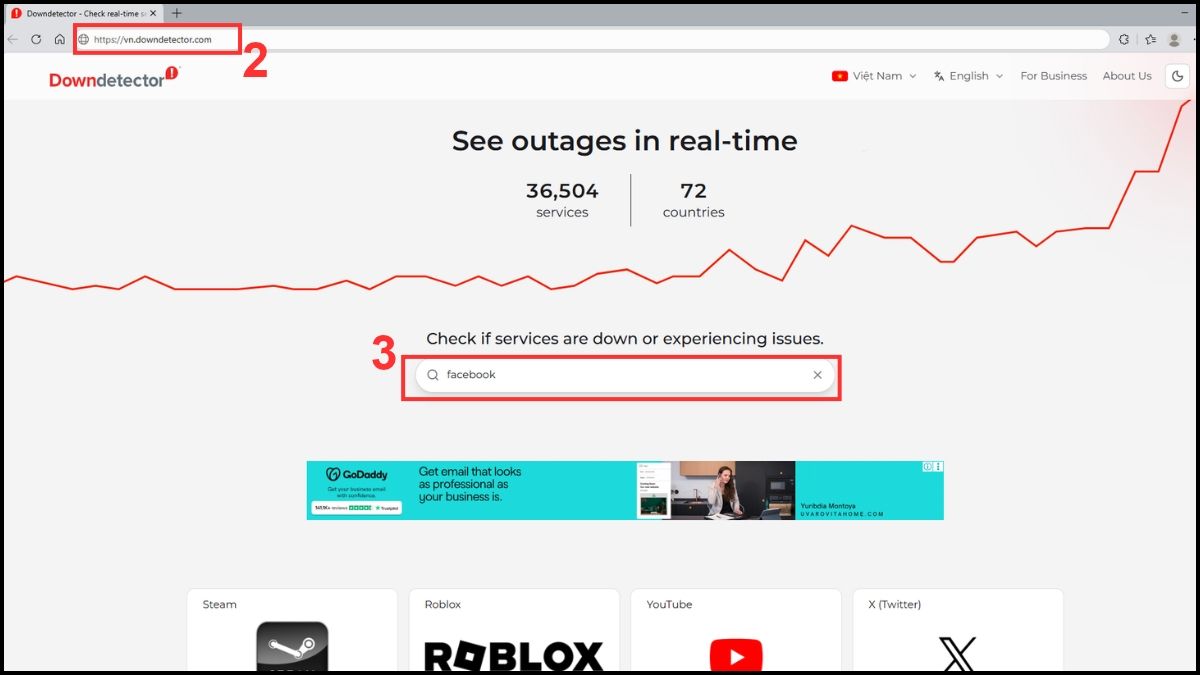
- Bước 3: Tìm kiếm Facebook để xem thông tin sự cố được ghi nhận.
- Bước 4: Kiểm tra biểu đồ hoặc các báo cáo gần đây. Nếu số lượt báo lỗi tăng đột biến, Facebook có thể đang gặp sự cố ảnh hưởng đến nhiều người dùng.
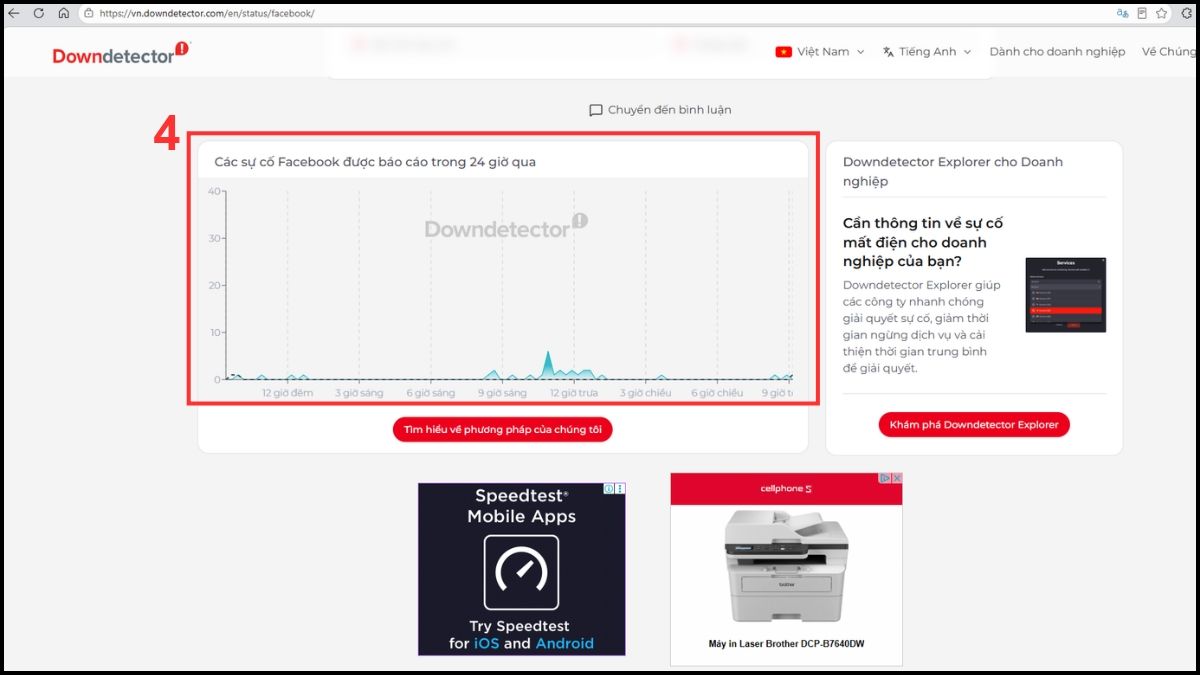
Lưu ý: Các trang theo dõi sự cố thường tổng hợp thông tin từ nhiều nguồn, bao gồm báo cáo của người dùng, nên không thể tự xác nhận nguyên nhân hay phạm vi gián đoạn của Meta. Bạn có thể thử Facebook trên thiết bị hoặc kết nối mạng khác để đối chiếu. Nếu sự cố xảy ra trên nhiều thiết bị và mạng khác nhau, hãy chờ thêm thông tin cập nhật trước khi thực hiện những thao tác như xóa ứng dụng.
Những nguyên nhân khiến Facebook lag có thể liên quan đến thiết bị, kết nối internet, ứng dụng hoặc trình duyệt. Hy vọng các hướng dẫn trên sẽ giúp bạn từng bước xác định và khắc phục tình trạng Facebook bị chậm trên điện thoại, máy tính. Đừng quên theo dõi Sforum để cập nhật thêm những thủ thuật công nghệ hữu ích.
Nguồn ảnh: Bài có tham khảo ảnh từ Internet





Bình luận (0)