
Cách thiết lập các cài đặt mặc định trên iPhone cơ bản

Các cài đặt mặc định trên iPhone mặc dù tiện lợi khi mới sử dụng, nhưng nhiều tùy chọn có thể ảnh hưởng đến pin, quyền riêng tư hoặc hiệu năng. Việc vô hiệu hóa hoặc tinh chỉnh các thiết lập này giúp bạn kiểm soát thiết bị tốt hơn và bảo vệ dữ liệu cá nhân.
Phân tích & Cải tiến
Trước khi vô hiệu hóa, bạn cần phân tích kỹ các cài đặt mặc định trên iPhone để xác định những tùy chọn thực sự cần thiết và những tùy chọn có thể tắt. Hành động này cải thiện hiệu suất thiết bị, kéo dài thời lượng pin và bảo vệ dữ liệu cá nhân.
Cách thực hiện:
- Bước 1: Mở Cài đặt trên iPhone.
- Bước 2: Vào Quyền riêng tư & Bảo mật.
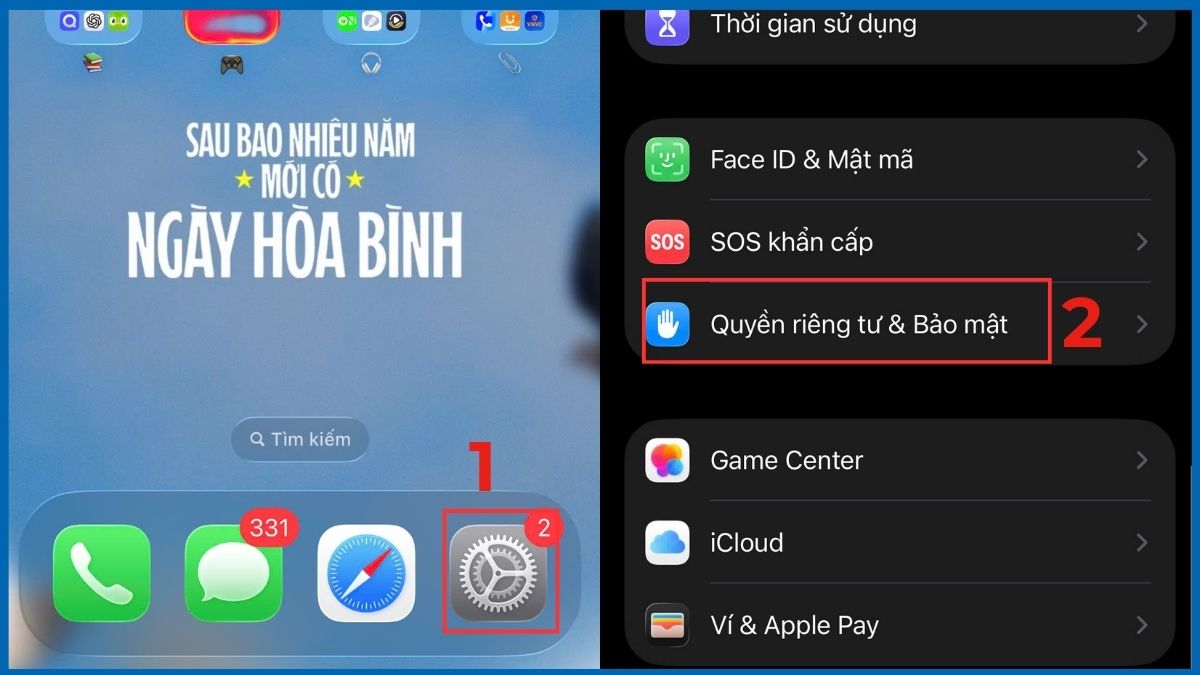
- Bước 3: Chọn Phân tích & Cải tiến.
- Bước 4: Gạt nút tắt Chia sẻ Phân tích iPhone.
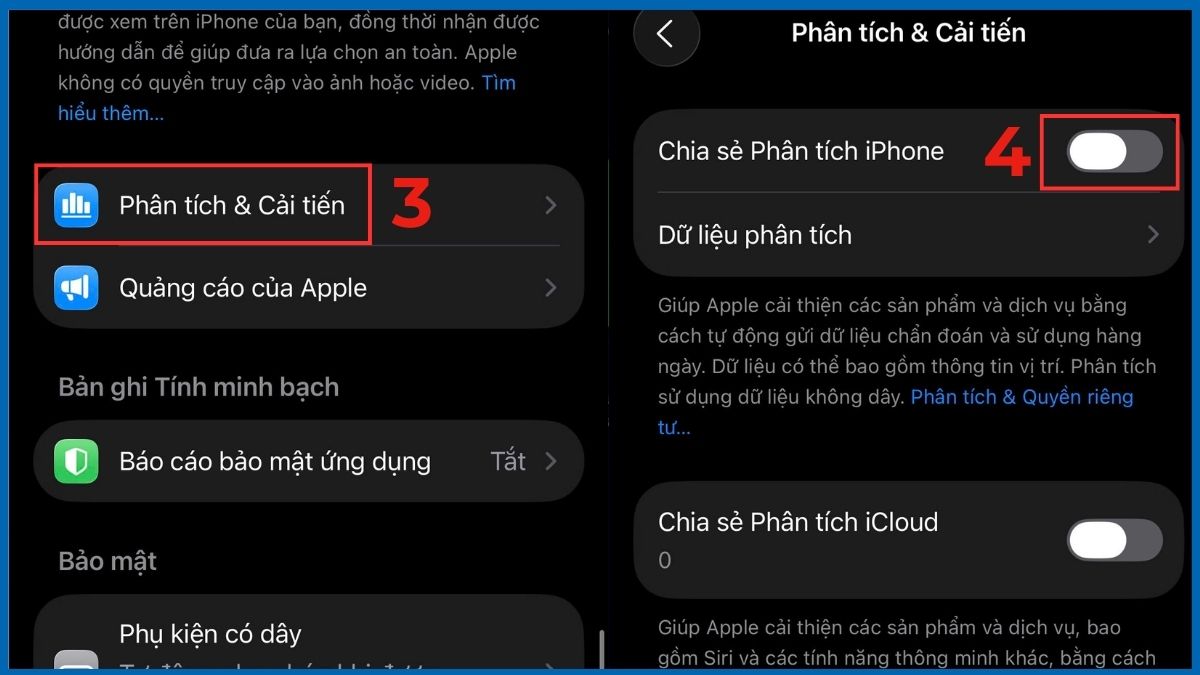
Lưu ý: Khi tắt Phân tích & Cải tiến, iPhone sẽ không gửi dữ liệu sử dụng ẩn danh cho Apple để cải thiện hệ thống và ứng dụng. Tắt tính năng này giúp bảo vệ quyền riêng tư nhưng đồng thời Apple sẽ nhận ít thông tin để tối ưu trải nghiệm người dùng.
Đã tắt hết cài đặt nhưng iPhone vẫn tụt pin? Tham khảo ngay các dòng iPhone mới nhất tại CellphoneS để nâng hiệu năng, bảo vệ pin, nhận giá tốt hôm nay và chương trình thu cũ lên đời.
[Product_Listing categoryid="132" propertyid="" customlink="https://cellphones.com.vn/mobile/apple.html" title="Các dòng iPhone đang được quan tâm nhiều tại CellphoneS"]
Dịch vụ hệ thống
Các dịch vụ hệ thống trên iPhone được bật mặc định để tối ưu trải nghiệm, nhưng nhiều tính năng không cần thiết có thể ảnh hưởng quyền riêng tư và pin. Tắt một số dịch vụ sẽ giúp thiết bị hoạt động hiệu quả hơn.
Cách thực hiện:
- Bước 1: Mở Cài đặt trên iPhone.
- Bước 2: Vào Quyền riêng tư & Bảo mật.
- Bước 3: Chọn Dịch vụ định vị.
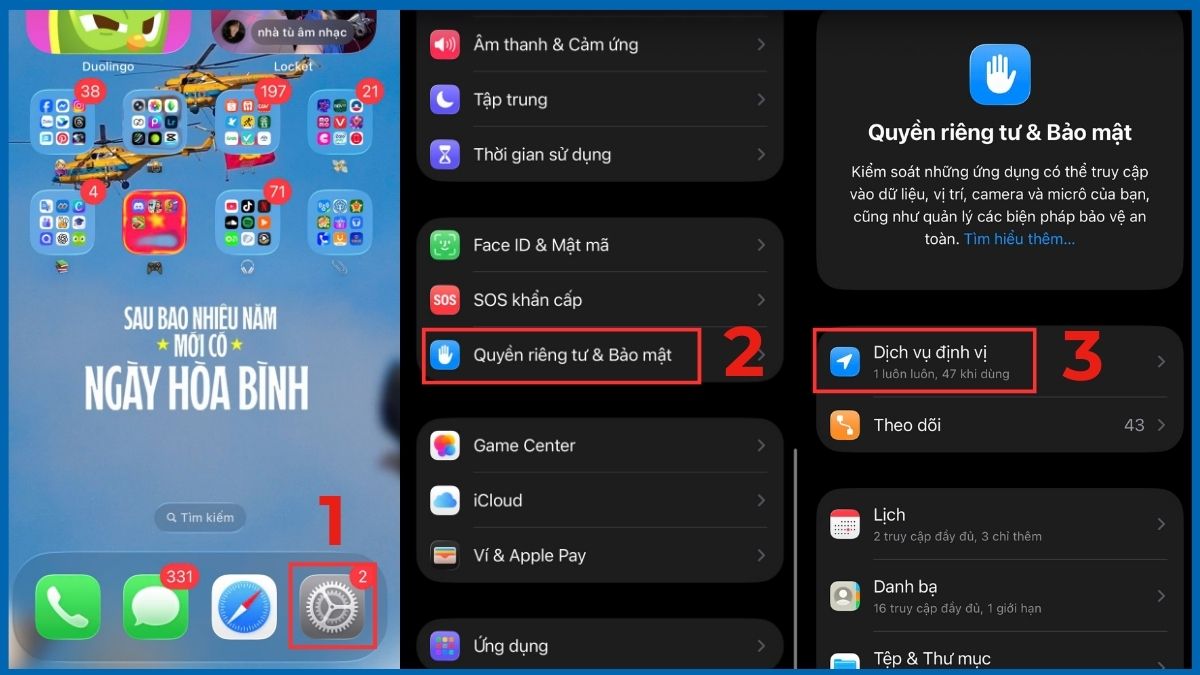
- Bước 4: Kéo xuống chọn mục Dịch vụ hệ thống.
- Bước 5: Gạt nút để tắt các dịch vụ hệ thống mà bạn muốn.
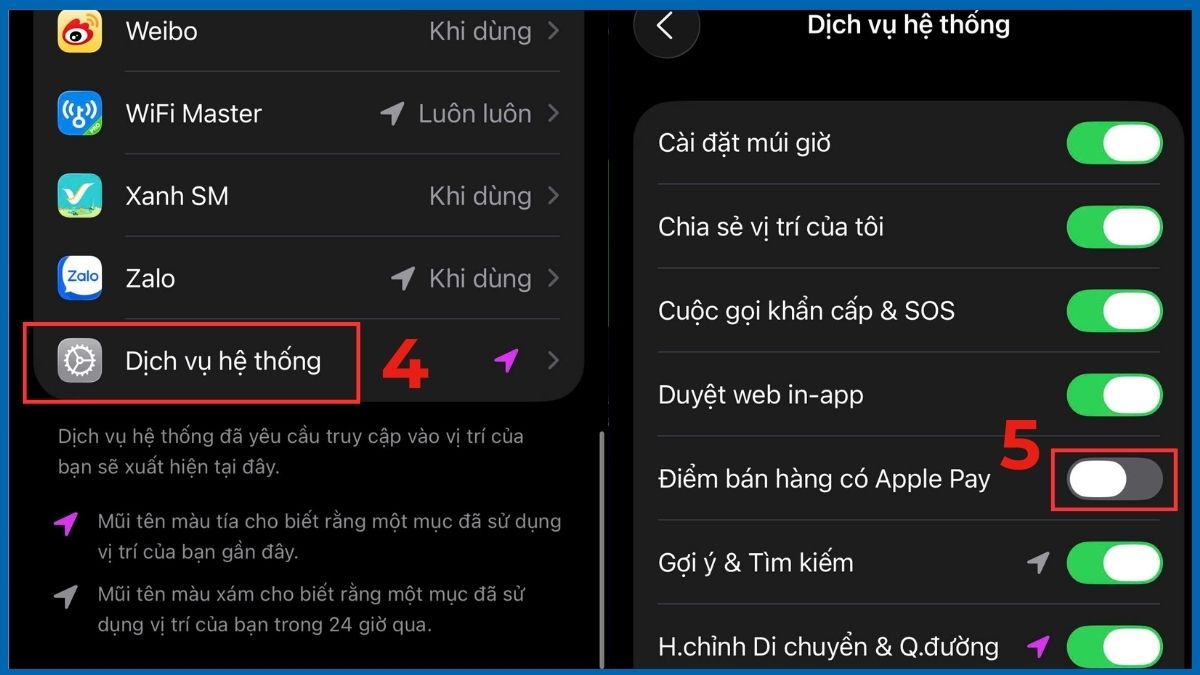
Lưu ý: Khi tắt một số cách cài đặt mặc định trên iPhone liên quan đến dịch vụ hệ thống, một số tính năng như Tìm iPhone, dự báo thời tiết hay hiệu suất bản đồ có thể hoạt động hạn chế. Người dùng nên cân nhắc chỉ tắt các dịch vụ không cần thiết để tiết kiệm pin và bảo vệ quyền riêng tư..
Vị trí quan trọng
Vị trí là một trong các cài đặt mặc định trên iPhone tiêu tốn pin nhiều nhất nếu không kiểm soát. Người dùng nên tinh chỉnh quyền truy cập vị trí của từng ứng dụng để tiết kiệm năng lượng và bảo vệ quyền riêng tư
Cách thực hiện:
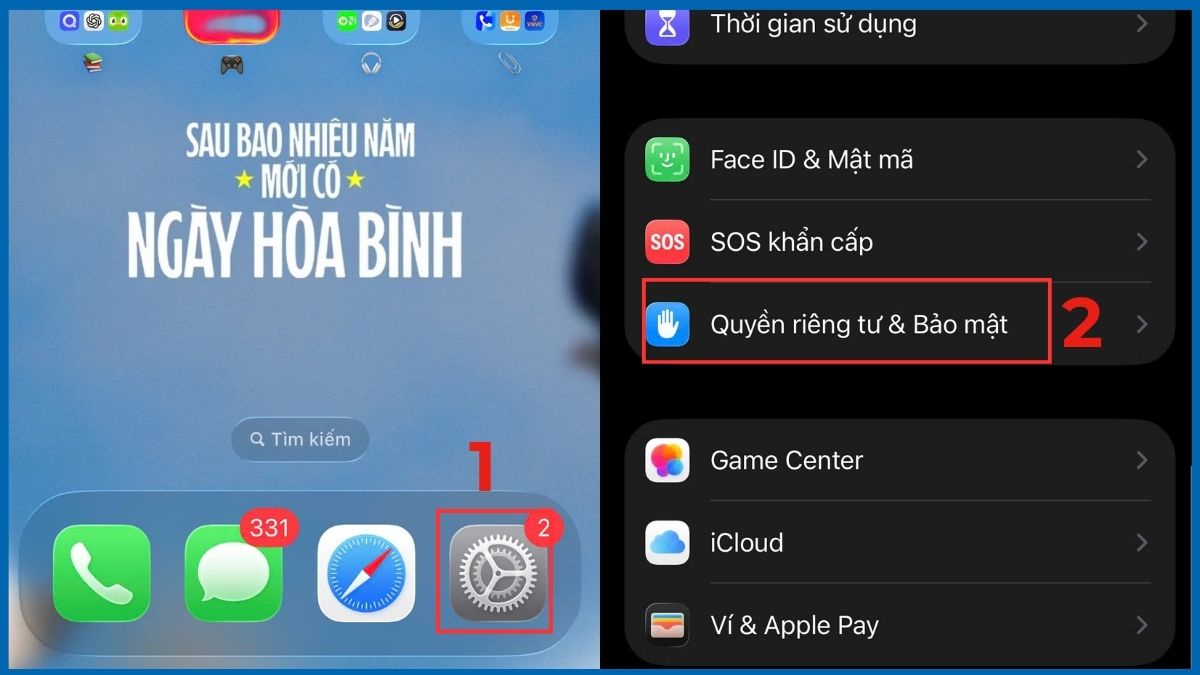
1.Truy cập Quyền riêng tư & Bảo mật:
- Mở Cài đặt trên iPhone.
- Vào Quyền riêng tư & Bảo mật.
2. Truy cập Vị trí quan trọng & lộ trình:
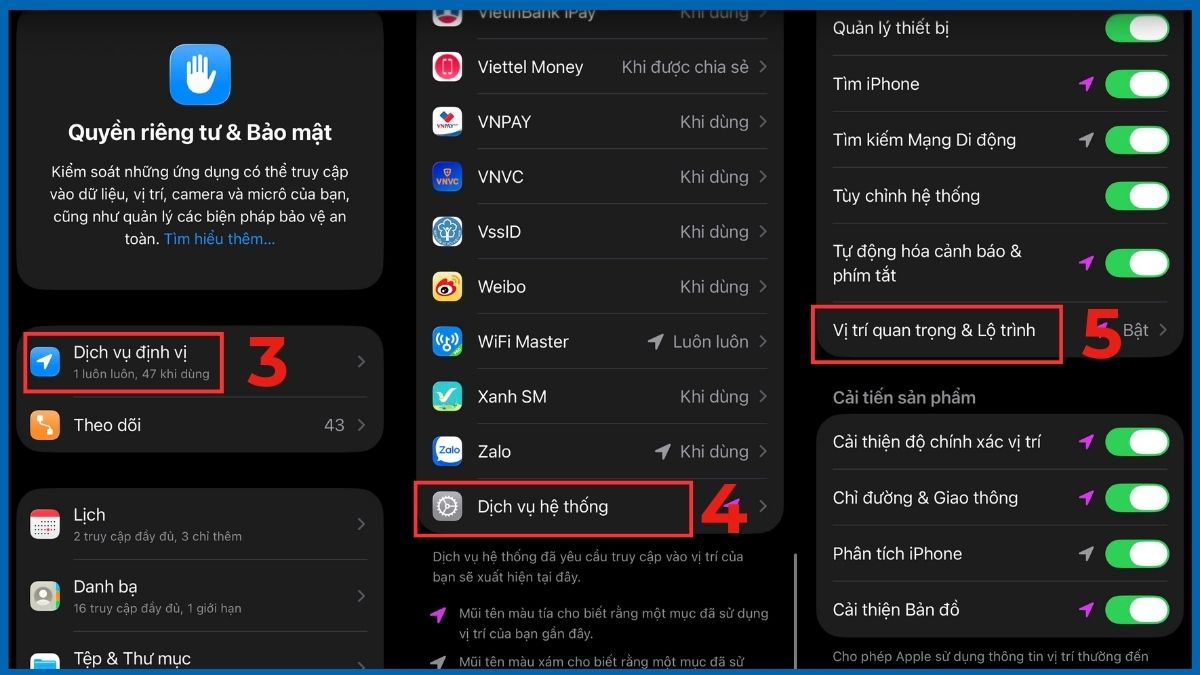
- Chọn Dịch vụ định vị.
- Kéo xuống chọn mục Dịch vụ hệ thống.
- Chọn mục Vị trí quan trọng & lộ trình.
3. Tắt Vị trí quan trọng & lộ trình:
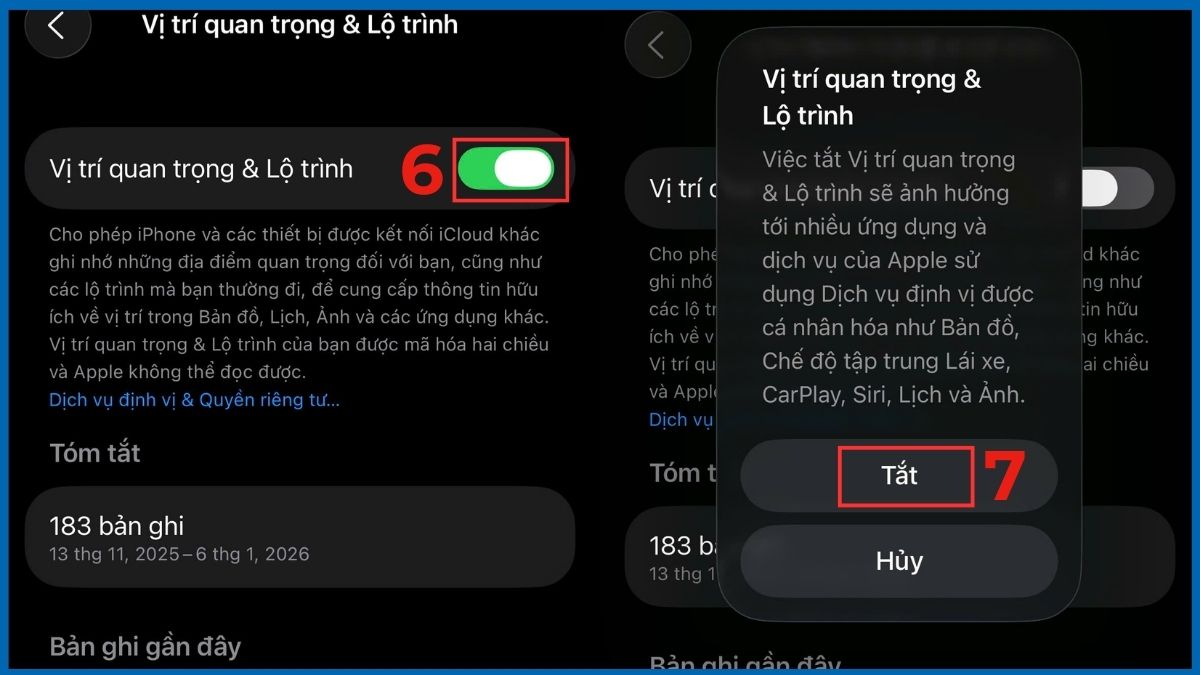
- Gạt nút tắt Vị trí quan trọng & lộ trình.
- Bảng xác nhận xuất hiện, nhấn Tắt để xác nhận.
Lưu ý: Bạn có thể giữ lại quyền truy cập vị trí cho những ứng dụng cần thiết như Bản đồ, Tìm iPhone để thiết bị vẫn hoạt động bình thường, đồng thời tắt các ứng dụng ít quan trọng để tiết kiệm pin và bảo vệ quyền riêng tư.
Mật mã Face ID/ Touch ID
Face ID và Touch ID là một trong các cài đặt mặc định trên iPhone được bật để đăng nhập nhanh, nhưng không phải ứng dụng nào cũng cần quyền truy cập. Điều chỉnh cài đặt này giúp nâng cao bảo mật dữ liệu sinh trắc học.
Cách thực hiện:
- Bước 1: Vào Cài đặt trên iPhone.
- Bước 2: Chọn Face ID & Mật mã hoặc Touch ID & Mật mã.
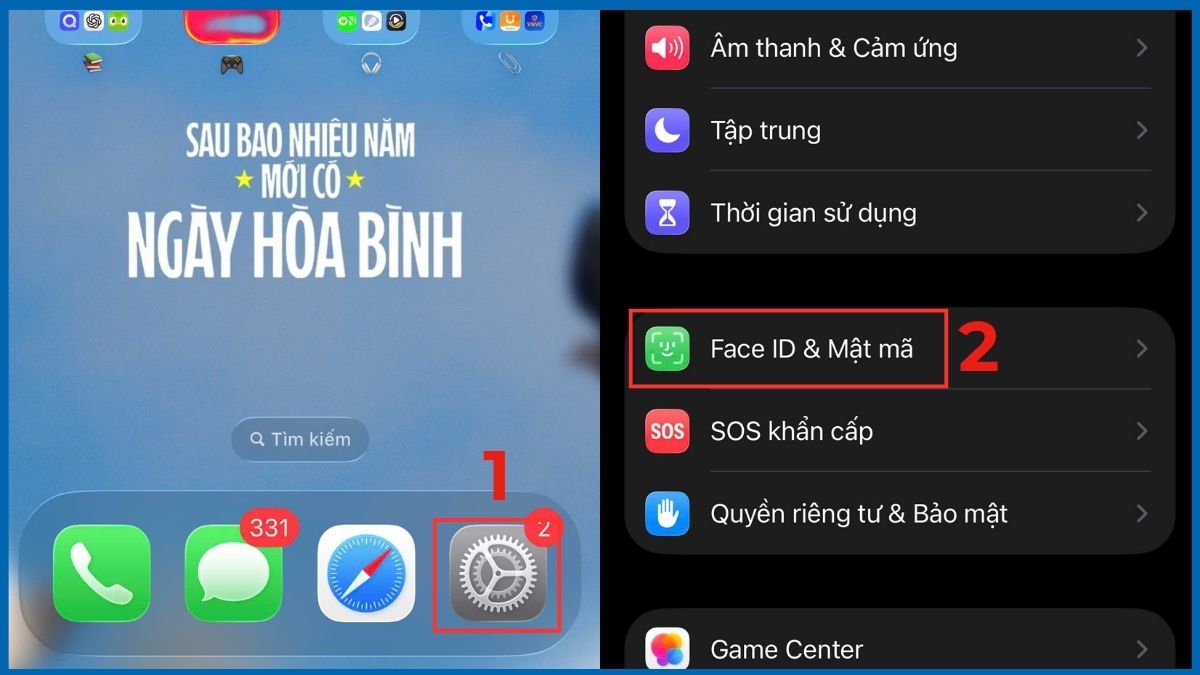
- Bước 3: Nhập mật mã iPhone của bạn để vào.
- Bước 4:Gạt nút tắt quyền truy cập cho ứng dụng không quan trọng.
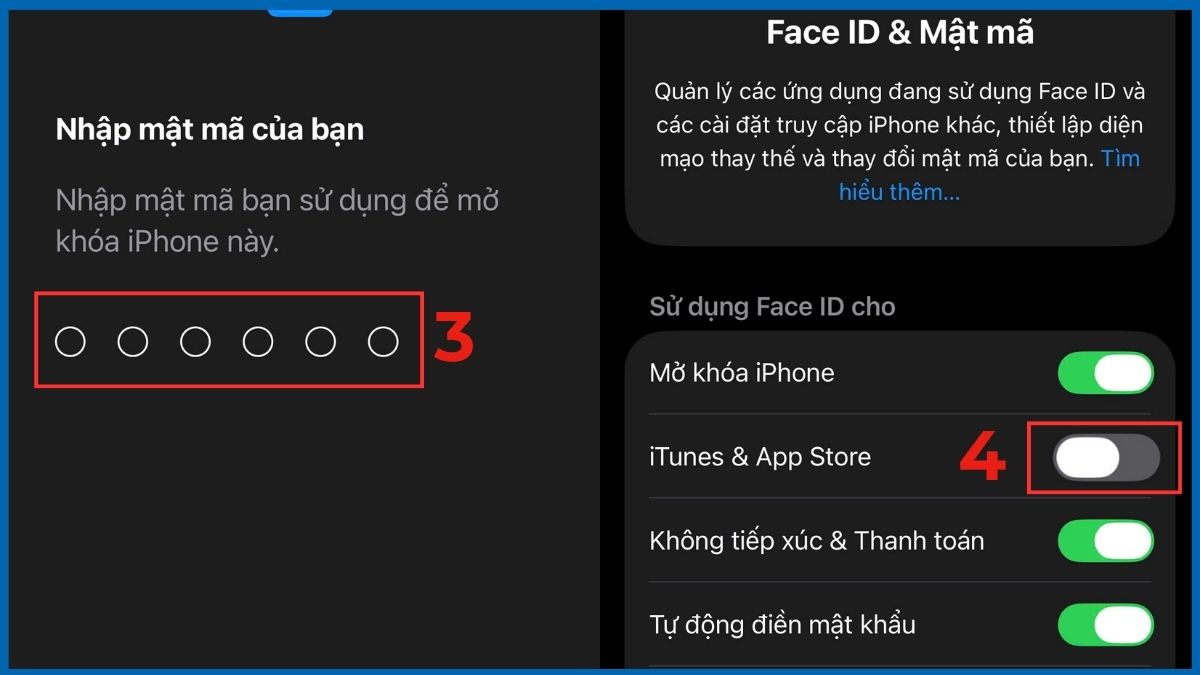
Lưu ý: Giữ quyền truy cập cho các ứng dụng quan trọng như Thanh toán Apple Pay hoặc ứng dụng ngân hàng để đảm bảo các tính năng sinh trắc học hoạt động bình thường. Đồng thời, tắt quyền truy cập cho các ứng dụng ít quan trọng để tăng cường bảo mật.
Làm mới ứng dụng trong nền
Làm mới ứng dụng trong nền là một trong các cài đặt mặc định trên iPhone, cho phép ứng dụng cập nhật dữ liệu tự động. Tuy nhiên, tắt những ứng dụng ít quan trọng sẽ tiết kiệm pin và nâng cao hiệu suất sử dụng
Cách thực hiện:
- Bước 1: Mở Cài đặt trên iPhone.
- Bước 2: Chọn Cài đặt chung.
- Bước 3: Nhấn chọn Làm mới ứng dụng trong nền.
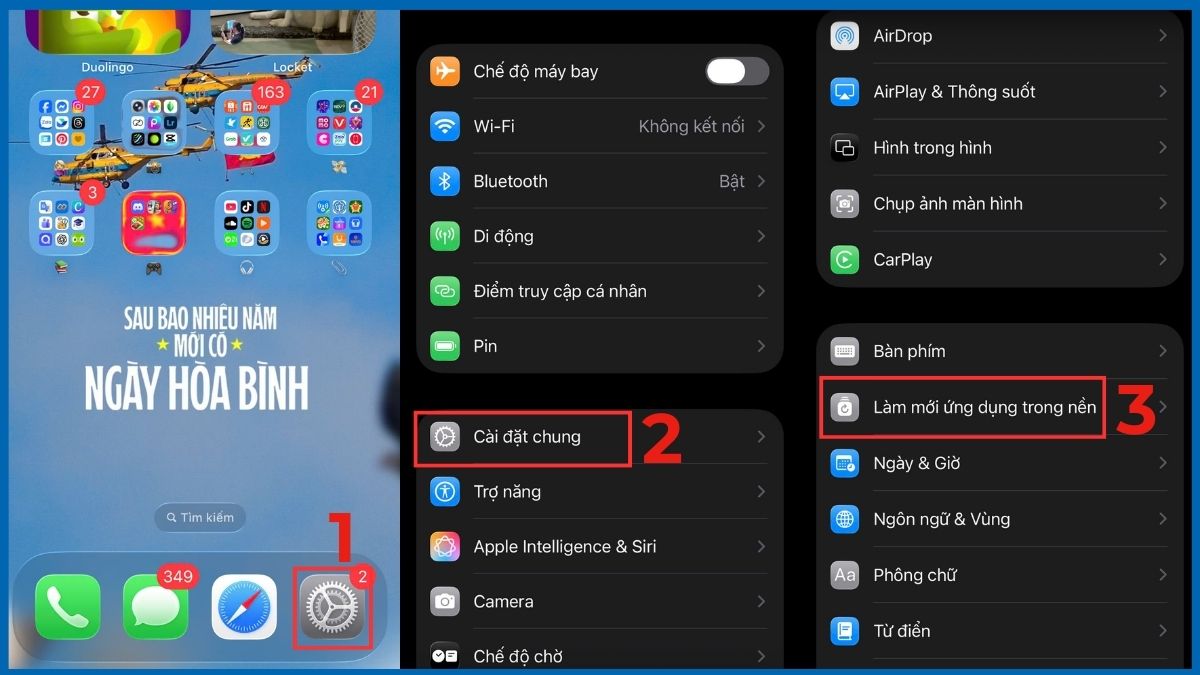
- Bước 4: Nhấn vào mục Làm mới ứng dụng trong nền
- Bước 5: Chọn Tắt để hoàn tất.
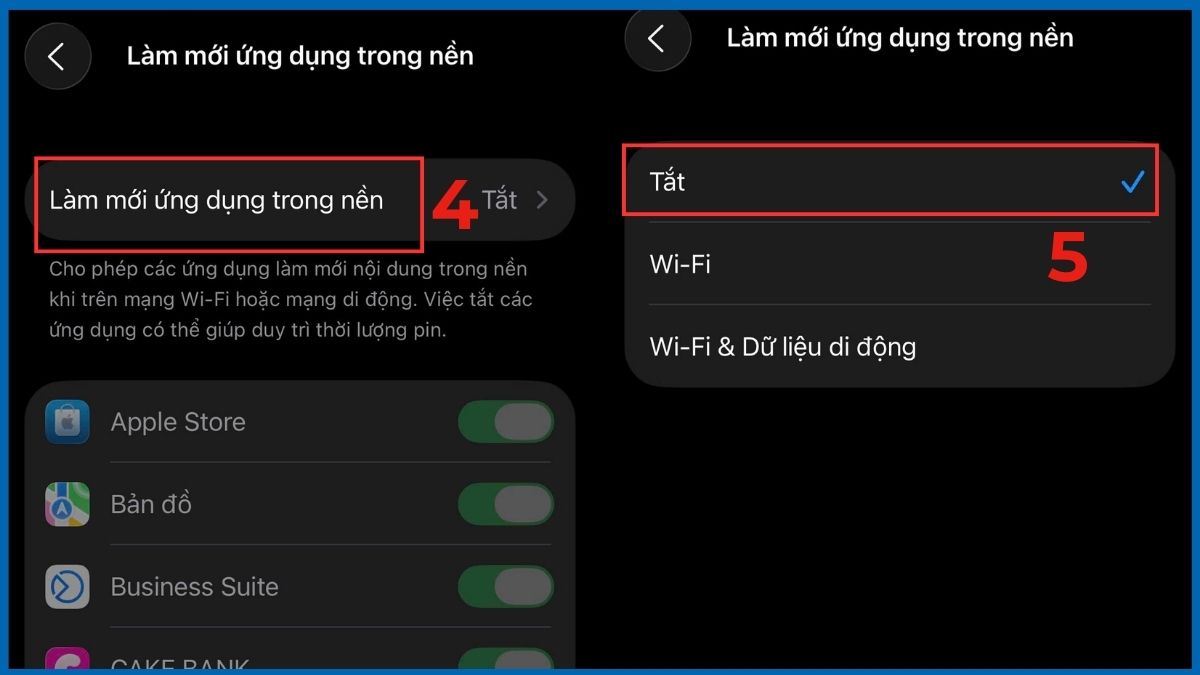
Lưu ý: Việc tắt Làm mới ứng dụng trong nền giúp tiết kiệm pin và nâng cao hiệu suất iPhone. Tuy nhiên, các ứng dụng như email, tin nhắn hoặc mạng xã hội có thể không tự cập nhật thông tin mới khi bạn không mở ứng dụng. Hãy cân nhắc giữ lại những ứng dụng quan trọng.
Theo dõi quảng cáo
Các cài đặt mặc định trên iPhone bao gồm theo dõi quảng cáo trên iPhone để cá nhân hóa quảng cáo. Tuy nhiên, tính năng này có thể làm lộ dữ liệu cá nhân. Vô hiệu hóa giúp bảo vệ quyền riêng tư và giảm thu thập dữ liệu.
Cách thực hiện:
- Bước 1: Mở Cài đặt trên iPhone.
- Bước 2: Chọn Quyền riêng tư & Bảo mật.
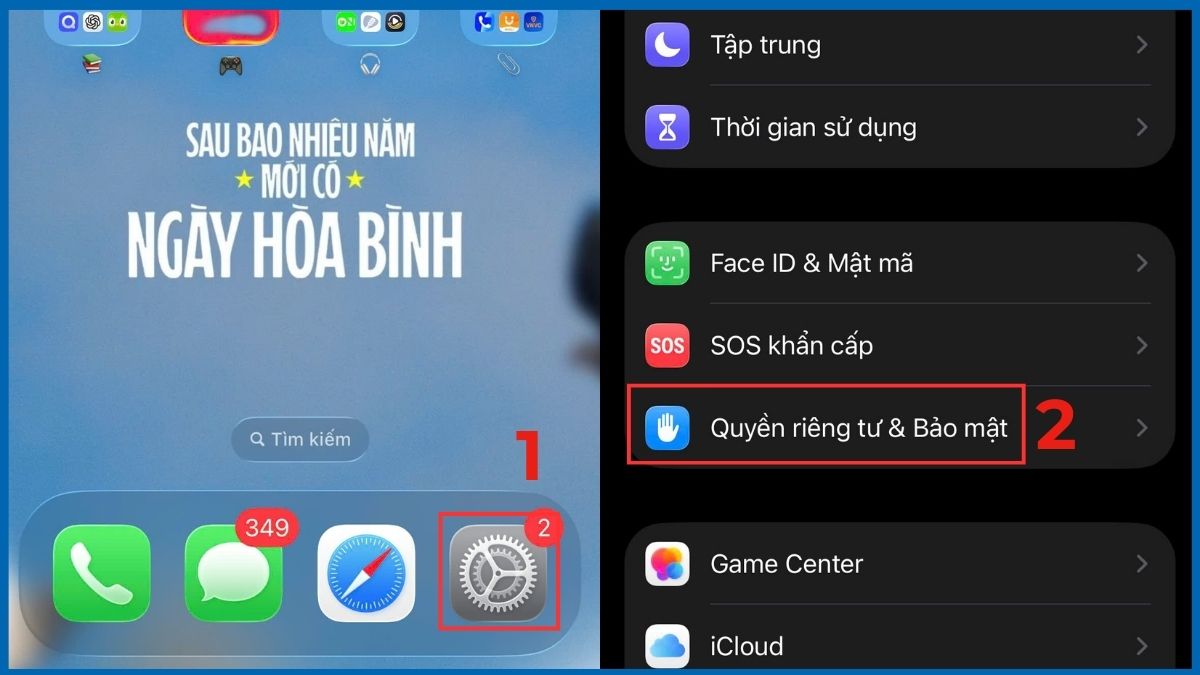
- Bước 3: Chọn Quảng cáo của Apple.
- Bước 4: Gạt nút tắt tùy chọn Quảng cáo được cá nhân hóa nếu muốn giảm thu thập dữ liệu.
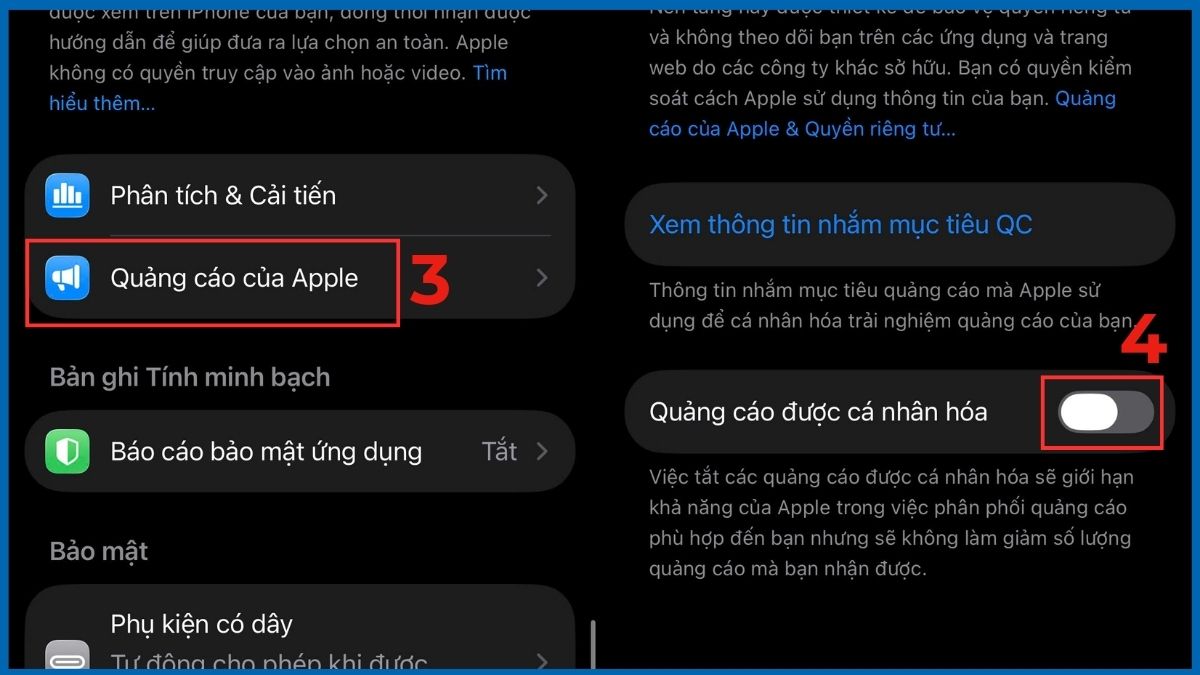
Lưu ý: Khi tắt theo dõi quảng cáo trên iPhone, bạn vẫn nhận quảng cáo nhưng không dựa trên dữ liệu cá nhân, giúp bảo vệ quyền riêng tư mà không ảnh hưởng đến hiệu năng thiết bị.
Tóm tắt theo lịch Apple (Notification Summary)
Tính năng Tóm tắt theo lịch Apple là một trong các cài đặt mặc định trên iPhone, nhóm thông báo theo thời gian định trước. Tùy chỉnh giúp bạn nhận thông báo quan trọng đúng lúc, đồng thời giảm phiền nhiễu và bảo vệ quyền riêng tư.
Cách thực hiện:
- Bước 1: Mở Cài đặt trên iPhone.
- Bước 2: Vào Thông báo.
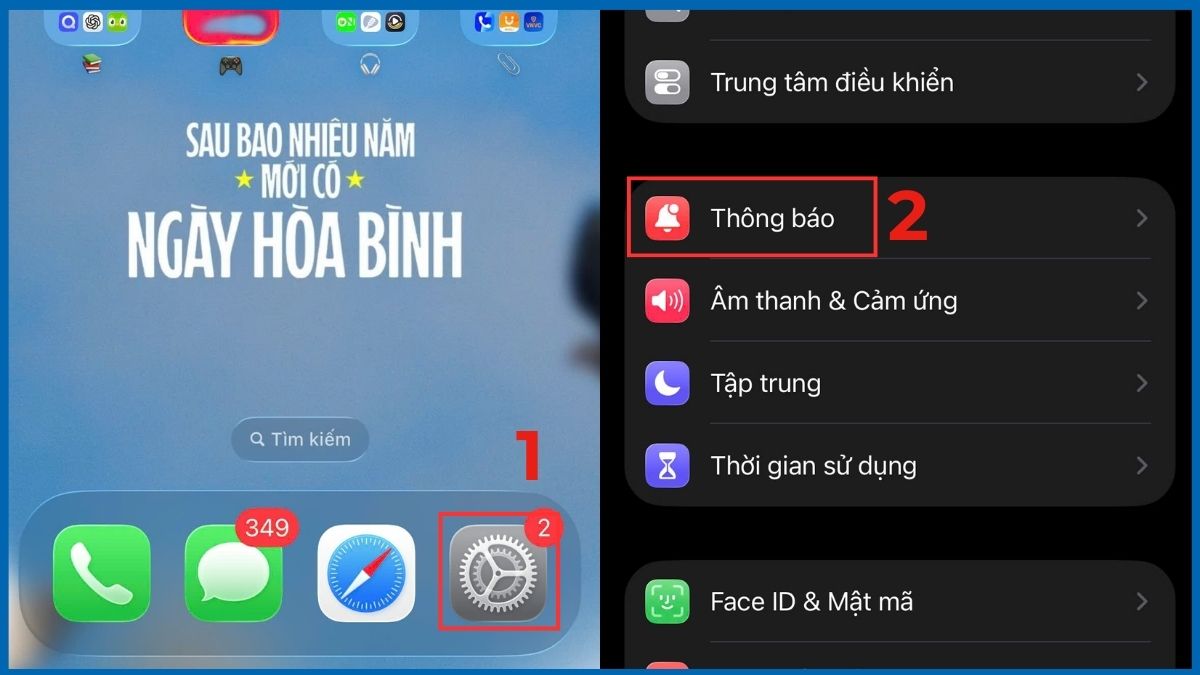
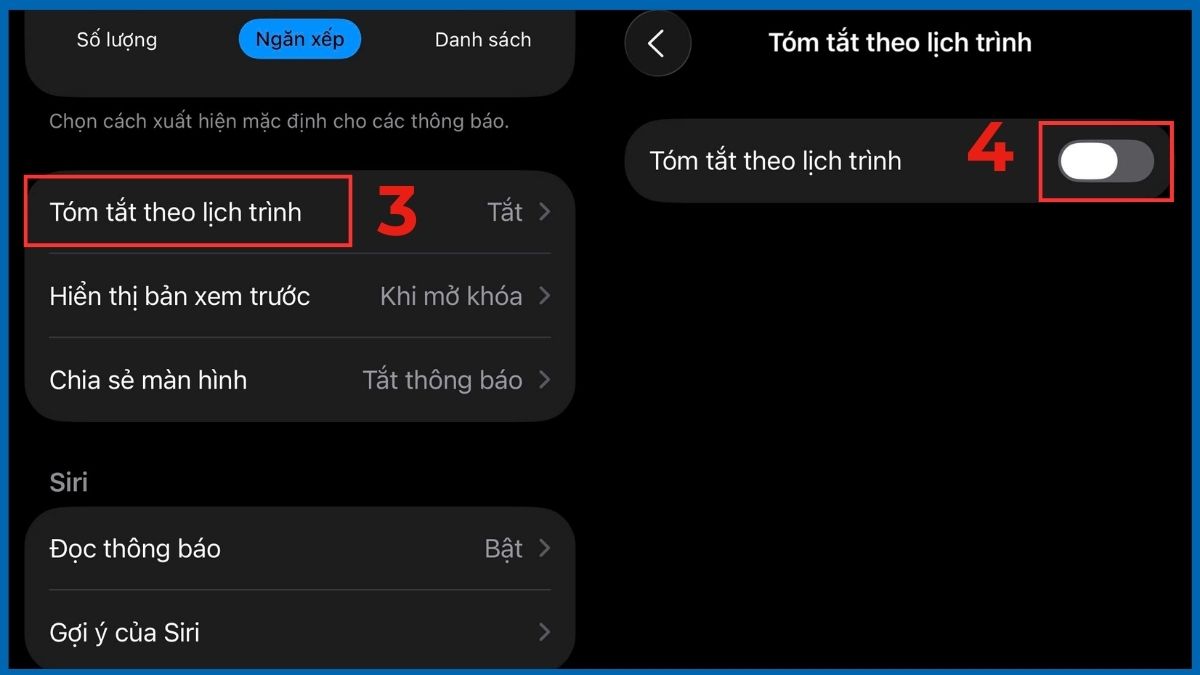
- Bước 3: Chọn mục Tóm tắt theo lịch trình.
- Bước 4: Gạt nút để tiến hành tắt.
Tùy chỉnh kích thước văn bản và cài đặt thu phóng
Các cài đặt mặc định trên iPhone về văn bản và thu phóng có thể không phù hợp với mọi người. Tùy chỉnh giúp trải nghiệm đọc và thao tác dễ dàng hơn.
Cách thực hiện:
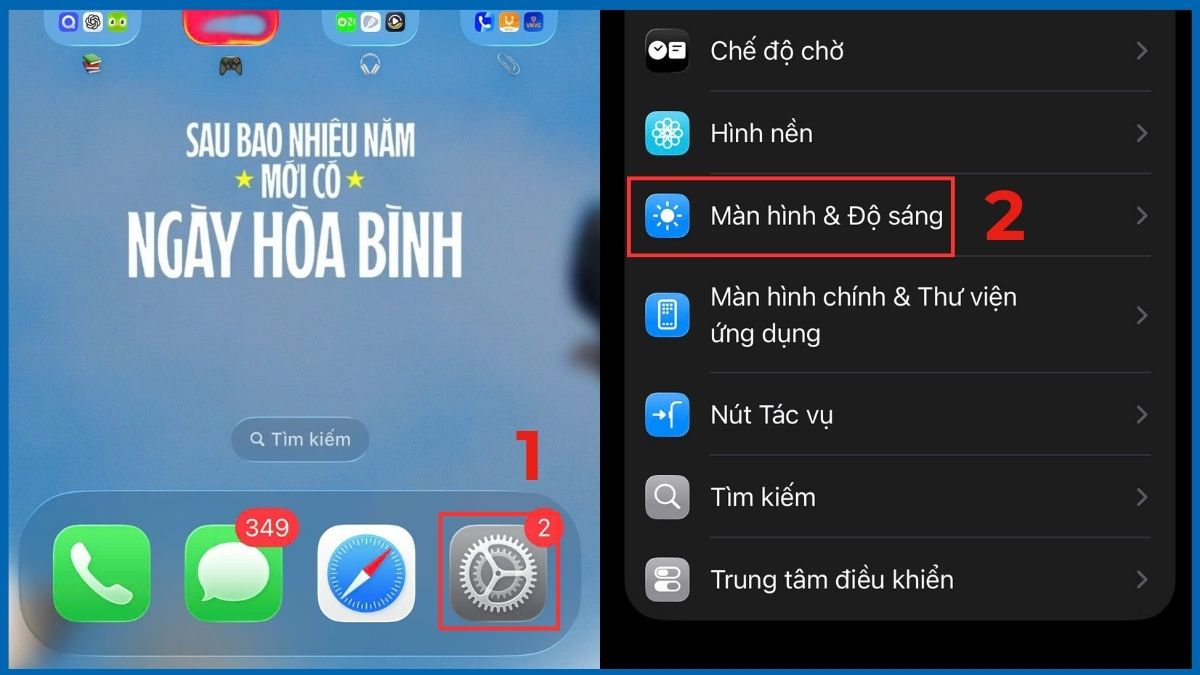
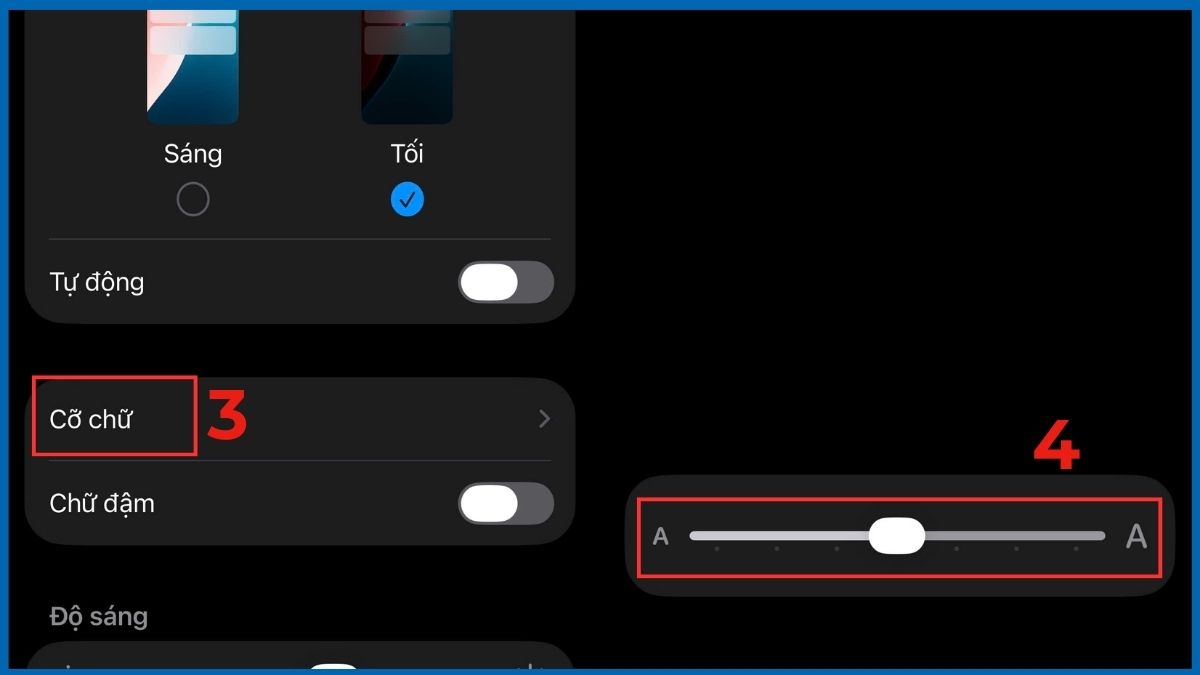
1. Truy cập Màn hình & Độ sáng:
- Vào Cài đặt trên iPhone.
- Nhấn chọn Màn hình & Độ sáng.
2. Tùy chỉnh Cỡ văn bản:
- Chọn Cỡ chữ.
- Kéo thanh để tùy chỉnh cỡ chữ to nhỏ.
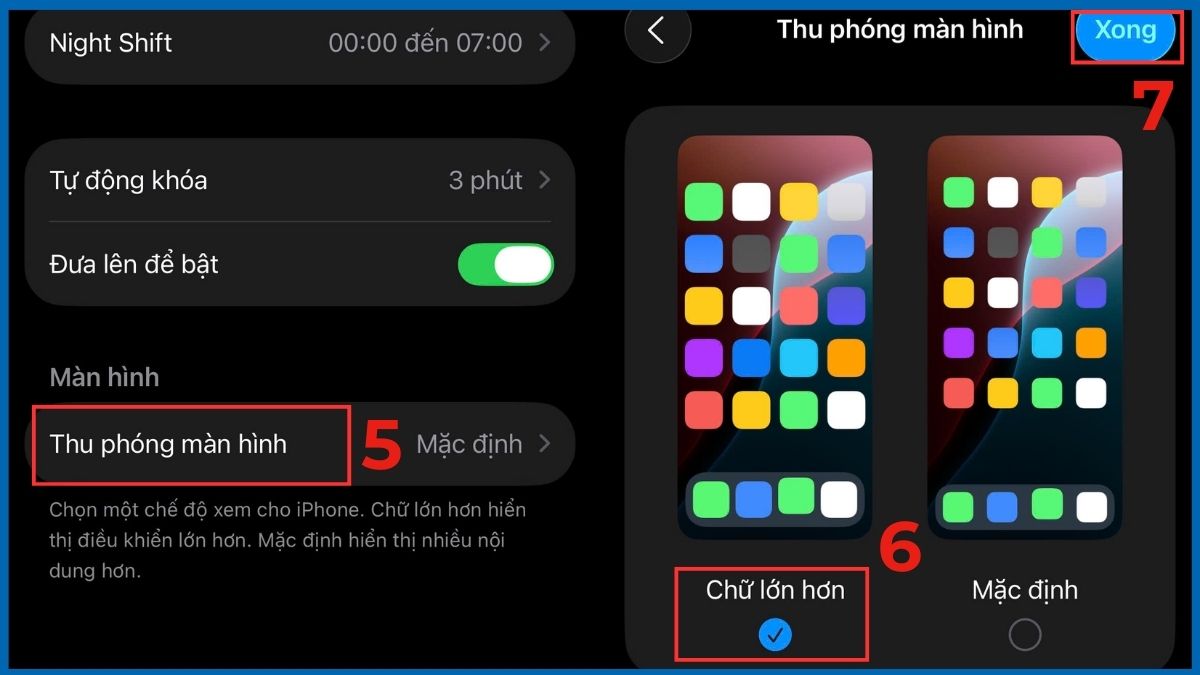
3. Điều chỉnh Thu phóng màn hình:
- Trở lại Màn hình & Độ sáng, chọn Thu phóng màn hình.
- Chọn Chữ lớn hơn để thay đổi giao diện hiển thị, giúp thao tác và đọc dễ dàng hơn.
- Nhấn Xong để xác nhận.
Lưu ý: Chỉ nên tăng kích thước chữ hoặc thu phóng màn hình vừa phải để tránh hiển thị bị cắt xén hoặc giao diện ứng dụng bị lệch, đảm bảo trải nghiệm mượt mà và dễ đọc.
Việc tinh chỉnh các cài đặt mặc định trên iPhone giúp thiết bị bảo mật hơn, tiết kiệm pin, giảm theo dõi quảng cáo trên iPhone và nâng cao trải nghiệm người dùng. Bằng cách tắt hoặc điều chỉnh các tùy chọn không cần thiết, bạn có thể tận dụng tối đa iPhone mà vẫn an toàn, bền bỉ và hiệu quả lâu dài.







Bình luận (0)