Giải mã các đèn báo trên laptop Dell và ý nghĩa chi tiết

Trên các dòng laptop của Dell, việc xem xét các đèn báo trên laptop Dell là một phương pháp nhanh chóng và hiệu quả để nắm bắt tình trạng hoạt động của máy. Mỗi tín hiệu đèn, từ màu sắc đến nhịp nháy, đều mang những ý nghĩa các đèn báo trên laptop Dell khác nhau. Điều này giúp người dùng chẩn đoán sự cố hoặc xác định trạng thái hiện tại của thiết bị mà không cần phải vào hệ điều hành.
Vị trí các đèn báo trên laptop Dell
Các đèn báo trên laptop Dell thường được bố trí ở những vị trí cơ bản sau:
- Đèn nguồn (Power LED) trên cạnh hoặc mặt trước của máy.
- Đèn pin/ sạc (Battery/Charging LED) cạnh cổng sạc.
- Đèn ổ cứng/hoạt động đĩa (HDD/SSD LED) gần bàn phím hoặc cạnh máy.
- Đèn Wi-Fi hoặc kết nối mạng (Wireless LED) phía trên bàn phím hoặc cạnh bên.
- Đèn Caps Lock, Num Lock, Scroll Lock trên bàn phím.
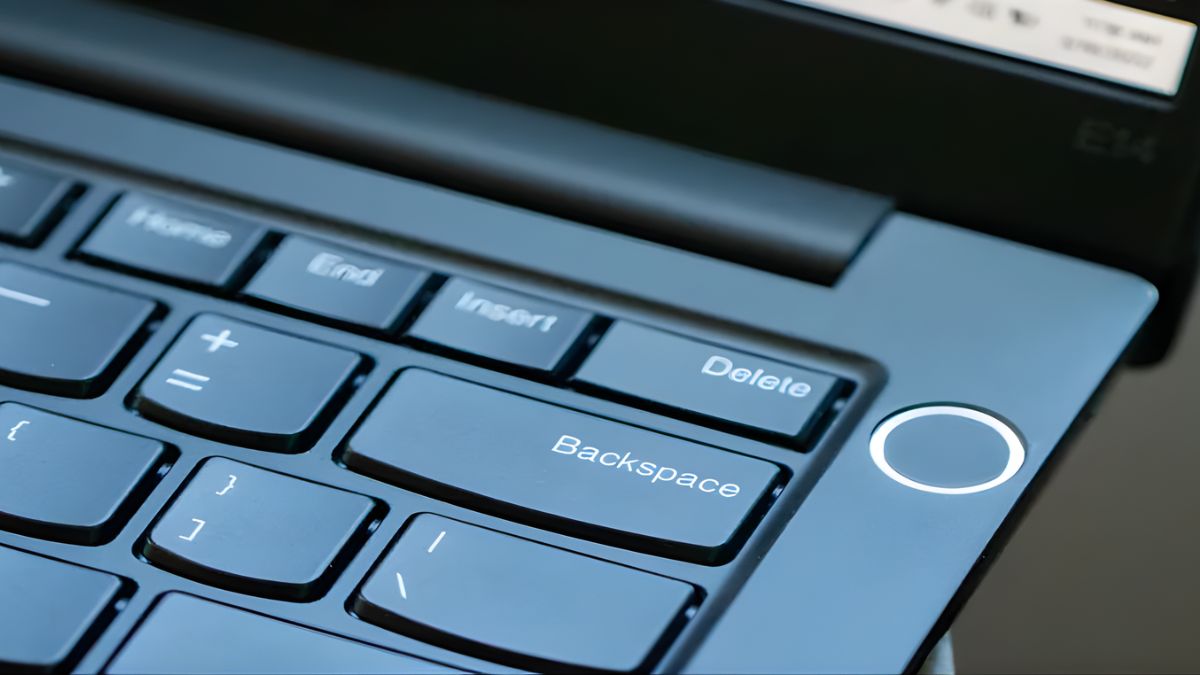
Người dùng có thể theo dõi tình trạng vận hành của máy ngay từ bên ngoài mà không phải mở thiết bị.
Phân loại các đèn báo trên laptop Dell
Để dễ theo dõi, dưới đây là bảng tổng hợp các đèn báo trên laptop Dell cùng ý nghĩa và hiện tượng nhấp nháy:
|
Đèn báo |
Ý nghĩa |
Hiện tượng nhấp nháy |
Ghi chú |
|
Power LED |
Tình trạng nguồn |
Nháy chậm hoặc tắt |
Máy đang sleep hoặc tắt |
|
Battery/Charging LED |
Tình trạng pin |
Nháy cam |
Pin yếu hoặc đang sạc |
|
HDD/SSD LED |
Hoạt động ổ cứng |
Nháy nhanh |
Đang đọc/ghi dữ liệu |
|
Wireless LED |
Kết nối mạng |
Nháy xanh |
Wi-Fi đang hoạt động |
|
Caps Lock/Num Lock |
Trạng thái bàn phím |
Nháy bất thường |
Thông báo lỗi phần cứng |
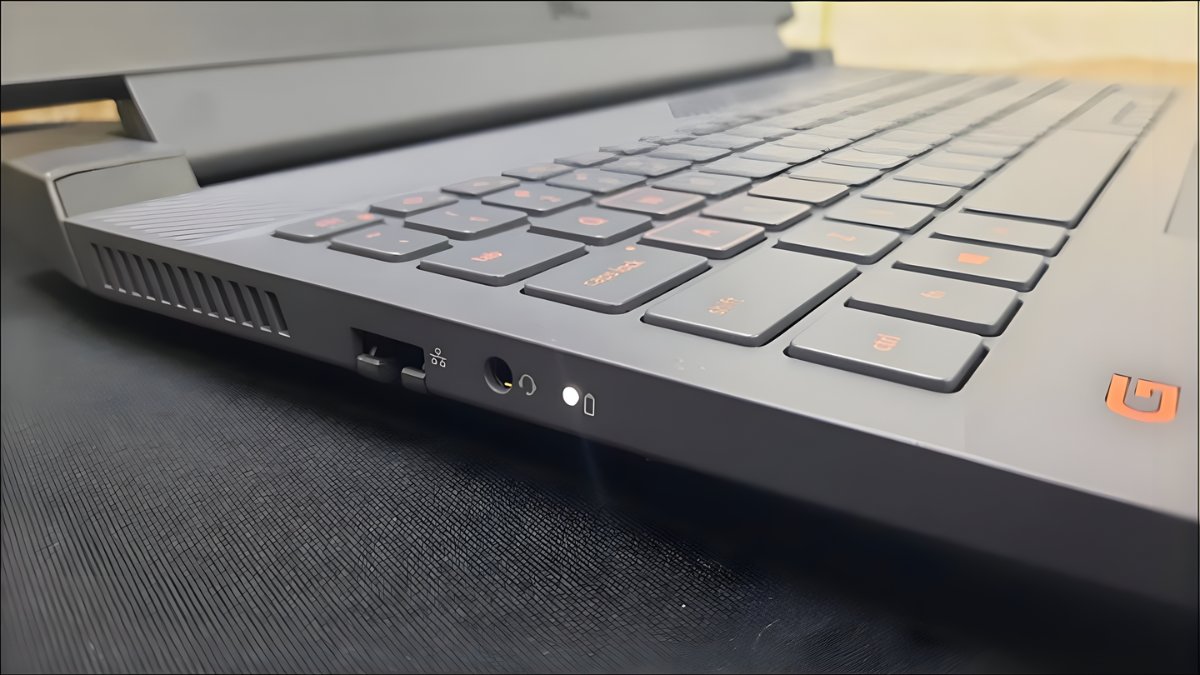
Bảng trên tổng hợp chi tiết ý nghĩa các đèn báo trên laptop Dell, giúp bạn dễ dàng theo dõi tình trạng máy và nhận biết các sự cố tiềm ẩn.
Lưu ý: Ý nghĩa các đèn báo có thể khác nhau tùy dòng máy và phiên bản BIOS. Người dùng nên tham khảo hướng dẫn của Dell cho từng model để hiểu chính xác tín hiệu và xử lý sự cố hiệu quả.
Dưới đây là danh sách các laptop Dell đang được quan tâm tại CellphoneS, bạn có thể tham khảo và dễ dàng lựa chọn thiết bị phù hợp.
[Product_Listing categoryid="154" propertyid="" customlink="https://cellphones.com.vn/laptop/dell.html" title="Danh sách Laptop Dell đang được quan tâm nhiều tại CellphoneS"]
Cách xử lý khi đèn báo trên laptop Dell nhấp nháy bất thường
Khi gặp hiện tượng laptop Dell nháy đèn cam liên tục hoặc các đèn báo khác nhấp nháy bất thường, bạn có thể thực hiện các bước sau:

- Kiểm tra tình trạng pin và sạc, đảm bảo adapter hoạt động bình thường.
- Thử tắt mở lại laptop nhằm kiểm tra xem sự cố là do phần cứng hay chỉ là lỗi tạm thời.
- Nâng cấp BIOS cùng trình điều khiển của Dell nhằm khắc phục các sự cố phần mềm.
- Tháo RAM, ổ cứng và lắp lại nếu đèn báo liên quan phần cứng.
- Liên hệ trung tâm bảo hành Dell nếu đèn nhấp nháy liên tục và không xử lý được.
Chẩn đoán và thao tác đúng giúp bảo vệ thiết bị và giảm thiểu rủi ro hư hỏng cho thiết bị của bạn.
Cách tránh tình trạng các đèn báo trên laptop Dell nháy
Để đảm bảo các đèn báo trên laptop Dell hoạt động chính xác và không nháy bất thường gây lỗi, bạn cần thực hiện các biện pháp phòng ngừa sau:
- Sử dụng sạc và pin chính hãng, đảm bảo nguồn điện ổn định.
- Không nên cài các ứng dụng không xác định xuất xứ để phòng ngừa lỗi xung đột driver.
- Vệ sinh laptop định kỳ, giữ khe thông gió và cổng kết nối sạch sẽ.
- Không tắt máy đột ngột, tránh thao tác mạnh gây lỏng linh kiện.
- Cập nhật BIOS, driver và Windows thường xuyên.

Những biện pháp này giúp laptop hoạt động ổn định và các đèn báo phản ánh trạng thái chính xác.
Bằng cách nắm rõ các đèn báo trên laptop Dell, bạn sẽ dễ dàng phát hiện sự cố và bảo vệ laptop lâu dài. Việc hiểu ý nghĩa các đèn báo trên laptop Dell giúp tiết kiệm thời gian và tránh những hư hại không đáng có cho thiết bị. Ngoài ra, quan sát đèn báo còn giúp bạn biết khi nào cần kiểm tra phần cứng hay pin của máy. Sforum tin các cách sử dụng máy tính laptop Dell trên sẽ giúp bạn hiểu hơn về thiết bị.
Xem thêm các bài viết tại chuyên mục: Máy tính - Laptop - Tablet
Câu hỏi thường gặp
Khi nào cần mang laptop Dell đến trung tâm bảo hành?
Bạn nên mang laptop Dell đến trung tâm khi các đèn báo trên laptop Dell nhấp nháy liên tục, máy không khởi động hoặc gặp lỗi phần cứng nghiêm trọng.
Tại sao đèn bàn phím Dell không sáng?
Đèn bàn phím không sáng có thể do chế độ tiết kiệm pin, lỗi driver hoặc hư đèn LED. Kiểm tra cài đặt đèn bàn phím, cập nhật driver Dell và khởi động lại máy. Nếu vẫn không được, hãy gọi cho bộ phận bảo hành để được hỗ trợ.





Bình luận (0)