Nguyên nhân và cách khắc phục Dell kêu 8 tiếng bip

Dell kêu 8 tiếng bip là tình huống khiến nhiều người dùng lo lắng vì báo hiệu lỗi phần cứng nghiêm trọng, có thể làm gián đoạn công việc. Việc hiểu rõ nguyên nhân, cách khắc phục giúp bạn xử lý nhanh tại nhà, tránh tốn kém chi phí sửa chữa không cần thiết.
Dell kêu 8 tiếng bip là lỗi gì?
Dell kêu 8 tiếng bip là lỗi LCD Failure, liên quan đến màn hình hoặc cáp màn hình khiến hệ thống không thể hiển thị hình ảnh khi khởi động.
Khi lỗi này xảy ra, máy chỉ phát ra 8 tiếng bip liên tục, trong khi màn hình vẫn tối đen do BIOS không nhận diện được thiết bị hiển thị.

Đây là tín hiệu cho thấy bộ phận đồ họa có thể đang gặp lỗi phần cứng nên cần được kiểm tra kịp thời. Nếu tiếp tục cố bật máy nhiều lần, tình trạng có thể trở nên nghiêm trọng hơn sẽ gây hư hỏng lan sang các linh kiện khác.
Nguyên nhân khiến laptop Dell kêu 8 tiếng bip
Laptop Dell kêu bip liên tục với số lần 8 thường liên quan đến lỗi hiển thị hoặc phần cứng đồ họa, những nguyên nhân phổ biến bao gồm:
- Màn hình hoặc dây cáp kết nối gặp trục trặc: Dây tín hiệu lỏng hoặc panel màn hình bị lỗi khiến máy không nhận được hình ảnh, dẫn đến tín hiệu bip cảnh báo.
- Lỗi ở các chân kết nối tín hiệu trên mainboard: Khe kết nối hoặc mạch cấp nguồn cho VGA bị ảnh hưởng sẽ làm máy không thể đồng bộ hình ảnh, khiến laptop Dell kêu 8 tiếng bip.
- Mainboard gặp lỗi liên quan đến xử lý hình ảnh: Dù không phải nguyên nhân trực tiếp, nhưng khi bộ điều khiển hiển thị trên mainboard gặp vấn đề, máy vẫn báo mã lỗi 8 bip như cảnh báo sớm.
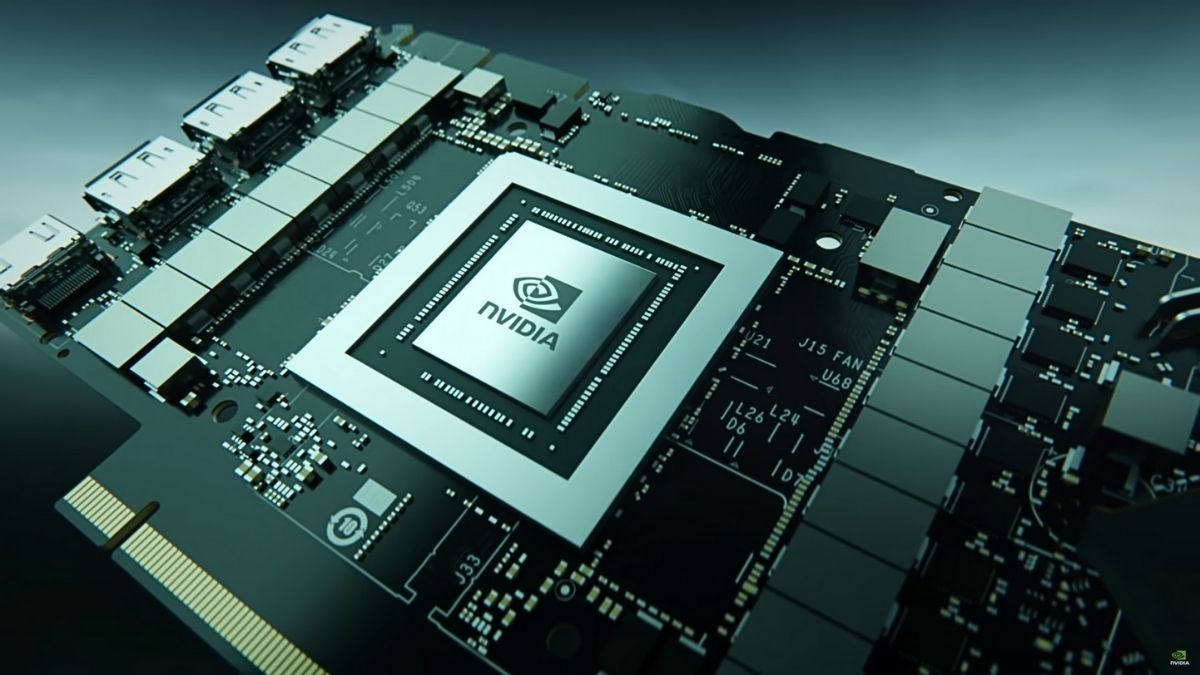
- Card đồ họa (VGA) hoạt động không ổn định: Chip đồ họa hỏng, tiếp xúc kém hoặc lỗi mạch điều khiển hình ảnh khiến BIOS không thể khởi tạo hiển thị.
Cách khắc phục lỗi Dell kêu 8 tiếng bip
Khi lỗi này xảy ra, nhiều người thắc mắc làm sao để tắt tiếng bip laptop Dell. Thay vì lo lắng, bạn có thể bắt đầu kiểm tra một vài thành phần phần cứng cơ bản để xác định nguồn gốc sự cố và thử khắc phục.
Kiểm tra bằng màn hình ngoài
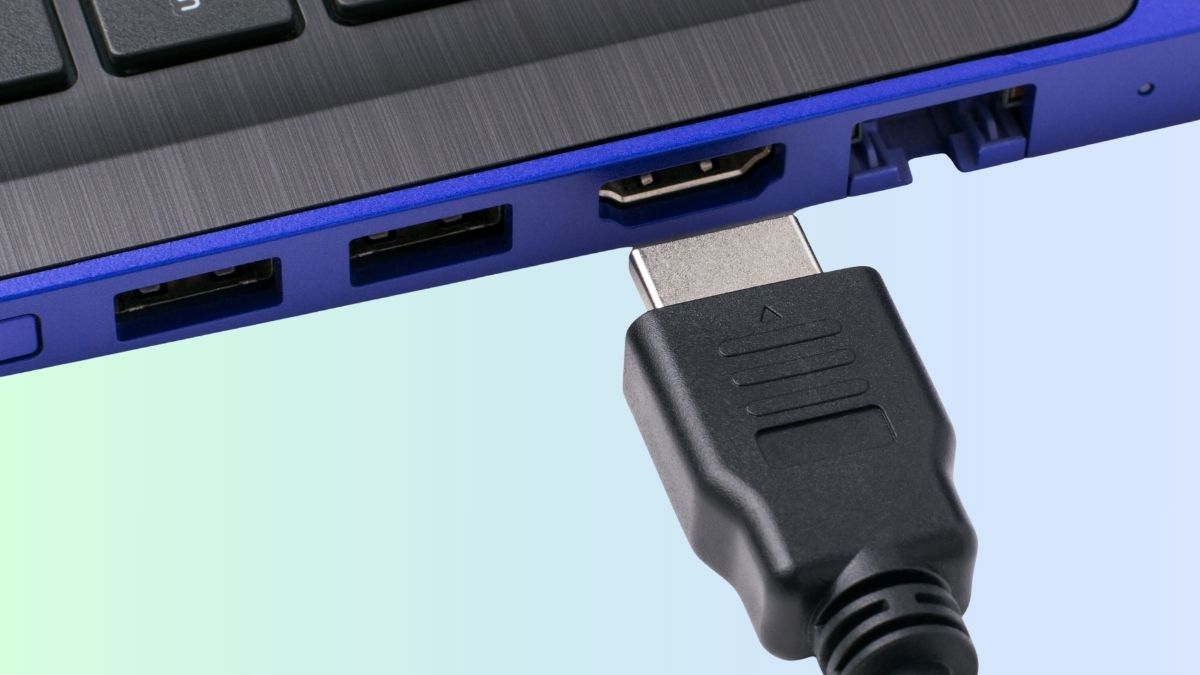
Để xác định sự cố đến từ màn hình laptop hay card đồ họa, bạn có thể thử kết nối máy với màn hình rời. Hãy chuẩn bị dây HDMI, VGA hoặc DisplayPort, sau đó tắt máy và cắm kết nối vào màn hình ngoài.
Nếu màn hình rời hiển thị tốt sau khi kết nối, rất có thể việc truyền hình ảnh trên laptop đang gặp trục trặc ở tấm nền hoặc dây cáp. Ngược lại, nếu màn hình rời cũng không hiển thị, vấn đề có thể nằm ở card đồ họa hoặc bo mạch chủ.
Nếu laptop gặp lỗi nặng và khó khắc phục, bạn có thể cân nhắc việc mua một chiếc laptop mới. Tham khảo ngay những mẫu laptop chất lượng được bán tại CellphoneS bên dưới đây bạn nhé:
[Product_Listing categoryid="154" propertyid="" customlink="https://cellphones.com.vn/laptop/dell.html" title="Danh sách Laptop Dell đang được quan tâm nhiều tại CellphoneS"]
Khôi phục Cài đặt Cứng
Khôi phục cài đặt cứng là bước đơn giản giúp xả điện còn dư và đưa hệ thống về trạng thái ổn định, từ đó loại trừ các lỗi laptop Dell kêu tít tít liên tục.
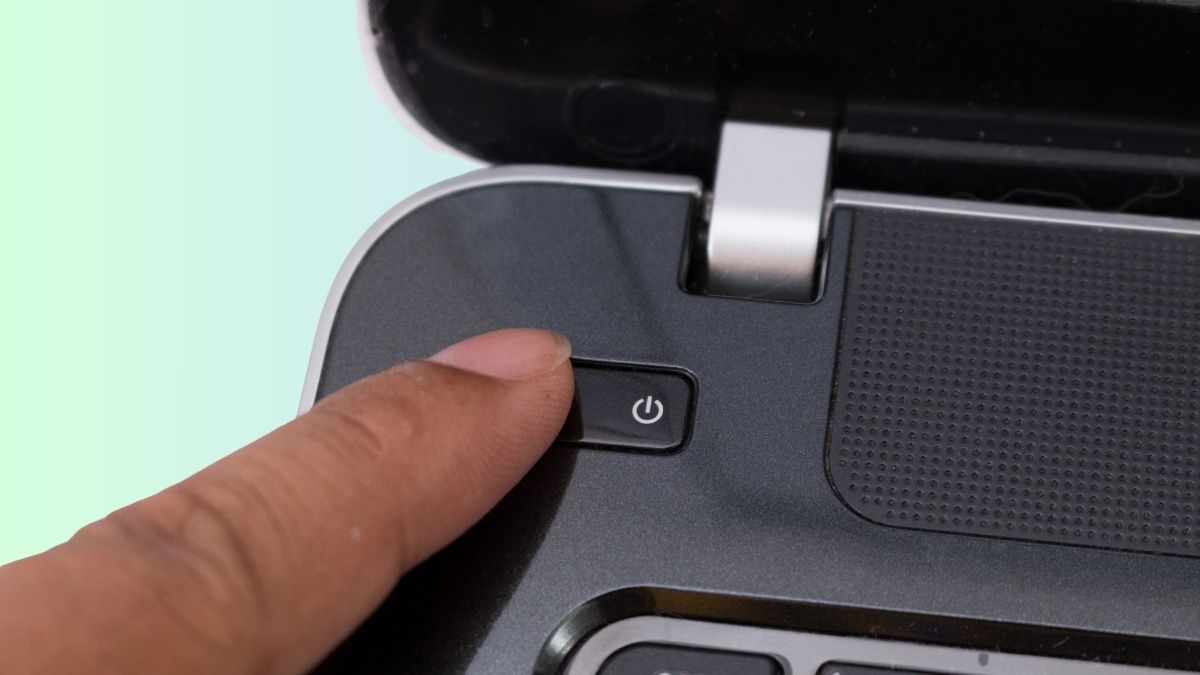
Bạn chỉ cần tắt hoàn toàn laptop, rút sạc, tháo pin nếu có, sau đó nhấn giữ nút nguồn khoảng 10 - 15 giây để xả điện. Khi hoàn tất, gắn lại pin, cắm sạc và khởi động lại máy.
Kiểm tra các kết nối phần cứng bên trong
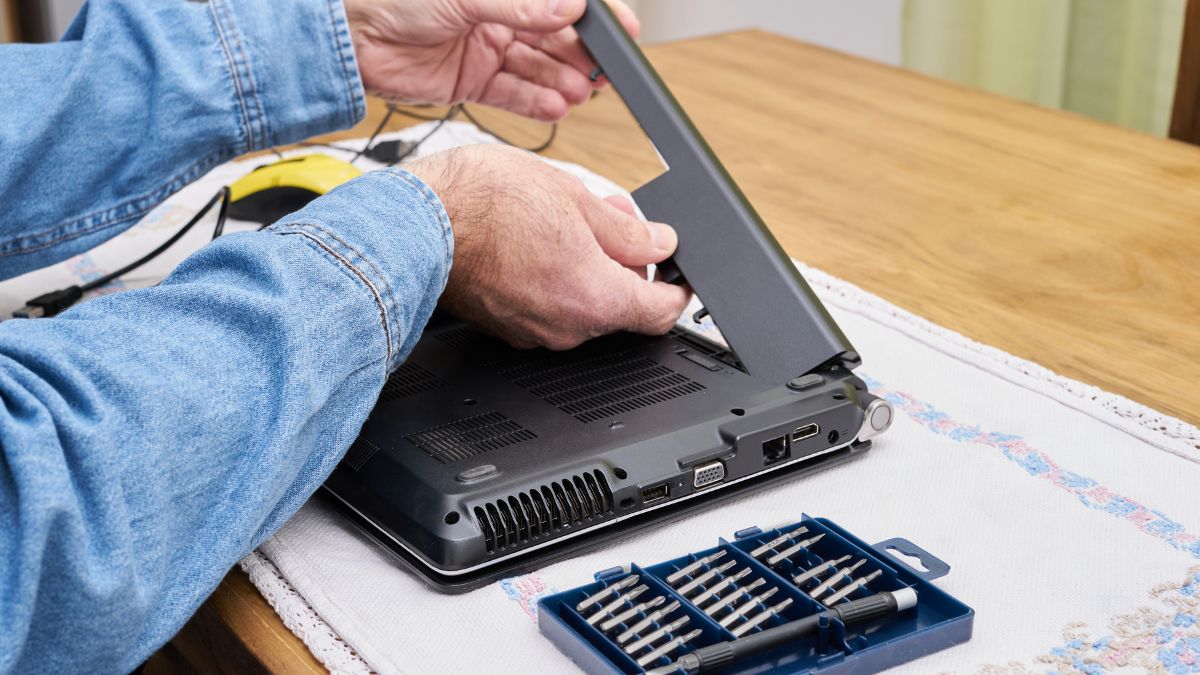
Một cách khác để khắc phục khi Dell kêu 8 tiếng bip là rà soát lại những kết nối bên trong máy. Trước tiên, bạn tắt nguồn máy hoàn toàn, tháo pin (nếu có) để đảm bảo an toàn khi thực hiện.
Tiếp theo mở nắp máy và kiểm tra sợi cáp truyền tín hiệu giữa màn hình và mainboard. Bạn có thể rút nhẹ và gắn lại để đảm bảo đầu cắm tiếp xúc tốt, đồng thời vệ sinh bụi bám nếu thấy cần thiết.

Nếu laptop có trang bị card đồ họa rời, tháo GPU ra và gắn lại đúng vị trí trên khe PCI-e để tránh hiện tượng lỏng tiếp điểm. Với các mẫu chỉ dùng đồ họa tích hợp, bạn nên quan sát khu vực socket xem có khe hở hay dị vật cản trở không.
Khi mọi kết nối được cố định chặt chẽ, bạn lắp pin và khởi động lại máy xem đã tắt tiếng bip laptop Dell được chưa nhé.
Lưu ý khi sửa lỗi Laptop Dell kêu 8 tiếng bip
Trong quá trình kiểm tra và khắc phục lỗi 8 tiếng bip, bạn cần chú ý đến an toàn thiết bị và tránh thao tác sai khiến máy hư hỏng nặng hơn. Một vài điểm dưới đây sẽ giúp hạn chế rủi ro làm hỏng máy trong lúc xử lý:
- Luôn tắt máy, rút sạc và xả tĩnh điện trước khi mở nắp laptop.
- Chỉ nên tháo linh kiện khi nắm rõ quy trình và có dụng cụ phù hợp, tránh rủi ro làm hỏng bo mạch hoặc đứt cáp.
- Tránh làm rơi, va đập khi thao tác vì có thể gây đứt cáp hoặc nứt mainboard.
- Không chạm tay vào chân linh kiện khi tay còn ẩm hoặc tích điện.
- Khi cần làm sạch đầu tiếp xúc, hãy dùng khăn khô không xơ hoặc bộ dụng cụ vệ sinh dành cho phần cứng để tránh gây xước bề mặt kim loại.
- Nếu đã kiểm tra theo các bước trên nhưng vẫn còn tình trạng Dell kêu 8 tiếng bip, bạn nên đem thiết bị đến trung tâm sửa chữa đáng tin cậy để kỹ thuật viên chẩn đoán bo mạch, card đồ họa chi tiết hơn.
Cách phòng tránh lỗi Dell kêu 8 tiếng bip
Bạn có thể chủ động giảm nguy cơ xuất hiện Dell kêu 8 tiếng bip bằng việc sử dụng và bảo dưỡng thiết bị đúng cách, giúp hệ thống hiển thị hoạt động ổn định hơn. Cách phòng tránh cụ thể gồm:
- Đặt laptop ở môi trường thoáng khí để nhiệt lượng không tích tụ quanh màn hình và bộ xử lý đồ họa.
- Khi gập hoặc mở máy, thao tác dứt khoát nhưng nhẹ nhàng để tránh tác động lên dây cáp hình ảnh bên trong.

- Làm sạch khe tản nhiệt theo định kỳ nhằm duy trì hiệu suất làm mát và hạn chế tình trạng quá nhiệt.
- Nên ưu tiên dùng phiên bản BIOS và driver mới từ nhà sản xuất để tránh sự cố không tương thích giữa phần cứng và hệ điều hành.
- Tránh để máy chịu va đập mạnh vì có thể khiến đầu nối và linh kiện nội bộ bị lệch hoặc lỏng.
Các lỗi tương tự khác trên laptop Dell
Ngoài lỗi Dell kêu 8 tiếng bip, vẫn còn nhiều mã tiếp bip khác để báo lỗi phần cứng của thiết bị. Chẳng hạn, 1 tiếng bip (lỗi ROM BIOS hoặc lỗi Mainboard), 2 tiếng bip (lỗi Không tìm thấy RAM), 3 tiếng bip (vấn đề về Bo mạch chủ/Chipset), 4 tiếng bip (lỗi Lỗi đọc/ghi RAM), 5 tiếng bip (lỗi pin CMOS),...

Hiểu đúng số lượng tiếng bip sẽ giúp bạn nhận diện nhanh bộ phận gặp vấn đề, tránh đoán sai nguyên nhân và giảm thời gian sửa chữa. Khi mô tả chính xác số tiếng bip cho kỹ thuật viên, quá trình kiểm tra và xử lý lỗi cũng sẽ diễn ra hiệu quả hơn, hạn chế ảnh hưởng tới các linh kiện khác.
Lưu ý: Các mã Beep Code khác có thể khác nhau tùy theo dòng máy và phiên bản BIOS của Dell.
Như vậy bạn đã nắm được những yếu tố có thể gây ra tiếng bip này và các bước xử lý phù hợp ngay tại nhà. Hy vọng với các hướng dẫn này, bạn có thể tự kiểm tra và xử lý nhanh tình trạng laptop Dell kêu 8 tiếng bip ngay tại nhà. Truy cập Sforum thường xuyên để cập nhật các giải pháp khắc phục lỗi laptop và nhiều kiến thức công nghệ hữu ích. Với những cách sử dụng máy tính laptop Dell trên, Sforum tin bạn sẽ hiểu rõ hơn về thiết bị.
Xem thêm các bài viết tại chuyên mục: Máy tính - Laptop - Tablet






Bình luận (0)