Cách đổi mật khẩu laptop Dell Win 10/11 nhanh và đơn giản

Việc bảo mật thông tin cá nhân luôn rất quan trọng, vì vậy nắm rõ cách đổi mật khẩu laptop Dell sẽ giúp bạn bảo vệ dữ liệu hiệu quả hơn. Dù sử dụng Windows 10 hay 11, thao tác đổi mật khẩu đều đơn giản và chỉ mất vài phút thực hiện. Cùng Sforum khám phá chi tiết cách thay đổi mật khẩu laptop Dell ngay dưới đây.
Xem thêm: Cách đặt mật khẩu laptop Dell đơn giản trên Windows 10, 11
Tại sao bạn nên đổi mật khẩu laptop Dell định kỳ?
Thay đổi mật khẩu máy tính Dell kịp thời sẽ giúp tăng cường bảo mật dữ liệu cá nhân. Đây là một trong những biện pháp đơn giản nhưng hiệu quả để hạn chế rủi ro từ các hình thức tấn công mạng ngày càng tinh vi.

Bên cạnh đó, việc cập nhật mật khẩu định kỳ giúp bạn kiểm soát tốt hơn quyền truy cập vào thiết bị. Khi áp dụng đúng cách đổi mật khẩu laptop Dell, bạn có thể bảo vệ dữ liệu cá nhân và thông tin công việc tốt hơn. Điều này giúp tăng cường bảo mật và giảm nguy cơ lộ thông tin.
Cách đổi mật khẩu laptop Dell trên Windows 10
Windows 10 cung cấp nhiều phương thức linh hoạt để người dùng quản lý bảo mật. Bạn có thể áp dụng cách đổi mật khẩu máy tính Dell Win 10 như sau.
Đổi mật khẩu qua Settings (Cài đặt)
Dưới đây là cách đổi mật khẩu laptop Dell trên Windows 10 thông qua Settings một cách nhanh chóng và dễ dàng.
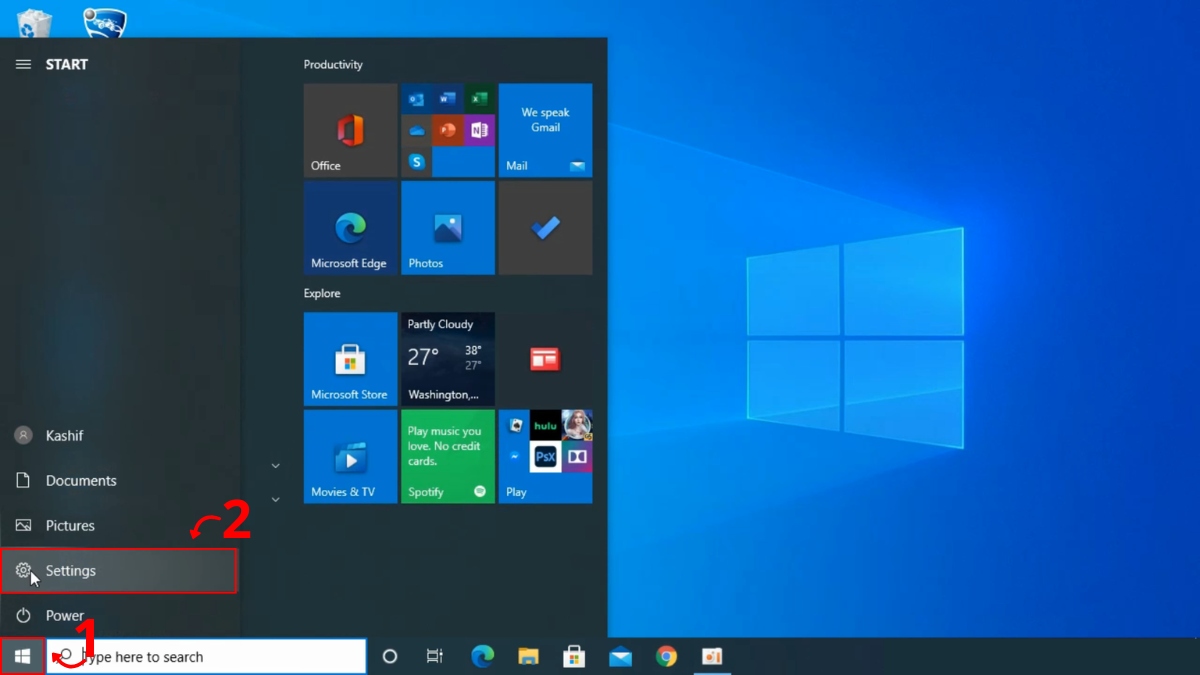
1.Mở Cài đặt:
- Nhấn vào icon “Start” (Bắt đầu) ở góc trái → chọn “Settings” (Cài đặt) để mở giao diện thiết lập.
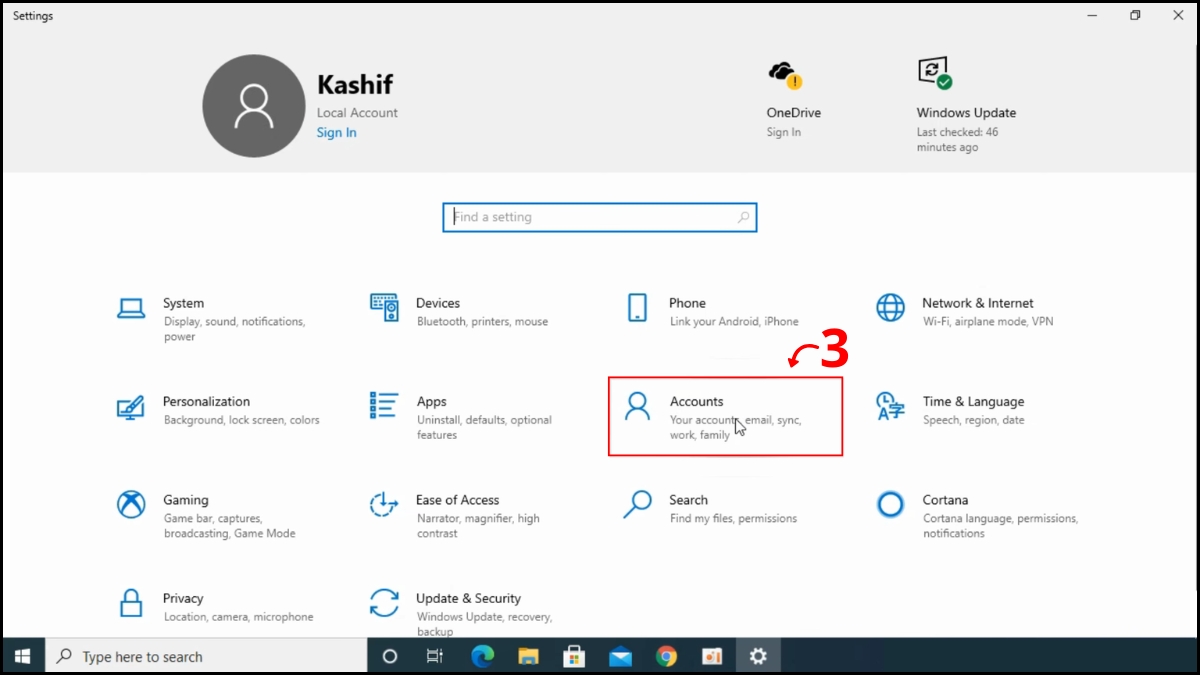
2.Vào mục Tài khoản:
- Nhấn vào mục “Accounts” (Tài khoản) để truy cập phần quản lý tài khoản.
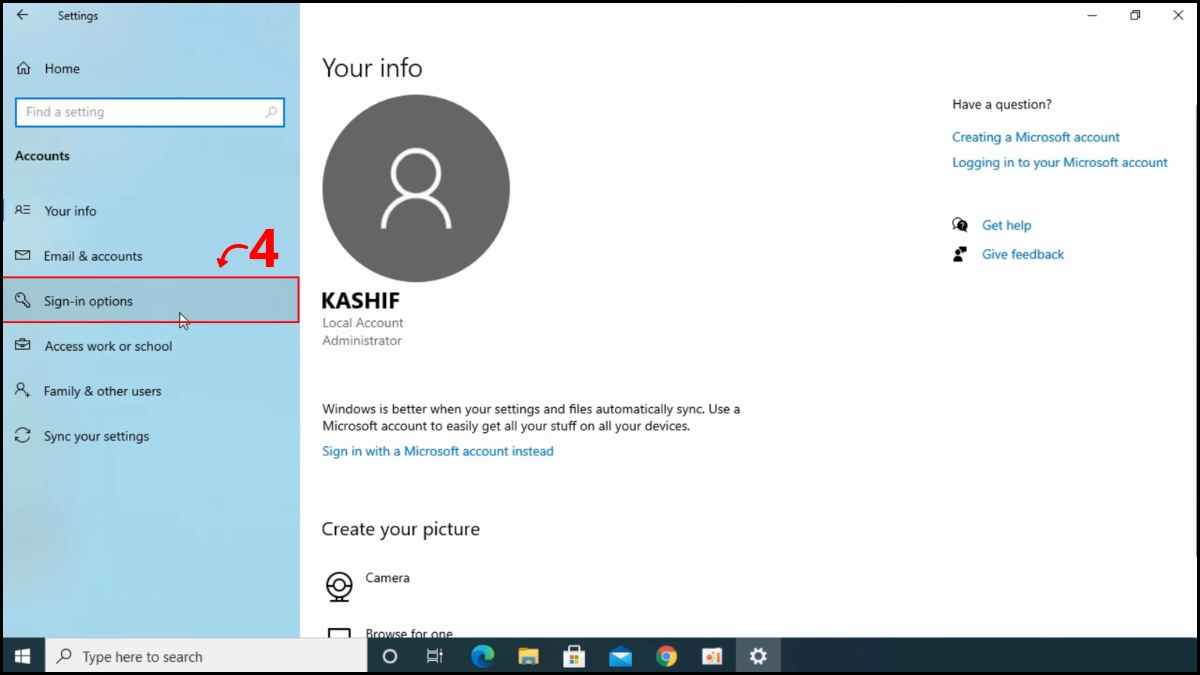
3.Truy cập Tùy chọn đăng nhập:
- Chọn “Sign-in options” (Tùy chọn đăng nhập) để xem danh sách các tùy chọn.
4.Vào phần Mật khẩu:
- Tìm và nhấn mục “Password” (Mật khẩu), sau đó nhấn chọn “Change” (Thay đổi) để bắt đầu quá trình đổi mật khẩu cho thiết bị.
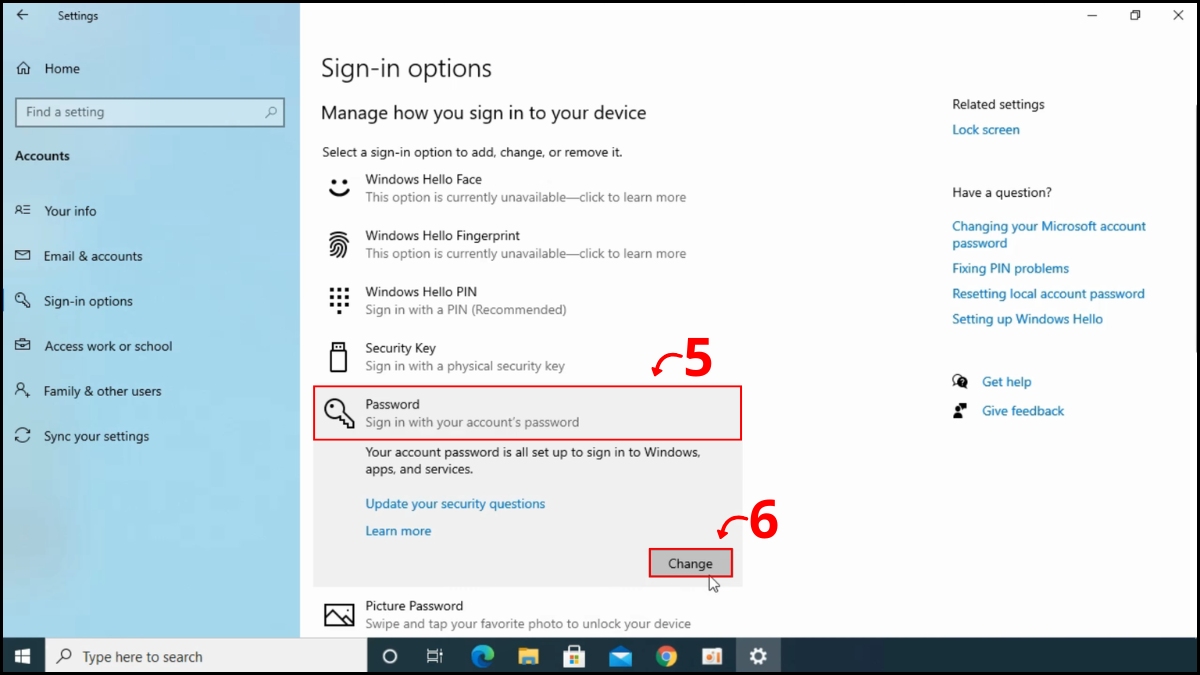
5.Đổi mật khẩu:
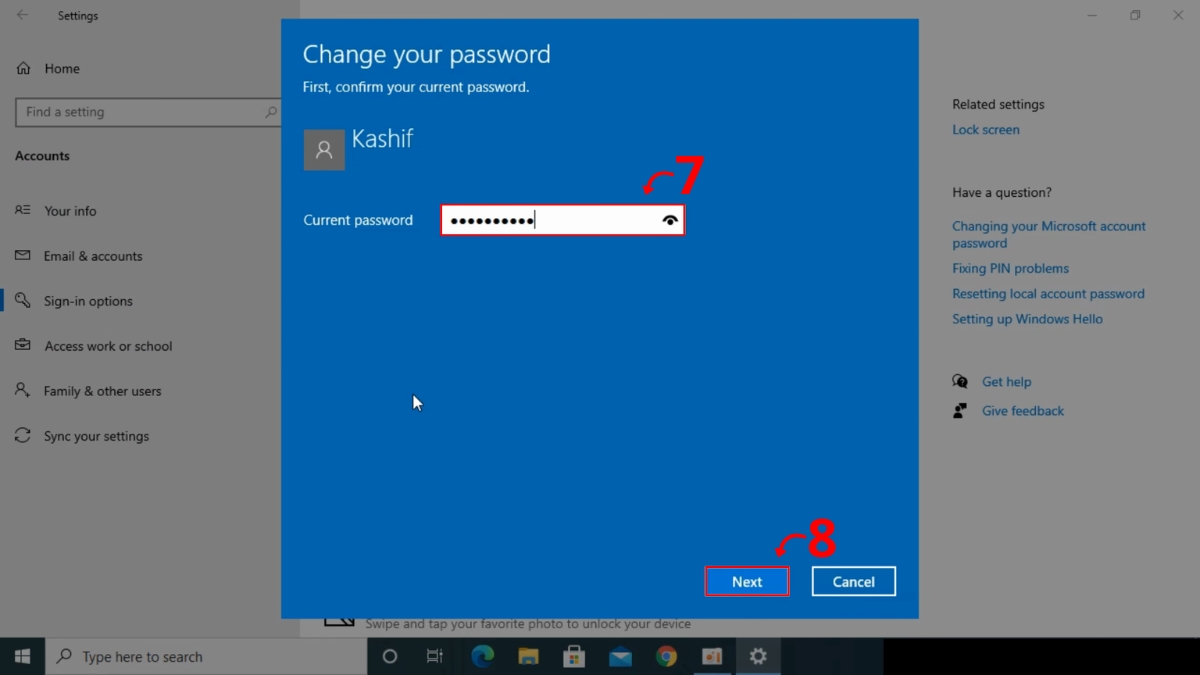
- Nhập “Current password” (Mật khẩu hiện tại) của tài khoản → chọn “Next” (Tiếp tục).
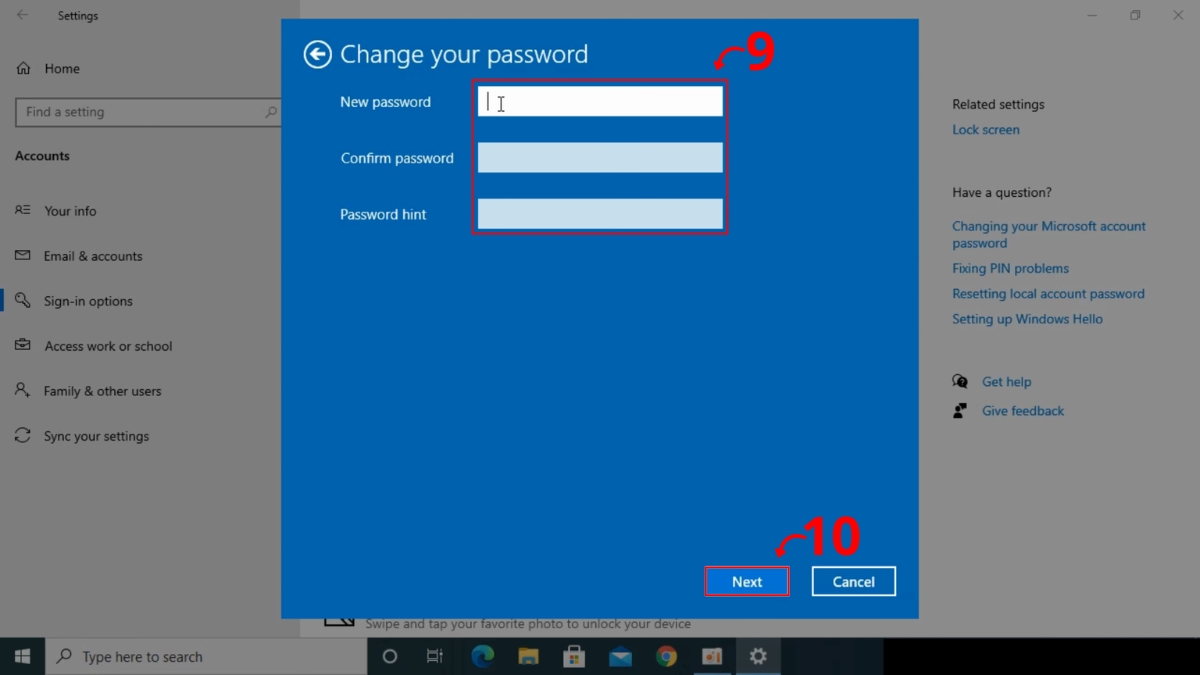
- Tiếp tục nhập “New password” (Mật khẩu mới), “Confirm password” (Xác nhận mật khẩu) và “Password hint” (Gợi ý mật khẩu) → nhấn “Next” (Tiếp tục) để hoàn tất.
Đổi mật khẩu bằng tổ hợp phím Ctrl + Alt + Delete
Nếu bạn muốn tiết kiệm thời gian, tổ hợp phím tắt là lựa chọn tối ưu. Cách này cực kỳ hữu dụng khi bạn đang làm việc như sau:
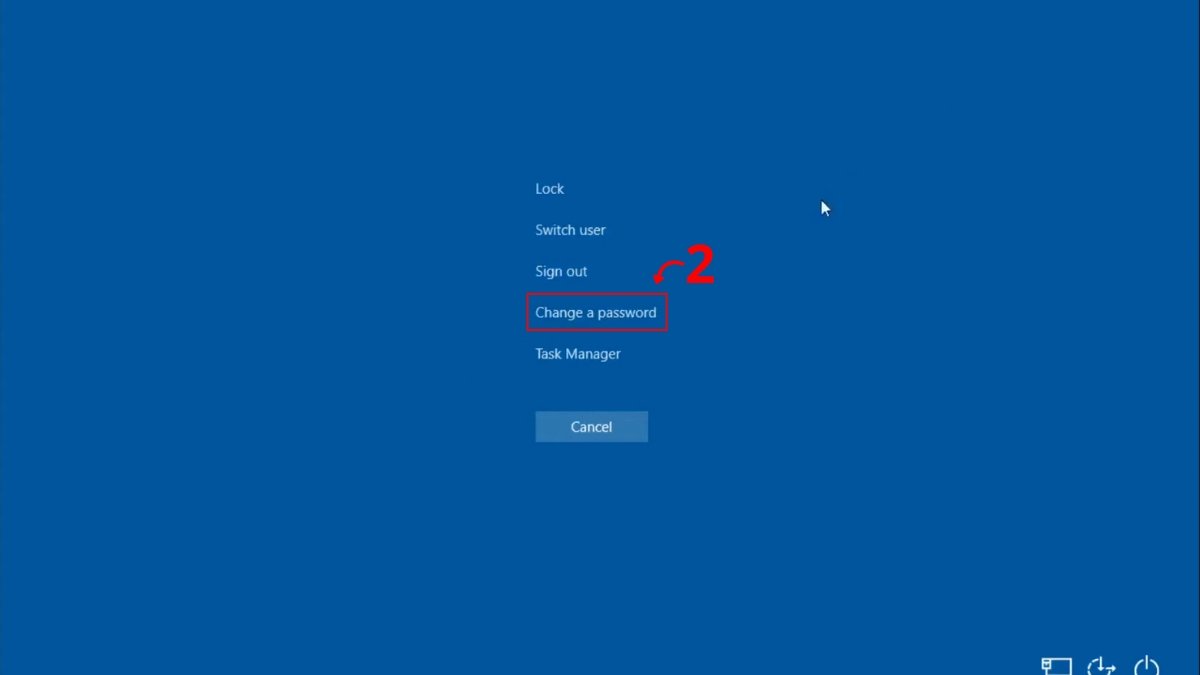
- Bước 1: Dùng phím tắt “Ctrl + Alt + Delete” trên bàn phím.
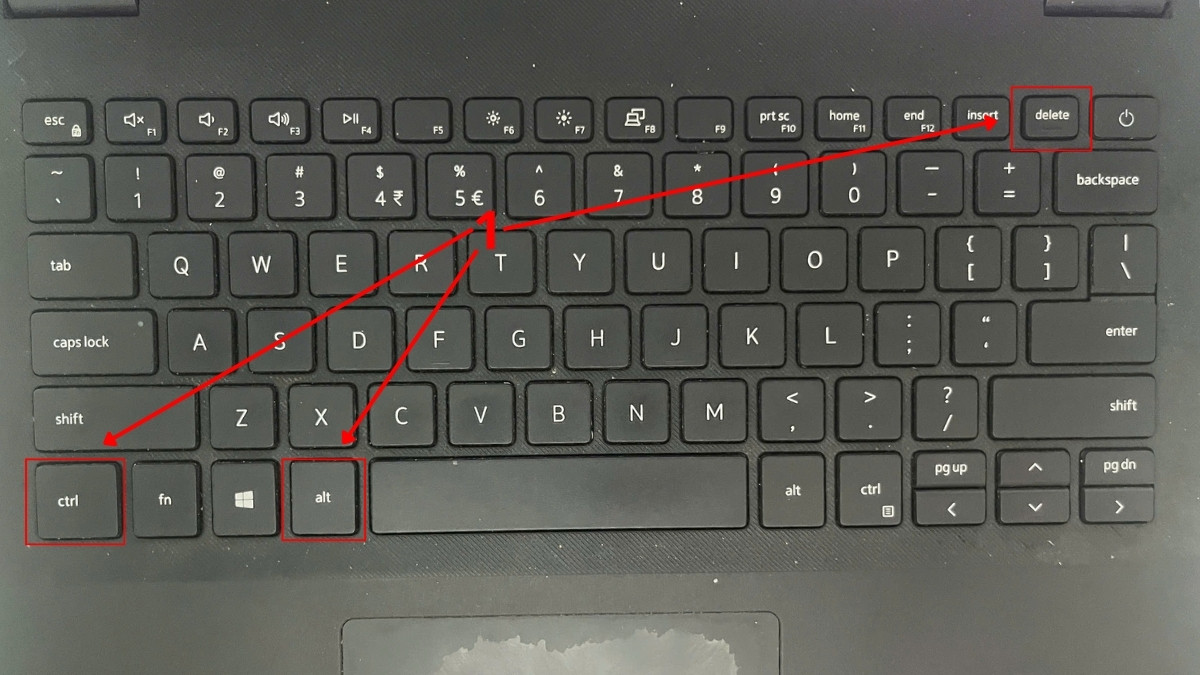
- Bước 2: Màn hình tùy chọn hiện ra → chọn “Change a password” (Thay đổi mật khẩu).
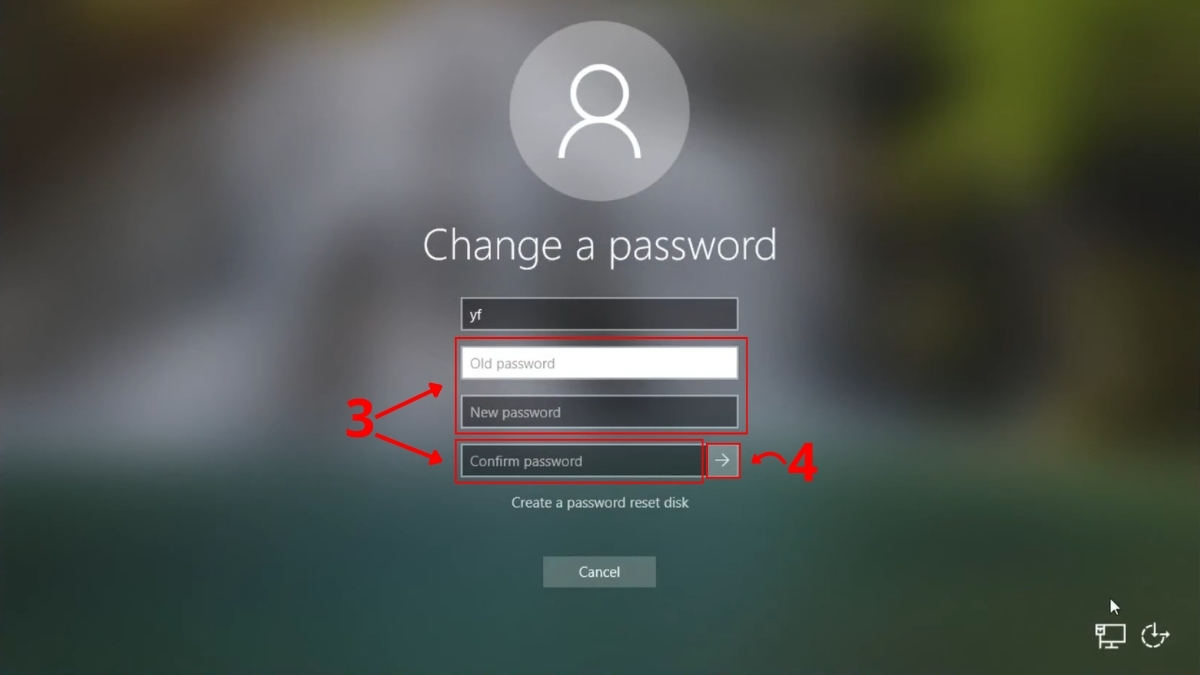
- Bước 3: Nhập “Old password” (Mật khẩu cũ), “New password” (Mật khẩu mới) và “Confirm password” (Xác nhận mật khẩu) → nhấn “Dấu mũi tên” để hoàn tất.
Thay đổi mật khẩu qua Command Prompt (CMD)
Bạn có thể sử dụng Command Prompt (CMD) để đổi mật khẩu laptop Dell nhanh gọn.
Cách đổi mật khẩu laptop Dell Win 10 như sau:
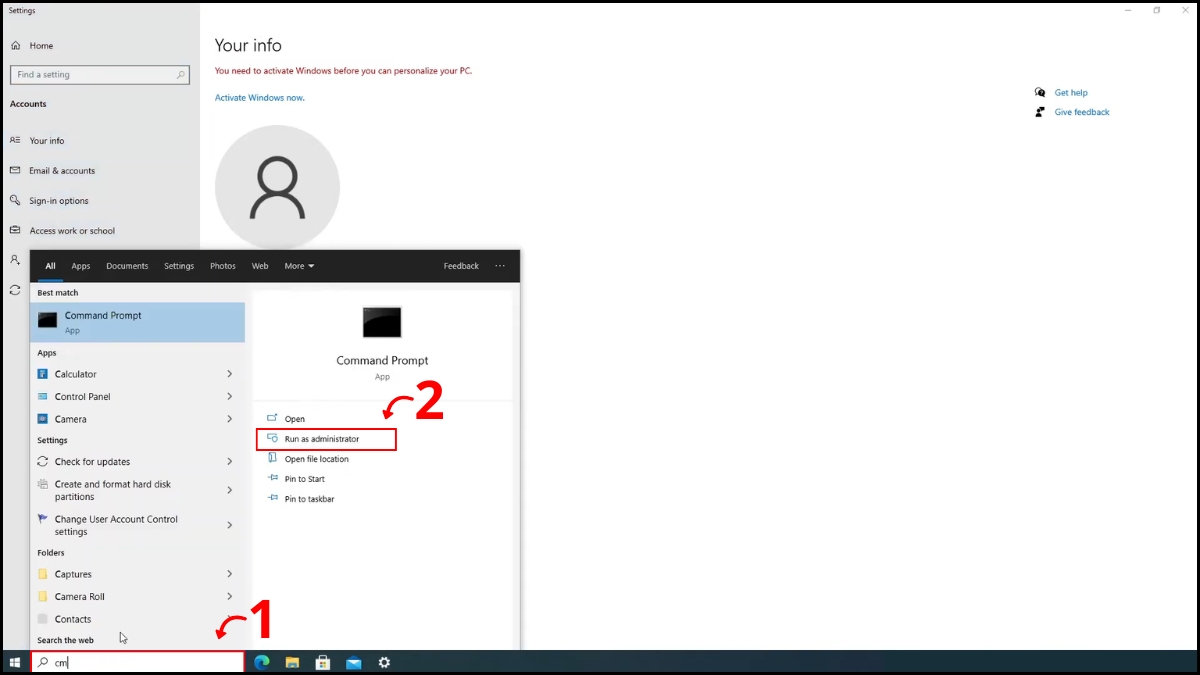
- Bước 1: Tại mục tìm kiếm, nhập “cmd” để tìm “Command Prompt”, → chọn “Run as administrator” (Chạy với quyền quản trị).
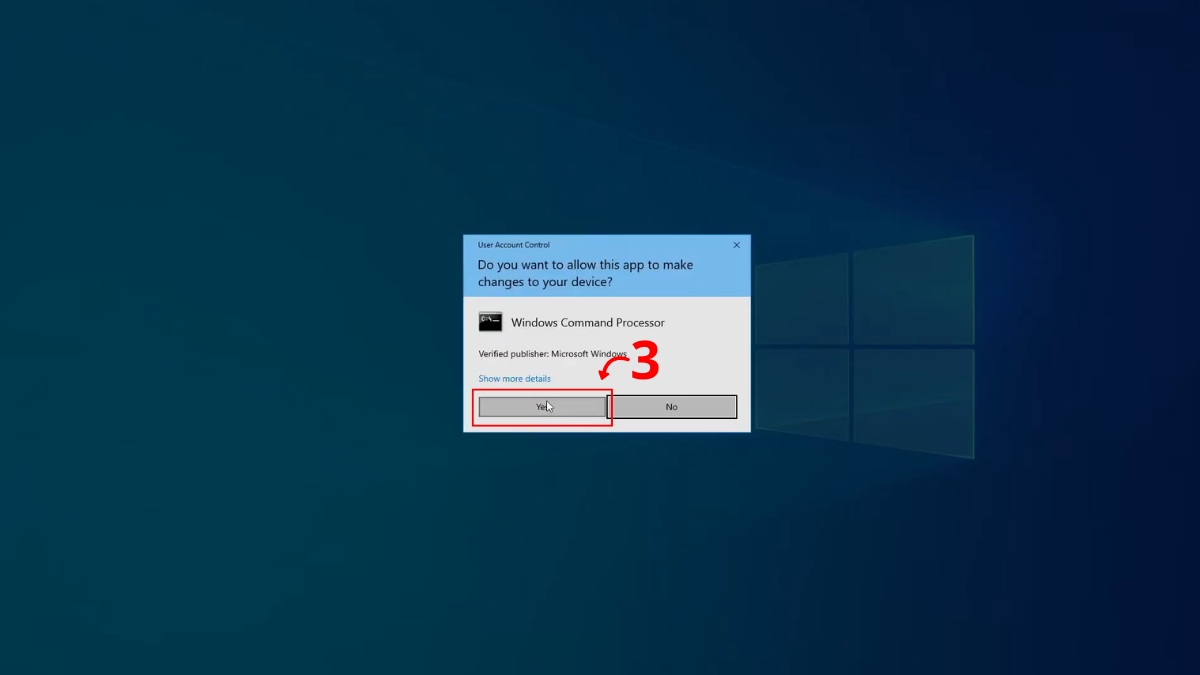
- Bước 2: Khi cửa sổ xác nhận hiện ra (User Account Control), nhấn “Yes” để cho phép.
- Bước 3: Trong cửa sổ CMD, nhập lệnh: net user “tên tài khoản” “mật khẩu mới” →
Nhấn “Enter”.
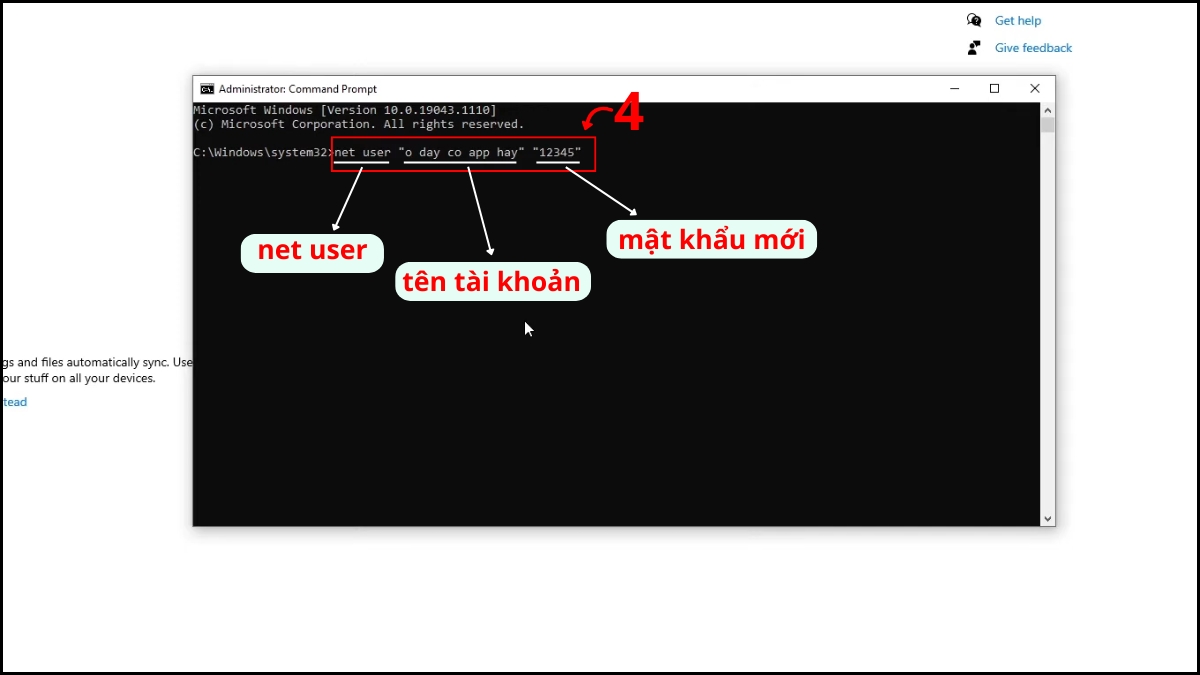
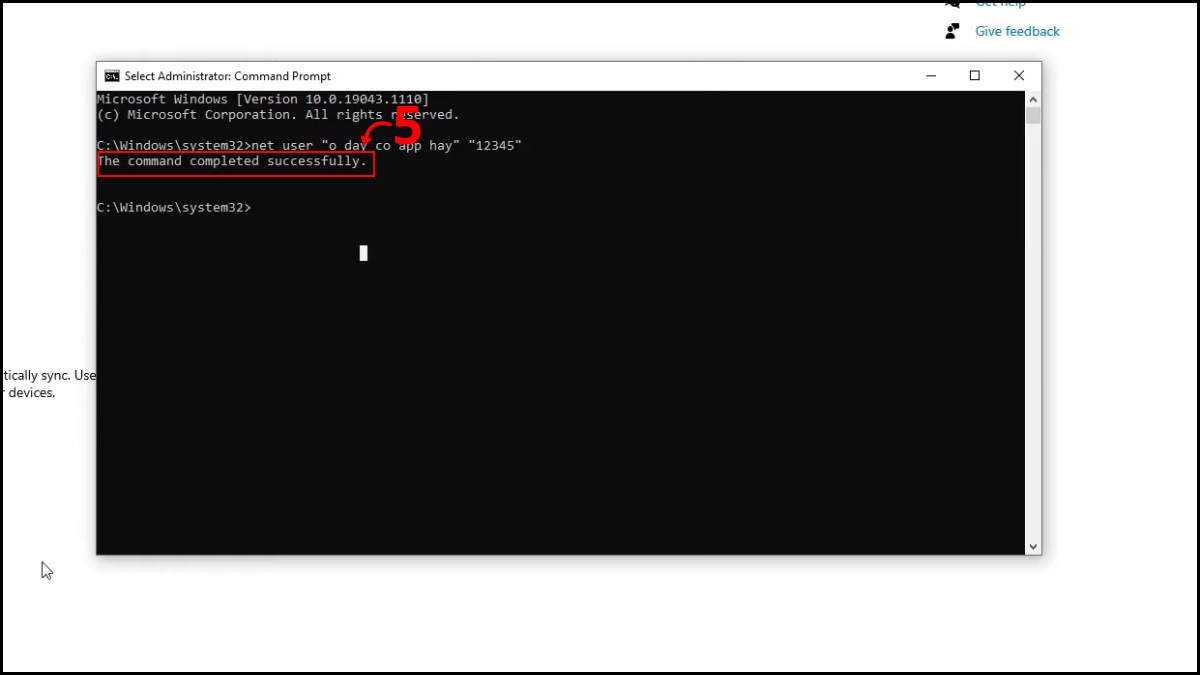
- Bước 4: Khi xuất hiện dòng “The command completed successfully” thì bạn đã đổi mật khẩu thành công.
Sử dụng Control Panel để đổi mật khẩu
Ngoài ra, bạn cũng có thể đổi mật khẩu thông qua Control Panel với các bước dưới đây:
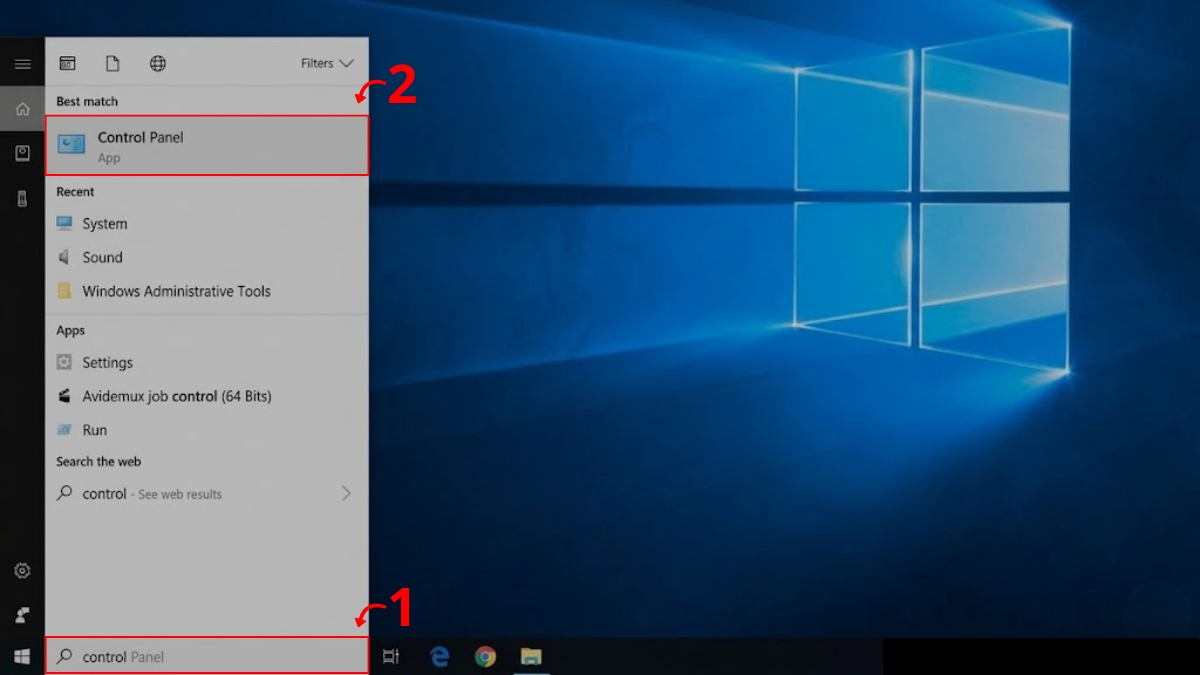
- Bước 1: Nhập “Control Panel” (Bảng điều khiển) vào ô tìm kiếm và chọn “Control Panel” (Bảng điều khiển) để mở.
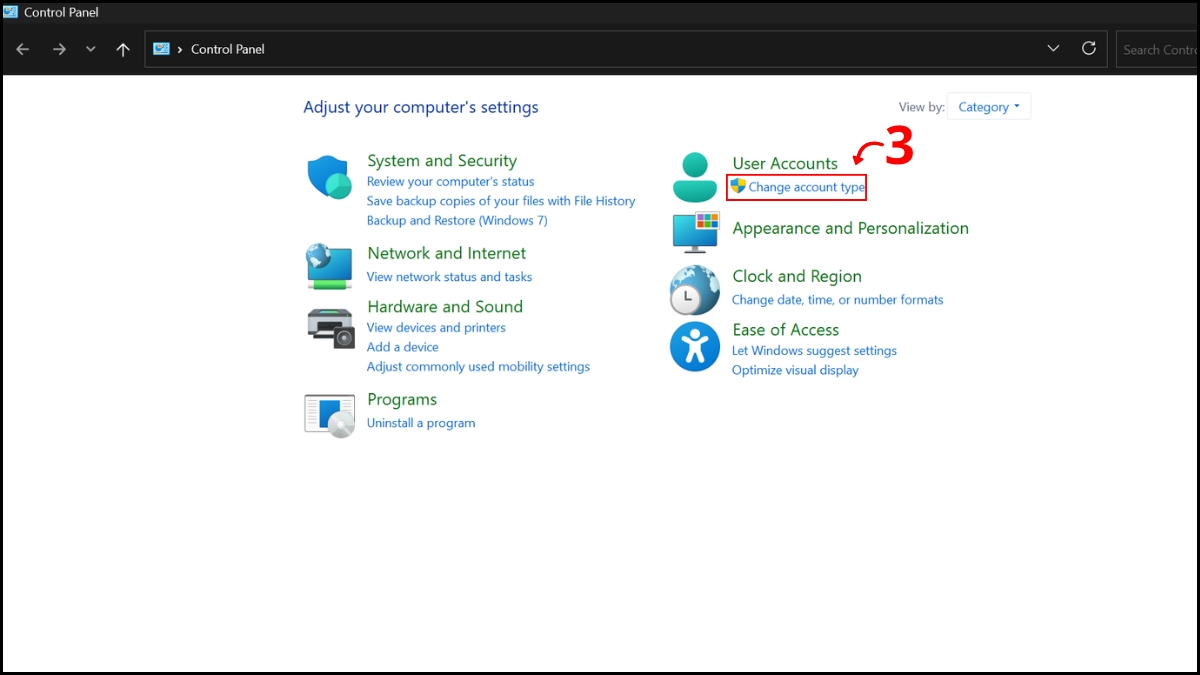
- Bước 2: Tại mục User Accounts → nhấn vào “Change account type” (Thay đổi loại tài khoản).
- Bước 3: Chọn “Tài khoản” mà bạn muốn thay đổi mật khẩu.
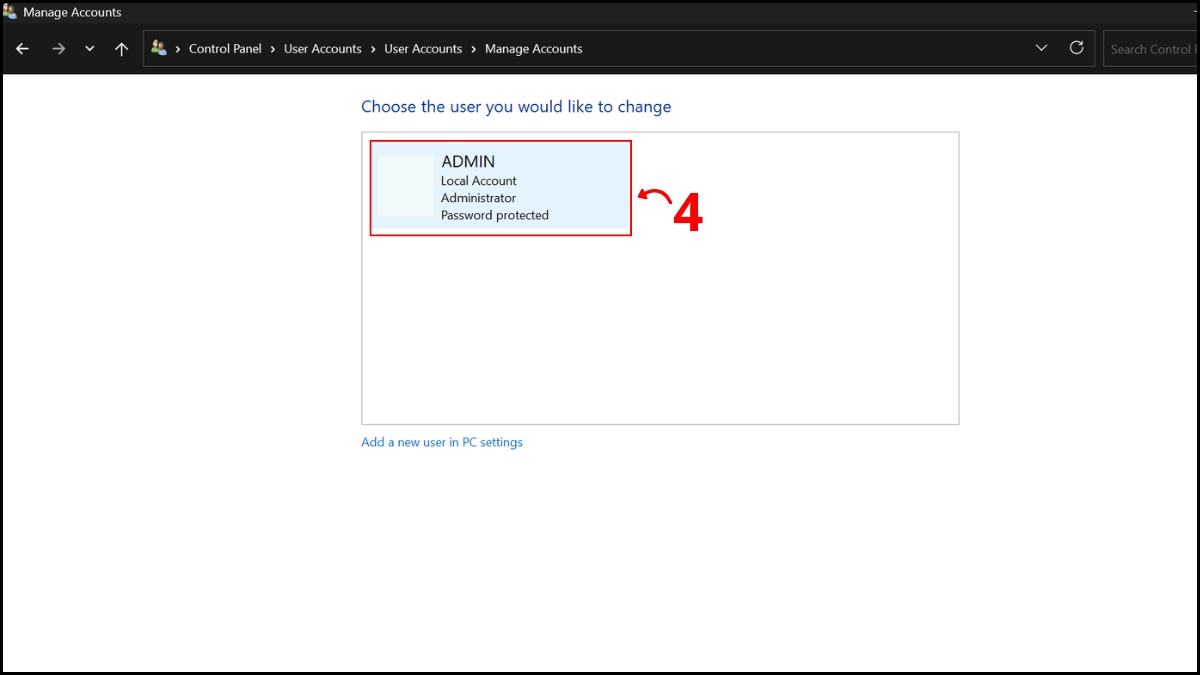
- Bước 4: Nhấn chọn “Change a password” (Thay đổi mật khẩu) để bắt đầu quá trình đổi mật khẩu.
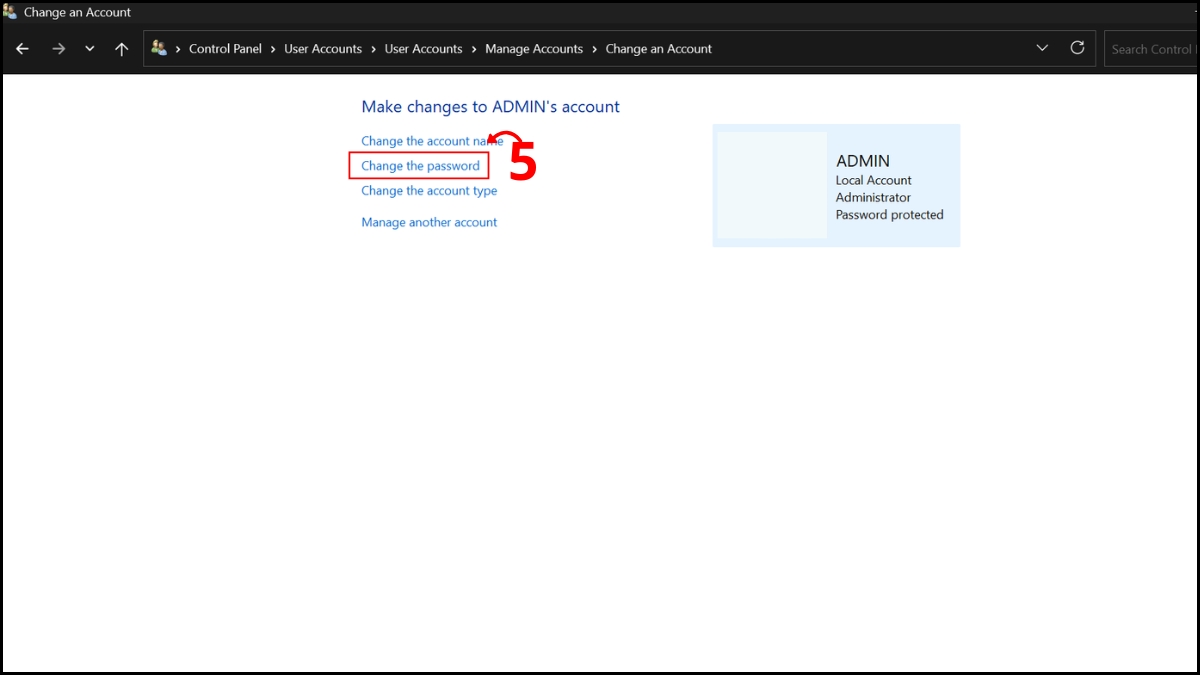
- Bước 5: Nhập “Current password” (Mật khẩu hiện tại), “New password” (Mật khẩu mới), “Confirm new password” (Xác nhận mật khẩu mới) và “Type a password hint” (Gợi ý mật khẩu) → nhấn “Change password” (Thay đổi mật khẩu) để hoàn tất.
Laptop mới cài sẵn Windows 11 tích hợp bảo mật sinh trắc học giúp bạn đăng nhập nhanh, không cần nhớ mật khẩu và bảo vệ dữ liệu an toàn. Mua laptop mới tại CellphoneS ngay hôm nay để tận hưởng công nghệ hiện đại và ưu đãi hấp dẫn.
[Product_Listing categoryid="380" propertyid="" customlink="https://cellphones.com.vn/laptop.html" title="Danh sách Laptop đang được quan tâm nhiều tại CellphoneS"]
Cách đổi mật khẩu laptop Dell trên Windows 11
Windows 11 có giao diện hiện đại hơn, do đó các bước thao tác có đôi chút khác biệt so với thế hệ cũ. Dưới đây là cách thay đổi mật khẩu máy tính Windows 11 trên laptop Dell:
Thay đổi mật khẩu qua Settings Windows 11
Giao diện Settings trên Win 11 được thiết kế lại rất trực quan. Bạn có thể áp dụng cách đổi mật khẩu laptop Dell như sau:
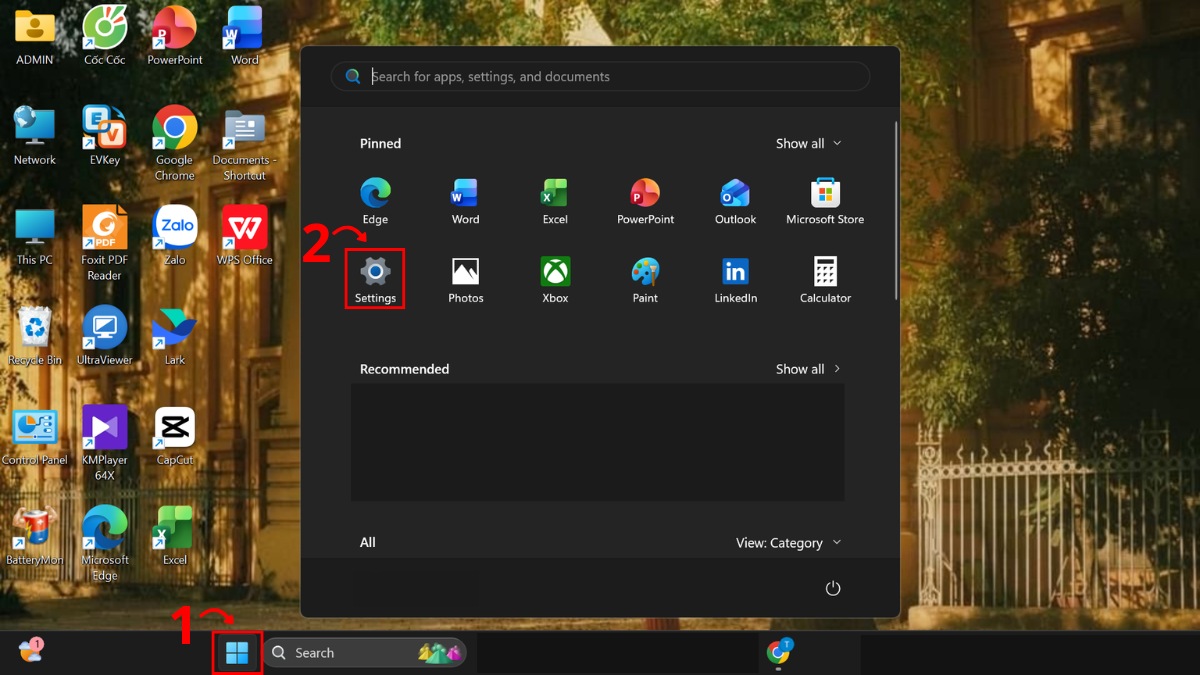
1.Mở Cài đặt:
- Nhấn vào icon “Start” (Bắt đầu) → chọn “Settings” (Cài đặt) để mở giao diện thiết lập.
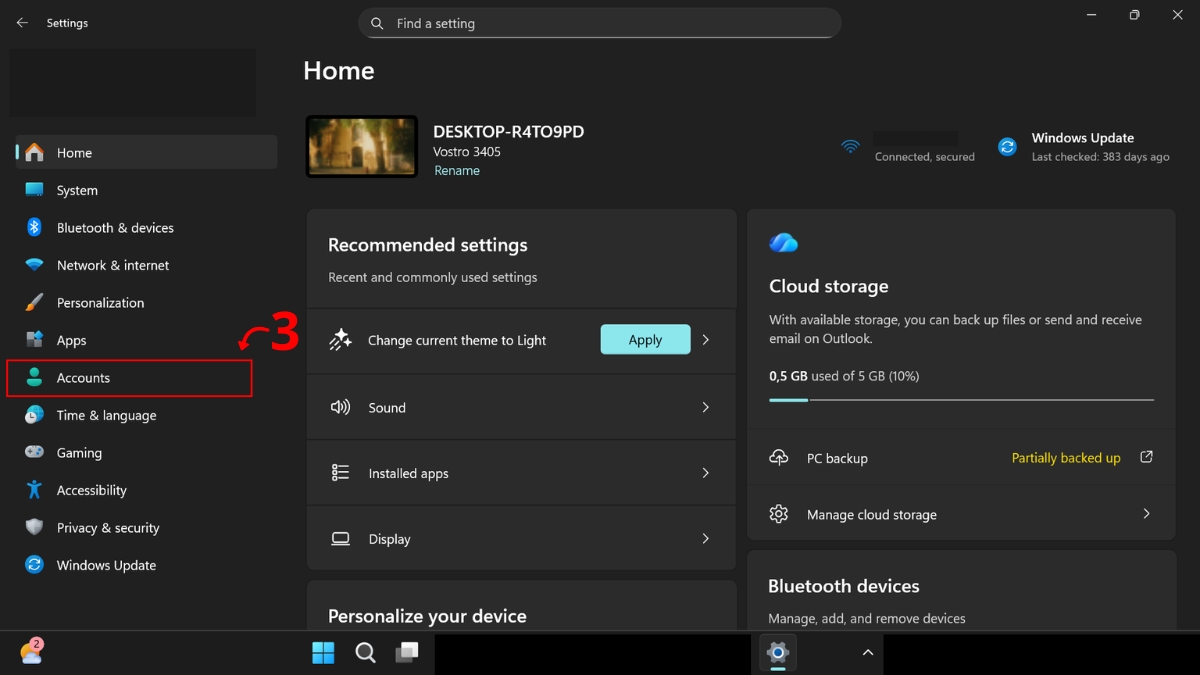
2.Vào mục Tài khoản:
- Nhấn vào mục “Accounts” (Tài khoản) để truy cập phần quản lý tài khoản.
3.Truy cập Tùy chọn đăng nhập:
- Chọn “Sign-in options” (Tùy chọn đăng nhập) để xem danh sách các tùy chọn.
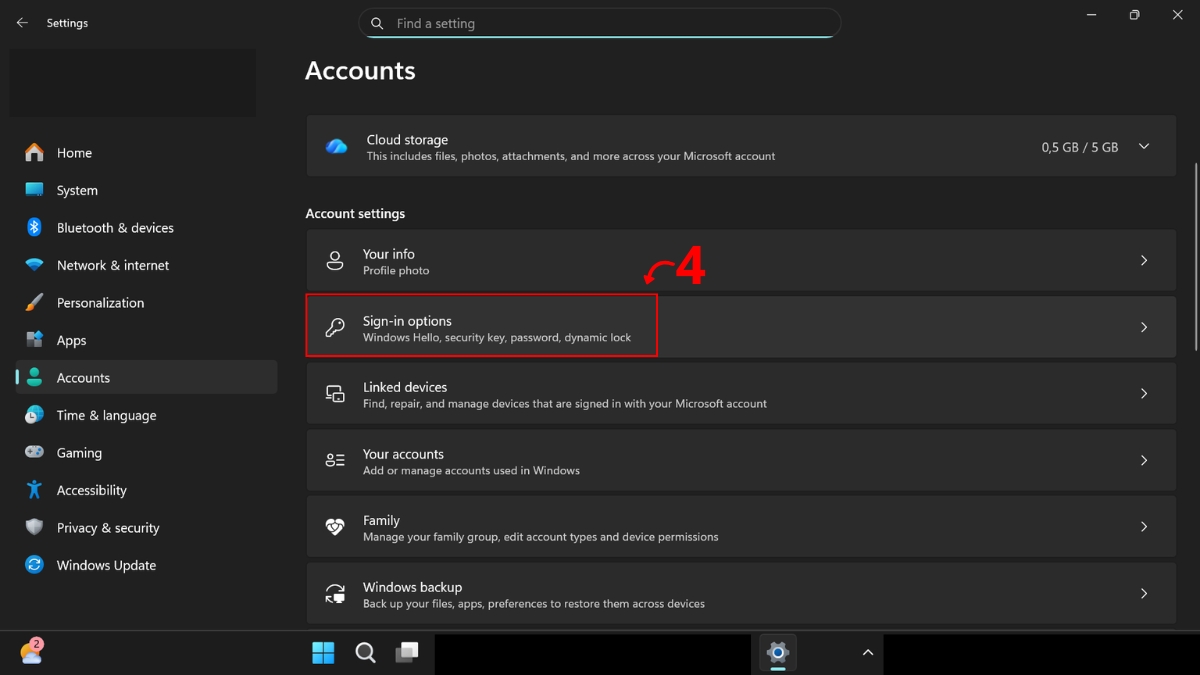
4.Vào phần Mật khẩu:
- Tìm và nhấn mục “Password” (Mật khẩu), sau đó nhấn chọn “Change” (Thay đổi) để bắt đầu quá trình đổi mật khẩu cho thiết bị.
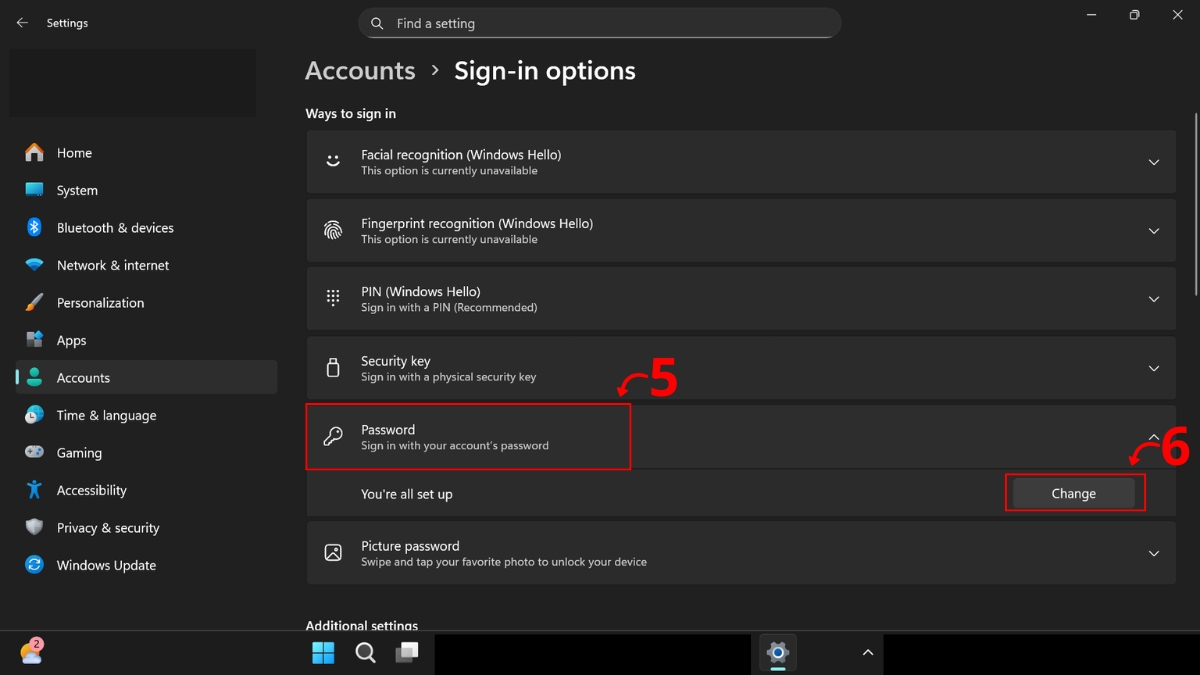
5.Đổi mật khẩu:
- Nhập “Current password” (Mật khẩu hiện tại) của tài khoản → chọn “Next” (Tiếp tục).
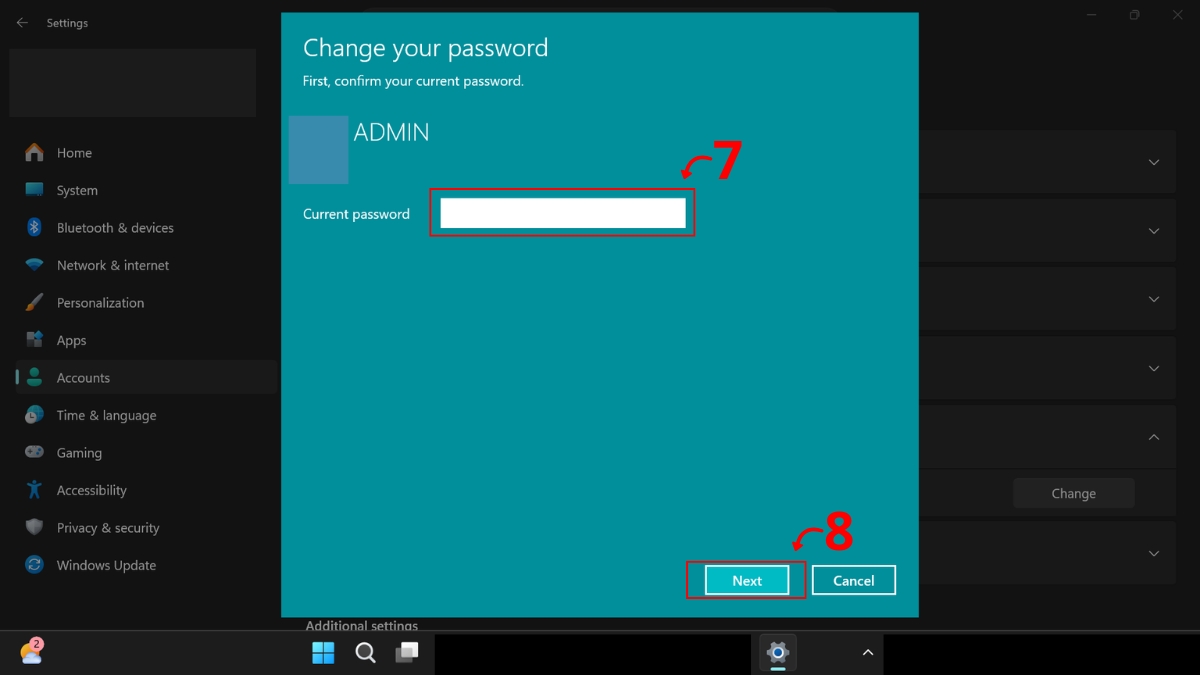
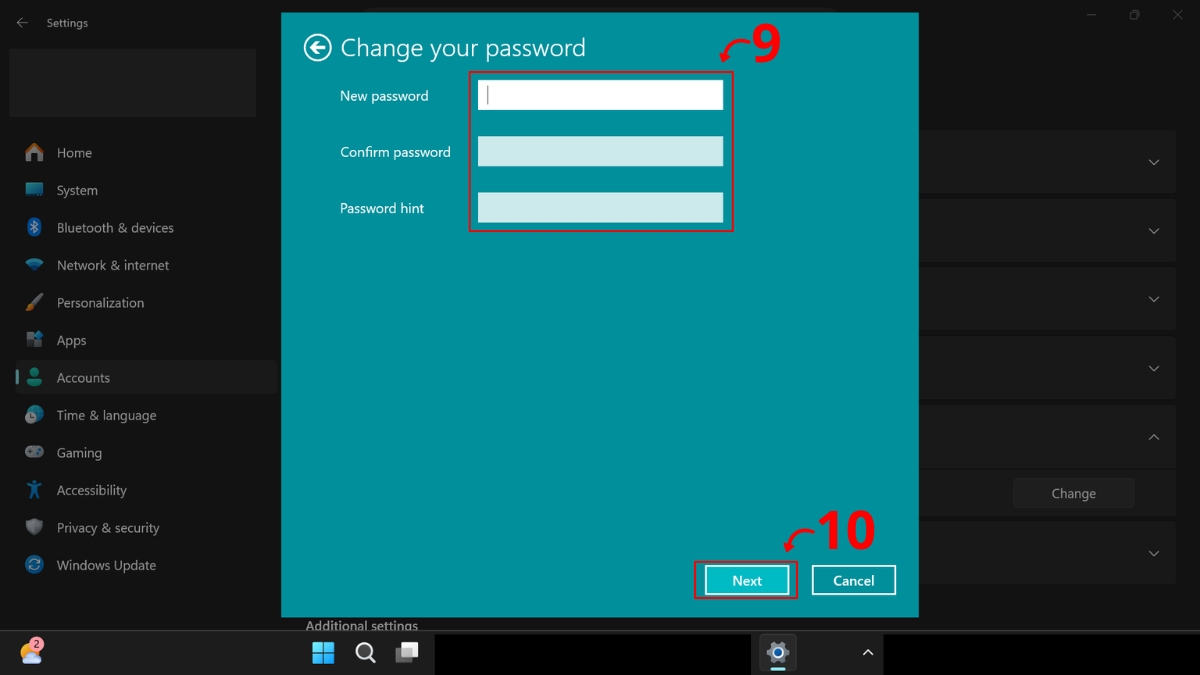
- Tiếp tục nhập “New password” (Mật khẩu mới), “Confirm password” (Xác nhận mật khẩu) và “Password hint” (Gợi ý mật khẩu) → nhấn “Next” (Tiếp tục) để hoàn tất.
Đổi mật khẩu tài khoản Microsoft trên Windows 11
Bạn có thể đổi mật khẩu tài khoản Microsoft trên Windows 11 trực tuyến trên website như hướng dẫn bên dưới:
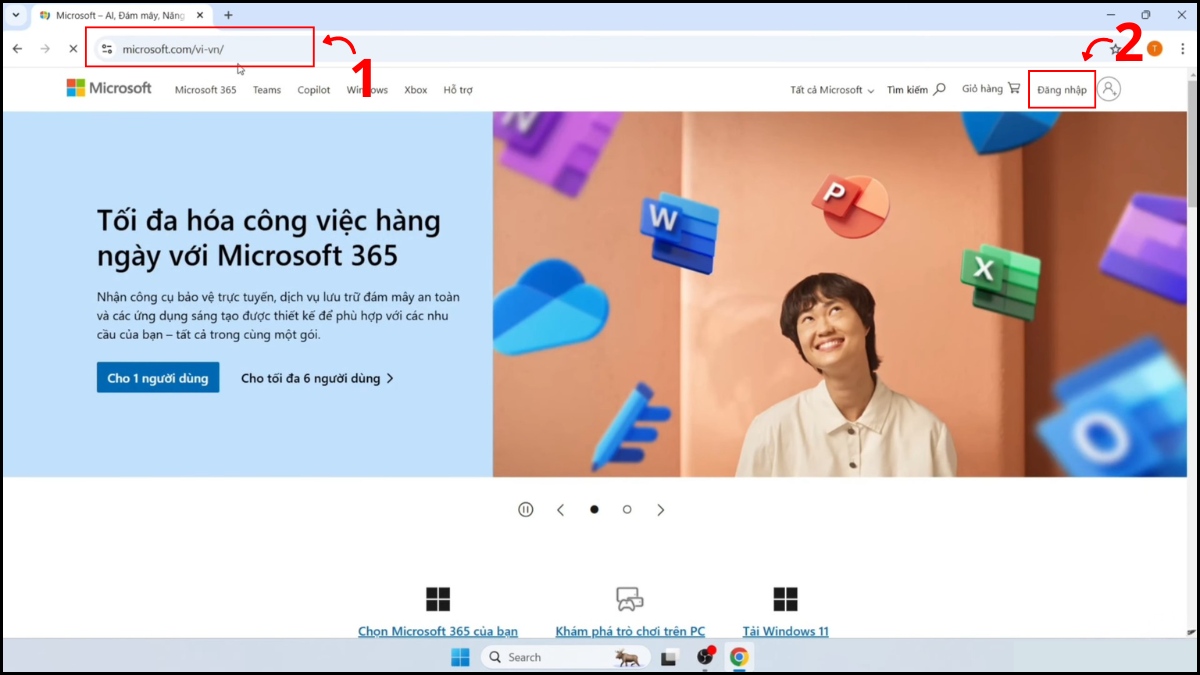
1.Mở trang Microsoft:
- Vào trang Microsoft thông qua trình duyệt web trên máy tính → chọn “Đăng nhập”.
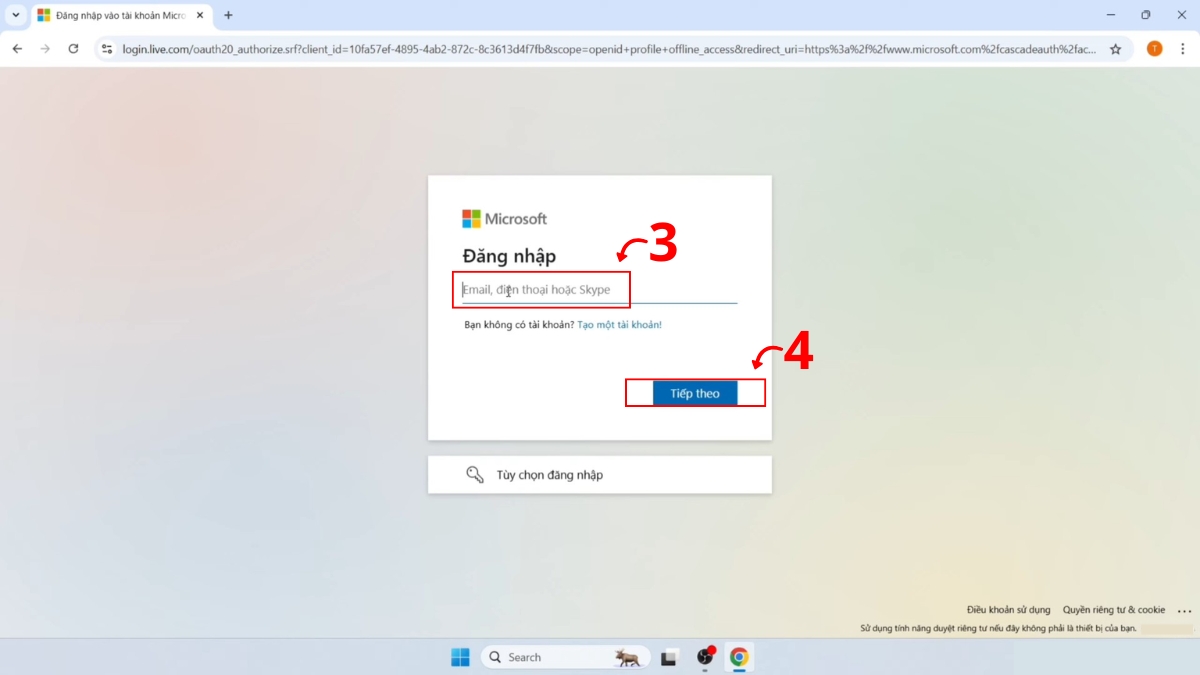
2.Đăng nhập Tài khoản:
- Nhập “Tài khoản Microsoft” → chọn “Tiếp theo”.
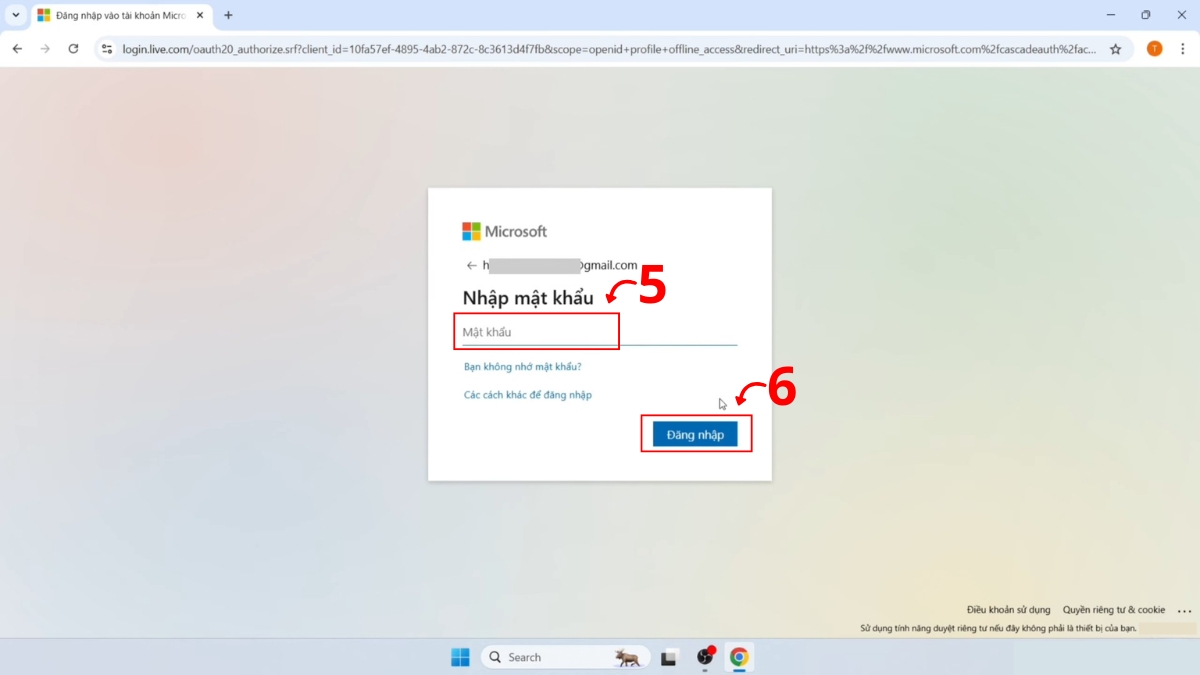
- Nhập “Mật khẩu hiện tại của tài khoản” → chọn “Đăng nhập”.
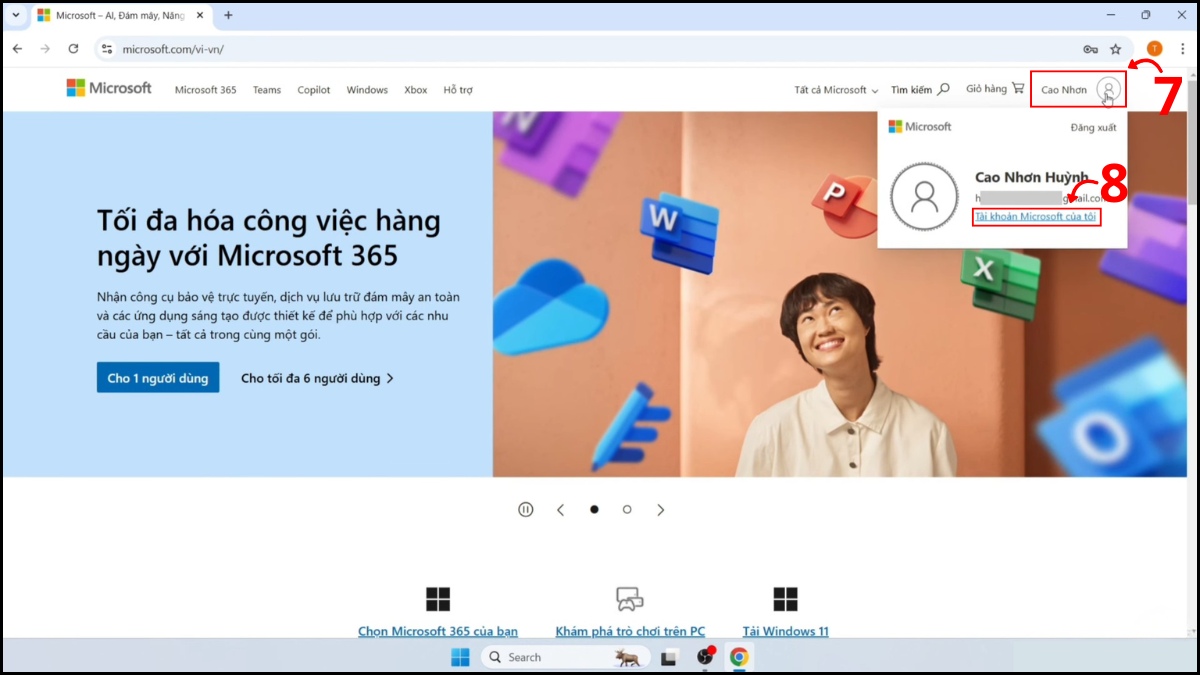
3.Vào trang quản lý Tài khoản:
- Nhấn vào biểu tượng “Tài khoản” → Chọn “Tài khoản Microsoft của tôi” để truy cập vào trang quản lý.
4.Vào mục thay đổi mật khẩu:
- Nhấn “Thay đổi mật khẩu” để bắt đầu thay đổi mật khẩu.
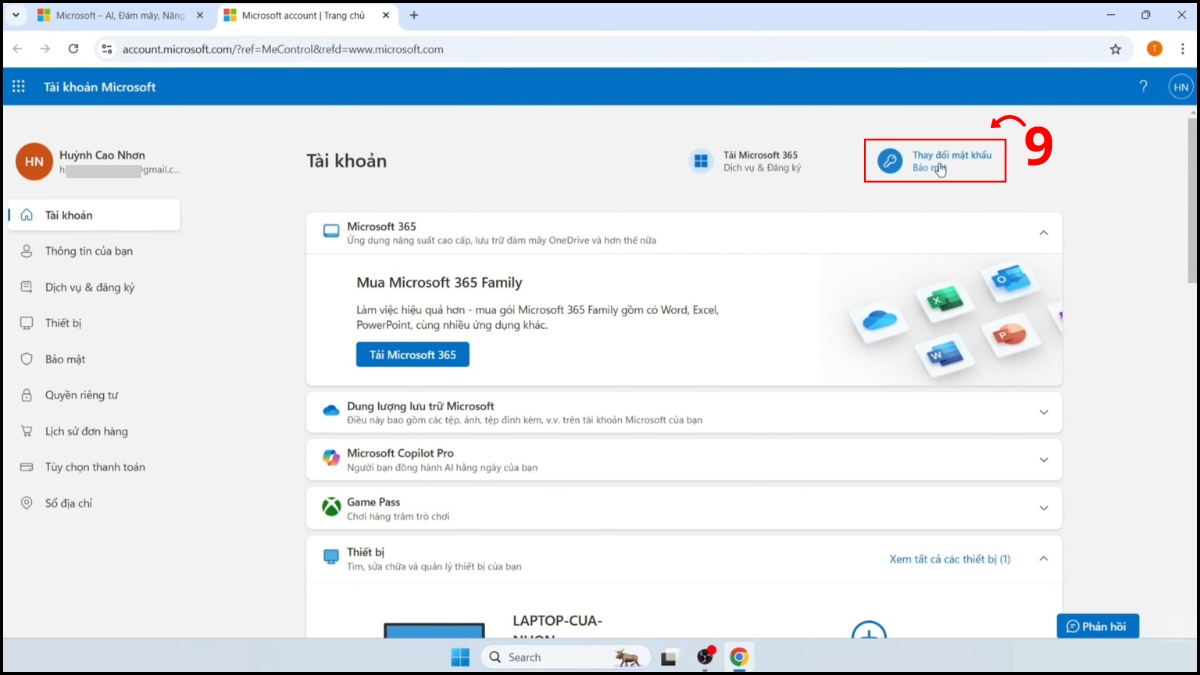
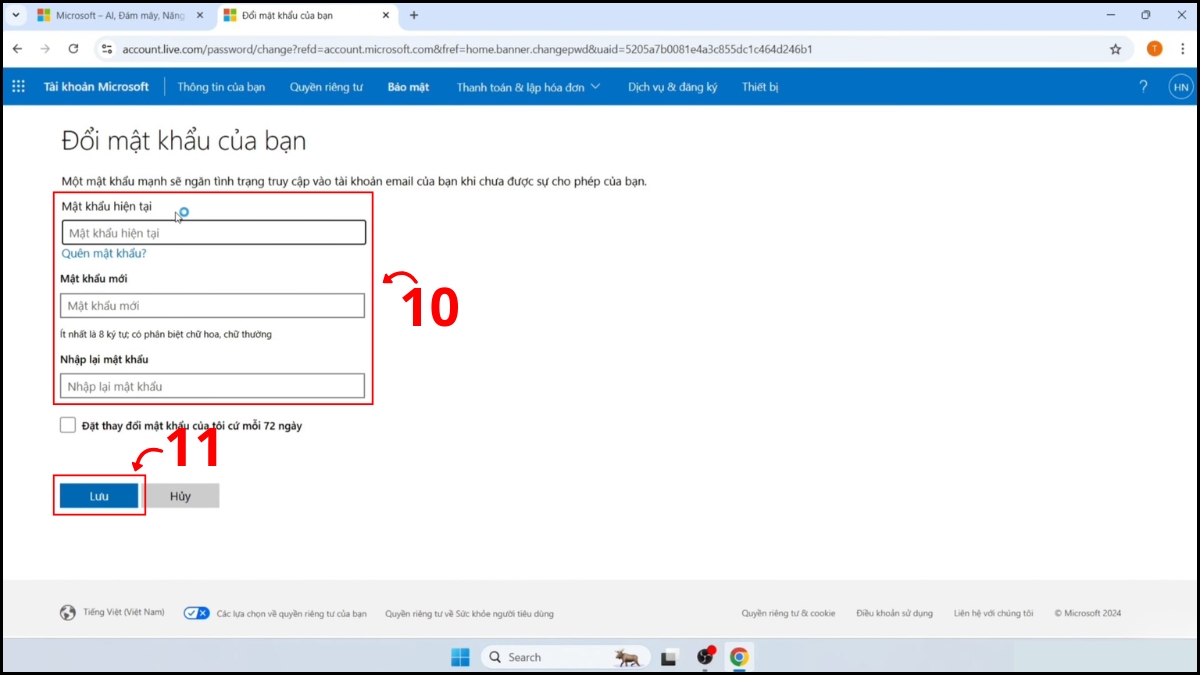
5.Thay đổi mật khẩu:
- Nhập “Mật khẩu hiện tại”, “Mật khẩu mới” và “Nhập lại mật khẩu” → nhấn “Lưu” để hoàn tất việc đổi mật khẩu.
Đổi mật khẩu tài khoản Local trên Windows 11
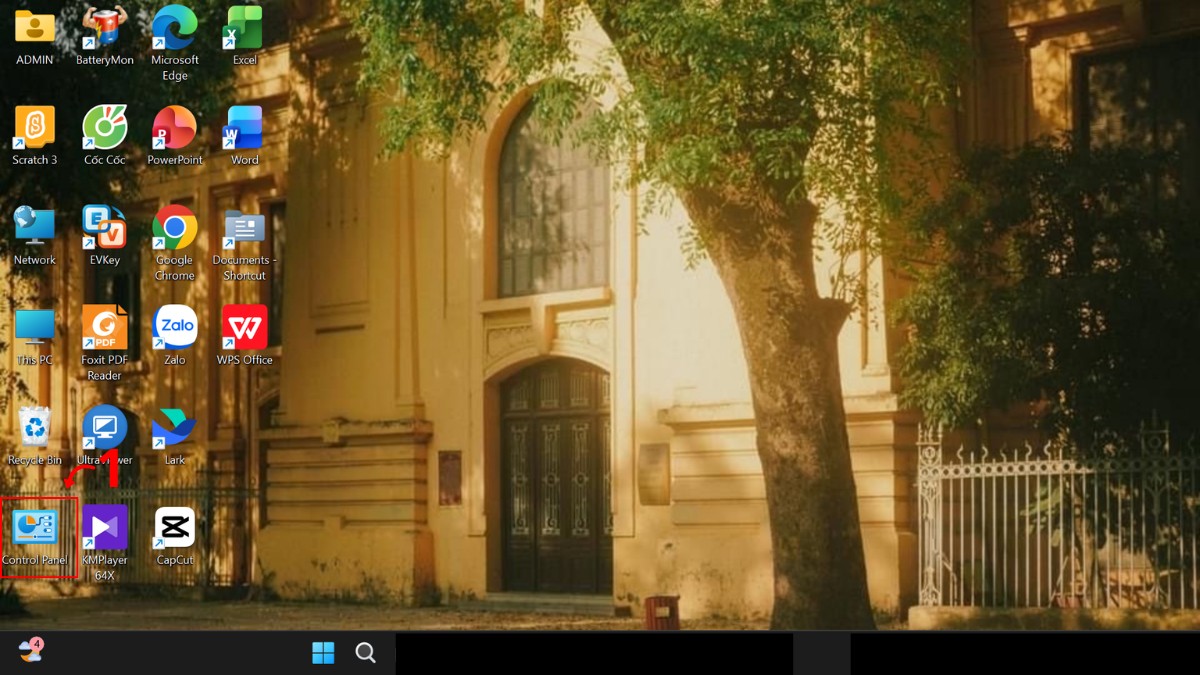
Tài khoản Local là tài khoản chỉ tồn tại trên máy, không liên kết với email. Cách đổi mật khẩu laptop Dell thông qua Control Panel như sau:
- Bước 1: Nhấn hai lần chuột trái để vào “Control Panel” (Bảng điều khiển) trên laptop.
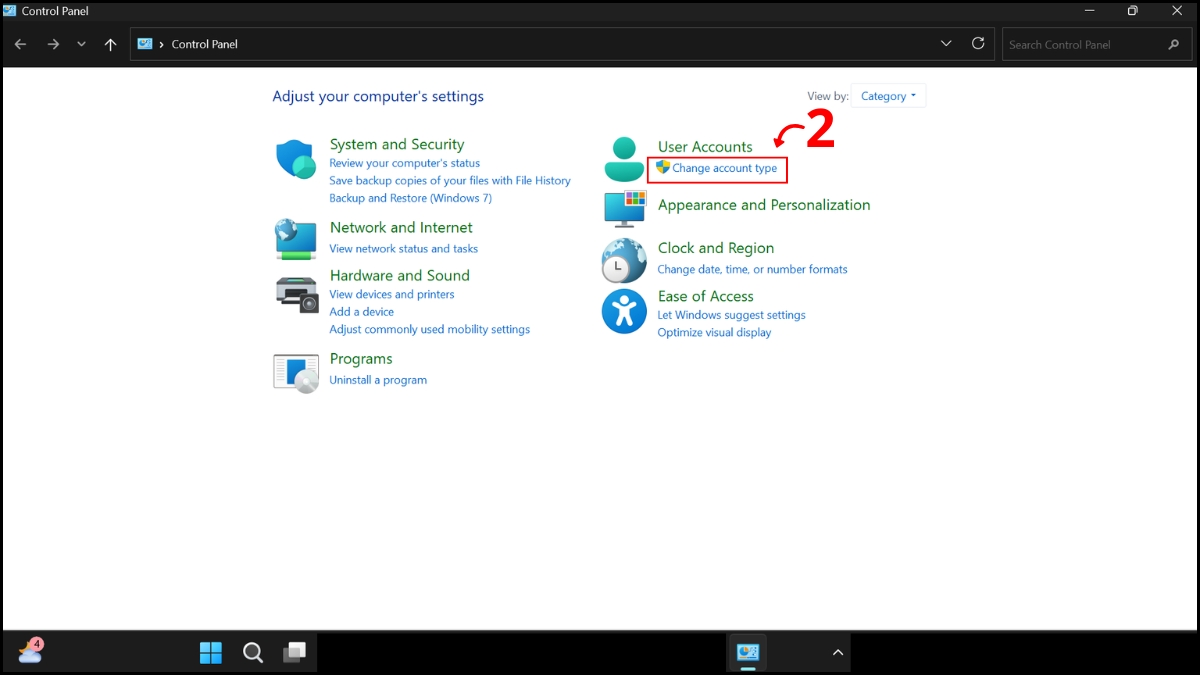
- Bước 2: Tại mục User Accounts → nhấn “Change account type” (Thay đổi loại tài khoản) để xem danh sách tài khoản.
- Bước 3: Chọn “Tài khoản Local” mà bạn muốn thay đổi mật khẩu.
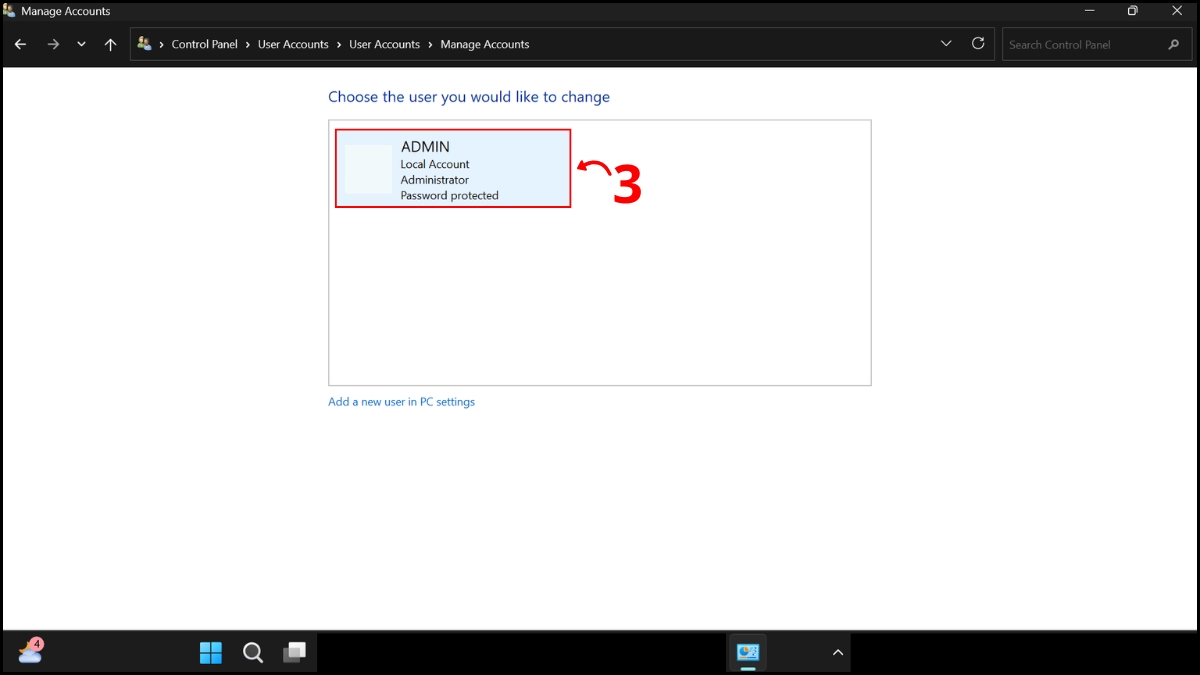
- Bước 4: Nhấn chọn “Change a password” (Thay đổi mật khẩu) để bắt đầu quá trình đổi mật khẩu.
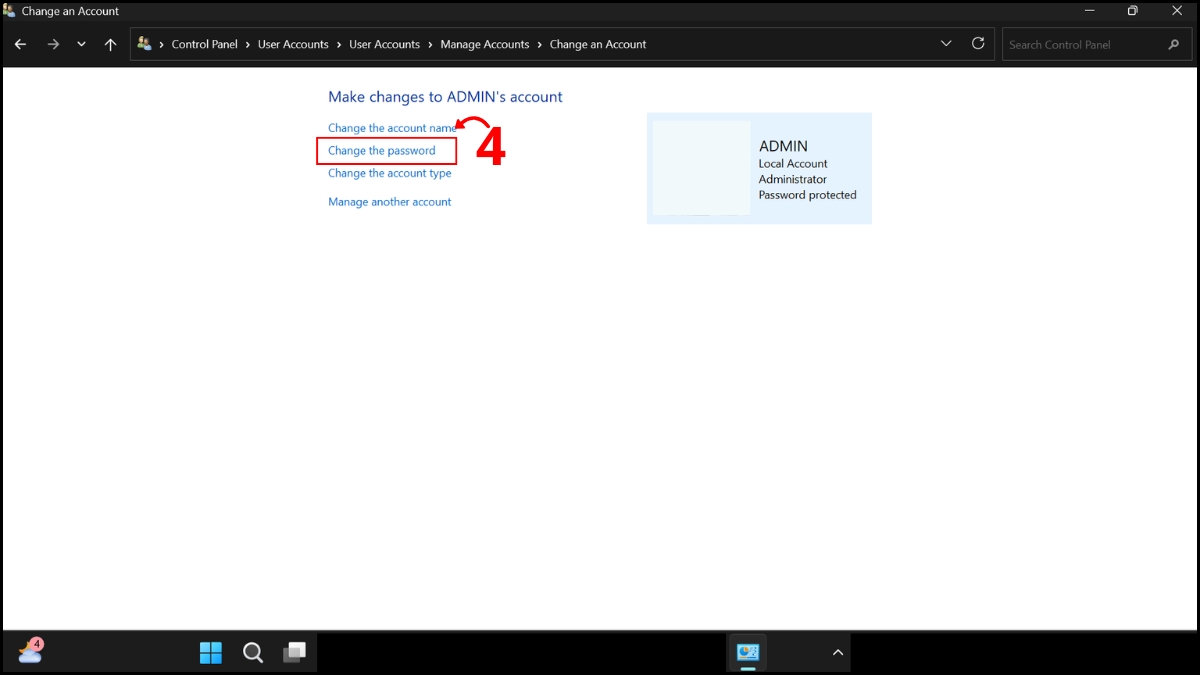
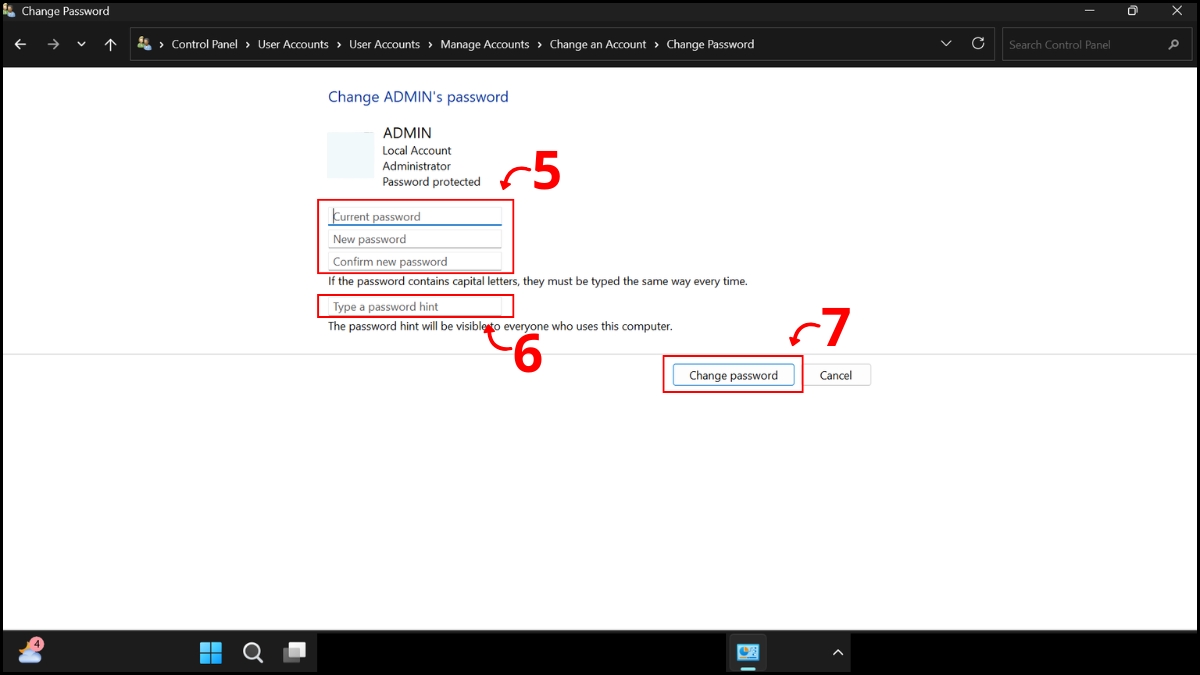
- Bước 5: Nhập “Current password” (Mật khẩu hiện tại), “New password” (Mật khẩu mới), “Confirm new password” (Xác nhận mật khẩu mới) và “Type a password hint” (Gợi ý mật khẩu) → nhấn “Change password” (Thay đổi mật khẩu) để hoàn tất.
Cách xử lý khi quên mật khẩu laptop Dell
Rơi vào tình trạng quên mật khẩu là điều không ai mong muốn. Tuy nhiên, bạn vẫn có thể xử lý bằng các phương pháp sau.
Reset mật khẩu thông qua tài khoản Microsoft trực tuyến
Trong trường hợp quên pass, bạn áp dụng cách đổi mật khẩu laptop Dell thông qua tài khoản Microsoft trực tuyến như sau:
1.Mở trang Microsoft:
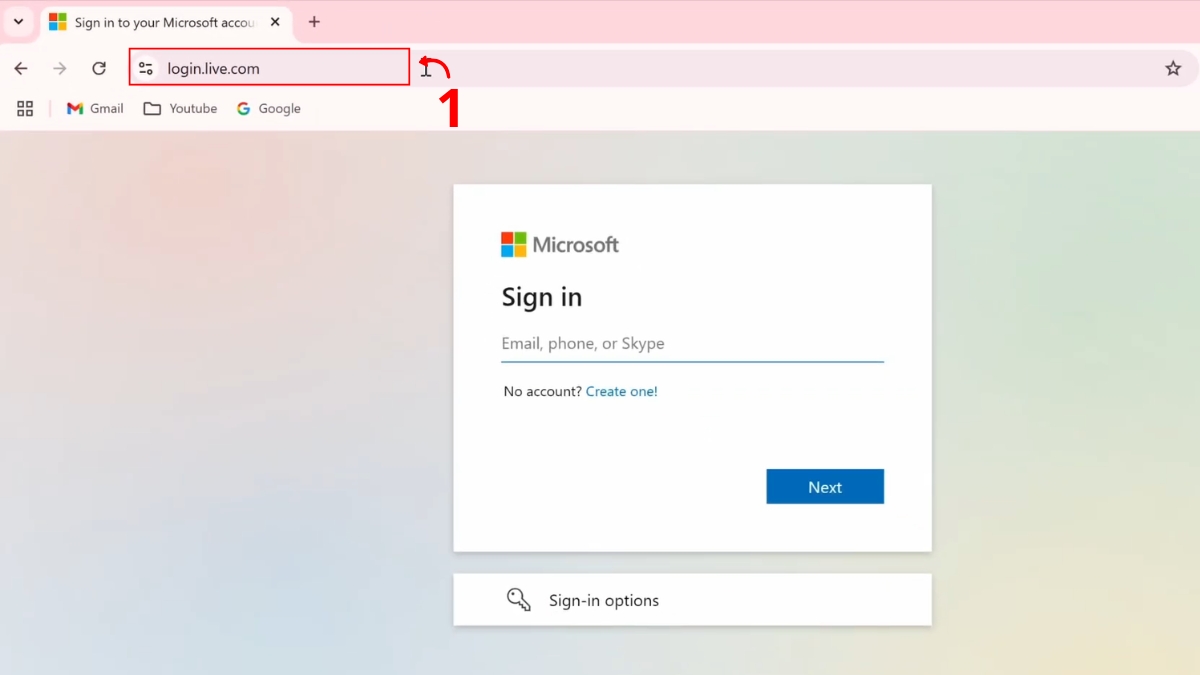
- Vào trang đăng nhập Microsoft thông qua trình duyệt web trên máy tính.
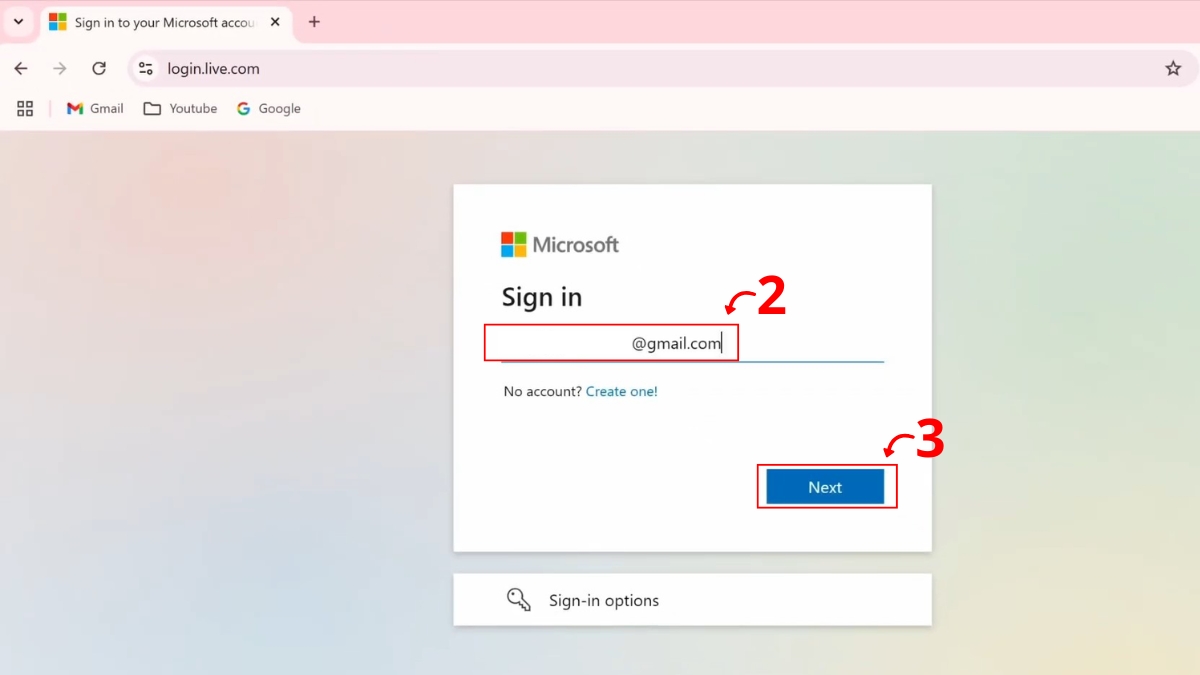
2.Nhập Tài khoản:
- Nhập “Tài khoản Microsoft” → chọn “Next” (Tiếp theo).
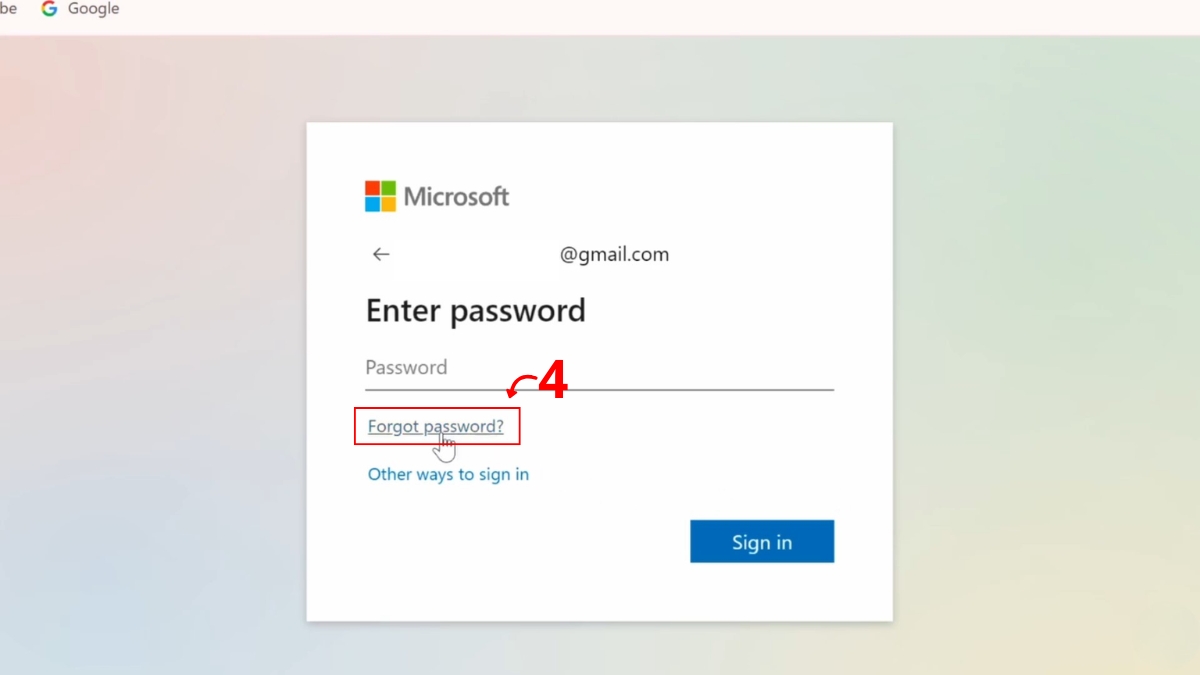
3.Quên mật khẩu:
- Tại màn hình nhập mật khẩu, chọn “Forgot password?” (Quên mật khẩu?).
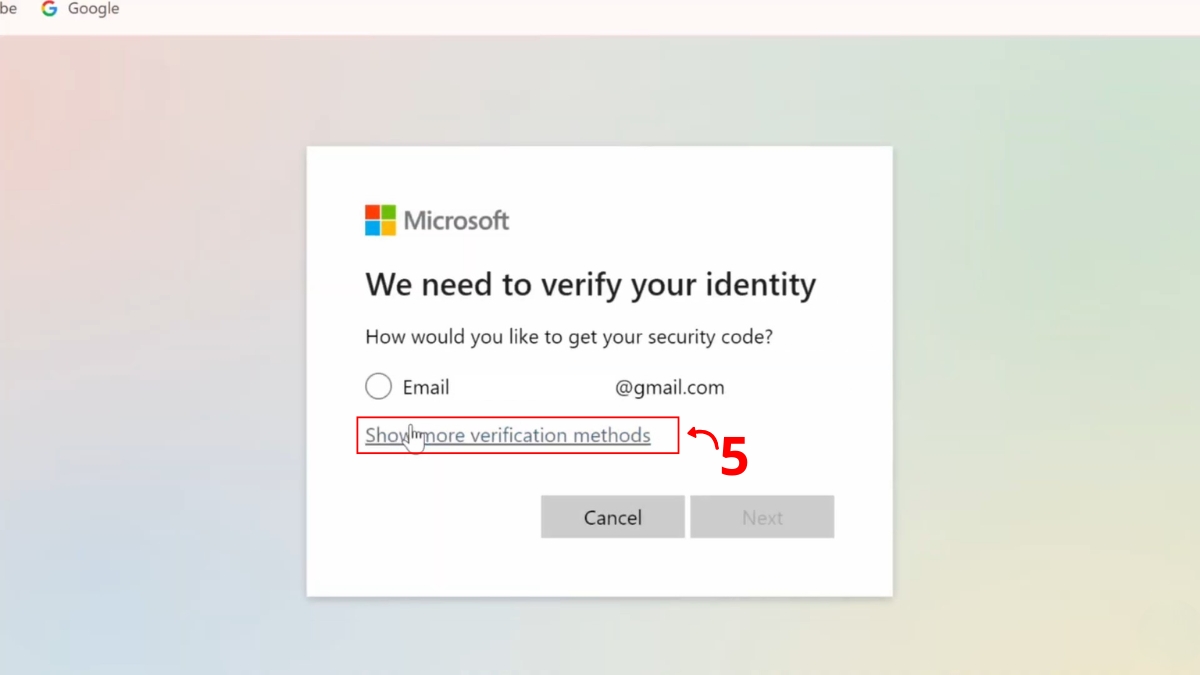
4.Vào mục thay đổi mật khẩu:
- Chọn “Show more verification methods” để hiển thị các phương thức xác minh.
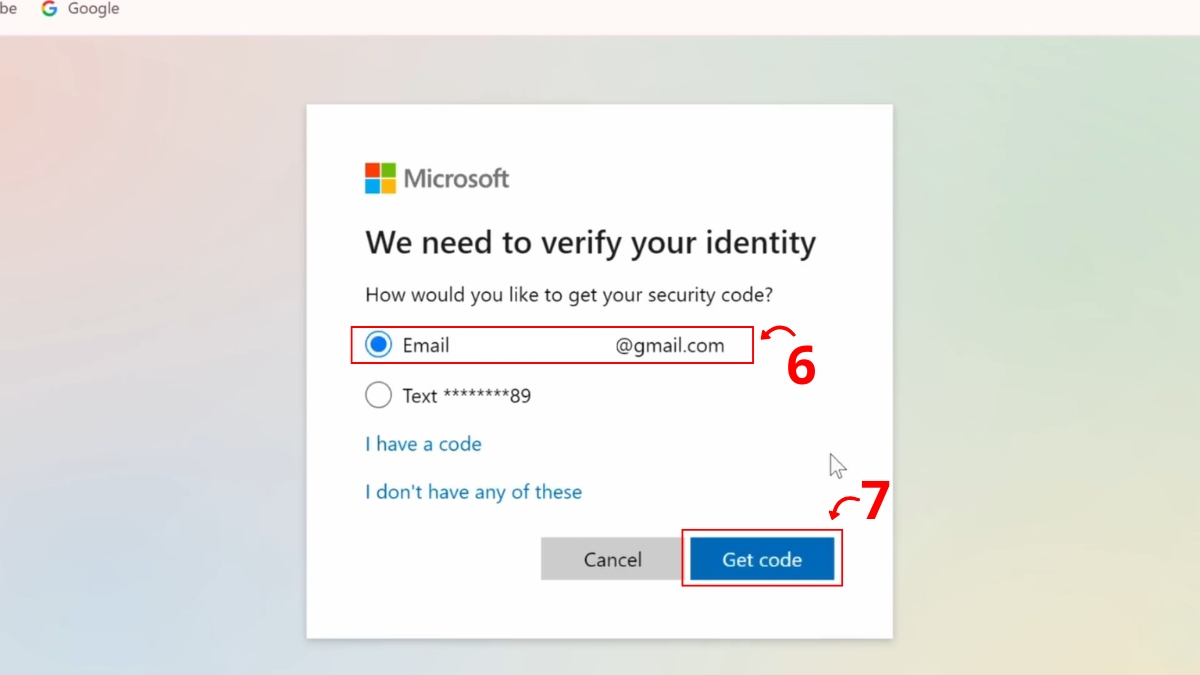
- Chọn phương thức nhận mã (ví dụ: Email) → Nhấn “Get code” (Lấy mã).
- Nhập mã xác minh được gửi về Email → Nhấn “Next” (Tiếp theo).
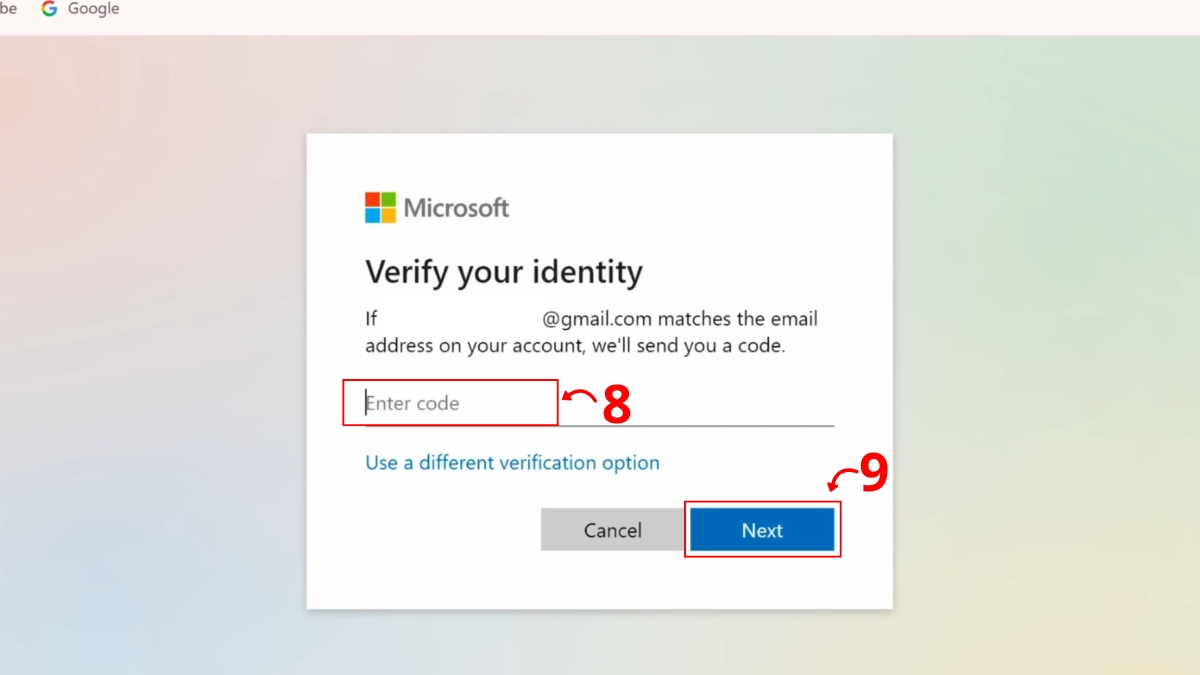
5.Thay đổi mật khẩu:
- Nhập “New password” (Mật khẩu mới) và “Reenter password” (Nhập lại mật khẩu) → Nhấn “Next” (Tiếp theo) để hoàn tất.
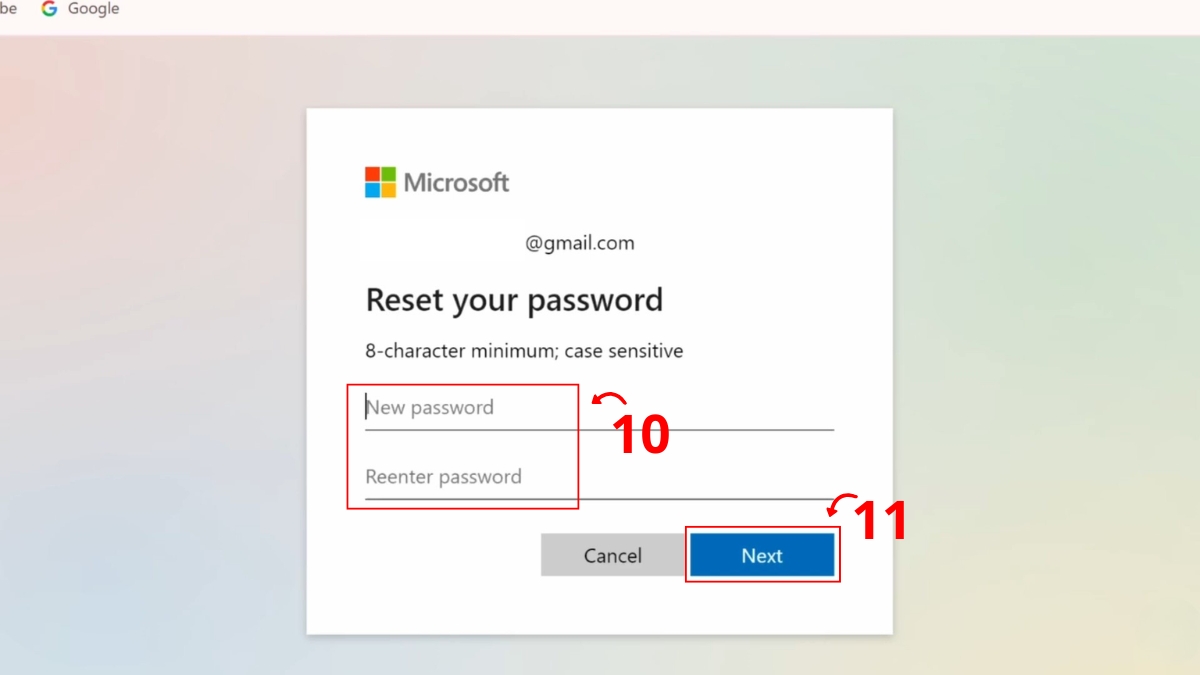
Sử dụng tính năng Security Questions/ Password Reset Disk
Bạn có thể sử dụng tính năng Security Questions hoặc Password Reset Disk để hỗ trợ khôi phục mật khẩu.
Tham khảo cách dùng tính năng Security Questions như sau:
1.Mở hộp thoại Run:
- Dùng phím tắt “Windows + R” nhằm mở cửa sổ Run.
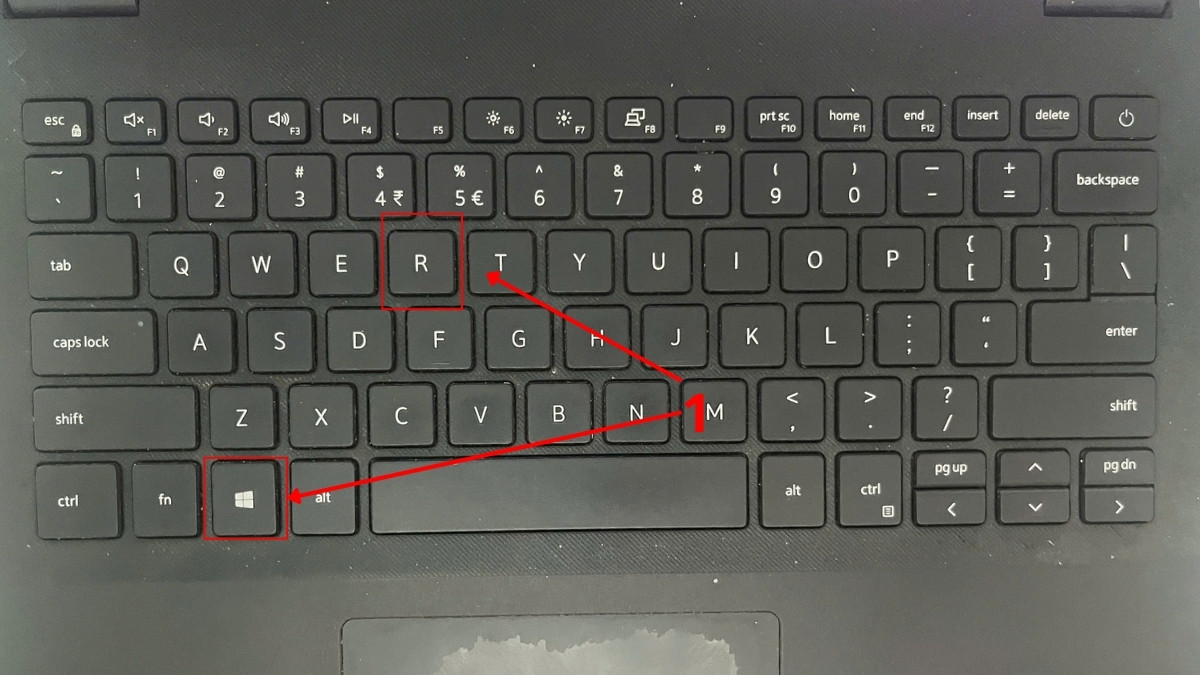
2.Mở Security Questions:
- Nhập lệnh “ms-cxh://setsqsalocalonly” vào ô Open trong cửa sổ Run → nhấn “OK”.
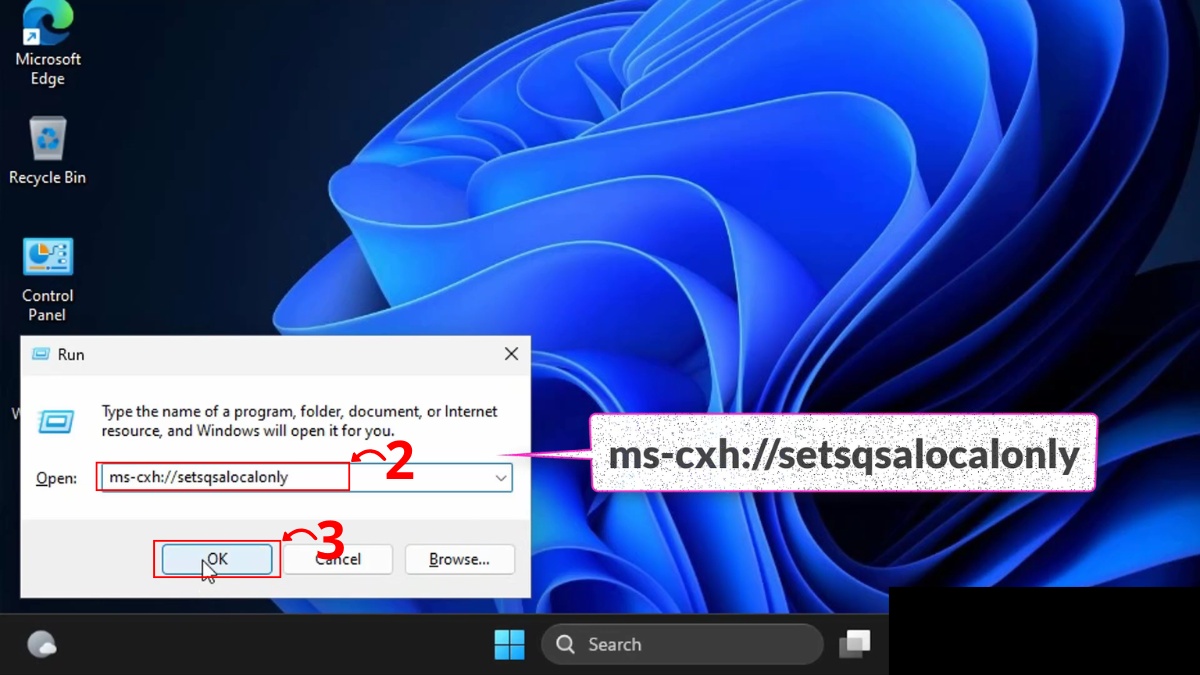
3.Xác thực quyền truy cập:
- Nhập “Mật khẩu hiện tại” của tài khoản → nhấn “OK” để xác thực quyền truy cập.
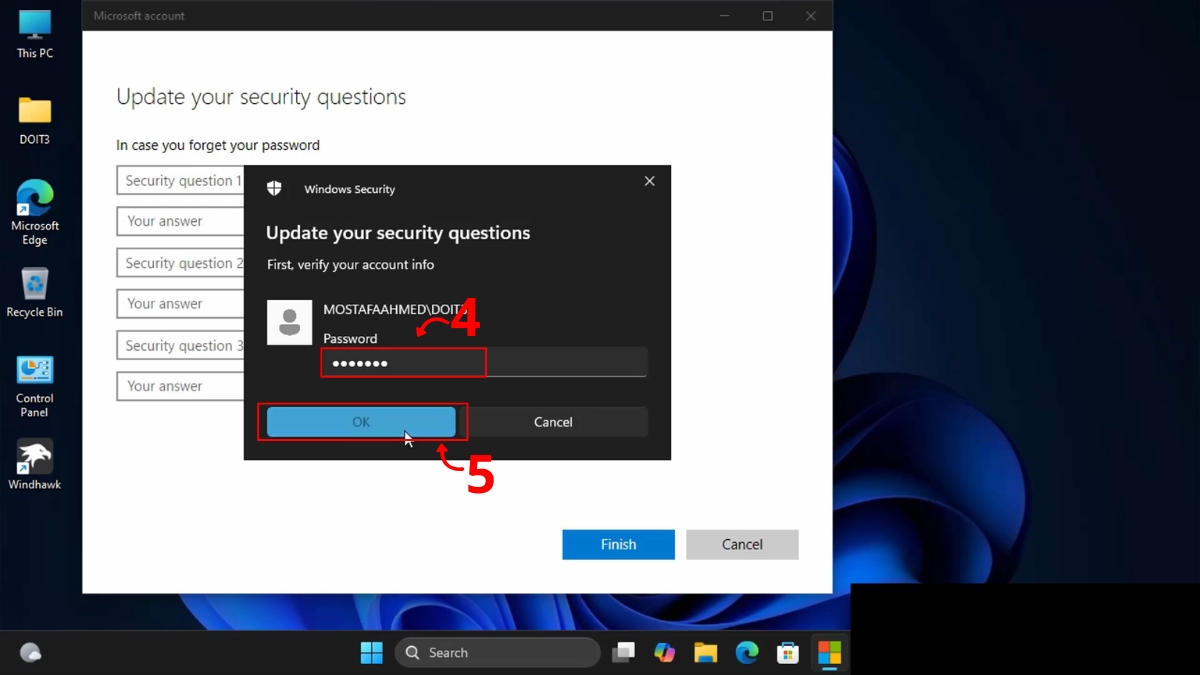
4.Thiết lập câu hỏi bảo mật:
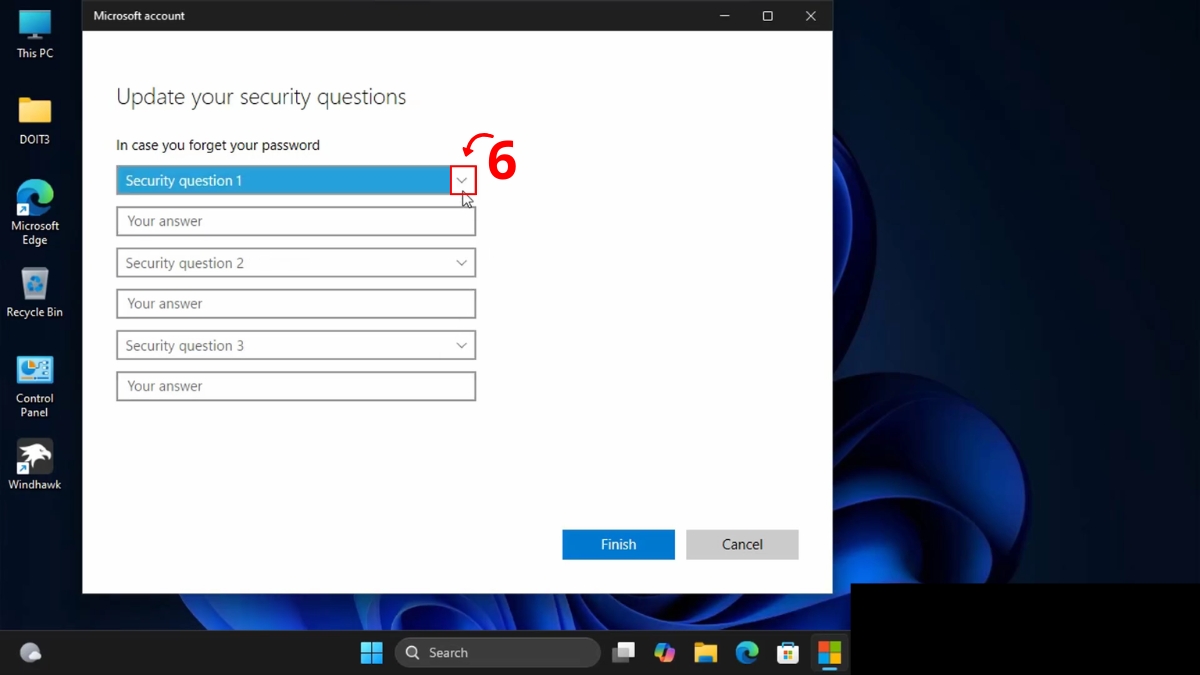
- Nhấn vào “Tam giác thả xuống” tại Security question 1 để chọn câu hỏi bảo mật.
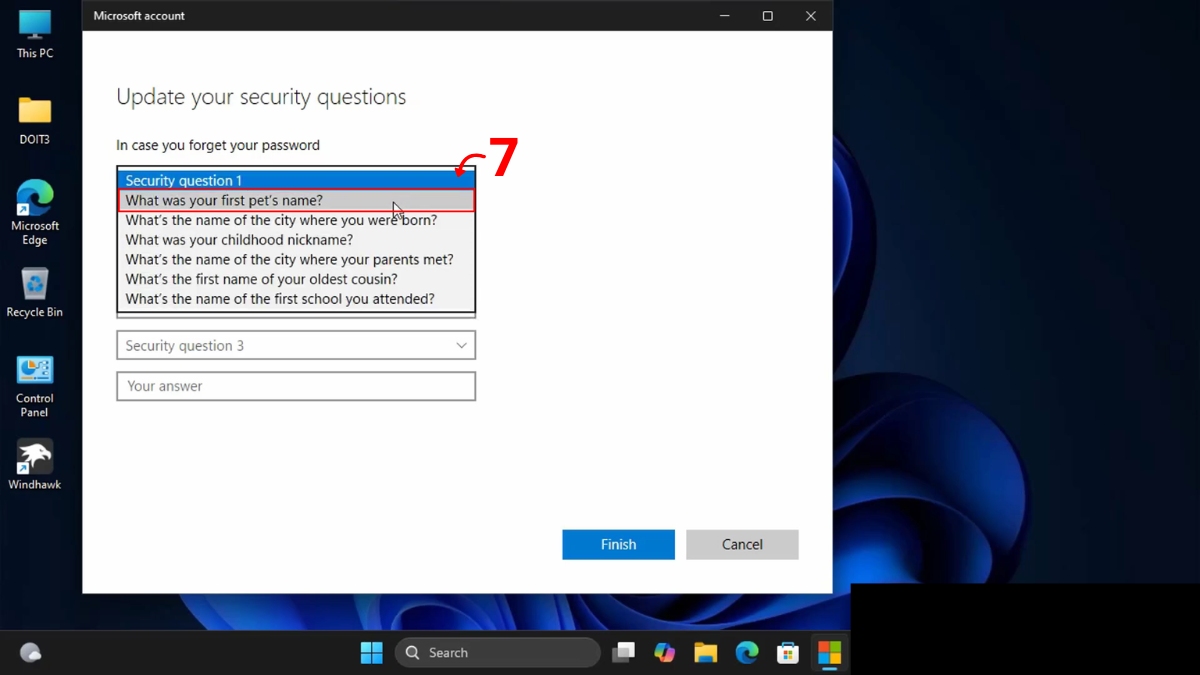
- Chọn một “Câu hỏi” phù hợp trong danh sách hiển thị.
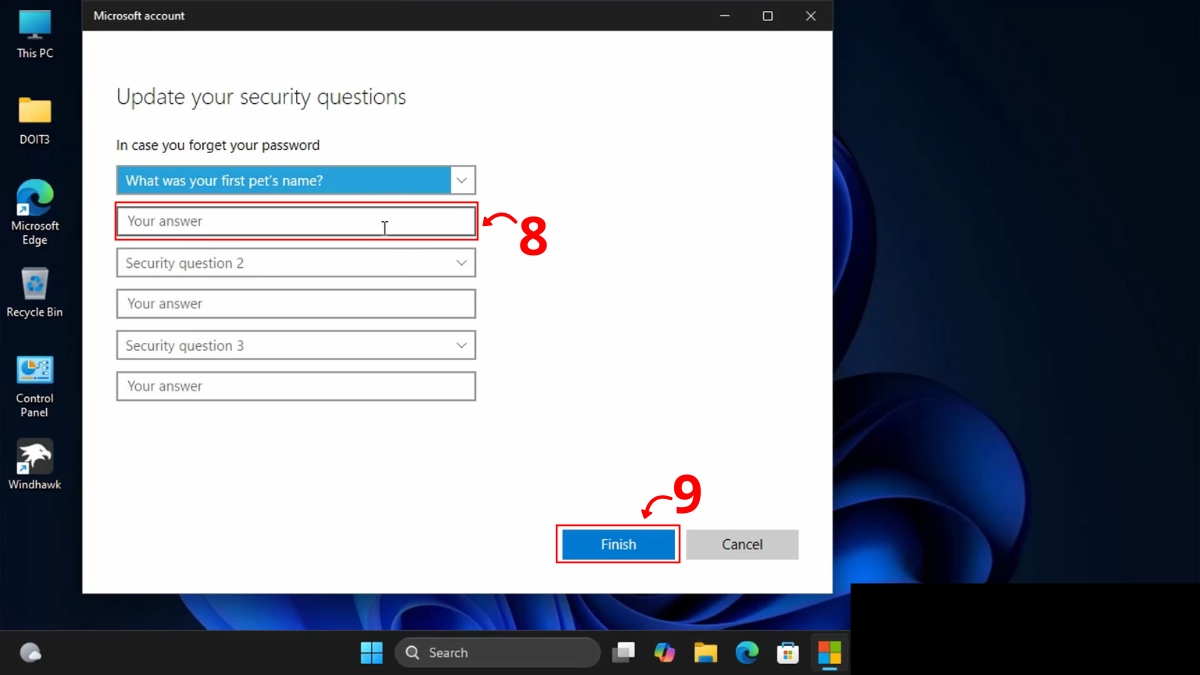
- Nhập “Câu trả lời” phù hợp với câu hỏi mà bạn đã chọn. (Tương tự như vậy, thực hiện tiếp tục cho Security question 2 và 3) → Nhấn “Finish” (Hoàn thành) để hoàn tất việc tạo câu hỏi bảo mật.
Khôi phục máy bằng chế độ Safe Mode hoặc Command Prompt
Ngoài ra, việc khôi phục máy cũng có thể được thực hiện bằng Safe Mode hoặc thông qua Command Prompt.
Khôi phục máy bằng chế độ Safe Mode như sau:
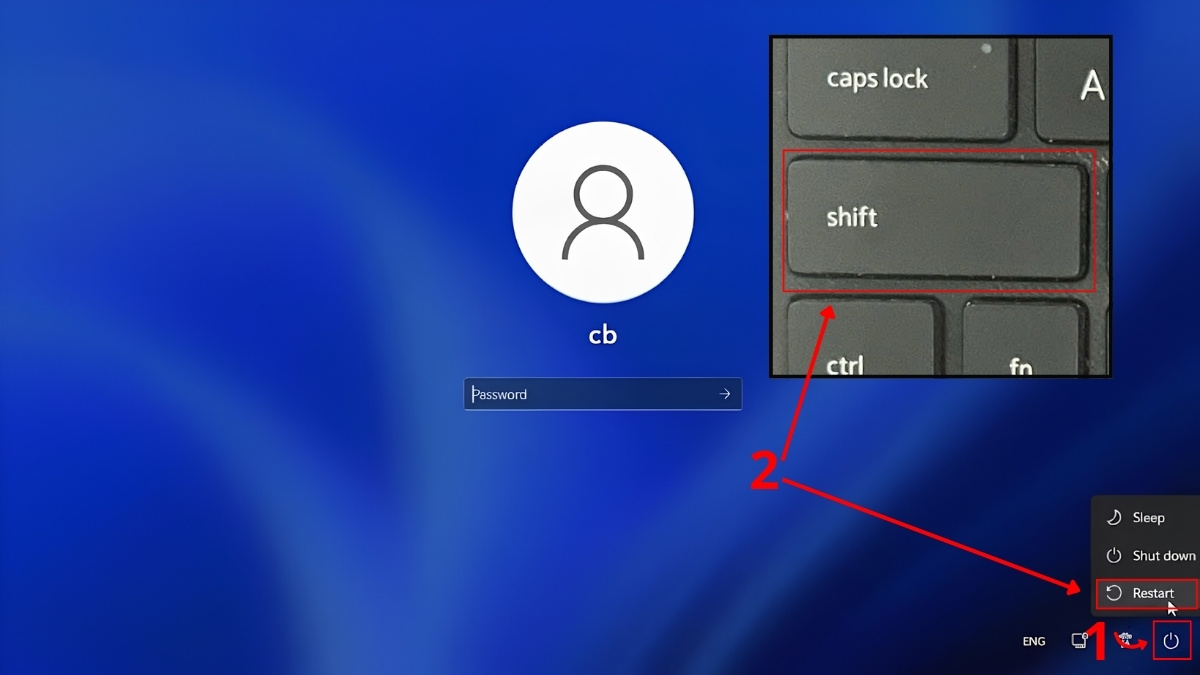
1.Vào chế độ khởi động nâng cao:
- Chọn “Power” (Nguồn), sau đó giữ phím “Shift” và đồng thời chọn “Restart” (Khởi động) để vào chế độ khởi động nâng cao (Advanced Startup).
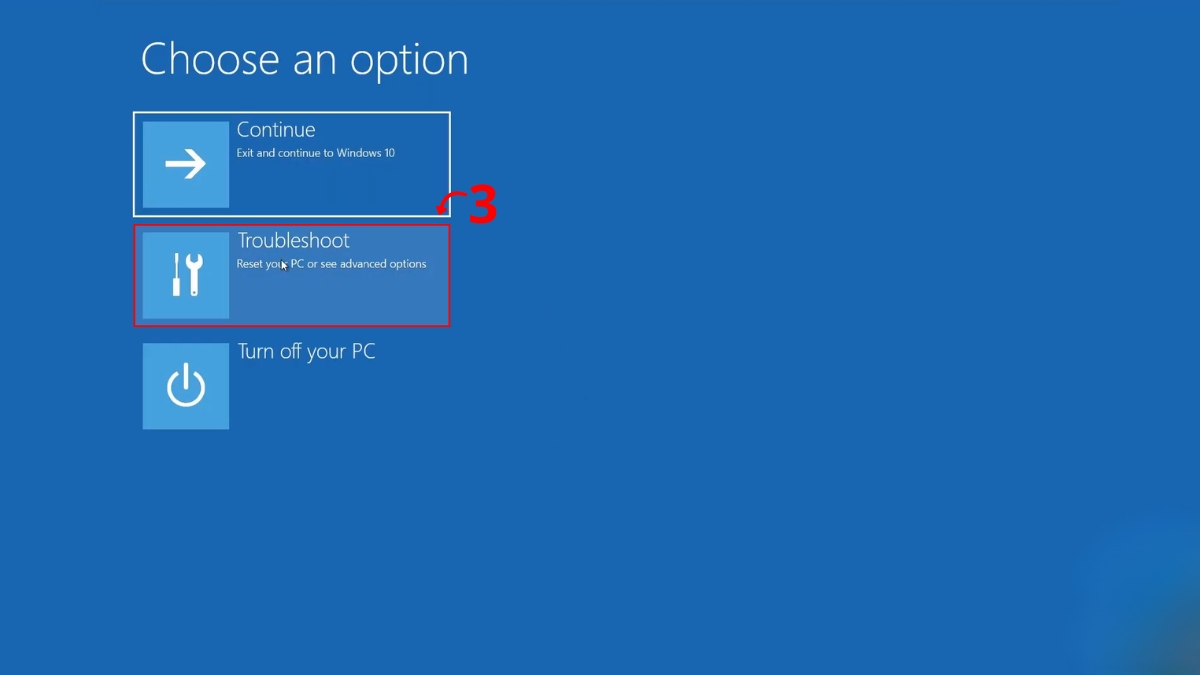
2.Mở Troubleshoot:
- Tại màn hình Choose an option, chọn “Troubleshoot”.
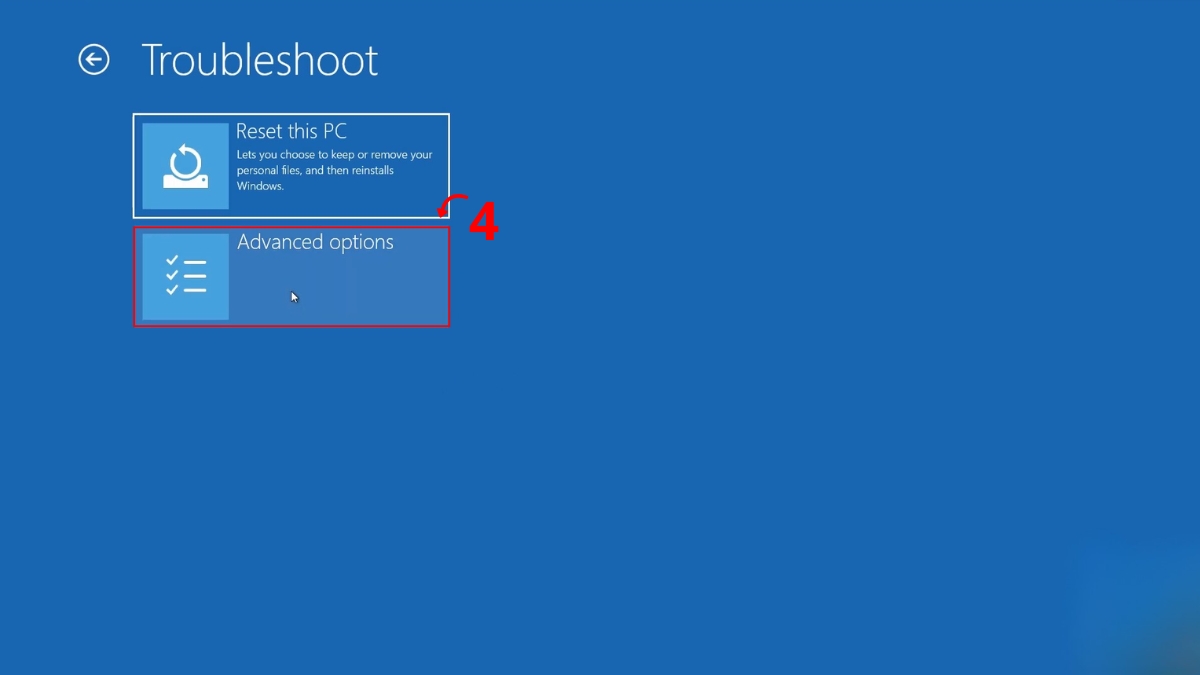
3.Chọn Advanced options:
- Chọn tiếp “Advanced options” để mở các tùy chọn nâng cao.
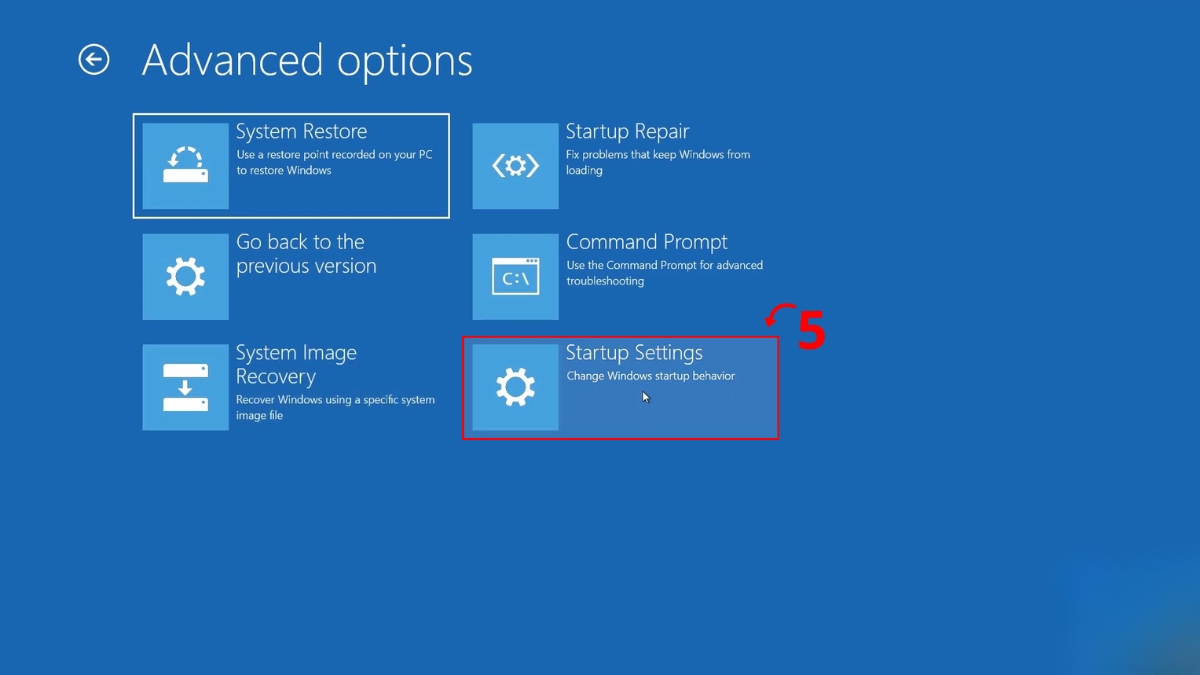
4.Thay đổi thiết lập:
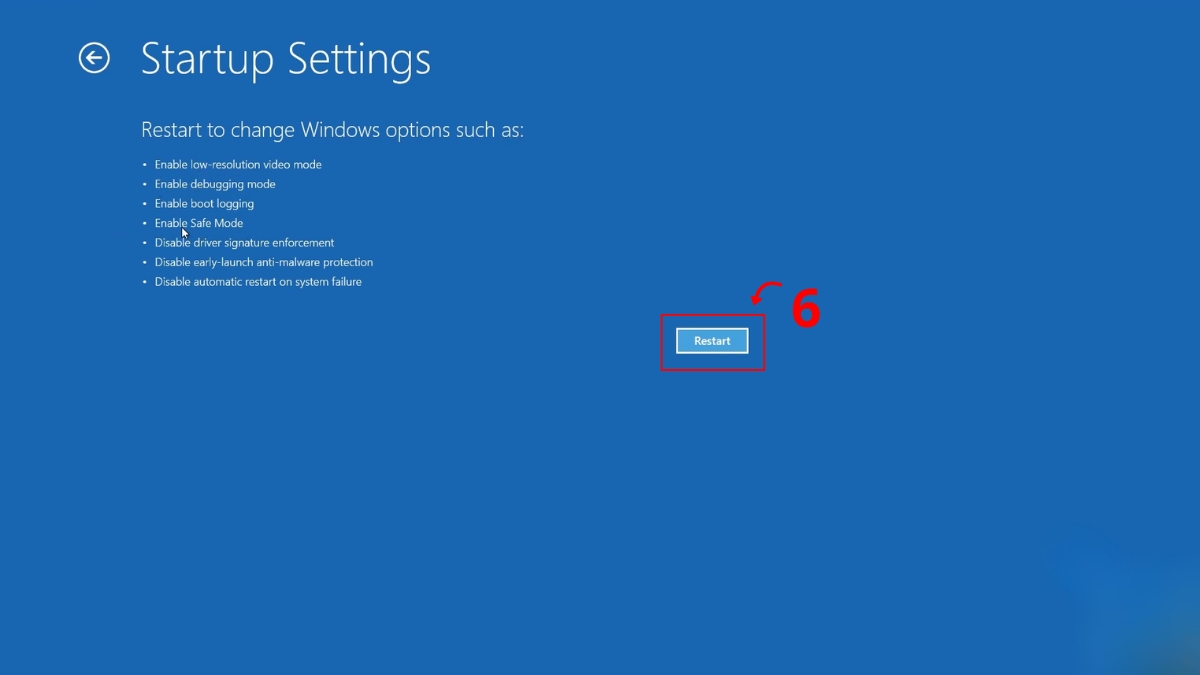
- Chọn “Startup Settings” để thay đổi thiết lập khởi động của Windows.
5.Khôi phục máy ở chế độ Safe Mode:
- Tại màn hình Startup Settings, nhấn vào nút “Restart” (Khởi động lại).
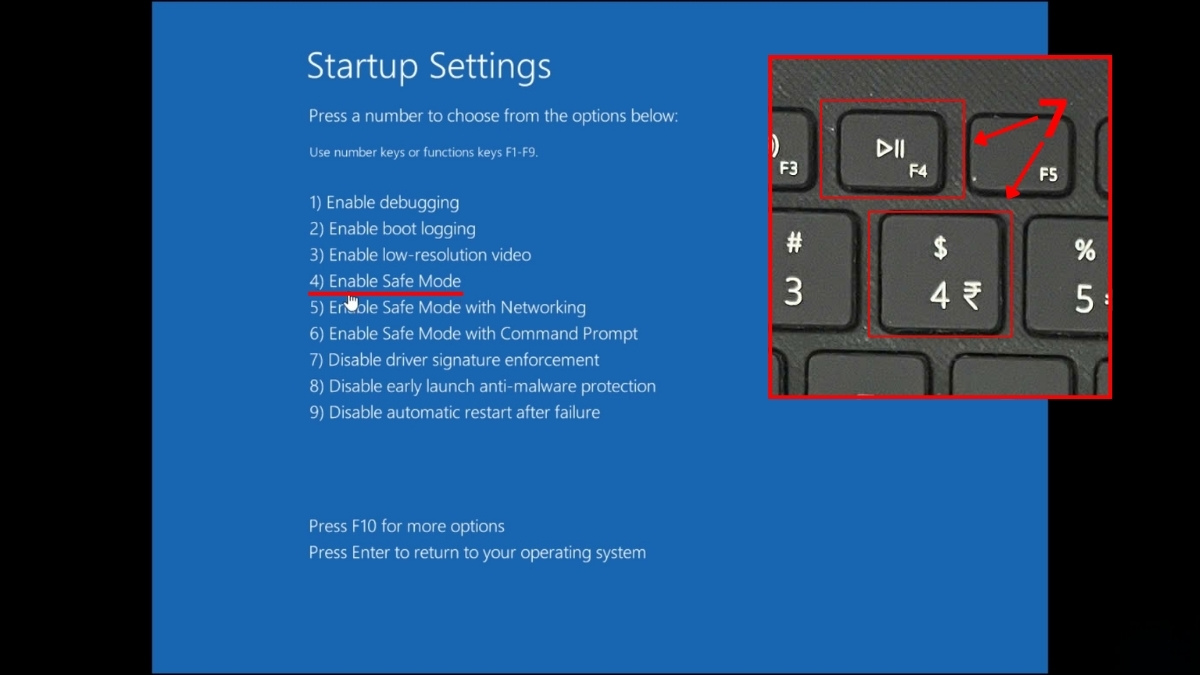
- Nhấn “Số hoặc phím tương ứng” (ví dụ: Nhấn phím 4 hoặc F4 để vào Safe Mode, hoặc nhấn phím 6 hoặc F6 để vào Safe Mode with Command Prompt) để vào chế độ an toàn.
Liên hệ hỗ trợ kỹ thuật hoặc mang máy đến trung tâm bảo hành
Nếu các cách trên không hiệu quả, bạn không nên tự ý can thiệp sâu vào hệ thống hoặc phần cứng. Việc này có thể gây lỗi nghiêm trọng hơn và làm mất dữ liệu quan trọng trên thiết bị, ngay cả khi bạn đã thử nhiều cách đổi mật khẩu laptop Dell trước đó.

Bạn có thể mang máy đến trung tâm bảo hành Dell hoặc các địa chỉ sửa chữa uy tín như Điện Thoại Vui. Tại đây, máy sẽ được kiểm tra tổng thể và hỗ trợ mở khóa bởi kỹ thuật viên chuyên nghiệp. Ngoài ra, họ còn tư vấn thêm cách bảo mật để hạn chế tình trạng quên mật khẩu trong tương lai.
Những lưu ý quan trọng khi đặt mật khẩu mới
Để áp dụng cách đổi mật khẩu laptop Dell hiệu quả và đảm bảo an toàn, bạn nên lưu ý những điểm dưới đây khi đặt mật khẩu mới.
- Ưu tiên mật khẩu mạnh: Từ 8 ký tự trở lên, có đủ chữ in hoa, chữ thường, chữ số và một vài ký tự đặc biệt. Không dùng thông tin riêng tư đơn giản, dễ đoán.
- Không dùng chung mật khẩu: Mỗi tài khoản nên có mật khẩu riêng để tránh bị xâm nhập hàng loạt.
- Lưu trữ an toàn: Sử dụng công cụ quản lý mật khẩu, tránh ghi ra giấy hoặc lưu không mã hóa.
- Bật bảo mật bổ sung: Kết hợp các phương thức như PIN, vân tay hoặc Face ID để tăng an toàn.

Hy vọng hướng dẫn về cách đổi mật khẩu laptop Dell trên đây đã giúp bạn làm chủ thiết bị của mình. Việc bảo mật tốt sẽ giúp bạn yên tâm hơn trong quá trình học tập và làm việc mỗi ngày. Hãy áp dụng các phương pháp bảo mật phù hợp để giảm rủi ro và bảo vệ dữ liệu cá nhân một cách hiệu quả. Tiếp tục theo dõi thêm nhiều bài viết về kiến thức và cách sử dụng máy tính laptop DELL khác tại Sforum nhé!
Xem thêm các bài viết trong chuyên mục: Máy tính - Laptop - Tablet
Câu hỏi thường gặp
Có thể đổi mật khẩu mà không cần mật khẩu cũ không?
Bạn chỉ có thể thực hiện điều này nếu đang sử dụng quyền Administrator qua CMD hoặc tài khoản Microsoft. Nếu là người dùng thường, hệ thống luôn yêu cầu mật khẩu cũ để đảm bảo tính chính danh.
Đổi mật khẩu có làm mất dữ liệu trong máy không?
Thay đổi mật khẩu cơ bản không tác động đến dữ liệu trên thiết bị. Tuy nhiên, nếu bạn phải cài lại Win để phá mật khẩu thì dữ liệu ở ổ C có thể bị xóa sạch.
Nên dùng mã PIN (Hello PIN) hay mật khẩu truyền thống?
Mã PIN (Windows Hello) thực chất an toàn hơn mật khẩu truyền thống vì nó được mã hóa bởi chip bảo mật (TPM) trên máy và không thể bị đánh cắp để đăng nhập từ xa.







Bình luận (0)