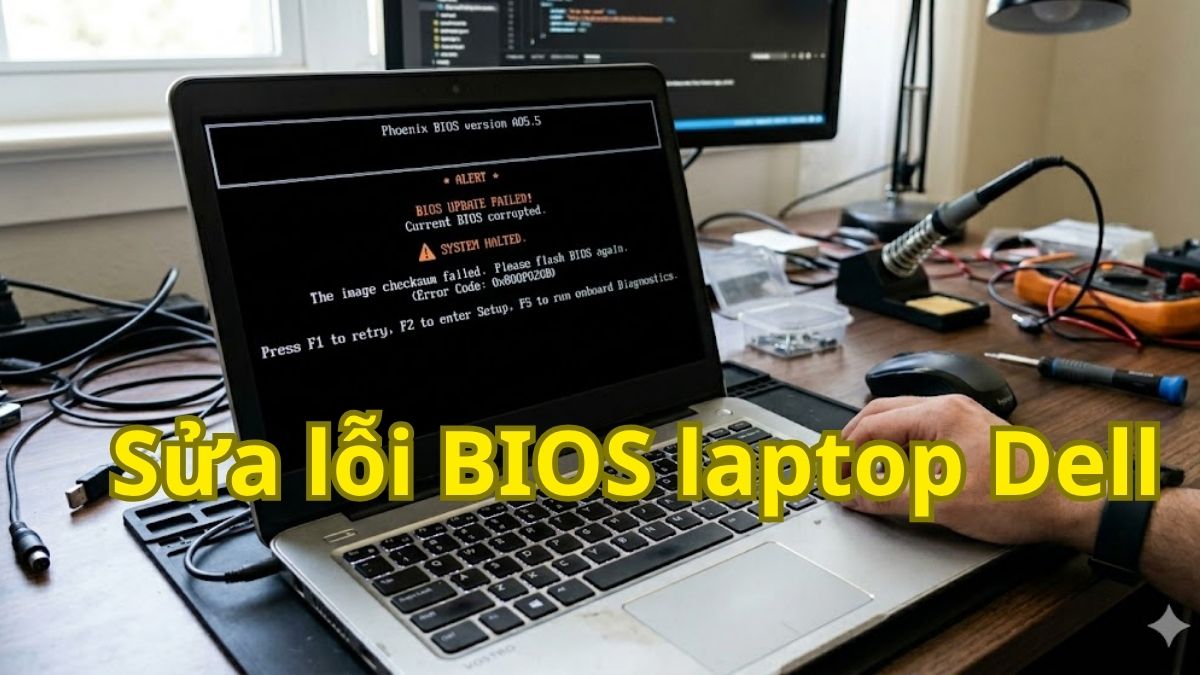
Cách sửa lỗi BIOS laptop Dell trên Win 10/11 hiệu quả chi tiết

Sửa lỗi BIOS laptop Dell là kỹ năng giúp người dùng khắc phục các sự cố liên quan tới hệ thống khởi động và nhận diện phần cứng. Khi bộ phận này gặp trục trặc, thiết bị của bạn có thể rơi vào tình trạng không mở được, treo máy,… Bài viết sau của Sforum sẽ hướng dẫn chi tiết những phương pháp xử lý từ cơ bản đến nâng cao.
Lỗi BIOS laptop Dell là gì?
BIOS (Basic Input/Output System – Hệ thống đầu vào/đầu ra cơ bản) là một loại firmware được tích hợp sẵn trên chip của bo mạch chủ laptop. Đây cũng là chương trình được khởi chạy trước nhất khi bạn tiến hành khởi động máy tính.
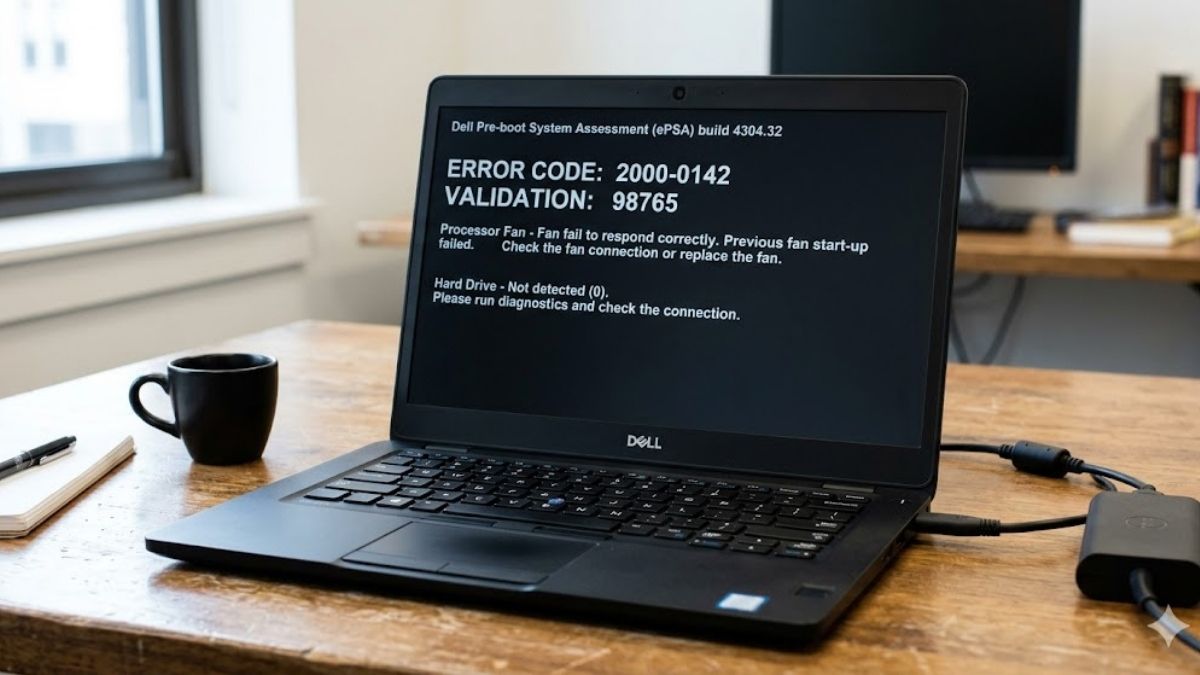
Trong máy tính, BIOS đóng vai trò như cầu nối giữa linh kiện vật lý và phần mềm hệ thống. Do đó, nếu lỗi BIOS xảy ra, toàn bộ quá trình tự kích hoạt máy tính sẽ bị gián đoạn. Tại thời điểm đó, máy tính không thể hoàn tất trình tự POST, dẫn đến tình trạng treo logo, không vào được Windows cũng như không hiển thị màn hình. Lỗi BIOS trên laptop Dell thường phát sinh khi firmware bị hỏng, sai cấu hình hay mất khả năng giao tiếp với linh kiện vật lý.
Ví dụ: Khi bạn nhấn nút nguồn, BIOS sẽ lần lượt kiểm tra các linh kiện. Nếu phát hiện RAM bị lỗi hay ổ cứng không phản hồi, máy có thể dừng lại ở màn hình logo, phát tiếng bíp cảnh báo hoặc không sáng và những dấu hiệu này chính là lỗi BIOS.
Dấu hiệu nhận biết laptop Dell đang bị lỗi BIOS
Bạn có thể nhận diện lỗi BIOS laptop Dell Win 10 để khắc phục nhanh chóng qua các dấu hiệu sau đây:
- Máy không khởi động được vào Windows: Sau khi nhấn nút nguồn, máy chỉ hiện logo Dell rồi đứng yên hoặc tự động khởi động lại liên tục.
- Màn hình đen hoặc xanh chết chóc: Máy vẫn chạy quạt, đèn tín hiệu sáng nhưng màn hình không hiển thị gì, hoặc có thông báo "BIOS Recovery" hay "Invalid Configuration Information".
- Tiếng bíp cảnh báo: Laptop phát ra các chuỗi tiếng bíp liên tục (thường là 7 đến 14 tiếng bíp tùy dòng máy). Đây là mã lỗi phần cứng mà Dell thiết lập để báo hiệu BIOS hoặc bo mạch chủ có vấn đề.
- Sai lệch thời gian hệ thống: Mỗi khi khởi động, máy báo lỗi ngày giờ không chính xác, buộc bạn phải nhấn F1 hoặc F2 để tiếp tục.
- Máy không nhận các bộ phận phần cứng: Laptop Dell không nhận SSD/HDD, RAM hoặc pin dù các linh kiện này chưa có dấu hiệu hỏng hóc.
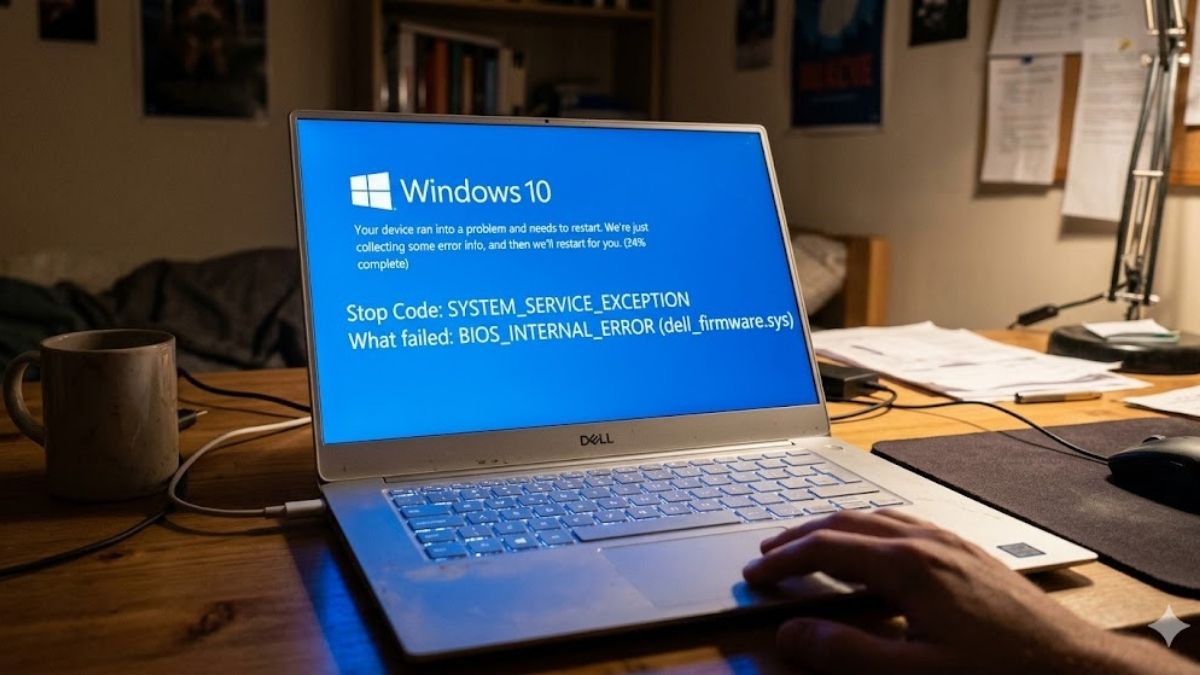
Nguyên nhân gây lỗi BIOS laptop Dell
Laptop Dell bị lỗi BIOS do nhiều nguyên nhân phần cứng hay phần mềm. Hiểu rõ nguyên nhân không chỉ khiến việc sửa lỗi BIOS laptop Dell chính xác hơn mà còn giúp bạn tránh mắc lỗi trong tương lai.
Cập nhật BIOS thất bại hoặc bị gián đoạn
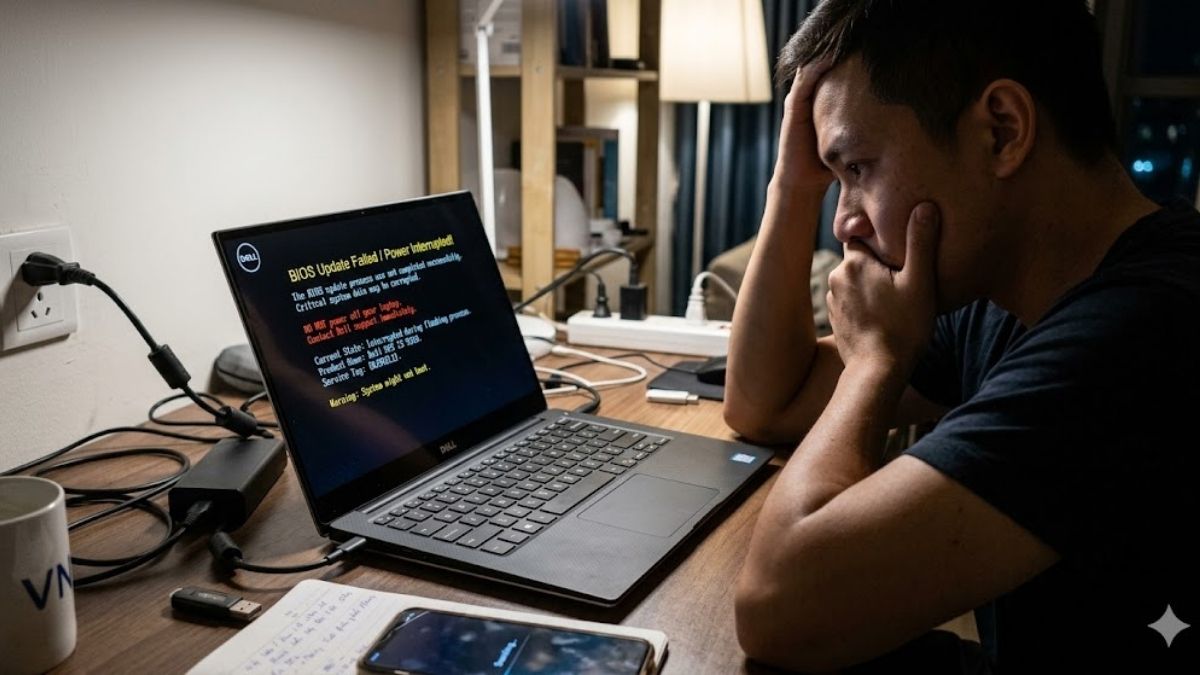
Lý do này rất phổ biến gây ra tình trạng lỗi BIOS laptop Dell Win 11. Trong quá trình cập nhật, nếu máy bị ngắt điện đột ngột, hết pin hoặc tắt ngang, hệ thống có thể bị gián đoạn khi ghi dữ liệu. Lúc này, thiết bị sẽ thiếu thông tin khởi động cần thiết và dẫn đến sự cố.
Cài đặt BIOS bị thay đổi sai cấu hình
Đôi khi, việc thay đổi các thông số như chế độ Boot (Legacy sang UEFI), Secure Boot hoặc ép xung (Overclocking) trên thiết bị sai cách có thể khiến hệ thống không tương thích với phần cứng hiện tại. Điều này dẫn đến xung đột hệ thống nghiêm trọng và gây ra lỗi khởi động.
Pin CMOS yếu hoặc hỏng
Pin CMOS có nhiệm cung cấp điện áp ổn định cho chip BIOS để lưu giữ các cài đặt và thời gian. Khi pin này cạn kiệt (thường sau 3 - 5 năm sử dụng), những thiết lập BIOS sẽ bị reset liên tục hoặc gây ra sự cố checksum, khiến máy báo lỗi mỗi lần khởi động.
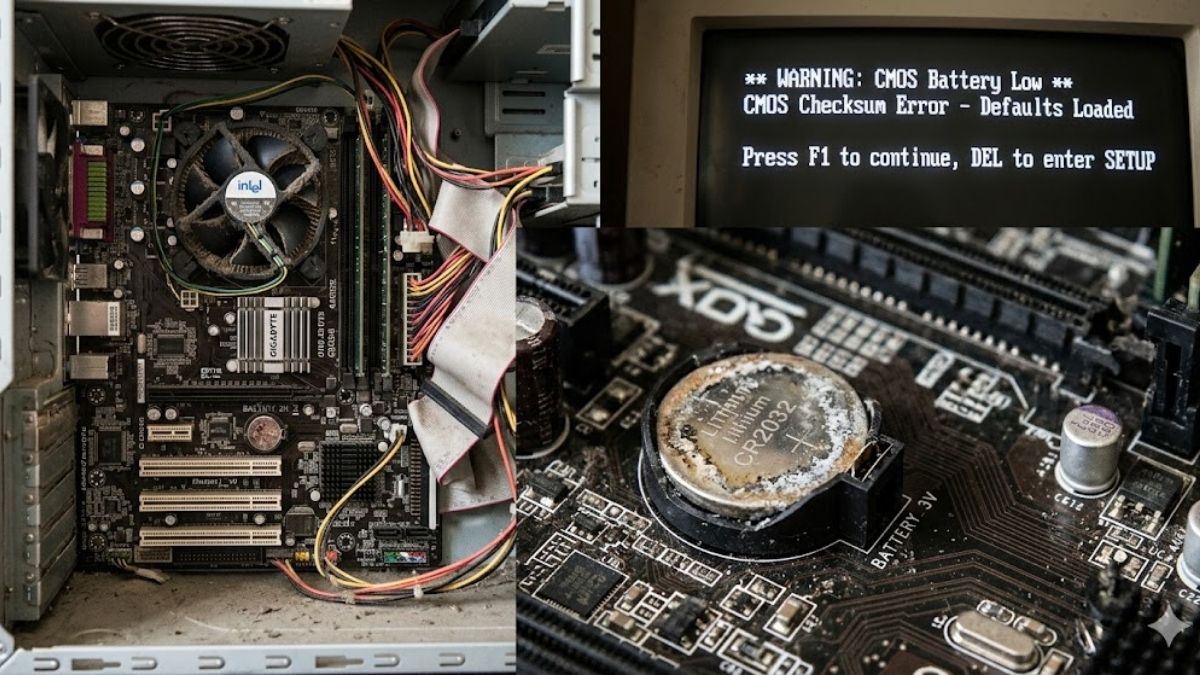
Virus hoặc phần mềm độc hại tấn công BIOS
Dù hiếm gặp hơn nhưng các loại mã độc chuyên sâu (Rootkit/bootkits) có khả năng ghi đè hoặc phá hủy mã nguồn BIOS nhằm chiếm quyền kiểm soát hệ thống. Điều này rất nguy hiểm vì nó nằm ngoài phạm vi xử lý của những phần mềm diệt virus thông thường.
Cách sửa lỗi BIOS laptop Dell trên Win 10 và Win 11
Tùy vào mức độ hư hỏng mà bạn nên chọn cách sửa lỗi BIOS laptop Dell sao cho phù hợp. Dưới đây là các thủ thuật phần mềm giúp khắc phục sự cố này mà không cần phải tháo máy.
Tắt Secure Boot Control
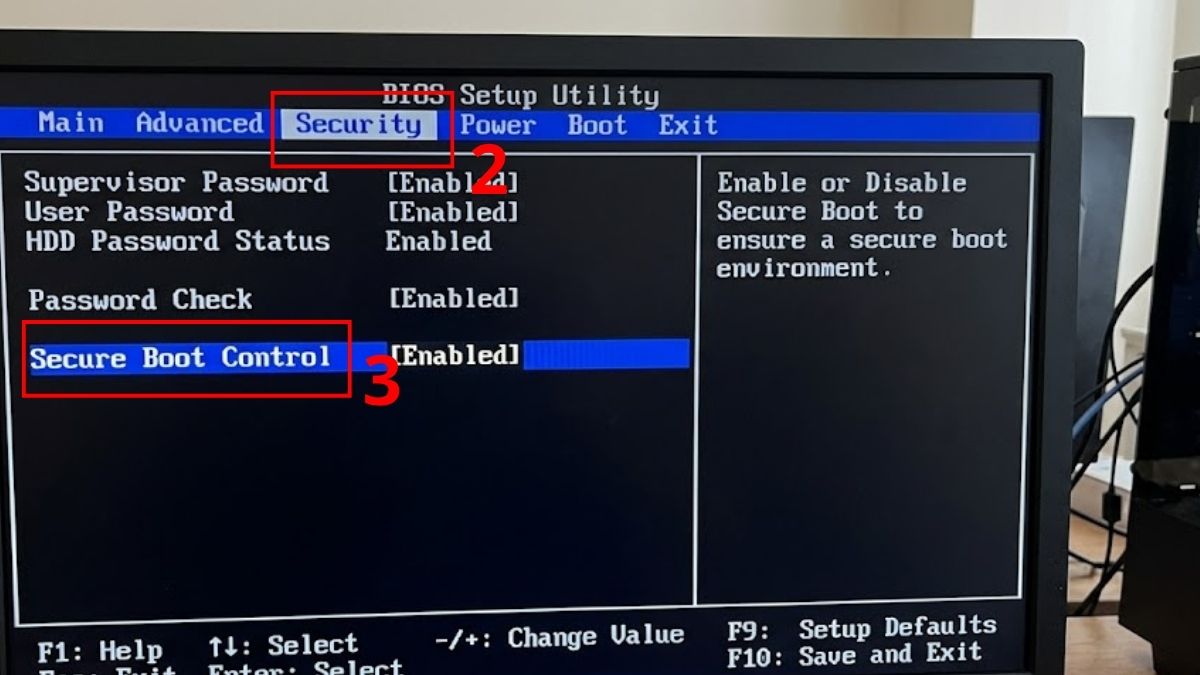
Secure Boot là tính năng chặn những phần mềm không xác định khởi động trên máy tính. Tuy nhiên, đôi khi chế độ này ngăn cản hệ điều hành hợp lệ khởi động gây lỗi BIOS nên bạn cần tắt đi theo hướng dẫn sau:
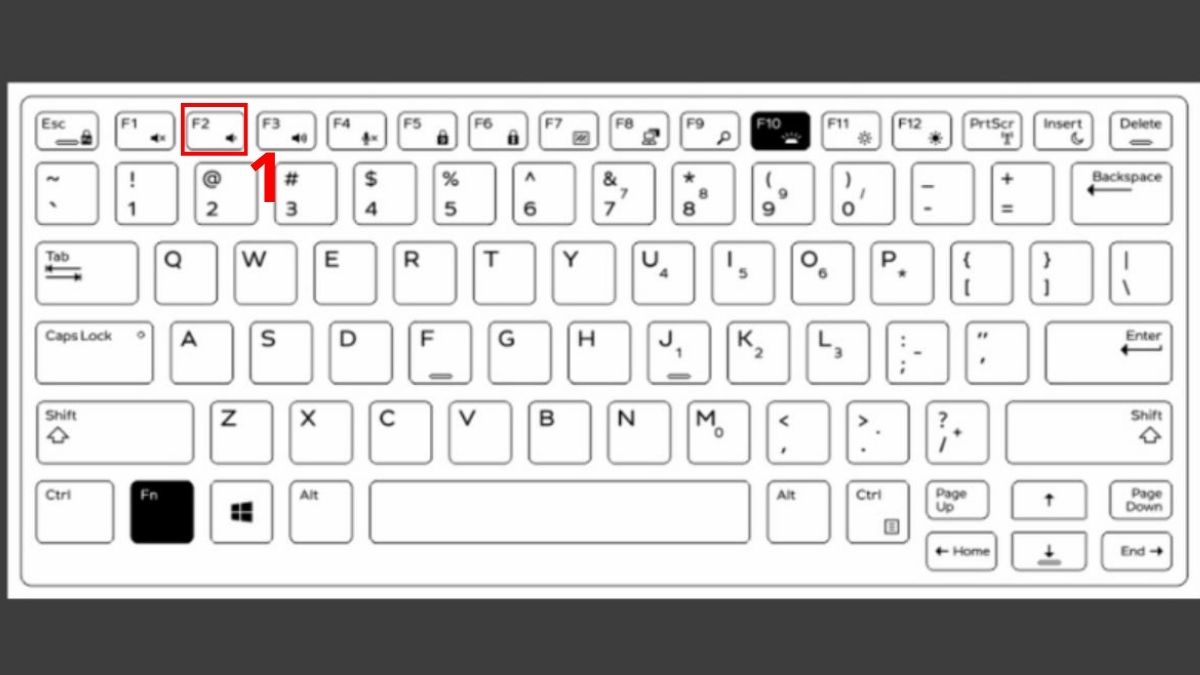
- Bước 1: Mở laptop, trong quá trình đó nhấn liên tục phím F2 để vào BIOS.
- Bước 2: Tìm đến mục Secure Boot Control ở tab Security.
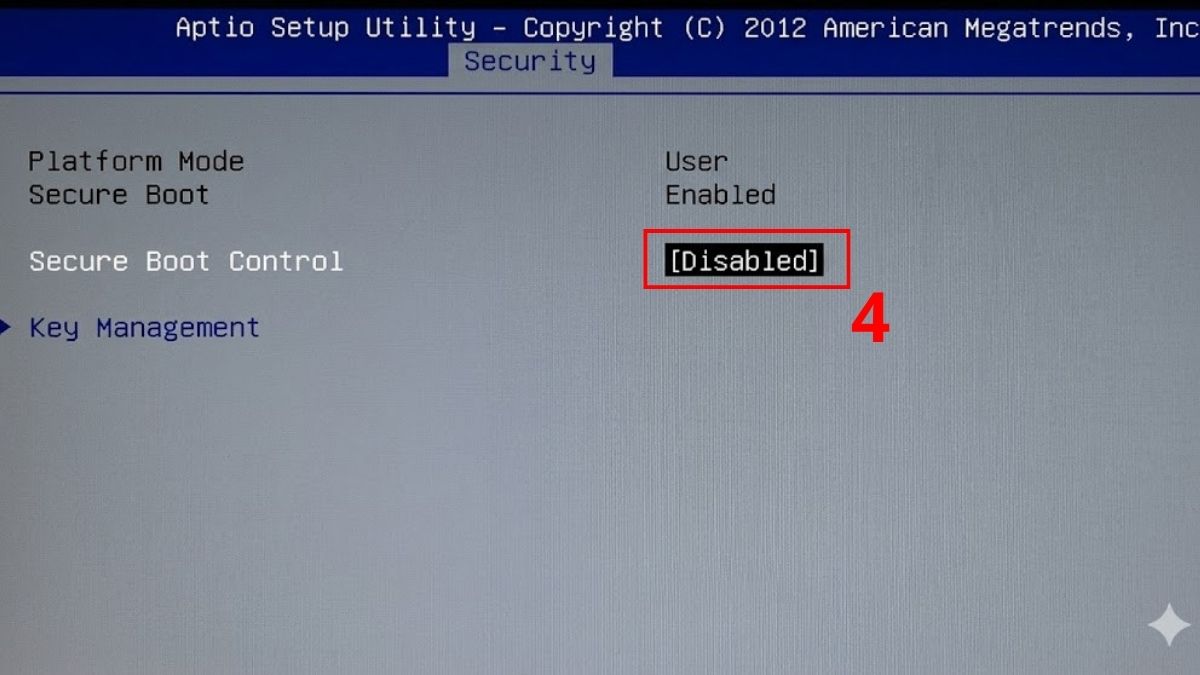
- Bước 3: Chuyển trạng thái sang Disabled.
- Bước 4: Nhấn F10 rồi chọn Yes để lưu và thoát.
Lưu ý: Việc tắt Secure Boot có thể ảnh hưởng tới mức độ bảo mật, bạn nên cân nhắc trước khi làm.
Laptop quá cũ cần tốn nhiều chi phí để sửa nhưng hiệu năng đôi khi không được như ban đầu. Tham khảo ngay những mẫu máy tính chất lượng, chính hãng tại CellphoneS để hạn chế lỗi BIOS, tránh gián đoạn trải nghiệm nhé!
Tắt Fast Boot / Fast BIOS Model
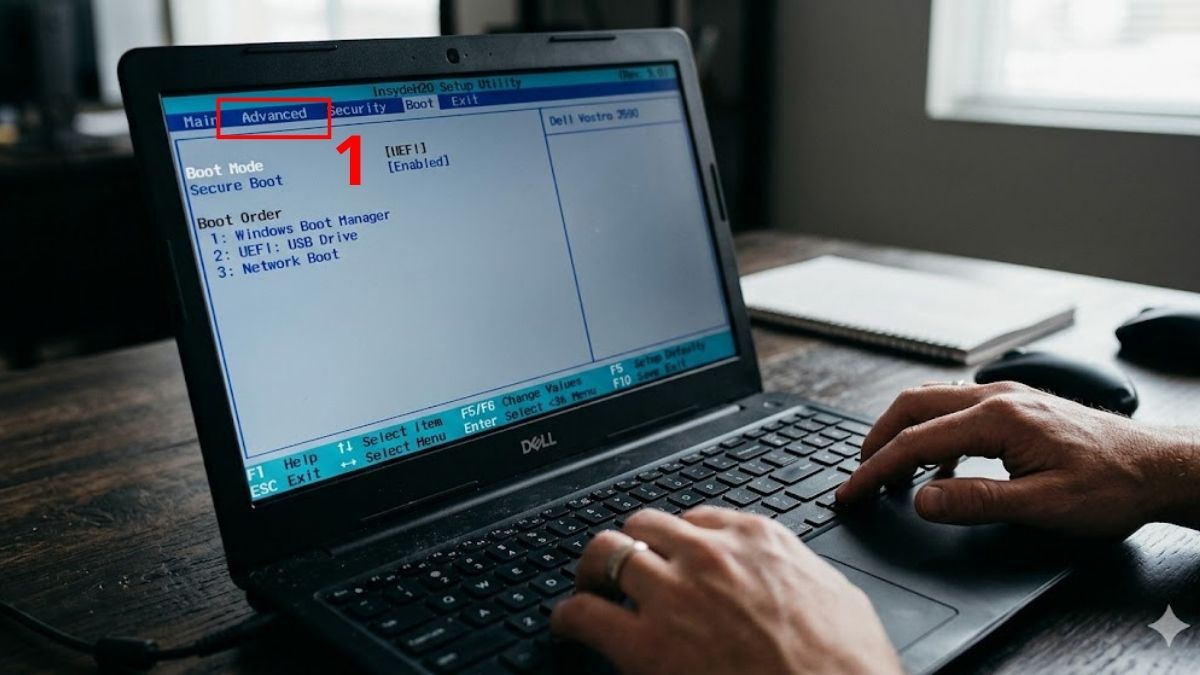
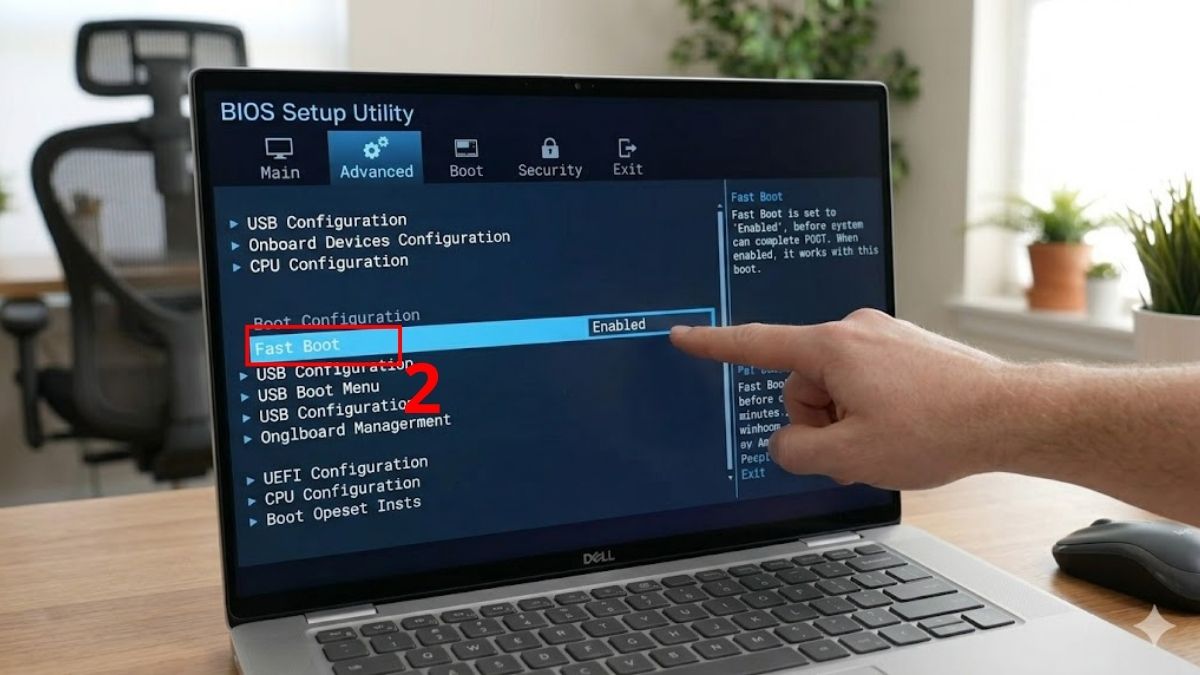
Tính năng này giúp máy khởi động nhanh nhưng có thể bỏ qua một số bước kiểm tra phần cứng cần thiết, dẫn đến lỗi BIOS. Để khắc phục lỗi này, bạn hãy tắt Fast Boot theo thao tác như sau:
- Bước 1: Trong giao diện BIOS, di chuyển đến tab Advanced hoặc Boot.
- Bước 2: Tìm Fast Boot trên màn hình.
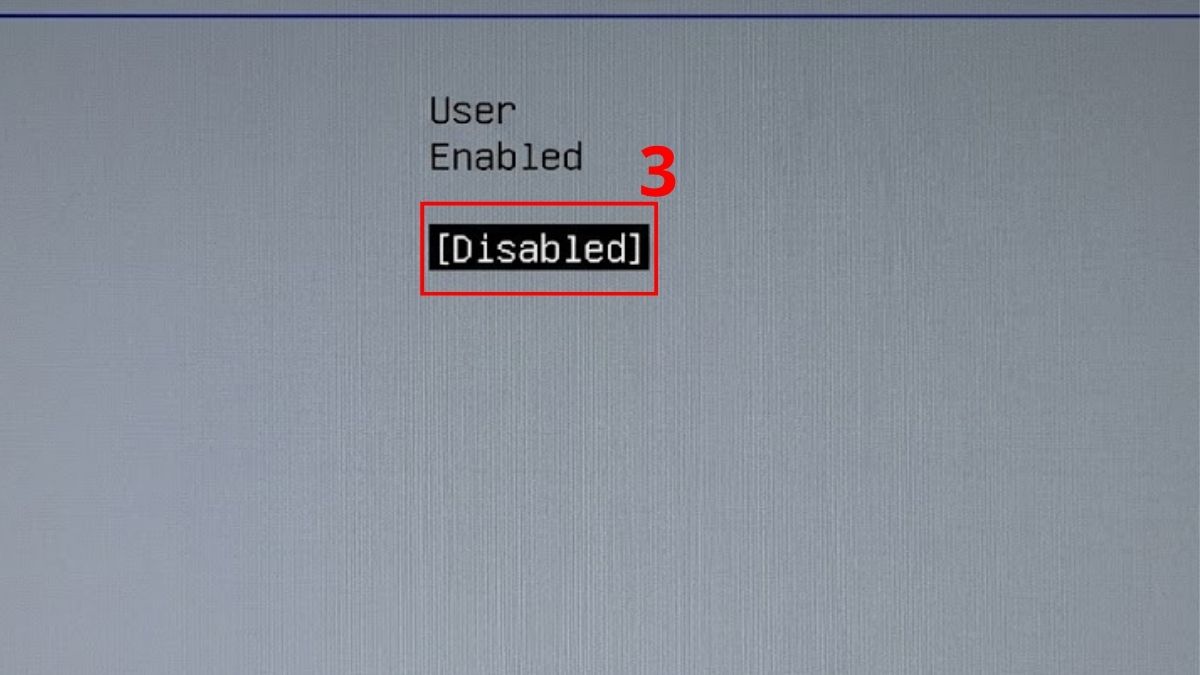
- Bước 3: Chuyển sang trạng thái Disabled.
- Bước 4: Nhấn F10 rồi chọn Yes để lưu và thoát.
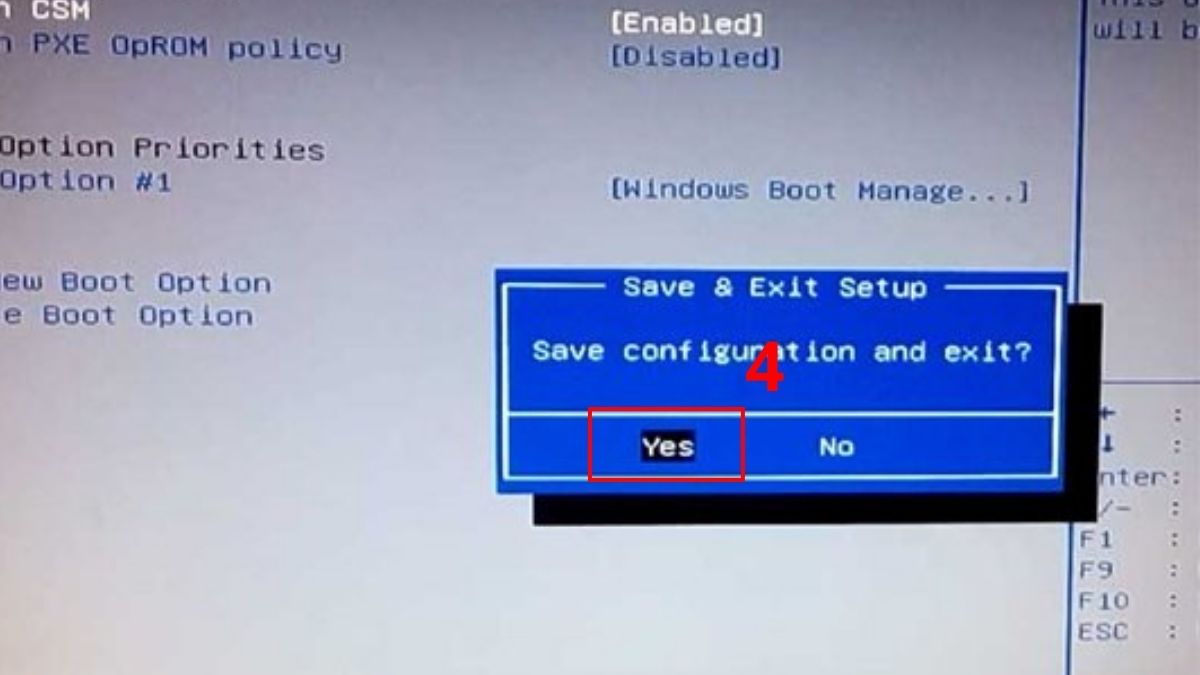
Lưu ý: Vì có nhiều dòng máy tính nên các tính năng trong những phần hướng dẫn này thường khác biệt nhẹ, tuy nhiên thao tác cơ bản cũng tương tự cho Win 10 và 11.
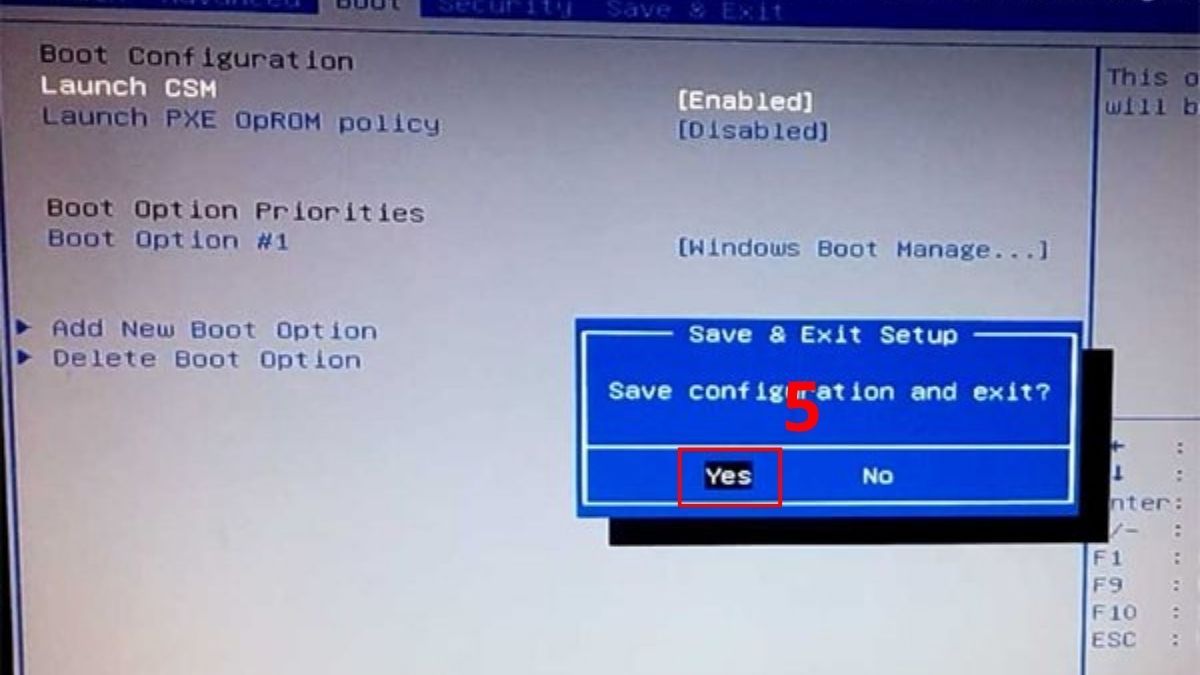
Kích hoạt Launch CSM
CSM (Compatibility Support Module) giúp hỗ trợ khởi động cho các thiết bị cũ hoặc những chuẩn phân vùng ổ cứng không tương thích hoàn toàn với UEFI. Cách kích hoạt Launch CSM để sửa lỗi BIOS laptop Dell như sau:
- Bước 1: Vào BIOS, tìm mục Boot.
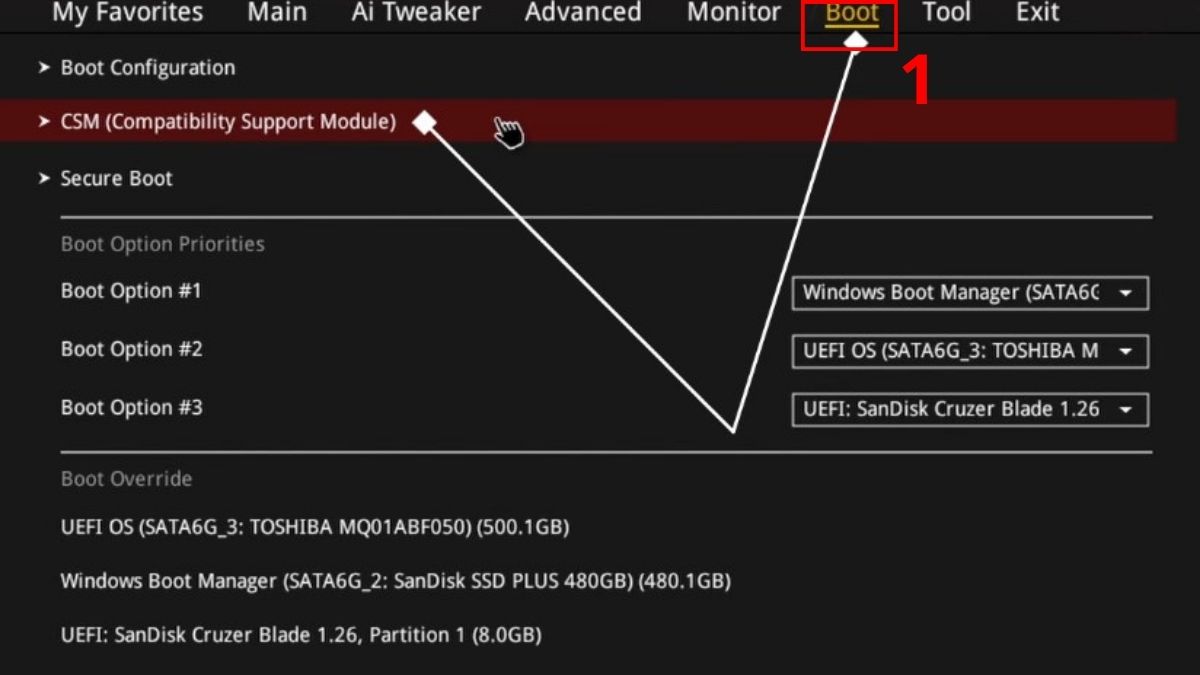
- Bước 2: Tìm dòng Launch CSM hoặc UEFI/Legacy Boot Priority.
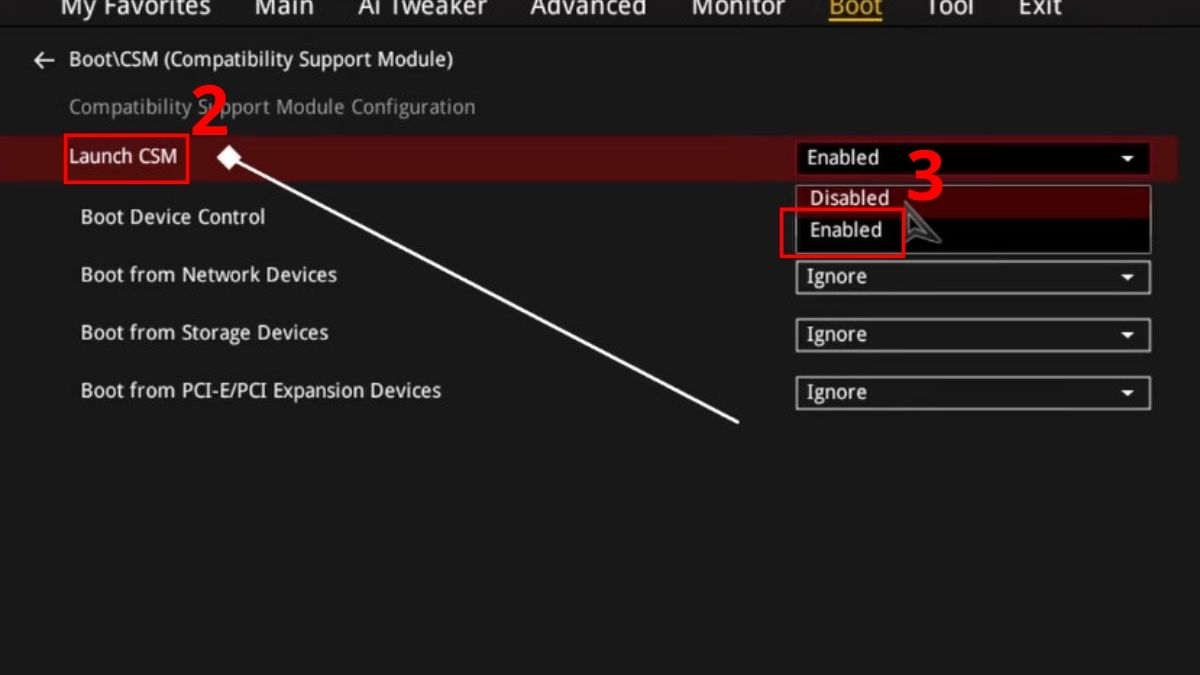
- Bước 3: Chuyển sang Enabled hoặc chọn Both (ưu tiên Legacy hoặc UEFI tùy trường hợp).
- Bước 4: Lưu lại bằng phím F10 và nhấn Yes.
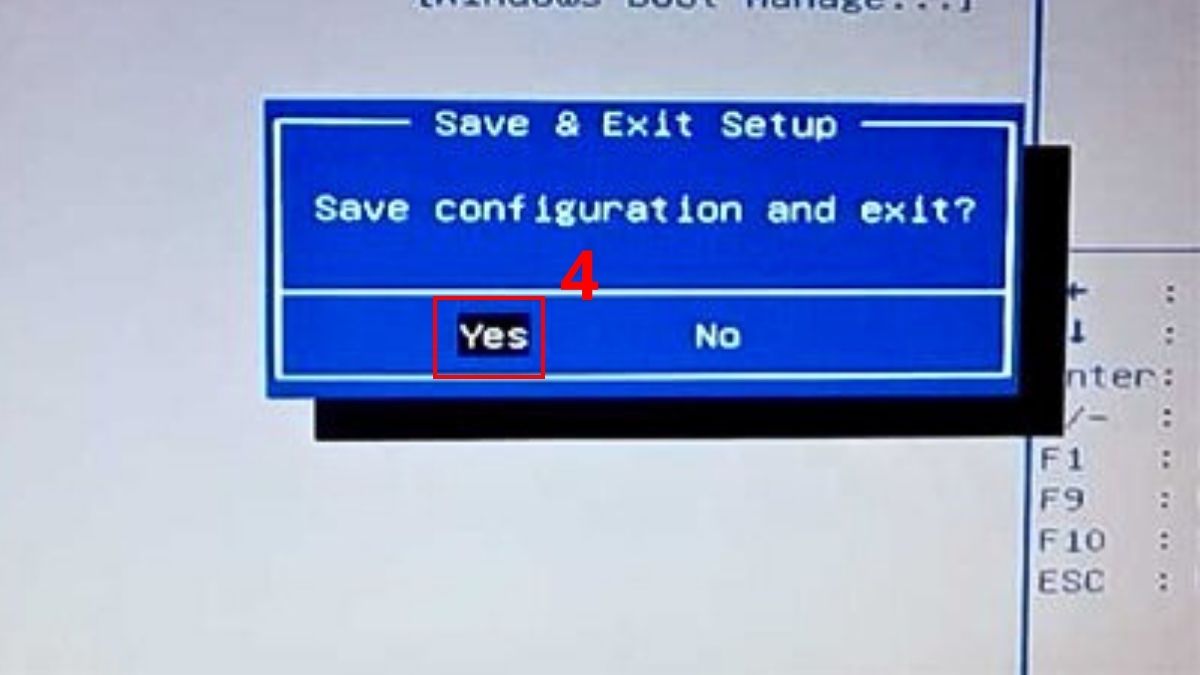
Lưu ý: Thao tác này có thể ảnh hưởng tới khả năng khởi động của máy nếu làm sai, bạn chỉ nên thực hiện khi nắm vững chuyên môn.
Chạy Windows Repair
Nếu BIOS vẫn hoạt động nhưng không thể dẫn vào Windows, lúc này bạn cần dùng công cụ sửa chữa của hệ điều hành như sau:
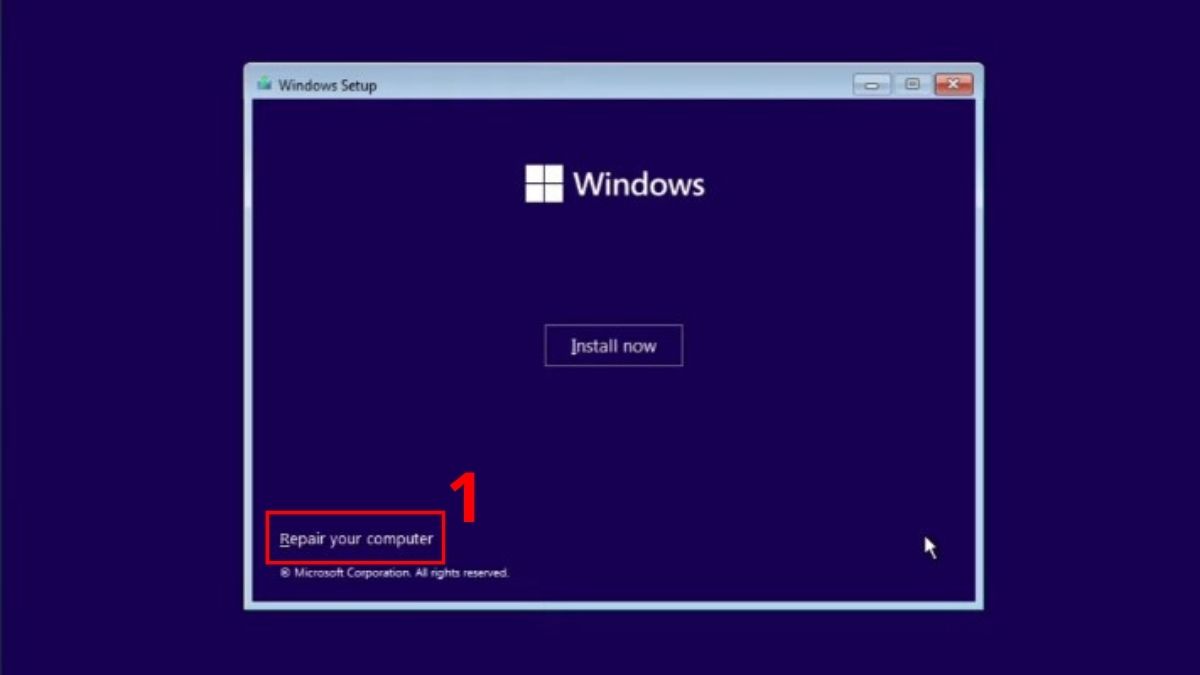
- Bước 1: Tắt máy đột ngột 3 lần bằng nút nguồn rồi nhấn Repair your computer để kích hoạt chế độ Automatic Repair.
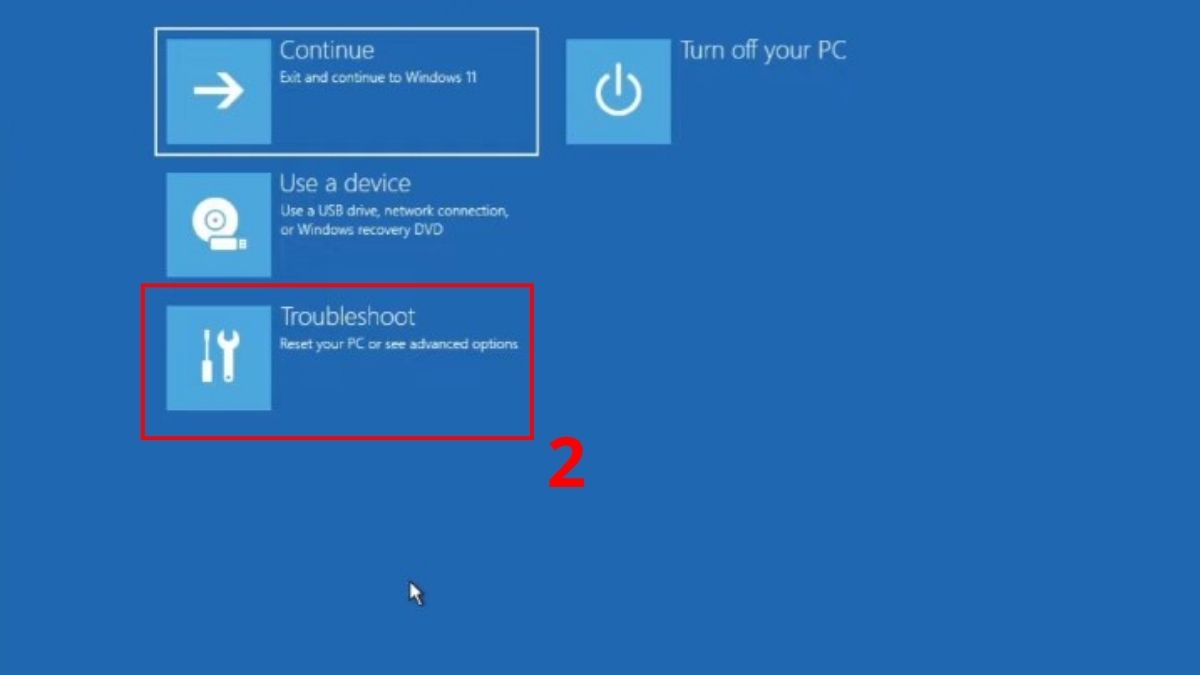
- Bước 2: Chọn Troubleshoot.
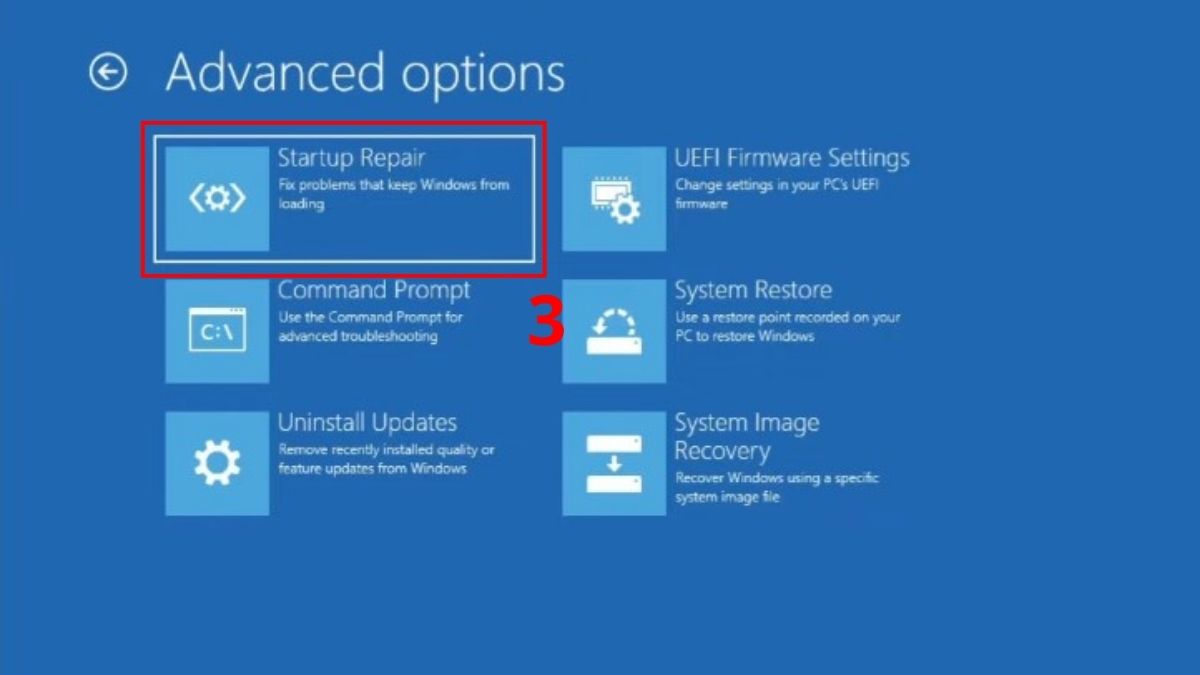
- Bước 3: Chọn Startup Repair, hệ thống sẽ tự quét rồi sửa lỗi liên kết giữa BIOS và Windows.
Khôi phục cài đặt BIOS về mặc định nhà sản xuất
Nếu bạn lỡ thay đổi quá nhiều thông số mà không nhớ cách chỉnh lại, việc đưa BIOS về trạng thái ban đầu là giải pháp nhanh nhất để loại bỏ các thiết lập sai. Ngoài ra, khôi phục cài đặt cũng giúp sửa lỗi BIOS laptop Dell nếu thực hiện các cách trên không thành công. Tùy vào đời máy cũ hay mới mà giao diện sẽ khác nhau (chi tiết ở phần dưới).
Cách nạp lại BIOS cho laptop Dell
Khi máy bị lỗi nặng không thể vào được menu Setup, bạn cần thực hiện nạp lại BIOS cho laptop Dell. Quy trình nạp lại thông qua tính năng BIOS Auto Recovery như sau:
- Bước 1: Nhấn giữ cùng lúc hai phím Ctrl + Esc.
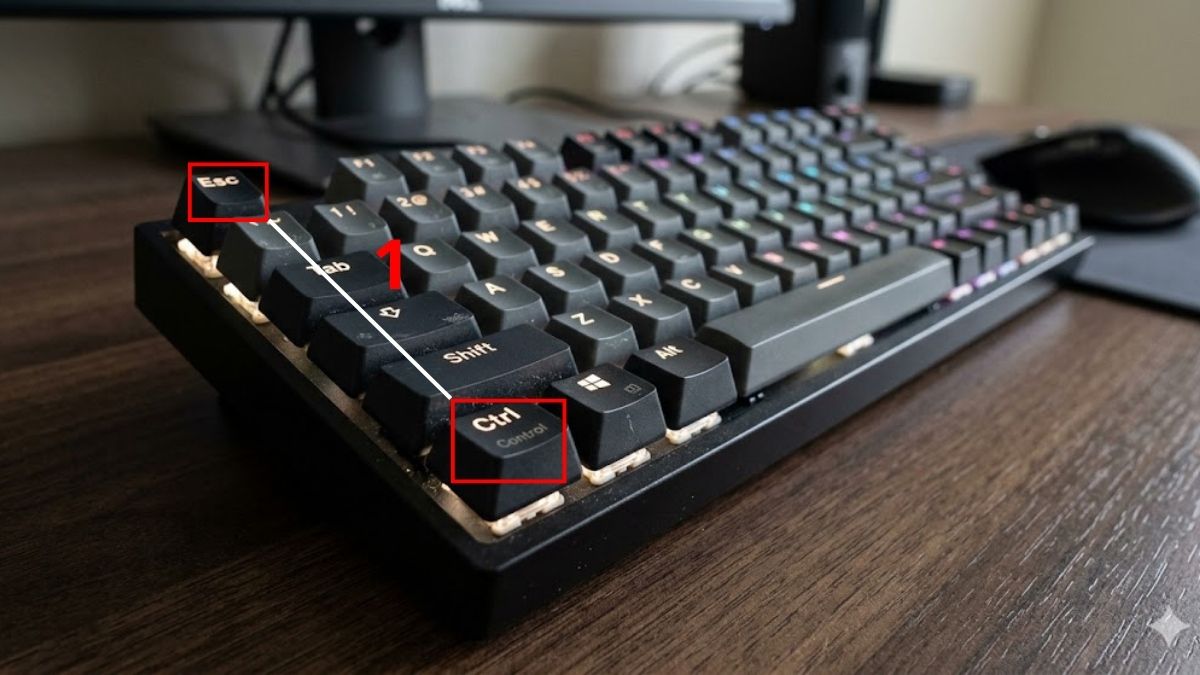
- Bước 2: Vừa giữ phím, vừa nhấn nút nguồn để bật máy.
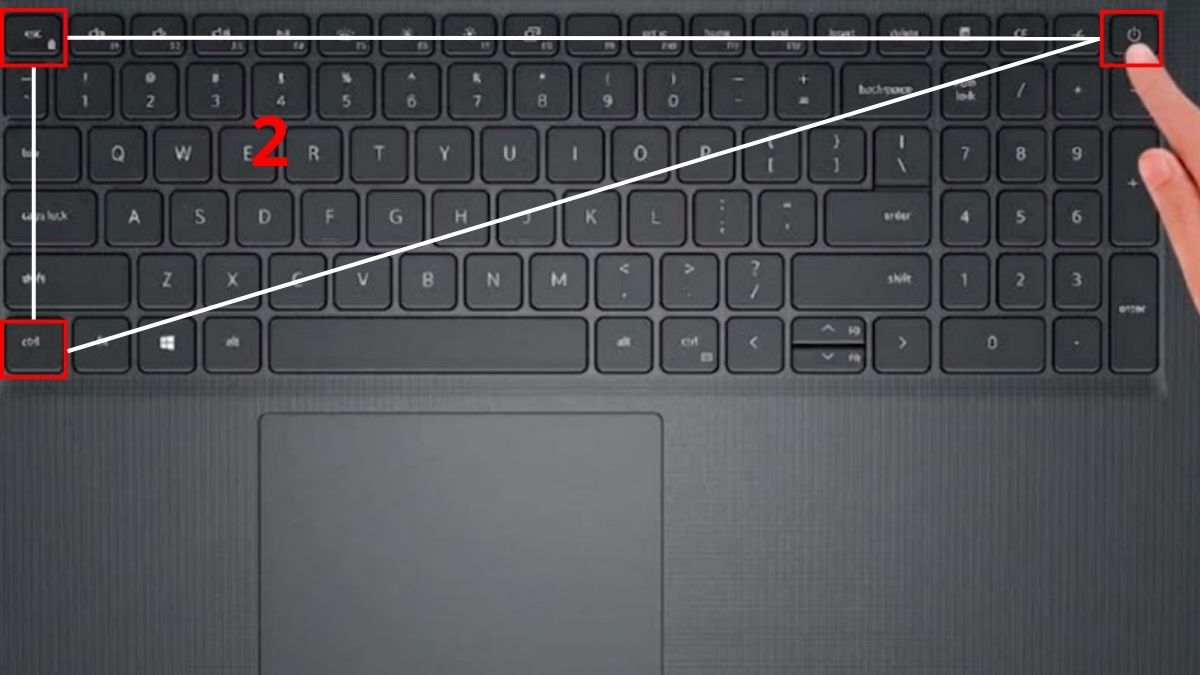
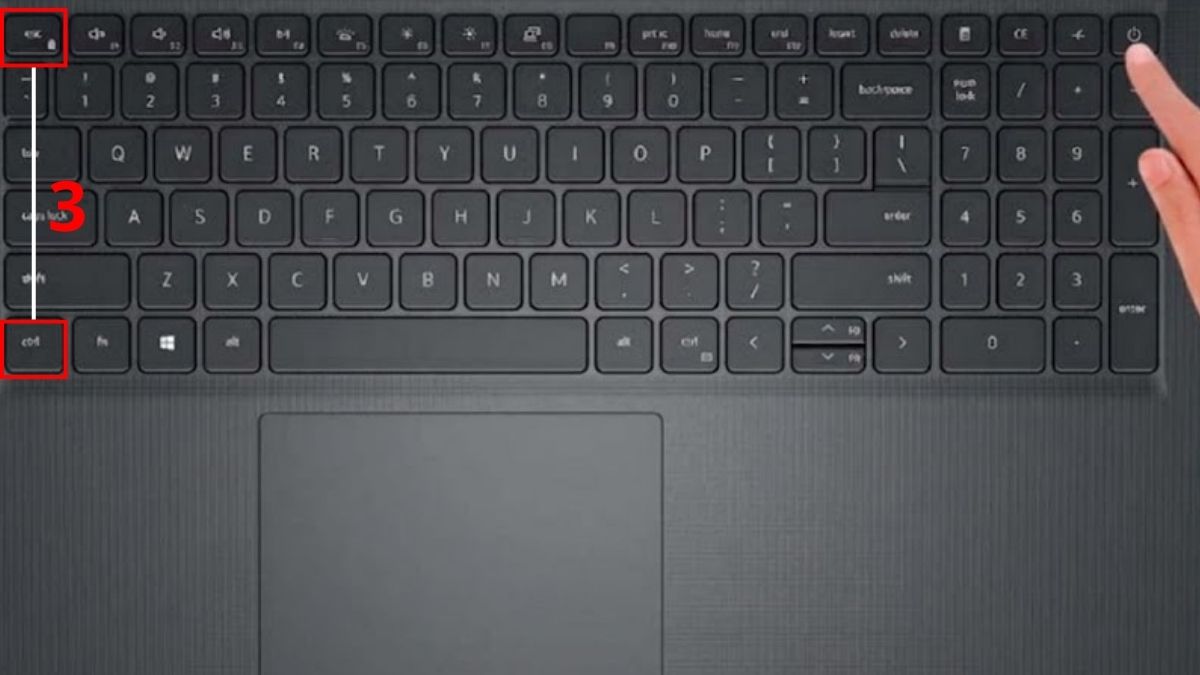
- Bước 3: Tiếp tục giữ Ctrl + Esc cho đến khi màn hình BIOS Recovery hiện ra.
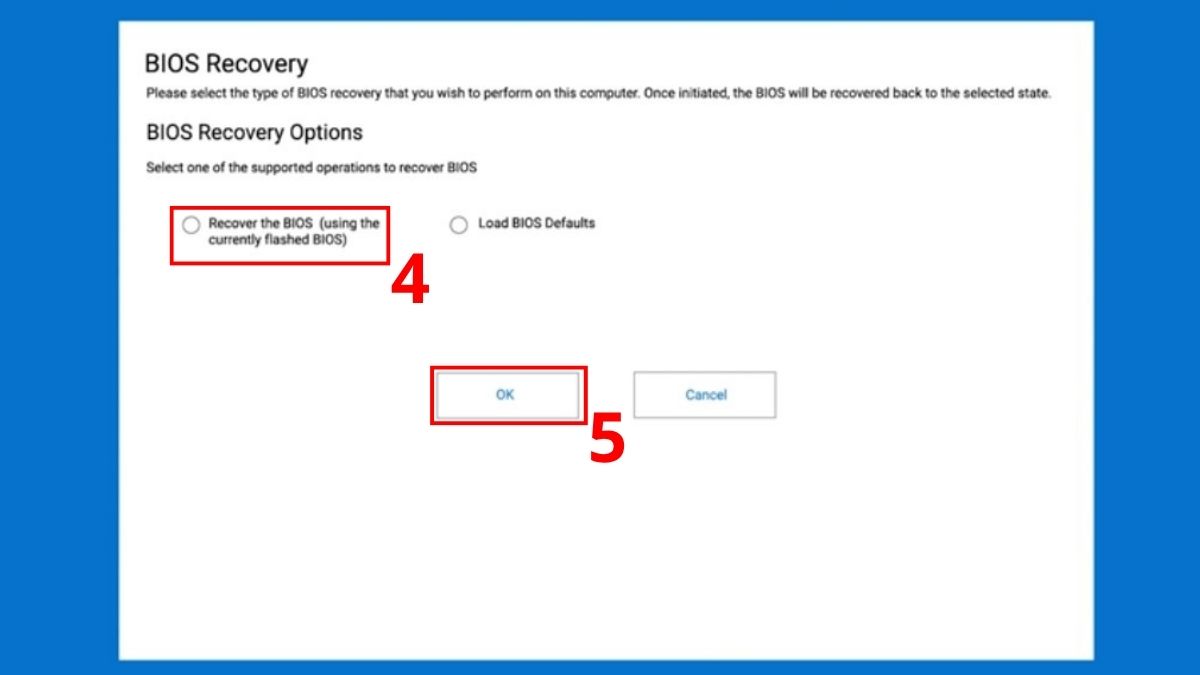
- Bước 4: Chọn Recover the BIOS (nếu có tùy chọn) và nhấn OK.
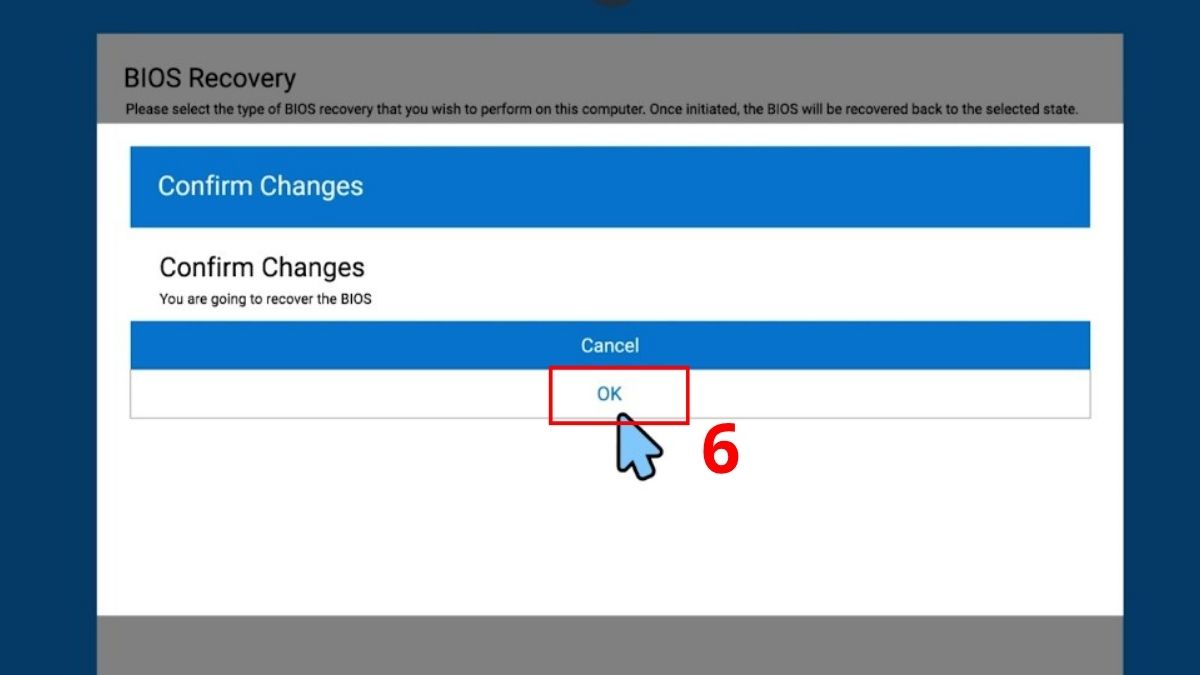
- Bước 5: Nhấn OK để xác nhận quá trình nạp lại firmware và chờ đợi máy tự động hoàn tất.
Lưu ý: Trong lúc nạp lại BIOS, không được ngắt nguồn điện hoặc tắt máy đột ngột. Nếu quá trình này bị gián đoạn, mainboard có thể hỏng hoàn toàn và cần phải can thiệp bằng máy nạp ROM chuyên dụng.
Cách khôi phục cài đặt BIOS về mặc định theo từng giao diện
Lỗi BIOS trên laptop Dell đôi khi chỉ cần reset lại là xong, nhưng mỗi đời máy sẽ có giao diện khác nhau. Bạn tham khảo cách khôi phục cài đặt BIOS cho từng giao diện cũ, mới chi tiết như sau.
Khôi phục trên BIOS UEFI hiện đại
Giao diện này thường có màu trắng xanh và hỗ trợ chuột để điều khiển dễ dàng. Để khôi phục trên BIOS UEFI hiện đại, cách làm như sau:
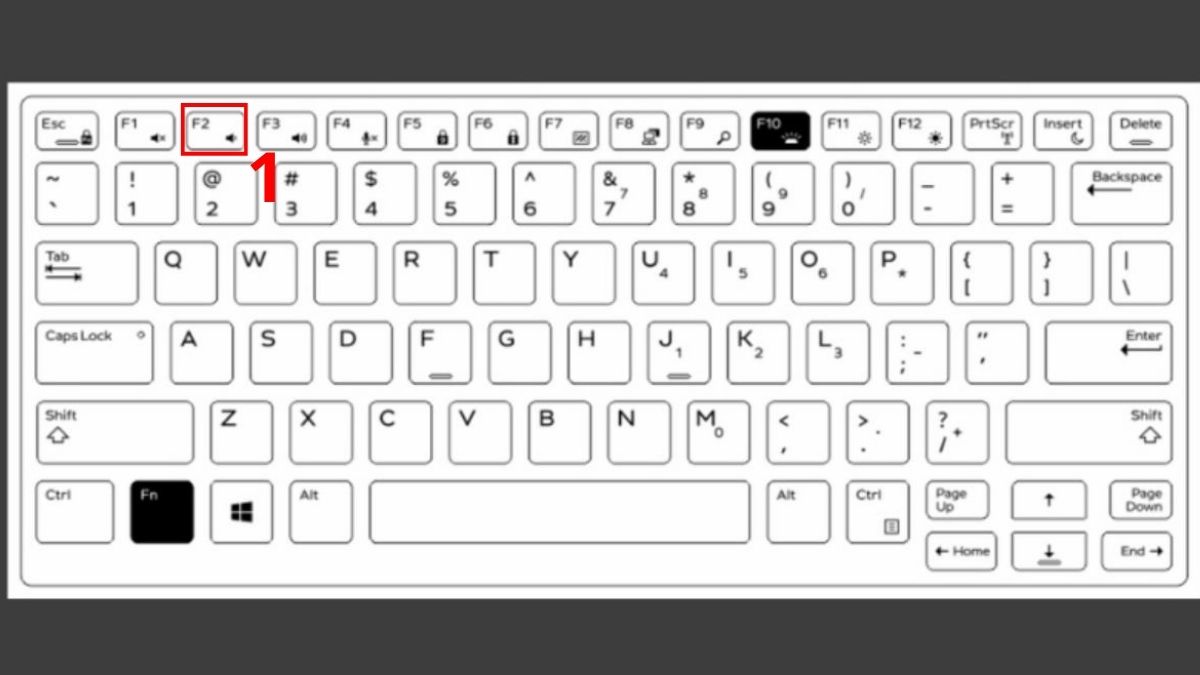
- Bước 1: Nhấn F2 khi khởi động.
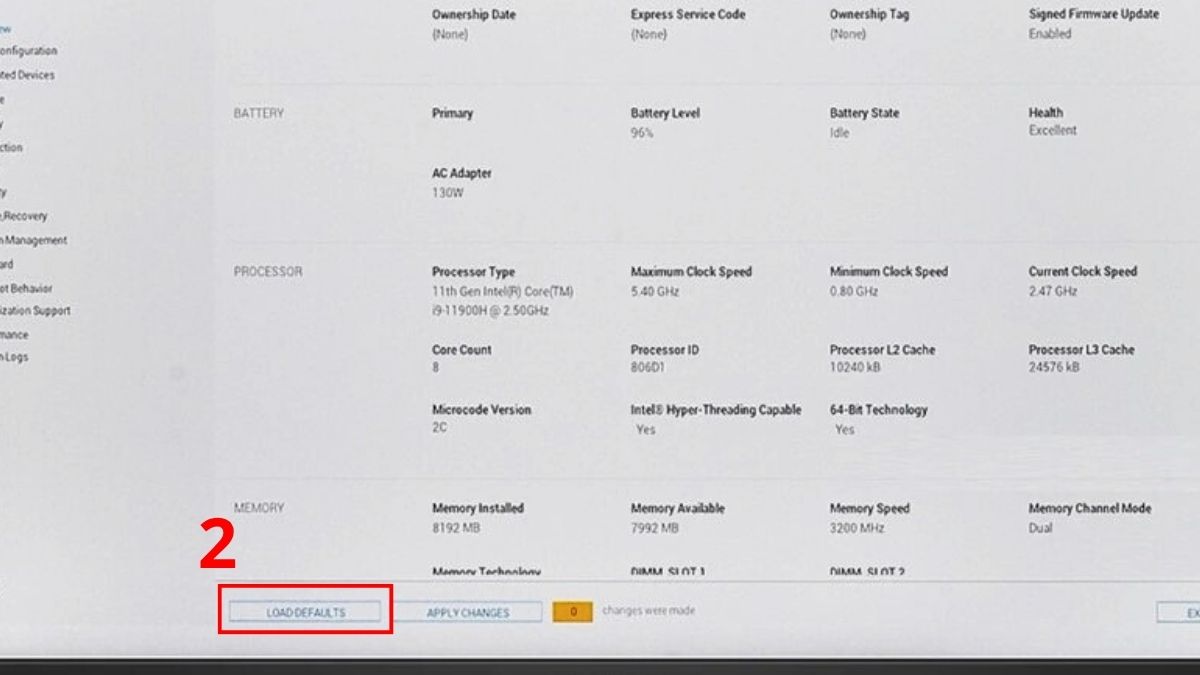
- Bước 2: Nhìn xuống góc dưới màn hình, chọn nút Load Defaults hoặc Restore Settings.
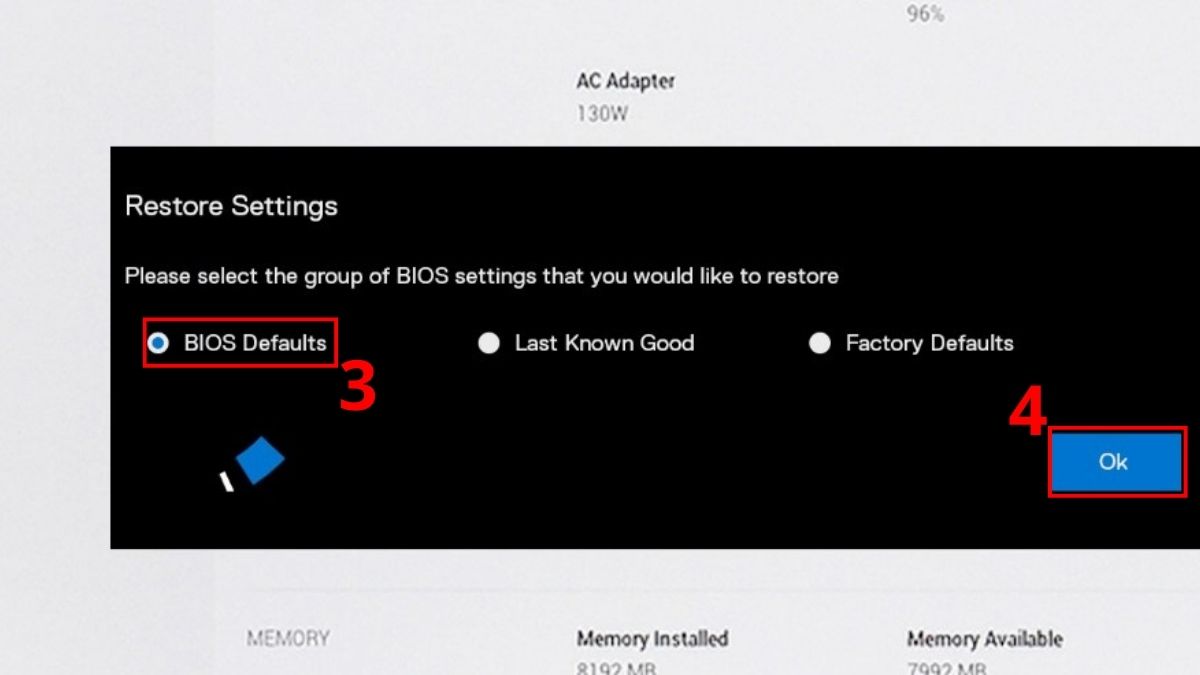
- Bước 3: Một bảng hiện ra hỏi kiểu reset, chọn BIOS Defaults rồi nhấn OK.
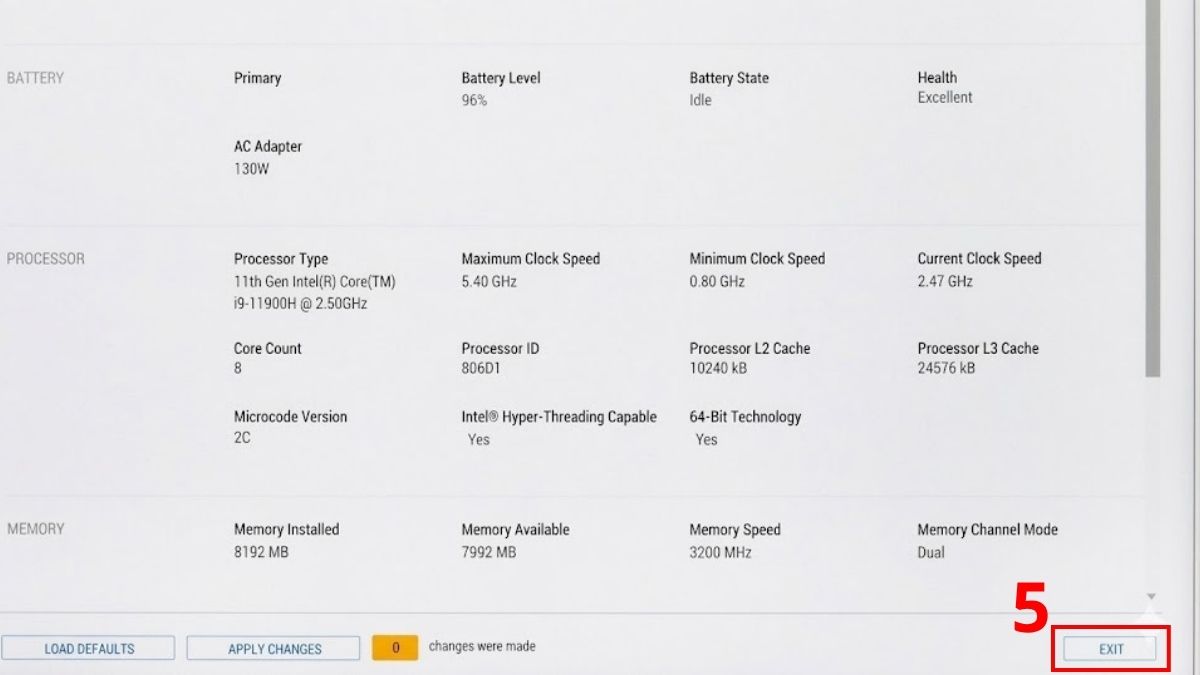
- Bước 4: Nhấn Exit để kết thúc quá trình khôi phục.
Khôi phục trên BIOS UEFI với menu bên trái
Đây là giao diện phổ biến trên các dòng Latitude hoặc Precision đời mới với cột danh mục nằm bên trái. Các bước thực hiện reset BIOS như sau:
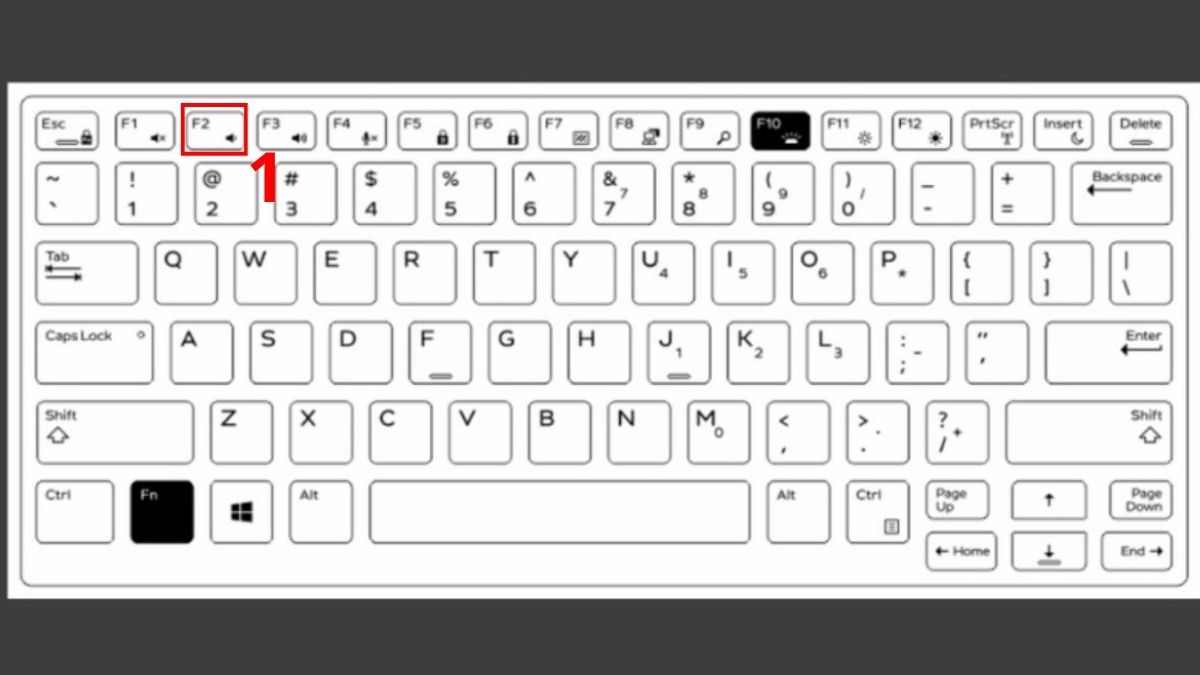
- Bước 1: Nhấn F2 để vào BIOS.
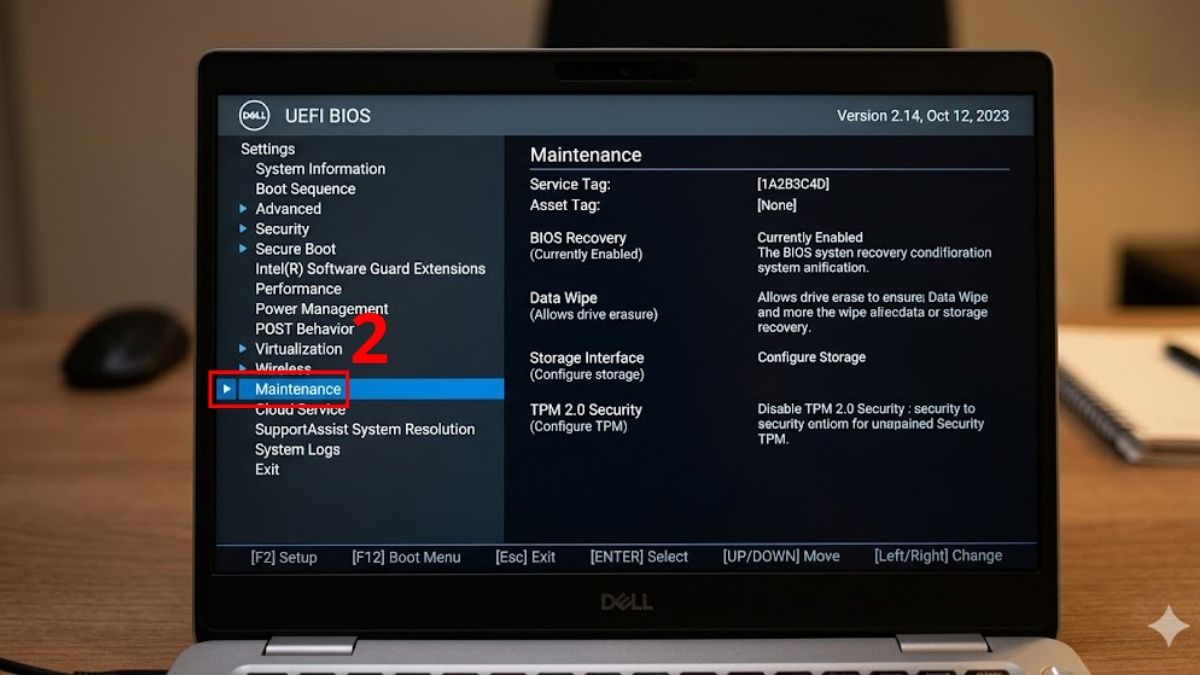
- Bước 2: Ở cột bên trái, tìm mục Maintenance.
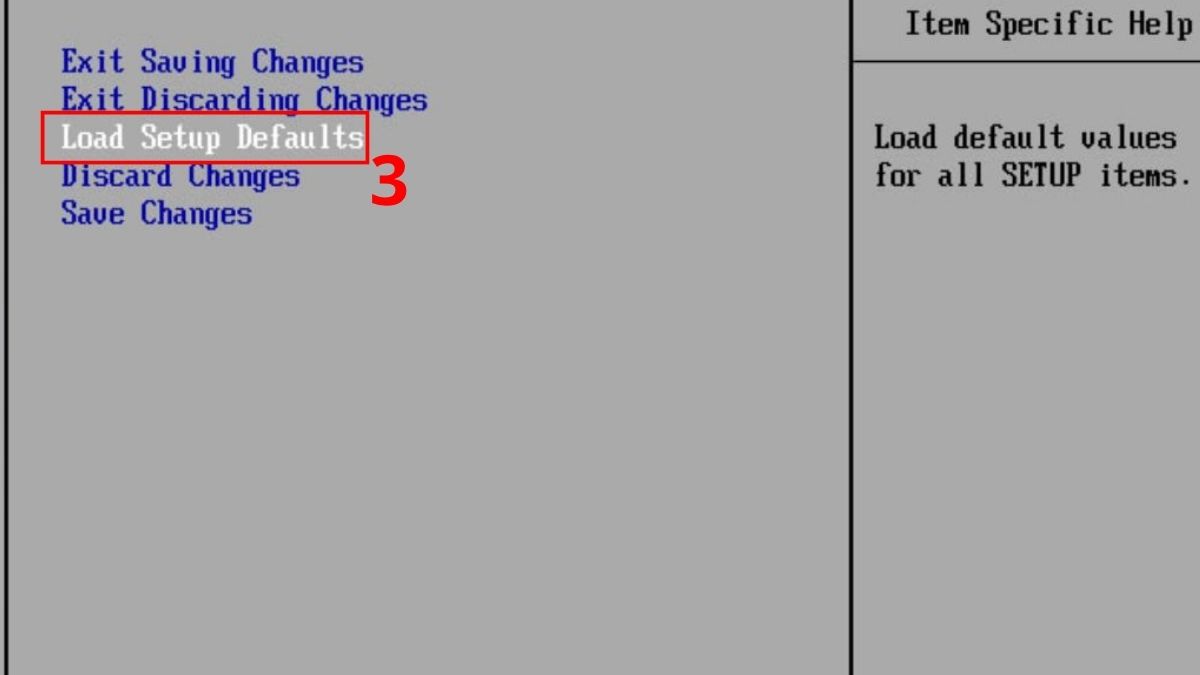
- Bước 3: Chọn dòng BIOS Defaults hoặc Load Setup Defaults, quá trình reset sẽ được thực hiện.
Khôi phục trên BIOS cũ - Aptio hoặc American Megatrends
Giao diện này thường có màu xanh đen truyền thống, chỉ dùng phím mũi tên để di chuyển mà không hỗ trợ chuột. Đối với giao diện này, để reset BIOS bạn cần thao tác như sau:
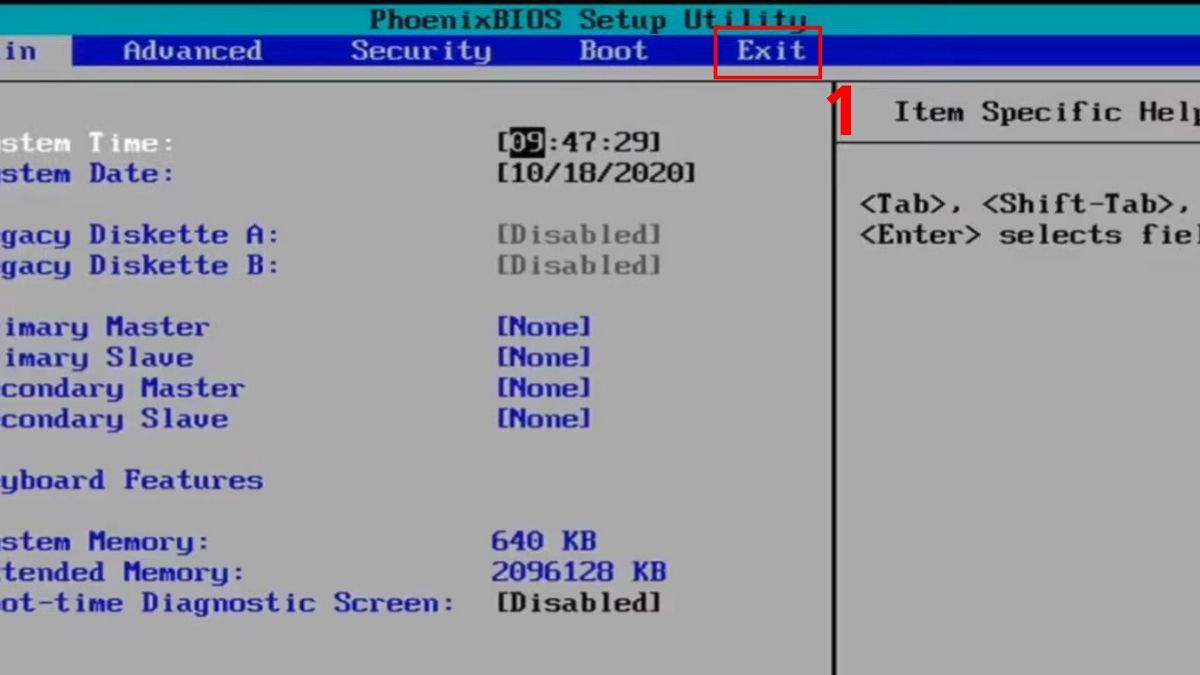
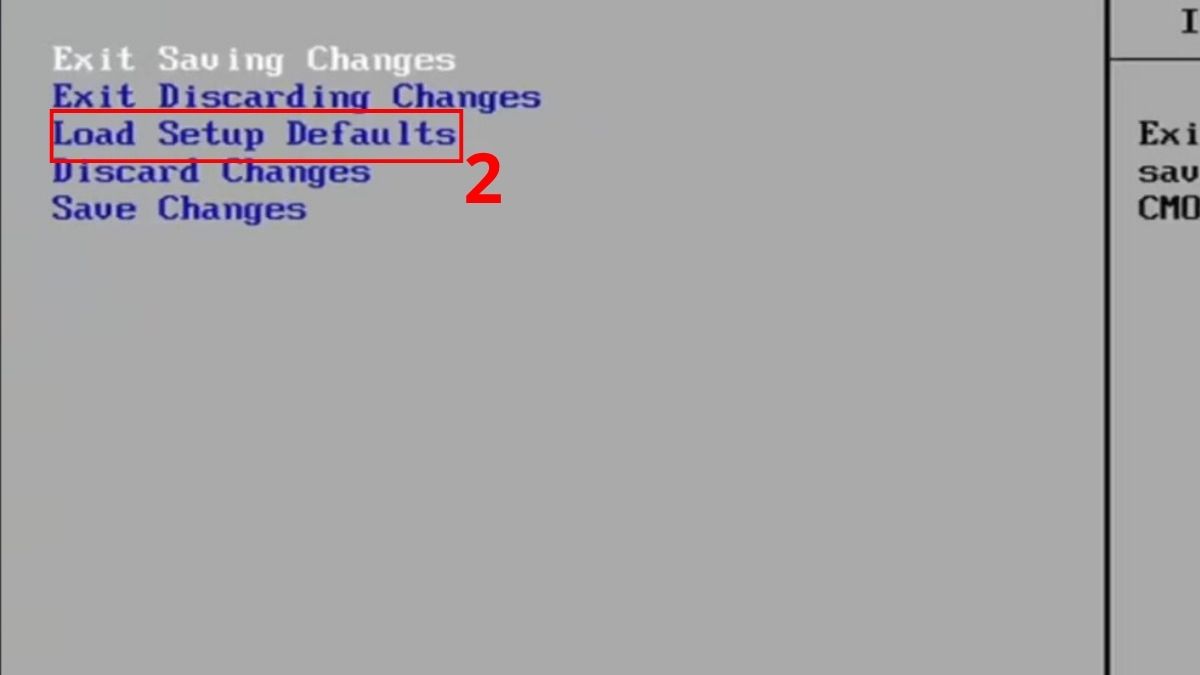
- Bước 1: Dùng các phím mũi tên di chuyển đến tab Exit.
- Bước 2: Chọn dòng Load Setup Defaults (hoặc nhấn F9 trên bàn phím để chọn nhanh).
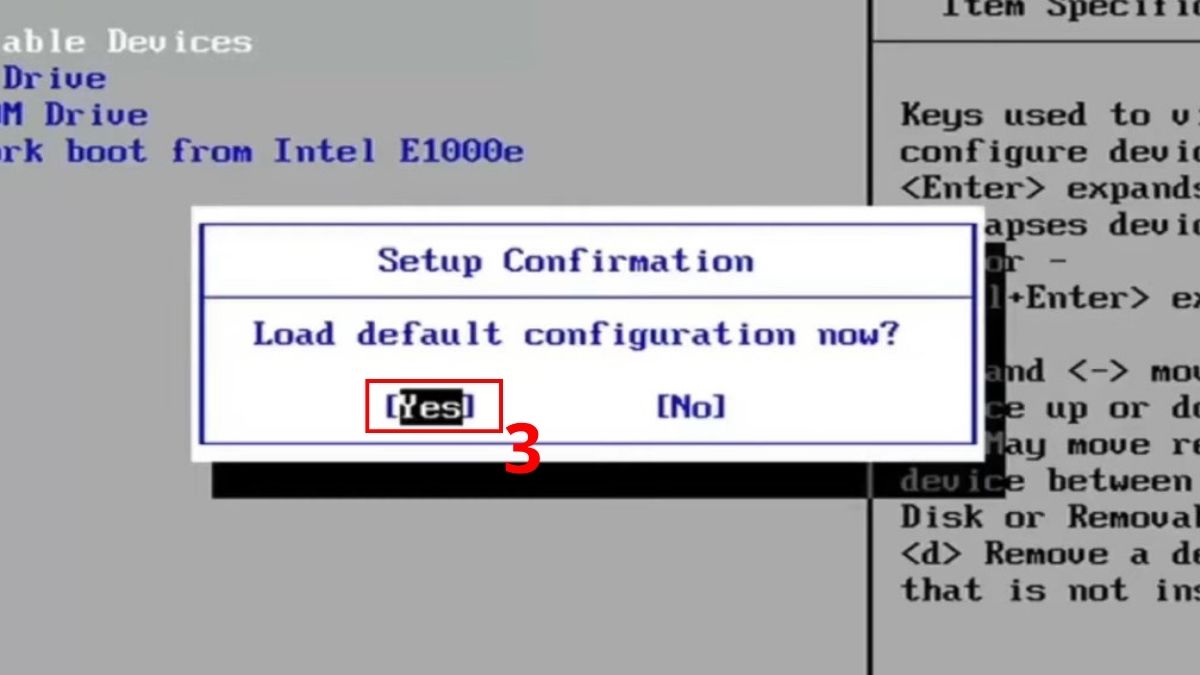
- Bước 3: Chọn Yes để xác nhận.
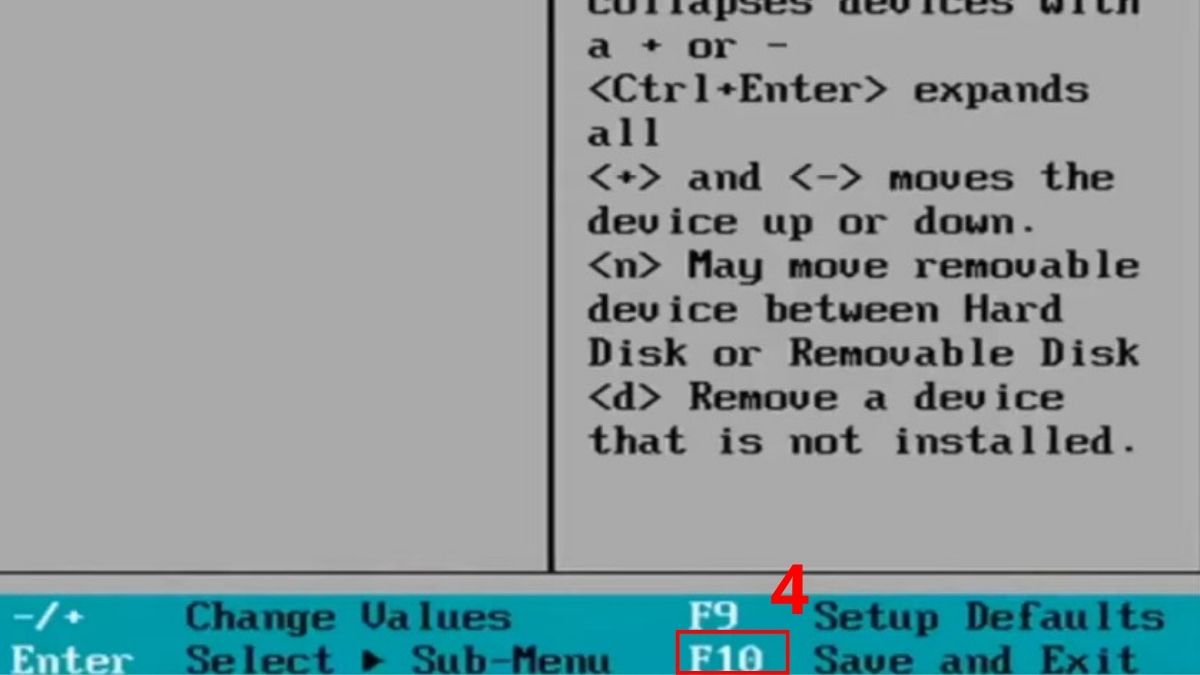
- Bước 4: Nhấn F10 để kết thúc.
Xử lý sự cố sau khi sửa lỗi BIOS laptop Dell
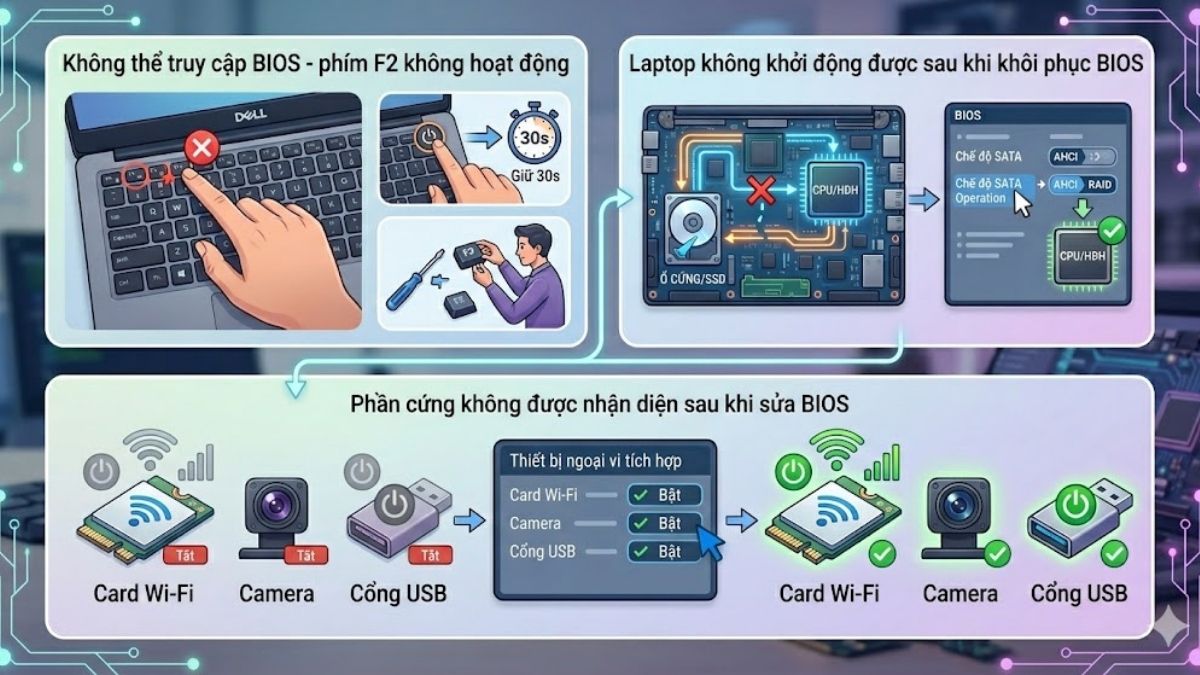
Sau khi thực hiện các bước trên, bạn có thể gặp một vài vấn đề nhỏ nên cần khắc phục để sử dụng máy tính hiệu quả hơn. Dưới đây là cách giải quyết 3 tình huống phổ biến sau khi can thiệp vào BIOS:
- Không thể truy cập BIOS - phím F2 không hoạt động: Có thể do tính năng Fast Boot của Windows hay bàn phím bị kẹt. Bạn hãy nhấn giữ nút nguồn 30s để xả điện rồi thử lại hoặc thay phím F2 mới.
- Laptop không khởi động được sau khi khôi phục BIOS: Thường do chế độ ổ cứng bị chuyển từ AHCI sang RAID hoặc ngược lại. Bạn cần vào BIOS và thay đổi mục SATA Operation cho đúng với lúc cài Win.
- Phần cứng không được nhận diện sau khi sửa BIOS: Một số linh kiện như Card Wifi hoặc Webcam có thể bị Disable mặc định trong BIOS. Bạn cần vào mục Integrated Peripherals để Enable lại chúng.
Bài viết về kiến thức máy tính - laptop - tablet này đã cung cấp cách sửa lỗi BIOS laptop Dell ngay tại nhà và những lưu ý quan trọng. Nếu gặp khó khăn trong quá trình xử lý hoặc cần tư vấn thêm, hãy để lại thông tin phía dưới để Sforum hỗ trợ nhé!
Câu hỏi thường gặp
Sửa lỗi BIOS laptop Dell có làm mất dữ liệu không?
Lỗi BIOS laptop Dell có tự khắc phục được tại nhà không?
Khi nào cần mang laptop Dell đến trung tâm bảo hành để sửa BIOS?







Bình luận (0)