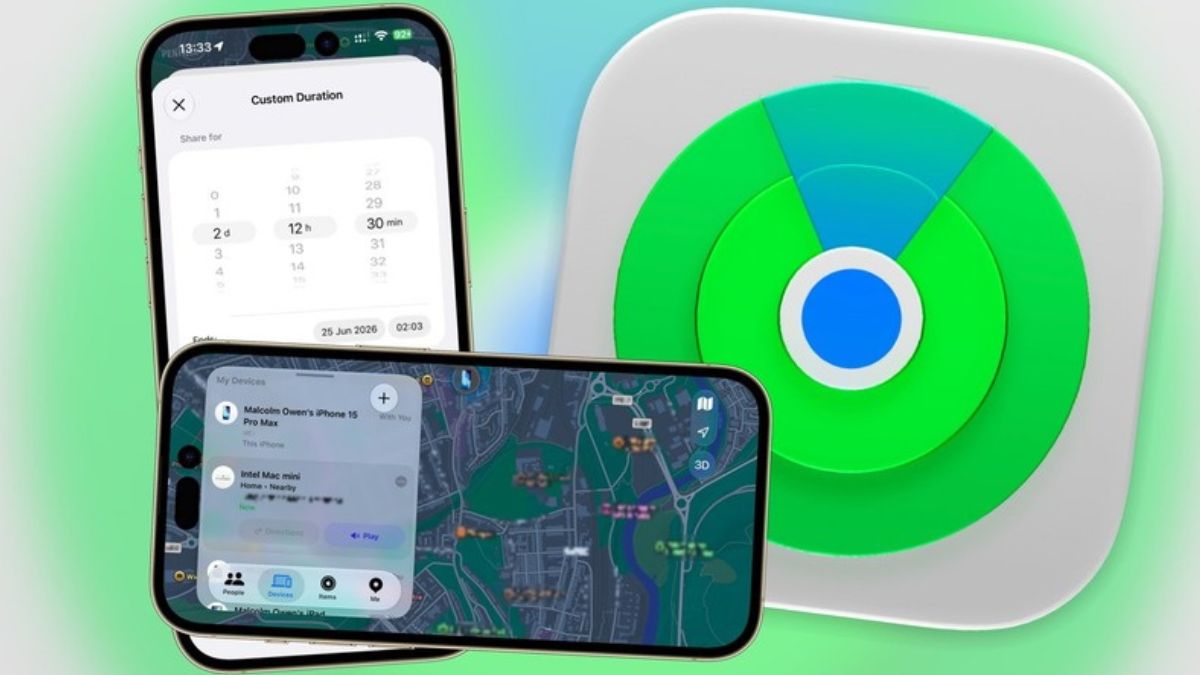
Cách ẩn và tùy chỉnh thời gian chia sẻ vị trí trên iOS 27

Khám phá cách ẩn và tùy chỉnh thời gian chia sẻ vị trí trên iPhone iOS 27 giúp bảo vệ quyền riêng tư cá nhân và không để lộ thông báo. Cùng mình tìm hiểu ngay nhé!
Bảo vệ quyền riêng tư cá nhân luôn là ưu tiên hàng đầu của người dùng iPhone, đặc biệt là thông tin vị trí thực tế. Việc chủ động kiểm soát đối tượng và khoảng thời gian chia sẻ vị trí sẽ giúp bạn thoải mái hơn trong các sinh hoạt hằng ngày. Bài viết này sẽ hướng dẫn bạn cách ẩn và tùy chỉnh thời gian chia sẻ vị trí trên iOS 27 nhanh chóng và dễ dàng.
Tại sao nên tùy chỉnh và ẩn thời gian chia sẻ vị trí trên iOS 27?
Trên các phiên bản hệ điều hành mới như iOS 27, Apple tiếp tục nâng cấp các tính năng liên quan đến quyền riêng tư. Việc chia sẻ vị trí liên tục 24/7 đôi khi không thực sự cần thiết và mang lại nhiều phiền phức, việc chủ động tùy chỉnh hoặc tạm ẩn vị trí mang lại nhiều lợi ích thiết thực:
- Bảo vệ sự riêng tư: Giúp bạn chủ động kiểm soát thông tin cá nhân, tránh bị theo dõi lịch trình hoạt động liên tục khi không muốn.
- Linh hoạt theo nhu cầu: Chỉ chia sẻ vị trí trong khoảng thời gian cần thiết như khi đi du lịch, gặp gỡ bạn bè hay di chuyển ban đêm, sau đó hệ thống sẽ tự động dừng chia sẻ.
- Tránh quên tắt thủ công: Nhờ tính năng cài đặt khoảng thời gian tự động ngắt, bạn không còn lo lắng về việc vô tình để chia sẻ vị trí kéo dài liên tục.
Muốn trải nghiệm mượt mà toàn bộ tính năng bảo mật mới nhất trên iOS? Lên đời ngay iPhone 17 Pro Max chính hãng với ưu đãi thu cũ lên đời trợ giá lên đến 2,5 triệu hấp dẫn tại CellphoneS ngay hôm nay!
[Product_Info id='112588']
Cách ẩn và tùy chỉnh thời gian chia sẻ vị trí trên iOS 27
iOS 27 mang đến nhiều tùy chọn linh hoạt hơn trong việc quản lý chia sẻ vị trí. Bạn có thể ẩn vị trí mà không thông báo cho người nhận hoặc thiết lập thời gian chia sẻ tự động kết thúc sau một khoảng thời gian nhất định. Dưới đây là hướng dẫn chi tiết cho từng cách thực hiện.
Hướng dẫn cách ẩn chia sẻ vị trí trên iOS 27
Một điểm tuyệt vời trên iOS 27 là khi bạn tắt hoặc ẩn chia sẻ vị trí, ứng dụng Tìm sẽ không gửi bất kỳ thông báo nào đến những người trong danh sách chia sẻ của bạn. Họ sẽ không hề biết bạn đã tắt hay bật lại tính năng này. Các bước thực hiện ẩn/tắt vị trí như sau:
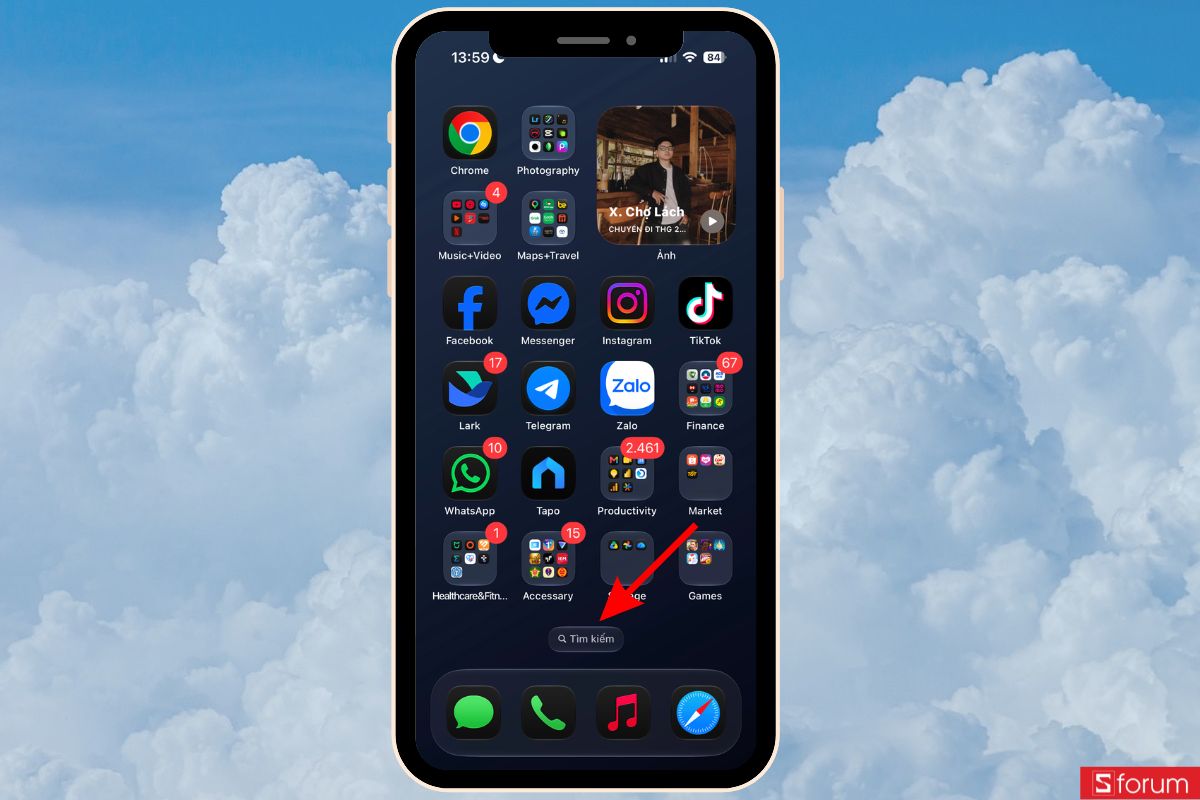
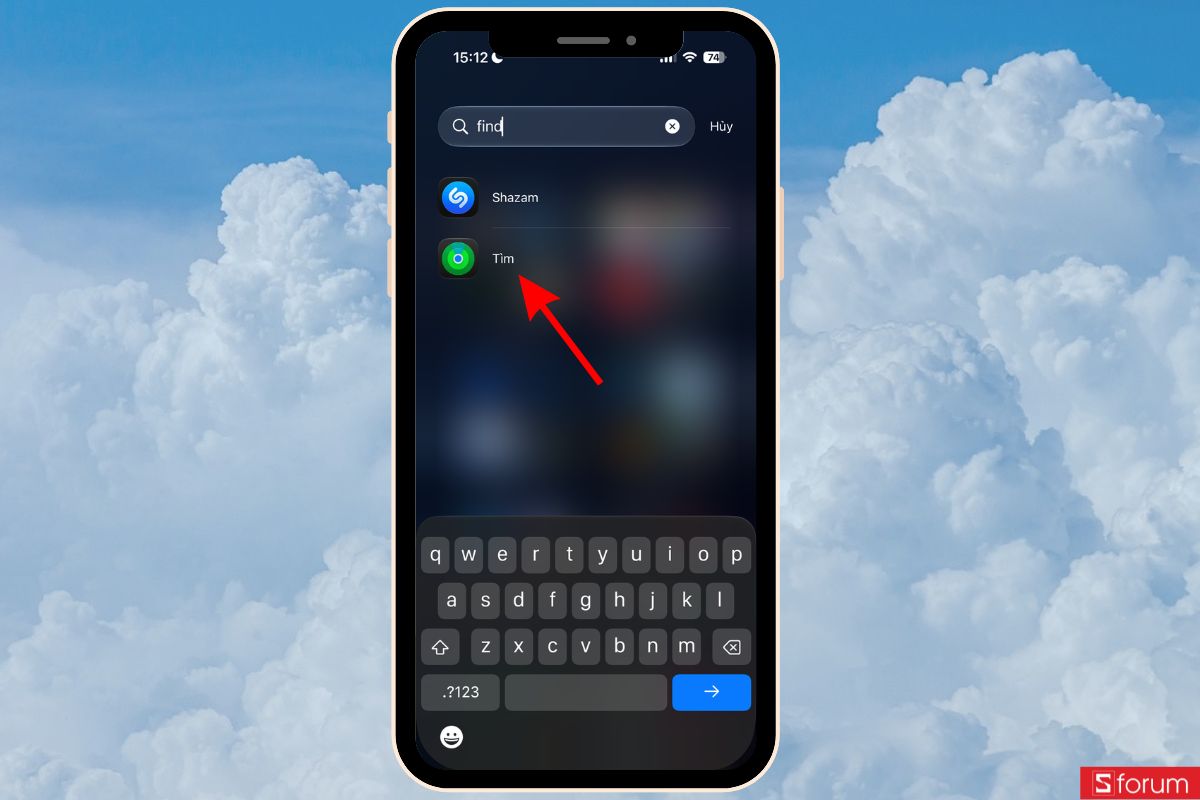
Bước 1: Mở ứng dụng Tìm (Find My)
Từ màn hình chính của iPhone, dùng thanh tìm kiếm Spotlight, tìm và nhấn chọn ứng dụng Tìm có biểu tượng radar màu xanh lá cây.
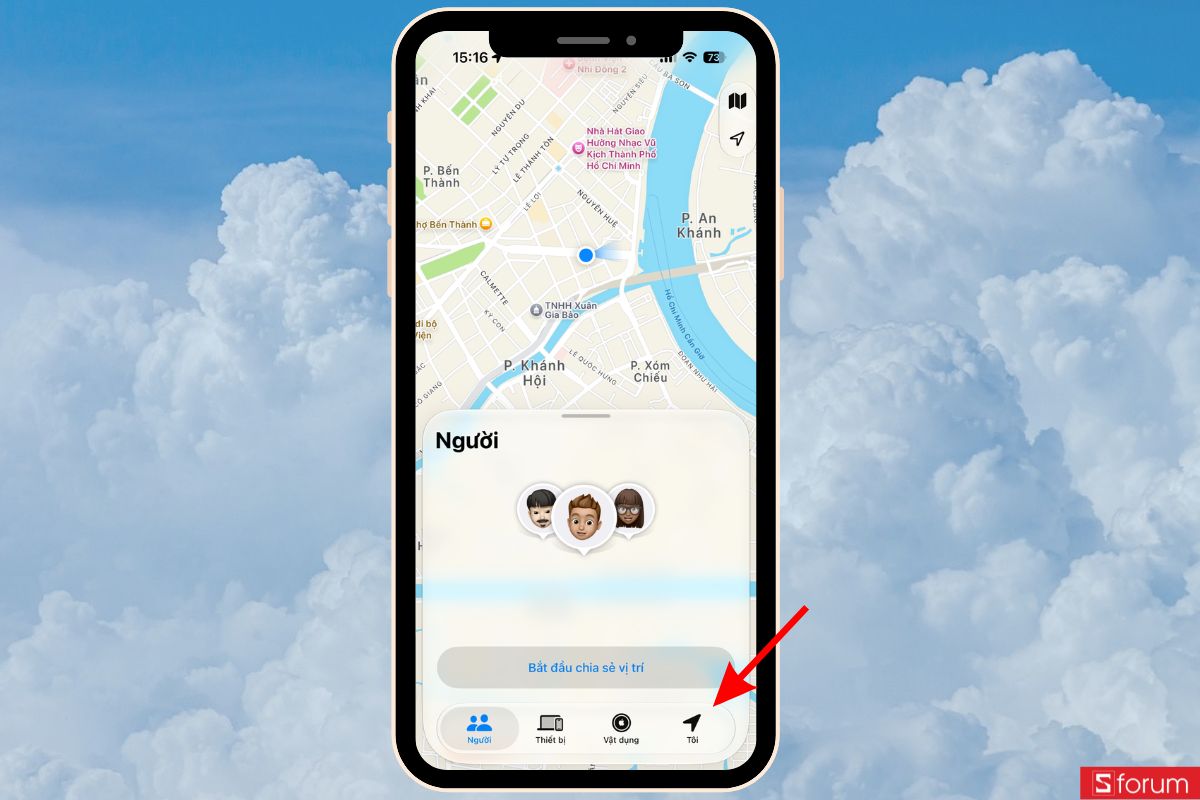
Bước 2: Chuyển sang thẻ thiết lập cá nhân
Tại giao diện chính của ứng dụng, tìm và chọn vào thẻ Tôi có biểu tượng hình mũi tên định vị ở góc dưới cùng bên phải màn hình.
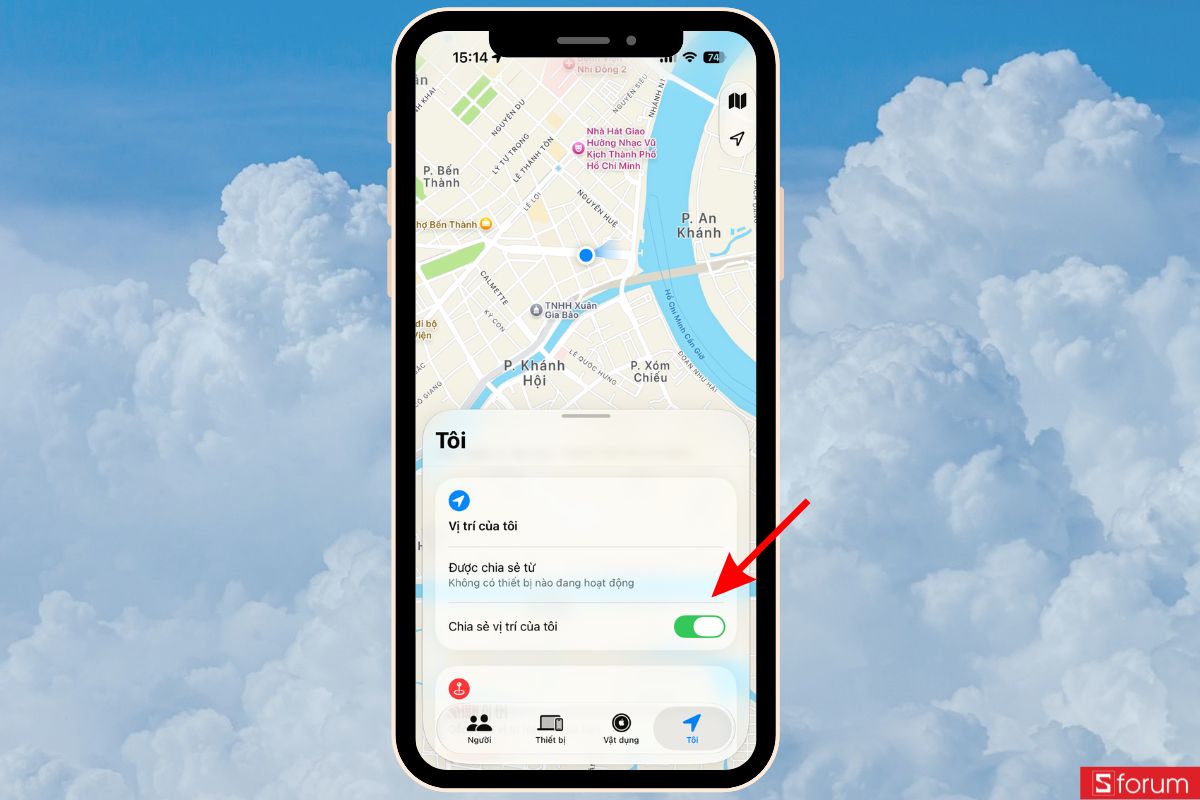
Bước 3: Thao tác tắt công tắc chia sẻ
Trong danh mục cài đặt của thẻ Tôi, bạn tìm đến mục Chia sẻ vị trí của tôi rồi bấm vào thanh công tắc gạt bên cạnh đang ở trạng thái màu xanh lá để chuyển sang màu xám.
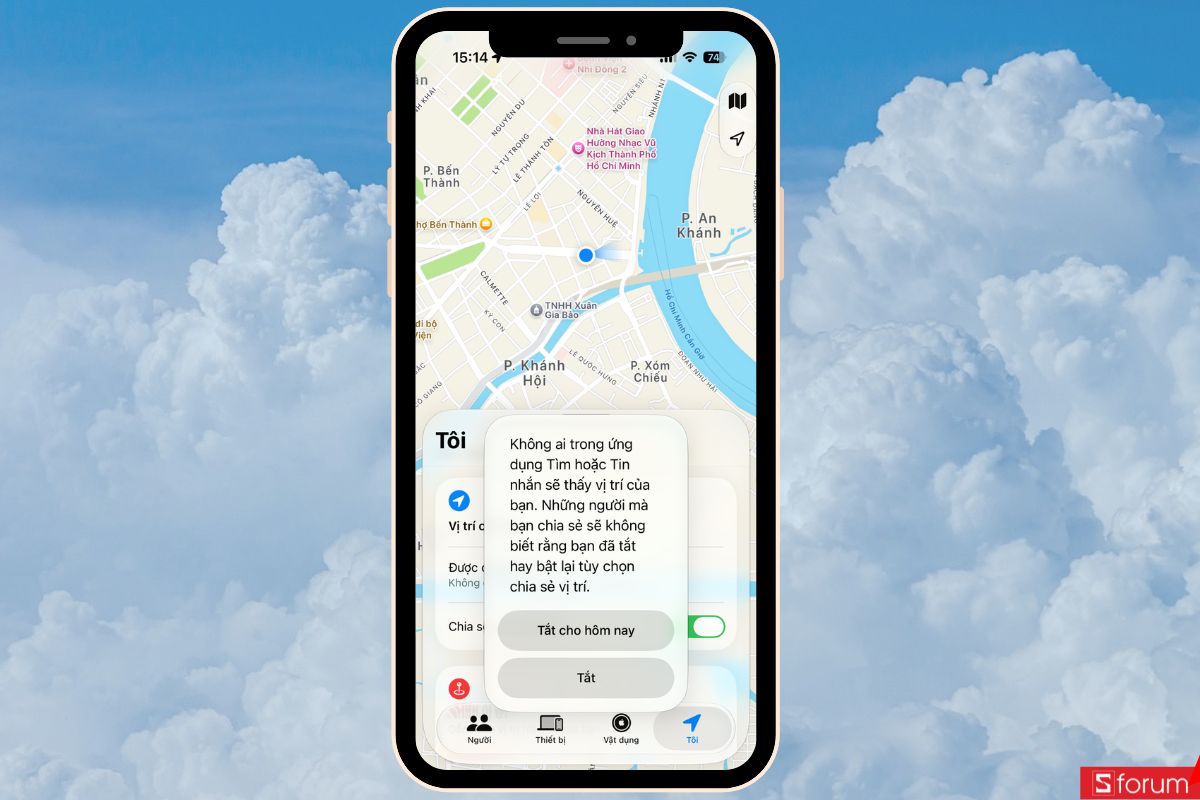
Bước 4: Chọn chế độ ẩn vị trí phù hợp với nhu cầu
Ngay khi gạt công tắc, một bảng thông báo của hệ thống sẽ xuất hiện trên màn hình. Bạn chọn 1 trong 2 hình thức:
- Tắt cho hôm nay: Thích hợp khi bạn chỉ muốn ẩn vị trí tạm thời trong thời gian còn lại của ngày, hệ thống sẽ tự động khôi phục việc chia sẻ vị trí sang ngày tiếp theo.
- Tắt: Thích hợp khi bạn muốn dừng chia sẻ hoàn toàn, vị trí sẽ bị ẩn cho đến khi bạn chủ động truy cập lại mục này để bật công tắc
Hướng dẫn tùy chỉnh thời gian chia sẻ vị trí trên iOS 27
Nếu bạn chỉ muốn chia sẻ vị trí trong một khoảng thời gian nhất định, vài giờ hoặc vài ngày, iOS 27 cho phép thiết lập thời gian linh hoạt từ tối thiểu 15 phút đến tối đa 30 ngày. Các bước thiết lập thời gian tùy chỉnh như sau:
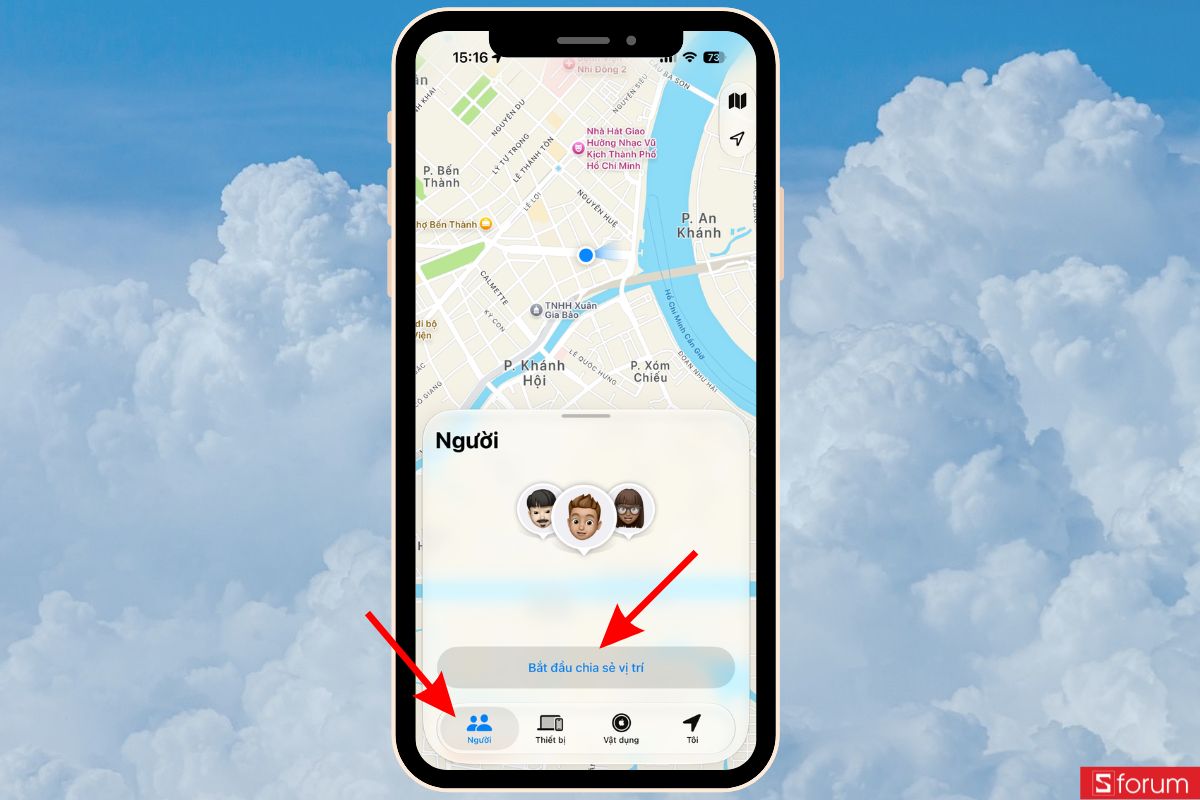
Bước 1: Khởi động ứng dụng Tìm và mở giao diện chia sẻ
Mở ứng dụng Tìm trên iPhone, chọn thẻ Người nằm ở thanh điều hướng dưới cùng bên trái màn hình rồi nhấn vào nút Bắt đầu chia sẻ vị trí.
Bước 2: Lựa chọn người nhận vị trí
Tại ô "Với:", bạn nhập tên người liên hệ, số điện thoại hoặc nhấn biểu tượng dấu + bên phải để chọn trực tiếp từ danh bạ. Khi tên liên hệ xuất hiện trong danh sách bên dưới, bấm chọn người đó và nhấn dấu tích xanh ở góc trên cùng bên phải màn hình để tiếp tục.
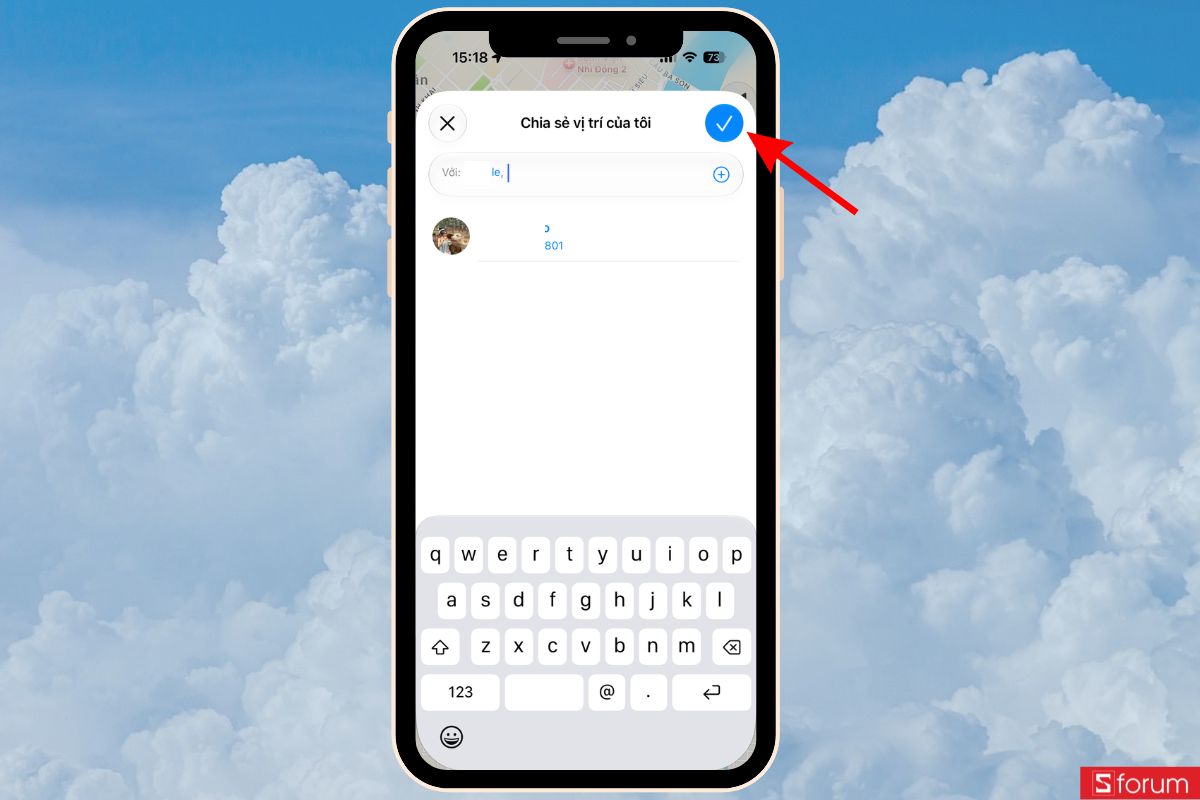
Bước 3: Tùy chỉnh thời gian theo nhu cầu
Tiến hành điều chỉnh thời gian chia sẻ:
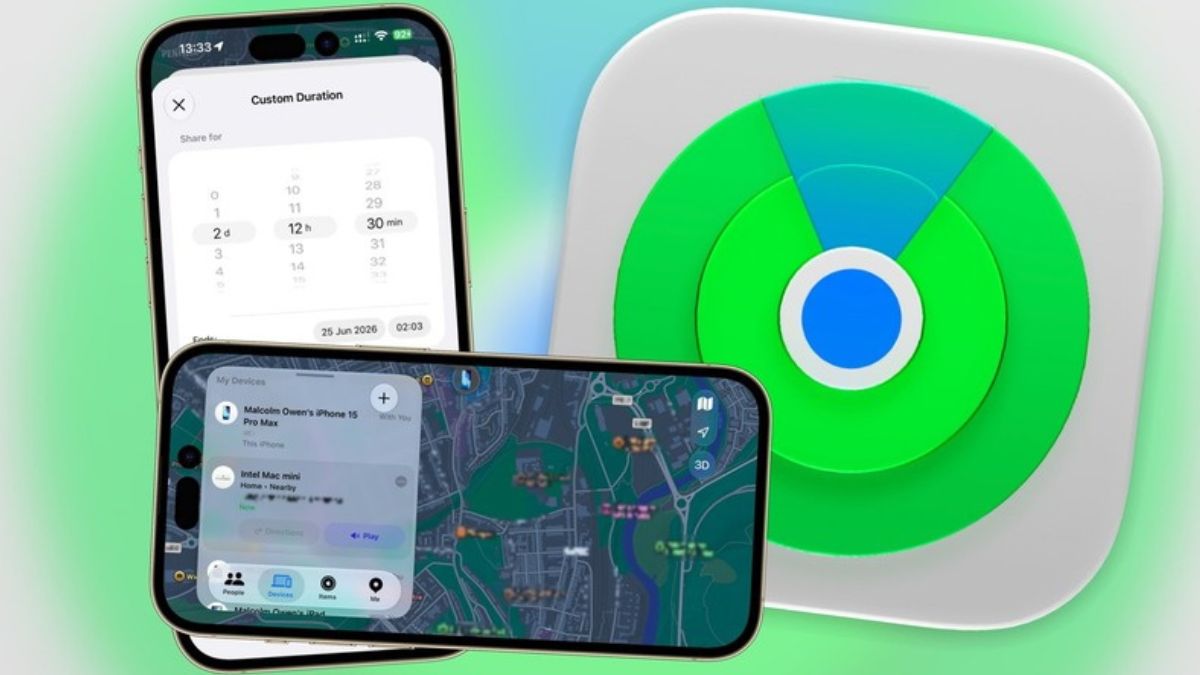
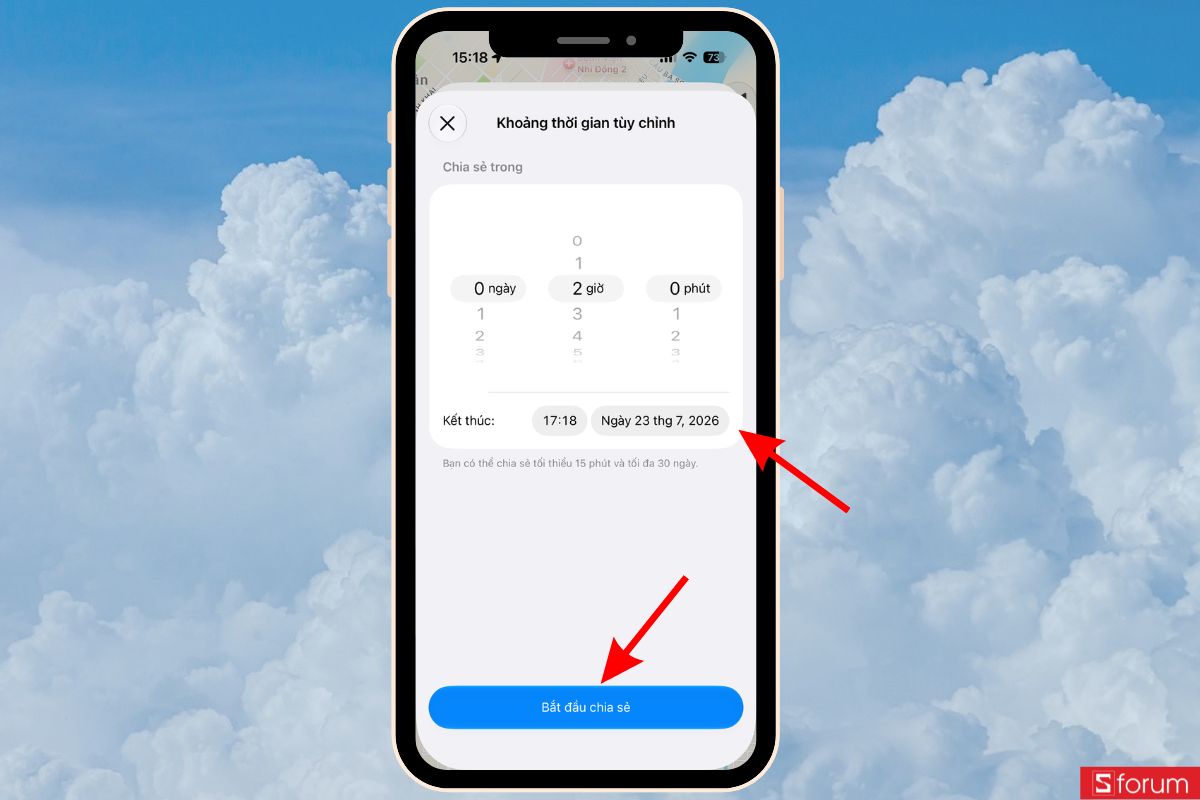
- Vuốt con lăn để tùy chỉnh chính xác các thông số: Ngày, Giờ và Phút. Lưu ý là iOS 27 hỗ trợ thiết lập thời gian linh hoạt từ tối thiểu 15 phút đến tối đa 30 ngày.
- Nhìn xuống dòng Kết thúc để kiểm tra lại ngày và giờ chính xác khi hệ thống tự động ngắt chia sẻ vị trí.
Sau khi kiểm tra thông tin thời gian hoàn tất, nhấn vào nút Bắt đầu chia sẻ màu xanh nổi bật ở góc dưới màn hình để hoàn thành.
Bạn muốn quản lý thiết bị và theo dõi vị trí nhanh chóng ngay trên cổ tay? Tham khảo ngay các dòng Apple Watch chính hãng giá tốt ngay tại CellphoneS để trải nghiệm hệ sinh thái kết nối thông minh và tiện lợi!
[Product_Listing categoryid="88" propertyid="" customlink="https://cellphones.com.vn/do-choi-cong-nghe/apple-watch.html" title="Các sản phẩm Apple Watch đang được quan tâm nhiều tại CellphoneS"]
Mẹo quản lý thiết bị và vị trí chia sẻ trên ứng dụng Tìm (Find My)
Để đảm bảo các thiết bị Apple của bạn luôn hoạt động đúng như mong muốn trong ứng dụng Tìm, bạn có thể áp dụng một số mẹo nhỏ sau:
- Kiểm tra danh sách thiết bị định vị: Chuyển sang thẻ Thiết bị trong ứng dụng Tìm để xem chính xác thiết bị nào đang phát tín hiệu vị trí.
- Đổi thiết bị phát vị trí: Trong thẻ Tôi, bạn có thể chọn thiết bị chính dùng để định vị nếu sở hữu nhiều thiết bị Apple.
- Xử lý khi báo "Không tìm thấy vị trí": Kiểm tra xem thiết bị đó có đang bật kết nối mạng hay có bị hết pin hay không.
Việc nắm vững cách ẩn và tùy chỉnh thời gian chia sẻ vị trí trên iOS 27 không chỉ giúp bạn làm chủ quyền riêng tư mà còn mang lại sự tiện lợi tối đa trong quá trình sử dụng hàng ngày. Đừng quên theo dõi các tin tức công nghệ mới nhất để liên tục cập nhật thêm nhiều mẹo hay và thủ thuật hữu ích trên iPhone nhé!
Xem thêm:



Bình luận (0)