Hướng dẫn cách đo nhịp tim bằng iPhone đơn giản

Đo nhịp tim bằng iPhone được nhiều người chú ý nhờ dễ sử dụng và hỗ trợ theo dõi sức khỏe hằng ngày ngay trên điện thoại. Nhiều ứng dụng và thiết bị kết nối hiện nay có thể hỗ trợ kiểm tra nhịp tim nhanh chóng ngay trên iPhone. Sforum sẽ hướng dẫn bạn cách đo và xem dữ liệu nhịp tim trên iPhone dễ thực hiện hơn.
iPhone có đo nhịp tim được không?
Bạn có thể đo nhịp tim bằng iPhone nhờ camera, nhưng máy không có cảm biến đo nhịp tim tích hợp như thiết bị chuyên dụng. Cách đo này phù hợp để theo dõi nhanh tại nhà, còn kết quả vẫn phụ thuộc vào ứng dụng và cách thao tác.
Người dùng có thể đặt ngón tay lên camera sau và dùng các ứng dụng đo nhịp tim trên App Store như Heart Rate Plus, Cardiio… để kiểm tra. Nếu bạn cần độ chính xác cao hơn cho theo dõi sức khỏe lâu dài, bạn nên dùng thêm thiết bị y tế hoặc đồng hồ hỗ trợ đo chuyên sâu.

Cách đo nhịp tim trên iPhone bằng Apple Watch
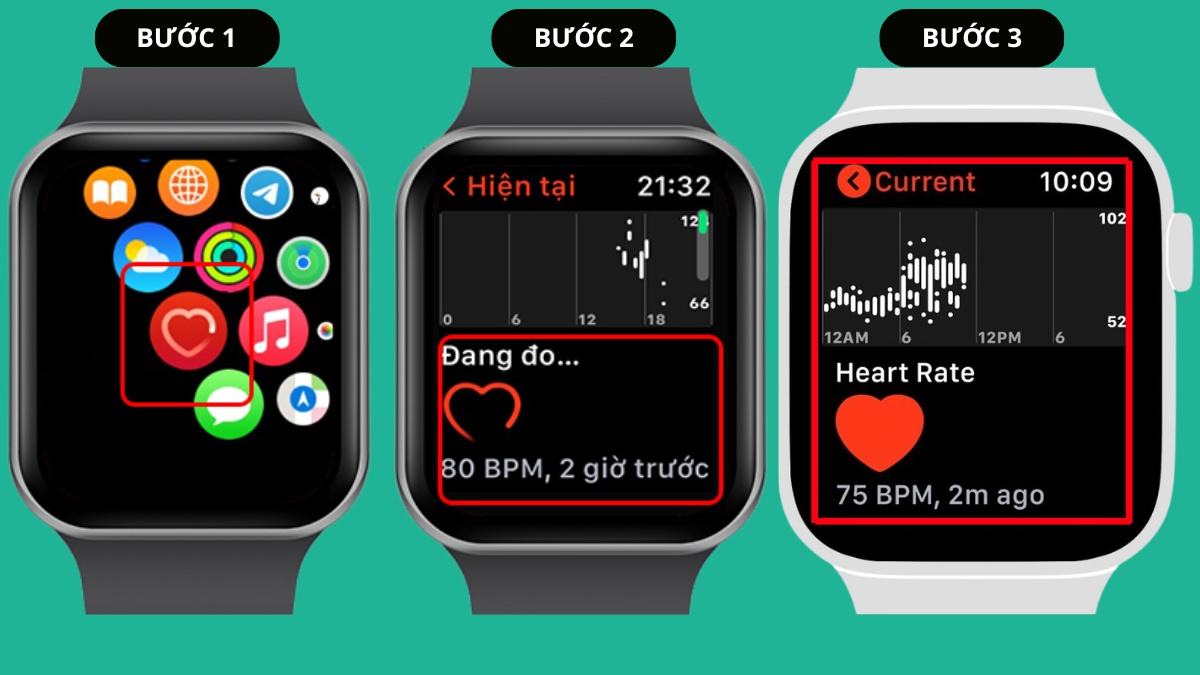
Apple Watch hỗ trợ đo nhịp tim và đồng bộ dữ liệu trực tiếp với iPhone khá thuận tiện trong quá trình sử dụng. Người dùng có thể đo nhịp tim trên iPhone bằng ứng dụng Nhịp tim để theo dõi kết quả nhanh và tiện lợi:
- Bước 1: Mở ứng dụng Nhịp tim (biểu tượng trái tim) trên Apple Watch.
- Bước 2: Chờ vài giây để đồng hồ tự động đo và hiển thị nhịp tim hiện tại.
- Bước 3: Xem kết quả trên màn hình, Apple Watch cũng sẽ tự động theo dõi nhịp tim định kỳ và cảnh báo khi phát hiện bất thường.
Nếu bạn muốn theo dõi sức khoẻ, Apple Watch có thể là thiết bị hỗ trợ phù hợp khi sử dụng cùng iPhone. Bạn có thể tham khảo Apple Watch chính hãng, trả góp 0% và ưu đãi tại CellphoneS.
[Product_Listing categoryid="88" propertyid="" customlink="https://cellphones.com.vn/do-choi-cong-nghe/apple-watch.html" title="Các sản phẩm Apple Watch đang được quan tâm nhiều tại CellphoneS"]
Một số ứng dụng tham khảo đo nhịp tim trên iPhone
Nhiều ứng dụng đo nhịp tim bằng iPhone hiện hỗ trợ đo nhịp tim với thao tác khá đơn giản và dễ theo dõi. Người dùng có thể tham khảo các app phù hợp để kiểm tra sức khỏe hằng ngày thuận tiện hơn:
Đo nhịp tim bằng Google Fit trên iPhone
Phần mềm Google Fit là một trong những công cụ hỗ trợ theo dõi sức khỏe đa năng, cung cấp tiện ích đo nhịp tim bằng iPhone thông qua hệ thống camera. Nhờ khả năng tận dụng camera và đèn flash để nhận diện những thay đổi nhỏ về màu sắc của mạch máu dưới da, cách đo nhịp tim bằng iPhone qua ứng dụng này diễn ra khá nhanh chóng và dễ dàng.
- Bước 1: Vào app Google Fit → Chọn email đăng nhập → Bấm vào Tiếp tục với …(tên người dùng) → Chọn Kết nối với Apple Health
.jpg)
- Chọn Bật tất cả (hoặc tích vào những dữ liệu mà bạn cho phép Google Fit truy cập) → Chọn Cho phép → Bấm vào Cho phép thông báo hoặc Để sau (nếu bạn không muốn nhận thông báo) → Chọn Tiếp theo
.jpg)
- Chọn Tiếp theo (lần 2) → Điền thông số các mục tiêu hằng ngày → Bấm chọn Đặt mục tiêu
.jpg)
- Bước 2: Tiến hành đo nhịp tim bằng Google Fit: Bấm vào Màn hình chính → Bấm chọn Bắt đầu tại Kiểm tra nhịp tim
.jpg)
- Bấm chọn Tiếp theo (lần 1) → Chọn Tiếp theo (lần 2) → Bấm Tiếp theo (lần 3)
.jpg)
- Bấm vào Cho phép khi Google Fit truy cập camera
(Các bước này chỉ xuất hiện khi dùng tính năng này lần đầu, những lần sau sẽ không xuất hiện lại)
.jpg)
- Đặt ngón tay trỏ trái lên camera sau iPhone và chờ ứng dụng đo đến khi đạt 100%
(Bạn cần giữ yên thiết bị, có thể bật đèn flash nếu thiếu sáng và chuyển ngón tay sang ống kính bên cạnh. Nếu màn hình tối đen không có biểu đồ sóng do phần mềm chỉ nhận diện camera chính.)
- Chọn Đặt lời nhắc (hoặc để sau)
- Chọn Lưu kết quả đo → Bấm Cho phép (nếu muốn lưu lại dữ liệu trên tài khoản Google của bạn)
.jpg)
Lưu ý:
- Các ứng dụng đo nhịp tim trên iPhone không phải là thiết bị y tế và không thể thay thế máy đo chuyên dụng hay chẩn đoán của bác sĩ.
- Dù sở hữu hệ thống thu nhận ánh sáng vượt trội, ngay cả iPhone 17 cũng không tích hợp sẵn cảm biến chuyên dụng. Vì vậy, để đo nhịp tim bằng iPhone 17, người dùng vẫn cần kết nối Apple Watch hoặc tải ứng dụng bên thứ ba - nơi thuật toán sẽ đánh giá lưu lượng máu qua ánh sáng phản xạ từ ngón tay.
Cách đo nhịp tim bằng Cardiio
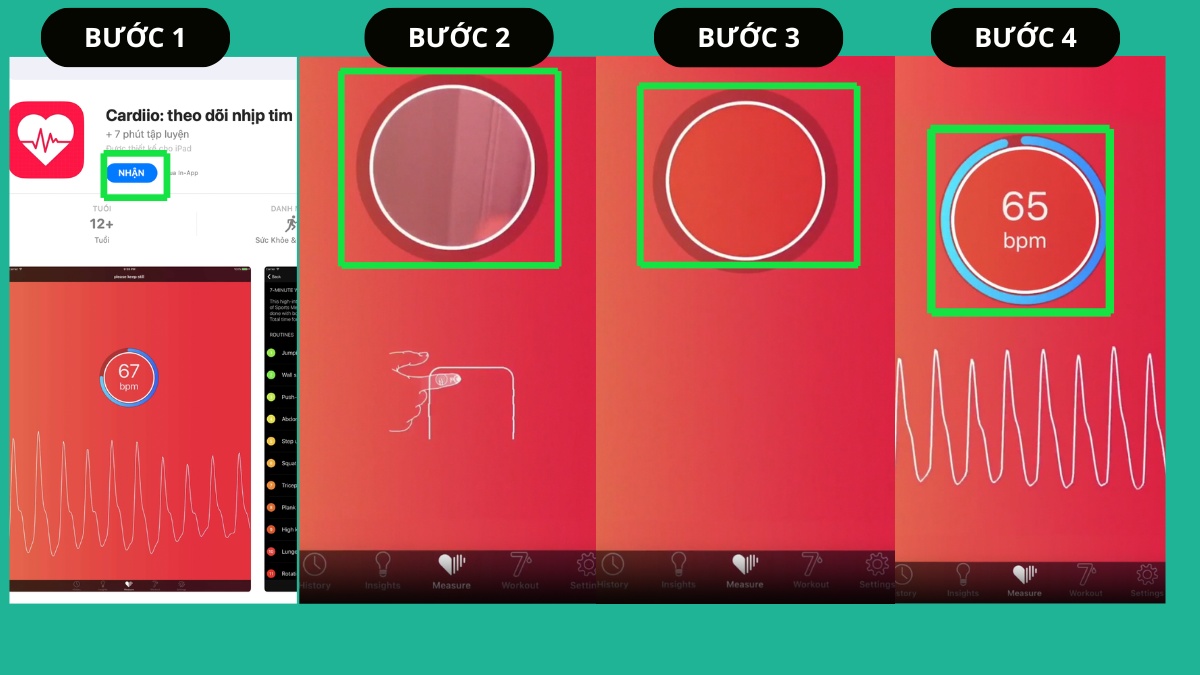
Cardiio cho phép kiểm tra nhịp tim trên iPhone bằng camera với cách thực hiện đơn giản và nhanh chóng. Người dùng chỉ cần làm theo hướng dẫn đơn giản để kiểm tra và theo dõi nhịp tim hằng ngày thuận tiện hơn:
- Bước 1: Nhận và mở ứng dụng Cardiio trên iPhone và cho phép truy cập camera nếu ứng dụng yêu cầu.
- Bước 2: Đặt ngón tay lên camera sau rồi giữ yên vài giây để ứng dụng bắt đầu đo nhịp tim.
- Bước 3: Che kín ống kính và đo trong môi trường đủ sáng để kết quả hiển thị ổn định hơn.
- Bước 4: Chờ ứng dụng hiển thị nhịp tim rồi lưu kết quả nếu muốn theo dõi sau.
Link tải: https://apps.apple.com/vn/app/cardiio-theo-d%C3%B5i-nh%E1%BB%8Bp-tim/id542891434?l=vi
Đo nhịp tim trên iPhone bằng Heart Rate Plus
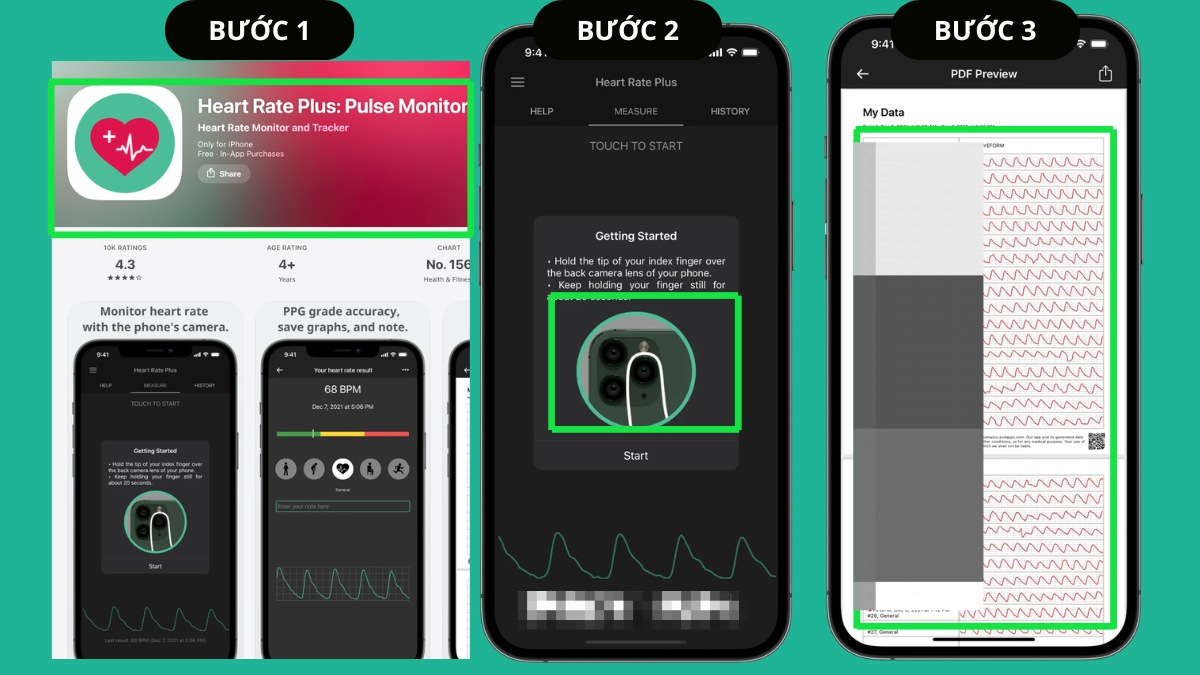
Cách đo nhịp tim trên iPhone qua ứng dụng Heart Rate Plus với thao tác khá đơn giản và dễ thực hiện. Người dùng chỉ cần đưa ngón tay lên camera và thao tác theo hướng dẫn trên ứng dụng để tiến hành đo:
- Bước 1: Người dùng cần tìm kiếm và tải Heart Rate Plus từ ứng dụng từ App Store về máy để sử dụng.
- Bước 2: Mở ứng dụng, cấp quyền truy cập camera nếu được yêu cầu rồi đặt ngón tay lên camera sau và giữ điện thoại ổn định để bắt đầu đo nhịp tim.
- Bước 3: Bật đèn flash nếu môi trường thiếu sáng rồi chờ ứng dụng hiển thị kết quả nhịp tim BPM trên màn hình là hoàn thành đo nhịp tim bằng iPhone.
Link tải: https://apps.apple.com/vn/app/heart-rate-plus-pulse-monitor/id1061544495
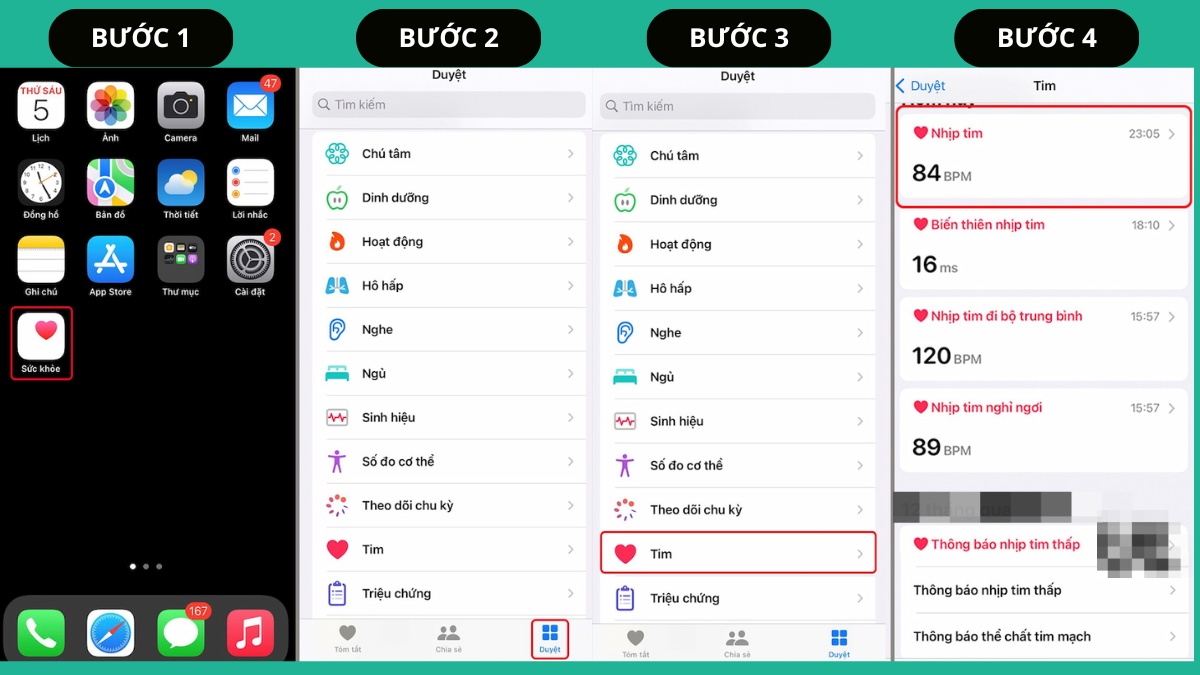
Cách xem dữ liệu nhịp tim trên iPhone đơn giản
iPhone hỗ trợ xem lại dữ liệu nhịp tim thông qua ứng dụng Sức khỏe với giao diện khá trực quan và dễ theo dõi. Người dùng có thể xem lịch sử cách đo nhịp tim bằng iPhone theo nhiều mốc thời gian khác nhau ngay trên điện thoại:
- Bước 1: Mở ứng dụng Health (Sức khỏe) trên iPhone.
- Bước 2: Nhấn vào mục Duyệt ở phía dưới màn hình.
- Bước 3: Nhấn vào mục Tim.
- Bước 4: Chọn Nhịp tim để xem dữ liệu hiện tại cùng lịch sử đo theo ngày, tuần, tháng hoặc từng thời điểm cụ thể.
Đo nhịp tim bằng iPhone có chính xác không?
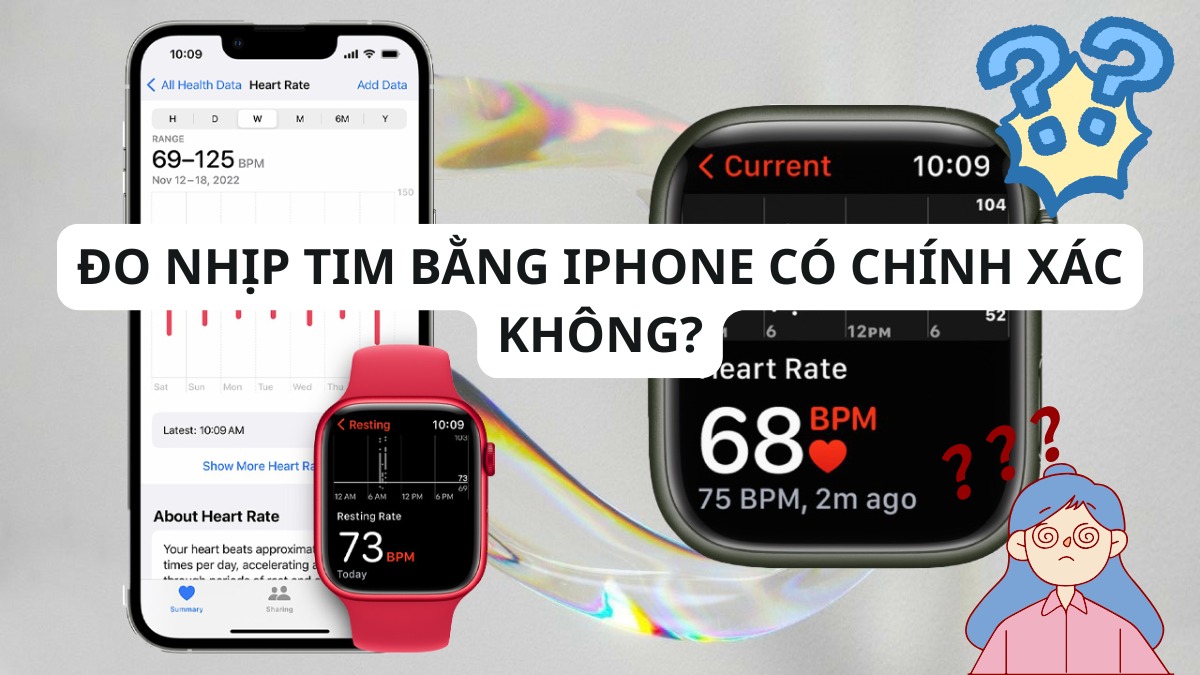
Đo nhịp tim bằng iPhone có chính xác không là thắc mắc của nhiều người, tuy nhiên kết quả thường chỉ mang tính tham khảo và còn phụ thuộc vào ứng dụng cùng thao tác đo. Nếu bạn đặt ngón tay đúng cách, giữ máy ổn định và đo trong điều kiện ánh sáng phù hợp, kết quả thường sẽ sát hơn.
Cách đo nhịp tim bằng điện thoại iPhone này phù hợp để theo dõi nhanh tình trạng sức khỏe hằng ngày, nhưng nó không thay thế thiết bị y tế chuyên dụng. Khi nhịp tim có dấu hiệu bất thường kéo dài, bạn nên kiểm tra thêm bằng thiết bị chuyên sâu hoặc gặp bác sĩ để có đánh giá chính xác hơn.
Bảng so sánh tính năng các app đo nhịp tim trên iPhone
Để người sử dụng dễ dàng hình dung và đưa ra lựa chọn, dưới đây là bảng tổng hợp thông tin về một số ứng dụng theo dõi sức khỏe trên hệ điều hành iOS đang phổ biến hiện nay.
|
Tiêu chí đánh giá |
Google Fit |
Cardiio |
Heart Rate Plus |
|
Giao diện sử dụng |
Trực quan, tích hợp hệ sinh thái Google |
Hiện đại, tập trung vào số liệu nhịp tim |
Đơn giản, dễ theo dõi biểu đồ thời gian thực |
|
Chức năng chính |
Theo dõi nhịp tim, đếm bước chân, hoạt động thể chất |
Đo nhịp tim, cung cấp bài tập thể lực, đánh giá sức bền |
Đo nhịp tim nhanh, hỗ trợ gắn thẻ hoạt động |
|
Độ phức tạp |
Yêu cầu đăng nhập tài khoản |
Có thể dùng ngay, giao diện tiếng Anh |
Thao tác chạm và đo nhanh |
|
Chi phí phát sinh |
Hoàn toàn miễn phí |
Không mất phí (Có các gói nâng cấp trả phí) |
Không mất phí (Có chứa quảng cáo, gói Premium) |
Các lưu ý khi dùng iPhone để đo nhịp tim
Đo nhịp tim bằng iPhone nên thực hiện khi máy đứng yên, ngón tay che kín camera và bạn không di chuyển để hạn chế sai số. Bạn cũng nên tránh đo khi ở nơi quá tối hoặc quá sáng, vì điều kiện ánh sáng có thể làm kết quả kém ổn định.
Bạn chỉ nên xem kết quả iPhone là số đo tham khảo cho theo dõi hằng ngày, không nên dùng để thay cho thiết bị y tế chuyên dụng. Nếu nhịp tim có dấu hiệu bất thường kéo dài, bạn nên kiểm tra thêm bằng thiết bị chuyên sâu hoặc đến cơ sở y tế để được đánh giá chính xác hơn.

Mẹo giúp đo nhịp tim bằng iPhone chính xác hơn
Khi đo nhịp tim bằng iPhone, bạn nên giữ tay ổn định và đặt đầu ngón tay nhẹ lên camera để cảm biến hoạt động chính xác hơn. Tránh di chuyển hoặc nói chuyện nhiều trong lúc đo vì có thể làm kết quả dao động.
Bạn nên thực hiện đo ở nơi có đầy đủ ánh sáng và hạn chế dùng điện thoại ngay sau khi vận động mạnh. Điều này giúp ứng dụng ghi nhận tín hiệu nhịp tim ổn định và hạn chế xảy ra trường hợp sai số.
Người dùng cũng nên vệ sinh camera trước khi đo để tránh bụi bẩn ảnh hưởng đến khả năng nhận diện màu sắc của cảm biến. Ngoài ra, hãy đo nhiều lần và lấy kết quả trung bình để quá trình theo dõi nhịp tim chính xác hơn.

Sforum hy vọng bài viết đo nhịp tim bằng iPhone đã giúp bạn hiểu rõ hơn về cách theo dõi sức khỏe bằng ứng dụng và thiết bị hỗ trợ hiện nay. Người dùng có thể lựa chọn phương pháp phù hợp để kiểm tra nhịp tim nhanh chóng ngay trên điện thoại. Việc theo dõi dữ liệu thường xuyên cũng giúp quá trình chăm sóc sức khỏe hằng ngày thuận tiện hơn.
- Tham khảo các bài viết khác tại: Thủ thuật iPhone, iOS - Android
Nguồn ảnh: Internet



Bình luận (0)